
Как перенести фото и другие файлы с внутренней памяти на SD карту телефона Samsung
2. Открываем настройки, нажав на шестерёнку.
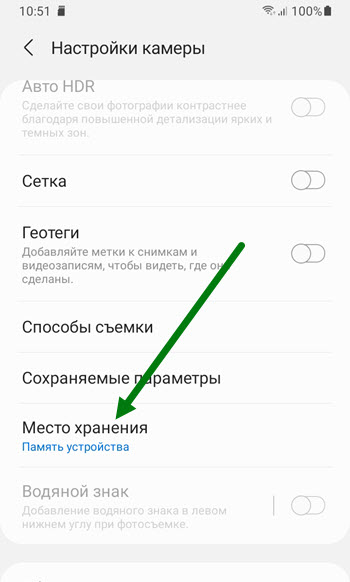
3. Находим пункт «Место хранения» и нажимаем на него.
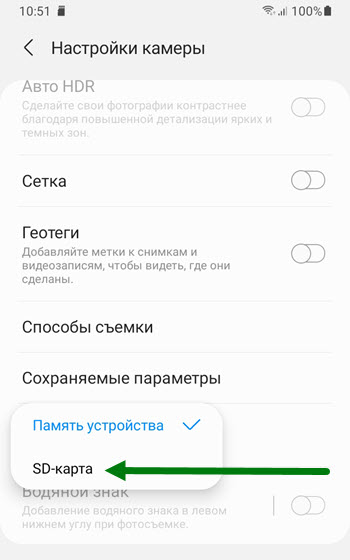
4. Выставляем нужное значение.
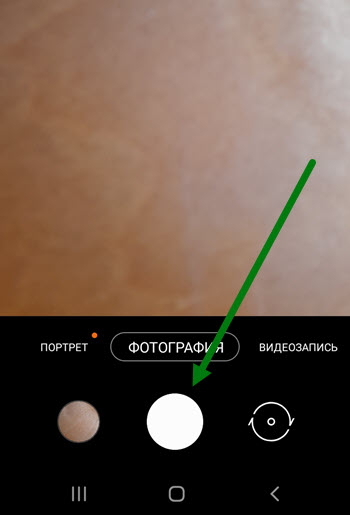
5. Обязательно делаем любой снимок, чтобы на флешке создалась нужная папка, в которой буду хранится все будущие файлы, в неё мы и будем переносить фотки.
Переносим файлы
Для выполнения этой задачи, мы будем использовать родной менеджер файлов, который изначально установлен на каждом телефоне Самсунг.
Пример будет показан на фото, все остальные файлы, такие как музыка, документы и.т.д перемещаются аналогично.
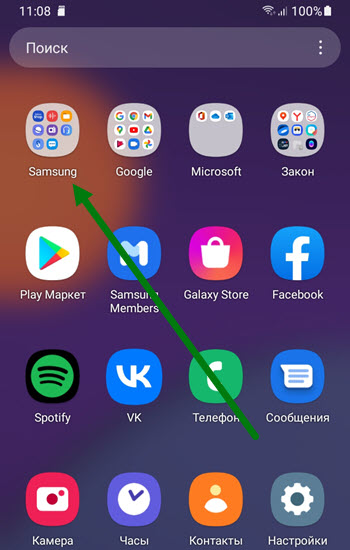
1. Открываем меню приложений, и переходим в папку «Samsung».
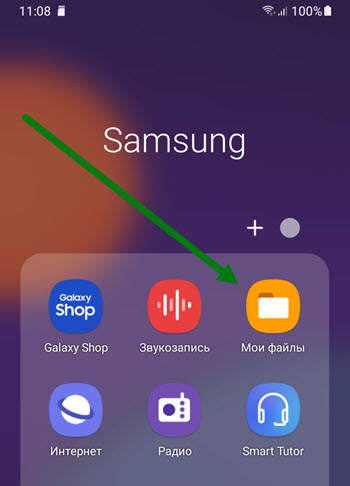
2. Открываем приложение «Мои файлы».

3. Заходим в «Память устройства».
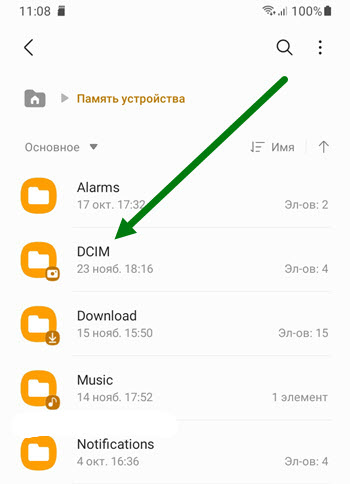
4. Далее переходим в папку «DCIM».
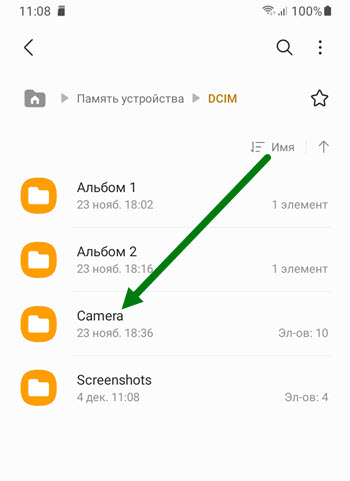
5. Открываем папку «Camera» в ней располагаются фотографии и видеозаписи.
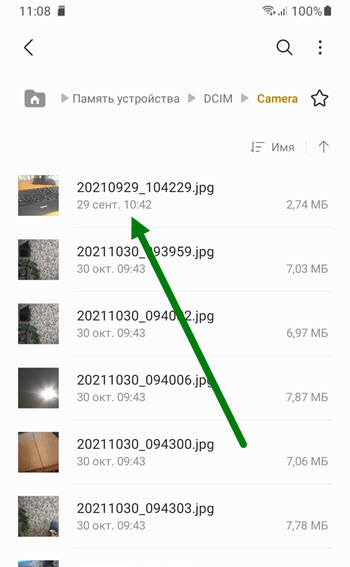
6. Нажимаем на любой из объектов и удерживаем некоторое время.
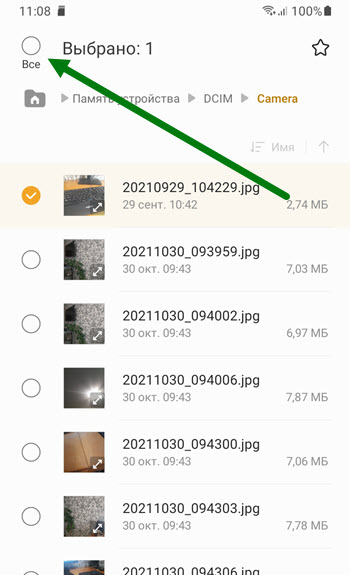
7. Для того чтобы выделить остальные, жмём на кнопку «Все».
8. В нижнем меню, жмём на кнопку «Переместить». 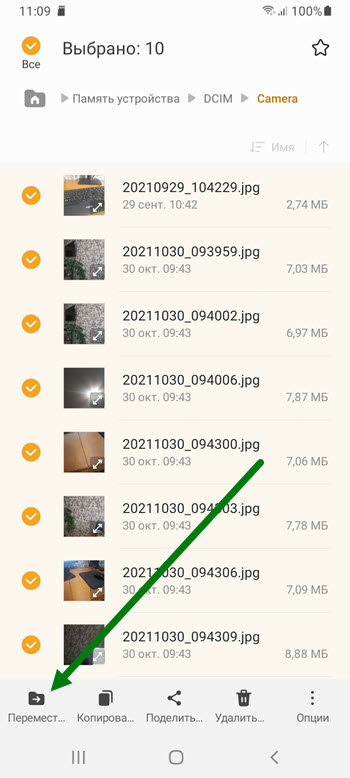 9. Теперь нужно вернутся на главный экран, данного приложения, для этого несколько раз нажимаем на кнопку «Назад».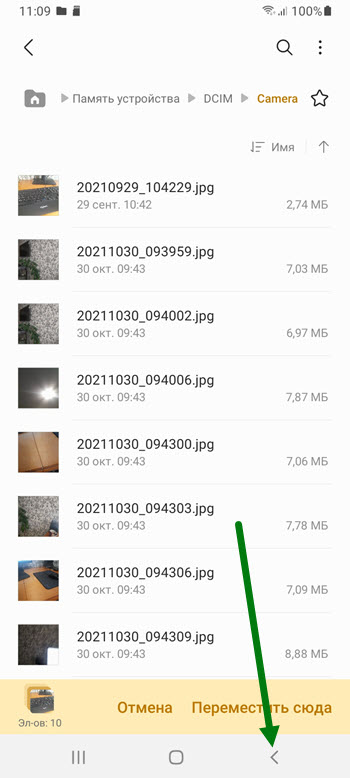
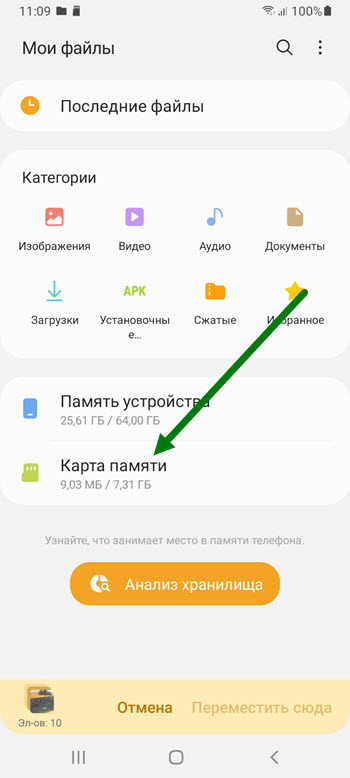
10. Переходим в раздел «Карта памяти».
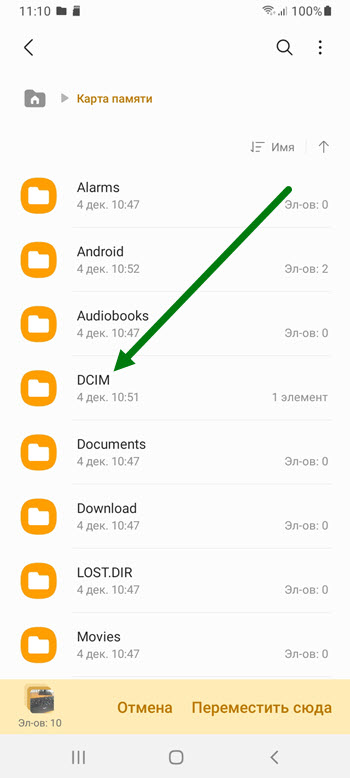
11. Далее открываем папку «DCIM».
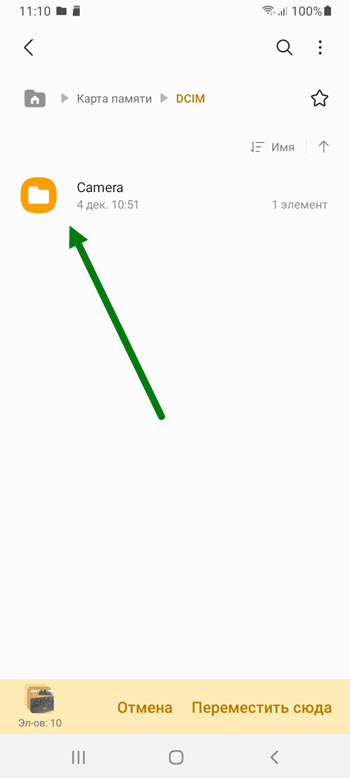
12. Заходим в папку «Camera».
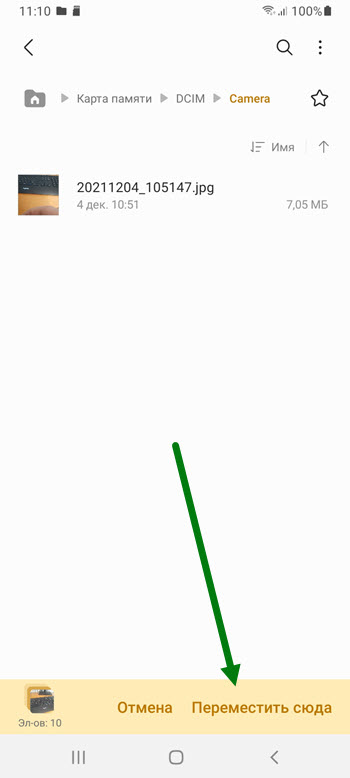
13. Вот мы и на месте, жмём «Переместить сюда».
Что ещё можно переместить?
Если памяти по прежнему не хватает, на sd карту, можно скинуть сторонние приложения, как это делается, я рассказал здесь.
Так-же, можете настроить сохранение скачанных фалов на карту памяти.
- ВКонтакте
- Telegram
- Одноклассники
Как создать альбом в Галерее телефона Samsung и перенести в него фото
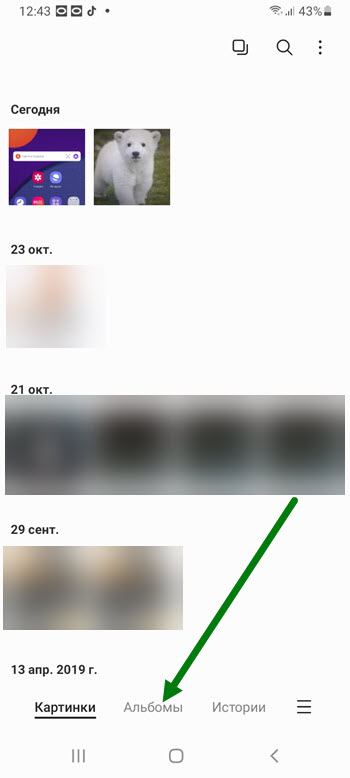
2. Далее переходим в раздел «Альбомы».
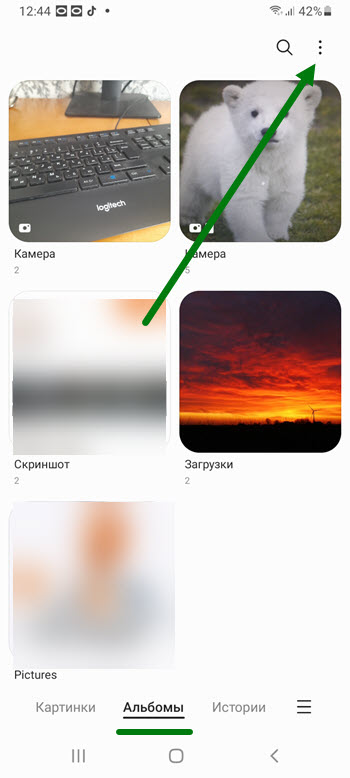
3. Жмём на кнопку меню «Три вертикальные точки».
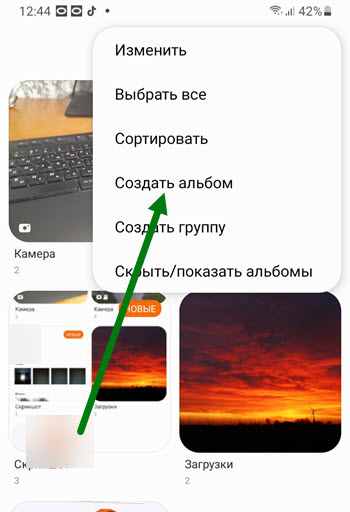
4. В выпавшем окне, жмём на соответствующий пункт.
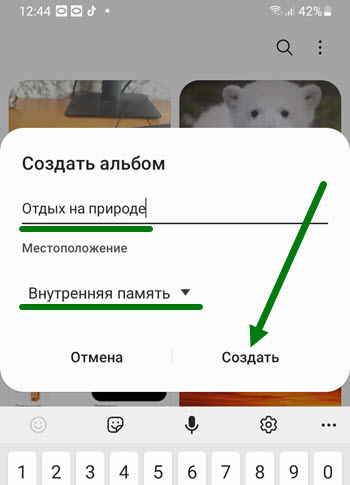
5. Даём ему название, выбираем место сохранения, после жмём на кнопку «Создать».
Как переместить в него фото
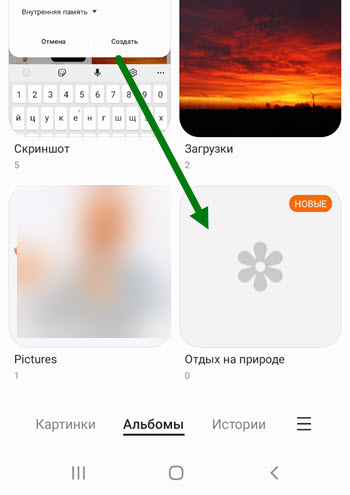
1. Заходим в только что созданную папку.
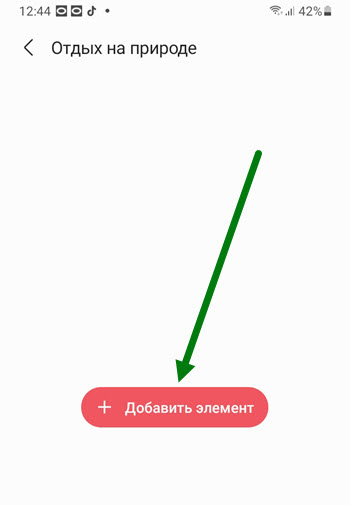
2. Жмём на кнопку «Добавить элемент».
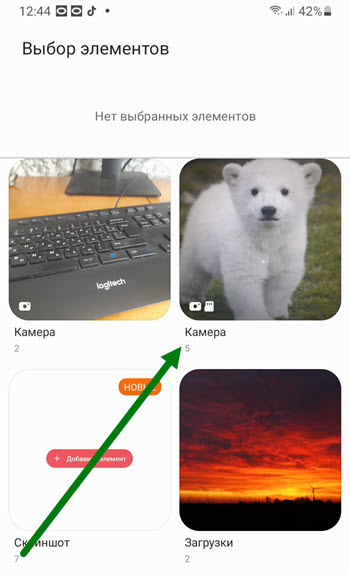
3. Переходим ту папку, где хранятся нужные нам файлы.
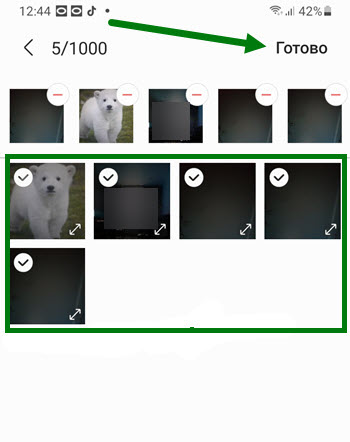
4. Выделяем нужные, после жмём на кнопку «Готово».
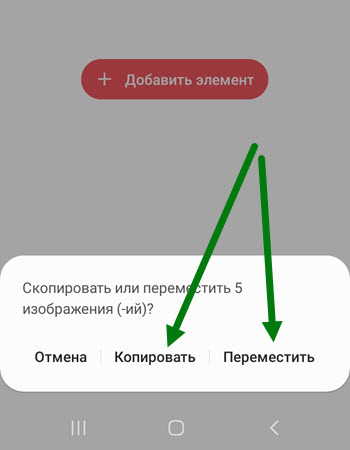
5. В открывшемся окне, нам предлагают скопировать, либо переместить, выбирайте из своих потребностей.
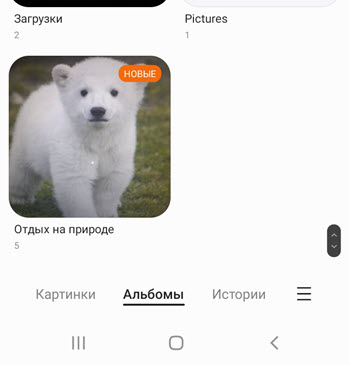
6. Поздравляю, поставленная задача выполнена, распределите оставшиеся файлы таким-же способом.
- ВКонтакте
- Telegram
- Одноклассники
Галерея Samsung Galaxy S8 Добавить фотографии в альбом —
Если вы отсортировали свои изображения и видео на Samsung Galaxy S8 в галерее по альбомам, вы можете добавить новые снятые изображения непосредственно в существующий альбом.
Наши инструкции объяснят, как это работает в приложении галереи Samsung Galaxy S8:
Галерея — Добавить фото
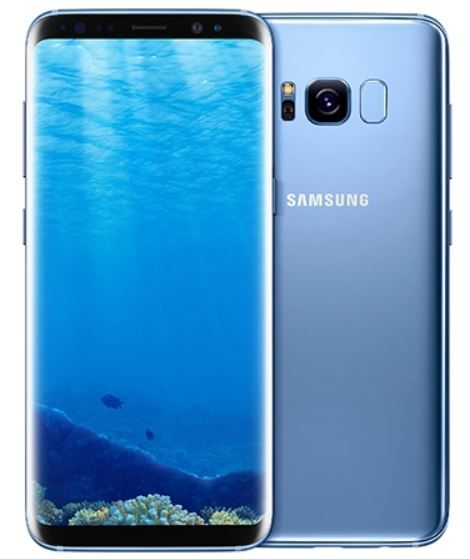
Откройте приложение галереи на Samsung Galaxy S8, а затем откройте альбом, в котором хранится фотография, которую вы хотите переместить. Теперь нажмите и удерживайте палец на изображении, чтобы отметить его.
Если фотография помечена галочкой, выберите трехточечный символ в правом верхнем углу, чтобы открыть меню. В этом меню вы увидите две разные опции:
- Копировать в альбом
- Переместить в альбом
Например, выберите «Переместить альбом». Затем вы можете выбрать альбом, в который фотография должна быть перемещена в приложении галереи.
Если вы хотите переместить несколько фотографий в альбом одновременно, просто выберите несколько фотографий.
Теперь вы знаете, как перенести несколько фотографий и видео в другой альбом на Samsung Galaxy S8 одновременно.
Как переместить фотографии в папку на Samsung
Каждый владелец современного телефона, особенно Samsung, мечтает о том, чтобы с легкостью перемещать файлы и фотографии в нужную папку, и не переживать о потере важных данных или накладных расходах на память устройства. В этой статье мы научим Вас использовать основные функции, свойства и возможности Samsung, чтобы перемещать фотографии в папки и переносить данные с рабочего стола на SD-карту.
- Как перенести фотографии в папку
- Как перенести файл или папку на Samsung
- Как из Галереи перенести фото в альбом
- Как изменить место хранения фото на Samsung
- Выводы
Как перенести фотографии в папку
Перенос фотографий на Samsung в отдельные папки, объекты и проекты, очень важен для удобства подготовки к учебе, работе или просто личной жизни.
- Сначала откройте Галерею на Вашем устройстве. Вы попадете в режим просмотра фотографий.
- Выберите фотографию или видео, которые вы хотите переместить. Зажмите ее, чтобы она выделелась.
- После этого Вы увидите нижнюю панель инструментов, в верхней части которой написано «Переместить в папку». Нажмите на эту опцию.
- Теперь выберите папку на SD-карте, в которую нужно переместить фото или видео. Также можно выбрать текущую папку для сохранения.
- Подтвердите действие «Переместить сюда» или «Копировать сюда».
- Поздравляем, Вы сделали это! Фото станут доступными в выбранной папке.
Данный способ поможет Вам грамотно организовать данные на телефоне и защитить их от потери или повреждения.
Как перенести файл или папку на Samsung
Чтобы перенести файл или папку на Samsung, у Вас есть несколько способов. Наиболее распространенные из них:
- Выберите файл или папку для перемещения, щелкнув на нем левой кнопкой мыши.
- Далее параметры перемещения зависят от выбранного Вами интерфейса пользователя Samsung:
- TouchWiz / One UI launcher: выделите элементы, которые нужно переместить, Нажмите и удерживайте Переместить в меню в верхней части экрана, выберите конечную папку и нажмите Переместить.
- Samsung Experience (он же TouchWiz): нажмите на значок «папки» внизу экрана, затем на папку, в которую вы хотите переместить элементы, и нажмите кнопку «Положить здесь» в меню.
- Samsung Note Pro 12.2: находясь в файловом менеджере, выделите файлы/папки, выберите «Переместить», перейдите в папку назначения, нажмите на пункт «Поставить».
- Samsung Galaxy S5 и новее: возле наименований файлов и папок направленный знак слева — свайп влево, меню с функциями — Copy туда куда нужно или Move.
- Подтвердите перемещение, когда появится запрос.
Совет: еще один способ перемещать файлы и папки — это подключить телефон к компьютеру, через USB-кабель или Wi-Fi, и использовать файловый менеджер Windows Explorer или iPhoneExplorer, чтобы затем скопировать файлы или переместить их в другую папку на телефоне.
Как из Галереи перенести фото в альбом
Чтобы найти фотографии в Галерее на Samsung, у Вас должно быть свободное и удобное место для них в виде альбомов.
- Откройте «Google Фото» на устройстве Android, и войдите в аккаунт Google.
- Затем выберете фотографию, которую Вы хотите добавить в альбом.
- Нажмите на значке «Добавить», расположенном в нижней части экрана.
- Выберите «Альбом».
- Появится окно создания нового альбома. Введите заголовок альбома, добавляйте фотографии.
- Нажмите на значок «Готово» на верхней панели.
- Ваш альбом с содержимым будет создан и доступен на вашем устройстве.
Как изменить место хранения фото на Samsung
Если Вы храните фото и видео на Samsung, на основной памяти телефона, то рано или поздно предстоит принять решение о переносе данных на SD-карту. Это может быть связано с нехваткой места на внутренней памяти, разъёмом для подключения SD-карты и другими факторами.
- Перейдите в «Настройки» на самом устройстве.
- Выберите «Общие настройки» или «Память».
- Укажите место сохранения данных, выбрав SD-карту.
- Обратите внимание, что в некоторых телефонах для сохранения фото и видео необходимо указывать хранилище в настройках камеры.
После переноса данных с внутренней памяти на SD-карту, Вы можете заниматься более важными делами, не опасаясь за хранение важных данных.
Выводы
Перемещение фотографий и файлов на Samsung — это важный аспект организации данных на телефоне. Следуя нашим инструкциям, Вы сможете легко и быстро перемещать фотографии в папки, переносить файлы и папки, создавать альбомы и менять место хранения данных на телефоне. Эти шаги помогут Вам оптимизировать пространство на телефоне и помощь с легкой адаптацею в миру мобильной технологии.
Как вернуть файлы из папки Knox
Если вы обновили свой телефон до ОС Android 11, то не стоит ждать поддержки резервного копирования папки Knox. Однако, если у вас есть старая копия резервного хранения, вы можете ее восстановить. Для этого откройте меню настроек, затем перейдите в раздел «Биометрия и безопасность» и найдите пункт «Папка Knox». Здесь вам нужно выбрать опцию «Восстановить из резервной копии», после чего устройство предложит выбрать нужный файл из списка доступных копий. После выбора файла ваши данные будут восстановлены в папку Knox. Эта процедура не занимает много времени и может быть полезна для восстановления важной информации.
Как зайти в папку Knox с компьютера
Для доступа к защищенной области папки Knox с компьютера необходимо перейти в меню «Настройки» и выбрать раздел «Папка Knox», где создается пароль или другой код доступа на выбор пользователя с той или иной степенью защиты. Пароль является наивысшим уровнем защиты, рисунок обеспечивает среднюю безопасность, а PIN-код обеспечивает уровень защиты выше среднего. Получить доступ к папке можно с помощью заданного пароля или другого кода. Раздел «Папка Knox» настроен таким образом, чтобы пользователи могли хранить в ней конфиденциальные данные, файлы и приложения, защищенные от несанкционированного доступа. Внутри этой папки пользователи смогут хранить свои данные в безопасной области на устройствах, работающих на базе операционной системы Android.
Как добавить приложение в папку
Если вы хотите добавить приложение в уже существующую папку, то необходимо выполнить следующие шаги: 1. Откройте папку, в которую вы хотите добавить новое приложение. 2. Зайдите в меню приложения, которое вы хотите добавить. 3. Найдите опцию «Добавить в папку» или «Переместить в папку». 4. Нажмите на эту опцию и выберите наименование папки, в которую вы хотите добавить приложение. 5. После того, как вы выбрали папку, новое приложение автоматически переместится в выбранную вами папку. Теперь вы сможете легко находить все необходимые приложения в одном месте, что значительно облегчит работу с вашим смартфоном.
Как открыть Knox
Чтобы открыть папку Knox на своём устройстве, вам нужно открыть меню Настройки, выбрать раздел Биометрия и безопасность и затем найти пункт Папка Knox. Если вы не нашли этот пункт в списке, то вам нужно выбрать Защищенная папка и там открыть папку Knox.
После этого вам нужно дождаться создания папки и нажать кнопку Продолжить, чтобы принять разрешения для папки Knox. После создания папки на экране появится экран приветствия, на котором еще раз нужно нажать кнопку Продолжить.
После этого папка Knox будет открыта и вы сможете получить доступ к своим защищенным файлам и приложениям. Открытие папки Knox является важной мерой безопасности, поэтому обязательно защитите ее паролем или паттерном, чтобы только вы имели доступ к личной информации.

Для перемещения фотографий на Samsung необходимо открыть Галерею. Далее, выберите фотографию или видео, которое нужно переместить, и удерживайте его пальцем. После этого появится опция «Переместить в папку». Нажмите на нее и выберите искомую папку на SD-карте. Отметим, что на Samsung можно создавать новые папки на SD-карте для более удобного хранения фотографий и видео. Перемещение медиафайлов происходит моментально и не занимает много времени. Этот метод помогает сэкономить место на телефоне, особенно для тех, кто любит копить огромные коллекции изображений и видео на своих устройствах. Таким образом, перемещение фотографий в папку на Samsung можно выполнить всего за несколько простых действий.
Все права защищены © 2009-2023.