
Как очистить оперативную память на Mac?
Быстродействие компьютера далеко не всегда зависит от мощности его аппаратной начинки, особенно, если говорить про Mac. Высокий уровень оптимизации «харда» и «софта» обеспечивает компьютерам Apple возможность исправно работать на относительно слабом железе, месяцами не требуя перезагрузки. Но иногда Mac начинают страдать от потери скорости при выполнении даже не слишком ресурсоемких задач. Как правило, это проблема проистекает из загруженности оперативной памяти, которой требуется сброс.
Первое, что следует предпринять в таких ситуациях, — эта банальная перезагрузка. Поскольку оперативная память является энергозависимой, а значит, прекращает выполнение и поддержание работы всех запущенных задач при отключении питания. Иными словами, таким образом мы сбрасываем кэшированные данные и снижаем нагрузку на оперативную память. Этот способ, вопреки своей простоте, оказывается достаточно действенным, но есть и более эффективные решения, чтобы сбросить ОЗУ.
Что делать, если Mac начал тормозить
Способ, о котором идет речь, предполагает минимальные навыки работы с Terminal. Но, если похвастать наличием таковых вы не можете, не переживайте. Просто следуйте инструкции ниже:
- Запустите Terminal на своем Mac. Как правило, он хранится в папке «Другие» в LaunchPad;
- Введите в строке Terminal команду “sudo purge” (без кавычек);

Очистка займет всего несколько секунд, по прошествии которых оперативная память компьютера будет очищена и, по логике, он начнет работать быстрее.
Не переживайте, это действие абсолютно безопасно для вашего Mac и не может ему навредить. А поскольку очищается только оперативная память, ни один важный файл не пропадет.
Подписывайся на наш канал в Яндекс.Дзен, чтобы не пропустить все самое интересное.
Как очистить оперативную память на Mac
Часто, если компьютер зависает или начинает работать медленно, проблема оказывается в забитой оперативной памяти (RAM). В этой статье я расскажу, что можно сделать для её очистки.
Перезагрузите компьютер
Оперативная память так называется потому, что данные в ней хранятся, пока компьютер работает. При выключении или перезагрузке устройства ОЗУ очищается, что нам и нужно.
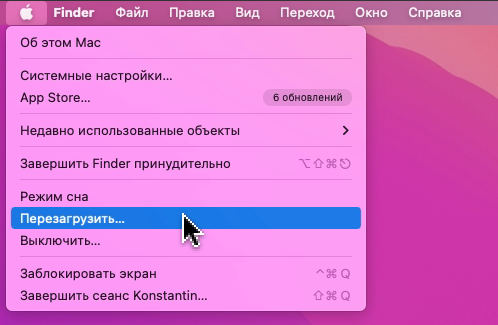
Если стандартными средствами выключить Mac не получается, просто зажмите кнопку питания.
Закройте все открытые приложения
Во время работы любого приложения часть данных хранится в оперативной памяти. Это позволяет работать сразу с несколькими приложениями быстрее и проще. Но некоторые программы забирают слишком много памяти, что со временем замедляет работу компьютера.
Просто закройте такие программы из памяти через Док-панель. Чтобы понять, какие именно приложения заняли RAM, запустите Мониторинг системы в разделе Утилиты.
В открывшемся окне перейдите на вкладку Память. Теперь все процессы отсортированы — от самого прожорливого до самого менее затратного для ресурсов Mac.

Завершите те приложения, которые находятся самыми первыми в списке. Для этого можно нажать кнопку Проверить выбранный процесс, а затем нажать Завершить.

- Откроется папка со всеми данными кеша для текущего пользователя;

- Выделите все файлы и папки, и просто удалите их. Не забудьте очистить Корзину.
Отключите Объекты входа
Mac хранит данные в RAM только для приложений, которые запущены в текущий момент. Кроме этого, каждый Mac использует Объекты входа, что помогает приложениям запускаться при старте системы.
Поскольку эти приложения стартуют вместе с включением ПК, они сразу забирают часть оперативки на себя. Некоторые из таких приложений можно отключить.
Для этого откройте Системные настройки > Пользователи и группы. Выберите свой основной аккаунт и перейдите на вкладку Объекты входа.
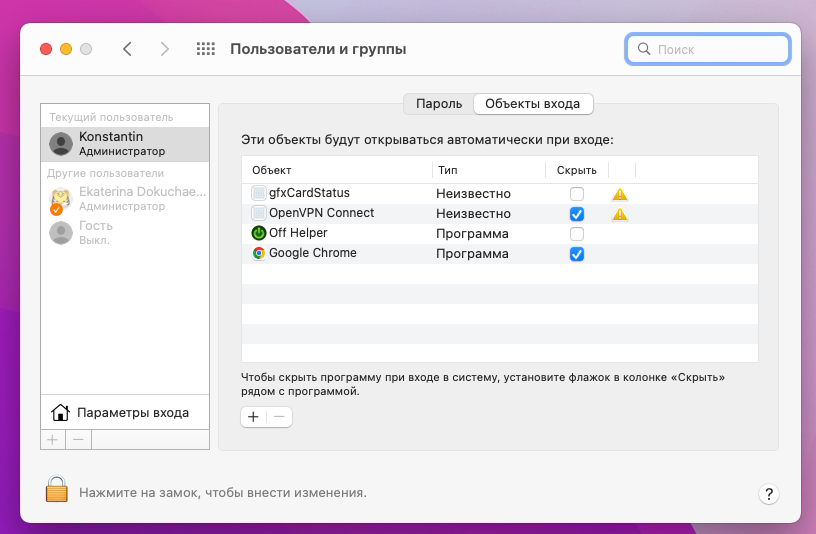
Отсюда вы сможете без труда удалить приложения, которые не нужно запускать при старте системы.
Это все основные способы для очистки оперативной памяти в macOS. Конечно, есть и другие варианты. Но они включают в себя апгрейд железа или обращение к специалистам Apple, поэтому в этой статье я их не буду рассматривать.
Полное руководство о том, как проверить и освободить оперативную память на Mac
Даже если вы используете мощный MacBook Pro или iMac Pro, вы также можете столкнуться с ситуацией, когда использование оперативной памяти Mac используется максимально. В этом случае ваш Mac работает медленно или зависает, и вы получаете предложение освободить оперативную память на Mac.
Если на вашем Mac недостаточно памяти, он не будет работать должным образом. Здесь, в этом посте, мы хотели бы рассказать вам, как проверить использование оперативной памяти на Mac. Кроме того, мы поможем вам шаг за шагом уменьшить использование оперативной памяти на Mac.
- Часть 1. Проверьте использование ОЗУ на Mac
- Часть 2. Распространенные способы освобождения оперативной памяти на Mac
- Часть 3. Более простой способ проверить и очистить оперативную память на Mac
- Часть 4. Часто задаваемые вопросы об использовании оперативной памяти Mac
Часть 1. Как проверить использование оперативной памяти на Mac
При использовании вашего Mac вы можете увидеть подсказку о том, что «вашей системе не хватает памяти приложения». Прежде чем вы решите освободить память Mac, вы должны знать, где проверить использование оперативной памяти на Mac.
Чтобы проверить использование оперативной памяти на вашем Mac, вы должны перейти к Мониторинг системы . Вы можете открыть Finder а затем войдите в окно монитора активности. Или вы можете нажать Command и Space ключи, а затем быстро найти его через Прожектор .
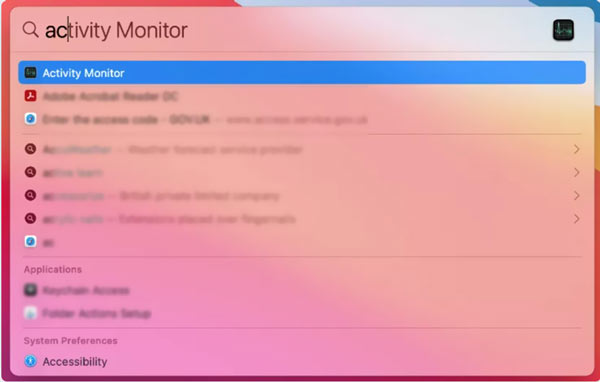
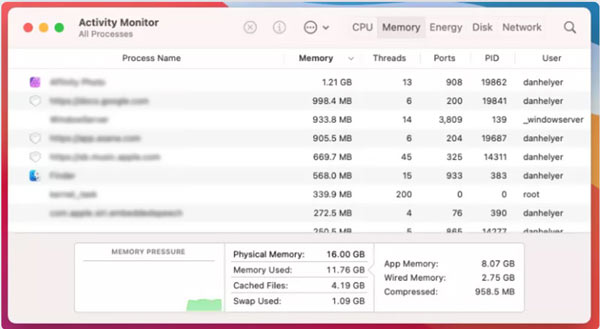
Теперь вы можете просто нажать на Память вкладку, чтобы проверить все процессы, подпроцессы и объем памяти, который каждый из них занимает. Вы можете прокрутить вниз, чтобы проверить текущее использование памяти.
Часть 2. Как снизить или уменьшить использование ОЗУ на Mac
Когда ваш Mac сообщает вам, что ему не хватает памяти, вы можете использовать обычные методы, описанные ниже, чтобы легко освободить оперативную память на вашем Mac.
Закройте приложения, чтобы освободить оперативную память на Mac
Когда многие программы работают в фоновом режиме на вашем Mac, вы, скорее всего, столкнетесь с проблемой нехватки памяти приложения. Вы можете закрыть некоторые приложения из Dock, чтобы уменьшить использование оперативной памяти Mac.
Перезагрузите Mac, чтобы освободить оперативную память
Перезагрузка — самый простой способ освободить оперативную память на Mac. Вы можете использовать обычный способ выключения Mac, подождать несколько минут, а затем перезагрузить его. После перезапуска ваш Mac очистит ОЗУ и дисковые кеши на Mac. Если ваш Mac завис в каком-то процессе и не отвечает, вы можете продолжать нажимать кнопку Питания кнопку, чтобы принудительно выключить его.
Принудительно закройте приложения, чтобы снизить использование оперативной памяти на Mac
Перейдите в Мониторинг системы на вашем Mac нажмите кнопку Память вкладку, чтобы отобразить все процессы на этом Mac. Все эти приложения будут перечислены по объему используемой памяти.
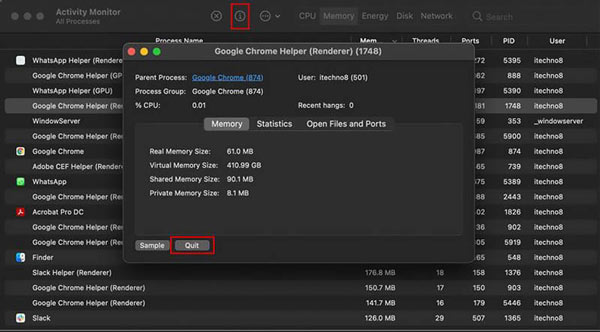
Найдите приложение, которое вам не нужно, и щелкните его info кнопка. В новом всплывающем окне нажмите кнопку Выход чтобы закрыть его.
Обновите macOS и приложения, чтобы управлять использованием оперативной памяти Mac.
Вы можете обновить macOS до последней версии, чтобы оптимизировать производительность Mac и получить больше оперативной памяти. Вы можете пойти в Системные настройки и затем выберите Обновление ПО проверить, есть ли доступное обновление macOS.
Чтобы обновить приложения, вы можете зайти в App Store. Когда вы доберетесь туда, вы сможете легко управлять различными приложениями в зависимости от ваших потребностей.
Часть 3. Более простой способ проверить и очистить оперативную память на Mac
Помимо описанных выше методов, вы также можете освободить оперативную память на Mac, очистив кэши и исправив ошибки использования ЦП. Для этого вы можете положиться на мощный Mac Cleaner .

155,219 Скачать
- Контролируйте и оптимизируйте производительность Mac, такую как ОЗУ, использование диска, батарея и ЦП.
- Удалите кеши, ненужные файлы, большие и старые файлы и другие ненужные данные, чтобы освободить место на Mac.
- Предлагайте множество инструментов для очистки данных Mac, включая файловый менеджер, деинсталлятор, оптимизатор и многое другое.
- Устраняйте различные проблемы, чтобы поддерживать Mac в исправном состоянии, а также удаляйте вирусы, рекламное и вредоносное ПО и т. д.
Бесплатно установите этот инструмент Mac Cleaner, а затем откройте его на своем Mac. Вы можете проверить текущее использование оперативной памяти Mac, нажав на Статус слево.

Нажмите очиститель вариант на левой панели. Затем вы можете выбрать «Системный мусор», «Нежелательная почта iPhoto», «Нежелательная почта», «Похожие фотографии», «Поиск дубликатов», «Большие и старые файлы» или другой вариант для очистки файлов кеша и ненужных данных.

В Инструментарий , вы можете получить доступ к более полезным инструментам. С помощью этого Mac Cleaner вы можете легко снизить использование оперативной памяти вашего Mac.

- Диспетчер задач для Mac — Как открыть Activity Monitor для управления
- Почему мой Mac такой медленный? Исправьте Mac, работающий медленно с 5 лучшими решениями
Часть 4. Часто задаваемые вопросы об использовании оперативной памяти Mac
Вопрос 1. Что такое оперативная память на Mac?
Оперативная память, относится к оперативной памяти, по сути, является кратковременной памятью вашего Mac. Он в основном используется для хранения всего, что в настоящее время работает на Mac. Вы можете просто взять RAM в качестве энергозависимой памяти.
Вопрос 2. Как лучше всего освободить оперативную память на моем Mac?
Все методы, которыми мы поделились выше, могут только временно очистить оперативную память на Mac. Если вы всегда сталкиваетесь с ситуацией, когда на вашем Mac не хватает памяти, вам следует обновить оперативную память.
Вопрос 3. Могу ли я очистить хранилище на жестком диске, чтобы уменьшить использование оперативной памяти на Mac?
Когда вы получаете больше места на жестком диске вашего Mac, он может лучше управлять всеми типами новых данных. В определенной степени это может помочь вашему Mac работать лучше. Но объем жесткого диска не влияет на использование оперативной памяти Mac.
Мы в основном говорили о Использование оперативной памяти Mac в этом посте. Вы можете узнать, как проверить использование оперативной памяти на Mac. Что еще более важно, он дает несколько полезных советов, которые помогут вам уменьшить использование оперативной памяти вашего Mac. Вы можете использовать их для оптимизации вашего Mac.
Что вы думаете об этом посте.
Рейтинг: 4.9 / 5 (на основе голосов 171) Подпишитесь на нас в
Более Чтение

Оставьте свой комментарий и присоединяйтесь к нашему обсуждению
Mac Cleaner
Mac Cleaner — это профессиональный инструмент управления Mac, который удаляет ненужные файлы, беспорядок, большие / старые файлы, удаляет дубликаты файлов и отслеживает производительность вашего Mac.
Как очистить оперативную память на Mac
Пользователи техники Apple привыкли к тому, что их техника работает с молниеносной скоростью. Плавное переключение между приложениями и рабочими столами, быстрый переход из спящего режима в боевую готовность и вообще: им все ни по чем. Однако некоторые проблемы здесь все же встречаются. С выходом macOS Monterey многие столкнулись с уведомлением о нехватке оперативной памяти и были повержены в шок. Сегодня предлагаю разобрать все причины подобного поведения компьютера и обсудить способы очистки оперативки.

С данной проблемой нехватки программной памяти чаще сталкиваются пользователи MacBook Air.
Конечно, какой бы у вас ни был Mac, от него всегда ждешь очень высокой скорости работы. Причем совсем неважно, просматриваете вы страницы в Safari или монтируете ролик в Final Cut. К большому сожалению, ресурс Mac тоже ограничен, и иногда он не справляется с большим количеством одновременно работающих приложений. Недавно я столкнулся с тем, что у моего MacBook ни с того, ни с сего резко включились кулеры и появилось уведомление «Системе не хватает программной памяти». Сегодня предлагаю подробно разобрать почему так происходит,
Не хватает программной памяти на Mac
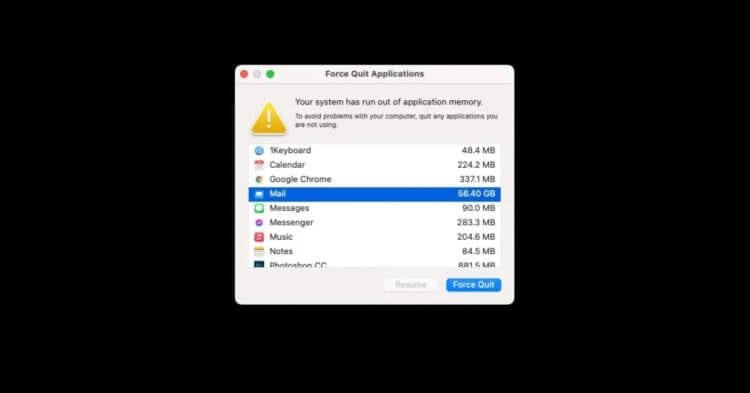
Не хватает оперативной памяти на Mac.
Оперативная память (ОЗУ, RAM, оперативка) — это часть системы компьютерной памяти, которая необходима для корректной работы различных приложений. С ее помощью процессор и видеокарта могут получить быстрый доступ ко всем необходимым данным.
Для начала давайте разберемся в чем же собственно проблема. Суть в том, что macOS хранит данные, используемые для активных процессов на компьютере в оперативной памяти. Здесь ничего удивительного, любая техника так делает. Однако если оперативка заканчивается, Mac начинает использовать для этих задач постоянную память. Именно поэтому важно оставлять как минимум 10% свободного пространства на диске. Если этого нет, система выбрасывает вам соответствующее уведомление.
Почему тормозит macOS
Причин, по которым не хватает оперативной памяти на маке может быть достаточно много. Исходя из того, как пользователи работают с компьютером, можно выделить следующие:
- Недостаточно свободного места на диске.
- Одновременно открыто очень много приложений
- Открыто много вкладок в браузере.
- Запущены какие-то тяжелые программы (Final Cut, Logic Pro и др.)
Конечно, решение выглядит очевидным: необходимо просто закрыть некоторые программы, которые жрут очень много памяти, однако не все так просто. Когда я столкнулся с нехваткой оперативной памяти на Mac, у меня было запущено лишь одно приложение — Почта.
Подписывайтесь на нас в Яндекс.Дзен, там вы найдете много полезной и интересной информации из мира мобильных технологий.
Как посмотреть свободную память на макбуке
Начнем с банального — чистки свободного пространства на Mac. Очистить свободную память на МакБуке достаточно просто. Для этого в Apple даже придумали отдельный инструмент, с помощью которого вы сможете быстро почистить свой Mac:
- Кликаем на значок яблока в верхнем левом углу.
- Переходим в раздел Об этом Mac.
- Далее заходим в подраздел Хранилище, Управлять.
- Ознакамливаемся с рекомендациями и количеством расходуемой памяти.
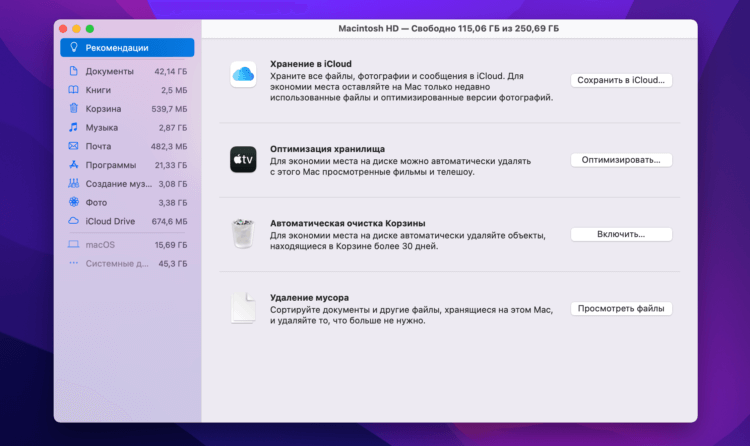
Здесь вы сможете ознакомиться с советами по управлению хранилищем на Mac.
Как почистить оперативку на Mac
Первое, что стоит попробовать — узнать, какие приложения расходуют оперативную память на Mac и закрыть их. Сделать это можно прямо внутри уведомления «Системе не хватает программной памяти» или через специальную утилиту Мониторинг системы следующим образом:
- Вбиваем Мониторинг системы в Spotlight или находим приложение через Launchpad.
- Запускаем программу.
- Переходим во вкладку Память в верхнем углу.
- Смотрим список приложений и количество памяти, которое требуется для их работы.
- Закрываем ресурсоемкие приложения.
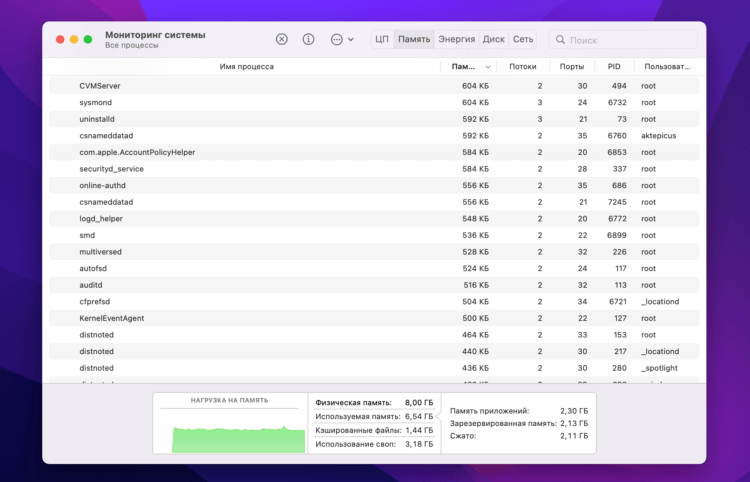
Здесь будут указываться все приложения и количество затрачиваемой памяти.
В принципе, думаю, что большинство пользователей и без Мониторинга системы понимают, что такое тяжелые приложения на Mac, но в случае с родной Почтой в жизни бы не подумал, что она может кушать так много оперативки.
Можно поступить еще проще — перезагрузить Mac. С помощью этой нехитрой процедуры получится очистить кэш macOS и принудительно забрать виртуальную память, которую компьютер брал взаймы.
Проблемы macOS Monterey
Оказалось, что подобные проблемы возникают в основном у пользователей новой macOS Monterey, об этом мы писали в отдельном посте. Однако в отличие от Майкла Саймона мой Mac не зависал. Он просто продолжал работать в своем духе с принудительным уведомлением поверх экрана о том, что мне необходимо закрыть ресурсоемкие программы.
В macOS пользователи обнаружили баг, из-за которого расходуется много оперативной памяти.
Я пробовал разные способы решения проблемы, но единственно верным оказалось дождаться следующего обновления macOS Monterey. Теперь все работает пуще прежнего даже с десятью открытыми приложениями и кучей разных вкладок в Google Chrome. Решение здесь простое: обновить macOS до последней версии.
А вы сталкивались с подобными проблемами на своем компьютере? Как вышли из ситуации? Обязательно поделитесь своим опытом в нашем Телеграм-чате, будет интересно прочесть.