
Полное руководство о том, как проверить и освободить оперативную память на Mac
Даже если вы используете мощный MacBook Pro или iMac Pro, вы также можете столкнуться с ситуацией, когда использование оперативной памяти Mac используется максимально. В этом случае ваш Mac работает медленно или зависает, и вы получаете предложение освободить оперативную память на Mac.
Если на вашем Mac недостаточно памяти, он не будет работать должным образом. Здесь, в этом посте, мы хотели бы рассказать вам, как проверить использование оперативной памяти на Mac. Кроме того, мы поможем вам шаг за шагом уменьшить использование оперативной памяти на Mac.
- Часть 1. Проверьте использование ОЗУ на Mac
- Часть 2. Распространенные способы освобождения оперативной памяти на Mac
- Часть 3. Более простой способ проверить и очистить оперативную память на Mac
- Часть 4. Часто задаваемые вопросы об использовании оперативной памяти Mac
Часть 1. Как проверить использование оперативной памяти на Mac
При использовании вашего Mac вы можете увидеть подсказку о том, что «вашей системе не хватает памяти приложения». Прежде чем вы решите освободить память Mac, вы должны знать, где проверить использование оперативной памяти на Mac.
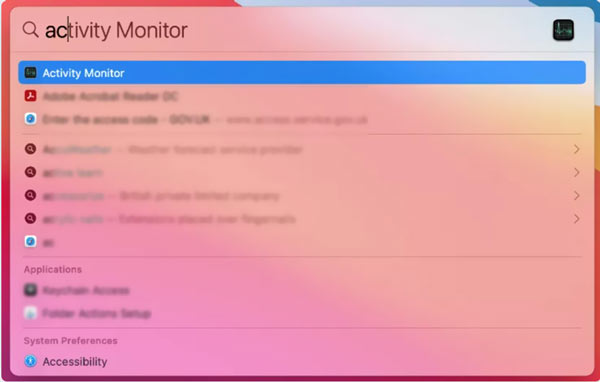
Чтобы проверить использование оперативной памяти на вашем Mac, вы должны перейти к Мониторинг системы . Вы можете открыть Finder а затем войдите в окно монитора активности. Или вы можете нажать Command и Space ключи, а затем быстро найти его через Прожектор .
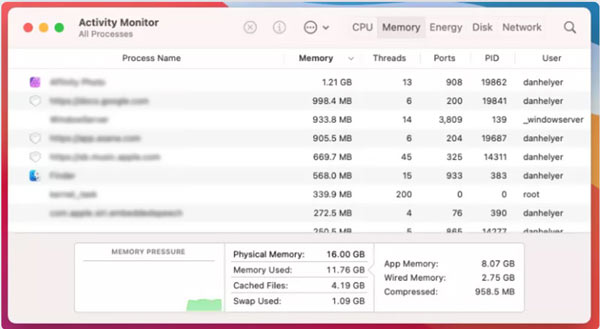
Теперь вы можете просто нажать на Память вкладку, чтобы проверить все процессы, подпроцессы и объем памяти, который каждый из них занимает. Вы можете прокрутить вниз, чтобы проверить текущее использование памяти.
Часть 2. Как снизить или уменьшить использование ОЗУ на Mac
Когда ваш Mac сообщает вам, что ему не хватает памяти, вы можете использовать обычные методы, описанные ниже, чтобы легко освободить оперативную память на вашем Mac.
Закройте приложения, чтобы освободить оперативную память на Mac
Когда многие программы работают в фоновом режиме на вашем Mac, вы, скорее всего, столкнетесь с проблемой нехватки памяти приложения. Вы можете закрыть некоторые приложения из Dock, чтобы уменьшить использование оперативной памяти Mac.
Перезагрузите Mac, чтобы освободить оперативную память
Перезагрузка — самый простой способ освободить оперативную память на Mac. Вы можете использовать обычный способ выключения Mac, подождать несколько минут, а затем перезагрузить его. После перезапуска ваш Mac очистит ОЗУ и дисковые кеши на Mac. Если ваш Mac завис в каком-то процессе и не отвечает, вы можете продолжать нажимать кнопку Питания кнопку, чтобы принудительно выключить его.
Принудительно закройте приложения, чтобы снизить использование оперативной памяти на Mac
Перейдите в Мониторинг системы на вашем Mac нажмите кнопку Память вкладку, чтобы отобразить все процессы на этом Mac. Все эти приложения будут перечислены по объему используемой памяти.
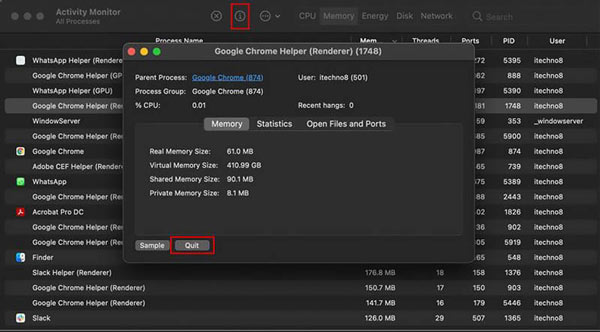
Найдите приложение, которое вам не нужно, и щелкните его info кнопка. В новом всплывающем окне нажмите кнопку Выход чтобы закрыть его.
Обновите macOS и приложения, чтобы управлять использованием оперативной памяти Mac.
Вы можете обновить macOS до последней версии, чтобы оптимизировать производительность Mac и получить больше оперативной памяти. Вы можете пойти в Системные настройки и затем выберите Обновление ПО проверить, есть ли доступное обновление macOS.
Чтобы обновить приложения, вы можете зайти в App Store. Когда вы доберетесь туда, вы сможете легко управлять различными приложениями в зависимости от ваших потребностей.
Часть 3. Более простой способ проверить и очистить оперативную память на Mac
Помимо описанных выше методов, вы также можете освободить оперативную память на Mac, очистив кэши и исправив ошибки использования ЦП. Для этого вы можете положиться на мощный Mac Cleaner .

155,219 Скачать
- Контролируйте и оптимизируйте производительность Mac, такую как ОЗУ, использование диска, батарея и ЦП.
- Удалите кеши, ненужные файлы, большие и старые файлы и другие ненужные данные, чтобы освободить место на Mac.
- Предлагайте множество инструментов для очистки данных Mac, включая файловый менеджер, деинсталлятор, оптимизатор и многое другое.
- Устраняйте различные проблемы, чтобы поддерживать Mac в исправном состоянии, а также удаляйте вирусы, рекламное и вредоносное ПО и т. д.
Бесплатно установите этот инструмент Mac Cleaner, а затем откройте его на своем Mac. Вы можете проверить текущее использование оперативной памяти Mac, нажав на Статус слево.

Нажмите очиститель вариант на левой панели. Затем вы можете выбрать «Системный мусор», «Нежелательная почта iPhoto», «Нежелательная почта», «Похожие фотографии», «Поиск дубликатов», «Большие и старые файлы» или другой вариант для очистки файлов кеша и ненужных данных.

В Инструментарий , вы можете получить доступ к более полезным инструментам. С помощью этого Mac Cleaner вы можете легко снизить использование оперативной памяти вашего Mac.

- Диспетчер задач для Mac — Как открыть Activity Monitor для управления
- Почему мой Mac такой медленный? Исправьте Mac, работающий медленно с 5 лучшими решениями
Часть 4. Часто задаваемые вопросы об использовании оперативной памяти Mac
Вопрос 1. Что такое оперативная память на Mac?
Оперативная память, относится к оперативной памяти, по сути, является кратковременной памятью вашего Mac. Он в основном используется для хранения всего, что в настоящее время работает на Mac. Вы можете просто взять RAM в качестве энергозависимой памяти.
Вопрос 2. Как лучше всего освободить оперативную память на моем Mac?
Все методы, которыми мы поделились выше, могут только временно очистить оперативную память на Mac. Если вы всегда сталкиваетесь с ситуацией, когда на вашем Mac не хватает памяти, вам следует обновить оперативную память.
Вопрос 3. Могу ли я очистить хранилище на жестком диске, чтобы уменьшить использование оперативной памяти на Mac?
Когда вы получаете больше места на жестком диске вашего Mac, он может лучше управлять всеми типами новых данных. В определенной степени это может помочь вашему Mac работать лучше. Но объем жесткого диска не влияет на использование оперативной памяти Mac.
Мы в основном говорили о Использование оперативной памяти Mac в этом посте. Вы можете узнать, как проверить использование оперативной памяти на Mac. Что еще более важно, он дает несколько полезных советов, которые помогут вам уменьшить использование оперативной памяти вашего Mac. Вы можете использовать их для оптимизации вашего Mac.
Что вы думаете об этом посте.
Рейтинг: 4.9 / 5 (на основе голосов 171) Подпишитесь на нас в
Более Чтение

Оставьте свой комментарий и присоединяйтесь к нашему обсуждению
Mac Cleaner
Mac Cleaner — это профессиональный инструмент управления Mac, который удаляет ненужные файлы, беспорядок, большие / старые файлы, удаляет дубликаты файлов и отслеживает производительность вашего Mac.
Освобождение места в хранилище на компьютере Mac
В этой статье приведены сведения о том, что делать, если загрузочный диск компьютера Mac почти заполнен или у вас недостаточно места для загрузки, установки или копирования.
Просмотр свободного места
- ОС macOS Ventura или более поздней версии: выберите меню Apple > «Системные настройки», нажмите «Основные» на боковой панели, а затем нажмите «Хранилище» справа.
- Более ранние версии macOS: выберите меню Apple > «Об этом Mac», затем нажмите «Хранилище».
Оптимизация места в хранилище
Компьютер Mac может оптимизировать хранилище с помощью iCloud, автоматически освободив место в случае необходимости*. Можно также использовать встроенные утилиты для быстрого поиска и удаления файлов, приложений, книг, фильмов и других объектов, которые занимают место, а затем удалять объекты, которые вам больше не нужны.
- macOS Ventura или более поздней версии: подробнее об оптимизации хранилища
- Более ранние версии macOS: подробнее об оптимизации хранилища
Перемещение или удаление файлов
Если к компьютеру Mac подключен другой накопитель, например внешний диск, вы можете переместить файлы на него. Медиафайлы, такие как фотографии и видео, обычно занимают много места, поэтому целесообразно сделать следующее.
- Переместите медиатеку приложения «Фото»
- Переместите медиатеку iMovie
Вы также можете удалить ненужные файлы. Например:
- Удалите музыку, фильмы, подкасты или другие медиафайлы, особенно которые вы при необходимости можете посмотреть или послушать онлайн либо загрузить повторно.
- Удалите файлы в папке «Загрузки». Откройте эту папку на панели Dock или выберите «Переход» > «Загрузки» в строке меню Finder.
- Если вы используете приложение «Почта», в строке меню выберите «Почтовый ящик» > «Стереть спам». Также выберите «Почтовый ящик» > «Стереть удаленные объекты».
- Если вы выполняете резервное копирование данных iPhone или iPad на компьютер Mac, удалите старые резервные копии.
- Удалите приложения, которые вы больше не используете.
- Если на Mac настроено несколько пользователей, удалите тех, которым больше не нужен доступ к компьютеру, или попросите их войти в свою учетную запись и выполнить действия, описанные в этой статье. Также проверьте, не остались ли в папке «Пользователи» на диске Macintosh HD данные удаленных пользователей.
- Проверьте, не остались ли в папке «Пользователи» на диске Macintosh HD ненужные общие файлы.
Если вы не хотите удалять определенные файлы, выполните для них сжатие, чтобы сэкономить место. Затем при необходимости вы сможете их распаковать.
Вы очистили Корзину? Помните, что файлы в Корзине продолжают занимать место на диске, пока вы не очистите ее.
* Для хранения файлов в iCloud используется емкость хранилища в текущей подписке iCloud. При достижении или превышении предельного объема хранилища iCloud купите дополнительное место или освободите место в нем. Тарифные планы для хранилища iCloud начинаются от 50 ГБ за 0,99 долл. США в месяц. Купить дополнительное место в хранилище можно непосредственно с устройства Apple. Просмотрите подробные сведения о тарифах для вашего региона.
Как очистить оперативную память на Mac
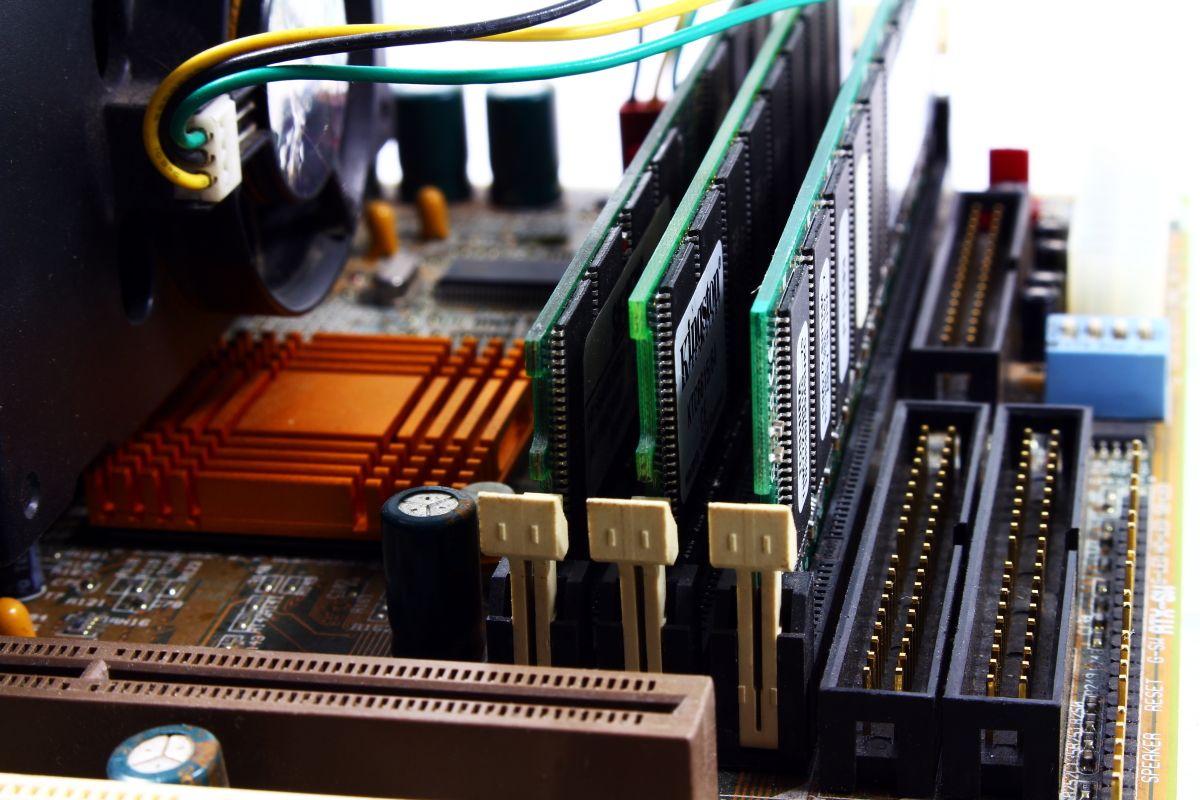
Часто, если компьютер зависает или начинает работать медленно, проблема оказывается в забитой оперативной памяти (RAM). В этой статье я расскажу, что можно сделать для её очистки.
Перезагрузите компьютер
Оперативная память так называется потому, что данные в ней хранятся, пока компьютер работает. При выключении или перезагрузке устройства ОЗУ очищается, что нам и нужно.
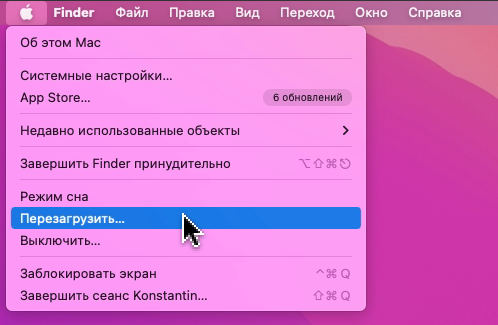
Если стандартными средствами выключить Mac не получается, просто зажмите кнопку питания.
Закройте все открытые приложения
Во время работы любого приложения часть данных хранится в оперативной памяти. Это позволяет работать сразу с несколькими приложениями быстрее и проще. Но некоторые программы забирают слишком много памяти, что со временем замедляет работу компьютера.
Просто закройте такие программы из памяти через Док-панель. Чтобы понять, какие именно приложения заняли RAM, запустите Мониторинг системы в разделе Утилиты.
В открывшемся окне перейдите на вкладку Память. Теперь все процессы отсортированы — от самого прожорливого до самого менее затратного для ресурсов Mac.

Завершите те приложения, которые находятся самыми первыми в списке. Для этого можно нажать кнопку Проверить выбранный процесс, а затем нажать Завершить.

- Откроется папка со всеми данными кеша для текущего пользователя;

- Выделите все файлы и папки, и просто удалите их. Не забудьте очистить Корзину.
Отключите Объекты входа
Mac хранит данные в RAM только для приложений, которые запущены в текущий момент. Кроме этого, каждый Mac использует Объекты входа, что помогает приложениям запускаться при старте системы.
Поскольку эти приложения стартуют вместе с включением ПК, они сразу забирают часть оперативки на себя. Некоторые из таких приложений можно отключить.
Для этого откройте Системные настройки > Пользователи и группы. Выберите свой основной аккаунт и перейдите на вкладку Объекты входа.
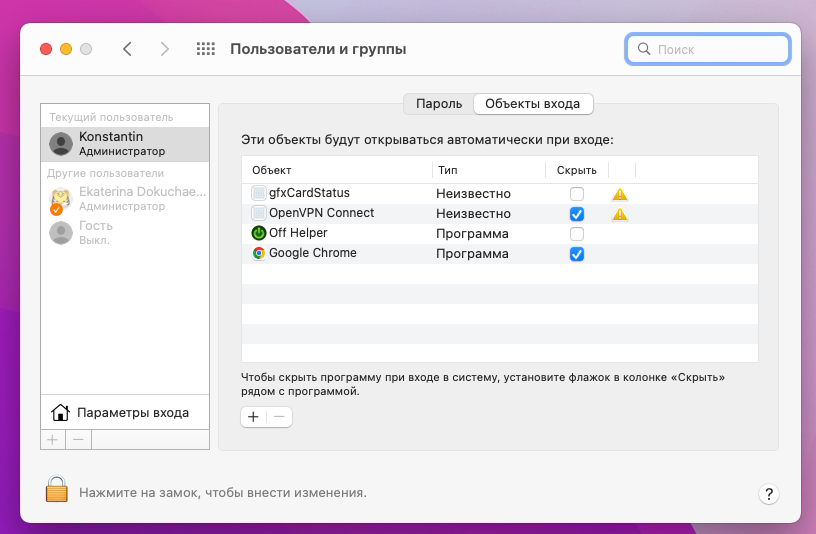
Отсюда вы сможете без труда удалить приложения, которые не нужно запускать при старте системы.
Это все основные способы для очистки оперативной памяти в macOS. Конечно, есть и другие варианты. Но они включают в себя апгрейд железа или обращение к специалистам Apple, поэтому в этой статье я их не буду рассматривать.
Как очистить оперативную память на Mac?
Скорость работы любого компьютера, как известно, зависит не только от мощности входящей в него аппаратных составляющих, но также от оптимизации операционной системы, и компьютеры Mac не исключение. С учётом хорошо оптимизированного «софта» компьютеры от Apple показывают высокую работоспособность даже при слабом «железе», не нуждаясь в перезагрузке системы по несколько месяцев!
Но время от времени быстродействие Mac может начать снижаться даже в случае выполнения не самых ресурсоёмких задач. Обычно это связано с перегрузкой оперативной памяти.
Первое и самое очевидное действие, которое стоит сделать в этой ситуации, – перезагрузить Mac. В связи с тем, что оперативная память энергозависима, она прекратит выполнять и поддерживать работу всех активных задач при выключении питания. За счет этого кэшированные данные будут сброшены, а нагрузка на ОЗУ уменьшится. Безусловно, указанный способ довольно действенный, однако существуют и другие, более эффективные варианты сброса оперативной памяти.
Компьютер Mac начал тормозить – что делать?
Расскажем один простой и эффективный способ очистки оперативной памяти Mac.
Для этого нам потребуется использовать «Терминал», который представляет собой стандартную утилиту для взаимодействия с компьютером Apple при помощи командной строки. Если Вы никогда ранее им не пользовались – ничего страшного! Просто следуйте инструкции.
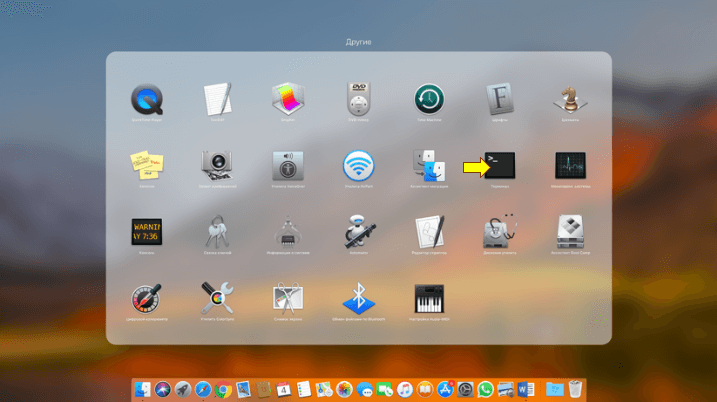
1. Запускаем «Terminal» на Mac. Для этого переходим в «LaunchPad» → папка «Другие» → «Терминал» (в этой директории он расположен по умолчанию);

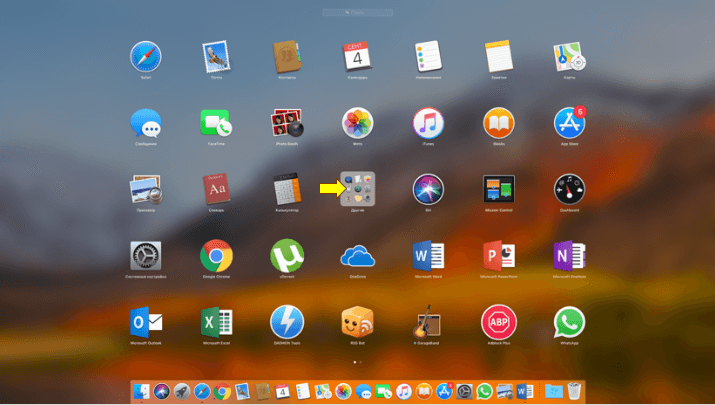
2. В строке «Терминала» вводим команду «sudo purge» (кавычки не требуются);
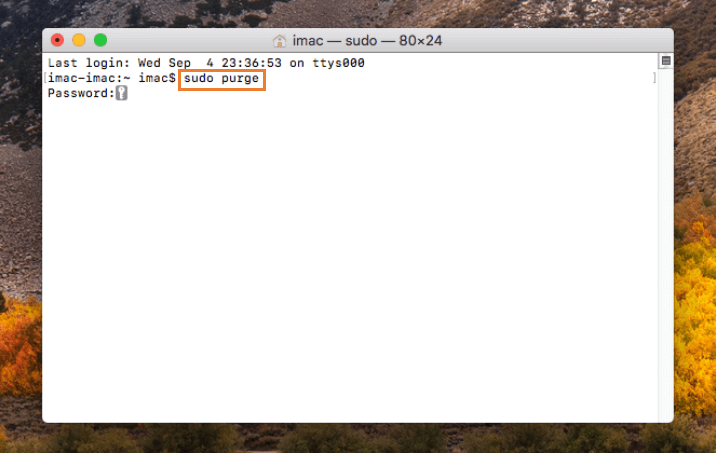
3. При необходимости для подтверждения действия вводим пароль, используемый при авторизации в Mac.
Готово! Процедура очистки ОЗУ будет выполнена буквально за несколько секунд, после чего производительность Mac должна увеличиться.
Описанный выше способ абсолютно безопасен для компьютера. В результате очищается лишь оперативная память, при этом личные данные пользователя затронуты не будут.