
Как проверить активацию Windows 10 и 11 (3 метода)
Простые способы проверить статус активации Windows 10!
Темы покрыты Показать
Что ж, в 2015 году Windows 7 была самой используемой настольной операционной системой. Однако появление Windows 10 все изменило. За короткое время Windows 10 удалось заменить свои старые версии — Windows 7 и Windows 8.
Однако, как и в любой другой версии Windows, вам необходимо активировать Windows 10, чтобы пользоваться всеми функциями. Например, без активации Windows 10 вы не сможете загружать обновления или важные приложения в своей системе.
Кроме того, Windows 10 рекламирует раздражающий «водяной знак Windows 10» на рабочем столе, что портит впечатление от рабочего стола. Итак, если вы хотите избежать этих вещей, вам сначала необходимо приобрести и активировать лицензию Windows 10.
Читайте также Почему мой Wi-Fi не такой быстрый, как рекламируется?
Также иногда некоторые ошибки удаляют лицензию Windows 10, заставляя операционную систему просить вас активировать копию Windows 10 . Поэтому всегда необходимо знать, активирована ваша Windows 10 или нет.
3 способа проверить, активирована ли Windows 10/11
Поэтому в этой статье мы перечислили некоторые из лучших способов проверить, активирована ли Windows 10 или нет. методы напрямую. Вы должны следовать ему шаг за шагом. Итак, давайте проверим.
1. Использование настроек Windows 10
Что ж, в этом методе мы собираемся использовать настройки Windows 10, чтобы проверить, активирована ли Windows 10 или нет. Сначала выполните несколько простых шагов, приведенных ниже.
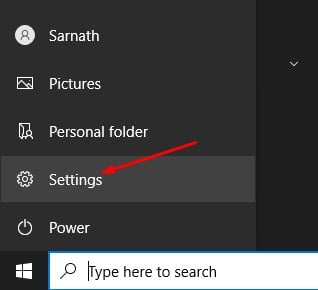
Шаг 1. Сначала нажмите на кнопку «Пуск» в операционной системе Windows и выберите « Настройки
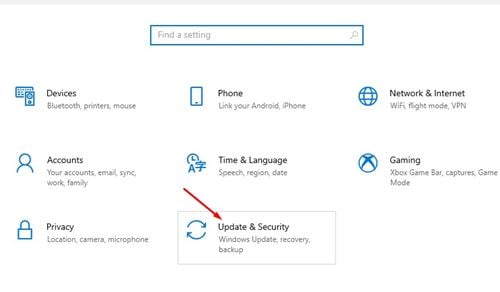
Второй шаг. На странице настроек коснитесь параметра «Обновление и безопасность» .
Читайте также Почему некоторые файлы не отображаются в Finder?
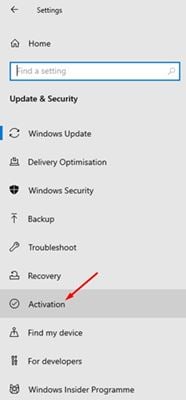
Шаг 3. На правой панели нажмите Параметры «Активация» .
Шаг 4. На правой панели проверьте, активирована ли Windows 10 или нет. Вы сможете увидеть статус активации и лицензии вашей Windows 10.
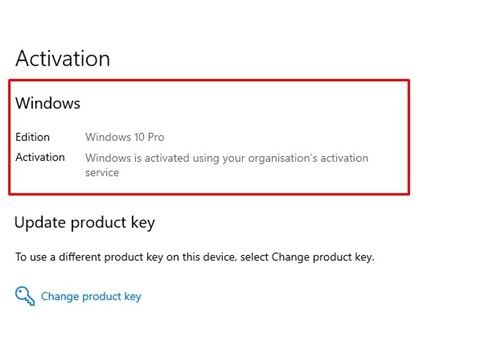
Это! Я все. Вот как вы можете проверить, активирована ли ваша Windows 10 или нет.
2. С помощью команды RUN.
Вы даже можете использовать диалоговое окно «Выполнить Windows 10», чтобы проверить, активирована ли Windows 10 или нет. Итак, вам нужно выполнить несколько простых шагов, приведенных ниже.
Шаг 1. Сначала нажмите кнопку . Windows Key + R на клавиатуре. Это откроет Диалоговое окно «Выполнить» .
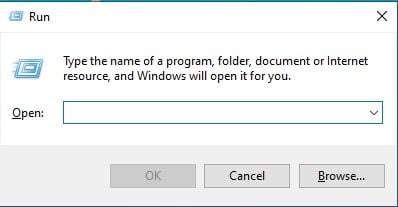
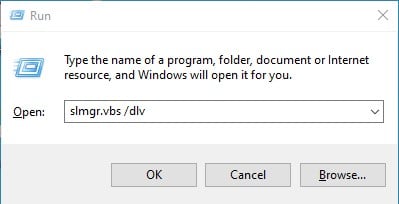
Шаг 2. В диалоговом окне «Выполнить» введите slmgr.vbs /dlv и нажмите кнопку Ввод.
Шаг 3. Теперь вы увидите всплывающее окно с информацией об активации. Если ваша Windows 10 лицензирована, вы увидите «» лицензированный В случае лицензирования.
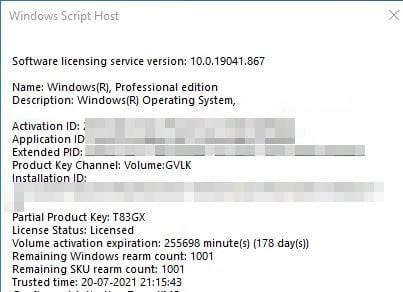
Это! Я все. Вот как вы можете использовать диалоговое окно RUN, чтобы проверить, активирована ли ваша Windows 10.
Читайте также Как отсканировать документ на iPhone или iPad
3. Используйте командную строку.
Что ж, как и в диалоговом окне «Выполнить», вы можете использовать командную строку, чтобы проверить статус лицензии вашей установки Windows 10. Однако этот метод работает только с Windows 10 и выше.
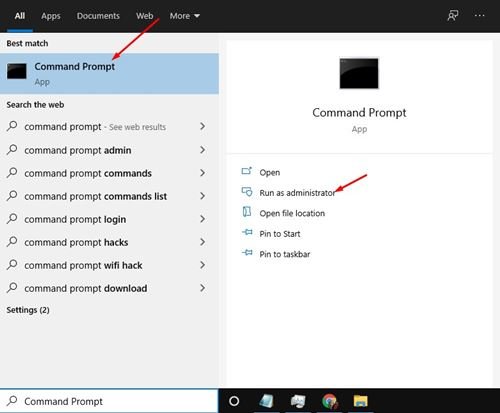
Шаг 1. Прежде всего, откройте поиск Windows 10 и введите «Командная строка» . Теперь щелкните правой кнопкой мыши CMD и выберите кнопку «Запустить от имени администратора» .
Шаг 2. В окне командной строки введите команду slmgr.vbs /dlv и нажмите кнопку Входить «.
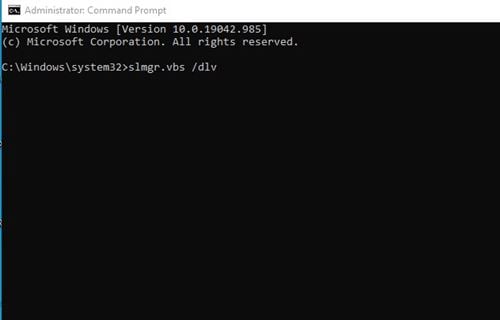
Шаг 3. Теперь командная строка отобразит всплывающее окно с информацией о лицензии. Тебе надо Проверить статус лицензии Чтобы подтвердить, активирована ли Windows 10 или нет.
Это! Я все. Вот как вы можете проверить статус активации Windows 10 через командную строку.
Итак, это руководство посвящено тому, как проверить, активирована ли ваша Windows 10 или нет. Надеюсь, эта статья помогла вам! Пожалуйста, поделитесь с друзьями тоже. Если у вас есть какие-либо сомнения по этому поводу, сообщите нам об этом в поле для комментариев ниже.
Проверка активации Windows 10

Есть несколько способов, чтобы определить, активирована ли или нет ваша версия Windows 10, и без сомнения, большинство пользователей прекрасно справятся с выходом в настройках приложения, чтобы проверить это.
И в то время как вся информация действительно отображаются в меню Настройки> Обновление и безопасность> Активация, есть на самом деле гораздо более простой способ, чтобы выяснить, активирована ли операционная система правильно или нет, и все это сводится к тому, что нужно ввести только простую команду.
Все что вам нужно сделать, это скопировать следующую команду, нажать кнопку Пуск, и просто вставить скопированную строку. Нажмите Enter и операционная система должна отображать простой диалог, говоря что Windows 10 активирована или нет.
slmgr.vbs /xpr
Если эта функция включена, то сообщение, которое вы увидите в диалоговом сообщении должно звучать следующим образом: «Windows (R) X издание: Машина работает постоянно» с X, очевидно варьируемой от вашей версии Windows.
Конечно, вы можете создавать сценарии, используя эту команду, чтобы проверить состояние активации с применением двойного щелчка мыши по файлу, размещенному на рабочем столе, или вы можете также использовать его в окне командной строки, если вы хотите, чтобы сделать его традиционным способом.
В случае если ОС Windows 10 не активирована, и вы получите сообщение об ошибке, Microsoft предоставляет некоторые руководящие принципы о том, как диагностировать проблему и успешно завершить процесс.
Кроме того, вы всегда можете рассчитывать на устранения неполадок при проведении активации, если вы хотите, чтобы все это выполнялось автоматически, хотя эти маленькие инструменты оказались совершенно бесполезны в большую часть времени. Для запуска активации, или для устранения неполадок, перейдите в меню Пуск> Настройки> Обновление и безопасность> Активация> диагностирование, конечно все нужно делать с помощью учетной записи администратора.
Если ничего не работает, и вы не можете получить активацию Windows, 10 с помощью любых средств, вы должны связаться с Microsoft и посмотреть, если есть какие-либо проблемы с лицензией. И еще маленькая особенность, не используйте активаторы, в будущем вам это аукнется. Если вам нужны недорого ключи активации, то наш магазин с удовольствием вам их продаст.
Предыдущая статья
Компания Security Avast опубликовала глобальные данные об использовании Windows, как часть тенденции доклада о ПК (PDF.
Проверка статуса активации Windows

02.02.2022

itpro

Active Directory, PowerShell, Windows 10, Windows 11, Windows Server 2019

комментариев 6
В этой статье мы рассмотрим, как узнать активирована ли копия Windows на вашем компьютере, и получить статус активации Windows со всех компьютеров в вашей сети с помощью PowerShell.
Как узнать, активирована ли Windows на компьютере?
Сначала рассмотрим, как узнать статус активации Windows на вашем компьютере. В современных билдах Windows 10 и Windows 11 информацию об активации Windows можно получить их приложения Параметры (Settings).
- В Windows 10 и Windows Server 2022/2019 перейдите в Settings-> Update & Security ->Activation (или выполните команду ms-settings:activation для быстрого доступа к нужному разделу ms-settings);
- В Windows 11: Settings ->System ->Activation
На данный момент Microsoft предлагает всем пользователям бесплатно обновиться с последних билдов Windows 10 до Windows 11. Если в вашем аккаунте Microsoft зарегистрирован компьютер с цифровой лицензией Window 10, то после апгрейда до Windows 11 компьютер должен автоматически проверить цифровую лицензию и активировать Windows. Обратите внимание на особенности переактивации Windows после замена части железа компьютера или переустановки.
Возможны следующие значения в статусе активации:
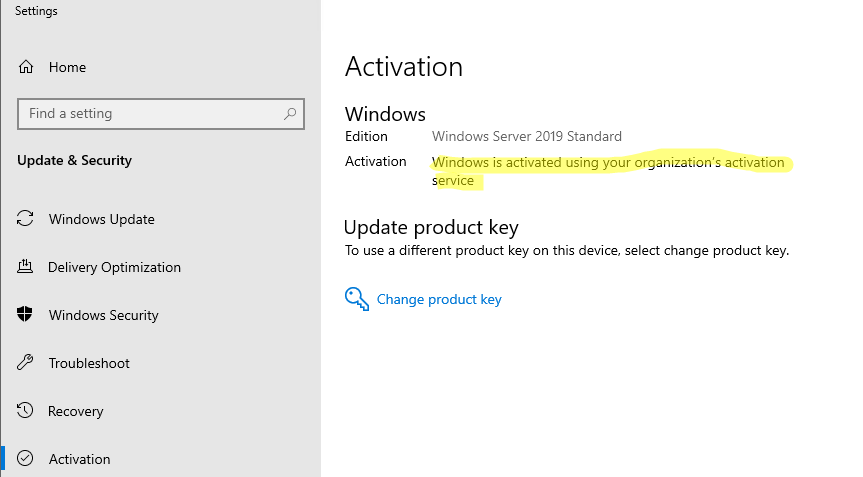
- Windows is activated using your organization’s activation service – значит ваша копия Windows активирована на корпоративном KMS сервере (FAQ по KMS активации);
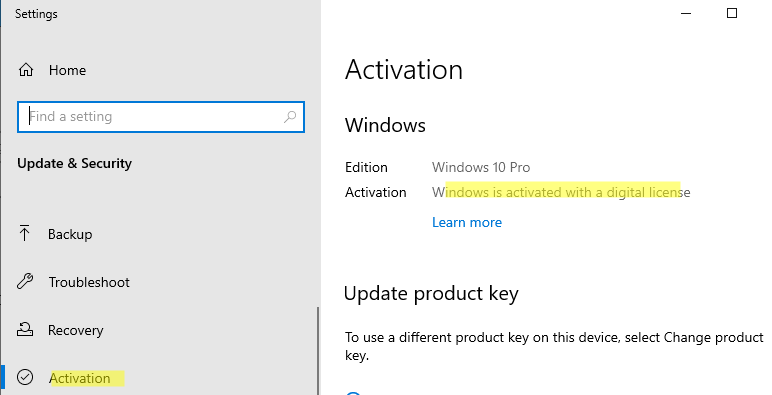
- Windows is activated with a digital license – ваша копия Windows активирована цифровой лицензией, не привязанной к аккаунту пользователя Microsoft;
- Windows is activated with a digital license linked to your Microsoft account
- N ot Activate – Windows reported that no product key was found on your device. Error code: 0xC004F214 – Windows установлена без ключа и не активирована.
Можно получить статус активации Windows из команды строки. Для этого используется скрипт SLMgr.vbs, который используется для управления лицензиями и активацией Windows. Откройте командную строку ( cmd ) с правами администратора и выполните команду:
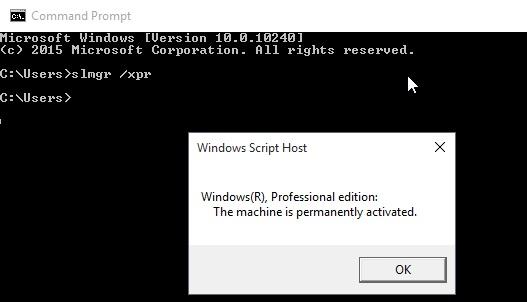
Через несколько секунд появится окно с текстом “The machine is permanently activated”.
Если Windows не активирована, появится сообщение Windows is in Notification mode .
Совет. Если информацию о статусе активации нужно вывести в консоль командной строки, воспользуйтесь такой командой: cscript slmgr.vbs -xpr
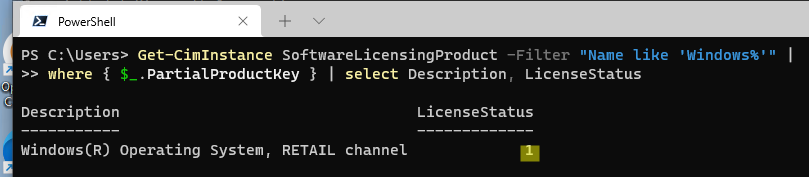
Для получения информации об активации Windows на локальном или удаленном компьютере можно использовать PowerShell. Выполните следующую команду для получения данных из CIM (WMI):
Get-CimInstance SoftwareLicensingProduct -Filter «Name like ‘Windows%'» | where < $_.PartialProductKey >| select Description, LicenseStatus
Возможные значения параметра LicenseStatus:
- 0 — Unlicensed
- 1 — Licensed
- 2 — OOBGrace
- 3 – OOTGrace – конфигурация компьютера изменена, и он не может активироваться автоматически, или прошло более 180 дней
- 4 — NonGenuineGrace
- 5 – Notification – срок ознакомительного использования Windows окончен
- 6 – ExtendedGrace (срок использования ознакомительной версии Windows можно продлить несколько раз с помощью команды slmgr /rearm или конвертировать в полноценную)
На скриншоте видно значение LicenseStatus = 1 , это значит, что Windows активирована ретейл ключом (Windows(R) Operating System, RETAIL channel).
Чтобы получить статус активации с удаленного компьютера, укажите его имя в параметре ComputerName:
Get-CimInstance SoftwareLicensingProduct -Filter «Name like ‘Windows%'» -ComputerName msk-srv01 |where < $_.PartialProductKey >| select Description, LicenseStatus
Строка VOLUME_KMSCLIENT channel говорит о том, что компьютер активирован на KMS сервере.

Или используйте WinRM командлеты Enter-PSSession или Invoke-Command для доступа к удаленному компьютеру.
Получаем статус активации Windows в домене AD с помощью PowerShell
Вы можете использовать PowerShell для удаленного сбора статуса об активации десктопных редакций Windows и Windows Server в домене Active Directory. Ниже представлен готовый пример такого скрипта.
Для получения списка компьютер в домене используется командлет Get-ADComputer из модуля Active Directory PowerShell. Данный PowerShell скрипт последовательно проверяет доступность каждого компьютера из Active Directory (простая проверка ICMP ping с помощью Test-NetConnection), получает версию и билд ОС и статус активации Windows.
enum LicensestatusUnlicensed = 0
Licensed = 1
Out_Of_Box_Grace_Period = 2
Out_Of_Tolerance_Grace_Period = 3
Non_Genuine_Grace_Period = 4
Notification = 5
Extended_Grace = 6
>
$Report = @()
$complist = Get-ADComputer -Filter
Foreach ($comp in $complist)
If ((Test-NetConnection $comp.name -WarningAction SilentlyContinue).PingSucceeded -eq $true)<
$activation_status= Get-CimInstance -ClassName SoftwareLicensingProduct -ComputerName $comp.name -Filter «Name like ‘Windows%'» |where < $_.PartialProductKey >| select PSComputerName, @>
$windowsversion= Get-CimInstance -ClassName Win32_OperatingSystem -ComputerName $comp.name| select Caption, Version
$objReport = [PSCustomObject]@<
ComputerName = $activation_status.PSComputerName
LicenseStatus= $activation_status.LicenseStatus
Version = $windowsversion.caption
Build = $windowsversion.Version
>
>
else <
$objReport = [PSCustomObject]@<
ComputerName = $comp.name
LicenseStatus = «Offline»
>
>
$Report += $objReport
>
$Report |Out-GridView
Информация по статусу активации Windows на компьютерах домена предоставлена в виде таблицы Out-Gridview. Либо вы можете экспортировать ее в CSV файл ( Export-Csv -Path .\win_activation_report.csv -NoTypeInformation ).
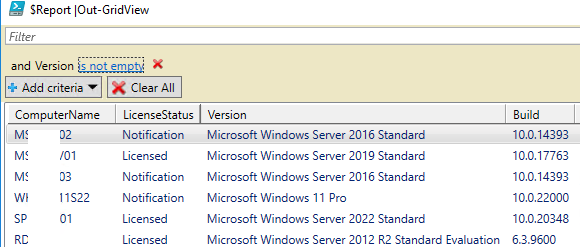
Таким образом вы можете быстро найти все неактивированные (нелицензированные) копии Windows в вашем домене.
 Предыдущая статья Следующая статья
Читайте далее в разделе Active Directory PowerShell Windows 10 Windows 11 Windows Server 2019

Get-ADUser: получение информации о пользователях Active Directory из PowerShell
Windows LAPS: Управление паролями локальных администраторов на компьютерах в AD
Ищем источник блокировки учетной записи пользователя в Active Directory
Настройка параметров браузера Google Chrome с помощью групповых политик
Проверка активации Windows 10: как узнать ключ за пару кликов
По соглашению с Microsoft пользователи, обновившиеся до Windows 10, получают лицензионную систему. При этом её активация проходит в фоновом режиме, то есть ОС никак не информирует пользователя, что процесс успешно завершён. Поэтому не все знают, как понять, активирована ли копия системы. Аналогичная ситуация с лицензионным ключом и сроками активации — искать эти данные приходится самостоятельно.
Как проверить активацию Windows 10
Проверить, активирована ли ваша копия Windows 10, можно несколькими методами:
-
Через окно свойств системы: нужно нажать клавиши Win+X и в появившемся меню выбрать вкладку «Система». В самом низу окна будет информация о том, выполнена или нет активация Windows. Тут же будет отображён и лицензионный ключ.

Самый простой способ узнать, активирована ли Windows 10, — через окно свойств системы
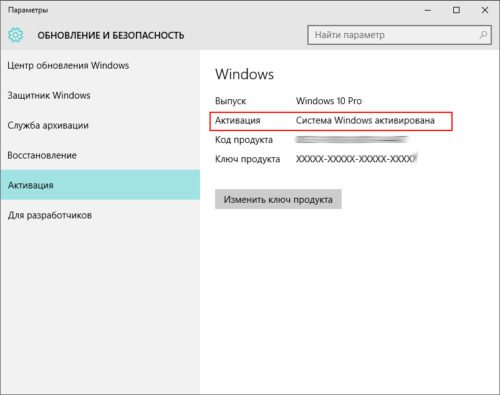
Все данные об активации Windows также отображаются в меню системы «Параметры»
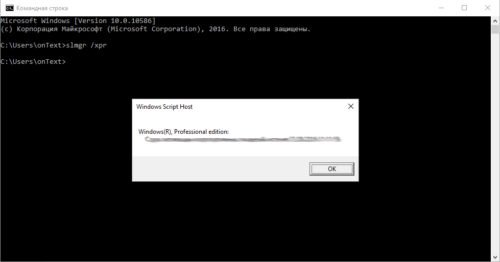
При помощи скрипта SLMgr.vbs можно проверить, активирована ли Windows 10, и узнать сроки активации
Команда cscript slmgr.vbs -xpr позволяет вывести сообщение об активации в консоль командной строки.
Как узнать срок активации Windows 10
Если при установке системы вводился лицензионный ключ или было произведено обновление текущей ОС до Windows 10, то срок активации бесконечен. Если же была установлена пробная версия на ограниченное количество дней, то для проверки срока нужно нажать сочетание Win+R, в открывшееся окно ввести команду «winver.exe». Откроется окно, в котором будет указан срок истечения активации. Если он не обозначен, то система установлена на бессрочный период.
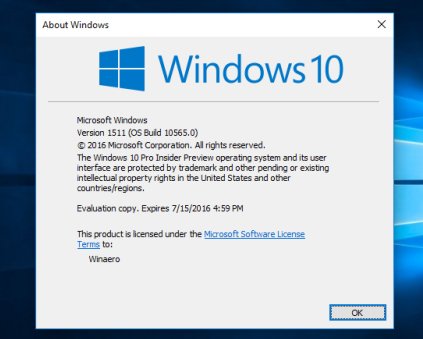
Система имеет конкретный срок активации только в случае установки пробной версии
Кроме того, срок активации можно узнать при помощи скрипта SLMgr.vbs, что подробно описано выше в пункте 3.
Как узнать лицензионный ключ установленной Windows 10
Лицензионный ключ продукта представляет собой код из 25 символов — его используют не только для активации системы, но и для переустановки, поэтому лучше его знать и не терять. Так как активация Windows 10 проходит в фоновом режиме, пользователю никак не сообщается код, и его нужно посмотреть самостоятельно. Для этого существует несколько способов:
- с помощью специальных программ;
- через окно свойств системы (см. пункт 1 выше);
- через параметры системы (см. пункт 2 выше);
- с помощью скриптов.
Проще всего посмотреть код через параметры системы или окно свойств, но эти методы не всегда доступны — по каким-то причинам компьютер может не отображать цифры или выдавать сообщение «Нет данных». Поэтому приходится прибегать к специальным программам для просмотра лицензионного ключа или к скриптам.
Утилиты для просмотра кода активации можно скачать с официальных сайтов и установить их на свой ПК. Их несколько, вот самые простые:
-
Speccy — русскоязычное приложение с удобным интерфейсом, которое показывает всю информацию об ОС, в том числе и её серийный номер: он находится в разделе «Операционная система»;
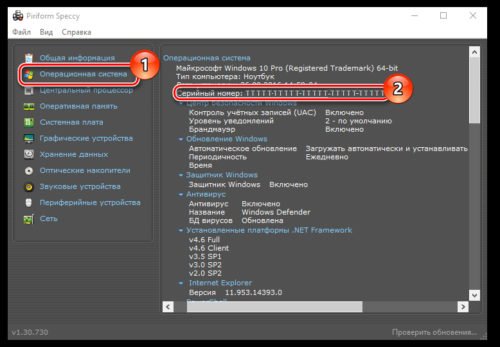
В утилите Speccy лицензионный номер находится в разделе «Операционная система»
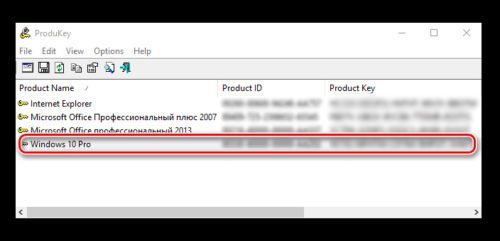
Утилита ProduKey показывает только лицензионный ключ, зато запускается быстро
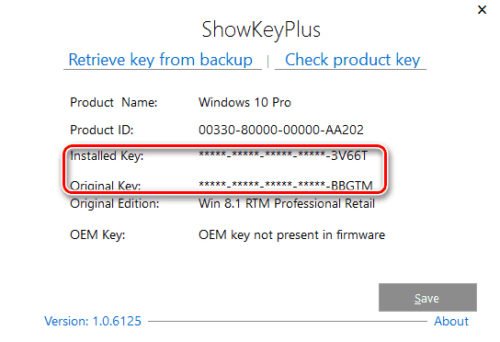
Утилиту ShowKeyPlus тоже не надо устанавливать — она отображает ключ системы сразу после запуска
Кроме того, лицензионный ключ можно узнать, выполнив специальный скрипт. Этот способ будет сложнее описанных выше, но иногда по каким-то причинам установка сторонних приложений на компьютер недоступна. Тогда задача выполняется при помощи собственной оболочки Windows PowerShell.
Сначала нужно открыть программу «Блокнот» и создать в ней файл с расширением .ps1: для этого в поле «Тип файла» проставляется значение «Все файлы», а расширение вписывается руками. В файл следует скопировать следующий скрипт:
#Main function
Function GetKey
$regHKLM = 2147483650
$regPath = «Software\Microsoft\Windows NT\CurrentVersion»
$DigitalProductId = «DigitalProductId»
$wmi = [WMIClass]»\\$env:COMPUTERNAME\root\default:stdRegProv»
$Object = $wmi.GetBinaryValue($regHKLM, $regPath,$DigitalProductId)
[Array]$DigitalProductId = $Object.uValue
If($DigitalProductId)
$ResKey = ConvertToWinkey $DigitalProductId
$OS = (Get-WmiObject «Win32_OperatingSystem» | select Caption).Caption
If($OS -match «Windows 10»)
if($ResKey)
[string]$value =»Windows Key: $ResKey»
$value
>
Else
$w1=»Скрипт предназначен только для Windows 10»
$w1| Write-Warning
>
>
Else
$w2=»Скрипт предназначен только для Windows 10»
$w2| Write-Warning
>
>
Else
$w3=»Возникла непредвиденная ошибка при получении ключа»
$w3| Write-Warning
>
>
Function ConvertToWinKey($WinKey)
$OffsetKey = 52
$isWindows10 = [int]($WinKey[66]/6) -band 1
$HF7 = 0xF7
$WinKey[66] = ($WinKey[66] -band $HF7) -bOr (($isWindows10 -band 2) * 4)
$с = 24
[String]$Symbols = «BCDFGHJKMPQRTVWXY2346789»
do
$CurIndex = 0
$X = 14
Do
$CurIndex = $CurIndex * 256
$CurIndex = $WinKey[$X + $OffsetKey] + $CurIndex
$WinKey[$X + $OffsetKey] = [math]::Floor([double]($CurIndex/24))
$CurIndex = $CurIndex % 24
$X = $X — 1
>
while($X -ge 0)
$с = $с- 1
$KeyResult = $Symbols.SubString($CurIndex,1) + $KeyResult
$last = $CurIndex
>
while($с -ge 0)
$WinKeypart1 = $KeyResult.SubString(1,$last)
$WinKeypart2 = $KeyResult.Substring(1,$KeyResult.length-1)
if($last -eq 0 )
$KeyResult = «N» + $WinKeypart2
>
else
$KeyResult = $WinKeypart2.Insert($WinKeypart2.IndexOf($WinKeypart1)+$WinKeypart1.length,»N»)
>
$WindowsKey = $KeyResult.Substring(0,5) + «-» + $KeyResult.substring(5,5) + «-«+ $KeyResult.substring(10,5) + «-«+ $KeyResult.substring(15,5) + «-«+ $KeyResult.substring(20,5)
$WindowsKey
>
GetKey
Далее следует запустить саму оболочку Windows PowerShell: нажать сочетание клавиш Win+R, а в появившемся окне ввести «powershell» — это самый быстрый способ. В открывшемся окне нужно набрать команду cmd и наименование каталога, где хранится файл, созданный в «Блокноте», нажать клавишу Enter, затем ввести имя скрипта в виде: «./имя файла.ps1» и снова нажать Enter.
Фотогалерея: как узнать лицензионный ключ установленной Windows 10 при помощи скрипта
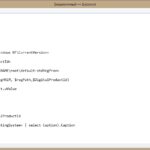 Создйте текстовый файл в «Блокноте» и скопируйте туда скрипт
 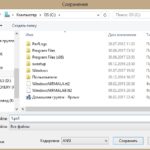 Сохраните текстовый файл в формате .ps1 (выбрать «Все файлы» в меню «Тип файла»)
 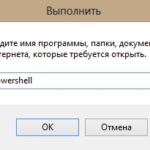 Запустите оболочку PowerShell через команду в строке быстрого запуска
 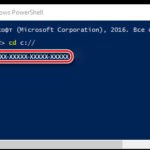 Введите команду cmd, путь к каталогу с текстовым файлом и имя скрипта
Иногда может появиться сообщение, что выполнение сценариев отключено в системе. Тогда в консоль PowerShell следует ввести команду «Set-ExecutionPolicy RemoteSigned», после чего подтвердить действия клавишами Y и Enter.
Видео: как узнать ключ активации для Windows 10
Как узнать ID компьютера на Windows 10
Чтобы провести дистанционную активацию программ и на расстоянии управлять своим ПК с других аппаратов, требуется знать его ID. Его можно узнать самостоятельно. Для этого в Windows 10 требуется зайти в «Панель управления», последовательно открыть разделы «Сеть и интернет», «Центр управления сетями и общим доступом», «Изменение параметров адаптера». Далее в открывшемся окне на используемом вами адаптере требуется кликнуть правой кнопкой мыши, выбрать пункт «Состояние» и в появившемся окне внизу нажать кнопку «Сведения». В графе «Физический адрес» и будет указан ваш ID.
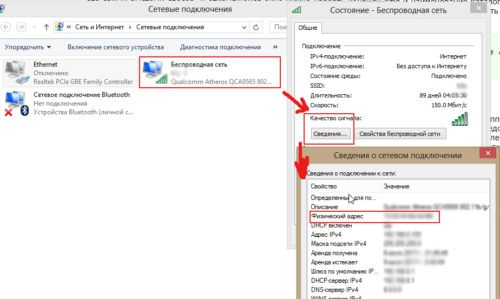
Уточнить ID компьютера можно через свойства сетевого адаптера в графе «Физический адрес»
Есть способ и проще, предыдущий всё-таки требует много телодвижений. Через сочетание Win+R нужно вызвать строку быстрого доступа, набрать команду cmd, нажать Enter и набрать «ipconfig /all». Будет выведено окно с данными, где в разделе «Физический адрес» указан искомый ID компьютера.
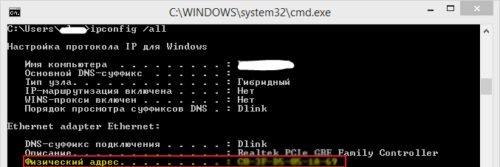
Чтобы узнать ID компьютера, достаточно набрать «ipconfig /all» в командной строке
Несмотря на то что активация Windows 10 происходит без прямого участия пользователя и без выдачи информационного окна о завершении, всегда можно посмотреть, активирована ли система, а также узнать лицензионный ключ. Лучше делать это при помощи средств Microsoft, хотя к установке и запуску сторонних приложений тоже прибегают. Главное, запускать и устанавливать на своём компьютере только проверенные файлы с официальных источников.
- Автор: Екатерина К.
- Распечатать