
PyCharm не видит последнюю версию интерпретатора Python
Больше года не работал с Python и выскочила странная вещь. За это время система (Fedora) много раз обновляась и сейчас версия у меня 3.9. Что подтверждается просто:
$ python --version Python 3.9.2 Эту версию и видим в каталоге /usr/bin
$ pwd /usr/bin $ ls python* python python2-config python3.9-x86_64-config python-argcomplete-tcsh python2 python3 python3-config python-config python2.7 python3.9 python3-html2text python-html2text python2.7-config python3.9-config python-argcomplete-check-easy-install-script Это присказка. Сказка же заключается в том, что есть питоновский скрипт, который давным-давно отлажен и работает. В него я вставил печать версии интерпретатора. При запуске видим вот что:
$ python Launch.py Версия интерпретатора: 3.9.2 (default, Feb 20 2021, 00:00:00) Как и следует из здравого смысла. Но, если я пытаюсь запустить тот же самый скрипт в рамках проекта PyCharm, то выдаётся вот такое сообщение:
Версия интерпретатора: 3.8.7 (default, Nov 10 2011, 15:00:00) И ничего не работает. Если пытаться в свойствах проекта изменить текущий интерпретатор, то PyCharm просто не виидит последнюю версию: Можно предположить, что эта ахинея достаётся из каких-то кэшенй PyCharm. Я полностью снёс каталог .PyCharm в домашней директории, но это не помогло. Как исправить сиьуацию?
PyCharm
PyCharm — это среда программирования для языка Python, или IDE. Средами называют программы, в которых можно писать, запускать и отлаживать код, устанавливать новые расширения и дополнительные модули. Это мощный многофункциональный инструмент для разработчиков.
Освойте профессию
«Fullstack-разработчик на Python»
Название среды читается как «пайчарм». Ее разработала компания JetBrains, которая также сделала известную IDE для языка Java под названием IntelliJ IDEA. PyCharm пользуется более 50% разработчиков на Python: она удобная, понятная и многофункциональная.
PyCharm существует для нескольких операционных систем: Windows, Linux и macOS. Она поддерживает разные версии Python: и 2.x, и 3.x. Ее широкие возможности делают разработку на Python быстрее и эффективнее.
Для чего нужен PyCharm
Языки программирования устроены так, что писать код на них можно где угодно, даже в «Блокноте». Главное — сохранить файл в нужном расширении, а потом запустить с помощью установленного интерпретатора или компилятора. Но большинство разработчиков все равно пользуются IDE. И вот почему.
Код писать удобнее. В средах, в том числе PyCharm, есть подсветка синтаксиса: разные ключевые слова и конструкции выделяются цветами, так что нужное место в коде проще найти.
Возможности среды шире. В IDE можно не только написать код, но и запустить его и сразу посмотреть на результат работы программы. Там есть инструменты для отладки, контроля версий, например с помощью Git; можно в несколько кликов устанавливать сторонние библиотеки и фреймворки.
Командная работа проще. Профессиональная версия среды дает возможность синхронизироваться с другими разработчиками и делать командную работу эффективнее.
Для Python существует несколько популярных сред. PyCharm выбирает большинство: его легко настраивать, в нем удобный и функциональный интерфейс, а возможностей много. Он подходит для широкого спектра задач: от автоматического тестирования до машинного обучения. Другие среды для языка обычно или менее удобные, или более узкие в применении.
Профессия / 12 месяцев
Fullstack-разработчик на Python
Создавайте веб-проекты самостоятельно
Что позволяет делать PyCharm
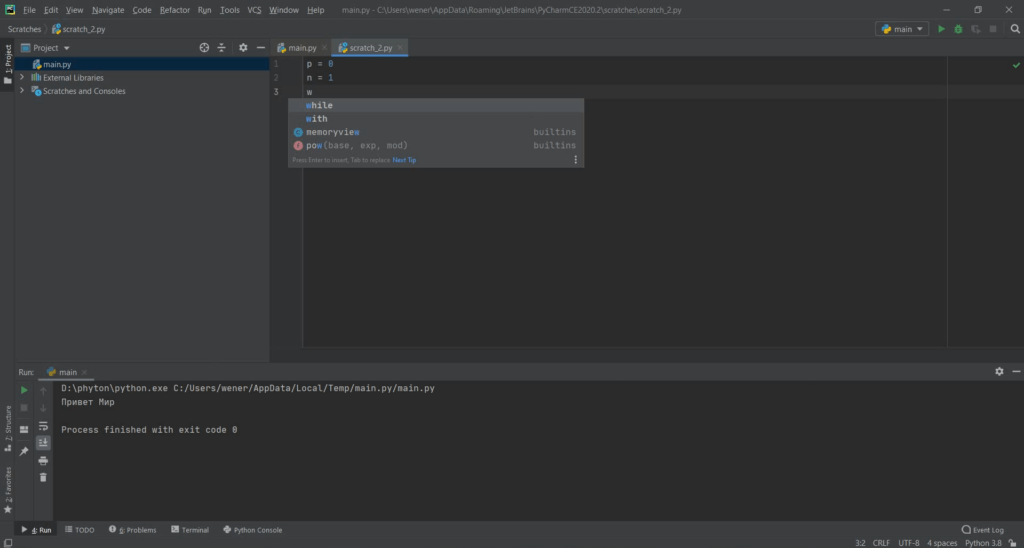
IDE — это не просто редактор для кода. У него намного больше возможностей, облегчающих жизнь разработчику. PyCharm можно представить как комбайн, где есть большинство функций, важных для программиста. Вот лишь некоторые вещи, которые в нем можно делать.
Создавать проекты. Проект на языке программирования — это не просто создание файла. Когда разработчик создает проект в PyCharm, среда выделяет под него отдельную папку, где хранит все связанное с этим проектом. Так нужные файлы и компоненты находятся под рукой. Структуру проекта PyCharm показывает в левой части интерфейса и дает возможность в любой момент переключиться на интересующий файл внутри него.
Писать код на Python. Внутри проекта можно создать файл в нужном расширении и писать в нем код. Синтаксис подсвечивается автоматически, причем параметры подсветки можно настроить. К тому же PyCharm дает возможность сразу проверять правильность написания и выделять ошибочные моменты. Среда помогает писать более чистый код.
Запускать. IDE подключены к интерпретатору или компилятору нужного языка. Python — интерпретируемый язык, и PyCharm может запустить его интерпретатор. Поэтому код можно выполнить прямо внутри среды, для этого не понадобится открывать консоль или любое стороннее приложение. В интерфейсе IDE есть кнопка запуска: достаточно нажать на нее, и код запустится. Результат исполнения программа покажет сразу — выведет в специальную консоль внутри среды или откроет новое окно.
Отлаживать. В среде есть инструменты для отладки кода. Например, можно настроить режим отладки так, чтобы показывать значения разных переменных в любой момент времени. Или остановить выполнение на конкретной строчке и смотреть, нормально ли код работает в этом моменте, — это помогает найти место, в котором происходит ошибка. Есть и пошаговое выполнение: программа выполняет одну строчку кода и останавливается, чтобы разработчик мог проверить, правильно ли она работает на этом участке.

Станьте Fullstack-разработчик на Python и найдите стабильную работу
на удаленке
Тестировать. Автоматическое тестирование — одна из распространенных сфер применения Python. И делать это в PyCharm удобно. В среде есть инструменты для автоматической генерации кода, и к ней легко подключить модули для тестирования.
Корректировать. Чтобы код был чистым и красивым и его было легко читать, нужно следовать правилам «хорошего тона» для разработчиков. PyCharm может следить за выполнением этих правил. Он также может автоматически расставлять переносы строк и отступы и дополнять написанное: человек вводит только часть команды, а PyCharm уже предлагает подсказки для ее окончания.
Устанавливать библиотеки и фреймворки. Некоторые версии PyCharm «из коробки» поддерживают ряд популярных фреймворков для языка, другие дают возможность быстро их скачать и установить. Одна из возможностей среды – быстро найти нужный фреймворк в сети, загрузить и подключить к проекту. Это удобно: для установки и развертывания окружения не приходится пользоваться множеством дополнительных инструментов.
Устанавливать дополнения и плагины. Для самой среды тоже есть модули, расширяющие ее функциональность. Их можно установить изнутри IDE. Примеры таких модулей – проверка читаемости кода, подсказки с помощью искусственного интеллекта, расстановка недостающих скобок и многое другое. Некоторые плагины меняют интерфейс, если разработчику не нравится стандартный. Другие расширяют возможности самой среды. После установки дополнением можно пользоваться как частью IDE.
Писать на других языках. PyCharm предназначена для Python, но в ней есть поддержка и других языков. Например, Python часто используется в веб-разработке, поэтому IDE также поддерживает JavaScript для браузера и SQL для баз данных. Кроме JavaScript, поддерживаются основанные на нем TypeScript и CoffeeScript, популярные JS-фреймворки, а также языки HTML и CSS для верстки. В среде можно пользоваться шаблонизаторами – специальными инструментами, которые помогают создавать шаблоны для веб-страниц. Языки шаблонизаторов PyCharm тоже понимает.
Полезные особенности PyCharm
Использование шаблонов. Можно пользоваться шаблонами кода, чтобы быстрее решать типовые задачи.
Автогенерация кода. Среда может сгенерировать код по заданным вами критериям – обычно это используют для шаблонных действий, например, для подключения библиотек или оформления функций.
Умный редактор. Автодополнение кода, обнаружение ошибок и возможности для автоматического исправления предохраняют разработчика от части неприятных сбоев.
Рефакторинг. Так называют исправление и изменение кода, и для него в PyCharm много функций: быстрая вставка или переименование сущности по всему проекту, структурирование кода и другие. Все делается быстро, и многое автоматизировано.
Умный поиск. Благодаря интеллектуальному поиску что угодно можно найти буквально в несколько кликов – и в коде, и внутри самой среды.
Встроенные инструменты. В PyCharm можно работать с системами контроля версий, такими как Git, а также с СУБД и удаленными устройствами. Среда поддерживает и другие технологии.
Community и Pro: в чем разница
У PyCharm две основных версии: бесплатная Community и платная Pro. Про-версия предназначена для профессиональных разработчиков, которым нужна более широкая функциональность. В комьюнити-версии можно учиться, писать код для себя или для небольших проектов. Для большинства задач ее достаточно.
- Community не поддерживает JavaScript, CSS и другие веб-технологии. В ней можно работать только с «чистым» Python и его вариациями, а также с HTML, XML, JSON и некоторыми другими форматами.
- То же самое касается поддержки популярных фреймворков. PyCharm Community Edition поддерживает только фреймворки для «питона», а Pro-версия – еще и React, Angular и другие инструменты веб-разработки, ориентированные на JavaScript.
- В Community-версии нет встроенных инструментов для работы с базами данных, а в Pro они есть.
- Инструменты для развертывания и контроля версий в Community устанавливаются отдельно как плагины, а в Pro предустановлены.
- Возможности совместной разработки в бесплатной версии ограничены: не более трех человек и сессии не больше 30 минут.
Что выбрать: Community или Pro
Доступ к про-версии платный, поэтому новичкам мы рекомендуем пользоваться комьюнити-версией. Для обучения и начальных проектов ее вполне достаточно. Некоторые инструменты, которые могут понадобиться в процессе, можно скачать как плагины. А совместная разработка в большой команде и подключение JavaScript – вещи, которые могут понадобиться в первую очередь в профессиональном проекте. А в таких проектах Pro-версию может оплатить и работодатель.
JetBrains также предлагает Edu-версию, которая рассчитана исключительно на обучение программированию. Работать с ней может быть проще, но ею можно пользоваться только в рамках обучения в JetBrains Academy. Кроме того, скорее всего при переходе к практическим проектам вам все равно придется пользоваться Community.
Как начать работать с PyCharm
Вам понадобится скачать и установить интерпретатор для Python, а также саму среду. Онлайн-платформы PyCharm для ознакомления не предлагается.
Системные требования. IDE запускается на большинстве современных компьютеров, поэтому проблем с системными требованиями возникнуть не должно. Стоит учесть только несколько моментов: желательно, чтобы на компьютере был установлен SSD-диск, а оперативной памяти было не меньше 8 Гб. Так среда будет работать быстрее и продуктивнее.
Также понадобится не менее 2.5 Гб места на диске и еще 1 Гб для кэша. В идеале среде стоит выделить до 5 Гб.
PyCharm существует для всех трех популярных семейств операционных систем: Windows, Linux и macOS. Проблемы могут возникнуть только с редкими дистрибутивами Linux, которые среда может не поддерживать. Так что советуем сразу поискать версию для своего дистрибутива.
Современные версии PyCharm работают на системах начиная с Windows 8, macOS 10.14, Linux с поддержкой Gnome, Unity DE или KDE. Если у вас более старая система – можете поискать предыдущие версии среды, они обычно есть в открытом доступе.
Установка. Вам понадобится установить интерпретатор для Python с официального сайта языка, а потом скачать и установить сам PyCharm. Это происходит стандартно для операционной системы, в которой вы находитесь: через exe-файлы для Windows, через dmg-файлы для macOS и архивом .tar.gz для Linux.
Мы советуем использовать свежую версию Python – 3.x, ту, которая актуальна сегодня. Вторая версия языка сейчас применяется в основном для специфических задач, которые вряд ли встретятся новичку.
Можно воспользоваться официальной утилитой Toolbox, которая поможет установить и автоматически обновлять PyCharm, а также управлять плагинами. Применять ее или нет – зависит только от ваших пожеланий, это необязательно.
Настройка. Когда PyCharm установится, вам понадобится его настроить. Меню интуитивно понятное, а информация о горячих клавишах и основных настройках есть в документации. Возможно, вам придется по вкусу стандартный интерфейс, и поначалу каких-то специфических изменений не понадобится.
В PyCharm есть специальные настройки для людей с ограниченными возможностями здоровья, есть много инструментов для удобства – так что, если вы хотите настроить среду по своему вкусу, это можно сделать «из коробки».
Подключение интерпретатора. Подробнее обсудим, как подключить интерпретатор. По умолчанию он не входит в пакет PyCharm, поэтому его и нужно скачивать отдельно. При создании проекта среда покажет окно, где можно будет настроить его окружение – в частности выбрать интерпретатор. Достаточно указать там, где находится скачанный вами интерпретатор – обычно PyCharm видит его.
Если PyCharm не видит интерпретатор, понадобится зайти в его настройки. В меню «Файл – Настройка – Проект» нужно выбрать вкладку «Интерпретатор». В английской версии она называется Project Interpreter.
В этой вкладке в выпадающем меню нужно выбрать интерпретатор, который вы скачали. Если PyCharm его не видит – нажмите на «Показать все» (Show All), потом на «Добавить» (Add) и вручную укажите путь к месту, где хранится ваш интерпретатор.
Указывать нужно путь к исполняемому файлу с именем python – в Windows он называется python.exe. Это и есть программа-интерпретатор. Обычно она хранится в папке Python36, Python37 – или с другими цифрами в зависимости от того, какая у вас версия языка.
Как писать код в PyCharm
Сначала понадобится создать проект и указать для него настройки и интерпретатор. Потом – создать внутри проекта файл с расширением .py. Все это можно сделать через меню «Файл» в несколько кликов. Только убедитесь, что система ассоциирует расширение .py с PyCharm – иначе IDE не будет подсвечивать синтаксис, а возможностей будет меньше.
В файле можно писать код, а написанный – сохранять и запускать специальной кнопкой. Подсветка применяется автоматически, хотя вы можете настроить ее цветовую схему и особенности.
Мы советуем сразу выучить горячие клавиши и основные возможности умного редактора: так вам будет легче писать и редактировать код.
Если нужно, можете скачать интересующие модули для правок, проверки, отладки и многого другого. А если вы интересуетесь конкретным направлением – в PyCharm есть возможность установить фреймворки для чего угодно начиная от автоматического тестирования и заканчивая Data Science.
Узнать больше о современных инструментах для программирования помогут наши курсы. Получите новую профессию в IT и станьте востребованным специалистом.
Fullstack-разработчик на Python
Fullstack-разработчики могут в одиночку сделать IT-проект от архитектуры до интерфейса. Их навыки востребованы у работодателей, особенно в стартапах. Научитесь программировать на Python и JavaScript и создавайте сервисы с нуля.
Статьи по теме:
- SciPy
- Выбираем IDE: средства для программирования на Python
Рассказываем про интегрированные среды разработки и редакторы кода, помогаем выбрать подходящий инструмент
Работа в IDE PyCharm (FAQ) + полезные фишки
Twitter, Pinterest, HP, Symantec, Groupon. Как думаете, что у них общего ��? Не сомневаюсь, ответ вам известен. Но помимо того, что это крупнейшие на мировом IT-рынке компании, есть и более специфичная деталь: те их сотрудники, кто программирует на языке Python, пишут свой код в среде разработки PyCharm .
Талантливые ребята из JetBrains разработали одну из наиболее используемых IDE в мире для этого языка программирования.
В начале 2019 года компания JetBrains опросила почти 7000 разработчиков. 42% опрошенных, которые пишут на Python, выбрали PyCharm как основную IDE для своей работы.
PyCharm кроссплатформенна и совместима с Windows, Linux и MacOS. Она поддерживает, как вторую, так и третью версию Питона и, кроме всего прочего, имеет красивый и функциональный UI.
Инструменты и функции, предоставляемые этой интегрированной средой, помогают Python-программистам быстро и эффективно писать код, синхронизироваться с системой контроля версий, использовать фреймворки и плагины, позволяя при этом настроить интерфейс так, как удобно самому пользователю и даже дают возможность дополнительного расширения IDE.
В PyCharm, конечно же, есть встроенный анализатор кода, который действительно помогает при его написании. Благодаря анализатору можно весьма комфортно перемещаться по проекту, использовать быстрый поиск, а также исправлять ошибки, которые PyCharm любезно подсвечивает и подробно описывает.
Тут реализованы системы автодополнения и контроля качества кода в соответствии со стандартом PEP8. Всё для того, чтобы сделать текст ваших программ красивее, чище и структурированнее.
В интегрированной среде от JetBrains поддерживаются основные современные Python-фреймворки для веб-разработки, в ней вы сможете работать с Jupyter-notebook, подключать Anaconda, а также прочие библиотеки для научных вычислений и Data Science. Но, как говорится — «И это ещё не всё!». Помимо, собственно, питона, PyCharm отлично ладит и с другими языками программирования — JS, TypeScript-а, SQL или шаблонизаторами.
Системные требования
Официальные системные требования последней версии PyCharm выглядят так:
- Windows — Microsoft Windows 10 64-битили Windows 8 64-бит;
- macOS — macOS 10.13 или выше;
- Linux — среда GNOME или KDE.
RAM: не менее 2 ГБ, но рекомендуется 8 ГБ;
Место на диске: установка потребует 2,5 ГБ, рекомендуется использование SSD;
Разрешение экрана : не менее 1024×768 пикселей;
Python: Python 2.7, Python 3.5 или более поздняя версия;
При этом разработчики обращают внимание пользователей macOS и Linux на то, что JBR 11 поставляется в комплекте с PyCharm, и дополнительно устанавливать Java им не нужно.
В самих системных требованиях нет ничего особенного, однако хочется отметить, что IDE прекрасно себя чувствует и на Windows 7, а к рекомендациям по поводу 8 ГБ оперативной памяти и использования SSD стоит тщательным образом прислушаться, не прогадаете ��.
Как установить
Процесс установки вкратце описан на официальном сайте для каждой из поддерживаемых ОС:
На Windows
- Запускаете файл pycharm.exe .
- Следуете инструкциям инсталл-мастера.
- Выбираете нужные параметры установки.
- Готово.
На Mac OS
- Сперва следует скачать файл pycharm.dmg .
- Затем смонтировать диск в вашей системе.
- И, наконец, необходимо скопировать PyCharm в Applications.
На Linux
- Файл pycharm.tar.gz нужно скопировать в выбранную папку.
- Обязательно убедитесь, что у вас есть права доступа RW для данного каталога.
- Распакуйте pycharm.tar.gz используя команду: tar -xzf pycharm-2020.1.2.tar.gz
- Будьте внимательны: архив НЕЛЬЗЯ РАСПАКОВЫВАТЬ в папку с существующей инсталляцией.
- Теперь можно запустить pycharm.sh из каталога bin .
Подготовка к работе и настройка
Перед тем, как приступить к разработке в PyCharm, вам нужно создать проект, поскольку все дальнейшие манипуляции будут происходить именно в нём и на его основе.
Чтобы начать новый проект, нажмите New Project и придумайте ему имя. Теперь можно приступить к настройке.
Настройки интерфейса
Несмотря на то, что разработчики из JetBrains начинали свой путь в России, смена языка интерфейса в среде разработки не предусмотрена, поэтому к вашим услугам будет лишь родной язык Уильяма Шекспира.
Зато вы можете изменить сами шрифты и их размеры, пройдя по пути:
File -> Settings -> editor -> font
Поменять цветовую схему UI:
File -> Settings -> editor -> color scheme
И сконфигурировать множество других аспектов, вроде общих настроек, конфигураций прокрутки, настроек цвета для каждого доступного языка и так далее. Для всего этого есть редактор:
file -> settings -> editor
Настройка интерпретатора
Скачать интерпретатор вы можете с официального сайта Python . Если в ваши планы не входит работа с библиотеками, которые есть только во второй версии языка, то стоит качать последний релиз Python 3.
О том, как установить Python:
Для использования установленного интерпретатора, выберите его в настройках:
File -> Settings -> Project: -> Project Interpreter
�� Если PyСharm не видит интерпретатор, попробуйте добавить его вручную. Для этого:
- Нажмите на шестеренку в верхнем правом углу, выберите » Add.. «.
- Далее выберите » System Interpreter «;
- Нажмите на 3 точки » . » справа от поля в выбором интерпретатора;
- Укажите путь до интерпретатора.
Настройка виртуального окружения
Если по долгу программистской службы вам приходится работать с несколькими проектами, то определенно не помешает настройка и подключение виртуального окружения.
Venv — это, грубо говоря, директория, содержащая ссылку на интерпретатор и набор установленных библиотек. Виртуальное окружение “изолирует” ваши проекты, и помогает, в частности, не запутаться в разных версиях библиотек, адаптированных для каждого из них по отдельности.
Подробнее про виртуальное окружение:
Если вы настроили виртуальное окружение заранее, PyCharm покажет уведомление, в котором предложит использовать его в проекте. Если уведомления нет, вы всегда можете настроить и изменить его вручную в настройках:
File -> Settings -> Project: -> Project Interpreter
Также в этом меню можно создать виртуальные окружения с нуля. Для этого:
- Нажмите на шестеренку в верхнем правом углу, выберите » Add.. «.
- Выберите » Virual Enviroment » и задайте параметры.
Venv создано и готово к работе ��.
Окружение Pipenv создается аналогичным образом
Запуск скриптов в консоли
Чтобы запустить код в PyCharm, нужно выбрать интерпретатор в настройках (как это сделать я писал чуть выше).
Также, перед запуском своего кода в PyCharm необходимо добавить конфигурацию (чтобы IDE понимал, какой файл ему запускать и по каким правилам). Изначально, если проект новый, конфигурации нет, и кнопка запуска не активна.
Чтобы запустить код в новом проекте, зайдите в
или выполните комбинацию:
Alt + Shift + F10
Откроется диалоговое окно в выбором файла, который необходимо запустить.
После запуска, откроется терминал, в котором вы увидите результат выполнения своего скрипта и сообщение о том, что процесс завершился с кодом 0 (0 означает успешное завершение).
Далее, когда конфигурация создана и сохранена, запускать свой код на выполнения можно комбинацией:
☝️ Если скрипт не запускается, возможно вы не сохранили конфигурацию или PyCharm не видит интерпретатор. Настроить или создать конфигурацию можно в меню » Edit Configurations.. «, которое находится сверху справа, около кнопки «Run».
Есть еще один способ запуска кода:
- Внизу окна программы кликните на » Terminal «.
- Напишите в терминале python .py или python3 .py .
��♂️ В целях обучение, вам может понадобиться быстро писать и проверять Python-инструкции. Для этого в PyCharm-е реализован интерактивный режим (по аналогии с IDLE ). Чтобы его вызвать, достаточно нажать на » Python Console » внизу слева.
Отладчик (debugger) в Pycharm
Отладка — чрезвычайно полезный инструмент. С помощью него можно пошагово исполнять программный код. Интерпретатор переходит в особый режим, фиксируя на каждом этапе выполнения текущее состояние программы. Т.е. для каждой строки кода вам будет представлен мини-отчёт, в котором можно посмотреть актуальные значения всех переменных и проследить таким образом весь процесс их изменения.
Находясь в руках опытного разработчика, отладчик сокращает время поиска ошибок на порядки.
Для старта отладки, нужно поставить так называемую точку останова. Это красный кружок напротив строки кода.
Вы можете установить её где захотите, но чаще всего точку следует ставить там, где интерпретатор увидел ошибку.
Для запуска кода в режиме отладки нажмите на значок в «жука» в левом верхнем углу:
Или выполните комбинацию:
Теперь, нажимая F8 , можно последовательно шагать по строчкам кода и смотреть текущее состояние всей программы.
«Шагать» можно и через F7 , но в таком случае дебаггер будет совершать «Шаг с заходом». Т.е. при встрече вызова функции он будет заходить в её описание и последовательно проходить по инструкциям.
Все варианты навигации в режиме отладки можно посмотреть в окне «Debugger»:
Для каждой кнопки существует свой hotkey — чтобы увидеть его, достаточно навести курсор на нужную кнопку.
Deploy на удаленный хост
Развернуть и отправить код на сервер возможно прямиком из PyCharm.
Инструмент не доступен в бесплатной комьюнити-версии
Чтобы добавить удалённый сервер, первым делом перейдём в:
Tools -> Deployment -> Configuration
Здесь сначала вводим имя, а затем настраиваем данные сервера. Потом вводим имя и пароль пользователя и проверяем соединение при помощи кнопки Test Connection .
Переключаемся на следующую вкладку под названием Mappings . Мапы здесь — это соответствия между путями на вашем компьютере и путями на сервере. Производим и применяем настройки.
Теперь можно производить deploy:
Tools -> Deployment -> Upload to
�� Лайфхак : для удобной работы можно настроить автоматический деплой на удаленный сервер после каждого «сохранения». Для этого перейдите в Tools -> Deployment -> Options и выберите On explicit save action (Ctrl + S) .
Макросы
Макросы, как и многие другие вещи нужны исключительно для облегчения нашей с вами жизни. Они позволяют автоматизировать ряд повторяющихся процедур, которые вы чаще всего выполняете во время написания кода. Вы можете записывать, редактировать и воспроизводить макросы, назначать им ярлыки и даже делиться ими.
Чтобы создать или настроить свой собственный макрос, вам нужно выбрать:
Edit -> Macros -> Start Macro Recording
После записи макроса, нажмите Stop Macro Recording .
Полезные хоткеи и фишки
⚡ Как поменять цвет консоли в pycharm. Поменять цвет консольного бэкграунда или шрифтов предельно просто: для этого нужно всего лишь зайти в настройки цветовой схемы и изменить их так, как того пожелает ваш внутренний дизайнер:
File -> Settings -> Editor -> Color Scheme
⚡ Поиск по всему проекту.
- Для поиска по коду во всем проекта, выполните комбинацию Ctrl + Shift + F .
- Для поиска всего и вся во всём проекте дважды нажимаем клавишу Shift .
⚡ Хоткеи по запуску и дебаггингу. С помощью комбинации клавиш Shift + F10 можно запустить ваш проект, а нажав Shift + F9 — начать его отладку.
⚡ Закомментировать сразу несколько строк. Комментирование кода ещё никогда не было таким простым: вы мышкой выделяете нужные строки, а затем нажимаете Ctrl + / .
Повторив то же самое действие на том же самом месте, вы выполните раскомментирование кода.
- Отступ — Tab .
- Для нескольких строк выделите нужные строки и нажмите Tab .
- Для обратного отступа (отступа в левую сторону) — Shift + Tab .
⚡ Некоторые горячие клавиши.
- Ctrl + Alt + L — автоформатирование кода по PEP 8.
- Ctr + Z — отмена последнего выполненного действия.
- Ctr + Up/Down — прокрутка без изменения позиции курсора.
- Ctr + D — дублировать строку.
- Tab / Shift + Tab — увеличить / уменьшить отступ.
- Ctr + Space — выводит предложения по автозаполнению.
Тут шпаргалка по хоткеям в Pycharm.
ТОП 7 полезных плагинов для Pycharm
Меню установки плагинов находится в:
File -> Settings -> Plugins
Для установки плагина достаточно написать его название в строке поиска, найти плагин и нажать » Install «.
⭐ Вот список полезных плагинов, которые стоит установить:
- Highlight Bracket Pair ( описание ) — плагин позволяет не запутаться в излюбленном занятии программистов — поиске соответствия между открывающими и закрывающими скобками.
- Grep Console ( описание ) — расширение функционала стандартной консоли PyCharm — изменение цвета для разного типа сообщений, вкладки в консоли, аналог grep для вывода и т.д.
- Pylint ( описание ) — Python линтер. После установки появится меню «Pylint» в нижнем левом углу. Для работы плагина необходимо установить модуль pylint ( python -m pip install pylint или python3 -m pip install pylint ), и в настройках PyCharm указать путь до него (в Windows он обычно лежит в папке C:\\Scripts , а в Linux путь до pylint можно узнать с помощью which pylint ).
- DeepBugs for Python — ищет потенциальные баги и проблемы, связанные с качеством кода используя модели машинного обучения.
Другие полезные плагины:
- Python Smart Execute ( описание ) — комбинация Alt + Shift + A копирует выделенный код в Python-консоль и выполняет его.
- MyPy ( описание ) — плагин для проверки типов (type hinting) и анализатор исходного кода для Python. После установки появится меню «MyPy» в нижнем левом углу.
- CodeGlance ( описание ) — добавляет мини-карту (minimap) кода в окне редактора справа.
Что делать, если PyCharm не видит модули Python?
Если у вас возникла подобная проблема, то в первую очередь стоит проверить настройки интерпретатора.
Вариант №1 — сброс настроек и выборе новой версии интерпретатора. Настройки находятся тут:
Settings -> Project: -> Project Interpreter
Вариант №2 — По умолчанию PyCharm ищет модули начиная от корня проекта. Подскажите PyCharm, где находится директория с вашими модулями. Для этого в проводнике слева щелкните по директории (правой кнопкой мыши), и в контекстном меню выберите Mark Directory As -> Sources Root .
Pycharm

Это краткое руководство предназначено для ознакомления с ключевыми понятиями и поможет быстро начать работу с IDE.
Шаг 0. Прежде чем вы начнете
На каких языках поддерживается PyCharm?
С PyCharm вы можете разрабатывать приложения на Python. Кроме того, в Professional Edition можно разрабатывать приложения Django, Flask и Pyramid. Кроме того, он полностью поддерживает HTML (включая HTML5), CSS, JavaScript и XML: эти языки включены в IDE через плагины и включены для вас по умолчанию. Поддержка других языков и фреймворков также может быть добавлена через плагины (перейдите к Settings | Plugins или PyCharm | Preferences | Plugins для пользователей MacOS, чтобы узнать больше или установить их во время первого запуска IDE).
 |
| File / Settings / Plugins |
На каких платформах я могу запустить PyCharm?
PyCharm — это кросс-платформенная среда разработки, работающая в Windows, MacOS и Linux. Если вам нужна помощь в установке PyCharm, см. Инструкции по установке для Linux , macOS и Windows .
Шаг 1. Откройте / создайте проект в PyCharm
Зачем мне нужен проект?
Все, что вы делаете в PyCharm, выполняется в контексте проекта. Он служит основой для поддержки кодирования, рефакторинга, согласованности стиля кодирования и т.д.
У вас есть три варианта начать работу над проектом внутри среды IDE:
1. Открыть существующий проект
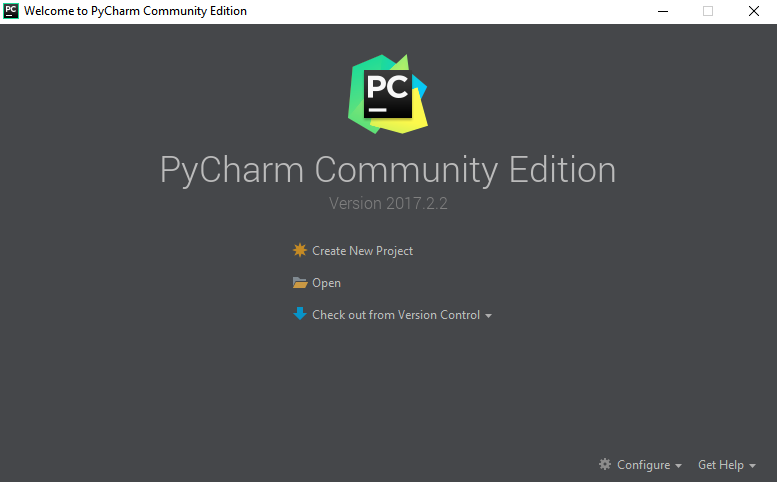
Начните с открыв один из ваших существующих проектов, хранящихся на вашем компьютере. Вы можете сделать, нажав Открыть проект (Open )на экране приветствия (или File | Open):
 |
| Светлый интерфейс |
 |
| Темный интерфейс |
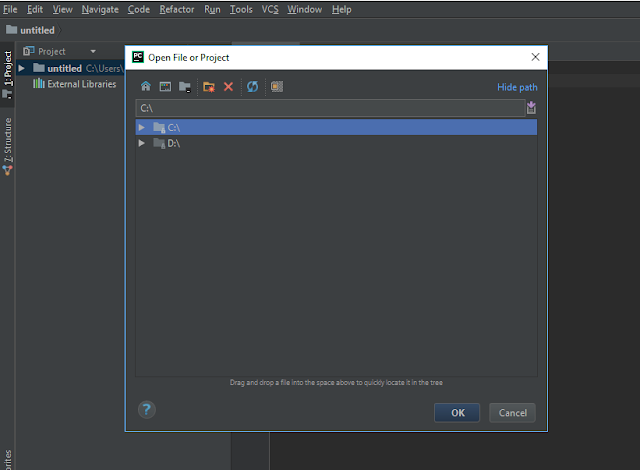
Или выберите Open в меню File и укажите каталог, в котором находятся ваши источники:
 |
| PyCharm File/Open |
Затем PyCharm создаст для вас проект из ваших источников.
Смотрите также. Раздел Импорт проекта из существующего исходного кода.
2. Создать проект с нуля
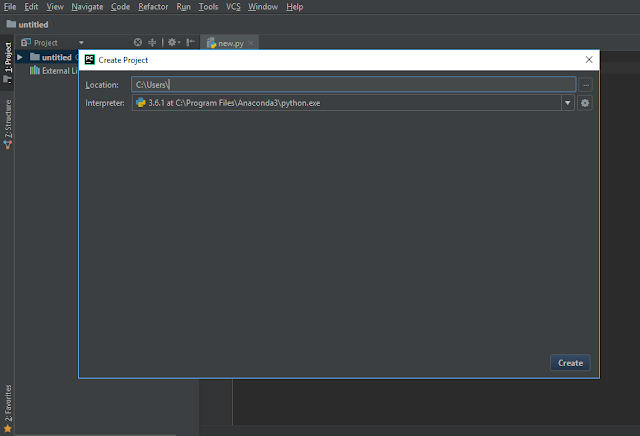
Если вы предпочитаете начинать с нуля, нажмите New Project и на открывшемся экране введите имя проекта в диалоговом окне и будет создан проект Python.
 |
| File / New Project |
Смотрите также. Раздел Создание и управление проектами
Шаг 2. Ознакомьтесь с интерфейсом
Когда вы запускаете PyCharm в первый раз или когда нет открытых проектов, вы видите Экран приветствия . Он предлагает вам основные точки входа в среду IDE: создание или открытие проекта , проверка проекта с помощью контроля версий,просмотр документации и настройка среды IDE.
Когда проект открывается, вы видите главное окно, разделенное на несколько логических областей. Давайте рассмотрим ключевые элементы пользовательского интерфейса здесь:
 |
| Интерфейс PyCharm (тёмный) |
 |
| Интерфейс PyCharm (светлый) |
- Project Tool Window.Панельинструментов проекта. В этом окне отображаются файлы вашего проекта.
- PyCharm Editor.Редактор PyCharm. Находится с правой стороны, где вы пишете свой код. В нем есть вкладки для удобной навигации между открытыми файлами.
- Navigation Bar.Панель навигации. Находится над редактором, позволяет быстро запускать и отлаживать ваше приложение, а также выполнять процедуры контроля версий VCS.
- Left gutter. Левый столбец, вертикальная полоса рядом с редактором, показывает брекпоинты и обеспечивает удобный способ перехода по иерархии кода. Он также отображает номера строк и историюVCS.
- Right gutter. Правый столбец, справа от редактора. PyCharm постоянно контролирует качество вашего кода и постоянно показывает результаты проверки в правом столбце: ошибки, предупреждения и т.д. Индикатор в правом верхнем углу показывает общий статус проверки кода для всего файла.
- PyCharm Tool Windows. Панель инструментов PyCharm. Это специальные окна, прикрепленные к низу и сторонам рабочей области, которые обеспечивают доступ к типичным задачам, таким как управление проектами, поиск и навигация по исходному коду, интеграция с системами контроля версий и т.д.
- Status Bar.Строка состояния. Указывает состояние вашего проекта и показывает различные предупреждения и информационные сообщения.
Кроме того, в нижнем левом углу окна PyCharm в строке состояния вы увидите кнопку. Эта кнопка переключает показ панелей инструментов. Если вы наведите указатель мыши на эту кнопку, появится список доступных в данный момент панелей:
Шаг 3. Настройте свою среду
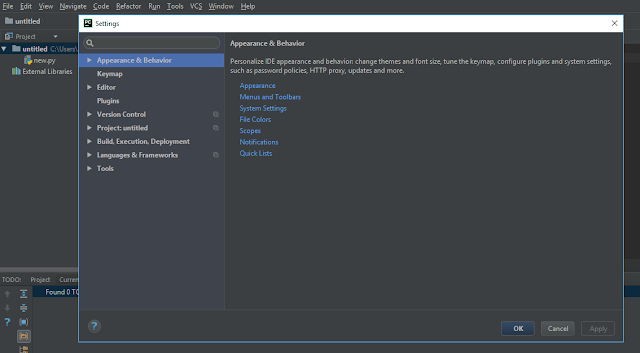
Вы можете настроить среду IDE, чтобы она идеально соответствовала вашим потребностям и была удобна для Вас. Зайдите в меню File / Settings, чтобы просмотреть список доступных параметров настройки.
 |
| File / Settings PyCharm |
 |
| Settings PyCharm |
Внешний вид IDE
Первое, что нужно подстроить, — это общий «внешний вид». Зайдите в меню File / Settings / Appearance and Behavior /Appearance, чтобы выбрать Тему IDE : тема по умолчанию, или Dracula, если вы предпочитаете более темную настройку:
 |
| File / Settings / Appearance and Behavior /Appearance |
Редактор
Множество вкладок, доступных в меню File / Settings / Editor помогут вам настроить каждый аспект поведения редактора. Здесь доступно множество опций, начиная с общих настроек (например, с помощью функции Drag’n’Drop, конфигурации прокрутки и т.д.). Для настройки цвета для каждого доступного языка и варианта использования, для вкладок и настроек свертки кода, для поведения завершения кода и.т.д.
 |
| File / Settings / Editor |
Стиль кода
Стиль кода может быть определен для каждого языка File / Settings / Editor / Code Style. Вы также можете создать и сохранить свой собственный стиль кода.
 |
| File / Settings / Editor / Code Style |
Раскладка
PyCharm использует подход, ориентированный на клавиатуру, что означает, что почти все действия, доступные в среде IDE, сопоставляются с комбинациями клавиш.
Горячие клавиши, с которыми вы работаете, — одна из ваших личных привычек — ваши пальцы «помнят» определенные комбинации клавиш, и изменить эти привычки достаточно сложно.
PyCharm предоставляет вам стандартную раскладку (выберите Help / Keymap Reference в главном меню), делая ваше кодирование действительно продуктивным и удобным. Однако вы всегда можете её изменить File / Settings / Keymap
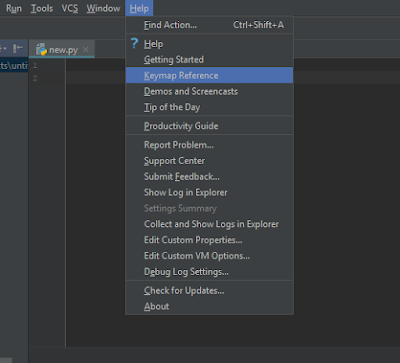 |
| Help / Keymap Reference |
 |
| Некоторые предварительно определенные раскладки клавиатуры |
Завершение кода
Автозаполнение кода ( Auto-Completing Code) — отличная экономия времени, независимо от типа файла, с которым вы работаете. Завершение работает по мере ввода и завершения любого имени мгновенно.
Интеллектуальный ввод анализирует контекст, в котором вы сейчас работаете, и предлагает более точные предложения, основанные на этом анализе.
 |
| Auto-Completing Code PyCharm |
Intention Actions
PyCharm следит за тем, что вы сейчас делаете, и делает умные предложения, называемые Intention Actions. При указании с лампочкой Intention Actions позволяют применять автоматические изменения к коду.
 |
| Intention Actions |
Полный список доступных Intention Actions можно найти в File / Settings / Editor / Intentions
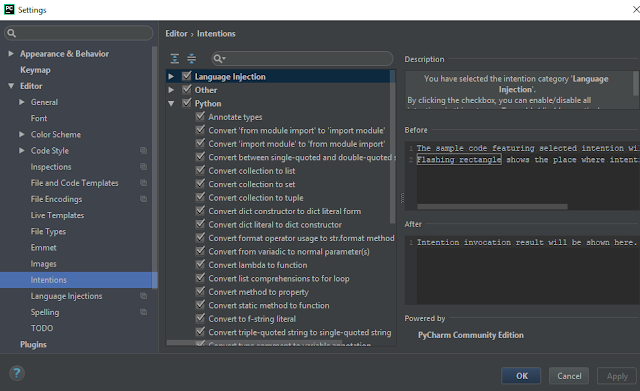 |
| File / Settings / Editor / Intentions |
Шаг 5. Сделайте свой код аккуратным
PyCharm контролирует ваш код и пытается сохранить его точным и чистым. Он обнаруживает потенциальные ошибки и проблемы и предлагает быстрые исправления (quick-fixes) для них.
Каждый раз, когда среда IDE находит неиспользованный код, бесконечный цикл и многое другое, что , вероятно, потребует вашего внимания, вы увидите лампочку. Щелкните по ней или нажмите Alt+Enter, чтобы применить исправление.
Полный список доступных проверок можно найти в разделе меню File / Settings / Editor / Inspections. Отключите некоторые из них или включите другие, а также настройте степень серьезности каждой проверки. Вы решаете, следует ли считать это ошибкой или просто предупреждением.
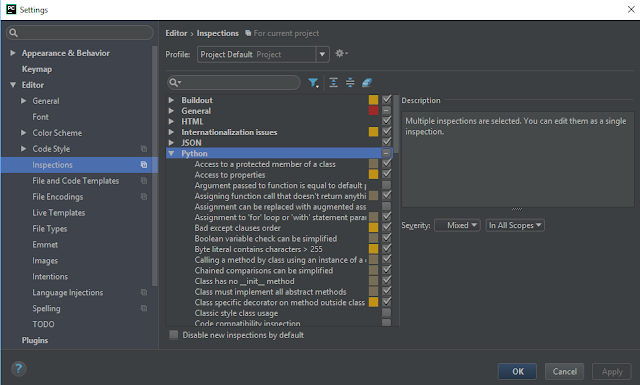 |
| File / Settings / Editor / Inspections |
Шаг 6. Создание кода
Написание кода может быть намного проще и быстрее, если вы используете варианты генерации кода, доступные в PyCharm. The Code / Generate ( Alt+Insert) поможет вам создать символы, а также предложит переопределить / реализовать некоторые функции:
Поделиться
- Получить ссылку
- Электронная почта
- Другие приложения
Комментарии
Автору респект и уважение. А как сохранить файл в PyCharm кнопки save нету Ответить Удалить
вот это поворот!
всё есть а слона то и забыли 🙂 мож как везде ctrl+s Удалить
PyCharm сохраняет автоматически, вам ничего дополнительно нажимать не нужно. Просто закрываете PyCharm, в следующий раз открываете его и всё на месте, как и было в последний раз до закрытия. Невероятно удобно Удалить
Здравствуйте! Не могу создать новый проект. Кнопка «create» серая и есть подпись Pipenv executable is not found . Как быть? Простите, я новичок.
Удалить
установите пайтон и все будет ОК. Удалить
Привет всем,
Меня зовут мистер Ругаре Сим. Я живу в Голландии и я счастливый человек сегодня? и я сказал себе, что любой кредитор, который спасет меня и мою семью от нашей бедной ситуации, я отошлю к любому человеку, который ищет кредит для него, он дал счастье мне и моей семье, я нуждался в кредите в размере € 300 000.00, чтобы начать свою жизнь заново, так как я отец-одиночка с двумя детьми. Я встретил этого честного и опасающегося у Аллаха кредитора, который помог мне с ссудой в 300 000 евро, он боится Аллаха, если вам нужен кредит и вы вернете кредит, пожалуйста, свяжитесь с ним и скажите ему, что (мистер Ругаре Сим) направит вас к нему. Свяжитесь с г-ном Мохамедом Кареном по электронной почте: (arabloanfirmserve@gmail.com)
ИНФОРМАЦИОННАЯ ФОРМА ЗАЯВКИ НА КРЕДИТ
Имя.
Второе имя.
2) Пол: .
3) Необходимая сумма кредита: .
4) Срок кредита: .
5) Страна: .
6) Домашний адрес: .
7) Номер мобильного телефона: .
8) Адрес электронной почты .
9) Ежемесячный доход: .
10) Род занятий: .
11) С какого сайта вы тут о нас .
Спасибо и всего наилучшего.
Электронная почта arabloanfirmserve@gmail.com Удалить

Привет всем, кто ищет способ заработать крутые деньги, чтобы разобраться со своими счетами и предстоящим празднованием Рождества и Нового года. Это возможность для вас заработать много денег, я уверен, что многие из нас до сих пор не знают о недавней разработке пустой карты банкомата. Карта банкомата, которая может изменить ваше финансовое положение в течение нескольких дней. С помощью этой пустой карты банкомата вы можете снимать от 1000 до 5000 долларов в день в любом банкомате в мире. Нет риска быть пойманным какой-либо формой безопасности, если вы правильно следовали инструкциям. Пустая карта банкомата также сложна из-за того, что карта имеет собственную систему безопасности, что делает вашу транзакцию очень безопасной и неотслеживаемой. Для получения дополнительной информации свяжитесь с г-ном Джоном Артуром по электронной почте: accesshackingcompany@gmail.com или accesshackingcompany@yahoo.com. Удалить
Ребят, как включается панель справа (мини карта)? Ответить Удалить
Этот комментарий был удален автором. Ответить Удалить
При работе с turtle, как закрепить окно Python Turtle Graphics ?
Ответить Удалить
В самом конце если не ошибаюсь нужно на новой строке написать
Done() Удалить
Всем привет , знаю что давно опубликовали эту статью, но у меня вопрос который не могу найти ответа (я новичок) у меня в ПиЧарме горит красным папка venv, что это значит? Как её исправить? Ответить Удалить
файл или папка могут быть подсвечены красным если они не отслеживаются гитом Удалить

а как выводить код в отдельном окне? что бы видеть результат программы (кода) ? Ответить Удалить
никак это невозможно
Удалить
если я правильно понял то внизу появляется поле где выводится результат действий программы при запуске (плей/ран) Удалить
Не могу сменить язык даже скачав плагин. Как сменить язык на русский? подскажите пожалуйста
Ответить Удалить
смена языка не предусмотрена разработчиками Удалить
а есть возможность скомпилировать в пишарме exe файл? Ответить Удалить
Хорошая информация здесь, я хотел бы поделиться с вами всем своим опытом в получении кредита для расширения моего бизнеса одежды здесь, в Малайзии. Мне было очень тяжело падать из-за моей небольшой непродолжительной болезни, тогда, когда я выздоровел, мне понадобился фонд, чтобы начать его заново, чтобы я начал, поэтому я наткнулся на мистера Бенджамина, консультанта по кредитам в Le_Meridian Funding Service. я о своем бизнес-проекте, и я сказал ему, что у меня уже есть One, и мне просто нужен кредит в 200 000,00 долларов США, он дал мне форму для заполнения, и я также сделал, он спросил меня о моем действительном удостоверении личности через несколько дней. Они сделали перевод, и мой кредит был предоставлен , Я действительно хочу поблагодарить за эти усилия, а также постараться донести это до тех, кто ищет кредит для бизнеса или другие финансовые вопросы, чтобы связаться с Le_Meridian Funding Service по электронной почте: lfdsloans@lemeridianfds.com / lfdsloans@outlook.com Он также доступен на WhatsApp Contact: +1 -9893943740. Ответить Удалить
Abdul Suraj, молодец Ответить Удалить
Если я создала проект в Pycharme и мне нужно его отправить, как я могу это сделать? Ответить Удалить
залить его на гитхаб и дать ссылку https://github.com/ Удалить
Не находит в системном интерпритаторе ничего,пусто! Из-за этого не могу открыть проект. Ответить Удалить
Python установлен? какая ОС? Удалить
Привет всем, я Патрисия Шерман из Оклахомы, США, прямо сейчас. Я хотел бы поделиться с вами своим опытом заимствования 185 000 долларов США, чтобы очистить мой банковский счет и начать новый бизнес. Все началось, когда я потерял свой дом и забрал свои вещи из-за политики банка, и я встретил некоторые счета и некоторые личные потребности. Поэтому я очень отчаялся и начал искать средства во всех отношениях. К счастью для меня, моя подруга, Линда рассказала мне о фирме кредитной компании, я был заинтригован мошенничеством, но я был заинтригован моей ситуацией, и у меня не было выбора, кроме как получить совет от моей подруги об этой компании. связавшись с ними, я действительно сомневался из-за моего прошлого опыта работы с онлайн-кредиторами, вы мало что знали? «Elegantloanfirm@hotmail.com Эта компания очень помогла мне и моему коллеге, и сегодня, благодаря этой кредитной компании, гордому владельцу хорошо организованной работы и обязанностей, они улыбнулись мне в ответ. Поэтому, если вам действительно нужно развиваться или начать свой собственный бизнес, или если вам действительно нужно занимать деньги в любых финансовых затруднениях, мы рекомендуем вам найти возможность финансового развития в вашем бизнесе сегодня.
real testimony and good news .
My name is Mohammad, I just received my loan and has been transferred to my bank account, a few days ago I applied to the Dangote Loan Company through Lady Jane (Ladyjanealice@gmail.com), I asked Lady Jane about the Dangote Loan Company requirements and Jane told me that if I had all the requirements that my loan would be transferred to me without delay
And believe me now because my Rp11 billion loan with an interest rate of 2% for my Coal Mining business has just been approved and transferred to my account, this is a dream to come, I promise Lady Jane that I will tell the world is this true? and I will tell the world now because this is true
You don’t need to pay registration fees, license fees, comply with the Dangote Loan Company and you will get your loan
for more details contact me via email: mahammadismali234@gmail.com and contact Dangote Loan Company for your loan now via email Dangotegrouploandepartment@gmail.com Ответить Удалить
Добрый день.
Установил Пайтон и Пайчарм, некоторое время получалось работать. Также установил анаконду, сублим текст. После этого пайчарм некорректно работает.
С помощью Run выполняется только команда print(«hello») . Если же выполнять любые другие команды или Hello заменить на любое другое значение — ничего не выводит. При этом если запускать через Debug, то все выполняется. Также в консоле пайтон все выполняется.
Пробовал удалить все программы, но все также. Файл python.exe один.
В чем проблема? Ответить Удалить
I was a victim of a scam, but when I saw a post about a loan on how a woman with three children got a loan from the medallon financia Loan Offer, I was overwhelmed. I just got my loan approved on December 19, 2019 and received my loan on December 20, 2019. If you are in financial crisis, don’t hesitate to contact this private lender who grants a loan at 3% interest rate throughout world. Get your legitimate loan at the medallon financia loan offer and stop wasting time with fake lenders. Contact us now by e-mail: (medallonfinancia@gmail.com) medallonfinancia@hotmail.com Thanks I’m grateful
Ответить Удалить
помогите взять ссуду для бизнеса по продажэ электро мобилей надо 9000000 доллоров спасибо Удалить
Народ, а че у вас тут спамеры кредиты впаривают?)) Ответить Удалить
вопрос: если мне на tkinter надо сделать окно(со своими кнопками итд) как мне его вывести(просто пишет Process finished with exit code 0 не выводя то самое окно) буду рад ответу Ответить Удалить
from Tkinter import *
root = Tk()
root.mainloop()
Делал проект на с Tkinter, вот тебе совет, делай это на другом языке программирования, я бы не стал выбирать Python для реализации интерфейса, он для этого не предназначен, хоть возможность и есть, много головной боли Удалить
Должно открываться другое окно в котором будет то, что в tkinter нарисовано. Если у тебя Linux, нужно соответствующее разрешение (делается в терминале) Удалить
Спасибо за инфу! Ответить Удалить
Добрый день, открываю pycharm, появляется последний проект над которым работал, но невозможно продолжить писать. Появляется просто пробел как в терминале, а не |.
Шо делать? Ответить Удалить
Такая же проблема! Что делать? Удалить
Нажмите insert или постучите по клавишам. Мне помогает) Удалить
Thanks for sharing this amazing post for more info please visit PyCharm Professional 2020.1 Crack Ответить Удалить
Можно пожалуйста показать как добавить объект
Ответить Удалить
Hello world. I need help. After running one code, I cannot run the second code. In python console appears my first code. please help me
Ответить Удалить
Здравствуйте, в PyCharm не могу создать новый проект, кнопка create серая, выходить ошибка Interpretator is empty, что еще дополнительно установить надо? Ответить Удалить
ПайЧарм работает только если установлена версия Пайтона, ведь Пай Чарм — просто навороченная графическая оболочка
как открыть дополнительное окно с кодом? (чтобы просматривать и редактировать одновременно 2 кода) Ответить Удалить
Как набрать быстро HTML код , как , например, в VScode или Sublime, обычно для списков используется, типа пишешь nav.wrapper>ul>li*10>a
Привет всем, меня зовут миссис Официант Морисон. Я живу в Великобритании, в Лондоне, в Ливерпуле, и сегодня я счастливая женщина? и я сказал себе, что любой кредитор, который может спасти мою семью от нашей бедной ситуации, я отошлю к кредитору любого человека, который ищет кредит, все благодарности миссис Селина Медаллон, она подарила мне счастье для меня и моей семьи, я был нуждающийся в кредите в 300 000,00 евро, чтобы начать свою жизнь заново, так как я мать-одиночка с 2kids, я встретил эту честную и БОЖУЮ женщину-кредитора, которая помогает мне с кредитом в 300 000,00 евро, она боится БОГА, если вам нужен кредит и вы вернете кредит, пожалуйста, свяжитесь с ней через веб-сайт: https://medallonfinance.wixsite.com/finance или позвоните по телефону +12536550068 или по электронной почте WhatsApp +19177739190. (medallonfinancia@gmail.com) medallonfinancia@hotmail.com Миссис Официант Морисон
Ответить Удалить
Привет всем,
Меня зовут мистер Ругаре Сим. Я живу в Голландии и я счастливый человек сегодня? и я сказал себе, что любой кредитор, который спасет меня и мою семью от нашей бедной ситуации, я отошлю к любому человеку, который ищет кредит для него, он дал счастье мне и моей семье, я нуждался в кредите в размере € 300 000.00, чтобы начать свою жизнь заново, так как я отец-одиночка с двумя детьми. Я встретил этого честного и опасающегося у Аллаха кредитора, который помог мне с ссудой в 300 000 евро, он боится Аллаха, если вам нужен кредит и вы вернете кредит, пожалуйста, свяжитесь с ним и скажите ему, что (мистер Ругаре Сим) направит вас к нему. Свяжитесь с г-ном Мохамедом Кареном по электронной почте: (arabloanfirmserve@gmail.com)
ИНФОРМАЦИОННАЯ ФОРМА ЗАЯВКИ НА КРЕДИТ
Имя.
Второе имя.
2) Пол: .
3) Необходимая сумма кредита: .
4) Срок кредита: .
5) Страна: .
6) Домашний адрес: .
7) Номер мобильного телефона: .
8) Адрес электронной почты .
9) Ежемесячный доход: .
10) Род занятий: .
11) С какого сайта вы тут о нас .
Спасибо и всего наилучшего.
Электронная почта arabloanfirmserve@gmail.com Удалить
Вам нужен кредит для вашего бизнеса, для личного пользования? Наше предложение предлагает
кредиты с низкой процентной ставкой 3%. Вы думали о том, чтобы получить
кредит? Возможно, вам отказал местный банк? ЗАПРОСИТЬ БОЛЬШЕ
ИНФОРМАЦИЯ ЧЕРЕЗ: Ashtondillon250@gmail.com Ответить Удалить
Спасибо за интересную и познавательную статью) Ответить Удалить
Всем здравствуйте, подскажите пожалуйста, как добавлять библиотеки в pycharm?
Ответить Удалить
Не совсем корректно работает
Keyboard Interruption для программ на Python в PyCharm.
При нажатии Ctrl+C работа программы не прерывается в режиме Run. Ответить Удалить
извинит.Я пытаюсь написать бота для вк на python с помощью pyCharm но вот не задача у меня это не получается потому что я не могу установить vk_api Ответить Удалить
буду ждать ответа .если можно можете помочь ликвидировать эту проблему Удалить
Здравствуйте, зрители со всего мира. Сегодня для всех хорошая новость — получить пустую банкоматную карту, которую можно использовать во всех банкоматах мира. У нас есть специально запрограммированные карты банкоматов, которые можно использовать для взлома банкоматов. Карты банкоматов можно использовать для снятия денег в банкоматах или считывания карт в магазинах и точках продаж. Мы выдаем эти карты всем заинтересованным клиентам по всему миру. Ежедневный лимит снятия средств с карты в банкомате составляет 5000 долларов США, а лимит расходов в магазине составляет 55000 долларов США, в зависимости от типа карты, которую вы заказываете, и количества необходимой вам карты банкомата (от минимального диапазона до максимальных 5000 AA) 15 миллионов. USD С помощью наших НЕОГРАНИЧЕННЫХ ХАКЕРОВ THOMAS вы можете избежать финансовых проблем и не стать управляющим долгом или человеком, испытывающим финансовые затруднения. Вот почему вам нужно быстро связаться с нами, чтобы найти решение ваших финансовых проблем. Для нас будет честью, когда вы будете финансово стабильны. Мы прошли сертификацию, и ваша конфиденциальность на 100% безопасна для нас. Не беспокойтесь о своих финансовых проблемах. Если вам нужны другие услуги по взлому сети, мы будем обслуживать вас в любое время и в любом месте. Свяжитесь с нами по нашему адресу электронной почты: thomasunlimitedhackers@gmail.com
Привет
THOMAS FREDDIE HACKER без ограничений
Электронная почта thomasunlimitedhackers@gmail.com
Звонок / SMS: +1 (985)465-8370
Девиз: Мы предоставляем самый быстрый и надежный сервис. Ответить Удалить
Привет! Меня зовут Али, я получил ссуду 2 года назад, и я смог выплатить ее в том же году, и теперь у меня есть больше шансов получить большую сумму, чтобы начать свой бизнес. Я до сих пор никому не делился этой информацией. Компания заслуживает доверия и очень надежна. Все, что им нужно, — это искреннее сердце, которое не разочарует. Они дают ссуду в соответствии с вашей квалификацией, и если у вас низкая квалификация, у них все равно будет возможность предоставить вам ссуду. Мы можем извлекать выгоду из этой компании шаг за шагом. Свяжитесь с ними, указав эту информацию ниже,
Это их адрес электронной почты: vernoninvestmentandloanservice@gmail.com Ответить Удалить

мне нужен срочный кредит на fredlarryloanfirm@gmail.com
Здесь мы готовы оформить ваш кредит
Вы деловой мужчина или женщина? Пришло время осуществить вашу мечту, мы сертифицированная кредитная компания, мы предлагаем ссуды под низкую процентную ставку 3%, частным лицам и компаниям по всему миру, в любой валюте, которую вы хотите, фунтах, долларах, евро и т. Д.
Положитесь на нас сегодня, чтобы получить быстрый и гарантированный кредит
свяжитесь с нами через
Электронная почта: (fredlarryloanfirm@gmail.com) или (fredlarryloanfirm@hotmail.com)
Номер WhatsApp: +2347061892843
Номер WhatsApp: +967737371424 Ответить Удалить
GET RICH WITH THE USE OF BLANK ATM CARD FROM
(besthackersworld58@gmail.com)
Has anyone here heard about blank ATM card? An ATM card that allows you to withdraw cash from any Atm machine in the world. No name required, no address required and no bank account required. The Atm card is already programmed to dispense cash from any Atm machine worldwide. I heard about this Atm card online but at first i didn’t pay attention to it because everything seems too good to be true, but i was convinced & shocked when my friend at my place of work got the card from guarantee Atm card vendor. We both went to the ATM machine center and confirmed it really works, without delay i gave it a go. Ever since then I’ve been withdrawing $1,500 to $5000 daily from the blank ATM card & this card has really changed my life financially. I just bought an expensive car and am planning to get a house. For those interested in making quick money should contact them on: Email address : besthackersworld58@gmail.com or WhatsApp him on +1(323)-723-2568 Ответить Удалить
Нужна финансовая помощь? Персональные ссуды? Бизнес-кредиты? Ипотечные кредиты? Корпоративные кредиты? Сельскохозяйственное и проектное финансирование? Мы даем вам кредиты под 2% годовых! Контакты: (dakany.endre@gmail.com)
Срочное кредитное предложение. Ответить Удалить
Я Бекка Нора, я хотела бы поделиться замечательным свидетельством того, как я получила 5 000 000 евро, КРЕДИТ через кредитные инвестиции ЕЛЕНЫ НИНО и все такое. если вы заинтересованы в кредите, свяжитесь по электронной почте: elenanino0007@gmail.com Ответить Удалить