
Как создать Pandas DataFrame
В этом кратком руководстве мы рассмотрим два метода создания Pandas DataFrame: ввод значений вручную и создание датафрейма на основе значений, импортированных из файла (например, CSV).
Примечание редакции Pythonist: о том, что собой представляет Pandas, можно почитать в статье «Полное руководство по Pandas для начинающих».
Создание Pandas DataFrame путем ввода значений вручную
Чтобы создать Pandas DataFrame в Python, можно следовать этому общему шаблону:
import pandas as pd data = df = pd.DataFrame(data) print(df)
Обратите внимание, что использовать кавычки вокруг числовых значений не нужно (если только вы не хотите получить эти значения в виде строк).
Теперь давайте на простом примере рассмотрим, как применить этот шаблон.
Для начала предположим, что у вас есть следующие данные о товарах, и вы хотите захватить эти данные с помощью датафрейма Pandas:
| product_name | price |
|---|---|
| laptop | 1200 |
| printer | 150 |
| tablet | 300 |
| desk | 450 |
| chair | 200 |
Для создания DataFrame для нашего примера вы можете использовать следующий код:
import pandas as pd data = df = pd.DataFrame(data) print(df)
Запустите этот код в Python, и вы получите такой DataFrame:
product_name price 0 laptop 1200 1 printer 150 2 tablet 300 3 desk 450 4 chair 200
Как видите, каждая строка обозначена числом (также известным как индекс), начиная с 0. В качестве альтернативы вы можете назначить другое значение/имя для обозначения каждой строки.
Например, в приведенном ниже коде мы добавили index=[‘product_1’, ‘product_2’, ‘product_3’, ‘product_4’, ‘product_5’] :
import pandas as pd data = df = pd.DataFrame(data, index=['product_1', 'product_2', 'product_3', 'product_4', 'product_5']) print(df)
Теперь при выводе датафрейма вы увидите новый индекс:
product_name price product_1 laptop 1200 product_2 printer 150 product_3 tablet 300 product_4 desk 450 product_5 chair 200
Импорт значений из CSV-файла для создания Pandas DataFrame
Для импорта данных из CSV-файла в Python для создания DataFrame можно использовать следующий шаблон:
import pandas as pd data = pd.read_csv(r'Path where the CSV file is stored\File name.csv') df = pd.DataFrame(data) print(df)
Допустим, у вас есть следующие данные, хранящиеся в CSV-файле products :
| product_name | price |
|---|---|
| laptop | 1200 |
| printer | 150 |
| tablet | 300 |
| desk | 450 |
| chair | 200 |
В приведенном ниже коде Python вам нужно будет изменить путь, указав местонахождение CSV-файла на вашем компьютере.
Например, пусть путь к нашему CSV-файлу выгдядит так: ‘C:\Users\Ron\Desktop\products.csv’ .
Вот полный код создания датафрейма из данных в нашем файле:
import pandas as pd data = pd.read_csv(r'C:\Users\Ron\Desktop\products.csv') df = pd.DataFrame(data) print(df)
Запустив этот код, вы увидите тот же Pandas DataFrame:
product_name price 0 laptop 1200 1 printer 150 2 tablet 300 3 desk 450 4 chair 200
Такой датафрейм можно создать и путем импорта Excel-файла.
Поиск максимального значения в DataFrame
Поместив данные в Pandas DataFrame, вы можете осуществлять различные манипуляции с ними. Например, подсчитывать статистику.
Допустим, вы хотите найти максимальную цену среди цен всех продуктов в датафрейме.
Конечно, сейчас вы можете это сделать, просто бегло просмотрев цифры на экране, но на практике вы будете работать с большими наборами данных.
Чтобы найти максимальную цену, нужно добавить в наш код следующую строку (и не забыть вывести результат):
max_price = df['price'].max()
import pandas as pd data = df = pd.DataFrame(data) max_price = df['price'].max() print(max_price)
Запустив этот код, вы получите значение 1200, которое и является максимальной ценой в нашем датафрейме.
Узнать больше о создании DataFrame можно в документации Pandas.
10 приемов Python Pandas, которые сделают вашу работу более эффективной
Pandas — это широко используемый пакет Python для структурированных данных. Существует много хороших учебных пособий на данную тематику, но здесь мы бы хотели раскрыть несколько интересных приемов, которые, вероятно, еще пока неизвестны читателю, но могут оказаться крайне полезными.
read_csv
Все знают эту команду. Но если данные, которые вы пытаетесь прочитать, слишком большие, попробуйте добавить команду nrows = 5 , чтобы прочитать сначала небольшую часть данных перед загрузкой всей таблицы. В этом случае вам удастся избежать ситуации выбора неверного разделителя (не всегда в данных есть разделение в виде запятой).
(Или вы можете использовать команду ‘head’ в linux для проверки первых 5 строк в любом текстовом файле: head -c 5 data.txt )
Затем вы можете извлечь список столбцов, используя df.columns.tolist() , а затем добавить команду usecols = [‘c1’, ‘c2’,…], чтобы извлечь только нужные вам столбцы. Кроме того, если вы знаете типы данных определенных столбцов, вы можете добавить dtype = для более быстрой загрузки. Еще одно преимущество этой команды в том, что если у вас есть столбец, который содержит как строки, так и числа, рекомендуется объявить его тип строковым, чтобы не возникало ошибок при попытке объединить таблицы, используя этот столбец в качестве ключа.
select_dtypes
Если предварительная обработка данных должна выполняться в Python, то эта команда сэкономит ваше время. После чтения из таблицы типами данных по умолчанию для каждого столбца могут быть bool, int64, float64, object, category, timedelta64 или datetime64. Вы можете сначала проверить распределение с помощью
df.dtypes.value_counts()
чтобы узнать все возможные типы данных вашего фрейма, затем используйте
df.select_dtypes(include=[‘float64’, ‘int64’])
чтобы выбрать субфрейм только с числовыми характеристиками.
сopy
Это важная команда. Если вы сделаете:
import pandas as pd
df1 = pd.DataFrame(< ‘a’:[0,0,0], ‘b’: [1,1,1]>)
df2 = df1
df2[‘a’] = df2[‘a’] + 1
df1.head()
Вы обнаружите, что df1 изменен. Это потому, что df2 = df1 не делает копию df1 и присваивает ее df2, а устанавливает указатель, указывающий на df1. Таким образом, любые изменения в df2 приведут к изменениям в df1. Чтобы это исправить, вы можете сделать либо:
df2 = df1.copy ()
from copy import deepcopy
df2 = deepcopy(df1)
map
Это классная команда для простого преобразования данных. Сначала вы определяете словарь, в котором «ключами» являются старые значения, а «значениями» являются новые значения.
level_map =
df[‘c_level’] = df[‘c’].map(level_map)
Например: True, False до 1, 0 (для моделирования); определение уровней; определяемые пользователем лексические кодировки.
apply or not apply?
Если нужно создать новый столбец с несколькими другими столбцами в качестве входных данных, функция apply была бы весьма полезна.
def rule(x, y):
if x == ‘high’ and y > 10:
return 1
else:
return 0

df = pd.DataFrame(< 'c1':[ 'high' ,'high', 'low', 'low'], 'c2': [0, 23, 17, 4]>)
df['new'] = df.apply(lambda x: rule(x['c1'], x['c2']), axis = 1)
df.head()
В приведенных выше кодах мы определяем функцию с двумя входными переменными и используем функцию apply, чтобы применить ее к столбцам ‘c1’ и ‘c2’.
но проблема «apply» заключается в том, что иногда она занимает очень много времени.
Скажем, если вы хотите рассчитать максимум из двух столбцов «c1» и «c2», конечно, вы можете применить данную команду
df[‘maximum’] = df.apply(lambda x: max(x[‘c1’], x[‘c2’]), axis = 1)
но это будет медленнее, нежели:
df[‘maximum’] = df[[‘c1’,’c2']].max(axis =1)
Вывод: не используйте команду apply, если вы можете выполнить ту же работу используя другие функции (они часто быстрее). Например, если вы хотите округлить столбец ‘c’ до целых чисел, выполните округление (df [‘c’], 0) вместо использования функции apply.
value counts
Это команда для проверки распределения значений. Например, если вы хотите проверить возможные значения и частоту для каждого отдельного значения в столбце «c», вы можете применить
df[‘c’].value_counts()
Есть несколько полезных приемов / функций:
A. normalize = True : если вы хотите проверить частоту вместо подсчетов.
B. dropna = False : если вы хотите включить пропущенные значения в статистику.
C. sort = False : показать статистику, отсортированную по значениям, а не по количеству.
D. df[‘c].value_counts().reset_index().: если вы хотите преобразовать таблицу статистики в датафрейм Pandas и управлять ими.
количество пропущенных значений
При построении моделей может потребоваться исключить строку со слишком большим количеством пропущенных значений / строки со всеми пропущенными значениями. Вы можете использовать .isnull () и .sum () для подсчета количества пропущенных значений в указанных столбцах.
import pandas as pd
import numpy as np

df = pd.DataFrame(< ‘id’: [1,2,3], ‘c1’:[0,0,np.nan], ‘c2’: [np.nan,1,1]>)
df = df[[‘id’, ‘c1’, ‘c2’]]
df[‘num_nulls’] = df[[‘c1’, ‘c2’]].isnull().sum(axis=1)
df.head()
выбрать строки с конкретными идентификаторами
В SQL мы можем сделать это, используя SELECT * FROM… WHERE ID в («A001», «C022»,…), чтобы получить записи с конкретными идентификаторами. Если вы хотите сделать то же самое с pandas, вы можете использовать:
df_filter = df ['ID']. isin (['A001', 'C022', . ])
df [df_filter]
Percentile groups
Допустим, у вас есть столбец с числовыми значениями, и вы хотите классифицировать значения в этом столбце по группам, скажем, топ 5% в группу 1, 5–20% в группу 2, 20–50% в группу 3, нижние 50% в группу 4. Конечно, вы можете сделать это с помощью pandas.cut, но мы бы хотели представить другую функцию:
import numpy as np
cut_points = [np.percentile(df[‘c’], i) for i in [50, 80, 95]]
df[‘group’] = 1
for i in range(3):
df[‘group’] = df[‘group’] + (df[‘c’] < cut_points[i])
# or Которая быстро запускается (не применяется функция apply).to_csv
Опять-таки, это команда, которую используют все. Отметим пару полезных приемов. Первый:print(df[:5].to_csv())Вы можете использовать эту команду, чтобы напечатать первые пять строк того, что будет записано непосредственно в файл.
Еще один прием касается смешанных вместе целых чисел и пропущенных значений. Если столбец содержит как пропущенные значения, так и целые числа, тип данных по-прежнему будет float, а не int. Когда вы экспортируете таблицу, вы можете добавить float_format = '%. 0f', чтобы округлить все числа типа float до целых чисел. Используйте этот прием, если вам нужны только целочисленные выходные данные для всех столбцов – так вы избавитесь от всех назойливых нулей ‘.0’ .
Как создать pandas DataFrame
DataFrame — это специальная структура данных в очень популярной Python библиотеки pandas. Работа с библиотекой pandas часто заключается в том что нужно создать из данных DataFrame, а дальше что-то делать с этими данными, лежащими в DataFrame.
Есть несколько способов создать DataFrame.
Создать DataFrame из данных, записанных в коде программы
Самый простой способ создать DataFrame — это передать конструктору словарь. Ключи станут названиями колонок, а значения (в которых содержатся списки) станут данными в этих колонках.
import pandas as pd df = pd.DataFrame()Вот пример как это выглядит в Jupyter Notebook:
Но не всегда удобно задавать данные по столбцам. Можно создать DataFrame и из данных, которые разбиты по строкам. Для этого в конструктор нужно передать список в котором содержатся данные для строк. Вот пример создания DataFrame с данными как из прошлого примера, но по строкам, а не по столбцам:
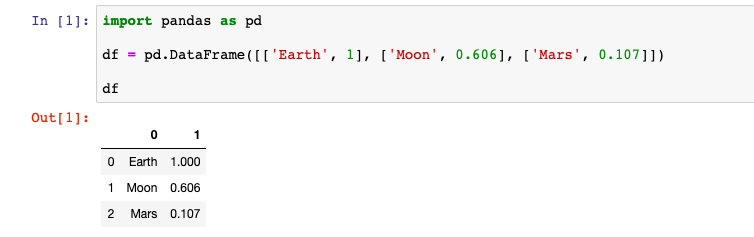
df = pd.DataFrame([['Earth', 1], ['Moon', 0.606], ['Mars', 0.107]])Но при такой записи система не знает как нужно называть столбцы, поэтому названия столбцов становятся числа начиная с нуля. В этих данных две колонки, поэтому они называются ноль и один:
Для того чтобы вместо чисел были осмысленные названия колонок нужно указать список названий в именованном аргументе columns:
df = pd.DataFrame([['Earth', 1], ['Moon', 0.606], ['Mars', 0.107]], columns=['name', 'mass_to_earth'])Но запись данных в коде программы подходит только для очень простых ситуаций, когда данных немного. Обычно данные в DataFrame загружаются из какого-то внешнего источника, например из файла из из базы данных.
Создать DataFrame из csv файла
Вот содержимое файла solar-system.csv:
name,mass_to_earth Earth,1 Moon,0.606 Mars,0.107Csv — это очень распространенный формат (расшифровывается как "comma separated values",— "значения разделенные запятыми"). В файле solar-system.csv в первой строчке находится заголовок с названиями столбцов, все остальные строки — это данные. Разделитель между элементами это символ запятая. Для того чтобы загрузить данные из этого файла в DataFrame нужно сказать:
df = pd.read_csv('solar-system.csv')Но иногда формат csv файла выглядит несколько иначе. Бывает что в качестве разделителя используется не запятая, а какой-то другой символ, например точка с запятой или символ табуляции (в это случае файл иногда бывает с расширением .tsv — "tab separated values"). read_csv можно указать какой разделитель использовать:
df = pd.read_csv('solar-system.tsv', sep='\t')Бывает что в csv файле нет заголовка, в первой строке сразу идут данные. В таком случае нужно передать None в именованный параметр header:
df = pd.read_csv('solar-system.csv', header=None)Но в такой ситуации система не будет знать какие названия столбцов использовать и будут использованы цифры начиная с нуля. Для того чтобы установить имена колонок нужно передать параметр names:
df = pd.read_csv('solar-system.csv', header=None, names=['name', 'mass_to_earth'])Создать DataFrame из jsonl файла
Кроме csv еще есть достаточно популярный формат для хранения данных в текстовых файла — jsonl. JSON Lines. При использовании этого формата в каждой строчке файла содержится однострочный json. Это формат лучше чем csv, так как строго регламентирует что должно быть разделителем и как нужно экранировать.
Вот пример содержимого файла solar-system.jsonl:
Для того чтобы загрузить его в DataFrame нужно сказать:
pd.read_json('solar-system.jsonl', lines=True)Создать DataFrame из результата sql запроса
Вот пример кода, который загружает в DataFrame таблицу с результатом sql запроса из sqlite базы данных:
import sqlite3 import pandas as pd cnx = sqlite3.connect(r'/data/db.db') df = pd.read_sql_query("SELECT * FROM users", cnx)Создать DataFrame из файла в интернете
Иногда необходимо создать DataFrame с данными которые лежат где-то в интернете. Например, создать DataFrame из csv файла, который лежит на GitHub.
pandas.read_csv умеет рабоать не только с локальными файлами, но и с файлами, которые лежат в интернете. Вот как загрузить в DataFrame данные про страны из файла по ссылке:
import pandas as pd url = 'https://raw.githubusercontent.com/lukes/ISO-3166-Countries-with-Regional-Codes/master/all/all.csv' df = pd.read_csv(url)Дальше
4 способа добавления колонок в датафреймы Pandas
Pandas — это библиотека для анализа и обработки данных, написанная на языке Python. Она предоставляет множество функций и способов для управления табличными данными. Основная структура данных Pandas — это датафрейм, который хранит информацию в табличной форме с помеченными строками и столбцами.
В контексте данных строки представляют собой утверждения, или точки данных. Столбцы отражают свойства, или атрибуты утверждений. Рассмотрим эту структуру на простом примере. Допустим, каждая строка — это дом. В таком случае, столбцы заключают в себе сведения об этом доме (его возрасте, количестве комнат, стоимости и т.д.).
Добавление или удаление столбцов — обычная операция при анализе данных. Ниже мы разберем 4 различных способа добавления новых столбцов в датафрейм Pandas.
Сначала создадим простой фрейм данных для использования в примерах:
import numpy as np
import pandas as pddf = pd.DataFrame( "B": [5, 6, 7, 8]>)dfСпособ 1-й
Пожалуй, это самый распространенный путь создания нового столбца в Pandas:
df["C"] = [10, 20, 30, 40]dfМы указываем имя столбца подобно тому, как выбираем столбец во фрейме данных. Затем этому столбцу присваиваются значения. Новый столбец добавляется последним (т. е. становится столбцом с самым высоким индексом).
Можно добавить сразу несколько столбцов. Их наименования перечисляются списком, а значения должны быть двумерными для совместимости с количеством строк и столбцов. Например, следующий код добавляет три столбца, заполненные случайными целыми числами от 0 до 10:
df[["1of3", "2of3", "3of3"]] = np.random.randint(10, size=(4,3))dfДавайте удалим эти три столбца, прежде чем перейти к следующему методу.
df.drop(["1of3", "2of3", "3of3"], axis=1, inplace=True)Способ 2-й
В первом способе мы добавляли новый столбец в конец. Pandas также позволяет добавлять столбцы по определенному индексу. Для настройки расположения нового столба воспользуемся функцией вставки (insert function). Давайте добавим один столбец рядом с А:
df.insert(1, "D", 5)dfДля использования функции вставки необходимо 3 параметра: индекс, имя столбца и значение. Индексы столбцов начинаются с 0, поэтому мы устанавливаем параметр индекса 1, чтобы добавить новый столбец рядом со столбцом A. Мы можем указать постоянное значение, которое будет выставлено во всех строках.
Способ 3-й
Функция loc позволяет выбирать строки и столбцы, используя их метки. Таким же образом можно создать новый столбец:
df.loc[:, "E"] = list("abcd")dfДля выбора строк и столбцов мы указываем нужные метки. Если хотим выбрать все строки, ставим двоеточие. В части таблицы, где нужно проставить столбец, указываем метки столбцов, которые нам необходимо выбрать. Поскольку в датафрейме нет столбца E, Pandas создаст новый столбец.
Способ 4-й
Добавить столбцы можно также с помощью функции assign :
df = df.assign(F = df.C * 10)dfВ функции assign необходимо прописать имя столбца и значения. Обратите внимание: мы получаем значения, используя другой столбец во фрейме данных. Предыдущие способы также допускают такую операцию.
Надо понимать, что между функциями assign и insert есть существенное различие.
Функция вставки ( insert ) работает на месте. Это означает, что изменение (добавление нового столбца) сохраняется во фрейме данных.
С функцией назначения ситуация немного иная. Он возвращает измененный фрейм данных, но не изменяет исходный. Чтобы использовать измененную версию (с новым столбцом), нам нужно явно назначить ее.
Заключение
Мы рассмотрели 4 различных способа добавления новых столбцов в фрейм данных Pandas. Это обычная операция при анализе и обработке данных.
Мне нравится пользоваться библиотекой Pandas, поскольку она предоставляет, как правило, несколько способов для выполнения одной задачи. По-моему, это говорит о гибкости и универсальности Pandas.
- 3 функции Pandas для группировки и агрегирования данных
- 7 полезных операций в Pandas при работе с DataFrame
- Новая библиотека превосходит Pandas по производительности