
Запросите разрешение от Администраторы
Если при попытке переместить, переименовать или удалить папку или файл, вы видите сообщение о том, что необходимо разрешение на выполнение этой операции, «Запросите разрешение от Администраторы на изменение этого файла или папки» (несмотря на то, что вы и так являетесь администратором на компьютере), то ниже — пошаговая инструкция, в которой показано, как запросить это разрешение на удаление папки или выполнение других необходимых действий над элементом файловой системы.
Заранее предупрежу, что во многих случаях, ошибка доступа к файлу или папке с необходимостью запросить разрешение от «Администраторы», связана с тем, что вы пытаетесь удалить какой-то важный элемент системы. Так что будьте внимательны и осторожны. Руководство подойдет для всех последних версий ОС — Windows 7, 8.1 и Windows 10.
Как запросить разрешение администратора на удаление папки или файла
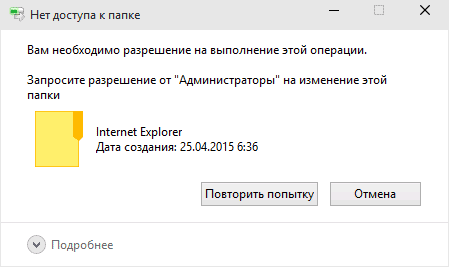
На самом деле, запрашивать какое-либо разрешение, чтобы изменить или удалить папку нам не потребуется: вместо этого мы сделаем так, чтобы пользователь «стал главным и решал, что ему делать» с указанной папкой.
Это выполняется в два шага — первый: стать владельцем папки или файла и второй —предоставить себе необходимые права доступа (полные).
Примечание: в конце статьи имеется видео инструкция о том, что делать, если для удаления папки требуется запросить разрешение от «Администраторы» (на случай, если из текста что-то останется не ясным).
Изменение владельца
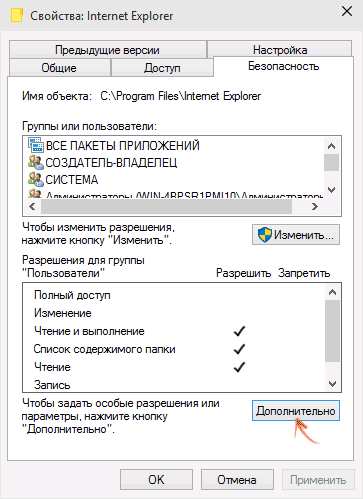
Кликните правой кнопкой мыши по проблемной папки или файлу, выберите пункт «Свойства», а затем перейдите на вкладку «Безопасность». В этой вкладке нажмите кнопку «Дополнительно».
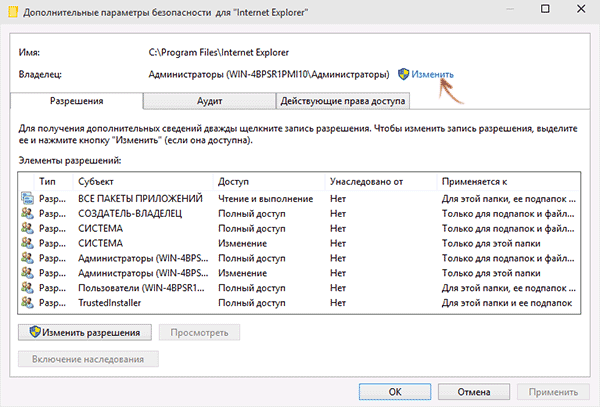
Обратите внимание на пункт «Владелец» в дополнительных параметрах безопасности папки, там будет указано «Администраторы». Нажмите кнопку «Изменить».
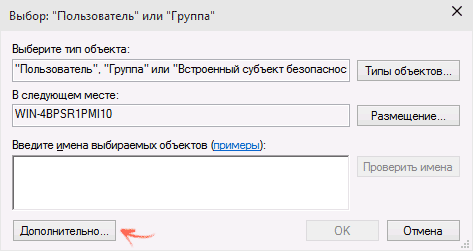
В следующем окне (Выбор Пользователь или Группа) нажмите кнопку «Дополнительно».
После этого, в появившемся окне нажмите кнопку «Поиск», а затем найдите и выделите в результатах поиска своего пользователя и нажмите «Ок». В следующем окне также достаточно нажать «Ок».
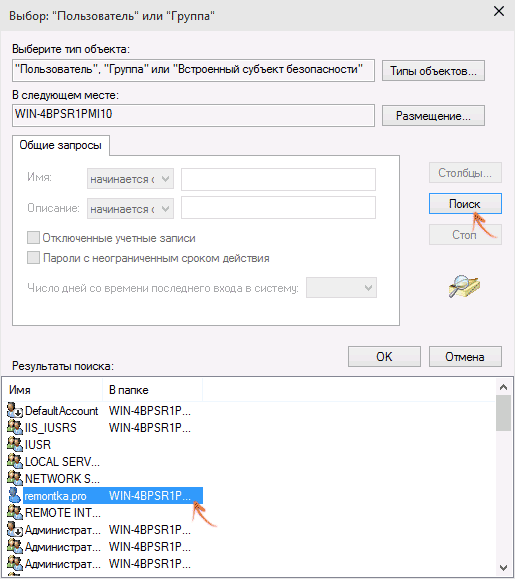
Если вы изменяете владельца папки, а не отдельного файла, то логичным будет также отметить пункт «Заменить владельца подконтейнеров и объектов» (меняет владельца вложенных папок и файлов).
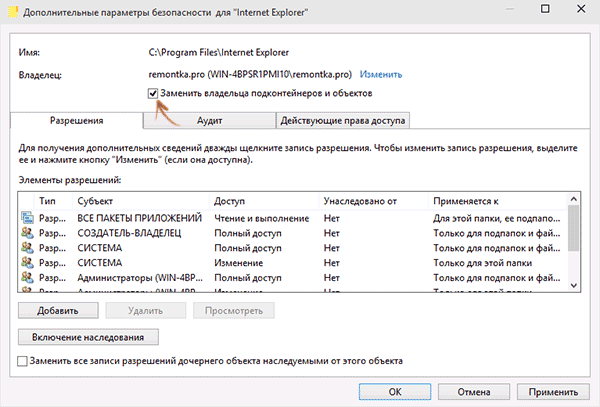
Установка разрешений для пользователя
Итак, мы стали владельцем, но, вероятнее всего, удалить его пока так и нельзя: нам не хватает разрешений. Вновь зайдите в «Свойства» — «Безопасность» папки и нажмите кнопку «Дополнительно».
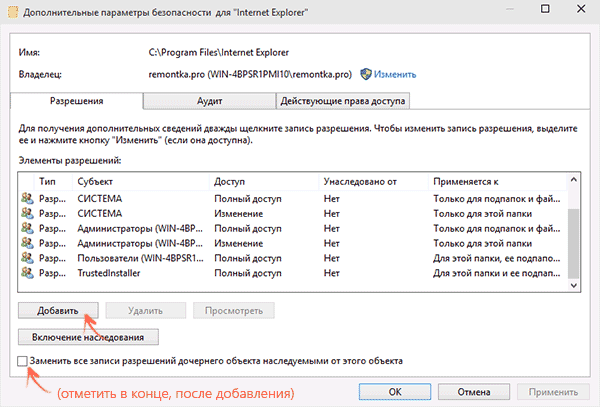
Обратите внимание, есть ли в списке «Элементы разрешений» ваш пользователь:
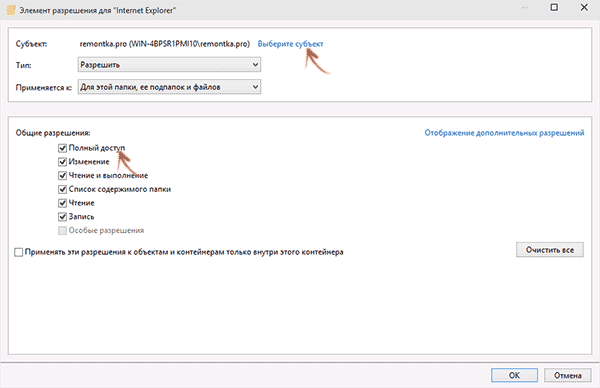
- Если нет — нажимаем кнопку «Добавить» ниже. В поле субъект нажимаем «Выберите субъект» и через «Дополнительно» — «Поиск» (как и когда меняли владельца) находим своего пользователя. Устанавливаем для него «Полный доступ». Также следует отметить пункт «Заменить все записи разрешений дочернего объекта» внизу окна «Дополнительные параметры безопасности». Применяем все сделанные настройки.
- Если есть — выбираем пользователя, нажимаем кнопку «Изменить» и устанавливаем полные права доступа. Отмечаем пункт «Заменить все записи разрешений дочернего объекта». Применяем настройки.
После этого при удалении папки сообщение о том, что отказано в доступе и требуется запросить разрешение от Администраторы появиться не должно, равно как и при других действиях с элементом.
Видео инструкция
Ну и обещанная видео инструкция о том, что делать, если при удалении файла или папки Windows пишет, что отказано в доступе и требуется запросить разрешение от Администраторов.
Надеюсь, представленная информация помогла вам. Если же это не так, буду рад ответить на ваши вопросы.
А вдруг и это будет интересно:
- Лучшие бесплатные программы для Windows
- Некоторые параметры задает системный администратор в параметрах электропитания — как исправить?
- Как удалить Галерею в Windows 11
- Диск разработки в Windows 11
- DISM Ошибка 50 — причины и варианты решения
- PhoneExperienceHost.exe — что это и как отключить?
- Windows 11
- Windows 10
- Android
- Загрузочная флешка
- Лечение вирусов
- Восстановление данных
- Установка с флешки
- Настройка роутера
- Всё про Windows
- В контакте
- Одноклассники
-
Барсуков 19.03.2022 в 20:28
- Dmitry 10.04.2022 в 08:51
Запросите разрешение от системы или администратора (Решение)

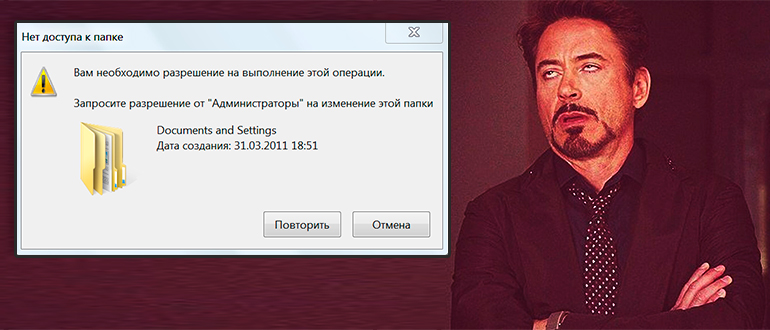
Всем привет! Сегодня разбираем очередную проблему. Вы пытаетесь удалить, переместить какой-то файл или папку, и при совершении действия видите сообщение:
Запросите разрешение от Администратора на изменение этой папки (или файла)
Проблема в том, что вы и так являетесь администратором. В таком случае возникает вопрос – а как запросить эти самые разрешения? – на самом деле способ есть, и о нем я расскажу в статье ниже. Но перед тем как мы начнем, хочу вас предупредить – часто это сообщение появляется при удалении или перемещении какой-то важной системной папки или файла. Таким образом операционная система сама защищает себя от ошибки пользователя. Поэтому если вы хотите удалить или переместить какой-то файл или папку – проверьте, чтобы она была не системной и не была важна для Windows.
Что мы будем делать? – на самом деле мы не будем запрашивать ни у кого разрешения. Мы просто зайдем в настройки папки и сделаем так, что пользователь (под которым вы сидите в системе) имел права на удаление и изменения данных в этой папке. После этого её можно будет удалить.
ШАГ 1: Добавление владельца
Знаю, что не все читают вступление, поэтому, на всякий случай, повторюсь еще раз – проверьте, чтобы папка, которую вы хотите удалить (или перенести) не была важна для операционной системы. После этого приступаем к инструкции.
- Кликаем правой кнопкой по папке и из контекстного меню выбираем «Свойства».
- Перейдите во вкладку «Безопасность» и нажмите по кнопке ниже, чтобы зайти в дополнительные настройки доступа.
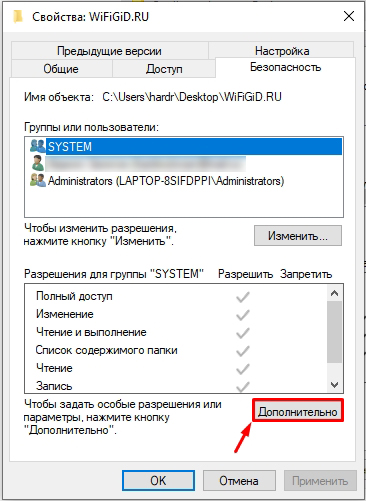
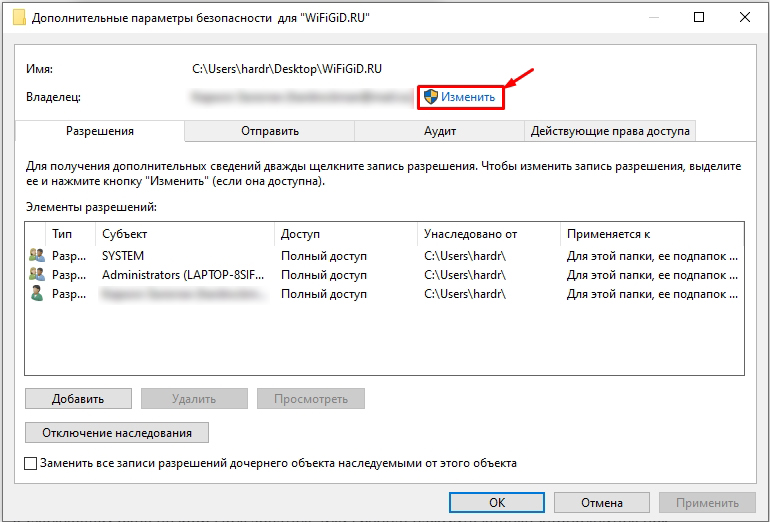
- Для начала нам нужно изменить владельца папки – для этого кликаем по кнопке «Изменить».

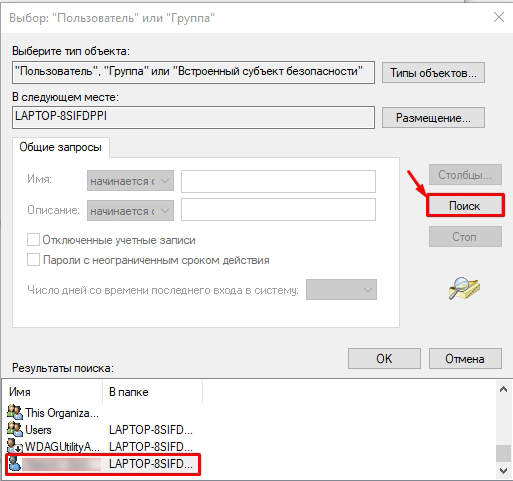
- Нажимаем по кнопке поиска, ищем в самом низу того пользователя, под которым мы сейчас сидим. Выделите его, нажав ЛКМ, и нажмите «ОК».
- Еще раз жмем по той же самой кнопке.
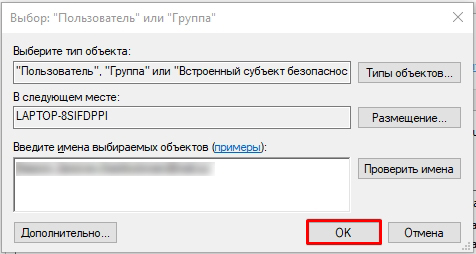
- Вверху в строке «Владелец», должен отображаться наш пользователь. Установите галочку ниже, чтобы пользователь стал владельцем для всех внутренних папок и файлов. Нажмите «Применить» и «ОК».
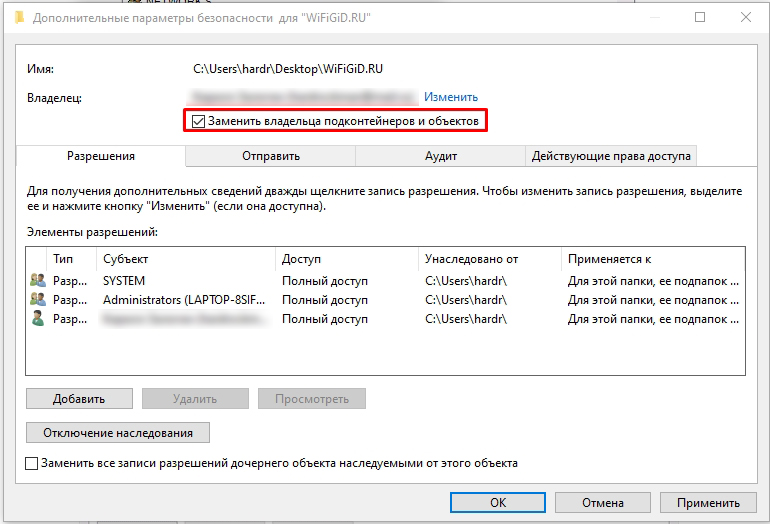
Итак, мы сделали владельцем нашего пользователя – теперь это фактически наша папка. Но прав на удаление у нас пока нет. Переходим к следующему шагу.
ШАГ 2: Добавление прав нашему пользователю
- Откройте еще раз дополнительные настройки прав. Ниже нажмите по кнопке «Добавить».
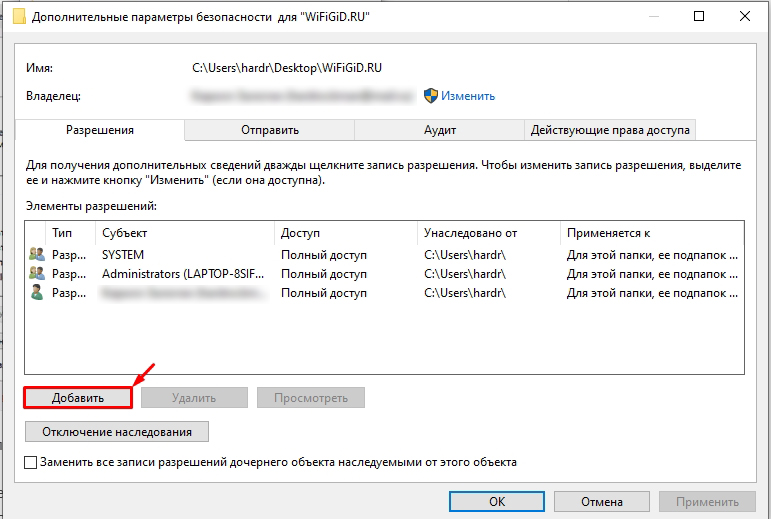
- Для начала нам нужно выбрать «Субъект» – этот тот юзер, которому мы будем назначать права доступа. Кликаем по ссылке «Выберите субъект». Если в строке «Субъект» уже стоит ваш пользователь, пропустите шаги 3-5.
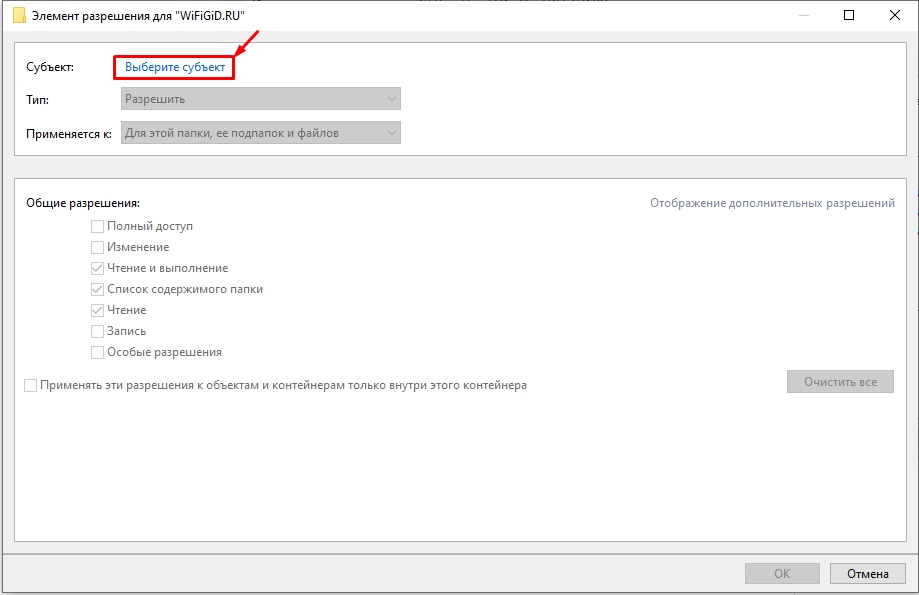
- Далее действия будут такие же, как в первом шаге – жмем по кнопке «Дополнительно».
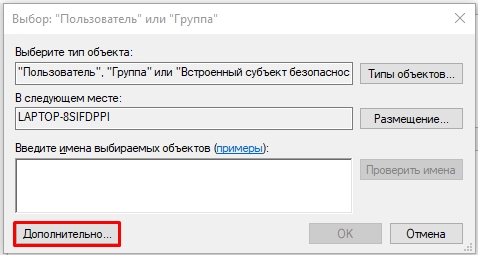
- Через поиск находим своего пользователя, выделяем его и добавляем.
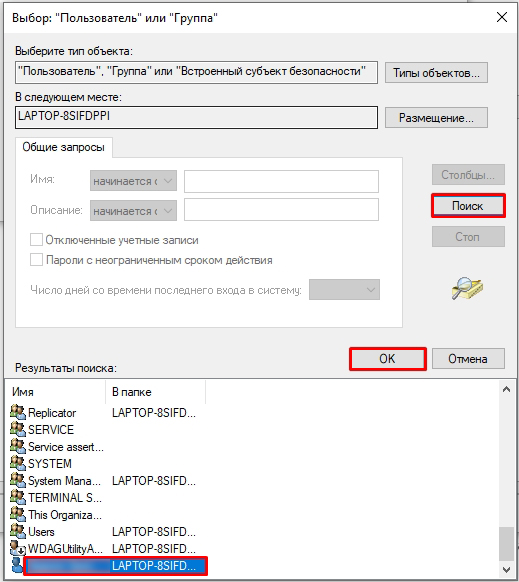
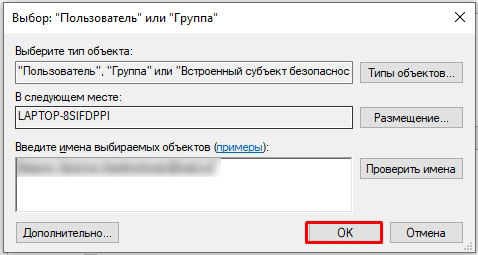
- Проверьте, чтобы нужный юзер отображался внизу. После этого жмем «ОК».
- В самом конце нам останется поставить галочку «Полный доступ».
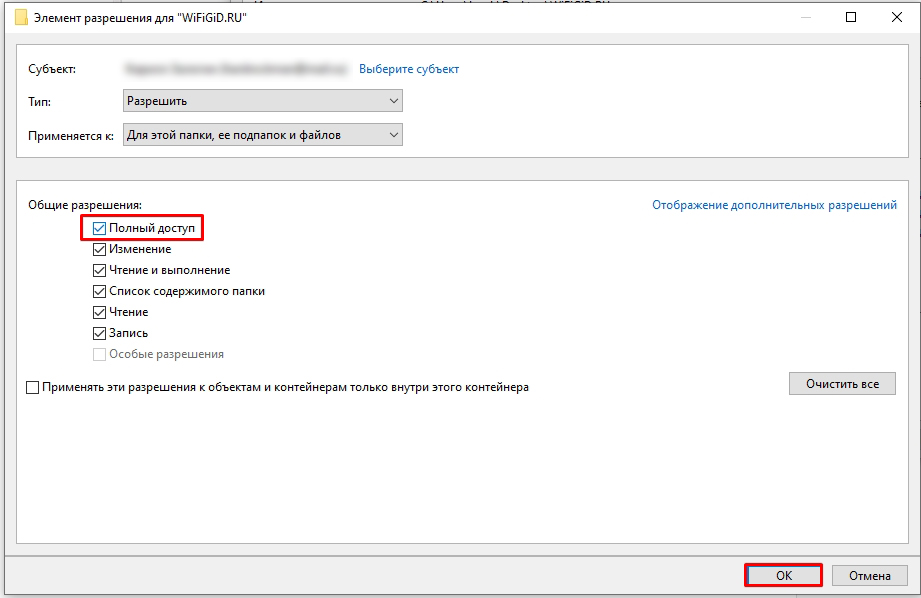
- В конце обязательно установите нижнюю галочку. После этого применяем настройки и закрываем это окошко.
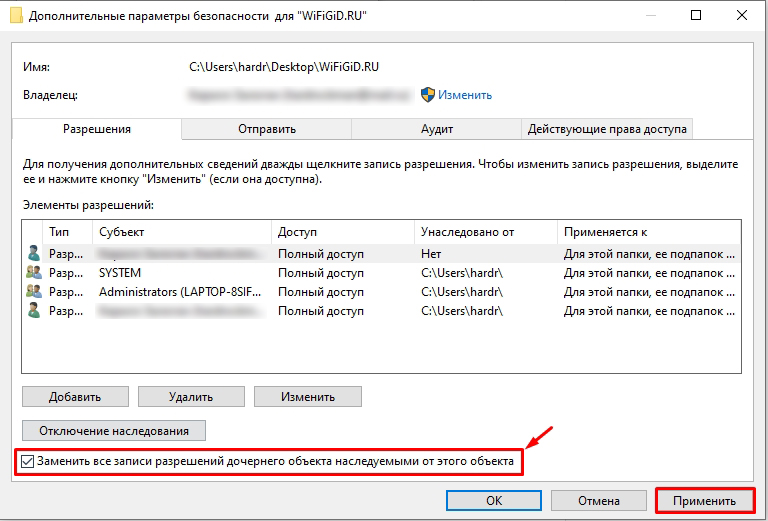
Наконец-то вы можете делать с папкой все что угодно. Теперь вы знаете, как запросить разрешение от системы для любой папки или файла. По сути таким же образом можно сделаться владельцем для любого объекта в Windows и неважно какая версия у вас установлена (10, 7, 8 или 11) – все работает примерно одинаково. На этом все, дорогие друзья. Если у вас еще остались какие-то вопросы – пишите в комментариях. До новых встреч на нашем любимом сайте WiFiGiD.RU.
Запросите разрешение от «СИСТЕМА» на изменение в Windows 10
Иногда при попытке удалить папку или файл, люди сталкиваются с ошибкой «Запросите разрешение от «СИСТЕМА» на изменение». В Windows 10 такое уведомление не редкость. Обычно оно указывает на то, что объект важен для работоспособности операционной системы, и его удаление может привести к серьезным негативным последствиям. Поэтому, прежде чем выдать себе разрешение, рекомендуется убедиться в безопасности собственных действий.

Быстрое и простое решение проблемы
Итак, как уже говорилось во введении, нужно выдать своей учетной записи права. К сожалению, это не слишком удобно, но данный способ легок в освоении и весьма результативен. Процедуру можно разделить на несколько шагов:
- Нужно нажать ПКМ по папке, с которой связана проблема, и перейти в ее свойства (последний пункт в меню).
- Там сверху будет ряд разделов. Следует перейти в «Безопасность», а оттуда попасть в дополнительные настройки (расположены в нижней части окна). Выглядит это вот так:

- Далее откроется новое крупное окно. В его верхней части указывается владелец. В данном случае это должна быть «СИСТЕМА». Рядом с именем можно заметить синюю надпись «Изменить». Требуется кликнуть по ней.

- В настройках необходимо указать ник нового владельца. Чтобы избежать возможных ошибок, рекомендуется сделать следующее: нажать на «Дополнительно», после чего осуществить поиск пользователя. Найдя нужное имя в перечне, требуется всего лишь выделить его ЛКМ и нажать на кнопку «ОК».

- Владелец сменится, однако не стоит расслабляться: это еще не все. Нужно также заменить владельца подконтейнеров и объектов, если такой пункт присутствует. Он должен располагаться сразу под именем учетной записи. Следует поставить около него галочку. Кроме того, необходимо поставить галочку напротив следующего пункта (он присутствует всегда):

- Теперь остается лишь подтвердить внесенные изменения нажатием на «ОК». Следует отметить, что в некоторых случаях после этого появляются дополнительные запросы. В них необходимо всегда отвечать «Да».

Возможно, что при изменении прав возникнут некоторые ошибки. В большинстве случаев это никак не влияет на результат, а потому их следует просто пропустить.
Даже после того, как все успешно сработало, может появляться сообщение, в котором просят подтвердить права. Только в этот раз это будет учетная запись, которая установлена в качестве владельца. При этом рекомендуется повторить процедуру, т. е. снова сменить владельца. Важно не забывать предоставить аккаунту полный доступ.
Запрос разрешения – полезная функция, которая предупреждает пользователей о возможных негативных последствиях при удалении файла или папки. Несмотря на это, в некоторых случаях такая процедура может быть безопасна. Поэтому важно знать, как выдать самому себя права.
Понравилось? Поделись с друзьями!
Дата: 29.09.2021 Автор/Переводчик: Wolf
Запросите разрешение от СИСТЕМА на изменение этой папки или файла — как исправить

Если вы столкнулись с тем, что при удалении или переименовании какой-то папки или файла в Windows 10, 8 или Windows 7 появляется сообщение: Нет доступа к папке. Вам необходимо разрешение на выполнение этой операции. Запросите разрешение от «Система» на изменение этой папки, это можно исправить и проделать необходимые действия с папкой или файлом, что и продемонстрировано в этой инструкции, в том числе в конце вы найдете видео со всеми шагами.
Однако учитывайте очень важный момент: если вы начинающий пользователь, не знаете, что это за папка (файл), а причина удаления — просто очистка диска, возможно, не стоит этого делать. Почти всегда, когда вы видите ошибку «Запросите разрешение от Система на изменение», вы пробуете произвести манипуляции с важными системными файлами. Это может привести к тому, что Windows будет повреждена.
Как получить разрешение от системы на удаление или изменение папки
Для того, чтобы получить возможность удалить или изменить папку (файл), который требует получить разрешение от «Система», потребуется выполнить описанные далее простые шаги по изменению владельца и, при необходимости, указанию необходимых разрешений для пользователя. Для того, чтобы это сделать, ваш пользователь должен иметь права администратора Windows 10, 8 или Windows 7. Если это так, дальнейшие шаги будут сравнительно простыми.
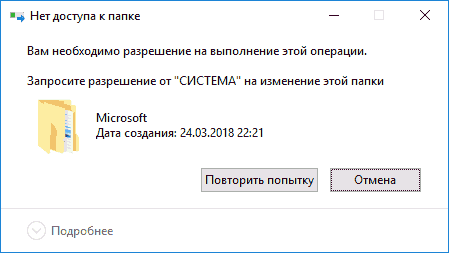
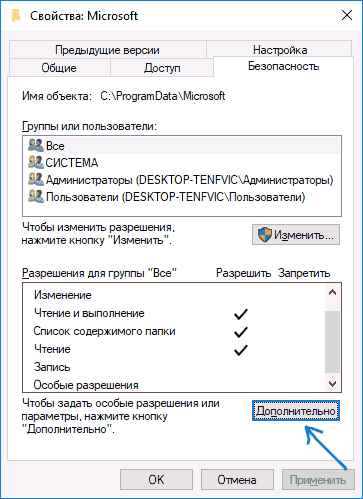
- Нажмите правой кнопкой мыши по папке и выберите пункт контекстного меню «Свойства». Затем перейдите на вкладку «Безопасность» и нажмите кнопку «Дополнительно».
- В следующем окне, в пункте «Владелец» нажмите «Изменить».

- В окне выбора пользователя или группы нажмите «Дополнительно».
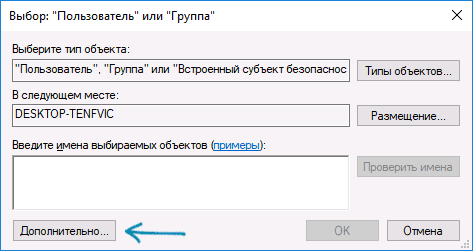
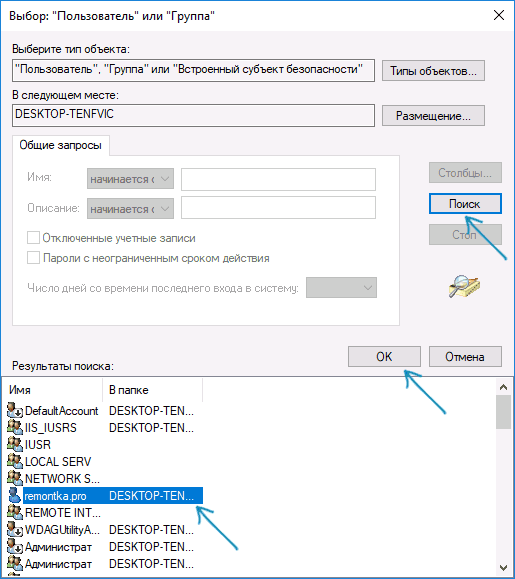
- Нажмите кнопку «Поиск», а затем в списке результатов поиска выберите имя своего пользователя. Нажмите «Ок», и ещё раз «Ок» в следующем окне.
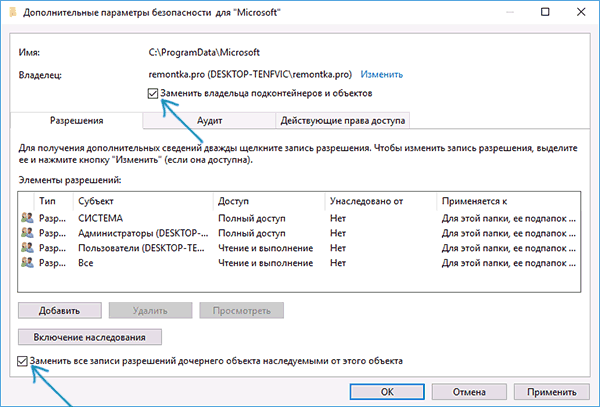
- При наличии, отметьте пункты «Заменить владельца подконтейнеров и объектов» и «Заменить все записи разрешений дочернего объекта наследуемыми от этого объекта».
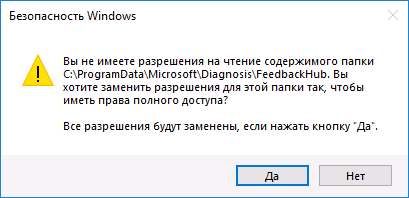
- Нажмите «Ок» и подтвердите изменения. При появлении дополнительных запросов отвечаем «Да». При возникновении ошибок в ходе изменения владельца, пропускайте их.
- По завершении процедуры нажмите «Ок» в окне безопасность.
На этом процесс будет завершен, и вы получите возможность удалить папку или изменить её (например, переименовать).
В случае, если «Запросите разрешение от Системы» больше не появляется, но вас просят запросить разрешение у своего пользователя, поступите следующим образом (процедура показана в конце видео далее):
- Снова зайдите в свойства безопасности папки.
- Нажмите кнопку «Изменить».
- В следующем окне либо выберите вашего пользователя (если он есть в списке) и предоставьте ему полный доступ. Если пользователь в списке отсутствует, нажмите «Добавить», а затем добавьте своего пользователя так же, как в шаге 4 ранее (с помощью поиска). После добавления, выберите его в списке и предоставьте полный доступ пользователю.
Видео инструкция
В завершение: даже после этих действий папка может не удаляться полностью: причина этого в том, что в системных папках некоторые файлы могут использоваться при работе ОС, т.е. при запущенной системе удаление невозможно. Иногда в такой ситуации срабатывает запуск безопасного режима с поддержкой командной строки и удаление папки с помощью соответствующих команд.
А вдруг и это будет интересно:
- Лучшие бесплатные программы для Windows
- Некоторые параметры задает системный администратор в параметрах электропитания — как исправить?
- Как удалить Галерею в Windows 11
- Диск разработки в Windows 11
- DISM Ошибка 50 — причины и варианты решения
- PhoneExperienceHost.exe — что это и как отключить?
- Windows 11
- Windows 10
- Android
- Загрузочная флешка
- Лечение вирусов
- Восстановление данных
- Установка с флешки
- Настройка роутера
- Всё про Windows
- В контакте
- Одноклассники
-
Александр 11.11.2022 в 20:45