
Что такое архивировать чат в ватсапе
Будь в курсе последних новостей из мира гаджетов и технологий
iGuides для смартфонов Apple
В WhatsApp появилась архивация чатов. Жутко неудобная!

Александр Кузнецов — 19 мая 2021, 16:40

Разработчики WhatsApp заимствовали из Telegram ещё одну фичу — можно заархивировать чаты, из которых вы по какой-то причине не можете выйти. Вы по-прежнему будете состоять в этих чатах, но они не будут вам мешаться.
Можно заархивировать как личные беседы на двух участников, так и групповые чаты. Ваши собеседники не будут видеть, что вы отправили чат в архив, а вы в любой момент можете зайти в архивный чат и прочитать сообщения, которые там остались.
Пользователи WhatsApp могут только приветствовать появление архивации, ведь теперь появилась возможность оставаться в бесполезных чатах и не выходить из них (например, для того, чтобы не злить других людей, которые там состоят), а просто игнорировать переписку, не обращая на неё внимание. Впрочем, разработчики не до конца продумали все нюансы (видимо, из-за того, что им не хотелось копировать эту функцию у Telegram в неизменном виде).
В отличие от Telegram, у которого архив отображается выше всех чатов, заархивированные чаты в WhatsApp расположены в самом низу. Это не очень удобно, когда у вас много переписок. Ещё неудобнее то, что при появлении нового сообщения чат автоматически выходит из архива и отображается выше всех других чатов.
В Telegram реализация намного более удобная и логичная: заархивированный чат остаётся в архиве до тех пор, пока вы сами не напишите в нём что-нибудь, и только после этого перемещается в список к остальным чатам. Если ничего не писать туда, чат из архива не выйдет, даже если в него будут приходить сообщения от других пользователей.
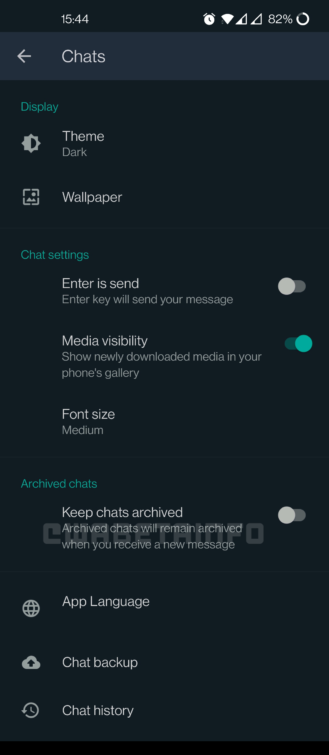
Впрочем, по данным WABetaInfo, в настройках WhatsApp всё-таки появится опция, включение которой позволит удерживать заархивированный чат в архиве даже после получения новых сообщений, что будет намного логичнее.
Это нововведение появилось в бета-версии WhatsApp с номером 2.21.11.1. В скором времени оно будет реализовано в релизных сборках мессенджера на Android и iOS.
Все о архивах WhatsApp, вы должны знать это!
Некоторые неважные чаты, портящие ваш список чатов, могут немного раздражать. WhatsApp представил функцию — Архивировать чат. Согласно примечаниям к патчу, архивы WhatsApp помогают нам организовать наш почтовый ящик. Подобно тому, как архивы помогают нам систематизировать файлы в реальном мире, смысл архива в WhatsApp заключается в том, чтобы скрыть личный или групповой чат из нашего списка чатов, чтобы лучше организовать наш список. Переходим к тому, что именно происходит с вашим архивным чатом!
- Часть 1. Что происходит при архивации чата в WhatsApp
- Часть 2: Как заархивировать чат WhatsApp на Android и iPhone
- Часть 3. Как узнать, заархивировал ли кто-то вас в WhatsApp
- Часть 4: Как удалить заархивированные чаты в WhatsApp
- Часть 5. Как получить заархивированные сообщения в WhatsApp
Часть 1. Что происходит, когда вы архивируете чат в WhatsApp
Вы часто можете задаться вопросом, что происходит, когда вы архивируете чат в WhatsApp. Неясные знания приводят к ненужным слухам. Вопреки распространенному мнению, архивирование конкретного чата не означает, что вы блокируете или удаляете содержимое чата. Вы просто убираете сообщения из поля зрения.
Вам не нужно беспокоиться о том, как найти заархивированные чаты в WhatsApp. Доступ к архивам чатов можно легко получить, прокрутив их до конца списка чатов. Опция «Заархивированные чаты (количество)» показывает количество чатов, которые вы заархивировали на данный момент. Нажав на эту конкретную опцию, вы увидите содержимое заархивированных чатов.
Часть 2: Как заархивировать чат WhatsApp на Android и iPhone
Если вы новичок в архивах WhatsApp и хотите использовать эту функцию, выполните следующие действия, чтобы узнать, как заархивировать чат WhatsApp.
Для пользователей Android
1) Если вы хотите заархивировать один или несколько чатов.

- В разделе «ЧАТЫ» нажмите и удерживайте чат, который хотите заархивировать.
- Щелкните значок «Архив», отображаемый в верхней части экрана.
2) Если вы хотите заархивировать все свои чаты, а не выбирать их вручную и повторять вышеуказанные шаги, выполните следующие действия.
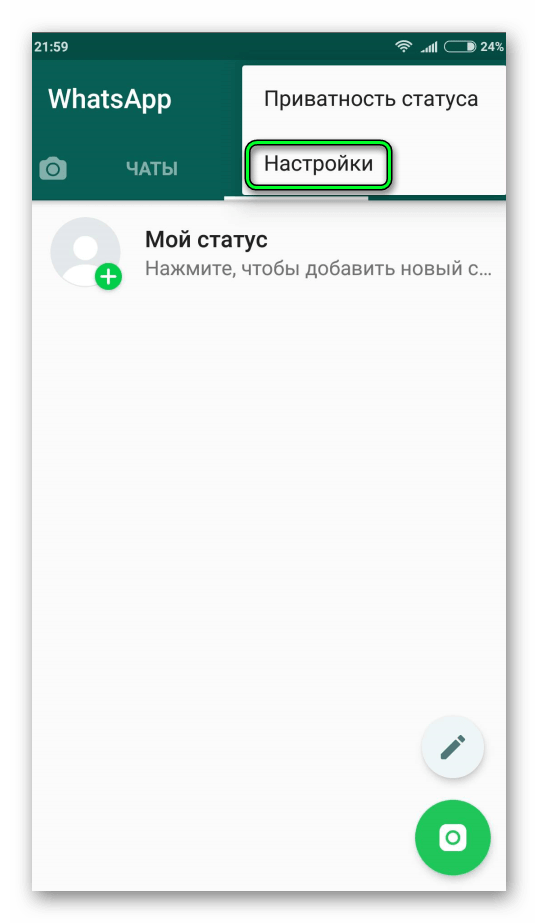
-
Оставаясь на вкладке «ЧАТЫ», нажмите на три точки, а затем нажмите «Настройки» в верхней части экрана.

Для пользователей iPhone:
1) Если вы хотите заархивировать любое количество чатов,
- Перейдите в конкретный чат.
- Проведите пальцем влево по этому чату и нажмите «Архивировать».
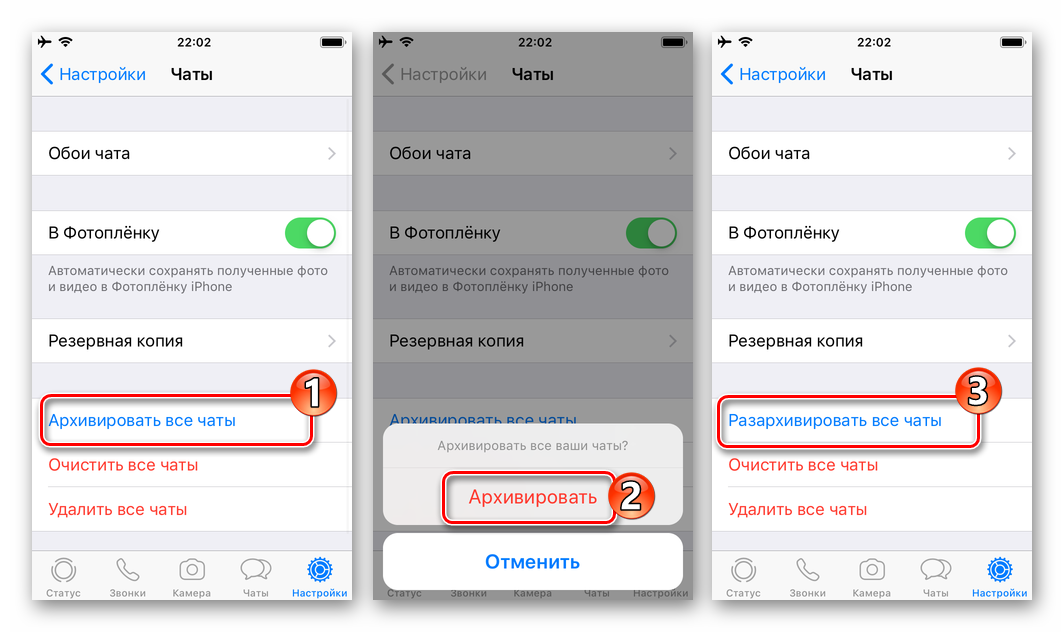
2) Если вы хотите заархивировать все свои чаты,
Перейдите в «Настройки». В разделе «Настройки» нажмите «Чаты», а затем «Разархивировать все чаты».
Часть 3: Как узнать, что кто-то заархивировал вас в WhatsApp
WhatsApp придерживается строгой политики двусторонней секретности, при которой другой пользователь не информируется о ваших действиях. WhatsApp не сообщает вам, заархивировал ли кто-то ваш чат на своем мобильном устройстве или нет.
Архивы WhatsApp — это все на память. Архивирование чата не влияет на онлайн-статус пользователя. Это означает, что человек, чей чат вы заархивировал, все еще может видеть, в сети вы или нет.
Часть 4: Как удалить заархивированные чаты в WhatsApp
Иногда пользователи впадают в панику, когда не находят важный чат и предполагают, что удалили его. Однако есть вероятность, что вы заархивировали чат. Не волнуйтесь, чаты можно легко найти внизу списка чатов.
Прокрутите вниз и нажмите «Архивированные чаты». Здесь показаны все чаты, которые были заархивированы.
Поиск по запросу «как получить заархивированные сообщения в WhatsApp» дает слишком много результатов. Однако заархивированный чат автоматически разархивируется после того, как что-то получено в этом чате. Если вы хотите разархивировать чаты из архива WhatsApp, пользователям iPhone нужно провести пальцем влево по чату и нажать «Разархивировать». Для пользователей Android: нажмите и удерживайте чат. Теперь нажмите на значок «Разархивировать» вверху экрана.
Иногда вам может понадобиться удалить заархивированные чаты, которые вам больше не нужны. У нас также есть инструкции по удалению архивных чатов в WhatsApp. После перехода в Архивные чаты выберите чат, который хотите удалить, и сверху нажмите значок «Удалить», чтобы удалить чат навсегда.
Часть 5: Как получить заархивированные сообщения в WhatsApp
Узнав, что означает «архивировать» в WhatsApp, вы наверняка знаете, что архивирование чата — это просто использование функции доступного исчезновения в ваших интересах. Люди по ошибке удаляют важные чаты вместо того, чтобы архивировать их, чтобы потом пожалеть. Теперь Tenorshare успешно решила эту проблему.
Tenorshare UltData for Android позволяет пользователям для восстановления удаленных сообщений, аудиозаписей, видео, изображений и документов для Android. Приведенное ниже пошаговое руководство поможет вам восстановить удаленные сообщения.
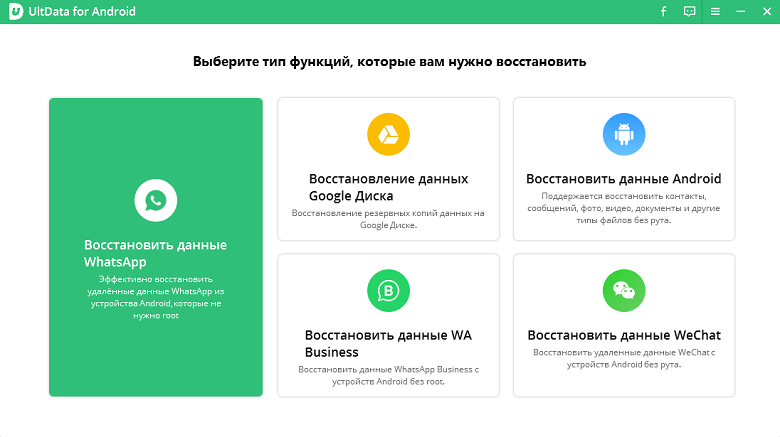
- После установки программного обеспечения запустите UltData. Выберите «Восстановить данные WhatsApp».
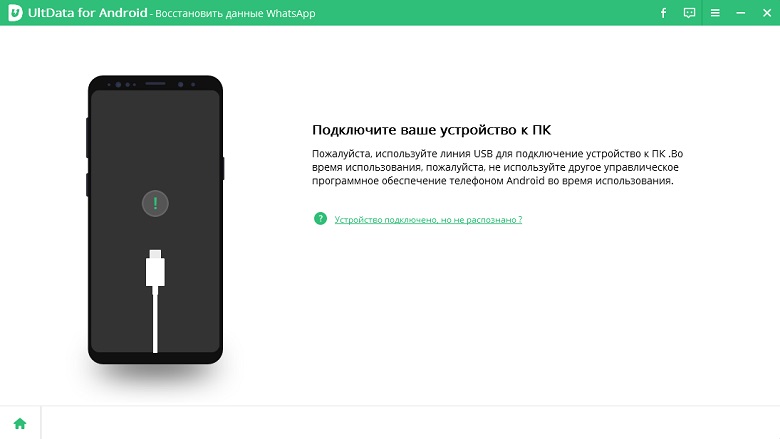
Подключите устройство, на котором установлен WhatsApp, к компьютеру через USB-кабель.
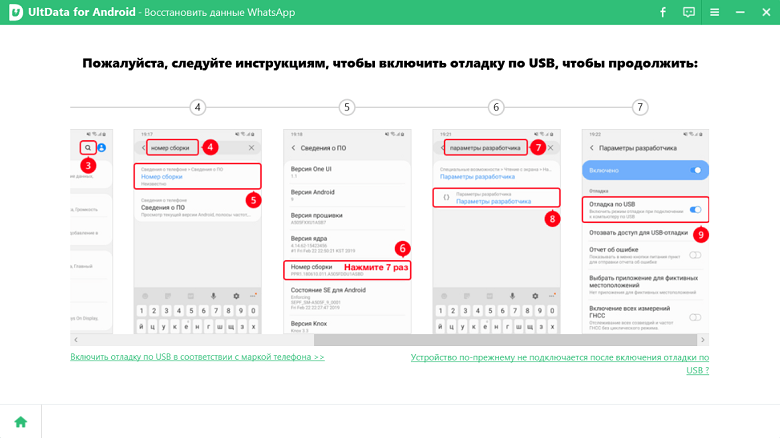
Откройте опцию разработчика на своем мобильном телефоне и включите USB-отладку. Если вы не знакомы с разделом, следуйте инструкциям, отображаемым на экране.
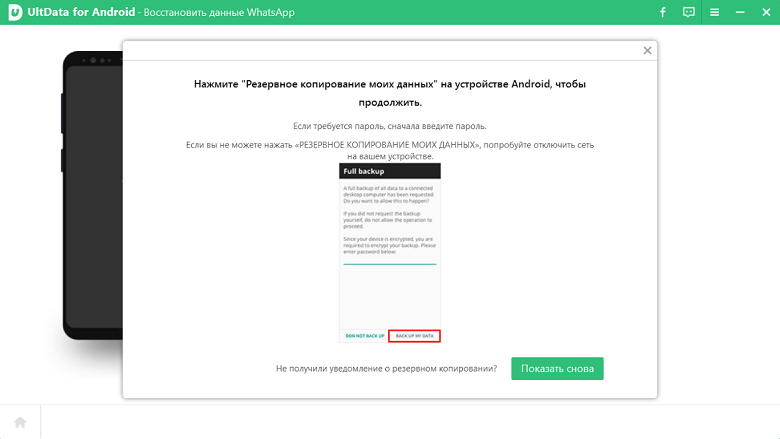
Если окно не появляется, нажмите «Показать снова» в программе.
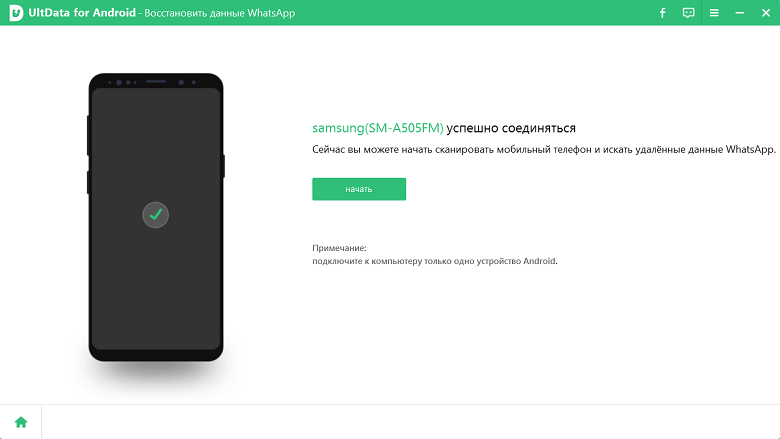
Теперь нажмите «Пуск», чтобы продолжить восстановление сообщений.

Войдите в свой WhatsApp и сделайте резервную копию данных в WhatsApp, чтобы предотвратить потерю данных. После завершения резервного копирования нажмите «Резервное копирование! Продолжить».
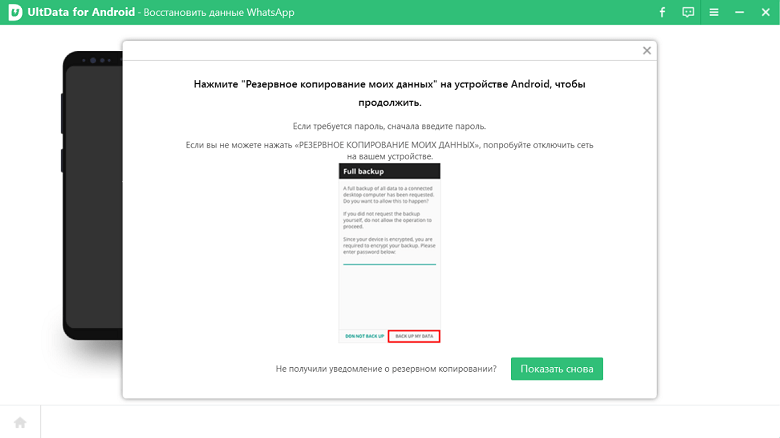
Через несколько минут нажмите «Создать резервную копию моих данных».
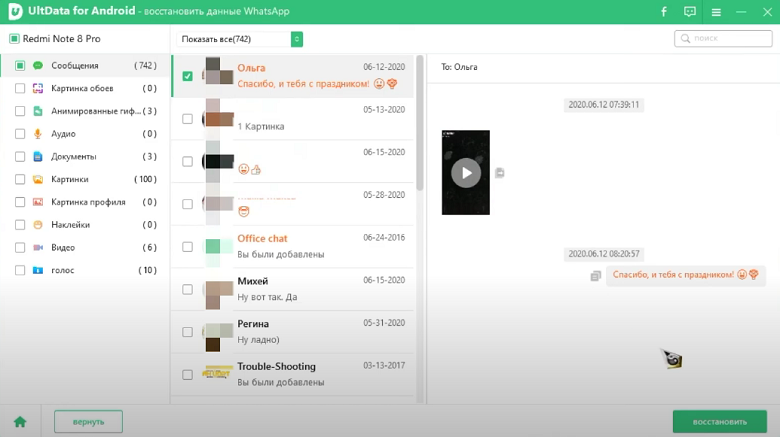
Теперь ваше ожидание почти закончилось. Предварительно просмотрите показанные носители и сообщения, чтобы восстановить нужные данные. После выбора нажмите «Восстановить».
Заключение
На этом мы подошли к концу статьи об архивном чате WhatsApp. Ожидается, что теперь вы знаете все, что нужно знать об архивных чатах и о том, как найти архивированные чаты в WhatsApp и даже о том, как восстановить удаленные данные.
Обновление 2023-01-30 / Обновление для WhatsApp
Как архивировать чаты в WhatsApp
Ненужные чаты обычно удаляют, забывая о них раз и навсегда – мало кто любит лицезреть лишние диалоги в общем списке. Совсем другое дело, когда чат может понадобиться в любой момент, а его уже нет. Разработчики WhatsApp предусмотрели этот момент, создав функцию архивации. Она отправляет диалоги и группы в архив, сохраняя всю переписку, но скрывая ее в отдельной области. Как архивировать чат и как восстановить его из архива – расскажут инструкции.
Обговорим один тонкий момент – архивация не относится к резервному копированию. Она просто скрывает чаты из общего списка, позволяя избавиться от ненужного диалога, если тот в ближайшее время не потребуется. Никакие резервные копии в пользовательской памяти смартфона или в облачных хранилищах не создаются – за это отвечает совсем другая функция. Архивация – всего лишь средство наведения порядка в списке диалогов.
Как отправить выбранный чат в архив
Хотите избавиться от ненужных диалогов в общем списке начатых чатов – следуйте инструкции. Она поможет создать архив сообщений без удаления переписки.
- Запустите Ватсап и перейдите на вкладку «Чаты» (если открылась какая-то другая вкладка);
- Найдите в общем списке чат, который нужно отправить в архив, и нажмите на него, удерживая палец в течение 1-2 секунд;
- Нажмите на кнопку «Архивировать» в появившемся в самом верху меню – она выглядит как коробка со стрелкой.
Готово – переписка отправлена в архив, но не удалена. Сам архив располагается в самом конце списке диалогов, но сами диалоги не показываются – их можно увидеть, нажав на строку «В архиве». Аналогичным образом архивируются групповые чаты.
Как архивировать все чаты сразу
В функционале WhatsApp предусмотрена функция массовой архивации всех индивидуальных и групповых чатов. Она позволит избавиться сразу от всех открытых диалогов. Для массовой архивации чатов следуйте инструкции:

-
- Разблокируйте смартфон и запустите WhatsApp;
- Пройдите в меню «Настройки – Чаты – История чатов»;
- Выберите пункт «Архивировать все чаты» и подтвердите намерения.
Функция отправит в архив как индивидуальные, так и групповые чаты.
Как восстановить чаты из архива
Предусмотрено два способа восстановления заархивированных диалогов. Первый способ – автоматический. Как только в архивный диалог поступит какое-то сообщение, он станет активным и появится во вкладке «Чаты». Пообщавшись с собеседником, вы сможете снова отправить его в архив.
Второй способ – ручное восстановление:
- Запустите WhatsApp и откройте вкладку «Чаты»;
- Спуститесь в самый низ и коснитесь строки «В архиве»;
- Коснитесь нужного диалога и удерживайте палец в течение 1-2 секунд;
- Нажмите в самом верху кнопку «Разархивировать» – чат появится в общем списке.
Кнопка «Разархивировать» выглядит как коробка со стрелкой вверх.
Обратите внимание – при включенном резервном копировании архивные чаты попадают в общий бэкап. При восстановлении из резервной копии они остаются заархивированными.
Что значит архивировать чат в Whatsapp — простыми словами
Что значит архивировать чат в WhatsApp, как работает эта опция, о каких особенностях стоит знать? Если внимательно прочитаете статью – поймёте, зачем нужно скрывать переписки. Уверены, захотите оценить функцию на практике!

Что за опция?
Многие пользователи не догадываются о существовании возможности скрыть любую переписку – групповую или личную. Начинаем с определения? Что это – архивация чатов в WhatsApp — это опция, которая представляет собой возможность пользователям упорядочить диалоги в мессенджере и облегчить поиск внутри переписок.
Можно скрыть беседы:
- Которые не хочется видеть на главном экране;
- Куда редко приходят сообщения;
- Используемые нечасто – например, с определёнными службами;

- С огромным количеством информации, которая отвлекает.
Причин может быть множество, решать вам! Вы должны понимать, зачем архивировать чаты WhatsApp – это отличная возможность отделить определённые беседы, воспользоваться своеобразной папкой, куда поместятся материалы, потерявшие свою актуальность.
Другой вопрос – что дает архивация чатов в WhatsApp? Эта функция обладает определёнными особенностями, которые нужно знать, чтобы не попасть впросак!
- Архивировать диалог не равно удалить его из мессенджера;
- Заархивированная групповая или индивидуальная беседа будет автоматически возвращена на главный экран, если поступит входящее сообщение;

- Архивация переписки не создаёт резервную копию в iCloud или на SD-карту;
- Вы в любой момент можете самостоятельно вернуть переписку на основной экран;
- Архивировать диалоги можно неограниченное количество раз;
- Внутри хранилища может лежать неограниченное число бесед.
Опция доступна во всех версиях мессенджера. Что это значит: архивированные чаты в WhatsApp можно использовать на Айфоне, на Андроиде, в десктопном приложении или веб-версии. Все описанные выше принципы относятся к любой версии программы – никаких отличий.
Как добавить в архив
Никакого скрытого смысла в опции нет – вы сможете навести порядок в мессенджере, временно перенести в хранилище определённые диалоги (индивидуальные и групповые) и облегчить внутреннюю навигацию по приложению.
- Зайдите в мессенджер и найдите чат, который необходимо добавить в архив.
- Зажмите его, пока наверху не появится «коробка» со стрелкой вниз.

- Готово! Чат успешно добавлен в архив и будет хранится в отдельной папке.

Добавить чат в архив можно с различных устройств, например, со смартфона на платформе Андроид или iOS. Также опция доступна пользователям ПК.
Узнали, что это – архивировать чат WhatsApp и поняли, зачем пользоваться функцией. Никто не мешает попробовать! Если вы уберёте диалог с главного экрана, необратимых изменений не случится – поэкспериментируйте и оцените работу опции на практике.
Всё про спам сообщения собрали в одной статье, обязательно прочтите далее.