
Что такое функция архива Google Фото и что с ней можно делать
Google Фото – одно из лучших приложений для резервного копирования и хранения фотографий в облаке. Ни одно другое приложение для фотографий не может сравниться с ним, по крайней мере, сейчас. Это связано с тем, что он имеет множество функций, таких как неограниченное резервное копирование, разрешения на совместное использование ссылок и многое другое. Одной из интересных функций является архивирование, и не многие люди знают, что это такое и как его использовать.
Архивирование – это не то же самое, что удаление изображения в Google Фото. Есть разница. Узнайте все, что вам нужно знать об использовании архива и о том, как он может помочь вам лучше управлять своими фотографиями.
1. Функция архива Google Фото
Изначально функция архивирования была выпущена, чтобы помочь пользователям избавиться от беспорядка на главном экране фотографий. Здесь видны все фотографии, для которых нужно сделать резервную копию. Со временем это может загромождать поток, что затрудняет поиск важных для вас фотографий.


Выберите все фотографии, которые вы не хотите часто видеть и нажмите на трехточечный значок меню в правом верхнем углу, чтобы заархивировать его. Когда вы архивируете фотографию, вы все равно будете видеть ее в результатах поиска и альбомах, но не в ленте или на главной вкладке фотографий. Они никогда не будут использоваться для создания коллажей, анимации или фильмов.


Чтобы просмотреть все фотографии, хранящиеся в архиве, проведите пальцем вправо или откройте меню, чтобы выбрать опцию «Архив». Архив Google Фото можно использовать для хранения важных документов, дополнительных снимков, которые вам не нужны, или важных изображений, которые вы не хотите случайно удалить.
Также по руководящим технологиям
2. Сравнение архива Google Фото и удаления
Вы также можете удалять фотографии в приложении, но это не то же самое, что архивировать их. Однако процесс остается прежним. Вы выбираете одну или несколько фотографий и выбираете либо удалить, либо архивировать. Однако результат другой.


Когда вы архивируете фотографию, она перемещается в раздел «Архив». При удалении перемещается в корзину. Параметр «Корзина» находится прямо под «Архивом» в меню, и он действует как отказоустойчивый, поэтому вы случайно не потеряете ценные фотографии.


Вы можете легко восстановить эти удаленные фотографии на главной вкладке фотографий. Если вы чувствуете, что эти изображения вам действительно больше не нужны, просто вылейте мусор из корзины. Это действие необратимо. Это означает, что вы не можете восстановить эти фотографии. После удаления они исчезают. Пуф. Стоит отметить, что изображения, которые вы заархивировали, также можно разархивировать.
Совет для профессионалов: если вы используете бесплатный план, у вас даже нет беспокоиться о фотографиях, хранящихся в папке для мусора. Это не требует никаких ресурсов. Вы можете время от времени очищать его, если храните фотографии в полном разрешении или беспокоитесь, что кто-то может получить доступ к этим фотографиям на вашем смартфоне.
3. Защита паролем
Учитывая популярность Google Фото и важность функции архивирования, вы действительно думали, что она имеет защиту паролем. Нет, они не добавят его, хотя пользователи просят об этом уже несколько месяцев. Хотя архивирование изображения действительно перемещает его в другое место, оно по-прежнему так же легко доступно. Для этого требуется всего два касания.

Единственный Сценарий, который помогает сохранить конфиденциальность, – это когда вы делитесь альбомом или библиотекой со своим партнером. В этом случае они не смогут просматривать фотографии, хранящиеся в архиве. Это все еще некоторое облегчение, поскольку многие из нас делятся фотографиями с помощью приложения. Если вам нужна блокировка приложения, вам придется полагаться на стороннее приложение для этого.
Также на Guiding Tech
4. Внутри архива
После того, как вы переместили фотографии в архив, история на этом не заканчивается. Нажмите, чтобы открыть изображение, и немного прокрутите, чтобы найти новые параметры.
 источник>
Вы можете добавить это изображение в альбом. Это не приведет к перемещению изображения из архива, а сохранит его в двух местах. Вы можете сохранить изображение на устройстве или создать слайд-шоу. Здесь также доступны некоторые удобные метаинформации, такие как местоположение, пиксель, информация о затворе, размере, диафрагме и т. Д.
Google отмечает, что фотографии, хранящиеся в архиве, по-прежнему будут занимать место. Если у вас есть телефон Pixel, вы можете навсегда бесплатно хранить фотографии в исходном качестве.. Владельцам других смартфонов потребуется обновить тарифный план Google Диска, чтобы сохранять фотографии в исходном качестве. Фотографии, сохраненные в высоком качестве, снова бесплатны для всех пользователей смартфонов.
Просто заархивируйте
Функция архивирования в Google Фото довольно удобна. Вы можете использовать его, чтобы очистить ваш основной поток фотографий, сохранить важные изображения и предотвратить их совместное использование с другими. Конечно, и от случайного удаления. Вы можете думать об этом как об отдельной папке, в которой можно искать, но которая в остальном невидима.
Далее: Хотите узнать, чем Dropbox отличается от Google Фото? Нажмите на ссылку ниже, чтобы узнать больше.
Вышеупомянутая статья может содержать партнерские ссылки, которые помогают поддерживать Guiding Tech. Однако это не влияет на нашу редакционную честность. Содержание остается непредвзятым и аутентичным.
Что за новая функция Архивы в Google Фото?

Если Вы пользователь Google Фото, Вы, возможно, видели новую функцию под названием «Архив», отображаемую на боковой панели приложения. Если нет, то не переживайте — просто сейчас данная функция доступна не у всех пользователей. Поскольку это новая функция, вот вкратце, что это, зачем она вам, и как ею пользоваться.
Короче говоря, это способ хранить Ваши фотографии более организованно — это не что иное, чем архивирование сообщений в Gmail. Вы можете архивировать фотографии, которые не хотите видеть в основном наборе фотографий, но все равно хотите их в сохранить. Они все равно появятся в поиске, а также в любых альбомах, в которых Вы можете их найти. Это просто способ сохранить чистоту и порядок в Google Фото.
Использовать его так же просто. Это должно работать одинаково на Android и iOS.
Для начала запустите Google Фото. Чтобы убедиться, что у Вас есть эта функция, откройте меню с левой стороны и найдите «Архив». Вы можете нажать на нее, если хотите, но там ничего не будет, поскольку Вы, вероятно, еще ничего не заархивировали.

Чтобы запустить архивацию фотографии, нажмите и удерживайте нажатой одну фотографию, затем выберите другие, которые Вы хотите поместить в архив. Нажмите три точки в верхнем правом углу, затем выберите «Отправить в архив».
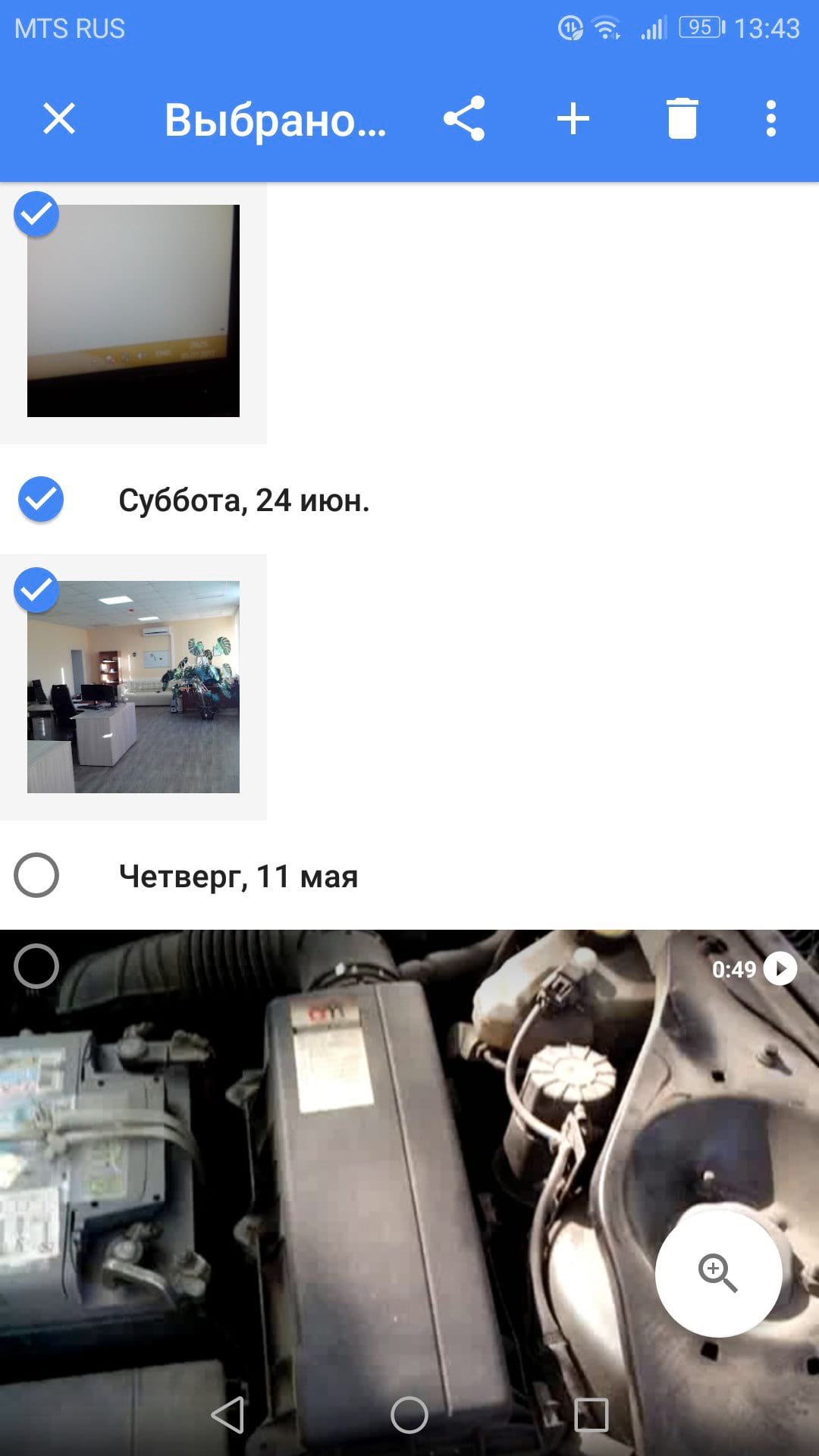
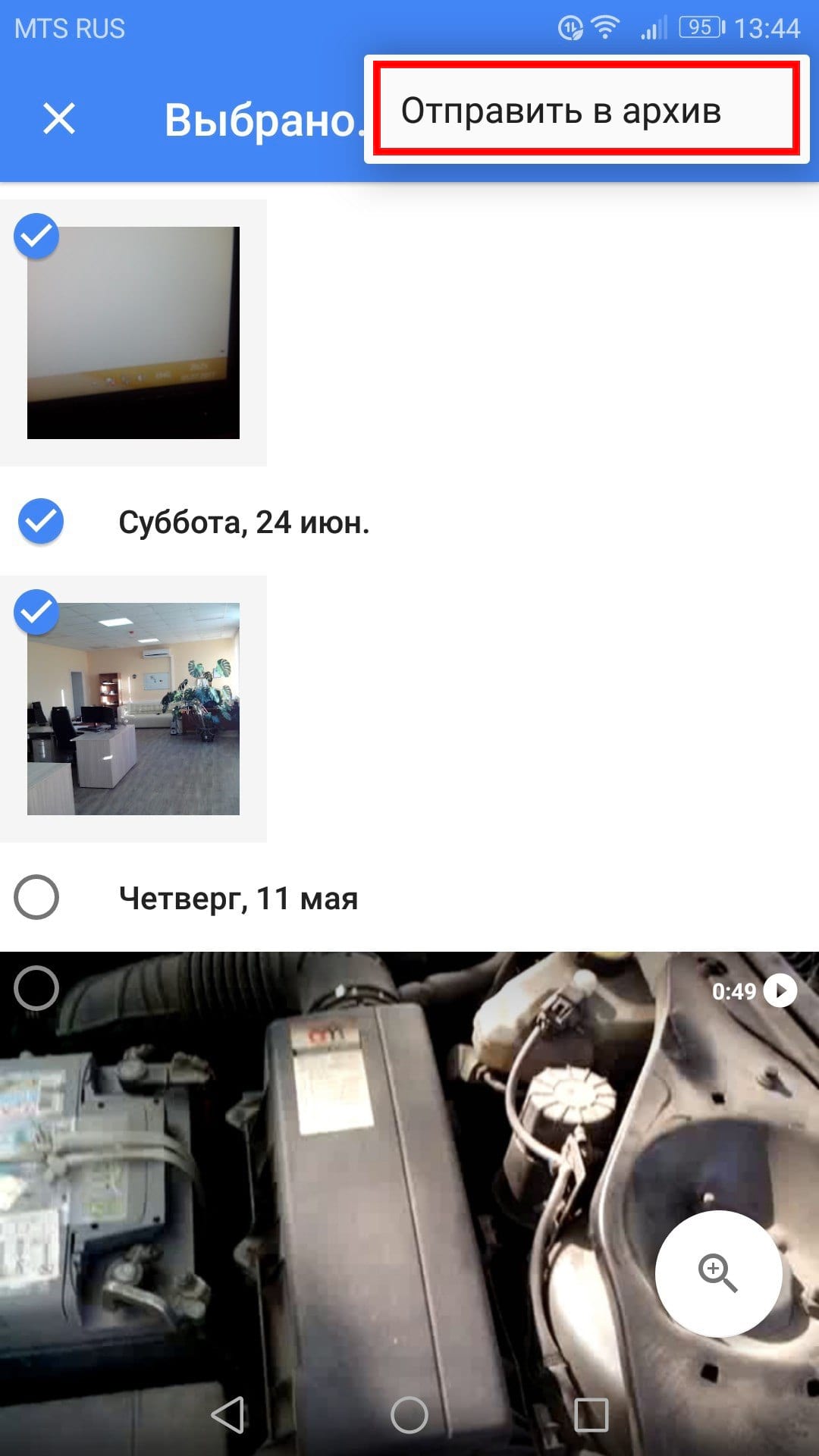
Выбранные фотографии исчезнут из главного окна с изображениями и перейдут в раздел «Архив». Очень просто.
Как только Вы откроете главное окно с фотографиями, Вы увидите, что выбранные фотографии здесь больше не доступны.
Если Вы когда-нибудь захотите вернуть фотографию из архива, перейдите в «Архив», долго нажмите на фотографию, коснитесь трех точек в правом верхнем углу и выберите «Вернуть из архива». Это похоже на действия по добавлению фотографий в архив.
Как выгрузить фотографии и ролики из «Google Фото»
С 1 июня 2021 года Google лишит свой сервис «Фото» главного преимущества перед аналогичными продутками — возможности хранить фотографии и видеоролики без ограничений по количеству. Такая привилегия останется исключительно у владельцев смартфонов Google Pixel, и то только уже вышедших моделей.
Хотя уже сохранённые фото и видео удалены не будут, в связи с этой новостью многие пользователи «Фото» задались вопросом: как перенести накопленную за годы библиотеку личного контента из сервиса? В этом поможет простая инструкция.
У Google есть сервис «Архиватор» (Takeout). Он позволяет экспортировать данные из различных продуктов компании, подключённых к аккаунту Google, чтобы создать резервную копию или перенести информацию на другую платформу.
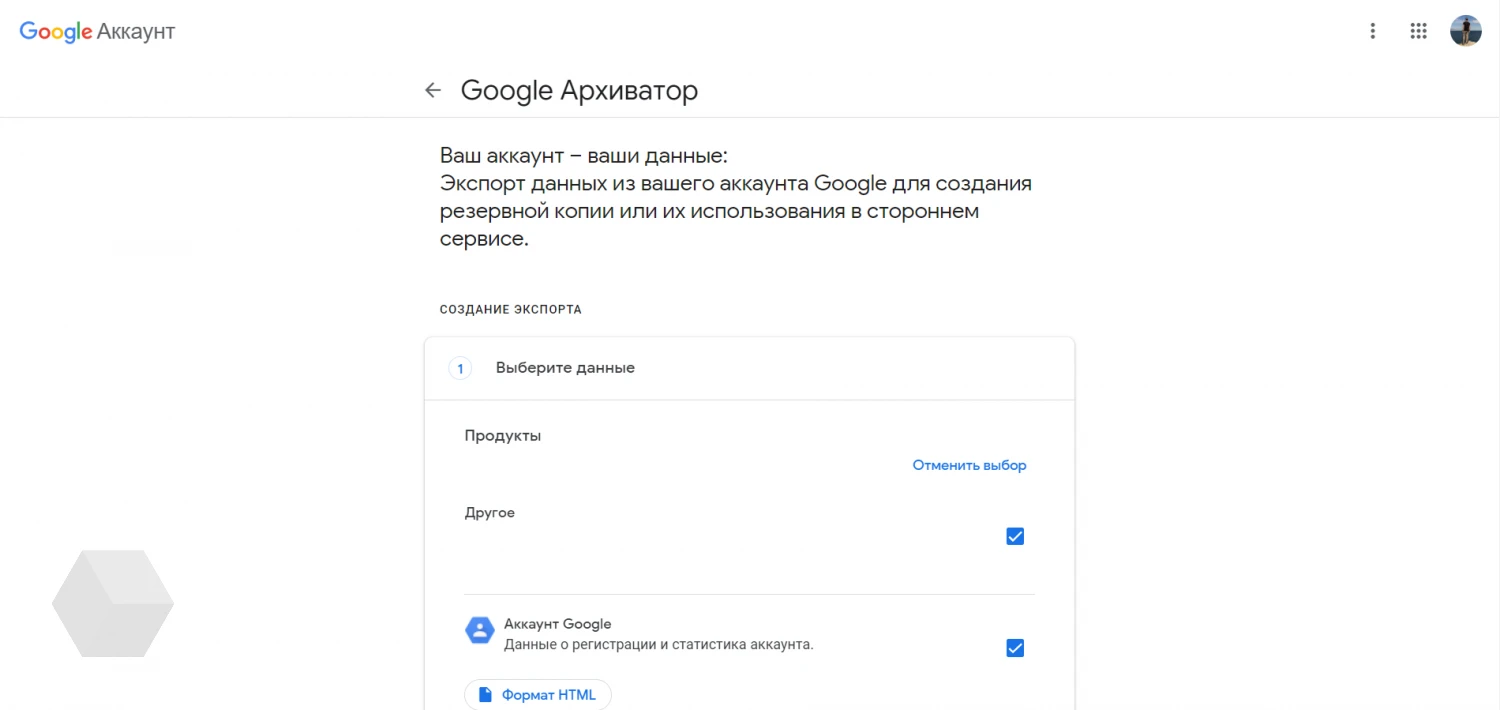
Инструкция по экспорту контента из «Google Фото»
- Откройте сайт «Google Архиватор» по этой ссылке
- Авторизуйтесь в аккаунте Google, если этого не сделано ранее
- Найдите пункт, отвечающий за «Фото» (можно воспользоваться поиском по странице, доступным с десктопа через комбинацию Ctrl+F) и отметьте его галочкой
- Нажмите на кнопку «Далее» в нижней части раздела
- В открывшемся меню нужно выбрать способ получения, частоту, а также тип и размер выходного архива с контентом:
- Для способа получения удобнее получить ссылку на архив по Email
- Для частоты следует выбрать вариант «Однократный экспорт»
- Для типа и размера файла выберите ZIP и 50 ГБ соответственно
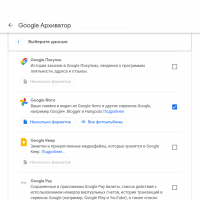
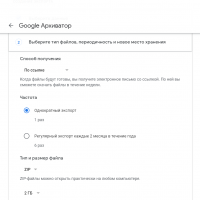
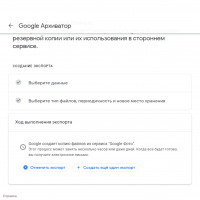
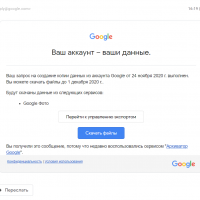
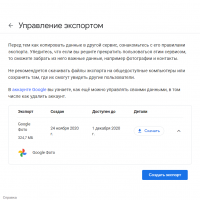
На устройстве можно распаковать архив, формат ZIP поддерживается всеми основными операционными системами. В нём можно найти файл с общей информацией о содержимом экспорта, а также каталог с фотографиями и видео. Если к снимку имеются метаданные, то они также сохранены в каталоге в виде JSON-файла.
На что переходить?
Полноценного аналога предложению «Google Фото» из популярных сервисов нет. Что-то похожее есть у облачного хранилища «Яндекс.Диск», но безграничное пространство даётся только для фото, безлимит для видео включается на платной подписке. Кроме того, такой контент не будет синхронизироваться с программой на компьютере.
Каков вообще объём пространства у популярных облачных сервисов в бесплатных тарифах? Перечислим:
- «Google Диск» — 15 ГБ
- Mega — 15 ГБ
- «Яндекс.Диск» — 10 ГБ
- «Облако Mail.Ru» — 8 ГБ
- iCloud — 5 ГБ
- Microsoft OneDrive — 5 ГБ
- Dropbox — 2 ГБ
Автозагрузка фотографий и видео со смартфона есть у всех из них, кроме «Google Диска»: для автобэкапа своих впечатлений в это облако потребуется дополнительное приложение «Google Фото».
Что такое функция архива Google Фото и что вы можете с ней делать

Google Фото — одно из лучших приложений для резервного копирования и хранения фотографий в облаке. Ни одно другое фото-приложение не подходит даже близко, по крайней мере, прямо сейчас. Это связано с тем, что он имеет множество функций, таких как неограниченное резервное копирование, разрешения на обмен ссылками и многое другое. Одной из интересных функций является Архив, и не многие знают, что это такое и как его использовать.
Оглавление


Выберите все фотографии, которые вы не хотите часто видеть, и нажмите на значок меню из трех точек в правом верхнем углу, чтобы заархивировать их. Когда вы архивируете фото, вы по-прежнему будете видеть их в результатах поиска и альбомах, но не в ленте или на главной вкладке фотографий. Они никогда не будут использоваться для создания коллажей, анимации или фильмов.


Чтобы просмотреть все фотографии, хранящиеся в архиве, проведите пальцем вправо или откройте меню, чтобы выбрать параметр «Архив». Архив Google Фото можно использовать для хранения важных документов, дополнительных снимков, которые вам не нужны, или важных изображений, которые вы не хотите случайно удалить.
2. Архив Google Фото против удаления
Вы также можете удалить фотографии в приложении, но это не то же самое, что архивировать их. Однако процесс остается прежним. Вы выбираете одну или несколько фотографий и выбираете либо удалить, либо заархивировать. Однако результат отличается.


Когда вы архивируете фотографию, она перемещается в раздел «Архив». При удалении он перемещается в корзину. Параметр «Корзина» находится прямо под «Архивом» в меню и действует как отказоустойчивый, поэтому вы случайно не потеряете ценные фотографии.


Вы можете легко восстановить эти удаленные фотографии на вкладке основных фотографий. Если вы чувствуете, что вам больше не нужны эти изображения, просто очистите корзину. Это действие необратимо. Это означает, что вы не можете восстановить эти фотографии. После удаления они исчезают. Пуф. Стоит отметить, что изображения, которые вы заархивировали, также можно разархивировать.
Связанный : Как изменить изображение профиля Google на мобильном телефоне или ПК
Профессиональный совет:
3. Защита паролем
Учитывая популярность Google Фото и важность функции «Архив», вы думали, что она поставляется с защитой паролем. Нет, они не добавят его, хотя пользователи просят об этом уже несколько месяцев. Хотя архивирование изображения перемещает его в другое место, оно по-прежнему легкодоступно. Для этого требуется всего два нажатия.

Единственный сценарий, который поможет вам сохранить конфиденциальность, — это когда вы делитесь альбомом или библиотекой со своим партнером. В этом случае фотографии, хранящиеся в архиве, не могут быть просмотрены ими. Это все еще некоторое облегчение, поскольку многие из нас делятся фотографиями с помощью приложения. Если вам нужна блокировка приложения, вам придется полагаться на стороннее приложение.
4. Внутренний архив
После того, как вы переместили фотографии в Архив, история на этом не заканчивается. Коснитесь, чтобы открыть изображение, и немного прокрутите, чтобы найти новые параметры.


Вы можете добавить это изображение в альбом. Это не приведет к перемещению изображения из архива, а сохранит его в двух местах. Вы можете сохранить изображение на устройство или создать слайд-шоу. Здесь также доступны некоторые полезные метаданные, такие как местоположение, пиксель, информация о затворе, размер, диафрагма и многое другое.
Google отмечает, что фотографии, хранящиеся в Архиве, по-прежнему будут занимать место. Если у вас есть телефон Pixel, вы можете бесплатно хранить фотографии в исходном качестве навсегда. Другим владельцам смартфонов потребуется обновить тарифный план Google Диска, чтобы сохранять фотографии в исходном качестве. Фотографии, сохраненные в высоком качестве, снова бесплатны для всех пользователей смартфонов.
Просто заархивируйте это
Функция архива Google Фото довольно удобна. Вы можете использовать его, чтобы навести порядок в основном потоке фотографий, сохранить важные фотографии и запретить делиться ими с другими. Разумеется, и от случайного удаления в том числе. Вы можете думать об этом как об отдельной папке, в которой можно искать, но в остальном она невидима.
Следующий: Хотите узнать, чем Dropbox отличается от Google Фото? Нажмите на ссылку ниже, чтобы узнать больше.