
Что такое артикул в 1с
Дата публикации 24.09.2020
Использован релиз 3.0.82
Для отображения в табличной части документа колонки «Артикул» по кнопке «Еще» в форме документа выберите команду «Изменить форму», в форме настройки последовательно раскройте группы «Группа товары», «Товары», «Номенклатура» и установите флажок «Артикул» (рис. 1). По кнопке «ОК» сохраните настройки. Значение артикула устанавливается в справочнике «Номенклатура» в поле «Артикул» (в каждом элементе справочника). Если поле «Артикул» в форме элемента справочника не отображается, то по кнопке «Еще» выберите команду «Изменить форму», в форме настройки установите флажок «Артикул» и по кнопке «ОК» сохраните настройки (рис. 2).
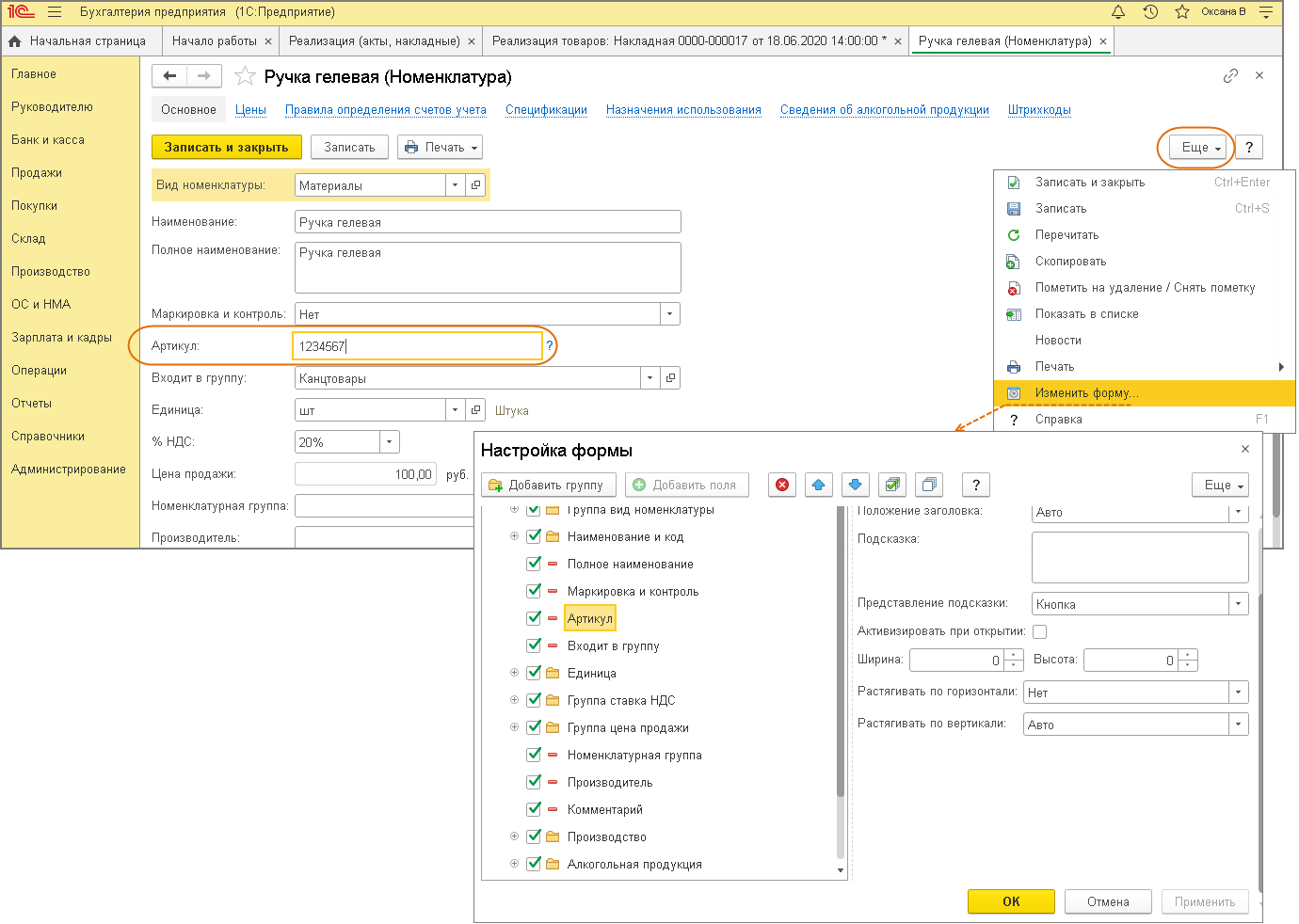
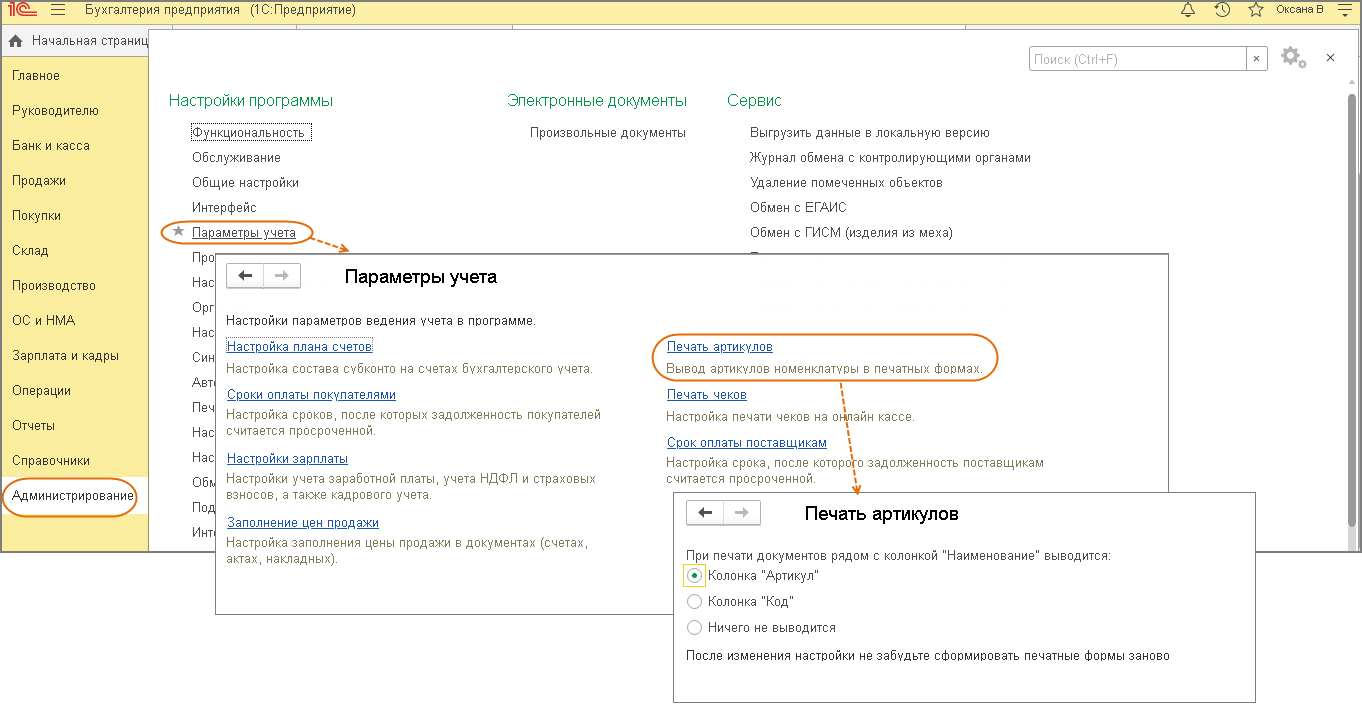
Возможность вывода артикулов товаров в печатных формах документов (счет на оплату, товарная накладная и т.п.) в программе настраивается в разделе «Администрирование»:
- Раздел: Администрирование – Параметры учета – Печать артикулов (рис. 3).
- В открывшейся форме установите переключатель в положение «Колонка «Артикул». Если печатная форма документа в этот момент была открыта, то после изменения настройки сформируйте её заново.
Смотрите также
Подпишитесь на новости
Не пропускайте последние новости — подпишитесь
на бесплатную рассылку сайта:
- десятки экспертов ежедневно мониторят изменения законодательства и судебную практику;
- рассылка бесплатная, независимо от наличия договора 1С:ИТС;
- ваш e-mail не передается третьим лицам;
Настройка артикулов в 1С: Бухгалтерия 8.3
Артикул товара необходим при наличии большого количества товаров для однозначной идентификации товара в ряду схожих номенклатурных позиций.
Задается артикул в карточке номенклатуры. Чтобы вывести поле ввода артикула в карточку номенклатуры необходимо нажать на кнопку «Еще» и выбрать пункт меню «Изменить форму».

И отметить пункт «артикул» галочкой.

После данной настройки в карточке номенклатуры появится поле для ввода артикула.

Но при данных настройках артикул отображается только в карточке номенклатуры. В документах же поступления и реализации артикул по умолчанию не отображается, что создает неудобства в работе. Гораздо удобней, когда при добавлении новой номенклатурной позиции в табличную часть документа можно сразу увидеть артикул выбранного товара.
Для того, чтобы в табличной части документа «Поступление» отображался артикул каждой выбранной позиции, нажмем в самом документе копку «Еще» и из выпадающего списка выберем пункт «Изменить форму»

В открывшемся окне галочкой выберем опцию отображать артикул.

В документе «Реализация» отображение артикула включается тем же способом.
Теперь в табличной части появилась колонка «артикул», в которой отображается заданный в карточке номенклатуры артикул.

Но, даже отобразив артикул в документе при помощи этих настроек, мы можем заметить, что при попытке распечатать УПД или ТОРГ-12 из документа, программа в печатную форму документа выводит код номенклатурной позиции, а не артикул товара.


Чтобы артикул отображался и в печатных формах документов надо установить соответствующие настройки. Для этого выбираем «Администрирование» и выбираем пункт «Параметры учета».

В открывшейся вкладке выбираем гиперссылку «Печать артикулов».

В открывшемся окне выбираем пункт выводить «Колонка артикул».

Теперь в печатной форме документа в колонке «код» отображается артикул товара.
«1С:Бухгалтерия 8» (ред. 3.0): как настроить вывод артикулов товаров в документах и печатных формах документов (+ видео)
Видеоролик выполнен в программе «1С:Бухгалтерия 8» версия 3.0.121.25.
Артикул товара — это дополнительная информация о товаре в виде буквенного и/или числового значения, которая используется для классификации определенного вида товара (например, по производителю, цвету, составу и другим характеристикам).
Артикул товара присваивается товару при его поступлении на склад или в торговую точку и в дальнейшем не подлежит изменению.
Артикул позволяет осуществлять быстрый поиск товара и исключить его пересортицу.
В «1С:Бухгалтерии 8» значение артикула можно указать в карточке номенклатуры (раздел Справочники – Номенклатура) в поле Артикул.
В установленных по умолчанию стандартных настройках форм документов учетной системы (Счет покупателю, Реализация. Поступление. и др.) реквизит Артикул не выводится.
Для изменения формы документа следует воспользоваться командой Еще — Изменить форму. В открывшейся форме настройки следует последовательно развернуть группы Группа товары, Товары, Номенклатура и установить флаг Артикул.
После сохранения указанных настроек в табличной части документа отображается поле Артикул.
Чтобы выводить артикулы товаров в печатных формах документов необходимо выполнить настройки печати артикулов (раздел Администрирование – Параметры учета – Печать артикулов).
В открывшейся форме переключатель При печати документов рядом с колонкой «Наименование» выводится следует установить в положение Колонка «Артикул».
После изменения настройки необходимо сформировать печатную форму документа заново.
Артикул товара
Артикул товара – это уникальный числовой и буквенный код товара, который позволяет отличать его от других аналогичных товаров при ведении товароучёта. Присвоение артикула позволяет систематизировать складской учет, предоставляет возможность быстро находить товар во внутренней базе товаров и определять его основные характеристики по артикулу.
Каждой разновидности товара должен быть присвоен отдельный артикул. Т.е. разные цвета, размеры и комплектации одного и того же товара должны иметь разные артикулы.
Артикул присваивается вручную (при небольшом количестве разновидностей товара) или с помощью специальных программ для ведения товароучёта. Артикул присваивается товару при его поступлении на склад.
Продавцу не обязательно создавать собственные артикулы – можно использовать артикулы, присвоенные производителем. В случае продажи товаров, для которых производитель не установил уникальные артикулы, продажи товаров собственного производства, а также в тех случаях, когда продавец хочет избежать мониторинга его ценовых предложений на аналогичные товары со стороны конкурентов и покупателей, продавец может составить артикул самостоятельно.
В артикуле в закодированном виде можно указать производителя, поставщика, год производства, цвет товара, материал и прочие параметры по желанию продавца. Для этого каждому параметру необходимо присвоить определённое числовое или буквенное значение. Например, при определении страны происхождения товара можно ориентироваться на телефонные коды стран, для указания цвета – на первую букву его названия в английском языке (r – красный, g – зеленый, b – черный и т.д.).
Нашли неточность?
Поделиться

© 1С, 2023. Все права защищены
Другие сайты «1С»
Подписка на рассылку
Подпишитесь на рассылку и получайте новости сайта torg.1c.ru об обновлениях торговых программ «1С», новинках торгового оборудования, анонсы учебных курсов, событий и мероприятий, интересные статьи