
Как добавить Гугл аккаунт на Андроид (аккаунт Google Play)
Если вам оказалась полезна или просто понравилась эта статья, тогда не стесняйтесь — поддержите материально автора. Это легко сделать закинув денежек на Yoomoney № 410011416229354.
Или на телефон +7(928)274-0281.
Даже небольшая сумма может помочь написанию новых статей 🙂
Или поделитесь ссылкой на эту статью со своими друзьями.
Сопутствующие статьи
- ADB на Linux
- WiFi роутер Андроид 9
- Темная тема в Chrome Android
- Как включить темную тему Android
- Как установить голосовой поиск
- Гугл аккаунт Андроид
- Как выбрать планшетный компьютер
- Инструкция на Android
- Установка программ на Android
- Удаление программ на Android
- Как настроить точку доступа на Андроид
- Как настроить WiFi на Андроиде
- 3G (4G) модем из планшета или смартфона
- Установка Adobe Flash Player на Андроид
В этой статье инструкция как добавить аккаунт Гугл Плей Маркет на Андроид. Для планшета или смартфона под управлением ОС Android наличие аккаунта Гугл это почти необходимость. Ну или как минимум очень полезная возможность.
Имея Google аккаунт, на Андроид-устройстве, можно будет не только устанавливать приложения из огромного репозитария Google Play Market (Плей Маркет). Компания Google предлагает еще целый ряд полезных сервисов для Андроид. Можно будет делать резервные копии данных (контакты и т.п.). Можно будет защитить Андроид-устройство от несанкционированного доступа. Можно будет дистанционно удалить данные на Андроид-устройстве если оно потеряно или украдено. И другие полезности.
Google аккаунт имеет сквозной доступ ко всем сервисам, которые предоставляет компания Google. Достаточно зарегистрироваться лишь на одном из них. Удобнее всего создать аккаунт Гугл через почтовый сервис Gmail. Создаете почтовый ящик и вместе с этим ящиком автоматически будет создан Google аккаунт.
Подсказка по терминам
- Тап, тапнуть — короткое прикосновение пальцем к сенсорному экрану. Аналогично левому клику мышью на компьютере.
- Длинный тап — прикосновение с удержанием пальца. Аналогично правому клику мышью на компьютере.
- Свайп — движение пальцем (или несколькими) по сенсорному экрану. Свайпом например выполняется прокрутка содержимого экрана на мобильных устройствах. Или вывод дополнительных панелей управления (свайп от верхней или от боковой кромки экрана).
Добавить Google аккаунт на телефон Андроид
Скриншоты сделаны на Андроид версии 6. На версиях 5 и 4, в настройках, нет группы «Личные данные», но в остальном все так же выполняется.
Откройте Настройки, найдите раздел «Личные данные» и в этом разделе тапните на «Аккаунты«:
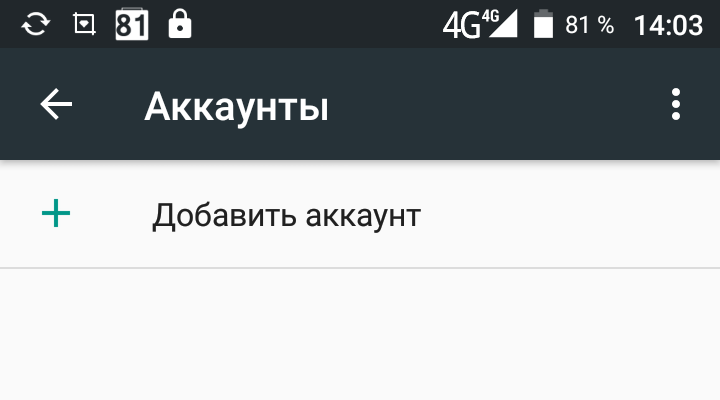
На следующем экране тапните на «Добавить аккаунт«:
На следующем экране тапните на «Google«:
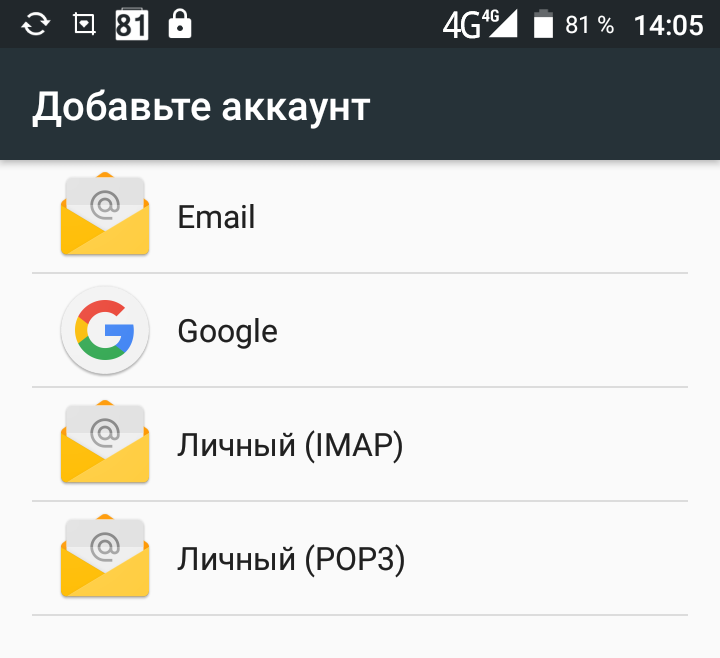
Примечание. Если у вас, на этом экране, нет строки «Google«, тогда проверьте — возможно у вас отключены приложения «Play Маркет» и «Сервисы Google Play» (проверить можно через «Настройки — Приложения»).
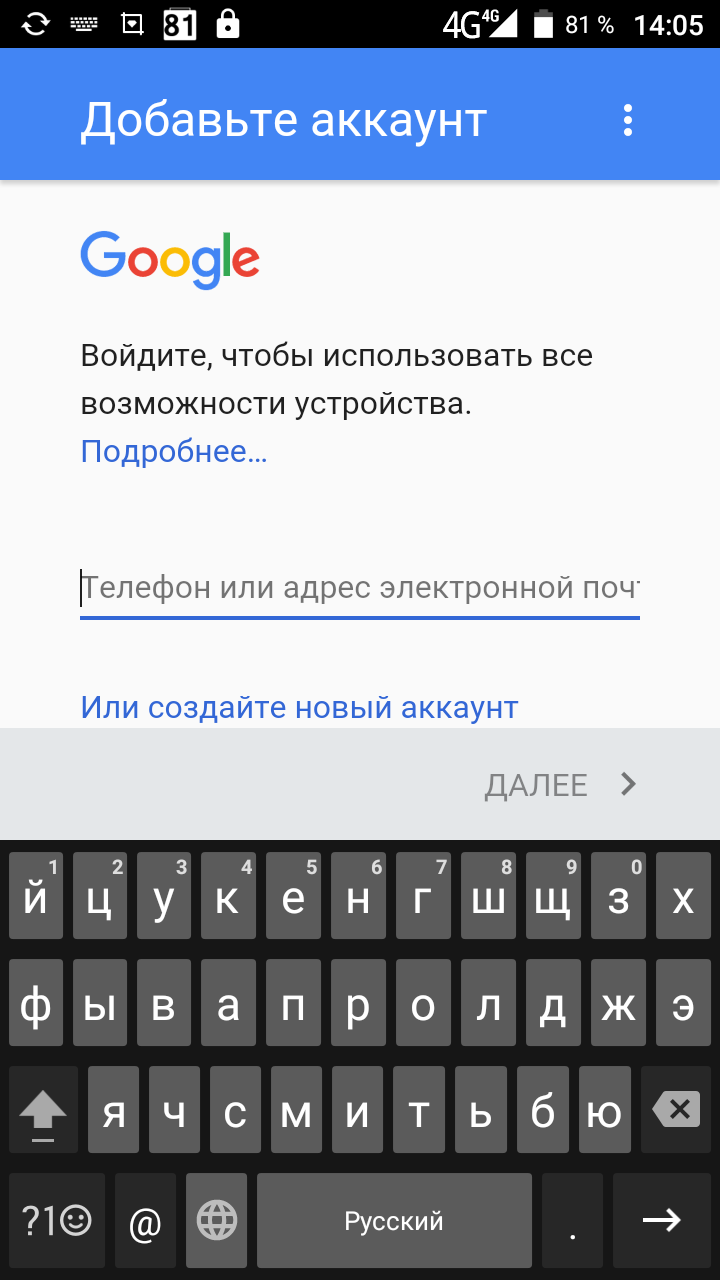
На следующем экране нужно ввести адрес электронной почты Gmail или номер телефона (если google аккаунт создавался по номеру телефона):
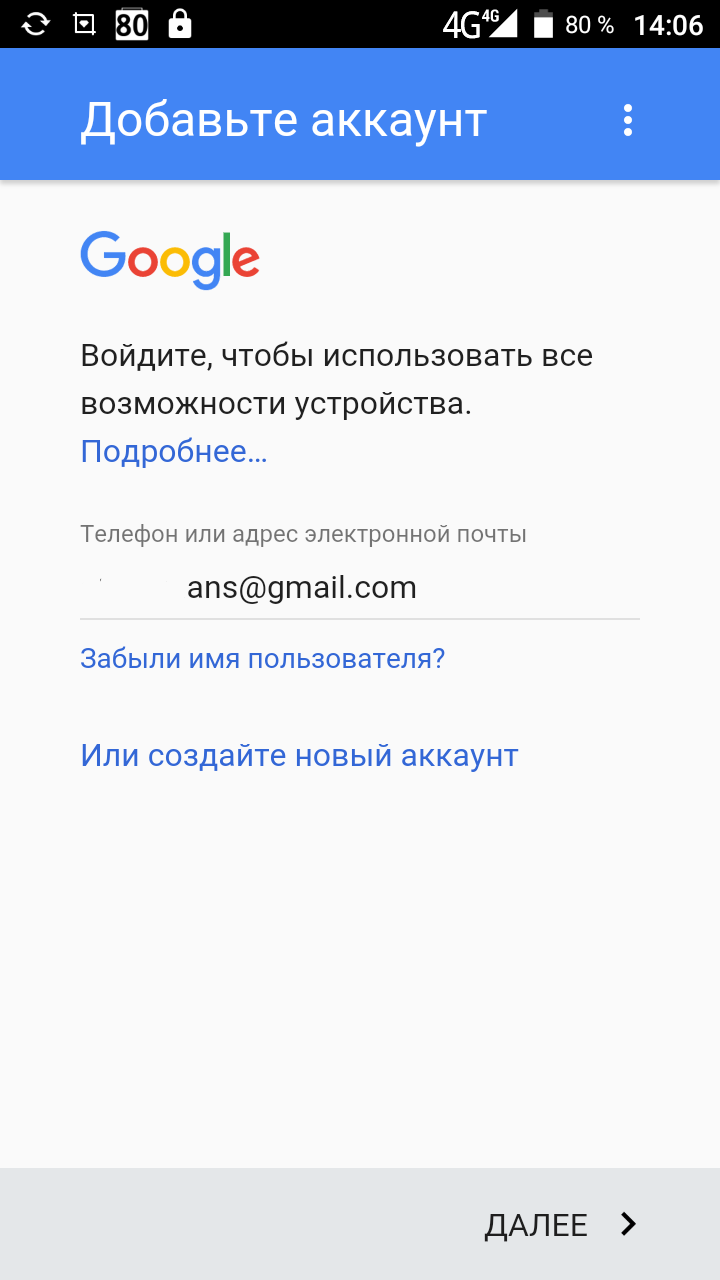
И нужно тапнуть на кнопке «Далее»:
Затем написать пароль и тапнуть на кнопке «Далее»:
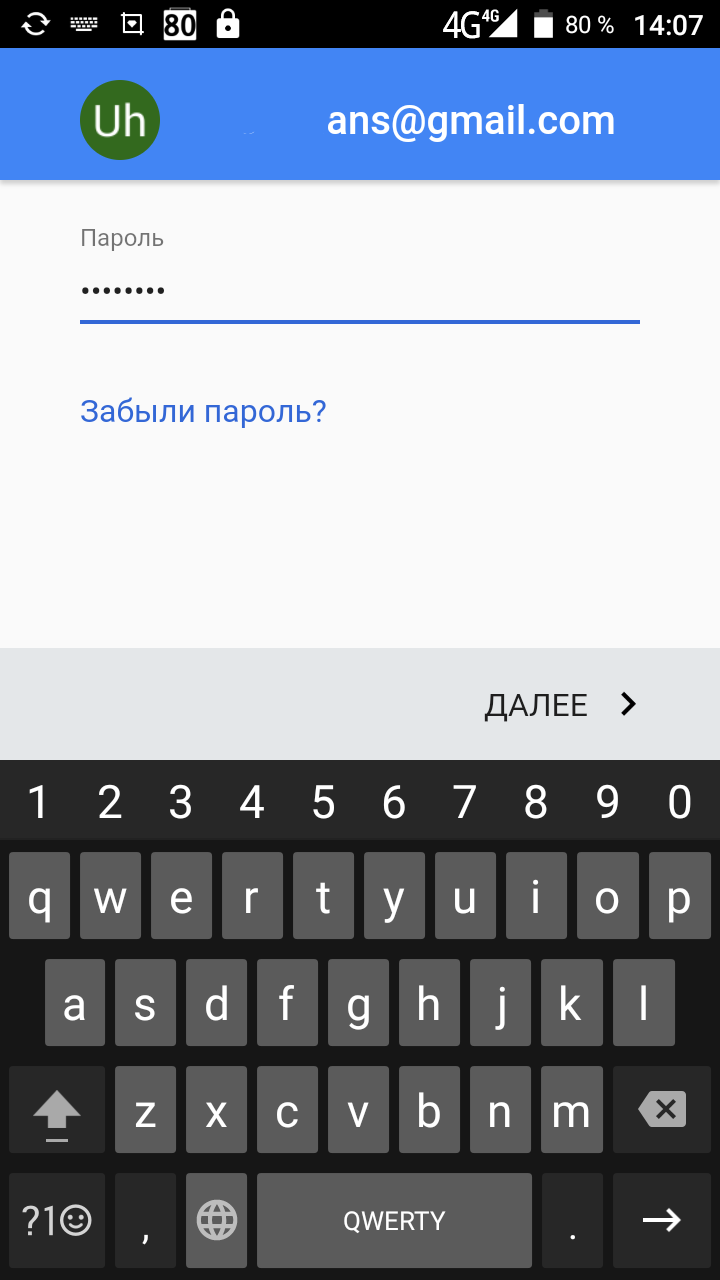
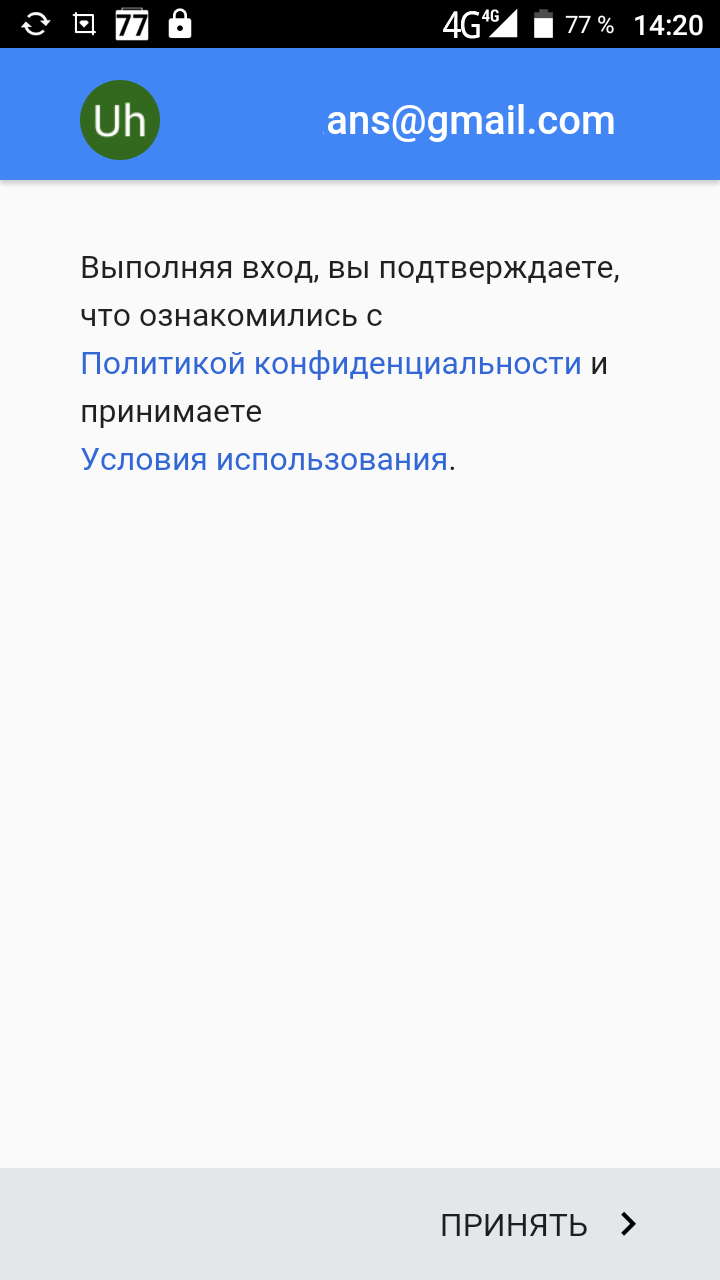
Затем на следующем экране тапнуть на кнопке «Принять»::
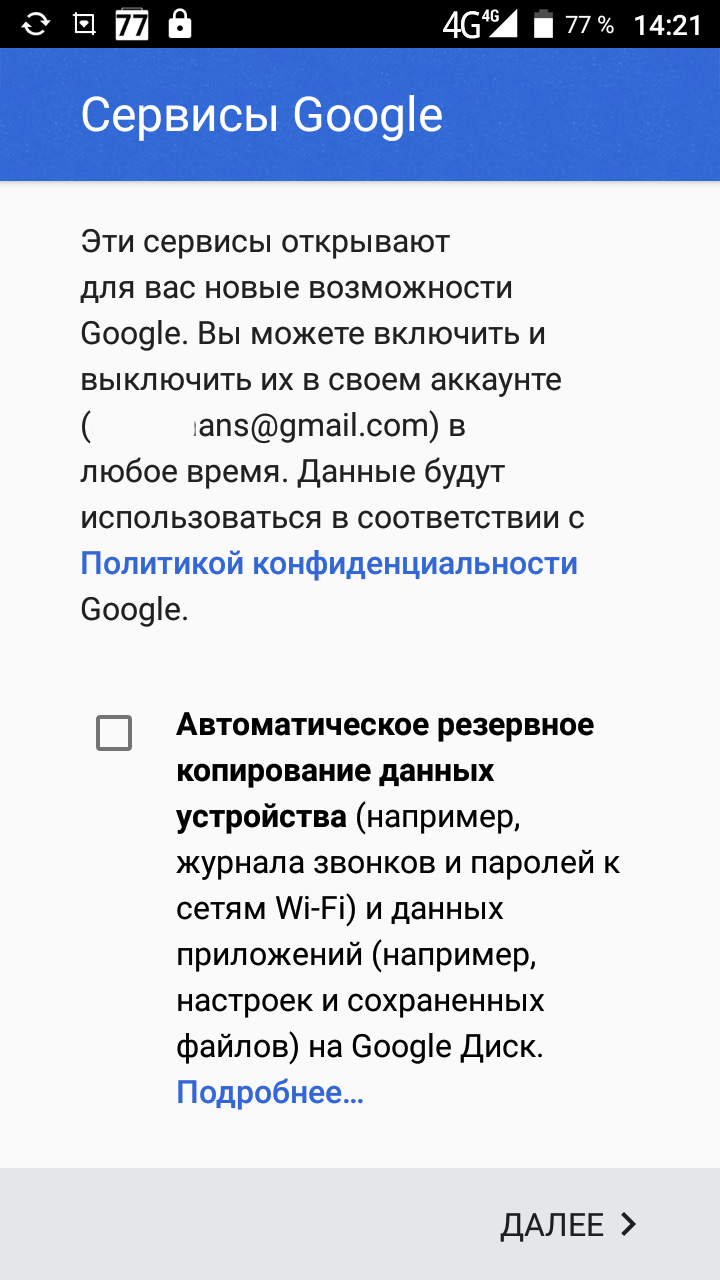
Затем включить (или выключить) опцию автоматического копирования и тапнуть на кнопке «Далее»:
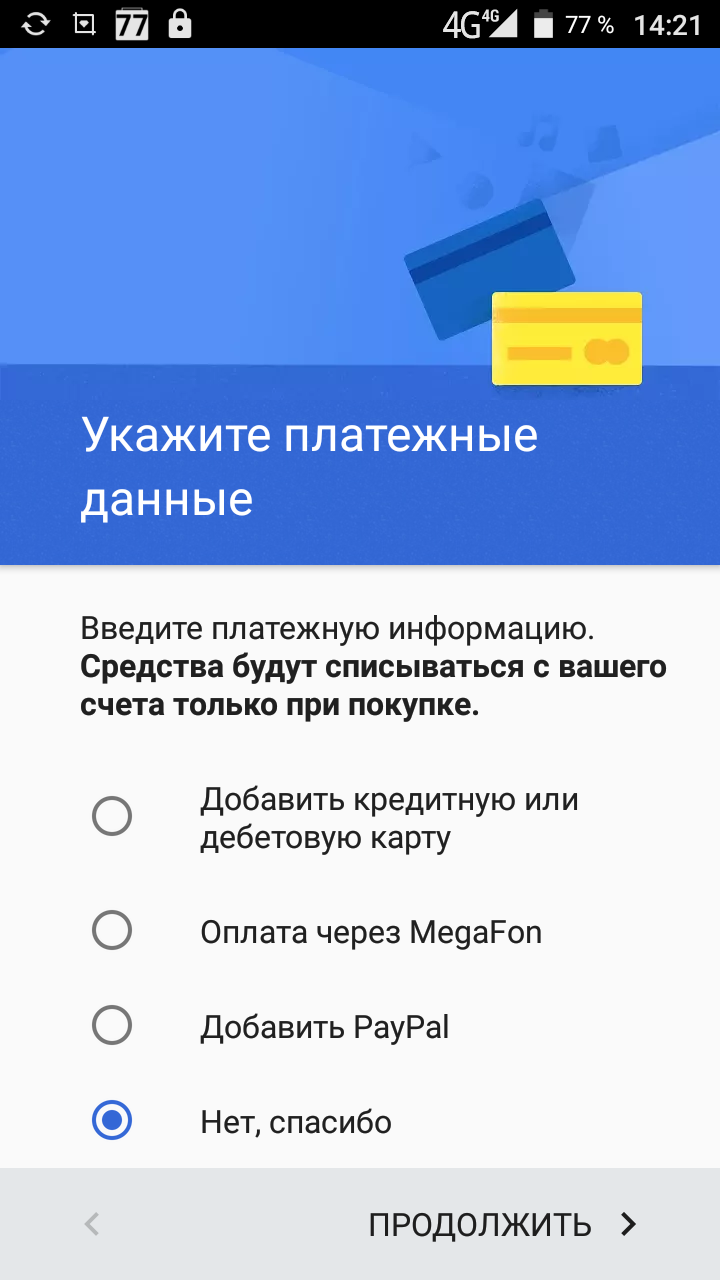
Затем указать привязку платежной системы (или отказаться) и тапнуть на кнопке «Продолжить»:
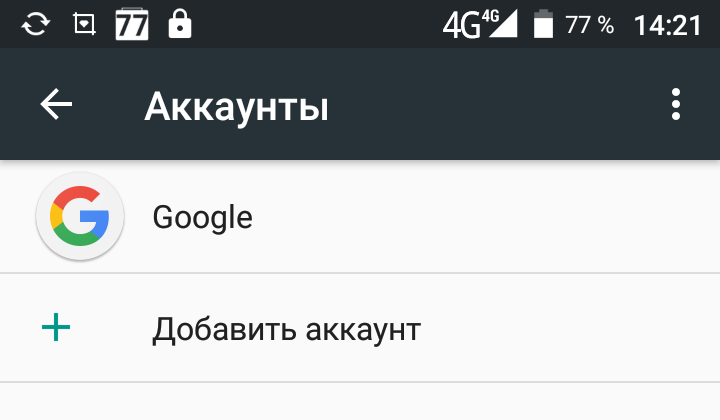
После этого будет открыт экран «Настройки — Личные данные — Аккаунты» и там будет Google аккаунт:
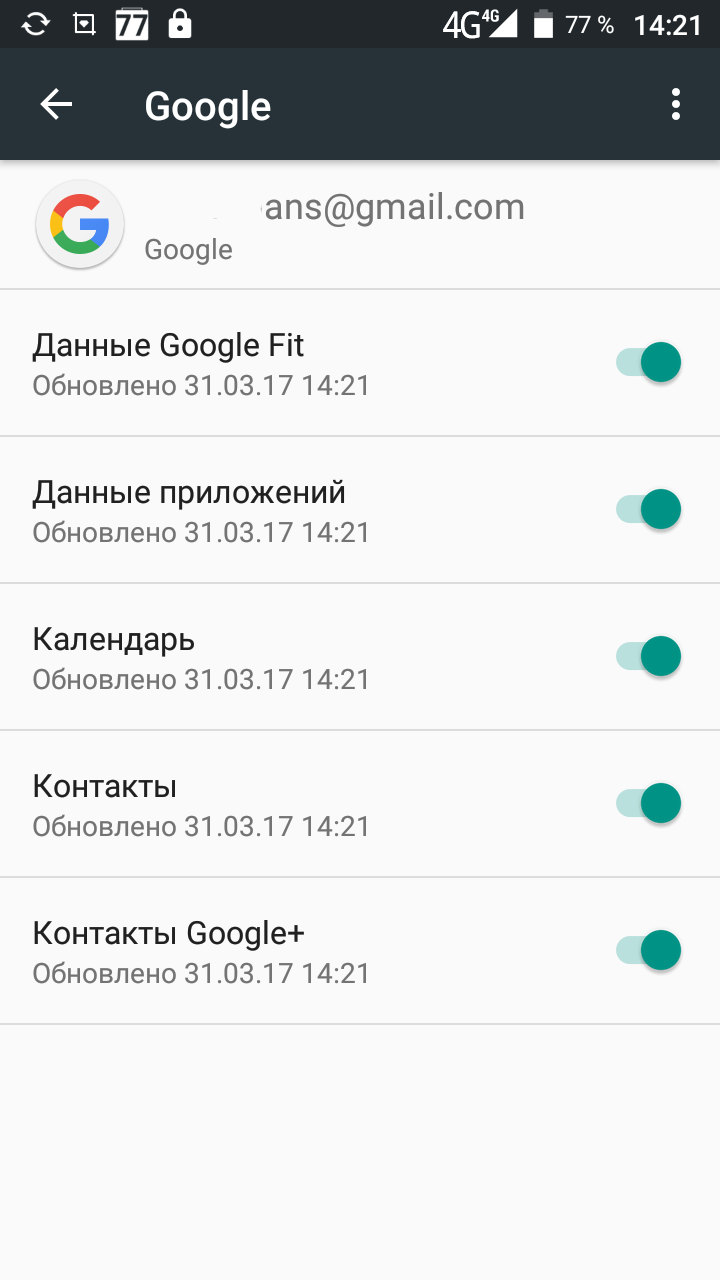
Если тапнуть на этом аккаунте гугл, будет открыт экран настроек:
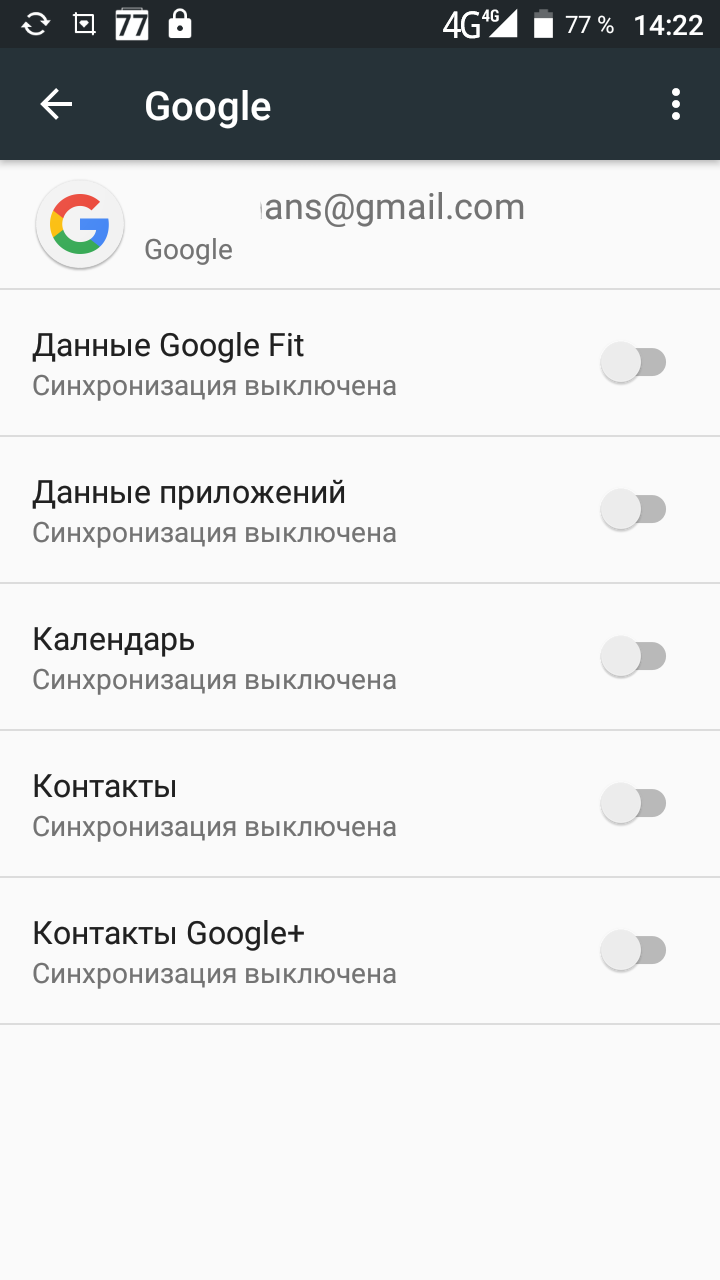
Если копии данных вам не нужны и вы не хотите чтобы ваше устройство постоянно «лезло» в Интернет, тогда все эти настройки (или некоторые их них) можно отключить:
Вот и все. Теперь ваше устройство будет иметь доступ к Гугл Плей Маркет и другим интернет-сервисам компании Google.
Резюме
Как видно на четвертом скриншоте, регистрация гугл аккаунта возможна непосредственно с вашего Андроид устройства. Но в этом случае вам нужен будет рабочий телефон, поскольку в этом случае регистрация будет выполнена с привязкой к номеру телефона (с отправкой СМС сообщения на этот телефон). В то время как почтовый аккаунт Gmail можно создать и без номера телефона. К тому же, регистрируя почтовый аккаунт Gmail вы можете подобрать символьное имя эккаунта. В том время как при регистрации через телефон именем эккаунта будет номер телефона.
Закажите настройку Android в Краснодаре
Иван Сухов, 2017 г.
Если вам оказалась полезна или просто понравилась эта статья, тогда не стесняйтесь — поддержите материально автора. Это легко сделать закинув денежек на Yoomoney № 410011416229354.
Или на телефон +7(928)274-0281.
Даже небольшая сумма может помочь написанию новых статей 🙂
Или поделитесь ссылкой на эту статью со своими друзьями.
Как создать аккаунт Гугл на телефоне Андроид. Собрали все способы
Недавно я изучал список услуг, которые предлагает оплатить один известный магазин электроники при покупке нового смартфона. За 500 рублей человеку помогут зарегистрировать (внимание!) аккаунт Google. Безусловно, наличие учетной записи — ключевое условие для полноценного использования устройства на Андроид. Однако создать аккаунт Гугл можно совершенно бесплатно, и сделать это может даже человек, который впервые взял в свои руки устройство с сенсорным экраном. Ну а мы поможем.
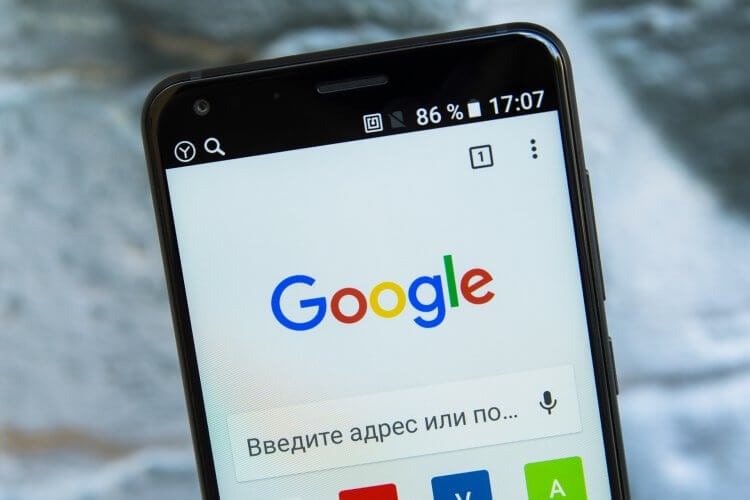
Для создания аккаунта понадобится 5-10 минут
Первое включение телефона
Гугл аккаунт является системообразующим для большинства смартфонов на Android. Без него вы, например, не сможете скачивать приложения через Play Маркет. Поэтому создать учетную запись предлагается при первом включении устройства.
⚡ Ищи эксклюзивные материалы на канале Androidinsider в Яндекс.Дзен
Настройка смартфона начинается с выбора языка, подключения к Wi-Fi (можно пропустить) и принятия пользовательского соглашения. После этого вы увидите перед собой окно, где и будет предложено сделать профиль. Если ранее он уже был зарегистрирован, укажите логин и пароль. Если нет — действуйте по инструкции:
- Нажмите кнопку «Создать аккаунт» и выберите «Для себя».
- Укажите имя и фамилию.
- Укажите пол и дату рождения.
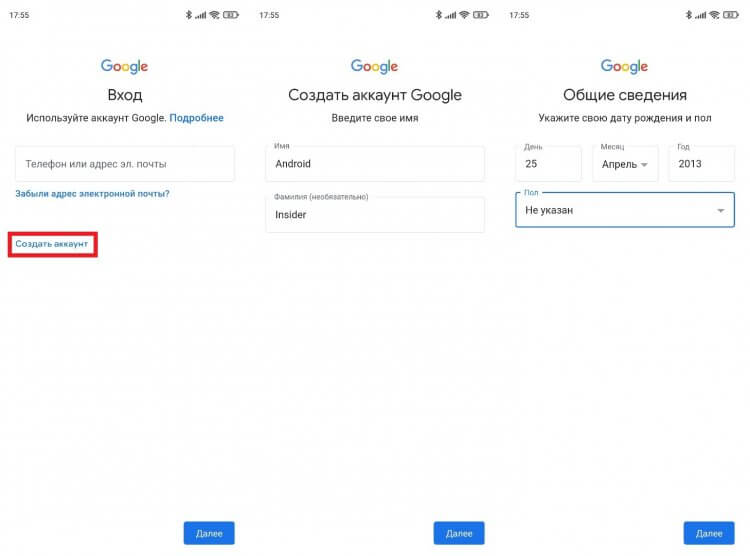
Если аккаунт уже есть — введите логин (номер телефона или e-mail)
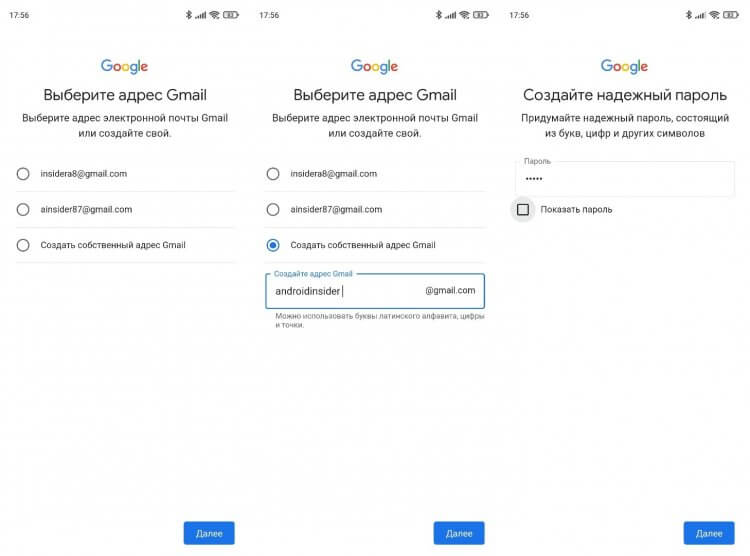
Можно придумать свой адрес почты, но он может быть занят другим человеком
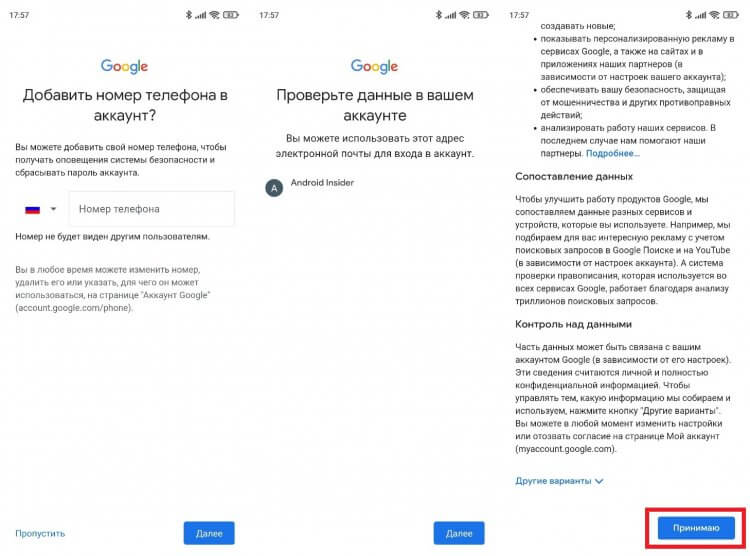
Поздравляем! На этом регистрация окончена
После этого вы автоматически авторизуетесь во всех сервисах Google, установленных на телефоне. Не забывайте логин и пароль, так как в дальнейшем без них будет невозможно войти ни в Play Маркет, ни в YouTube, ни в любое другое приложение компании.
При желании можно создать аккаунт Гугл без номера телефона. Это необязательное условие в процессе регистрации, а потому вам будет доступна кнопка «Пропустить». В то же время учтите, что без номера нельзя включить надежную защиту Google, а также восстановить с его помощью аккаунт, если вы забудете логин или пароль.
�� Загляни в телеграм-канал Сундук Али-Бабы, где мы собрали лучшие товары с АлиЭкспресс
Создать аккаунт Гугл — настройки
При первом включении телефона вы можете пропустить этап создания учетной записи. Почувствовав, что она вам нужна, можно вернуться к регистрации профиля. Например, через настройки смартфона:
- Откройте настройки устройства.
- Перейдите в раздел «Аккаунт и синхронизация».
- Нажмите кнопку «Создать аккаунт».
- Выберите «Google».
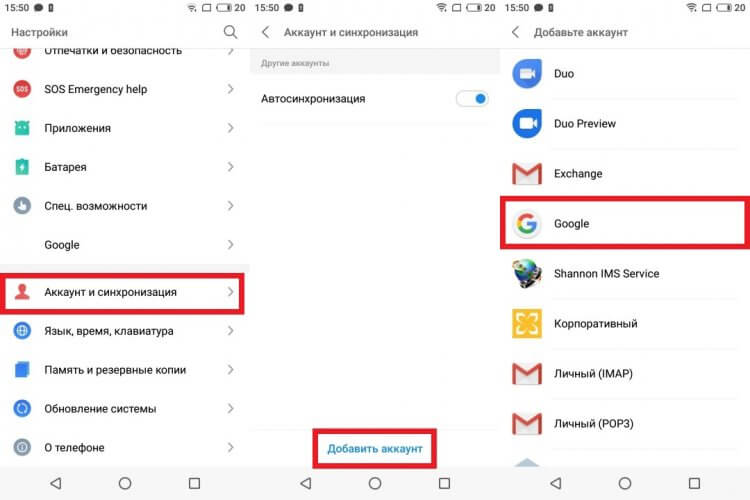
В зависимости от производителя смартфона названия пунктов меню могут отличаться
Далее нужно сделать все то, что мы описывали в предыдущей инструкции: укажите имя, фамилию, дату рождения и пол, а также придумайте логин и пароль. Кроме того, создать аккаунт Google на Андроид можно через любое приложение компании и официальный сайт.
Как создать новый аккаунт Гугл
Если вы уже имеете учетную запись на телефоне, но хотите создать новый аккаунт Гугл, то можете воспользоваться любым приложением компании или ее официальным сайтом. Вот, что нужно делать при использовании программы Google:
- Тапните по иконке профиля в правом верхнем углу.
- Нажмите кнопку «Добавить аккаунт».
- Выберите «Google».
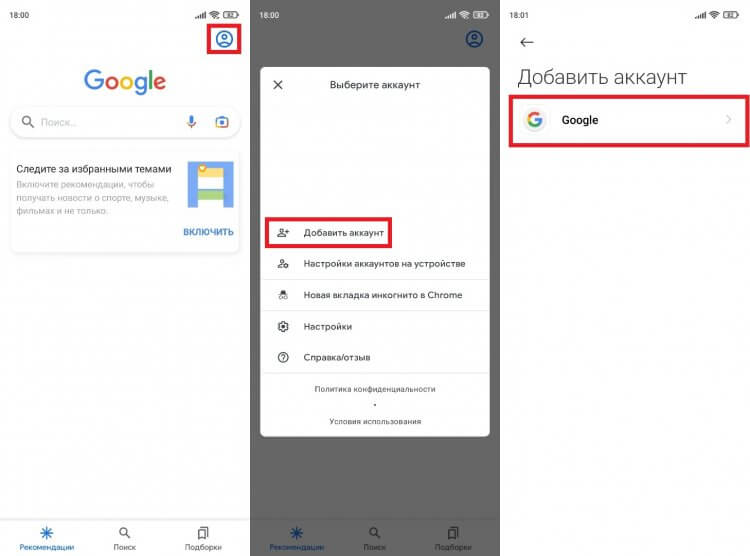
Точно так же регистрация нового профиля доступна во всех приложениях Google
Как вы уже догадались, дальнейший план действий не отличается от алгоритма, который мы рассмотрели в самом начале. Просто заполните краткую анкету, придумайте логин и пароль. Если после создания учетной записи вы решите избавиться от старого профиля, прочитайте наш материал о том, как выйти из аккаунта Гугл.
Создать Гугл Аккаунт на компьютере
Google объединяет учетные записи пользователя на всех устройствах. Поэтому вы можете создать профиль на компьютере, а затем использовать его для авторизации на смартфоне:
- Запустите браузер.
- Перейдите на страницу создания аккаунта.
- Заполните анкету, придумайте логин и пароль.
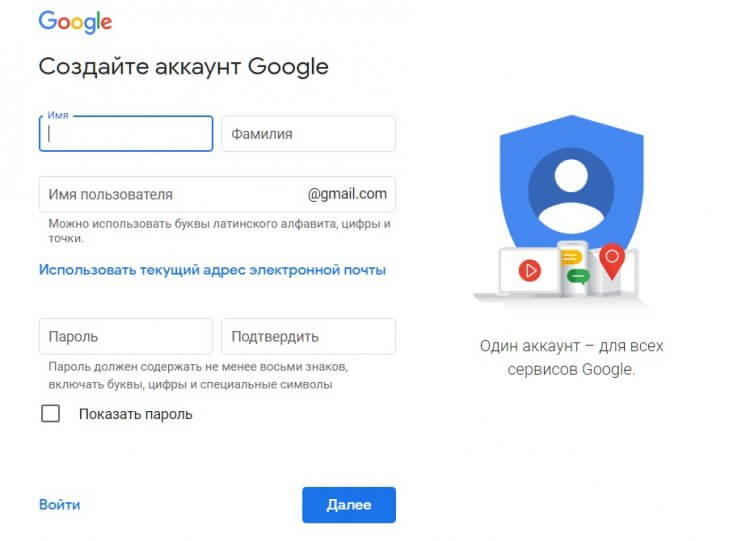
Можно зарегистрироваться на компьютере, а войти — на смартфоне
Когда учетная запись будет готова, войдите в нее на телефоне, планшете или на любом другом устройстве с доступом в интернет, используя логин и пароль. Если вы забудете какие-то сведения об аккаунте, то сможете восстановить к нему доступ, опираясь на инструкции Google.
❓ Остались вопросы? Ответим на них в телеграм-чате Androidinsider
Невозможно создать аккаунт Google
В конце поговорим о случаях, когда у людей не получается создать аккаунт Гугл. Подобная ситуация происходит по одной из следующих причин:
- отсутствует подключение к интернету;
- придуманный логин занят другим пользователем;
- неправильно указан пароль при подтверждении;
- ограничения по возрасту.
Если с первыми тремя причинами все ясно, то на последней нужно остановиться подробнее. Если вы видите перед собой сообщение «Не удалось создать аккаунт», то вы указали недопустимую для регистрации дату рождения. Сделать учетную запись может любой человек, которому исполнилось 13 лет. Если вы создаете аккаунт Гугл для ребенка, действовать нужно немного иначе:
- На смартфоне взрослого установите приложение Google Family Link.
- Укажите, что вы — родитель.
- В окне «У вашего ребенка есть аккаунт Google?» нажмите «Нет».
- Выберите опцию «Создайте аккаунт Google для ребенка.
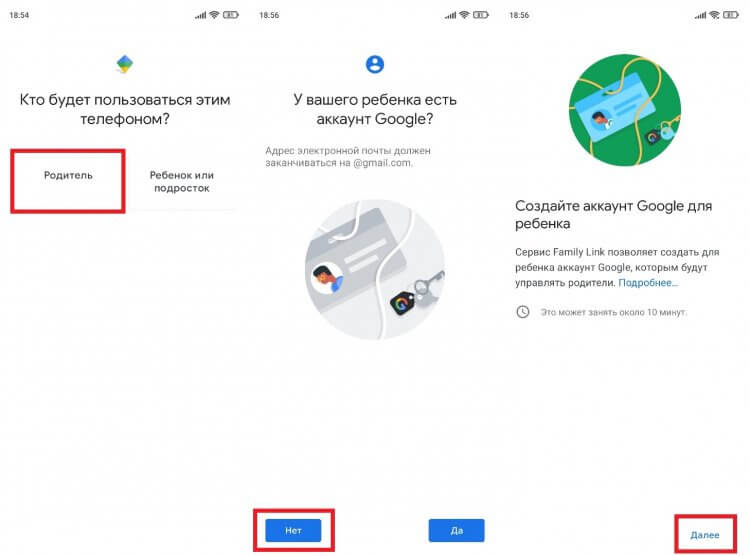
Аккаунт ребенка привязывается к родительскому
Все то же самое можно сделать и при первом включении нового смартфона. Нужно лишь сделать специальную пометку, что профиль создается для ребенка. Далее нужно следовать инструкциям, которые будут появляться на экране.

Теги
- Google Play
- Компания Google
- Новичкам в Android
Наши соцсети
Новости, статьи и анонсы публикаций
Свободное общение и обсуждение материалов
¶ Как добавить аккаунт
У нас есть два варианта подключения аккаунтов как свой и как чужой ( у вас нет полного доступа к нему, например, аккаунт конкурента).
По своим аккаунтам более расширенная статистика, возможность автопостинга, мониторинга комментариев и сообщений.
Вы можете добавить на мониторинг аккаунты следующих социальных сетей:
-Телеграм (публичные каналы)
-Инстаграм (бизнес-аккаунты и аккаунты автора)
-Вконтакте (группы)
-Facebook (бизнес-страницы)
-Одноклассники (группы)
-Youtube
-Тик-ток (только свои аккаунты)
-Линкедин (только свои аккаунты)
¶ 1. Добавить чужой аккаунт
Добавление чужого аккаунта, происходит по ссылке.
Нажмите + в левом верхнем углу, далее «Добавить чужой аккаунт», вставить ссылку на аккаунт в окно ввода и аккаунт будет помещен на Дашборд.


Ограничение пробного периода для чужих аккаунтов Инстаграм
Если вы хотите видеть статистику по чужим аккаунтам Инстаграм, то сперва необходимо добавить на мониторинг свой аккаунт Инстаграм.
По другим соцсетям такого ограничения нет. Если активировать платный тариф, этого ограничения нет.
¶ 2. Добавить свой аккаунт
Чтобы Добавить аккаунт на Дашборд как свой, нажмите на кнопку + , которая находится в левом верхнем углу страницы. Далее, выберите “Добавить свой аккаунт”
Далее вам нужно нажать на иконку той соцсети, к которой относится этот аккаунт.
Добавление аккаунтов любых соцсетей, происходит только официальным и самым безопасным способом — авторизация через соцсети. Это единственная и максимально безопасная возможность привязки аккаунтов к сторонним сервисам.
Если же где-то вас просят ввести логин/пароль от аккаунта — то не стоит этого делать. Подробнее в статье Почему опасно использовать серые сервисы.
Разберем по порядку, как происходит добавление своих аккаунтов каждой из соцсетей:
- Как добавить Инстаграм с расширенной статистикой
- Как добавить Facebook
- Как добавить группу Вконтакте
- Как добавить канал Телеграм
- Как добавить группу Одноклассники
- Как добавить канал Youtube
- Как добавить Tiktok
- Как добавить Linkedin
*Суд признал Meta (Instagram и Facebook) экстремистской организацией и запретил в России деятельность корпорации по реализации социальных сетей.
Как правильно создать аккаунт в Google Play?

Google Play – это интернет-магазин Google с приложениями, играми, музыкой, книжками, журналами, фильмами и ТВ-программами. Представленный в магазине контент предназначен для устройств, работающих под контролем операционной системы Android. Для того, чтобы скачать приложение на наш смартфон, необходимо зарегистрировать Аккаунт Google Play.
Для создания аккаунта Google в смартфоне выполните следующие действия:
- В телефоне войдите в Настройки
- Закладка Учетные записи
- Добавить учетную запись
- Выберите вид учетной записи – в данном случае это будет учетная запись Google
- Если у вас уже есть учетная запись, войдите в аккаунт, указывая заранее выбранный адрес электронной почты и пароль. Если у вас еще нет учетной записи, то
- Выберите Создать новый аккаунт . Для этого ваш телефон должен быть подключен к работающей сети Wi-Fi.
- Выполните указания, появляющиеся на экране
Ваша учетная запись была создана. Теперь вы можете полностью пользоваться всеми возможностями вашего смартфона.
Эта статья вам помогла?
Спасибо за отзыв!


© myPhone 2023. Все права защищены. powered by Janmedia
Этот сайт использует файлы куки с целью предоставления услуг на наилучшем уровне. Дальнейшее использование сайта равнозначно согласию на их использование. Согласен