
Загрузка средства анализа в Excel
Excel для Microsoft 365 Excel для Microsoft 365 для Mac Excel 2021 Excel 2021 для Mac Excel 2019 Excel 2019 для Mac Excel 2016 Excel 2016 для Mac Excel 2013 Excel 2010 Excel 2007 Excel для Mac 2011 Еще. Меньше
Если вам нужно разработать сложный статистический или инженерный анализ, вы можете сэкономить время и этапы с помощью этого средства. Вы предоставляете данные и параметры для каждого анализа, а средство использует соответствующие статистические или инженерные функции для вычисления и отображения результатов в выходной таблице. Некоторые средства создают диаграммы в дополнение к выходным таблицам.
Функции анализа данных можно применять только на одном листе. Если анализ данных проводится в группе, состоящей из нескольких листов, то результаты будут выведены на первом листе, на остальных листах будут выведены пустые диапазоны, содержащие только форматы. Чтобы провести анализ данных на всех листах, повторите процедуру для каждого листа в отдельности.
- На вкладке Файл выберите команду Параметры, а затем — категорию Надстройки. Если вы используете Excel 2007, нажмите кнопку Microsoft Office и выберите Параметры Excel.
- В раскрывающемся списке Управление выберите пункт Надстройки Excel и нажмите кнопку Перейти. Если вы используете Excel для Mac, в строке меню откройте вкладку Средства и в раскрывающемся списке выберите пункт Надстройки для Excel.
- В диалоговом окне Надстройки установите флажок Пакет анализа, а затем нажмите кнопку ОК.
- Если Пакет анализа отсутствует в списке поля Доступные надстройки, нажмите кнопку Обзор, чтобы выполнить поиск.
- Если выводится сообщение о том, что пакет анализа не установлен на компьютере, нажмите кнопку Да, чтобы установить его.
Примечание: Чтобы включить функции Visual Basic для приложений (VBA) для надстройки «Надстройка анализа», вы можете загрузить надстройку VBA так же, как и надстройку «Надстройка анализа». В поле Доступные надстройки выберите «Надстройка анализа — VBA».
- В Excel для Mac 2011 отсутствует средство анализа. Дополнительные сведения см. в этой статьи.
- Некоторые языки не поддерживаются средством анализа. Если ваш язык не поддерживается, в области инструментов будет отображаться английский язык. Дополнительные сведения см. в области Поддерживаемые языки.
Загрузка средства анализа в Excel для Mac
- В меню Инструменты выберите пункт Надстройки Excel.
- В окне Доступные надстройки установите флажок Пакет анализа, а затем нажмите кнопку ОК.
- Если надстройка Пакет анализа отсутствует в списке поля Доступные надстройки, нажмите кнопку Обзор, чтобы найти ее.
- Если вы получаете запрос на то, что на вашем компьютере не установлено средство анализа, нажмите кнопку Да, чтобы установить его.
- Выйдите из приложения Excel и перезапустите его. Теперь на вкладке Данные доступна команда Анализ данных.
Поддерживаемые языки
Китайский (упрощенное письмо)
Китайский (традиционное письмо)
Не могу найти его в Excel для Mac 2011
Существует несколько сторонних надстроек, которые предоставляют функции надстройки «Надстройка анализа» для Excel 2011.
Вариант 1. Скачайте статистическое программное обеспечение XLSTAT для Mac и используйте его в Excel 2011. XLSTAT содержит более 200 базовых и расширенных статистических средств, включив в себя все функции «Документ анализа».
- Перейдите на страницу загрузки XLSTAT.
- Выберите версию XLSTAT, которая соответствует вашей mac OS, и скачайте ее.
- Следуйте инструкциям по установке MAC OS.
- Откройте файл Excel, содержащий данные, и щелкните значок XLSTAT, чтобы открыть панель инструментов XLSTAT.
- В течение 30 дней вы получите доступ ко всем функциям XLSTAT. Через 30 дней вы сможете использовать бесплатную версию, которая включает в себя функции «Pak анализа», или заказать одно из более полных решений XLSTAT.
Вариант 2. Скачайте StatPlus:mac LE бесплатно от AnalystSoft, а затем используйте StatPlus:mac LE с Excel 2011.
Функцию StatPlus:mac LE можно использовать для выполнения многих функций, которые раньше были доступны в области «Pak анализа», таких как регрессии, гистограммы, анализ дисперсии (ANOVA) и t-тесты.
- Посетите веб-сайт AnalystSoftи следуйте инструкциям на странице скачивания.
- После скачивания и установки StatPlus:mac LE откройте книгу с данными, которые вы хотите проанализировать.
- Откройте StatPlus:mac LE. Функции находятся в меню StatPlus:mac LE.
- В Excel 2011 нет справки по XLStat или StatPlus:mac LE. Справка по XLStat предоставляется XLSTAT. Справка по StatPlus:mac LE предоставляется компанией AnalystSoft.
- Корпорация Майкрософт не поддерживает ни один продукт.
Дополнительные сведения
Вы всегда можете задать вопрос эксперту в Excel Tech Community или получить поддержку в сообществах.
Надстройка Пакет анализа EXCEL
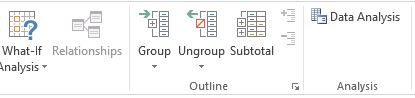
Надстройка Пакет анализа ( Analysis ToolPak ) доступна из вкладки Данные , группа Анализ . Кнопка для вызова диалогового окна называется Анализ данных .
Если кнопка не отображается в указанной группе, то необходимо сначала включить надстройку (ниже дано пояснение для EXCEL 2010/2007):
- на вкладке Файл выберите команду Параметры , а затем — категорию Надстройки .
- в списке Управление (внизу окна) выберите пункт Надстройки Excel и нажмите кнопку Перейти .
- в окне Доступные надстройки установите флажок Пакет анализа и нажмите кнопку ОК.
СОВЕТ : Если пункт Пакет анализа отсутствует в списке Доступные надстройки , нажмите кнопку Обзор , чтобы найти надстройку. Файл надстройки FUNCRES.xlam обычно хранится в папке MS OFFICE, например C :\ Program Files \ Microsoft Office \ Office 14\ Library \ Analysis или его можно скачать с сайта MS.
После нажатия кнопки Анализ данных будет выведено диалоговое окно надстройки Пакет анализа .
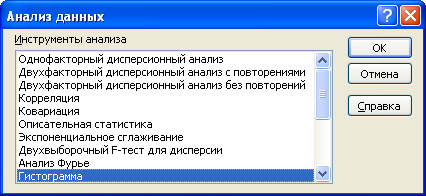
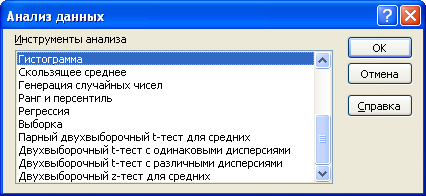
Ниже описаны средства, включенные в Пакет анализа (по теме каждого средства написана соответствующая статья – кликайте по гиперссылкам).
- Однофакторный дисперсионный анализ (ANOVA: single factor);
- Двухфакторный дисперсионный анализ с повторениями (ANOVA: two factor with replication);
- Двухфакторный дисперсионный анализ без повторений (ANOVA: two factor without replication);
- Корреляция (Correlation) ;
- Ковариация (Covariance) ;
- Описательная статистика (Descriptive Statistics) ;
- Экспоненциальное сглаживание (Exponential Smoothing);
- Двухвыборочный F-тест для дисперсии (F-test Two Sample for Variances) ;
- Анализ Фурье (Fourier Analysis);
- Гистограмма (Histogram);
- Скользящее среднее (Moving average);
- Генерация случайных чисел (Random Number Generation) ;
- Ранг и Персентиль (Rank and Percentile) ;
- Регрессия (Regression) — простая регрессия; для множественной регрессии см. здесь ;
- Выборка (Sampling) ;
- Парный двухвыборочный t-тест для средних (t-Test: Paired Two Sample for Means) ;
- Двухвыборочный t-тест с одинаковыми дисперсиями (t-Test: Two-Sample Assuming Equal Variances) ;
- Двухвыборочный t-тест с различными дисперсиями (t-Test: Two-Sample Assuming Unequal Variances) ;
- Двухвыборочный z-тест для средних (z-Test: Two Sample for Means) .
Как загрузить пакет инструментов анализа в Excel
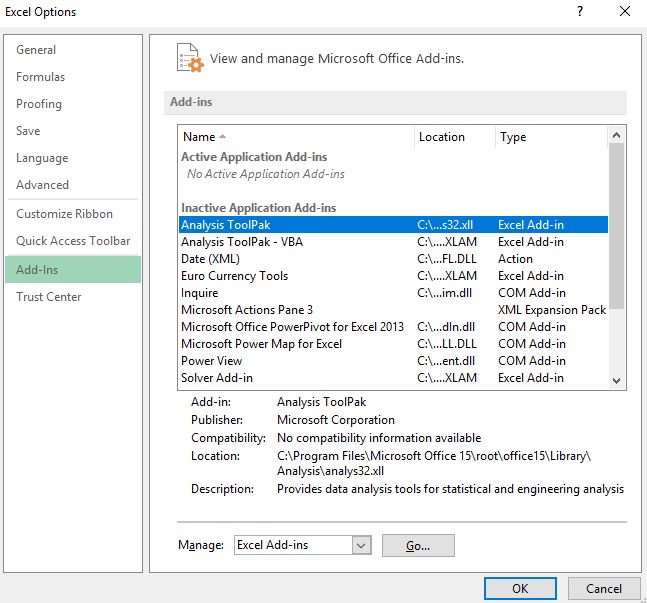
Analysis ToolPak — это бесплатная надстройка Microsoft Excel, которая предоставляет инструменты, необходимые для выполнения сложных статистических, финансовых или инженерных анализов.
Чтобы загрузить пакет инструментов анализа, просто выполните следующие действия:
1. Щелкните вкладку « Файл » в левом верхнем углу, затем щелкните « Параметры » .
- В разделе « Надстройки » нажмите « Пакет анализа», затем нажмите «Перейти» .
3. Установите флажок « Пакет анализа » и нажмите « ОК ».
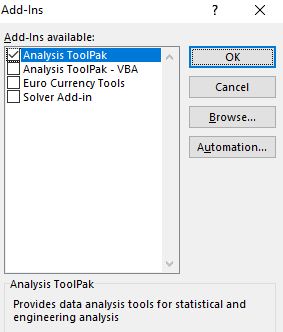
- На вкладке « Данные » в группе « Анализ » теперь у вас есть возможность щелкнуть « Анализ данных» , что даст вам возможность выполнять множество сложных анализов.
Как включить анализ данных в Excel 2010, 2007, 2013
При выполнении сложных аналитических задач по статистике (к примеру, корреляционного и дисперсионног.
При выполнении сложных аналитических задач по статистике (к примеру, корреляционного и дисперсионного анализа, расчетов по алгоритму Фурье, создания прогностической модели) пользователи часто интересуются, как добавить анализ данных в Excel. Обозначенный пакет функций предоставляет разносторонний аналитический инструментарий, полезный в ряде профессиональных сфер. Но он не относится к инструментам, включенным в Эксель по умолчанию и отображающимся на ленте. Выясним, как включить анализ данных в Excel 2007, 2010, 2013.

Для Excel 2010, 2013
Рассмотрим анализ данных в Excel: как включить и чем будет отличаться процедура активации для других версий. В большинстве вариантов программы процедура выполняется одинаково. Поэтому последовательность действий, изложенная в разделе, подходит для большинства версий, в том числе для выпусков 2013 и 2016 годов.

Включение блока инструментов
Рассматриваемый пакет относится к категории надстроек, то есть сложных аналитических дополнений. Соответственно, для включения пакета переходим в меню надстроек. Эта процедура выполняется следующим образом:
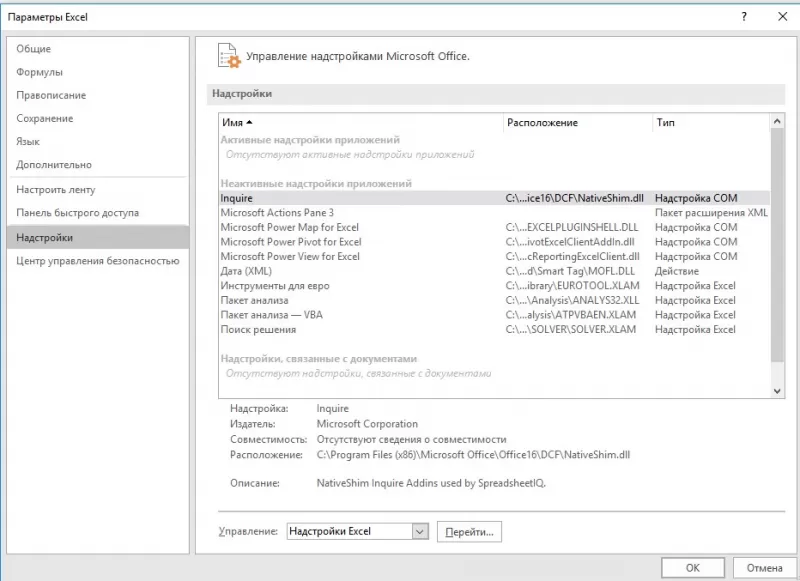
- зайдите во вкладку «Файл», расположенную в верхней части ленты интерфейса;
- с левой стороны открывающегося меню найдите раздел «Параметры Эксель» и кликните по нему;
- просмотрите левую часть окошка, откройте категорию надстроек (вторая снизу в списке), выберите соответствующий пункт;
- в выпавшем диалоговом меню найдите пункт «Управление», кликните по нему мышью;
- клик вызовет на экран диалоговое окно, выберите раздел надстроек, если выставлено значение, отличное от «Надстройки Excel», поменяйте его на обозначенное;
- нажмите на экранную кнопку «Перейти» в разделе надстроек. В правой части выпадет список надстроек, которые устанавливает программа.
Активация
Рассмотрим, как активировать аналитические функции, предоставляемые надстройкой пакета:
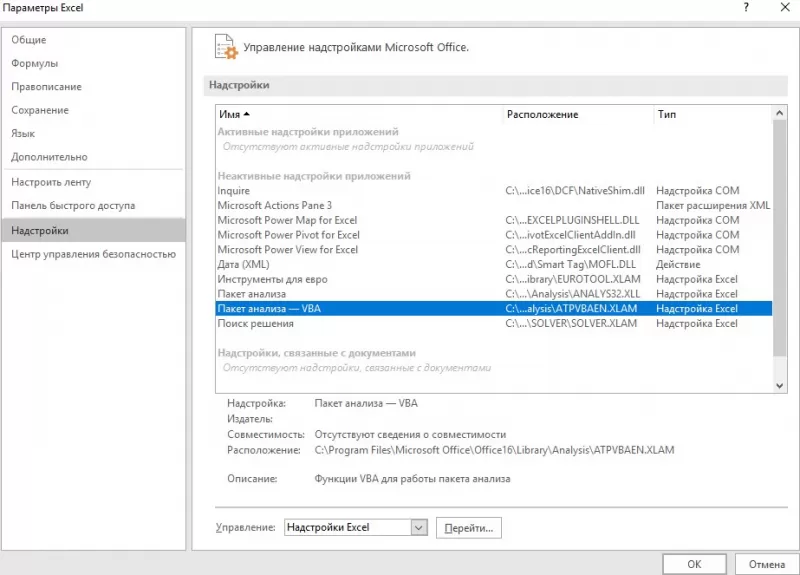
- В перечне надстроек, выпавшем после последовательного выполнения предыдущих операций, пользователю надлежит поставить знак птички напротив раздела «Пакет анализа».
- Выбрав активацию пакета, необходимо нажать клавишу «Ок», расположенную в верхней правой части диалогового окна.
- После нажатия кнопки пакет появляется на ленте функций. Для получения доступа к нему в интерфейсе программы выбирается вкладка «Данные». В правой части меню «Раздел анализа». Там пользователь найдет иконку опции «Анализ данных».
Запуск функций группы «Анализ данных»
Аналитический пакет оперирует большим набором инструментов, оптимизирующих решение статистических задач. Некоторые из числа:
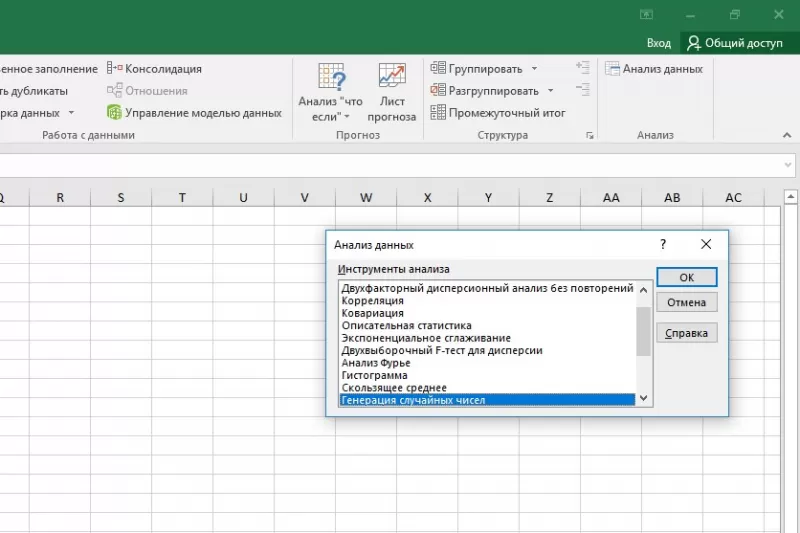
- операции с выборками;
- построение гистограммы – разновидности столбчатой диаграммы, демонстрирующей разброс разных значений некоторого параметра в виде столбцов, площади которых соотносятся друг с другом так же, как удельные веса разных групп в рассмотренной выборе;
- генерация случайных чисел;
- порядковое и процентное ранжирование;
- вариации регрессионного, дисперсионного, корреляционного, ковариационного анализа;
- анализ по алгоритму Фурье;
- экспоненциальное сглаживание – метод математических преобразований, преследующих цель выявления некоторого тренда или тенденции во временном ряду. Метод применяется для построения прогнозов.
Чтобы применить ту или иную опцию, действуют по нижеприведенному алгоритму:
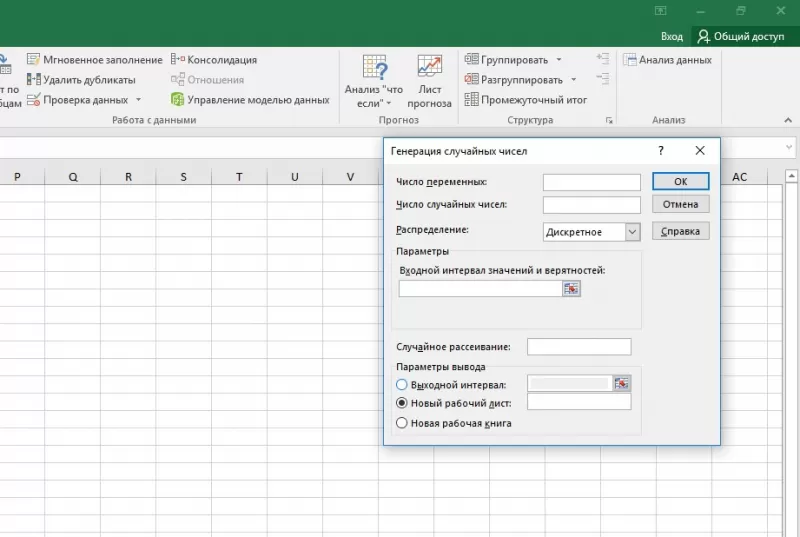
- Нажать на кнопку анализа на ленте.
- Кликнуть по названию необходимой пользователю функции.
- Нажать клавишу «Ок», находящуюся рядом с правым верхним углом окошка.
- В диалоговом окне указать массивы данных, используемые для решения текущей задачи.
Функции, входящие в пакет, рассчитаны на использование чисел только с одного листа Эксель. Если нужные статистические значения помещены на нескольких листах, потребуется предварительно создать сводную таблицу, скопировав туда требуемые параметры.
Для Excel 2007
Алгоритм, как включить анализ данных в Excel 2007, отличается от остальных тем, что в самом начале (для выхода на параметры Excel) вместо кнопки «Файл» пользователь нажимает четырехцветный символ Microsoft Office. В остальном же последовательность операций идентична приведенной для других версий.