
Как установить шаблон Joomla 3: как поменять дизайн Джумла сайта
Чтобы создать сайт можно пойти двумя путями. Сделать сайт самому, этим мы и занимаемся на этом сайта. Или обратиться в специализирующую компанию, занимающуюся созданием сайта и раскруткой его в сети. Второй вариант кажется проще. Например, вам нужно создать сайт Воронеж ваш родной город. Ищите компанию занимающуюся созданием сайта с локализацией в Воронеже и через некоторое вы владелец работающего сайта. если есть желание делать всё самостоятельно, читаем дальше.
Шаблон Joomla 3, вполне разумно называют одеждой сайта. Захотели поменять внешний вид сайта, установили новый шаблон и готово. Сайт в новом дизайне. Бывают более серьезные причины смены шаблона. Например, шаблон устаревает, автором не обновляется и при очередном обновлении Joomla, шаблон начинает «глючить». В любом случае, какова бы ни была причина, сменить шаблон Joomla по умолчанию, вам нужно сначала установить шаблон. Сделать это можно тремя способами.
Что такое шаблон Joomla
Шаблон Joomla это расширение системы, которое может создать и выпустить любой автор. В Интернет вы можете найти варианты бесплатных и платных шаблонов от самых разных авторов.
Разница в платных и бесплатных шаблонах Joomla в технической помощи автора (поддержки) и возможном наличии внешних ссылок на сайт или сайты автора. Тех. поддержка присутствует в платных шаблонах, а внешние ссылки висят на бесплатных шаблонах.
Как проверить шаблон на вирусы
- Не важно, где вы берете шаблон. В конце статьи несколько ссылок на отличные бесплатные шаблоны (по авторам). Скачиваете шаблон в zip архиве.
Проверка шаблона на вирусы
- Для безопасности проверьте скачиваемый файл шаблона на вирусы. Сделайте это, по крайней мере, двумя способами:
- Проверьте безопасность шаблона своим антивирусом, установленным на компьютер;
- Проверьте файл архива шаблона на сайте Virustotal (https://www.virustotal.com/)
Проверка каталога шаблона
Познакомьтесь со скачанным плагином. Распакуйте его. Велика вероятность, что скачанный вами архив содержит два архива: сам шаблон, плагины и модули к нему. Их может быть много.
Вам нужно выбрать архив шаблона и архив системного плагина. Модули шаблона являются дополнениями и необязательными к первичной установке.
Теперь важное! Для знакомства с шаблоном, распакуйте архив шаблона до открытия всех файлов и папок. Посмотрите, есть ли в каталоге шаблона установочный файл XML. Если его не будет, шаблон из панели сайта установить нельзя.
Три способа установить шаблон Joomla 3
Установить шаблон Joomla 3 можно тремя способами.
- Установка шаблона из панели сайта Joomla;
- По FTP;
- По URLфайла из хранилища.
Способ установки шаблона №1. Установить шаблон из панели сайта Joomla
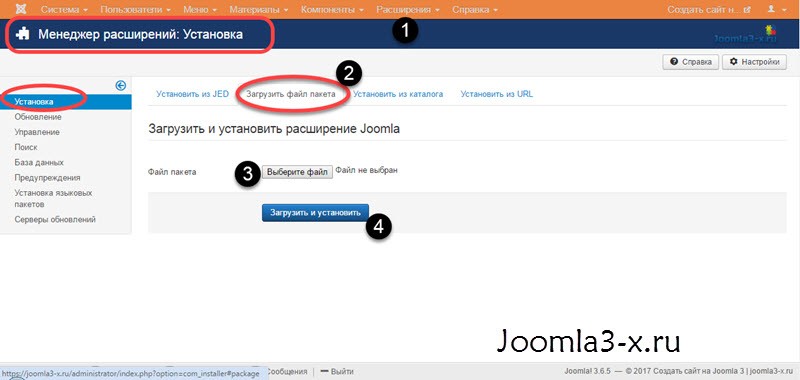
Наиболее приемлемый вариант установки шаблона Joomla, для понимания качества шаблона и его подготовленности к работе. Если автор шаблона собрал его корректно, то этот способ установки сработает и велика вероятность, что не будет в дальнейшей работе подводных камней.
- Для установки шаблона идем на вкладку: Расширения>>>Установить;
- Выбираем в меню менеджера «Загрузить файл из пакета»;
- Выбираем скачанный шаблон на своем компьютере;
- Устанавливаем;
- Правильная и корректная установка будет проинформирована зеленой полосой с информацией;
- Для проверки установки шаблона Joomla, идем в менеджер шаблонов, и видим установленный шаблон в списке.
Способ установки шаблона №2. Установить шаблон по FTP
- Распаковываем файл архива шаблона Джумла до видимости всех файлов и папок шаблона;
- Входим в каталог сайта по FTP, используя FTP клиент (FilleZilla или WinSCP);
- В корневом каталоге сайта найдите папку tmp. Очистите её, удалив всё кроме файла index.html;
- Залейте папки и файлы шаблона в папку tmp;
- Вернитесь в панель сайта. На вкладке Расширения>>>Менеджер расширений>>>Установить выберите пункт меню «Установить из каталога»;
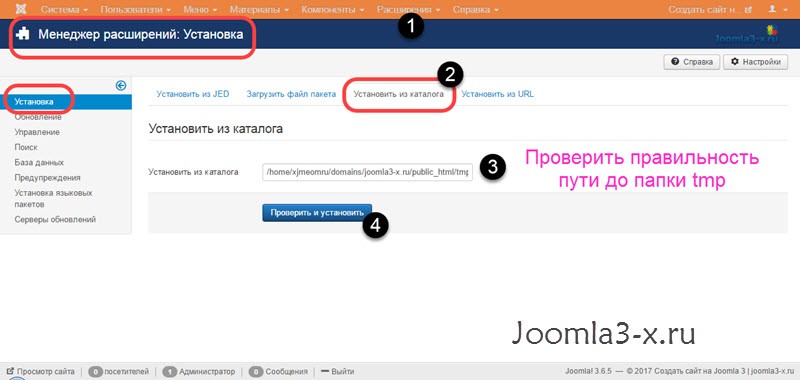
- Проверьте правильность пути до каталога tmp и нажмите кнопку «Проверить и установить»;
Примечание: Можно сделать то же самое, но шаблон закачать в своей папке. Тогда к пути нужно приписать tmp/каталог шаблона.
Способ установки шаблона №3. Установить шаблон по URL из хранилища
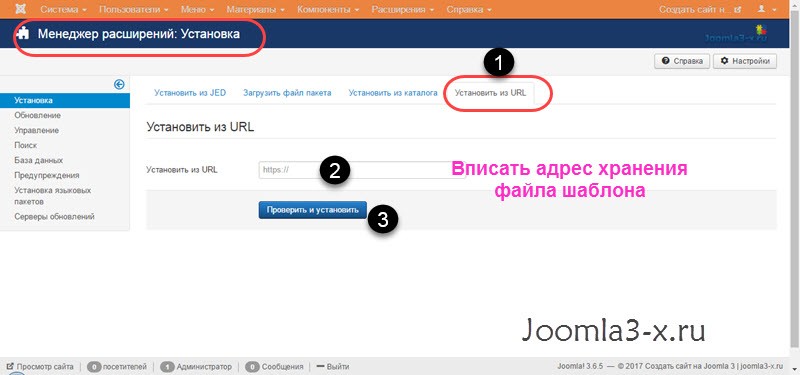
В Менеджер расширений>>>Установить есть кнопка «Установить из URL». В теории она позволяет установить шаблон из открытого файлового хранилища. Я не пользовался такой установкой ни разу.
Несколько авторов бесплатных шаблонов Joomla
- Joomshaper (HELIX3 базовый). https://www.joomshaper.com/joomla-templates/helix3
- JoomLead. https://joomlead.com/
- Joomdev. https://www.joomdev.com/
- Agethemes. http://agethemes.com
Статьи по теме
- 5 Лучших Фреймворков для Joomla шаблонов
- Joomla шаблон – структура, каталоги, файлы, формат
- Где скачать шаблон Joomla – 39 реальных авторов Joomla шаблонов
- Использование двух шаблонов на Joomla 3
- Как копировать шаблон Joomla 3
- Одностраничные шаблоны Joomla: назначение, особенности использования
- Создаем шаблон Joomla самостоятельно, часть 1: каталог шаблона, файлы templateDetails.xml и index.php
Внешний вид шаблонов. Как редактировать шаблон Joomla
В данной статье мы рассмотрим, как редактировать внешний вид шаблона Joomla.
Любой человек, создающий сайт, хочет сделать свой сайт уникальным, ну или хотя бы не похожим на другие.
Сейчас почти все шаблоны для Joomla общедоступны, скачать и установить их на сайте может каждый.
Давайте на примере разберем видоизменение стандартного шаблона Beez5.
Изменение заднего фона шаблона (background)
Я использую браузер Chrome, нажимаем F12 или щелкаем правой клавишей мыши на нужном месте и нажимаем «Просмотр кода элемента».
Как видно на рисунке, за задний фон шаблона отвечает тег body со стилем background.
В стилях указан цвет фона #EEE и фоновая картинка (путь к ней). Именно эти параметры дают нам фон сайта.

Для их изменения нужно просто заменить эти параметры (указать новый цвет и путь к новой картинке).

Все изменения производятся в файле, который указан в панели разработчика, здесь это beez5.css, после двоеточия указана строка в которой нужно изменять параметр, у нас это 19 строка.
Путь к файлу можно посмотреть, если навести на название курсором.
Изменение логотипа сайта
Изменять логотип очень легко и для этого есть несколько способов.
Способ 1:
Так же, как и в первом способе, наводим курсор на логотип, щелкаем правой клавишей мыши и нажимаем Просмотр кода элемента. Все, что нам надо узнать, это адрес (путь) к логотипу. Теперь делаем свой логотип, даем ему такое же имя (fruits.gif) и просто заменяем на него старый логотип.
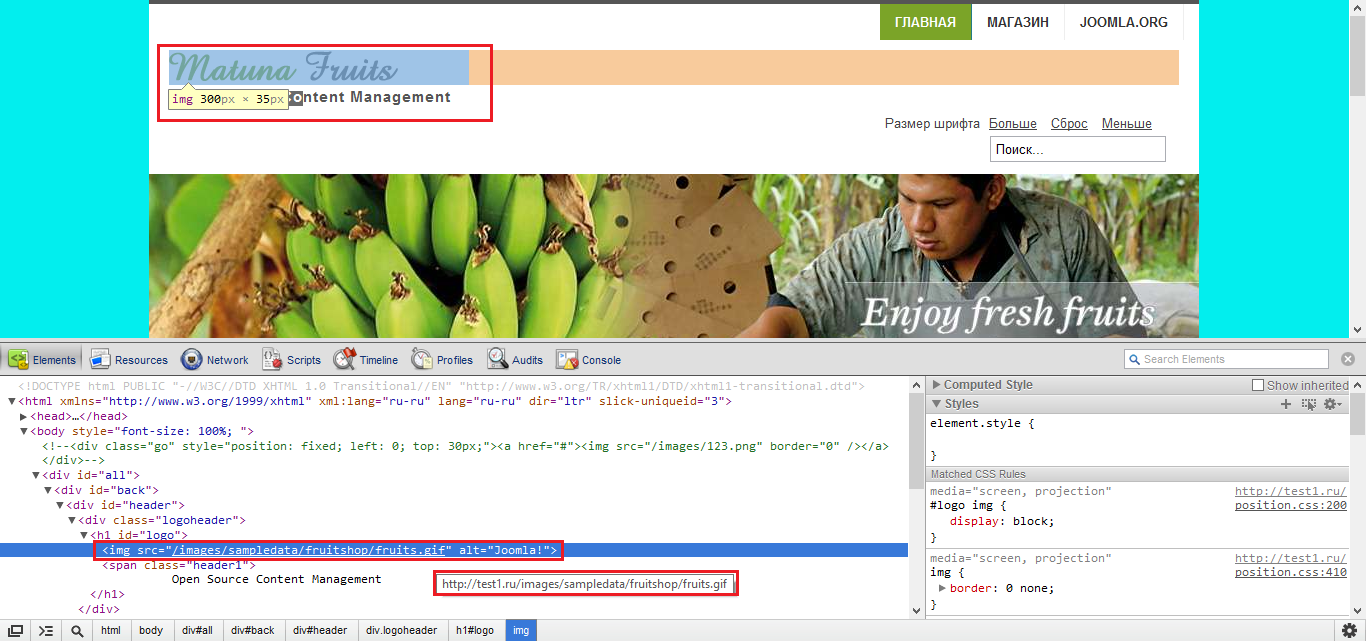
Способ 2:
Этот способ самый легкий, но встречается не во всех шаблонах. Идем в: Менеджер шаблонов — Beez5 (стиль) — Указываем логотип.
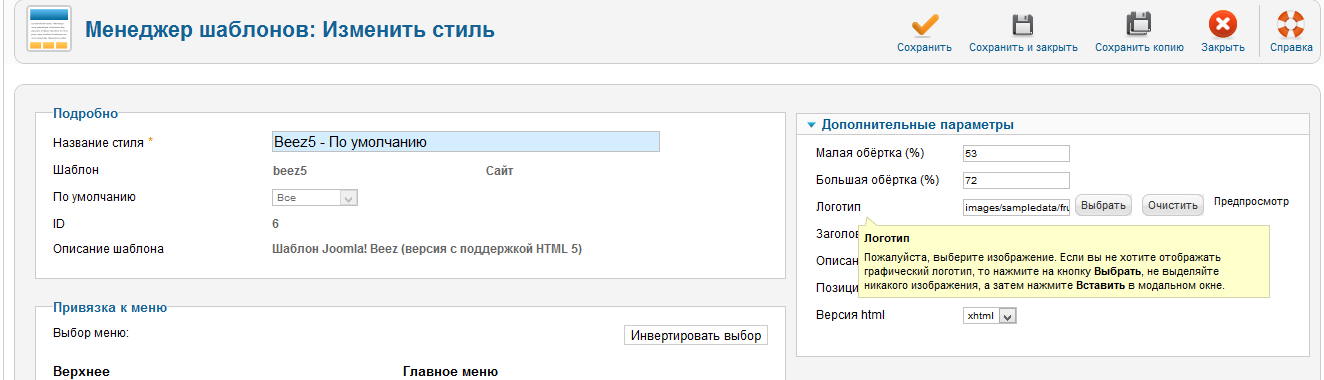
Способ 3:
Делаем все так же, только заменяем не файл, а путь к логотипу. Как видно на картинке, картинка вставлена через html, а не через css. Поэтому нужно изменять исходный код шаблона. Делается это легко:
Менеджер шаблонов — Beez5 — Изменить шаблон главной страницы.
Ищем строчку с и изменяем путь к логотипу на нужный. В данном шаблоне путь прописан на php, так как есть вариант №2. Поэтому лучше воспользоваться вариантом №1 или №2.
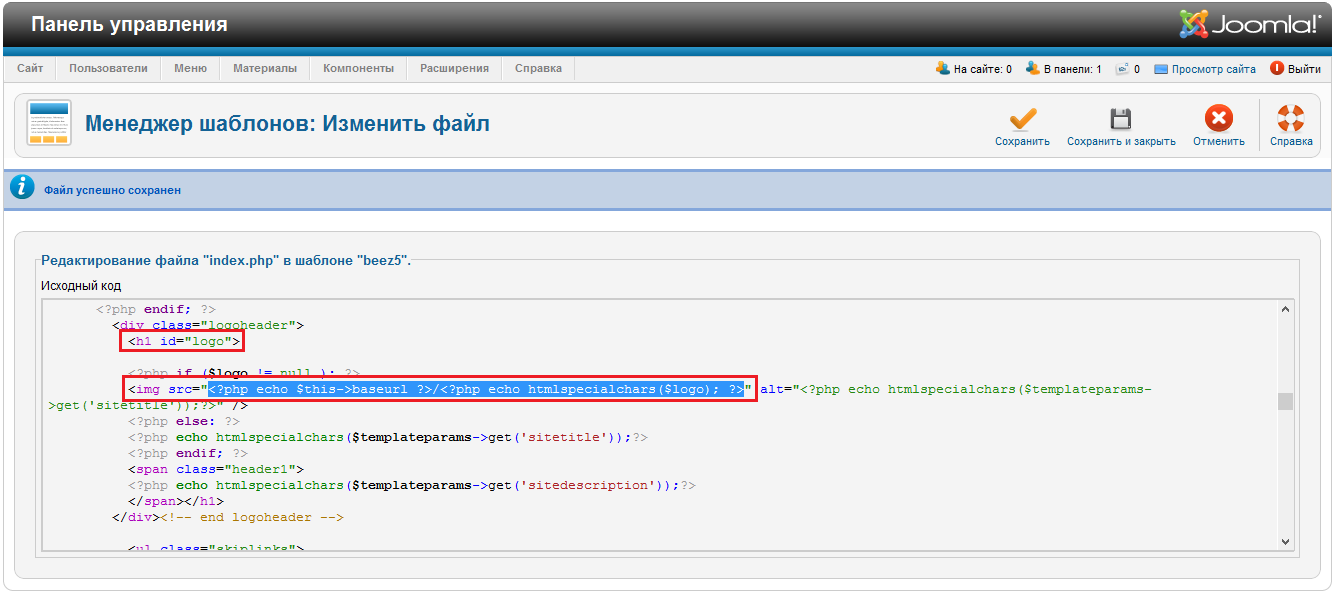
Изменить ширину шаблона и блоков
Находим главный блок — div. Как видно на картинке, это именно он отвечает за ширину сайта. Смотрим параметры css — стилей, находим widthи указываем нужную ширину. После этого заходим в файл position.css, в 33 строке пишем параметр и сохраняем файл.
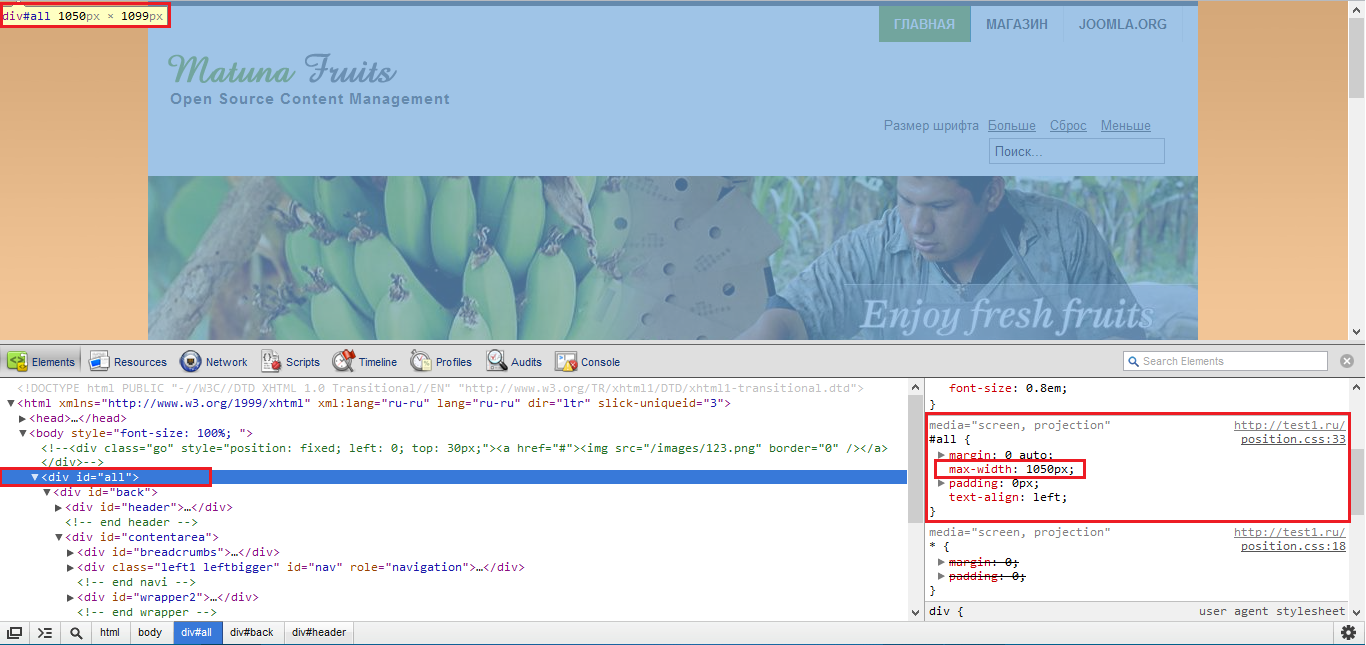
Таким же образом редактируются отдельные блоки. Находим блок, смотрим и изменяем стиль.
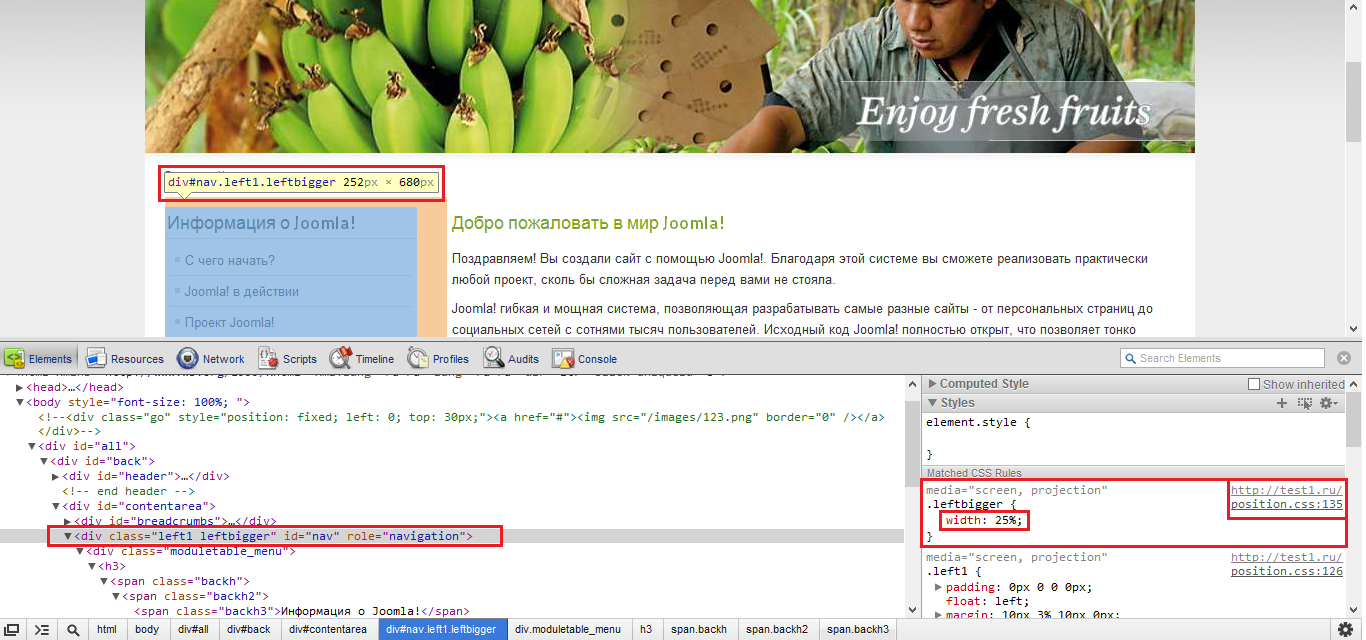
Изменение цвета текста и ссылок
Все это делается так же. Щелкаем правой клавишей мыши на тексте и нажимаем Просмотр кода элемента. Нам покажет блок и стиль блока отвечающий за параметры текста. Цвет текста и ссылок задается параметром — color.
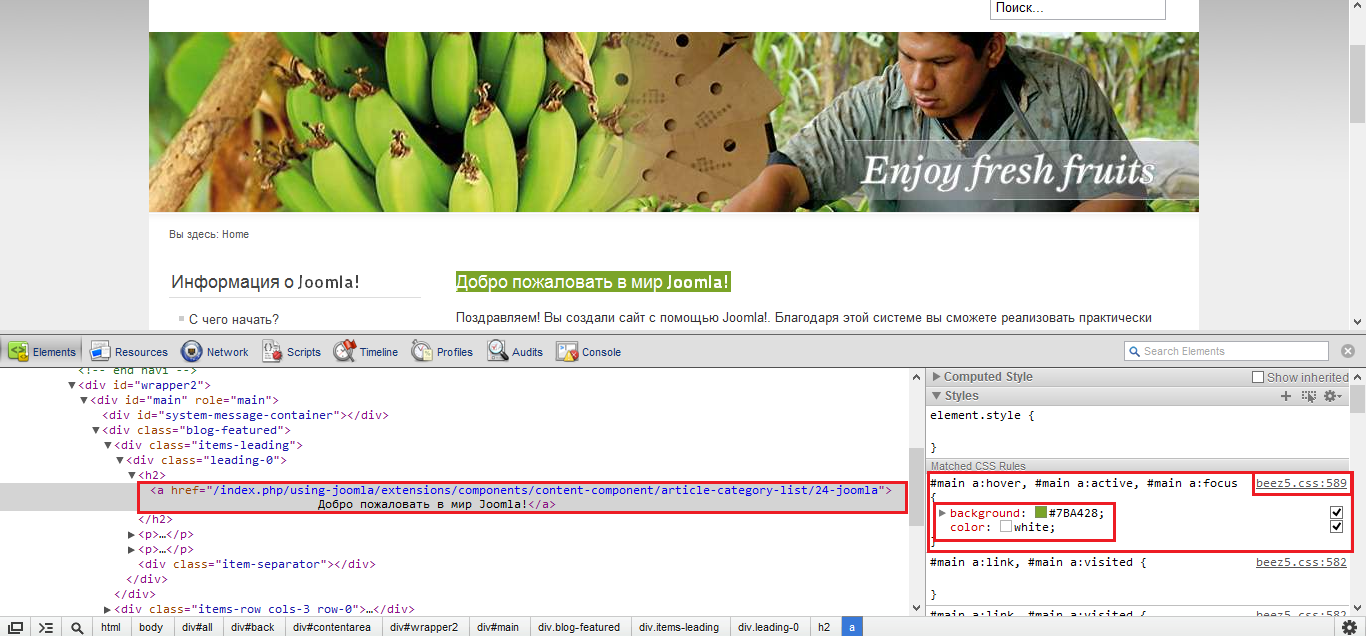
Все файлы могут редактироваться через редакторы типа notepad++ или через стандартный «редактор» Joomla.
Менеджер шаблонов — Нужный шаблон. Тут Вам выдается список файлов (index.php, шаблон страницы 404, шаблон страницы печати, стили.)

Ваше мнение важно для нас. Пишите Ваши комментарии.
Как поменять шаблон в Joomla
От автора: приветствую Вас уважаемые читатели. Шаблон в системе управления контентом Joomla, играет очень важную роль, так как определяет дизайн и структуру пользовательской части сайта. Но для начинающего разработчика, достаточно обычный процесс замены шаблона, может оказаться серьёзным испытанием, поэтому в данной статье я хотел бы показать Вам, как изменить шаблон Joomla.
Что такое шаблон?
Шаблон для системы управления контентом Joomla – это расширение, которое определяет оформление страниц пользовательской части CMS. Конечно, есть шаблоны, которые предназначены для панели администратора, но они используются значительно реже. При этом Вы должны понимать, что шаблон формирует основную структуру и задает позиции для отображения модулей. То есть, как формируется шапка сайта, как и сколько, будет создано боковых сайд-баров, как формируется футер, где будет отображаться основной контент и т.д. А содержимое сайта, то есть его контент (к примеру, материалы), формируется непосредственно в компонентах, вместе с дизайном. Таким образом, казалось бы, что некоторая часть не управляется шаблоном и может отображаться в несколько ином виде, нежели весь сайт. Но в шаблоне, для тех элементов, дизайн которых формируется отдельно, предусмотрены переопределения. То есть в шаблоне можно переопределить оформление и дизайн элементов, которые формируются в расширениях Joomla. Но, конечно же, если данные расширения поддерживают такую возможность.
В данное время создано огромное количество шаблонов под различные версии CMS Joomla, которые распространяются как на бесплатной основе, так и на платной. И соответственно веб-разработчики могут найти подходящий шаблон для своего сайта, а при этом возникает вопрос — как поменять шаблон в Joomla? Ответ, на который я приведу ниже.
Как изменить шаблон джумла?
Первым делом давайте установим новый шаблон в систему управления контентом Joomla, а затем разберемся с вопросом о замене. Итак, переходим в панель администратора, далее – менеджер расширений.
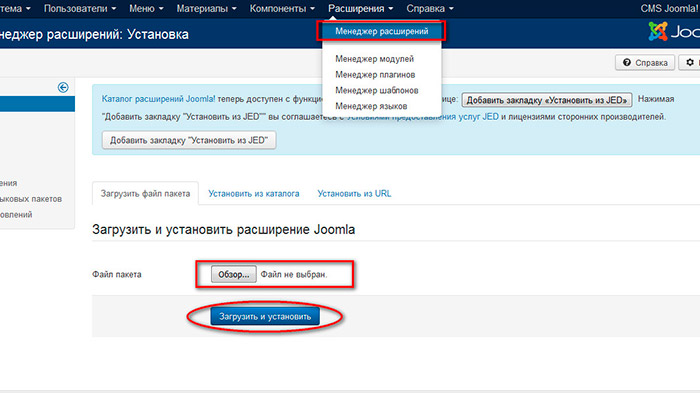
Выбираем архив с шаблоном, который необходимо установить и кликаем по ссылке “Загрузить и установить”.

После завершения установки, переходим в менеджер шаблонов (Расширения ->Менеджер шаблонов).
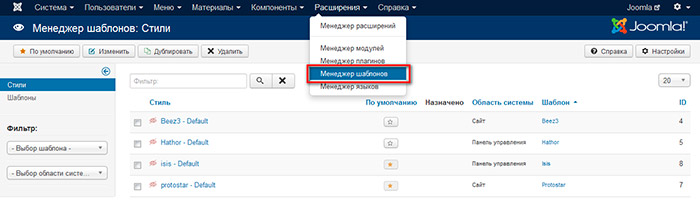
Менеджер шаблонов – это специальный раздел панели администратора Joomla, который позволяет управлять шаблонами CMS. При этом данный менеджер позволяет не только назначить шаблон, который будет использоваться для оформления пользовательской части, или панели администратора, а и настроить каждый из шаблонов под собственные нужды, конечно, если шаблон поддерживает настройки. Для настройки шаблонов, необходимо кликнуть по его заголовку.

Теперь, непосредственно переходим к ответу на вопрос — как изменить шаблон джумла? Итак, в менеджере шаблонов, напротив заголовка каждого установленного шаблона, отображается кнопка, используя которую можно назначить, определенный шаблон, в качестве шаблона по умолчанию, для соответствующего раздела CMS. То есть – это обычный переключатель, используя который мы указываем новый шаблон, а соответственно предыдущий – деактивируем.

Таким образом, используя, выше указанные элементы управления, Вы сможете изменить шаблон в системе управления контентом Joomla.
В данное время создано огромное количество шаблонов, но очень часто не удается отыскать, шаблон, который идеально подходил, под разрабатываемый сайт. И в этом случае, наилучшее решение – это создание собственного шаблона. О чем собственно рассказывается в курсе Joomla – Мастер. С нуля до премиум шаблона.
Всего Вам доброго и удачного кодирования.
Изменить шаблон вывода блока в категории — Joomla 3.x: Шаблоны, разметка и макеты вывода
Сегодня важный день для проекта Joomla! Мы отмечаем два года напряженной работы наших добровольцев, решивших выпускать новую основную версию каждые два года. После большого количества обсуждений, спринтов по написанию кода и устранения ошибок этот день наконец настал и мы с гордостью объявляем о выпуске новой мажорной ( major ) версии Joomla 5.0, наряду с Joomla 4.4.
В Joomla Extensions Directory появился тег совместимости с Joomla 5.
Joomla-разработчики, проверившие совместимость своих расширений с Joomla 5 могут поставить галочку ��
JoomlaDay Spain, Madrid.
В Мадриде, Испания 5-6 октября 2023 года проходит Joomla Day — конференция, посвящённая как новичкам, так и профессионалам, работающим с Joomla.