
Как изменить чувствительность мыши (в точках на дюйм)?
Значение DPI — это стандарт, который используется для измерения чувствительности мыши, выраженный в виде числа DPIsов (точек на шкалный дюйм), которые может обнаружить устройство. Изменяя DPI, вы можете мгновенно настроить скорость указателя для задач точности, например для игр или для редактирования фотографий. Чем больше число DPIs, тем выше чувствительность мыши и тем выше скорость указателя. Некоторые модели мыши включают выделенные кнопки (DPI по экрану), которые можно использовать для немедленной настройки чувствительности мыши (DPI).
Изменение параметров чувствительности мыши (DPI)
- Если у мыши есть кнопки DPI на лету, нажмите одну из кнопок «DPI» на вкладке «на лету», чтобы создать новые параметры для каждой кнопки DPI. На ЖК-экране в кратком мониторе отображается новый параметр DPI.
- Если у мыши нет разрешения DPI, запустите Microsoft Mouse и центр клавиатуры, выберите нужную мышь, щелкните Основные параметры, найдите чувствительность и внесите изменения.


Нужна дополнительная помощь?
Нужны дополнительные параметры?
Изучите преимущества подписки, просмотрите учебные курсы, узнайте, как защитить свое устройство и т. д.




В сообществах можно задавать вопросы и отвечать на них, отправлять отзывы и консультироваться с экспертами разных профилей.



Найдите решения распространенных проблем или получите помощь от агента поддержки.
Как настроить чувствительность мыши на Windows 7, 8, 10?
Сегодня наш сайт расскажет вам о том, как настроить или изменить чувствительности мыши в операционной системе Windows. Сам процесс настолько простой, что займет у вас совсем немного времени. Главное, знать где и на что нажимать. Итак, с чего мы начнем? С основного способа, которым необходимо пользоваться в 99% случаев.
Первый способ
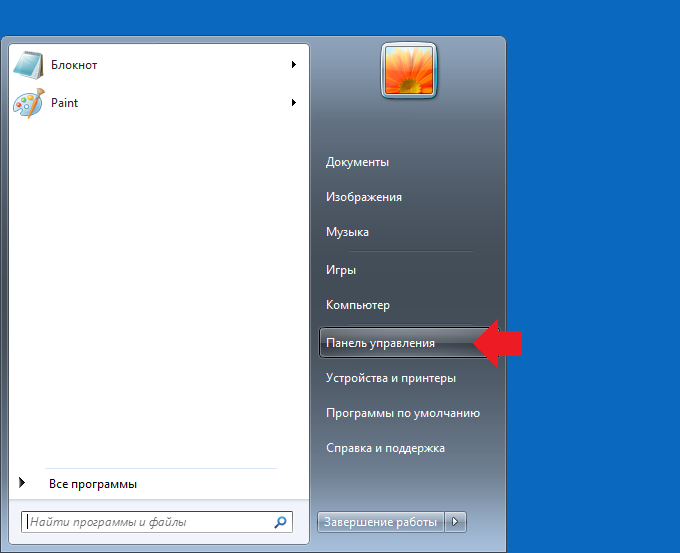
Первым делом нажмите на кнопку «Пуск», чтобы появилось меню. В меню выберите «Панель управления».
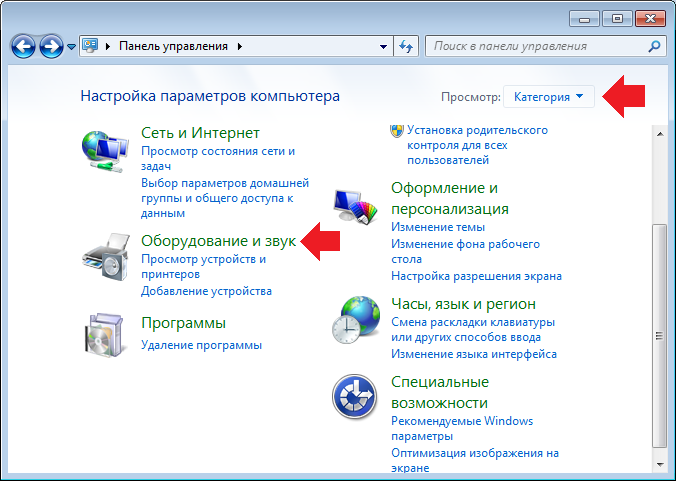
Теперь все зависит от того, какой вариант показа значков у вас выбран. Если «Категория», тогда нажмите «Оборудование и звук».
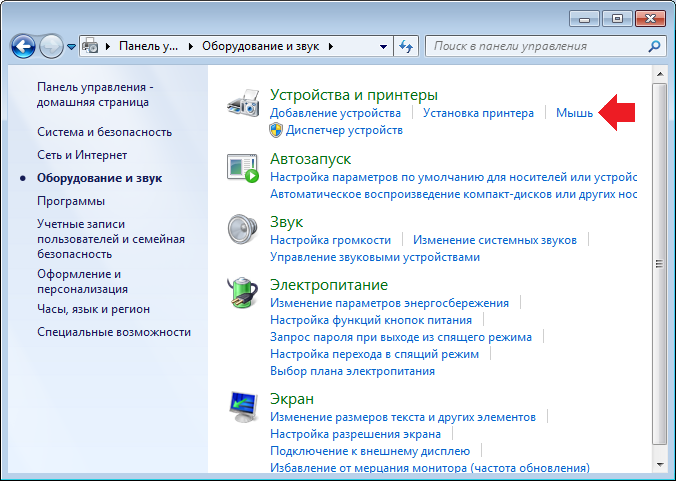
Затем, в следующем окне, выберите «Мышь».
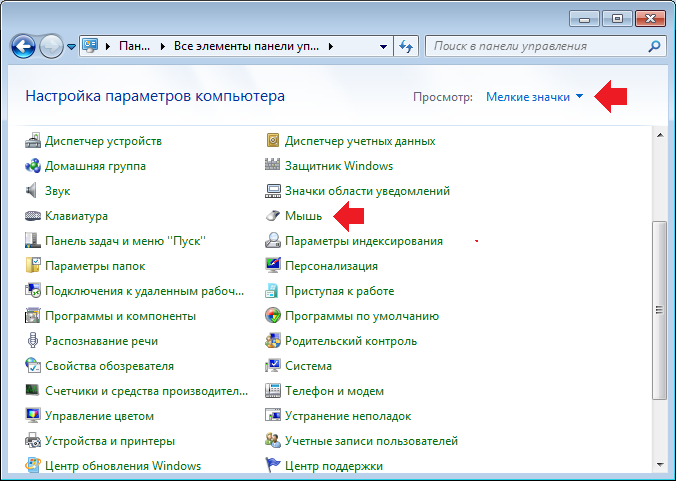
Если у вас выбраны «Значки», найдите пункт «Мышь» и нажмите на него.
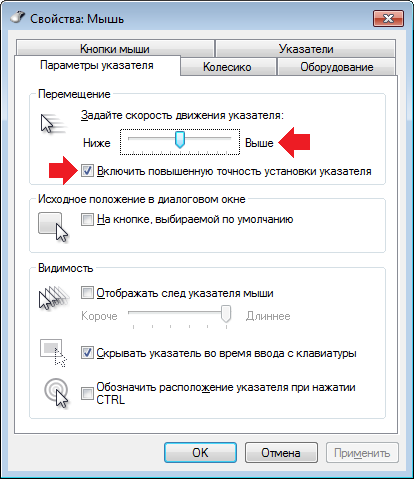
Открылось окно «Свойства мыши». Откройте вкладку «Параметры» указателя» и задайте скорость движения курсора. Кроме того, рекомендуем поставить галочку рядом с пунктом «Включить повышенную точность установки указателя».
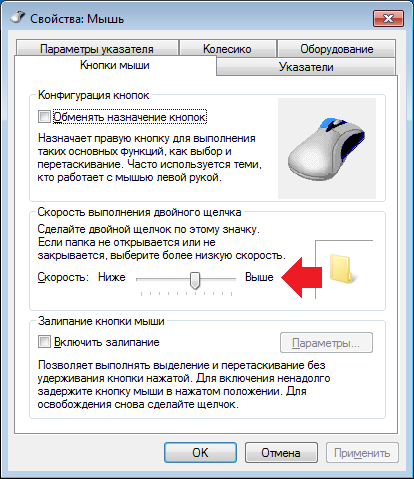
Здесь же, во вкладке «Кнопки мыши», можно указать скорость выполнения двойного щелчка.
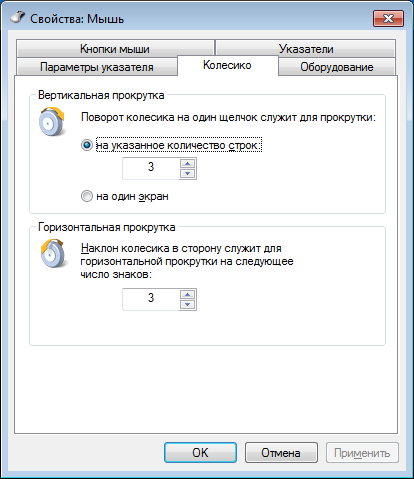
А во вкладке «Колесико» вы можете изменить количество щелчков на количество поворотов колесика — тоже важная функция.
Второй способ
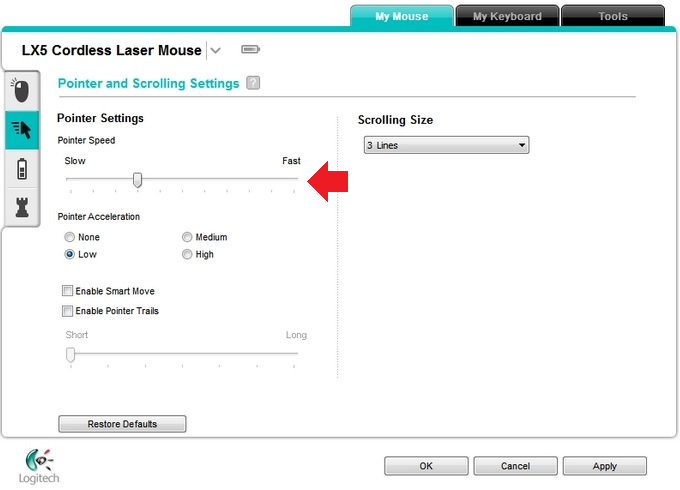
Если вы используете мышь с отдельными драйверами, которые к тому же устанавливаются с фирменным приложением, как в случае с Logitech, чувствительность мыши вы можете менять через это самое приложение.
Третий способ
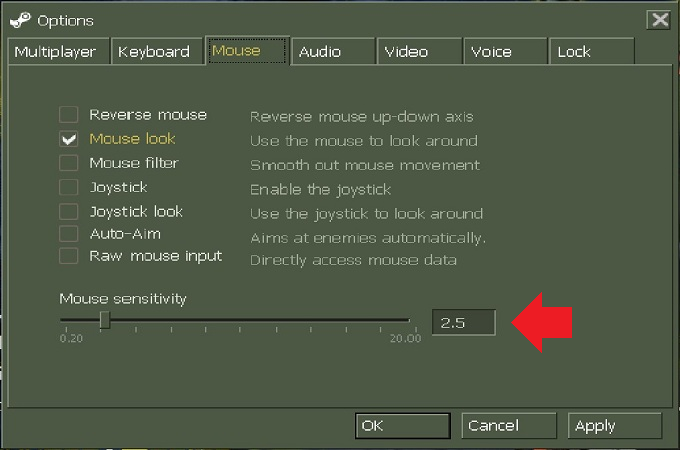
Если вам нужно поменять чувствительность мыши только в игре, не стоит менять глобальные настройки мыши, лучше изменить ее настройки только для игры, для чего зайдите в настройки в самой игре и поменяйте чувствительность в разделе Mouse Sensitivity, как в случае с популярной игрой Counter-Strike.
Уважаемые пользователи! Если наш сайт вам помог или что-то в нем не понравилось, будем рады, если вы оставите комментарий. Заранее большое спасибо.
Вам будет интересно:
- Как открыть панель управления в Windows 7 или 8?
- Как открыть панель управления в Windows 10?
- Пропали значки на рабочем столе Windows 7. Как восстановить?
- Как изменить чувствительность мыши на Windows 10?
- Как изменить (уменьшить или увеличить) значки на рабочем столе Windows 7?
- Как включить экранную клавиатуру на Windows 7 или 8?
- Как сделать скриншот экрана на компьютере или ноутбуке?
Как настроить скорость курсора мыши в Windows 10
Если вы купите новую мышь, вы можете быть удивлены ее быстродействием. Более высокий DPI (точек на дюйм) для вашей мыши означает большую точность улавливания мельчайших движений. Это не всегда идеально, и вы можете снизить чувствительность мыши, уменьшив скорость мыши.
К счастью, в Windows 10 легко изменить скорость мыши. Для этого можно использовать встроенные настройки Windows для мыши или стороннее решение. Ваша мышь может даже иметь кнопку быстрого доступа для переключения между настройками.
Вот что вам нужно сделать, чтобы изменить скорость мыши.
Изменить скорость мыши в настройках Windows 10
Если вы хотите настроить скорость мыши и общую чувствительность мыши, лучше всего начать с области настроек Windows 10. Windows позволяет изменять различные параметры, которые могут повлиять на использование мыши или трекпада, в том числе возможность изменять действия кнопок, скорость прокрутки строки и скорость курсора.
- Чтобы изменить любые встроенные настройки мыши Windows 10, вам необходимо получить доступ к области настроек Windows 10. Для этого щелкните правой кнопкой мыши меню «Пуск» Windows и выберите Параметры.
- В меню «Параметры Windows» выберите «Устройства».
- Щелкните Мышь в левом меню, чтобы получить доступ к некоторым из основных настроек мыши. Отсюда вы можете изменить скорость прокрутки мыши и длину строки, а также изменить некоторые основные действия кнопок мыши.
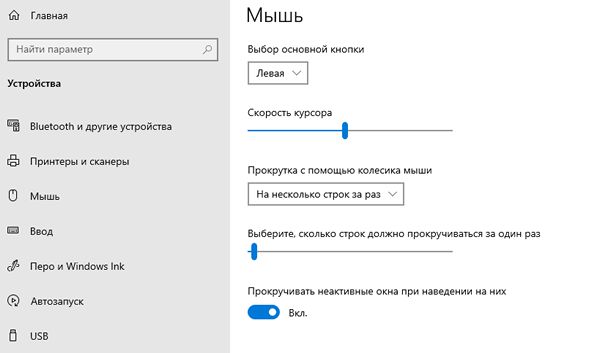
- Для дополнительных настроек мыши щелкните параметр Дополнительные параметры мыши в разделе «Сопутствующие параметры» справа (или внизу, если окно слишком маленькое).
- На вкладке Кнопки мыши окна «Свойства мыши» вы можете изменить скорость двойного щелчка. Это скорость, которая вам понадобится, чтобы иметь возможность выполнить действие двойного щелчка, чтобы Windows зарегистрировала его. Чтобы изменить это, переместите ползунок влево, чтобы снизить скорость, или вправо, чтобы ускорить её.
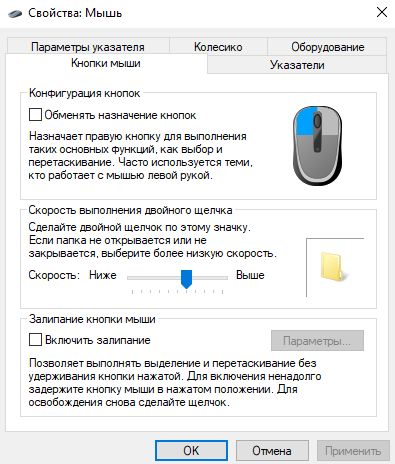
- Вы можете изменить скорость движения курсора мыши на вкладке Параметры указателя. Для этого переместите ползунок под разделом «Задайте скорость движения указателя», перемещая его влево, чтобы замедлить, или вправо, чтобы ускорить курсор. Если вы обнаружите, что указатель не такой точный, щелкните, чтобы установить флажок Включить повышенную точность установки указателя .
- Когда вы будете довольны внесенными изменениями, нажмите OK , чтобы сохранить и закрыть окно. Любые внесенные вами изменения будут применены автоматически, и при необходимости их можно будет быстро изменить или отменить.
Использование редактора реестра Windows
Если вам удобно настраивать реестр Windows, вы можете использовать редактор реестра Windows, чтобы вместо этого изменить некоторые настройки чувствительности мыши. Это может позволить вам более точно изменять скорость мыши по сравнению с использованием меню настроек Windows 10.
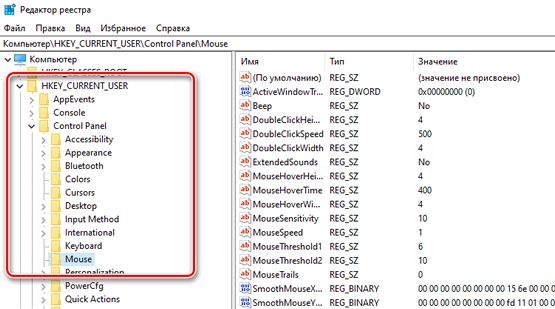
- Для этого нажмите Win + R на клавиатуре, чтобы открыть диалоговое окно «Выполнить». Введите regedit в поле и нажмите OK , чтобы открыть редактор реестра.
- Используя меню навигации реестра слева, перейдите в HKEY_CURRENT_USER → Control Panel → Mouse, чтобы просмотреть записи реестра для настроек вашей мыши.
- Вы увидите различные записи реестра для настроек вашей мыши, но одна из самых важных – это запись MouseSensitivity. Дважды щелкните запись, чтобы изменить значение на любое число до 20.
- Вы также можете настроить точность движений курсора с помощью записей MouseSpeed, MouseThreshold1 и MouseThreshold2. Движения мыши удвоятся, когда значение MouseSpeed равно или больше, чем значение MouseThreshold1, и увеличится в четыре раза для MouseThreshold2. Значения отражают расстояние, пройденное пикселями.
- Эти записи имеют значение по умолчанию 0, но вы можете увидеть их значения по умолчанию, включив сначала флажок Включить повышенную точность установки указателя (Параметры Windows → Устройства → Мышь → Дополнительные параметры мыши). Если вы хотите установить максимальное значение, установите MouseSpeed на 2 и установите значение MouseThreshold1 и MouseThreshold2 на 0.
- По завершении закройте редактор реестра Windows. Любые внесенные вами изменения должны применяться автоматически, но вам может потребоваться перезагрузка, чтобы некоторые изменения вступили в силу.
Использование приложения для настройки мыши
В то время как более дешевые комбинации мышей и клавиатур обычно поставляются без программного обеспечения, более продвинутые игровые мыши часто поставляются с приложениями для настроек, которые позволяют изменять их работу. Они также могут помочь разблокировать дополнительные функции, поддерживаемые вашей мышью, но не доступные через меню Windows.
Если ваша мышь оснащена кнопкой настройки DPI (как и многие игровые мыши), вам необходимо установить программное обеспечение от производителя, чтобы вы могли настраивать различные профили чувствительности, которые поддерживает эта кнопка. Эту функцию предлагают популярные производители компьютерных мышей, включая Logitech и Razer.
Одним из примеров программного обеспечения, которое вы можете использовать для управления настройками мыши, является программное обеспечение Logitech Gaming Software, разработанное для поддержки игрового оборудования Logitech, включая мыши и клавиатуру. Установка этого программного обеспечения позволит вам управлять различными настройками мыши, включая скорость.
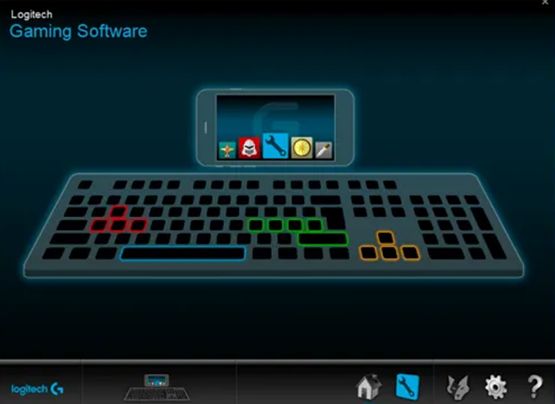
Проверьте веб-сайт производителя вашей мыши, чтобы узнать, подходит ли приложение для вашей модели мыши. Если это не так, вы можете обнаружить, что программное обеспечение, хотя и не предназначено для вашей мыши, будет работать с некоторыми функциями, но это не гарантируется.
Как поменять чувствительность мыши в виндовс 10
Руководство, которое поможет вам настроить мышь для вашей игры.
Настройки мышки в Windows
Любой профессиональный или очень хороший игрок выставляет настройки мыши по умолчанию и без акселерации (ускорения). Для этого перейдите в Панель управления → Мышь → Настройки курсора . Установите скорость движения указателя на делении 6 (всего их 11) — это скорость указателя мышки в Windows по умолчанию. Уберите галочку с пункта: Включить повышенную точность указателя .
Повышение значения скорость указателя мыши приведёт к тому, что прицел будет пропускать пиксели в игре. Например при значении 8/11 пропускается 2 пикселя, а если ещё стоит и высокая точность то будет пропускать по несколько пикселей. Если поставить значение ниже то будут пропускаться некоторые ваши движения мышки, то есть для передвижения прицела на несколько пикселей вам прийдётся больше передвинуть мышку, хотя минимальное движение при этом все равно будет передвигать прицел на 1 пиксель.

Так же настройки ускорения или чувствительности мышки может быть установлено в программном обеспечение или драйвере, поэтому проверить и там (название софта или драйвера зависит от производителя вашей мышки, например, Steelseries, Logitech, Razer).
Настройки мышки CS:GO
Самое здесь главное это выключить акселерацию (ускорение) мышки.
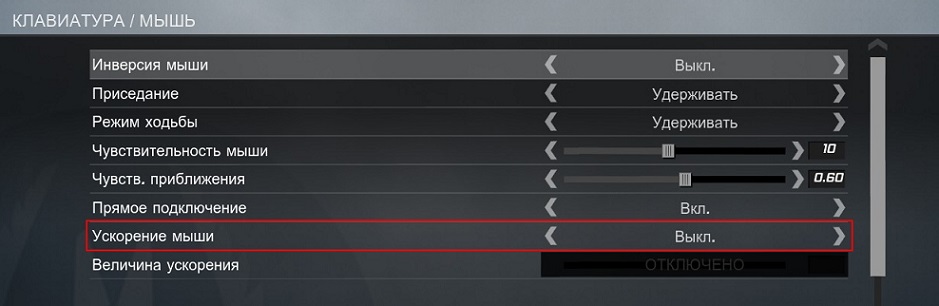
Параметр Прямое подключение как вы видите включено. Это означает, что игра будет игнорировать настройки мышки в Windows. Для чего это? Это просто рекомендация. В случае если вы поменяете настройки в Windows и по ошибке забудете их вернуть назад вы все равно сможете нормально играть. Настройки можно менять и в консоли.
Я использую такой autoexec.cfg:
m_rawinput 1 — Прямое подключение включено
m_customaccel 0 — Ускорение мыши выключено
m_customaccel_exponent 0 — Величина ускорения 0
m_mousespeed 0 — ускорение мыши 0
m_mouseaccel1 0 — ускорение мыши (при 2x скорости мыши)
m_mouseaccel2 0 — ускорение мыши (при 4x скорости мыши)
Чувствительность мышки — DPI
Что такое DPI?
DPI — количество точек на 1 дюйм (2.54 см). Например, у вас монитор в 1000 DPI (то есть 1000 точек на 1 дюйм), а скорость мышки 800 DPI — это означает, что если вы передвинете мышку на 1 дюйм, она пройдет 1 дюйм и на мониторе, но пропустит несколько точек на мониторе.
Про игроки используют низкий уровень настройки чувствительности. Я не могу утверждать, что это подойдет и вам, а так же насколько низким должен быть DPI. Если вы привыкли к высокой скорости мышки, то вам понадобится время, что бы привыкнуть, но поверьте это улучшит вашу игру. Вам придется больше двигать мышку, но вы привыкните со временем.
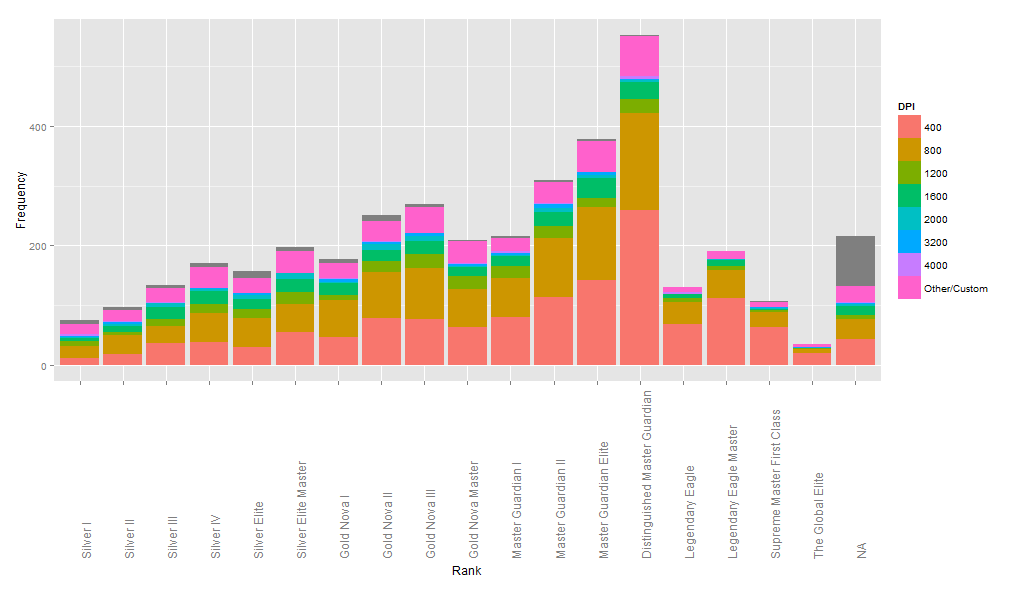
Возвращаясь к разговору о про-игроках, хочу показать вам график построенный на недавнем опросе. На первом графике по оси Х — ранг игроков, по оси У количество, цветами указан размер DPI. Из графика видно, что большинство игроков с высокими рангами используют 400 — 800 DPI.
Разрешение экрана и чувствительность мыши. Чувствительность мыши не меняется при изменении разрешения экрана. При увеличении разрешения экрана, как в игре cs go, так и в самом windows, мышь будет проходить большее расстояние.
Crosshair — настройки вида прицела
Прицел по умолчанию выглядит не плохо, но ни один профессионал его не использует. Каждый игрок настраивает прицел под себя и свой экран. Существует только одна вещь которая есть у большинства — это статический прицел. Для полной настройки прицела через консоль и команды типа Crosshair вам придётся использовать около 13 команд. Все их знать никому не нужно, так как обычно настраивается прицел 1 раз и на долго, но это занимает кучу времени. Для того, что бы упростить эту задачу мы сделали — генератор прицела. В нем можно быстро, наглядно и без труда настроить себе прицел, а затем скопировать команды и вставить их в консоль.
Выбор мыши и коврика
Видов мышек для ПК невероятное множество: маленькие и большие, разных цветов, от 2-х до 16 кнопок, трансформеры, беспроводные и с проводами. Смотрите обзоры и отзывы на них и выбирайте сами. Рекомендуем только использовать популярные бренды: SteelSeries, Razor, Logitech, ROCCAT, Corsair и так далее. Коврик для мыши профессионалы предпочитают большие 40х30, 50х40 сантиметров. Рекомендуем и вам такой коврик, что бы двигая мышку он у вас не заканчивался и мышь не слетала на стол.
Много букв, дайте вывод!
1. Выставите чувствительность мышки в Windows на уровень 6/11.
2. Выключите ускорение мышки в windows, игре и дополнительных программах.
3. В настройках игры включите: Прямое подключение.
4. Рекомендуем DPI для мышки — 400.
5. Чувствительность мышки: 2 — 4.
6. Статический прицел.
7. Купите мышку с регулятором DPI и большой коврик для нее.