
Вводим в ячейку число как текст
Часто в Excel числа необходимо записать как текст. И на оборот, введенные нами текстовые значения программа меняет на числа или даты.
На первом уроке рассмотрим, в каких случаях может возникнуть конфликт между пользователем и программой при введении данных в ячейки. Так же найдем лучшее решения для правильного введения в ячейки числа как текст.
Как преобразовать число в текст?
Вводить числа как текст в Excel приходится достаточно часто. Например:
- Номер фактуры или договора состоит из более 12-ти чисел. Допустим номер: «1234567891012» Excel округляет большие числа в такой формат «1,23457E+12».
- Некоторые номера телефонов автоматически конвертируются в дату. Номер телефона: 2012-10-17 отображается как «17.10.2012».
- Иногда нужно записать формулу обычным текстом.
Поэтому важно научиться управлять форматами ячеек.
Попробуйте заполнить табличку, так как показано на рисунке:
Как видно на примере проблема возникает при введении текста «10/12». После нажатия клавиши «Enter» получаем дату:
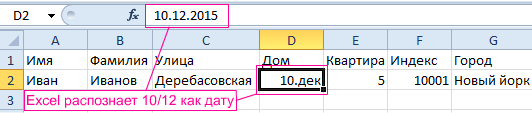
Необходимо заставить Excel распознавать числа как текст.
Решение 1 . В ячейке D2 введите перед текстовым значением символ апострофа «’» ( апостроф следует ввести с английской раскладки клавиатуры ). Теперь число преобразовано в текстовое значение.
Решение 2 . Задайте в ячейке D2 текстовый формат. Для этого откройте окно «Формат ячеек» CTRL+1. На вкладке «Число» выберите из списка «Числовые формат» опцию «Текстовый» и нажмите ОК. Теперь можно вводить любые числа как текст без апострофа.
Главным отличием выше описанных двух примеров является закрепление за ячейкой способа отображения ее значений с помощью присвоения формата. Если в первом решении в ячейку будут вводиться новые типы данных ( без апострофа ), то они будут отображаться по умолчанию.
Примечание. Второе решение закрепляет за ячейкой ее формат, и любые другие типы данных будут преобразованы, пока пользователь не изменит для нее другие форматы (например, «Общий» — по умолчанию).
Математические операции с текстом в Excel
Если функция ссылается на ячейку, в которой число записано текстом, то при вычислении значение этой ячейки равно «0». Но здесь нужно быть очень внимательным, так как бывают исключения. Это может приводить к ошибочным расчетам. Приводим конкретный пример.
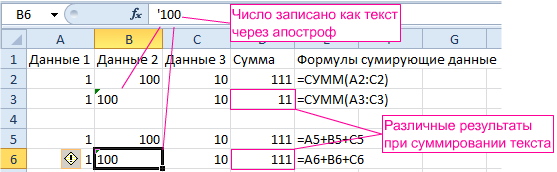
- Заполните диапазон ячеек A1:D6 так как показано на рисунке:
- Колонку E не нужно заполнять, так как в ней отображается содержимое ячеек в колонке D. Обратите внимание в ячейках B3 и B6 числовые данные записаны как текстовые через апостроф «’».
- В колонку D введите формулы, которые отображаются в колонке E как на рисунке.
Теперь обратите внимание на результаты вычислений функций и формул в колонке D.
В ячейке D2 функция =СУММ(A2:C2) отображает правильный результат 1+100+10=111. А в ячейке D3 функция суммирования меняет значение ячейки B3 на число 0, так как там данные отображаются в текстовом формате. В результате: 1+0+10=11.
Внимание! При вычислении аналогичных значений ячеек, но уже с помощью обычной формулы =A6+B6+C6 все значения ячеек воспринимаются как числовые значения, несмотря на то, что ячейка B6 имеет текстовый формат. Формулы могут суммировать, умножать, разделять и вычитать текст, если он состоит только из символов чисел (0-9), а функции не могут.
Из этого примера возникает простой вывод. При вычислении и расчетах в Excel необходимо использовать одинаковые типы данных, не зависимо от формул и функций. Это лучше чем конвертировать текст в число и позволит избежать много ошибок. Не выполняйте никаких математических операций с текстом.
Excel: Невидимый апостроф
Часто при нумерации счетов или счетов-фактур требуется ввести число с несколькими нулями впереди, например: 0005. Но сделать это не удается, так как программа EXCEL автоматически преобразовывает его в 5.
Выйти из подобной ситуации можно, преобразовав формат ячейки из «общего» в «текстовый». Но есть способ быстрее и удобнее.
Необходимо перед числом поставить значок апострофа ‘ , который находится на одной клавише с буквой «Э», в английской раскладке клавиатуры.

Символ будет виден только в строке формул. В самой рабочей области и при печати его видно не будет.


Также можно использовать апостроф для предотвращения превращения названия сайта в гиперссылку, если поставить его перед адресом сайта.
Преобразование текста в число в ячейке Excel
При импорте файлов или копировании данных с числовыми значениями часто возникает проблема: число преобразуется в текст. В результате формулы не работают, вычисления становятся невозможными. Как это быстро исправить? Сначала посмотрим, как исправить ошибку без макросов.
Как преобразовать текст в число в Excel
Excel помогает пользователю сразу определить, значения в ячейках отформатированы как числа или как текст. Числовые форматы выравниваются по правому краю, текстовые – по левому.
Когда при импорте файлов или сбое в Excel числовой формат становится текстовым, в левом верхнем углу ячеек появляется зеленый треугольничек. Это знак ошибки. Ошибка также возникает, если перед числом поставить апостроф.
Способов преобразования текста в число существует несколько. Рассмотрим самые простые и удобные.
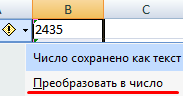
- Использовать меню кнопки «Ошибка». При выделении любой ячейки с ошибкой слева появляется соответствующий значок. Это и есть кнопка «Ошибка». Если навести на нее курсор, появится знак раскрывающегося меню (черный треугольник). Выделяем столбец с числами в текстовом формате. Раскрываем меню кнопки «Ошибка». Нажимаем «Преобразовать в число».
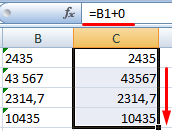
- Применить любые математические действия. Подойдут простейшие операции, которые не изменяют результат (умножение / деление на единицу, прибавление / отнимание нуля, возведение в первую степень и т.д.).
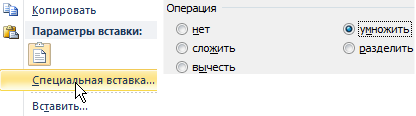
- Добавить специальную вставку. Здесь также применяется простое арифметическое действие. Но вспомогательный столбец создавать не нужно. В отдельной ячейке написать цифру 1. Скопировать ячейку в буфер обмена (с помощью кнопки «Копировать» или сочетания клавиш Ctrl + C). Выделить столбец с редактируемыми числами. В контекстном меню кнопки «Вставить» нажать «Специальная вставка». В открывшемся окне установить галочку напротив «Умножить». После нажатия ОК текстовый формат преобразуется в числовой.
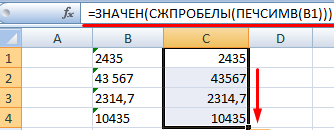
- Удаление непечатаемых символов. Иногда числовой формат не распознается программой из-за невидимых символов. Удалим их с помощью формулы, которую введем во вспомогательный столбец. Функция ПЕЧСИМВ удаляет непечатаемые знаки. СЖПРОБЕЛЫ – лишние пробелы. Функция ЗНАЧЕН преобразует текстовый формат в числовой.
- Применение инструмента «Текст по столбцам». Выделяем столбец с текстовыми аргументами, которые нужно преобразовать в числа. На вкладке «Данные» находим кнопку «Текст по столбцам». Откроется окно «Мастера». Нажимаем «Далее». На третьем шаге обращаем внимание на формат данных столбца.
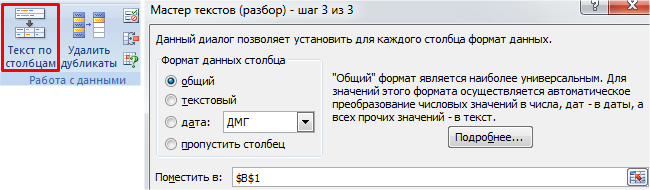
Последний способ подходит в том случае, если значения находятся в одном столбце.
Макрос «Текст – число»
Преобразовать числа, сохраненные как текст, в числа можно с помощью макроса.
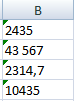
Есть набор значений, сохраненных в текстовом формате:
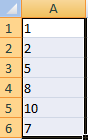
Чтобы вставить макрос, на вкладке «Разработчик» находим редактор Visual Basic. Открывается окно редактора. Для добавления кода нажимаем F7. Вставляем следующий код:
Sub Conv() With ActiveSheet.UsedRange arr = .Value .NumberFormat = "General" .Value = arr End With End Sub
Чтобы он «заработал», нужно сохранить. Но книга Excel должна быть сохранена в формате с поддержкой макросов.
Теперь возвращаемся на страницу с цифрами. Выделяем столбец с данными. Нажимаем кнопку «Макросы». В открывшемся окне – список доступных для данной книги макросов. Выбираем нужный. Жмем «Выполнить».
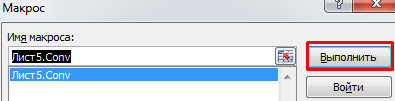
Цифры переместились вправо.
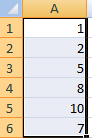
Следовательно, значения в ячейках «стали» числами.
Если в столбце встречаются аргументы с определенным числом десятичных знаков (например, 3,45), можно использовать другой макрос.
Sub Conv() With ActiveSheet.UsedRange .Replace ",","." arr = .Value .NumberFormat = "General" .Value = arr End With End Sub
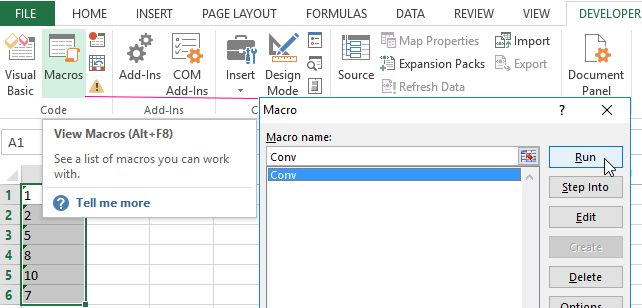
Таким образом, возникающую при импорте или копировании числовых данных ошибку легко устранить. Преобразовать текст в число можно разными способами (с помощью макросов и без них). Сделать это просто и быстро. А впоследствии с числовыми аргументами производятся все необходимые операции.
- Excel Formula Examples
- Создать таблицу
- Форматирование
- Функции Excel
- Формулы и диапазоны
- Фильтр и сортировка
- Диаграммы и графики
- Сводные таблицы
- Печать документов
- Базы данных и XML
- Возможности Excel
- Настройки параметры
- Уроки Excel
- Макросы VBA
- Скачать примеры
Преобразование чисел из текстового формата в числовой
Excel для Microsoft 365 Excel для Microsoft 365 для Mac Excel 2021 Excel 2021 для Mac Excel 2019 Excel 2019 для Mac Excel 2016 Excel 2016 для Mac Excel 2013 Excel Web App Excel 2010 Excel 2007 Excel для Mac 2011 Excel Starter 2010 Еще. Меньше
Числа, хранящиеся в виде текста, могут привести к непредвиденным результатам, таким как нерасчисленная формула, отображающаяся вместо результата.
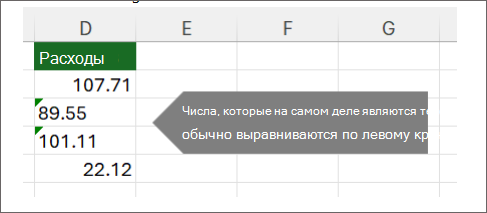
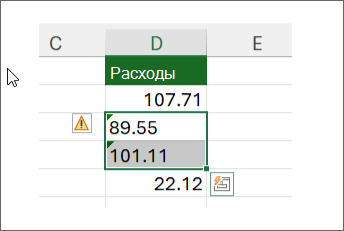
В большинстве случаев Excel распознает это, и вы увидите оповещение рядом с ячейкой, в которой числа хранятся в виде текста. Если вы видите оповещение:

-
Выберите ячейки, которые требуется преобразовать, а затем выберите .
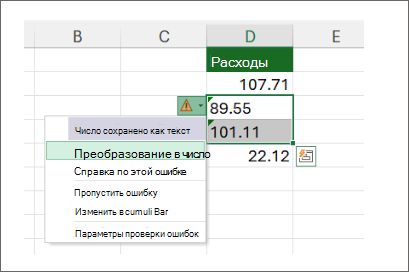
В меню выберите Преобразовать в число .
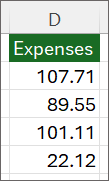
Вы увидите, что значения слева выровнены, а предупреждение о зеленом треугольнике удалено.
Дополнительные сведения о форматировании чисел и текста в Excel см. в статье Форматирование чисел и текста.

- Если кнопка оповещения недоступна, вы можете включить оповещения об ошибках, выполнив следующие действия.
- В меню Excel выберите пункт Параметры.
- В разделе Формулы и списки нажмите кнопку Проверка ошибок, а затем проверка флажок Включить проверка проверки ошибок в фоновом режиме.
Другие способы преобразования
Использование формулы
С помощью функции ЗНАЧЕН можно возвращать числовое значение текста.
-
Вставка нового столбца
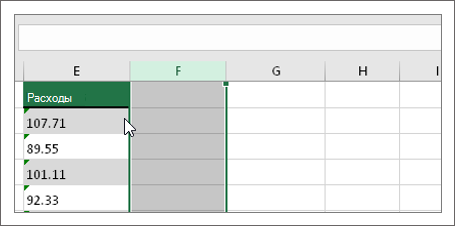
Вставьте столбец рядом с ячейками, содержащими текст. В этом примере столбец E содержит числа, которые хранятся в виде текста. Столбец F является новым столбцом.
Использование функции
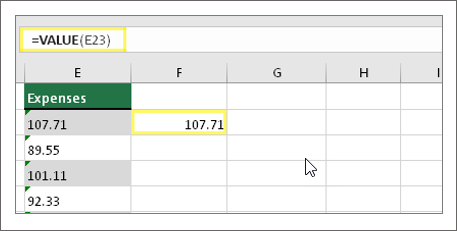
VALUE
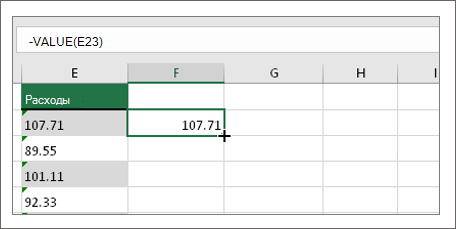
Затем заполните формулу ячейки вниз, в другие ячейки. Для этого наведите курсор на правый нижний угол ячейки, пока он не изменится на знак «плюс».
Щелкните и перетащите вниз
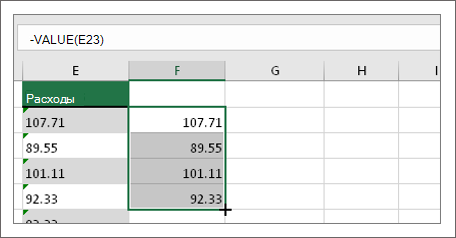
Щелкните и перетащите вниз, чтобы заполнить формулу в другие ячейки. Теперь вы можете использовать этот новый столбец или скопировать и вставить эти новые значения в исходный столбец.
Для этого выполните указанные ниже действия.
- Выделите ячейки с помощью новой формулы.
- Нажмите клавиши CTRL+C. Щелкните первую ячейку исходного столбца.
- На вкладке Главная щелкните стрелку под кнопкой Вставить и выберите пункт Вставить специальные >значения
. или используйте сочетание клавиш CTRL + SHIFT + V.
Преобразование текстового столбца в числа
- Выбор столбца
Выберите столбец с этой проблемой. Если вы не хотите преобразовывать весь столбец, можно выбрать одну или несколько ячеек. Ячейки должны находиться в одном и том же столбце, иначе этот процесс не будет работать. (Если эта проблема возникла в нескольких столбцах, см. раздел Использование специальной вставки и умножения ниже.)
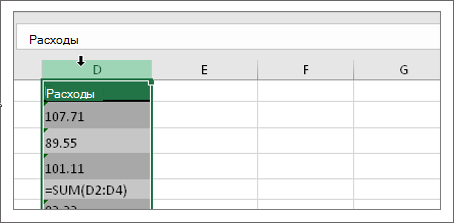
Выделение текста в столбцы
Кнопка Текст в столбцы обычно используется для разделения столбца, но она также может использоваться для преобразования одного столбца текста в числа. На вкладке Данные нажмите кнопку Текст по столбцам.
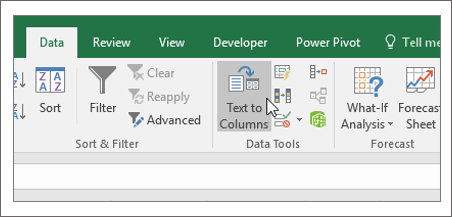
Остальные шаги мастера преобразования текста в столбцы лучше всего подходит для разделения столбцов. Так как вы просто преобразуете текст в столбце, можно сразу нажать кнопку Готово , и Excel преобразует ячейки.
Нажмите клавиши CTRL+1 (Windows) или +1 (Mac), а затем выберите нужный формат.
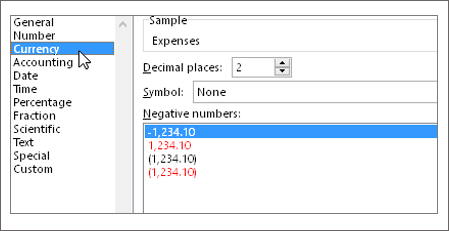
Примечание: Если вы по-прежнему видите формулы, которые не выводят числовые результаты, возможно, включен параметр Показать формулы. Откройте вкладку Формулы и отключите параметр Показать формулы.
Использование специальной вставки и умножения
Если описанные выше действия не сработали, можно использовать этот метод, который можно использовать, если вы пытаетесь преобразовать несколько столбцов текста.
- Выберите пустую ячейку без этой проблемы, введите в нее число 1 и нажмите клавишу ВВОД.
- Нажмите клавиши CTRL+C , чтобы скопировать ячейку.
- Выделите ячейки с числами, которые сохранены как текст.
- На вкладке Главная выберите Вставить >Специальная вставка.
- Выберите Умножить и нажмите кнопку ОК. Excel умножит каждую ячейку на 1, при этом преобразовав текст в числа.
Числа, хранящиеся в виде текста, могут привести к непредвиденным результатам, таким как нерасчисленная формула, отображающаяся вместо результата.
Использование формулы
С помощью функции ЗНАЧЕН можно возвращать числовое значение текста.
-
Вставка нового столбца
Вставьте столбец рядом с ячейками, содержащими текст. В этом примере столбец E содержит числа, которые хранятся в виде текста. Столбец F является новым столбцом.
Использование функции
VALUE
Затем заполните формулу ячейки вниз, в другие ячейки. Для этого наведите курсор на правый нижний угол ячейки, пока он не изменится на знак «плюс».
Щелкните и перетащите вниз
Щелкните и перетащите вниз, чтобы заполнить формулу в другие ячейки. Теперь вы можете использовать этот новый столбец или скопировать и вставить эти новые значения в исходный столбец.
Для этого выполните указанные ниже действия.
- Выделите ячейки с помощью новой формулы.
- Нажмите клавиши CTRL+ C. Щелкните первую ячейку исходного столбца.
- На вкладке Главная щелкните стрелку под кнопкой Вставить и выберите пункт Вставить специальные >значения.
или используйте сочетание клавиш CTRL+ SHIFT + V.