
Отходит экран на iPhone
Устройства Apple считаются надежными, ведь они собираются из качественных деталей, поэтому отходит экран на iPhone достаточно редко. Если все-таки экран отходит, виден зазор возле корпуса (образовался при падении устройства или по неизвестным причинам), не спешите покупать новый iPhone. Подобное повреждение можно устранить путем замены дисплейного модуля (стекло с экраном). При этом внешний вид вашего iPhone будет таким же, как при покупке.
Другие исполнители на Юду
Распространенные причины смещения дисплейного модуля
Если вы заметили, что экран отходит от верхнего угла рамки iPhone (изменился внешний вид корпуса), возможно, повреждения возникли, когда смартфон упал. Однако, выяснить, из-за чего отошло стекло от корпуса и стал виден зазор сверху, не всегда получается.
Основными причинами того, что экран отходит, виден зазор возле корпуса, являются:
- вздутие аккумуляторной батареи
- деформация рамки (при падении устройства)
- заводской брак
- попадание вовнутрь iPhone частичек пыли
Если смартфон упал и испортился его внешний вид, стал виден зазор сверху, отошло стекло или начал плохо срабатывать тачскрин, необходим незамедлительный ремонт экрана.
Как исправить дефект устройства
Если немного отходит экран на iPhone, прежде чем заказать дисплейный модуль (экран и стекло), разберите смартфон. Возможно достаточно немного почистить устройство или заменить вышедшую из строя АКБ.
Если экран отходит, виден зазор, но вы не уверены в том, что необходимо поменять модуль, попробуйте выполнить следующие действия:
- произошло вздутие АКБ – замените аккумулятор
- подкрутите винты, возможно при падении устройства элементы отошли от корпуса
- немного отошло стекло, виден зазор сверху – используйте оптический клей
- попала пыль – прочистите кисточкой составляющие устройства и нанесите оптический клей
Если после выполненных действий по-прежнему экран немного отходит от корпуса, необходимо поменять стекло, выполнив замену всего дисплейного модуля.
Как поменять модуль дисплея Айфона
Все модели iPhone отличаются от других смартфонов тем, что заменить экран можно лишь вместе со стеклом, отсоединив шлейф. Поэтому если устройство упало и начал появляться зазор в верхнем углу, необходимо разобрать Айфон.
Замена модуля дисплея при удалении зазора в верхнем углу является достаточно сложным видом ремонта, однако, устранение дефекта (отходит стекло) можно попытаться выполнить самостоятельно.
Чтобы поменять стекло, необходимо приобрести:
- новый модуль дисплея
- специализированные инструменты для ремонта смартфона
- пинцет для аккуратного отделения рамки, отключения шлейфа и снятия старого модуля
- специальный фен для прогрева термоклея
После установки нового модуля дисплея убедитесь в том, что не отходит стекло, и подключите шлейф. Соберите смартфон (любой модели iPhone) и удостоверьтесь, что верхний угол плотно прилегает к корпусу.
Последствием того, что отходят части дисплейного модуля, может стать появление определенных дефектов. Поэтому если вы не знаете, как исправить поломку или не можете самостоятельно устранить причину того, что экран немного отходит от верхнего угла корпуса (отходит стекло), обратитесь за помощью к опытным специалистам.
Профессиональный ремонт дисплейного модуля Айфона
Если экран немного отходит, и вы не знаете, как исправить это, закажите на сайте Юду услуги опытных специалистов. Сертифицированные мастера, занимающиеся обслуживанием всех моделей iPhone, быстро определят причину, по которой начинает отходить дисплейный модуль, и оперативно устранят неисправность.
Заказать замену дисплейного модуля iPhone у исполнителей YouDo выгодно по многим причинам:
- тщательная диагностика устройства, выявление причины, по которой отходит экран, начинает отходить корпус
- аккуратная разборка и замена дисплейного модуля в вашем присутствии
- использование для ремонта качественных запчастей и профессионального оборудования
- предоставление гарантии на все виды выполненных работ
Если отходит экран на iPhone, и вы не уверены в том, что справитесь с ремонтом самостоятельно, закажите услуги сертифицированных специалистов на сайте Юду.
Как пользоваться большим iPhone одной рукой
Когда Apple впервые выпустила Айфон с большим экраном, у всех сразу же возник вопрос, как дотянуться до верхнего края экрана, чтобы вызвать центр уведомлений или для быстрых ответов на сообщения. Но в Купертино предусмотрели для этого двойное касание кнопки “Домой” для смещения всего интерфейса вниз. После отказа от кнопки этот жест превратился в смахивание по навигационной полосе, что является полным аналогом двойного касания.
Удобный доступ позволяет легко дотянуться до верхнего ряда иконок.
❗️ПОДПИСЫВАЙСЯ НА НАШ КАНАЛ В ДЗЕНЕ И ЧИТАЙ КРУТЫЕ СТАТЬИ БЕСПЛАТНО
Но этого зачастую бывает недостаточно, ведь диагональ экрана с 5,5 дюймов у iPhone 8 Plus выросла до 6,7 в iPhone 14 Plus и iPhone 14 Pro Max. И одного смахивания становится уже недостаточно. Рассказываем про все фишки, которые сделают использование Айфона одной рукой удобным, и разбираемся, нужен ли для этого сторонний софт.
Как переместить экран вниз
Вопреки всеобщему заблуждению, Apple оставила в iPhone режим «Удобный доступ», который позволяет пользоваться смартфоном в режиме «одной руки» (немаловажно, учитывая его диагональ экрана).
Чтобы его активировать, откройте «Настройки» — «Основные» — «Универсальный доступ». Здесь необходимо включить тумблер около функции «Удобный доступ». После этого останется резко смахнуть вниз в нижней части экрана (панели жестов), чтобы включить режим использования смартфона одной рукой.
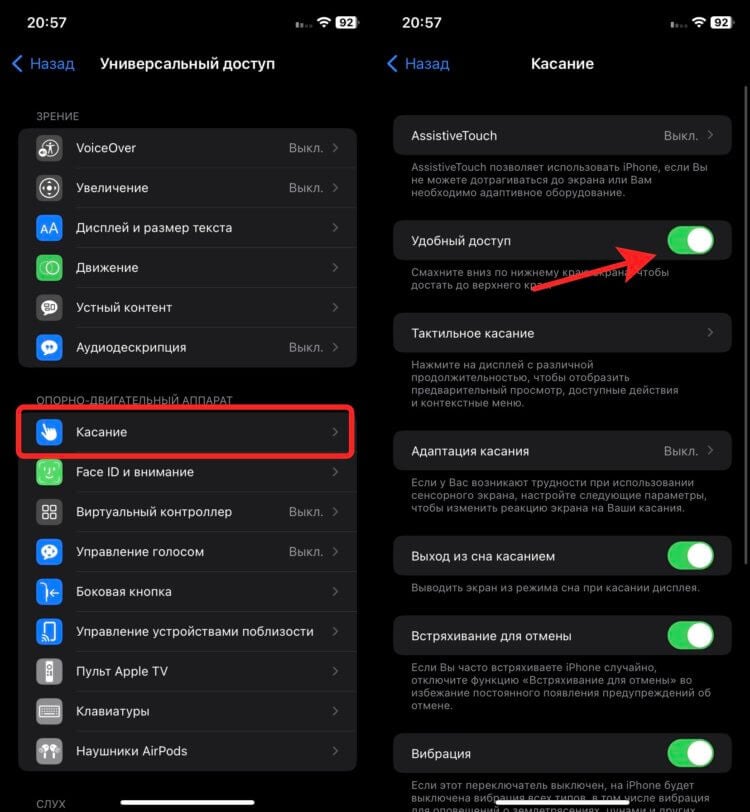
Держите “Удобный доступ” активированным. Никогда неизвестно, когда он может пригодиться.
В этом режиме пользоваться современными iPhone гораздо удобнее. Однако взаимодействие с большим дисплеем без «Удобного доступа» сильно осложняется. Но можно упростить даже это действие:
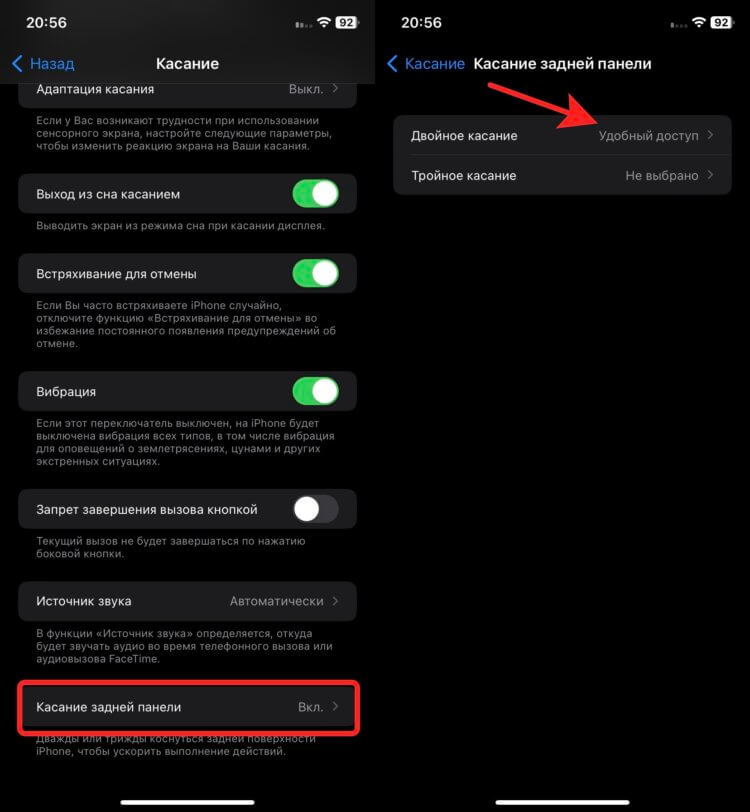
Так запускать удобный доступ еще удобнее.
- Откройте настройки на Айфоне и перейдите в раздел “Универсальный доступ”.
- Выберите пункт “Касание” в блоке “Опорно-двигательный аппарат”.
- Пролистайте в самый низ и откройте “Касание задней панели”.
- Выберите двойное или тройное касание вам удобнее и поставьте галочку на “Удобный доступ”.
❗️ПОДПИСЫВАЙСЯ НА ТЕЛЕГРАМ-КАНАЛ СУНДУК АЛИБАБЫ. ТАМ КАЖДЫЙ ДЕНЬ ВЫХОДЯТ ПОДБОРКИ САМЫХ ЛУЧШИХ ТОВАРОВ С АЛИЭКСПРЕСС
Теперь смещение интерфейса может происходить еще и по двойному или тройному касанию задней панели. Иногда это значительно удобнее, чем свайпать по навигационной полосе.
Как увеличить иконки на Айфоне
Помимо удобного доступа, есть и еще одна вещь, которая сделает интерфейс Айфона удобнее на большом экране. Это увеличенный масштаб. С помощью него иконки приложений и уведомления становятся крупнее и с ними проще взаимодействовать. Конечно, обои становится видно хуже, зато на вы точно не промахнетесь мимо нужной программы или быстрого ответа на входящее уведомление. Включается увеличенный масштаб интерфейса следующим образом:
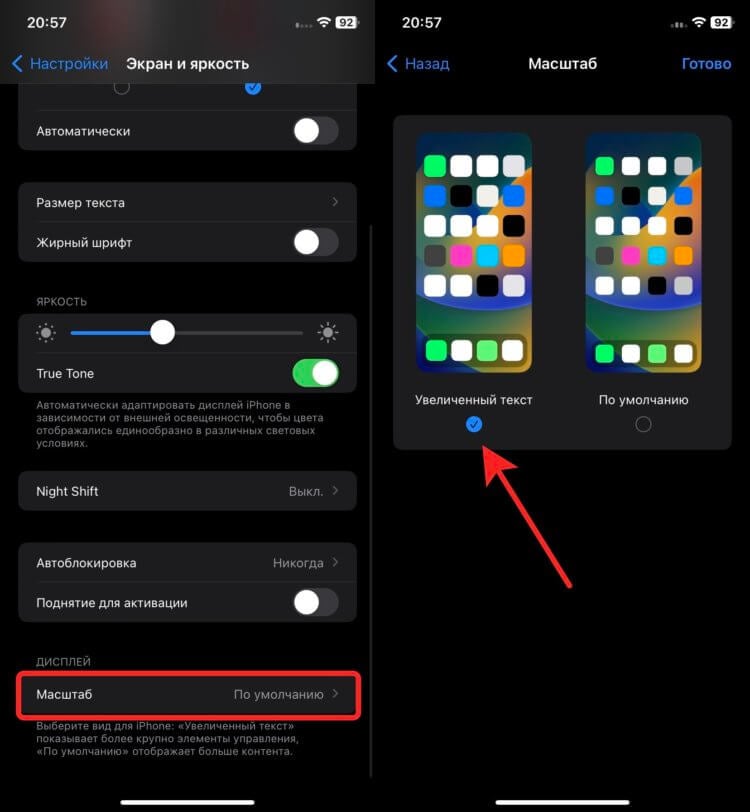
Все элементы интерфейса становятся ощутимо больше.
- Откройте настройки и перейдите в раздел “Экран и яркость”.
- Пролистайте в самый низ и выберите пункт “Масштаб”.
- Переключитесь на “Увеличенный текст”.
❗️ПОДПИШИСЬ НА НАШ ЧАТИК В ТЕЛЕГРАМЕ. ТАМ СОБРАЛИСЬ ТОЛЬКО ИЗБРАННЫЕ ЧИТАТЕЛИ
В этом же меню вы сможете увидеть превьюшки, показывающие пример того, как выглядит интерфейс в обоих этих режимах. Увеличенный режим придуман для людей с плохим зрением, так как ощутимо меняет восприятие интерфейса, но и для управления одной рукой подойдет лучше, чем стандартный.
Кнопка «Домой» на экране Айфона
Если честно, даже после четырех лет использования Айфона без кнопки “Домой” и еще трех лет владения iPhone 6 Plus до сих пор вызов удобного доступа мне удается не с первого раза. Поэтому есть смысл использовать небольшой лайфхак:
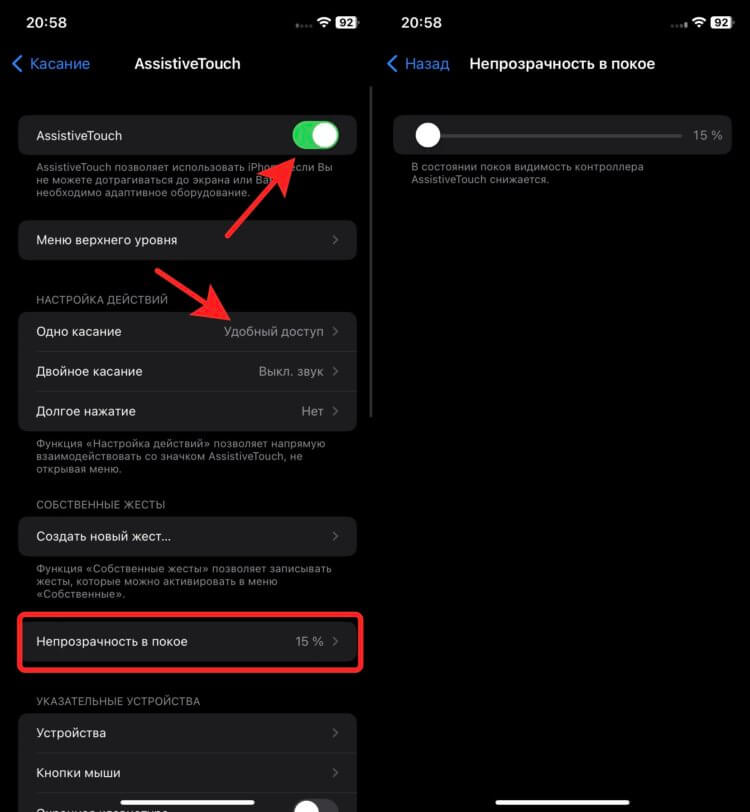
С такой непрозрачностью кнопку будет практически не видно.
- Откройте настройки на Айфоне и перейдите в “Универсальный доступ”.
- В блоке “Опорно-двигательный аппарат” выберите пункт “Касание”.
- Перейдите в AssistiveTouch и активируйте соответствующий переключатель.
- Выберите “Непрозрачность в покое” и установите ее на уровне 15%.
- Настройте действие для одного, двух или долгого касания. Я установил для одного удобный доступ.
- Разместите кнопку AssistiveTouch в нижней части экрана.
Теперь для вызова удобного доступа вы можете просто тапнуть один раз по AssistiveTouch, и он тут же запустится. Если же вы используете удобный доступ только для вызова центра уведомлений, то можете сразу на однократное касание назначить его открытие. Без необходимости сначала смещать половину экрана вниз.
Клавиатура для одной руки
Но больше всего проблем в использовании смартфона с большим экраном может доставить широкая клавиатура. К счастью, стандартная клава Apple позволяет сместить буквы влево или вправо для удобного ввода. Сделать это можно следующим образом:
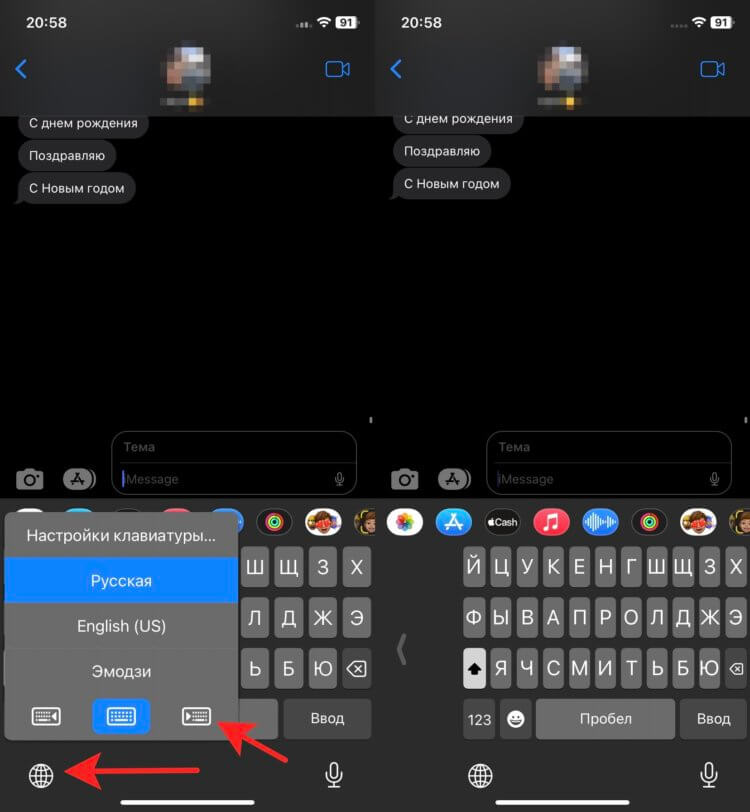
Жаль, что стандартная клавиатура на русском не поддерживает непрерывный ввод.
- Откройте настройки на Айфоне и перейдите в раздел “Основные”.
- Пролистайте до пункта “Клавиатура”.
- Выберите “Клавиатура для одной руки” и поставьте отметку, в какую сторону ее необходимо сместить.
- Либо разверните клавиатуру в любом удобном приложении.
- Задержите палец на глобусе переключения языков и выберите, в какую сторону следует сдвинуть клавиатуру.
❗️ПОДПИШИСЬ НА НАШ ПУЛЬС. БУДЕШЬ УЗНАВАТЬ ВСЕ НОВОЕ САМЫМ ПЕРВЫМ
Как видите, для удобного использования Айфона одной рукой не требуется никакой сторонний софт. Все можно сделать стандартными средствами, которые Apple заботливо предусмотрела в iOS. Пользуйтесь на здоровье и пишите в комментариях другие лайфхаки, которые позволят с комфортом использовать Айфон одной рукой.
Найден способ избавиться от надоедливой особенности iPhone X

Многие пользователи Сети раскритиковали черный «островок» сверху экрана iPhone X. Владелец Twitter-аккаунта по имени Алекс Хуберман нашел решение этой проблемы.
«Обои для iPhone X, которые я создал, чтобы лишить экран «островка», необходимо скачать и перетащить вниз для начала работы», — написал Алекс.
После того, как обои будут выбраны в качестве заставки, нужно максимально «отдалить» изображение. В результате короткая темная полоска в верхней части экрана будет растянута, превратившись в сплошную черную линию.
Пост энтузиаста набрала почти 300 лайков. Некоторые комментаторы поблагодарили Хубермана за находку, другие же отметили, что им больше нравится версия дизайнеров Apple.
«Отличный трюк!», — отметил @designer_doe.
«Выглядит хорошо, было бы отлично, если Apple бы позволила пользователям выбирать, будет ли «островок» виден», — заявил @adam_harper7.
«Мне не нравится, гораздо лучше смотрится с «островком», — написал @jahargett.
Как сдвинуть экран iPhone X
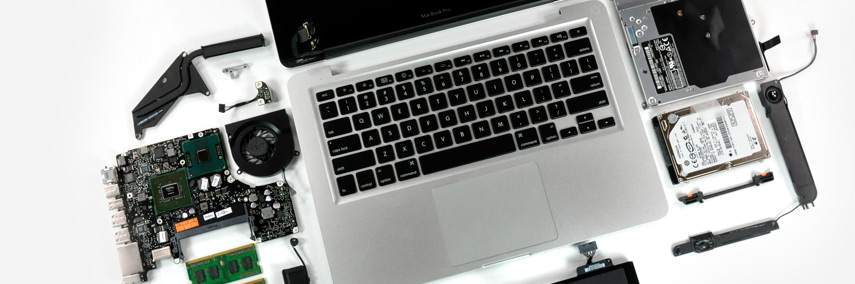
Настраиваем функцию «сдвинуть экран» в iPhone X
Одной из ключевых особенностей классических iPhone являлась сбалансированная диагональ экрана, размеры которого позволяли работать с интерфейсом одной рукой, не перехватывая смартфон. Чтобы компенсировать эту особенность на новых фаблетах, Apple предусмотрела функцию Reachability, которая будет особенно полезна при работе с большим дисплеем iPhone X.
Нужен ремонт iphone — звоните, мы поможем!
Как сдвинуть экран iPhone X для легкого доступа
Переход на “безрамочный” дизайн и отказ от физической клавиши Home заставил инженеров Apple изменить базовые жесты iOS, что затронуло и функцию “Удобного доступа” Reachability.
Внимание! Если функция не работает или не настраивается — необходимо переустановить iOS — это легкий программный ремонт iPhone X
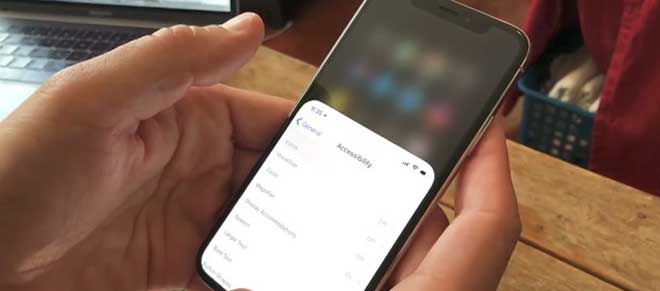
Как активировать Reachability (Удобный доступ)
На смартфонах линейки iPhone X функция Reachability не работает “из коробки”, однако ее можно включить в настройках. Для этого выполните следующие действия:
- Откройте приложение Настройки;
- Перейдите в раздел “Основные”;
- Откройте вкладку “Универсальный доступ”;
- Пролистайте вниз до кнопки “Удобный доступ”. Она находится в подпункте “Взаимодействие”.
Как сдвинуть экран вниз, если Reachability iPhone X уже настроена
Чтобы активировать Reachability, достаточно сделать нижний свайп от нижнего края экрана. Жест сработает из любой точки экрана, так что вам не нужно делать свайп строго по центру. На домашнем экране жест работает примерно с середины панели Dock, так что не стоит поднимать палец слишком высоко.
Функция Reachability работает так же, как и на старых устройствах: интерфейс сдвигает иконки вниз, но функциональные элементы — как время и заряд батареи — остаются наверху. Тем не менее, чтобы открыть центр уведомлений или панель управления, вам не обязательно тянуться до верхней грани; достаточно сделать нижний свайп чуть выше середины экрана.
Поскольку на iPhone X отсутствует физическая клавиша Home, часть ее функционала была перераспределена между виртуальными жестами и боковой кнопкой. Это сделало интерфейс более гибким, позволив дублировать часть функционала на физическую клавишу.
Как опустить экран на iPhone X без использования жестов
Если стандартный жест Reachability для вас неудобен, эту функцию можно назначить на боковую клавишу. Опция доступна в настройках смартфона:
- Откройте Настройки;
- Перейдите в раздел “Основные”;
- Откройте вкладку “Универсальный доступ”;
- Пролистайте меню вниз и откройте пункт “Быстрые команды”;
- Поставьте галочку напротив пункта “Удобный доступ”.
После этого вы сможете вызывать функцию Reachability тройным нажатием боковой кнопки.
Аренда и подмена
Предлагаем услугу аренды Macbook и iMac. Предоставляем аппарат на подмену на время ремонта.
Курьерская служба
Сохраним ваше время и силы, курьер заберёт на ремонт и доставит восстановленное устройство.
Гарантия до 12 месяцев
Уверены в качестве выполняемого ремонта и используемых комплектующих.
Компонентный и модульный ремонт
Выполняем компонентный ремонт, что дешевле. Также можем заменить целиком модуль.
Инженеры с большим опытом
У нас все прозрачно и честно
Спросите любого:
КОМАНДА MACPLUS
Советы экспертов: Как правильно выбрать сервис?
Никогда раньше не обращались за ремонтом электроники?
Не знаете с чего начать? В первую очередь — не переживать! Признаки хорошего и качественного сервиса видны сразу. Мы подготовили инструкцию для тех, кто ищет мастерскую или сервисный центр по ремонту Apple

Настоящие, честные и прозрачные цены на сайте

Реальные сроки и гарантия — это уважение к вам

Репутация профессионалов Apple и опыт в несколько лет

Читать чеклист по выбору сервиса Apple
Где отремонтировать Macbook, iMac и iPhone
Чек лист по выбору надежного
сервисного центра по ремонту техники Apple
Справедливые, не завышенные и не заниженные. На сайте Сервиса должны быть цены. Обязательно! без «звездочек», понятно и подробно, где это технически возможно — максимально точные, итоговые.
При наличии запчастей до 85% процентов сложных ремонтов можно завершить за 1-2 дня. На модульный ремонт нужно намного меньше времени. На сайте указана примерная продолжительность любого ремонта.
Гарантия и ответственность
Гарантию должны давать на любой ремонт. На сайте и в документах все описано. Гарантия это уверенность в своих силах и уважение к вам. Гарантия в 3-6 месяцев — это хорошо и достаточно. Она нужна для проверки качества и скрытых дефектов, которые нельзя обнаружить сразу. Видите честные и реальные сроки (не 3 года), вы можете быть уверены, что вам помогут.
Половина успеха в ремонте Apple — это качество и надежность запчастей, поэтому хороший сервис работает с поставщиками на прямую, всегда есть несколько надежных каналов и свой склад с проверенными запчастями актуальных моделей, чтобы вам не пришлось тратить лишнее время.
Бесплатная диагностика
Это очень важно и уже стало правилом хорошего тона для сервисного центра. Диагностика — самая сложная и важная часть ремонта, но вы не должны платить за нее ни копейки, даже если вы не ремонтируете устройство по ее итогам.
Ремонт в сервисе и доставка
Хороший сервис ценит ваше время, поэтому предлагает бесплатную доставку. И по этой же причине ремонт выполняется только в мастерской сервисного центра: правильно и по технологии можно сделать только на подготовленном месте.
Удобный график
Если Сервис работает для вас, а не для себя, то он открыт всегда! абсолютно. График должен быть удобным, чтобы успеть до и после работы. Хороший сервис работает и в выходные, и в праздники. Мы ждем вас и работаем над вашими устройствами каждый день: 9:00 — 21:00
Репутация профессионалов складывается из нескольких пунктов
Возраст и опыт компании
Надежный и опытный сервис знают давно.
Если компания на рынке уже много лет, и она успела зарекомендовать себя как эксперта, к ней обращаются, о ней пишут, ее рекомендуют. Мы знаем о чем говорим, так как 98% поступающих устройств в СЦ восстанавливется.
Нам доверяют и передают сложные случаи другие сервисные центры.
Сколько мастеров по направлениям
Если вас всегда ждет несколько инженеров по каждому виду техники, можете быть уверены:
1. очереди не будет (или она будет минимальной) — вашим устройством займутся сразу.
2. вы отдаете в ремонт Macbook эксперту именно в области ремонтов Mac. Он знает все секреты этих устройств
Техническая грамотность
Если вы задаете вопрос, специалист должен на него ответить максимально точно.
Чтобы вы представляли, что именно вам нужно.
Проблему постараются решить. В большинстве случаев по описанию можно понять, что случилось и как устранить неисправность.
Открытость сервиса — это залог взаимного доверия и сотрудничества
Социальные сети
Если для вас стараются организовать удобный сервис, вы обязательно найдете компанию в VK, на Facebook, Instagram, и конечно, на канале Youtube. Здесь всегда можно задать вопрос в неформальной обстановке, посмотреть на жизнь сервиса изнутри, оценить примеры ремонтов, пообщаться со специалистами вживую. Это удобно, и сейчас без социальных сетей просто никак нельзя 🙂
Лица компании
Опытные эксперты и инженеры Apple — это супергерои, но они не носят маски. На сайте и в социальных сетях вы всегда можете посмотреть, к кому вы идете, увидеть фото и узнать немного об инженерах и менеджерах сервиса. Можете написать каждому из них, предложить или уточнить что-то у того, с кем уже общались.
По отзывам можно понять многое, если к ним правильно относиться. Общая оценка сервиса должна быть положительная и высокая. Но рейтинг не может быть максимальным. Отзывы могут быть и положительными и отрицательными, главное, что на них отвечают, общаются, принимают решения, помогают, то есть — относятся по-человечески.