
Как удалить Apple ID — 4 рабочих способа
Apple ID — универсальная учетная запись юзера, используемая любителями айфона и других устройств этого производителя. К этому ключу привязывается каждое купленное через Эппл Сторе приложение. Активация общего для всех сервисов идентификатора делает доступ к ресурсам, предлагаемых командой разработчиков из Купертино, более упрощенным.
Идентификатор помогает связать все доступные функции и управлять ими через облако. Юзеры могут настроить хранилище под свои девайсы, включая смартфон и таблет. Apple ID позволяет людям повторно не покупать приложения.
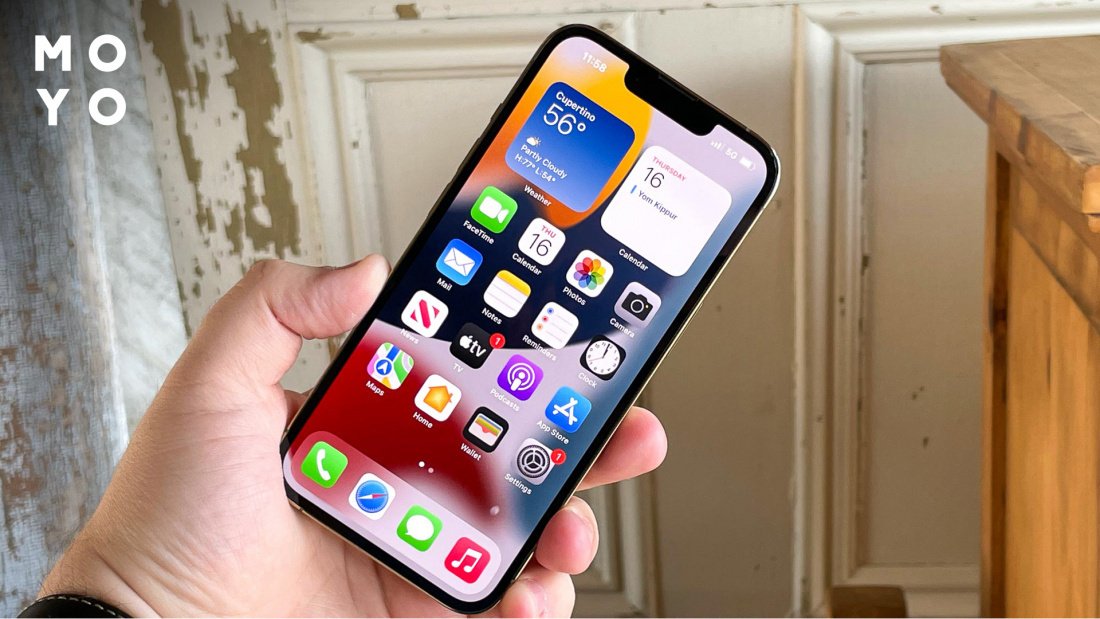
Удаление Apple ID не всегда простая процедура, как и отключение пользователя. Для деактивации понадобится компьютер на Маке или мобильный аппарат. Такая потребность часто возникает у любителей Apple после того, как им удалось обзавестись новой моделью.
Можно ли удалить Apple ID
Идея отвязать доступ к Icloud часто связана с тем, что после регистрации на популярных платформах юзеры не могут вспомнить пару логин/пароль, а получить код восстановления на старый, уже не используемый номер телефона, нет возможности.
В случае с Apple ID, потеря идентификатора приводит к блокировке доступа ко всем приложениям, установленным на телефоне. Но есть и польза. Функция значительно усложнила возможность взломать украденные или потерянные аппараты.
Смена Apple ID часто связана с продажей устройства. В этом случае данные со старого аккаунта лучше удалить полностью. Не стоит отставлять никакого шанса недоброжелателям. Сделать это можно несколькими способами:
Через службу поддержки
Как удалить свой Apple ID
Каждый, кто говорит о безопасности айфона, так или иначе подразумевает Apple ID. Даже если люди технически не подкованы и не понимают, для чего этот функционал, без активации идентификатора они не смогут получить доступ к множеству сервисов бренда: «облако» iCloud, платформа «Найти мой смартфон», система поиски музыки iTunes.
Часто при создании новых аккаунтов нужно стереть старые данные. Универсальный способ удалить свой идентификатор без пароля — через стандартный функционал «Настройки». В этом случае алгоритм следующий:
Шаг 1
С помощью Apple ID юзер можете купить и загрузить приложение, расширить хранилище iCloud для своих устройств или подписаться на Apple Music. Во избежание недоразумений, перед тем, как удалить Apple ID, лучше отвязать данные банка и пластиковых карт, счетов.
На Iphone
Не всегда целесообразно обнулять Apple через устройство, но можно затереть введенную информацию. Чтобы просмотреть данные об идентификаторе, необходимо открыть приложение Настройки на iPad или через AppStore. В самом низу окна программы будет кнопка Apple ID. При нажатии на нее приложение спросит: «Какие действия выполнять?».
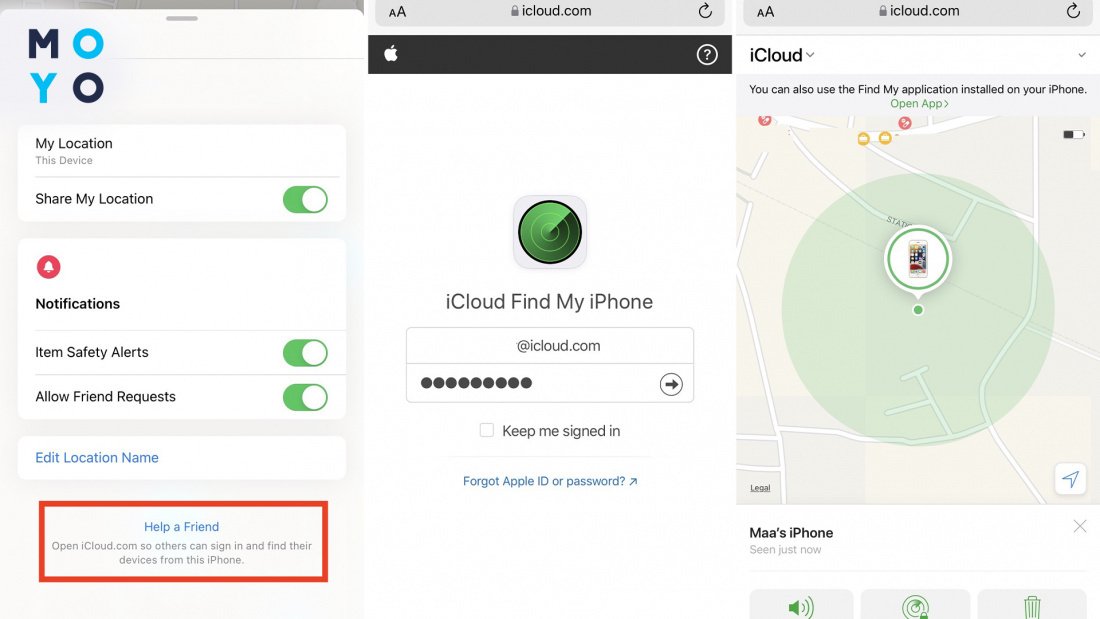
Чтобы изменить или отвязать идентификатор, перейдите на страницу настроек Эппл ID, нажмите «Управление». Для конкретного имени пользователя в списке «Адрес электронной почты» и нажмите «Изменить». Пропишите новые данные, которые будут использоваться в дальнейшем. Убедитесь, что данные не привязаны у другого пользователя. Для отключения функций алгоритм разный для каждой платформы:
Активируйте «Настройки» через платформу «iTunes». Залогиньтесь, выберите отключение учетной записи, подтвердите действие.
Альтернативный вариант: Вызовите «Настройки», «Музыка». В разделе «Home» деактивируйте идентификатор, а затем — кэш и данные юзера.
Откройте блок «Настройки», затем «Почта», «Календари», «Контакты». В разделе «Аккаунты» укажите конкретное имя, затем проведите обнуление привязанной информации.
Выберите «Settings» → «Сообщения» → «Отправка и получение». Активируйте идентификатор, а затем — кликните по пункту «Удалить». То же самое для блока настроек Center и Facetime
Важно: Apple ID, к которым подвязаны адреса электронного ящика, заканчивающиеся на @me.com, @icloud.com или @mac.com, нельзя изменить.
На MacOS
При открытии аккаунта владельцу аппарата предлагают указать актуальный адрес электронной почты, который в дальнейшем связывается с именем пользователя. После успешной авторизации, выводится дополнительное окно, система предложит применить меры по защите аккаунта. Речь идет о двухэтапной верификации и дополнительном адресе e-mail. Все такие данные можно изменить. Алгоритм следующий:
- Перейдите в «Settings» с главного экрана аппарата.
- В меню настроек нажмите на свое имя Apple ID, расположенное справа вверху.
- Выйдите из аккаунта.
- Откройте iCloud и залогиньтесь.
- Выберите аппараты, которые стоит сделать неактивными. Отключите активного юзера на каждом из указанных девайсов. Если настроен «Семейный доступ», придется удалить каждого члена семьи на соответствующей вкладке.
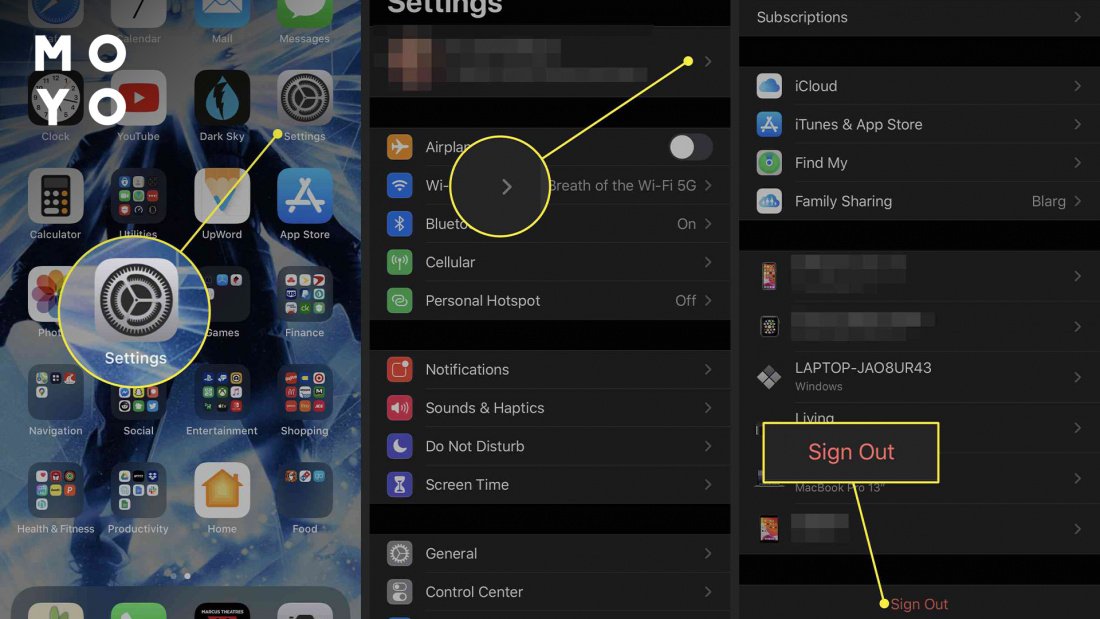
Установка и удаление идентификатора через настольный ПК с ОС Mac — чрезвычайно простая и быстрая операция. Переход к настройке позволит деактивировать службы, такие как магазин приложений, облачный сервис хранения данных, iMessage e Where’s (платформа, помогающая разыскать аппарат в случае, если устройство потеряно), а также синхронизацию, календари, контакты, и фотографии.
В процессе удаления у пользователя будет возможность сохранить копию данных. Выберите данные, которые вы хотите сохранить на девайсе, и нажмите «Выйти».
На Windows
Если пользователь привязал аппарат к облачному хранилищу, старому владельцу несложно будет удалить Apple ID навсегда даже через Windows.
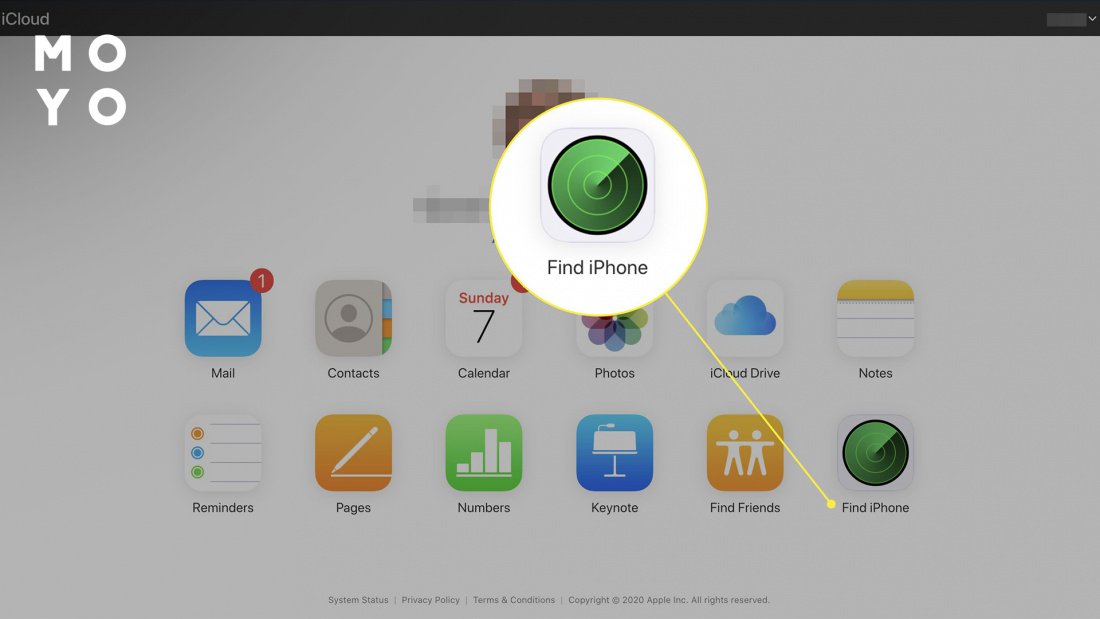
Чтобы убедиться, что файлы, которые содержит аппарат (например, фотографии, документы, закладки), синхронизируются с девайсом, необходимо использовать в своем браузере адрес iCloud.com. Алгоритм удаления идентификатора следующий:
- Загрузите страницу авторизации.
- Введите корректную пару имя пользователя/пароль.
- Зайдите в блок управление, кликнув по небольшому значку с шестеренками.
- Выберите edit (рядом с названием). Наберите новое имя, подтвердите действие кнопкой ОК.
- Удалите свой адрес и банковские реквизиты. Затем — выберите «Готово» (для сохранения изменений).
- Укажите альтернативный номер телефона, введите новый код города и убедитесь, что формат соответствует стране проживания. Не забудьте кликнуть по кнопке Сохранить.
- Выйдите из системы (значок в верхнем углу справа).
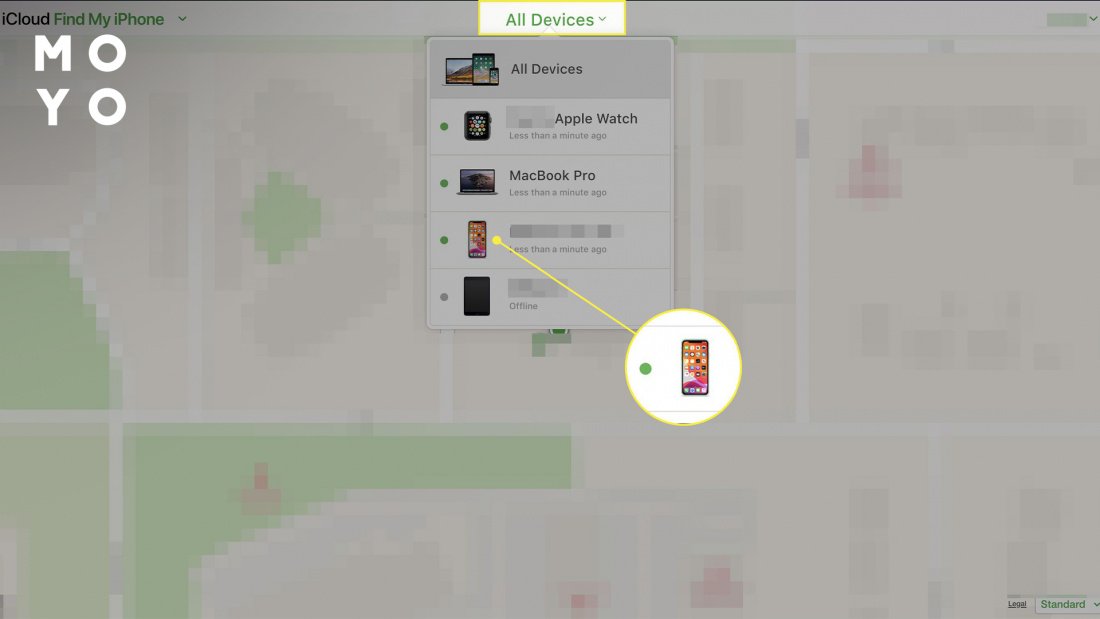
Если нет возможности следовать приведенной выше инструкции, лучше изменить пароль, связанный с конкретным идентификатором. Такая процедура не удаляет личную информацию, хранящуюся на старом аппарате, но предотвращает авторизацию через iCloud. Третьи лица не смогут завладеть хранилищем.
Как удалить Apple ID предыдущего владельца аппарата: детальная пошаговая инструкция
С Apple придется связывать банковскую карту, которая используется для совершения платежей через NFC. Это означает, что ваша учетная запись Айфон должна быть надежно защищена. Важным вопросом, который возникает сразу после покупки является «Как удалить Apple ID старого владельца?». Часто это непростой алгоритм, которому новички не уделяют особого внимания.
Своевременная смена защиты поможет сохранить личную информацию и фотографии, которые третьи стороны не смогут открыть. Поменять пароль на смартфоне или планшете можно через App Store или ПК. Процедура деактивации идентификатора выглядит следующим образом:
- Откройте платформу для загрузки музыки iTunes.
- Выберите Store (справа), затем — «Подключиться» (при необходимости понадобится авторизация).
- Далее необходимо выбрать «Управление устройствами», затем — щелкнуть «Удалить» рядом с каждым девайсом (названием), связанным с учетной записью.
- Кликните «Сохранить», а затем — «Деавторизовать этот девайс».
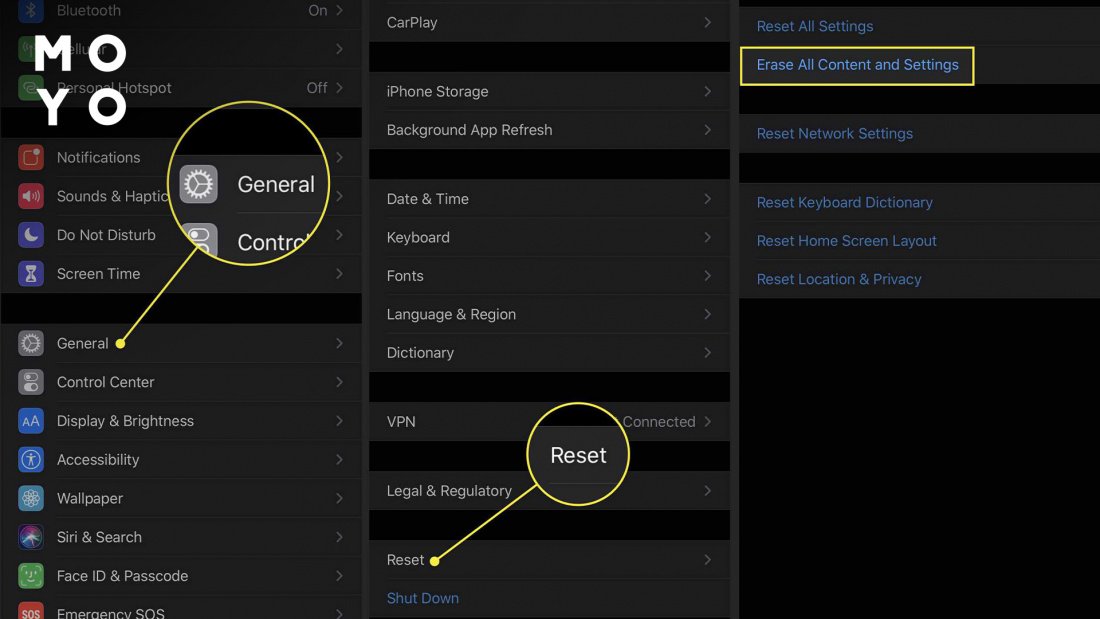
Когда владельцы аппарата нажимают «Удалить все содержимое и настройки», данные на устройстве будут затерты, включая банковские карты, привязанные через платформу Эппл Pay, фото, список контактов, музыка и плейлисты, загруженные приложения. iCloud, Game Center и другие сервисы, такие как iMessage или FaceTime, также отключаются автоматически. Однако контент не удаляется из iCloud. Данные хранятся для возможного восстановления. Это стоит учесть пожелавшим разобраться в том, можно ли удалить Эпл айди.
Удаление идентификатора предыдущего владельца не зная пароля
Разработчики Эпл надежно защищают аккаунты своих юзеров. Данная команда очень ответственно относится к использованию персональных данных. Это одна из главных причин популярности смартфонов и планшетов. Новички часто озадачены и пытаются выяснить, как удалить Apple ID старого владельца, не зная пароля. Иногда это настоящий челлендж. Для его решения придется использовать специальное ПО. Один из самых удобных вариантов — Tenorshare 4uKey. Алгоритм для данной программы следующий:
- Откройте 4uKey на ПК с Windows или Mac.
- Запустите кнопкой режим разблокировки Apple ID.
- Подсоедините аппарат на iOS через USB-кабель.
- Кликните «Пуск». Подождите 3-5 минут. Утилита безвозвратно затрет аккаунты iCloud и удалит идентификатор. Если версия iOS ниже 10.2, все данные на аппарате восстановить не удастся.
Идентификатор Эппл универсален и незаменим. После активации ключа через определенное устройство, владелец аппарата получит доступным весь функционал, предлагаемый инженерами и разработчиками Apple. Речь идет об облачном хранилище и iCloud Photos, магазине аудио iTunes и приложений Эппл Сторе. Идея стереть или удалить учетную запись Apple связана с требованиями безопасности, часто со сменой владельца. Алгоритм специфичен, хотя не требует применения внешних устройств.
Если людям нужно деактивировать сразу с нескольких аппаратов, к которым потерян доступ, самое простое решение — использовать ПК. Но это не безальтернативно. При наличии актуальной пары Login/Password или в случае, когда в системе залогинен неактуальный идентификатор, данные можно отключить с девайса. Юзеры сами выбирают как удалить аккаунт Эпл Айди исходя из специфичности ситуации.
6 возможных способов сбросить пароль iCloud — 100% работает

Обновлено Лиза Оу / 04 ноя, 2021 16:30
В связи с тем, что для каждой учетной записи в Интернете на вашем iPhone требуется пароль в целях безопасности, когда кто-то, кроме вас, получает доступ к вашей учетной записи. Вот почему иногда вы наверняка засыпаете этими паролями и забываете их. Например, у вас есть забыли пароль от iCloud который контролирует все на вашем iPhone, включая файлы резервных копий и другие. С учетом сказанного, конечно, мы позволим вам решить вашу проблему в одиночку. Здесь, в FoneLab, мы поможем вам с наилучшими возможными способами, которые вы не могли себе представить, о том, как сбросить пароль iCloud.

- Часть 1. Зачем нужно сбрасывать пароль iCloud
- Часть 2: Как сбросить пароль iCloud
- Часть 3: Часто задаваемые вопросы о сбросе пароля iCloud
1. Зачем нужно сбрасывать пароль iCloud
Если ваш вопрос звучит так: как мне сбросить пароль iCloud? Вы должны знать, почему вам нужно сделать это в первую очередь, так как на это есть множество причин. Учетная запись iCloud и пароль необходимы, когда вы хотите войти в iCloud на вашем Mac, iPhone, iPad или iPod. Ваш пароль iCloud защищает ваши личные файлы в iCloud, такие как личные фотографии, контакты и другие файлы данных. Если вы забыли свой пароль iCloud, вы не сможете получить доступ к этим файлам.
Хорошо, что эта статья пригодится, чтобы решить эту проблему, представив различные методы, которые вы можете использовать для сброса пароля iCloud, чтобы обеспечить ваш контроль над вашими файлами данных и доступ к ним.

FoneLab Помогает вам разблокировать экран iPhone, удалить Apple ID или его пароль, удалить экранное время или пароль ограничения в секундах.
- Помогает вам разблокировать экран iPhone.
- Удаляет Apple ID или его пароль.
- Удалите экранное время или пароль ограничения в секундах.
2. Как сбросить пароль iCloud
Надежный номер телефона
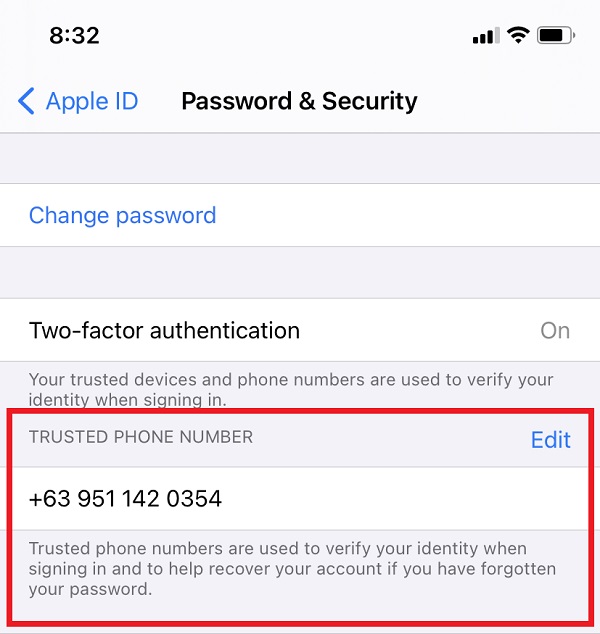
Если, например, вы забыли свой пароль iCloud, и даже если вы несколько раз пытались ввести свой пароль, он все равно не работает. При этом вам нужно будет сбросить пароль iCloud. Один из простых способов сделать это — сбросить настройки через доверенный номер телефона. Вам просто нужно активировать его на своем iPhone с настройками iCloud, получить код и сбросить пароль.
Действия по сбросу пароля iCloud с надежным номером телефона:
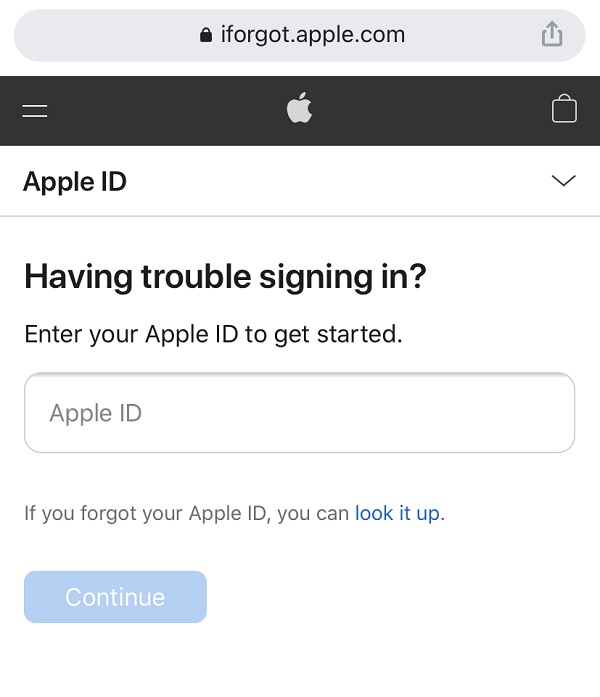
Шаг 1 Перейдите на сайт icloud.com и нажмите кнопку Забыли Apple ID и пароль и Введите свой идентификатор Apple.
Шаг 2 После того, как вы ввели свой идентификатор электронной почты Apple, вам также будет предложено ввести номер телефона, который вы использовали в своей учетной записи iCloud. Просто введите свой номер телефона и выберите Сброс по номеру телефона.
Шаг 3 Нажмите Разрешить в уведомлении, отображаемом на экране вашего iPhone. Точно так же проверьте код, который был отправлен на ваш номер телефона, и введите его, чтобы изменить пароль iCloud.
Восстановление электронной почты
Сбросьте пароль iCloud на вашем iPhone с помощью электронной почты для восстановления. Это метод, при котором он включает отправку кода на вашу электронную почту для сброса пароля iCloud. Это считается безопасным, так как вы единственный, у кого есть доступ к коду на случай, если кто-то попытается сбросить ваш пароль iCloud.
Действия по сбросу пароля iCloud с помощью электронной почты для восстановления:
Шаг 1 Перейдите на icloud.com, затем в главном интерфейсе нажмите кнопку Забыли Apple ID и пароль , а затем выбрать Введите свой идентификатор Apple затем введите свой Apple ID.
Шаг 2 Затем, как только вы ввели свой Apple Email ID, введите номер телефона, который вы использовали в своей учетной записи.
Шаг 3 Нажмите «Разрешить» во всплывающем уведомлении, отображаемом на вашем iPhone. Следуйте инструкциям на экране, чтобы сбросить пароль.
Шаг 4 Проверьте почту для восстановления, отправленную на ваш Apple ID, и следуйте инструкциям, указанным там, чтобы измените свой пароль iCloud.
Восстановление ключей
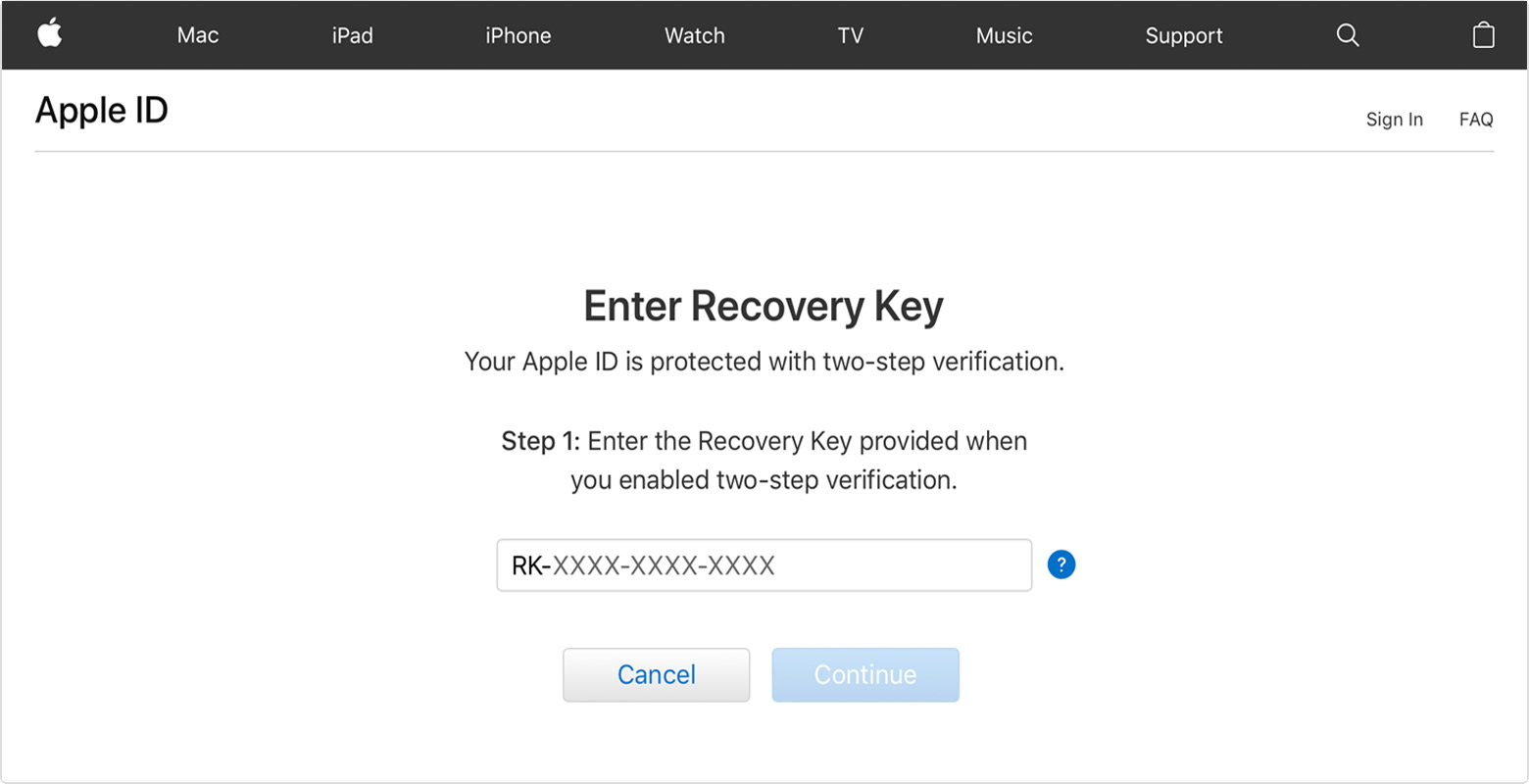
Ключ восстановления — это 28-значный код, который генерируется случайным образом и может использоваться для сброса паролей или восстановления доступа к вашей учетной записи iCloud. Если вы забыли свой пароль iCloud и хотите сбросить его, использование ключа восстановления поможет вам повысить безопасность вашей учетной записи, предоставив вам возможность сбросить пароль.
Действия по сбросу пароля iCloud с помощью ключа восстановления:
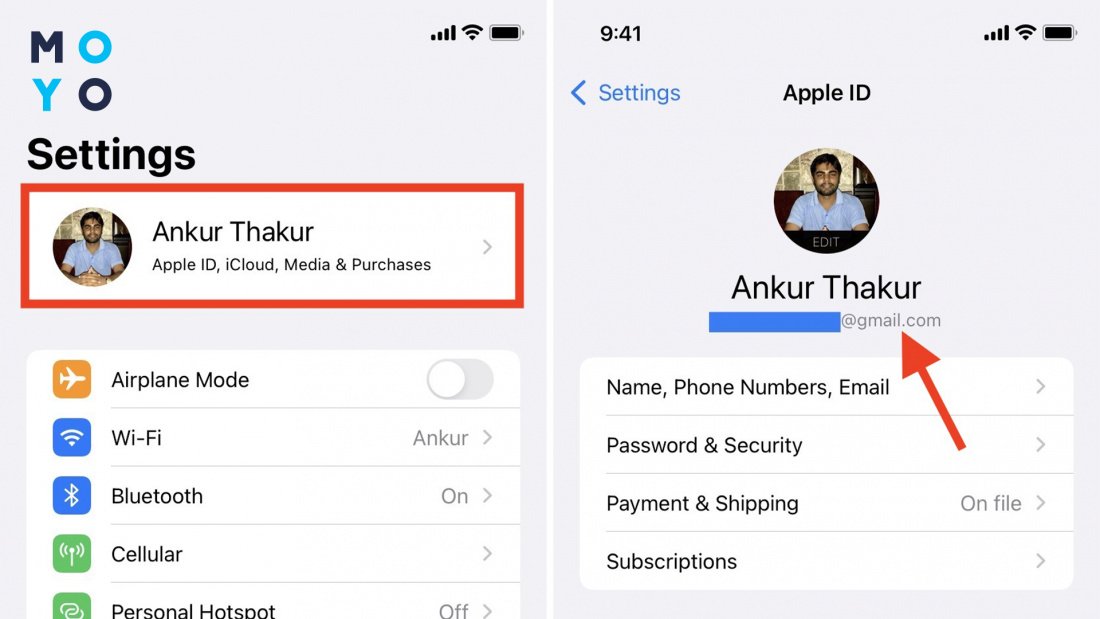
Шаг 1 Перейдите на Настройки на вашем iPhone и коснитесь своего профиля или [название вашего устройства] затем нажмите Пароль и безопасность.
Шаг 2 Нажмите Восстановление ключей затем включите кнопку тумблера. Затем во всплывающем уведомлении коснитесь значка Использовать ключ восстановления. После этого вы введете пароль разблокировки, если будет предложено.
Шаг 3 Ключ восстановления будет сгенерирован автоматически. Ключ потребуется для сброса пароля, если вы потеряете доступ ко всем доверенным устройствам или забудете свой пароль iCloud. Вам поручено записать восстановление для следующего шага, который должен Проверить ключ восстановления.
Шаг 4 Введите Восстановление ключей Затем нажмите Следующая в правом верхнем углу экрана, и теперь вы можете использовать его для сброса пароля.
Приложение поддержки Apple
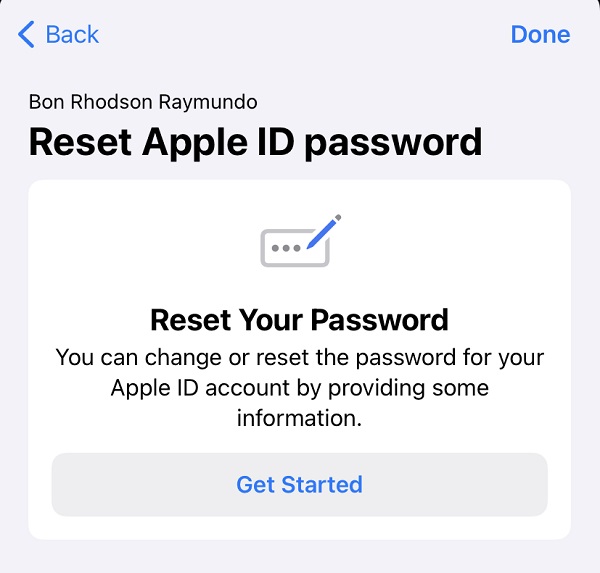
Чтобы сбросить пароль iCloud с помощью приложения Apple Support, вам необходимо загрузить и установить приложение на другое устройство Apple. Это приложение, которое дает вам персонализированный доступ к таким решениям, как управление подпиской, сброс Apple ID и многое другое.
Действия по сбросу пароля iCloud с помощью приложения поддержки Apple:
Шаг 1 Откройте программу, затем выберите Пароли и безопасность в меню «Темы» на главной странице.
Шаг 2 Нажмите Сбросить пароль Apple ID, то Выбрать пакети, наконец, коснитесь Другой Apple ID.
Шаг 3 Введите Apple ID, для которого вы хотите изменить пароль. Наконец, нажмите на Следующая в верхнем левом углу экрана и следуйте инструкциям, пока не завершите сброс учетной записи.
Вопросы безопасности
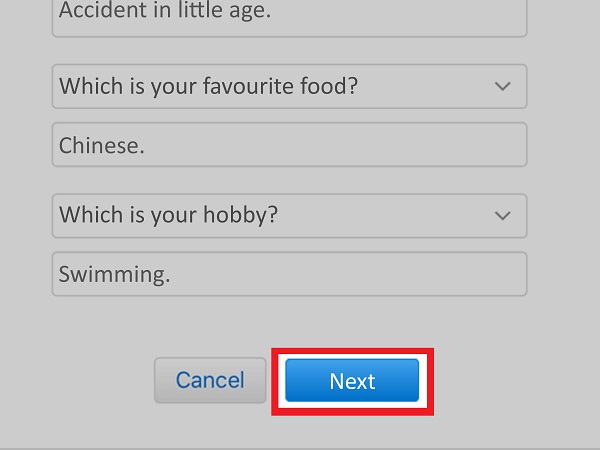
Еще один способ сделать, если вы забыли пароль iCloud и у вас нет доступа к своей учетной записи электронной почты, вы все равно можете восстановить забытый пароль iCloud, ответив на контрольные вопросы, которые вы установили ранее.
Шаги по сбросу пароля iCloud с контрольными вопросами:
Шаг 1 Перейдите на страницу учетной записи Apple ID (appleid.apple.com) и нажмите «Забыли Apple ID или пароль».
Шаг 2 Enter ICloud адрес электронной почты и нажмите Ответить на вопросы безопасности. Затем введите дату своего рождения и нажмите Продолжить и Ответьте на секретный вопрос.
Шаг 3 После того, как вы ответите на все вопросы, вы можете ввести новый пароль, чтобы сбросить пароль iCloud.
Разблокировщик FoneLab для iOS
Разблокировщик FoneLab для iOS умно и профессионально разработан, чтобы обойти все ограничения и ваш нежелательный и забытый пароль всего одним щелчком мыши. Сотрите все коды доступа и пароли или удалите пароли экранного времени на вашем iPhone. Если вы один из тех, кто по какой-то причине хочет сбросить пароль iCloud, это самый умный инструмент для вас. Верните управление своей учетной записи iCloud прямо сейчас. Установите FoneLab iOS Unlocker на свой Windows или Mac и сбросьте пароль iCloud прямо сейчас.
FoneLab Помогает вам разблокировать экран iPhone, удалить Apple ID или его пароль, удалить экранное время или пароль ограничения в секундах.
- Помогает вам разблокировать экран iPhone.
- Удаляет Apple ID или его пароль.
- Удалите экранное время или пароль ограничения в секундах.
Шаги по разблокировке паролей iCloud с помощью FoneLab iOS Unlocker:
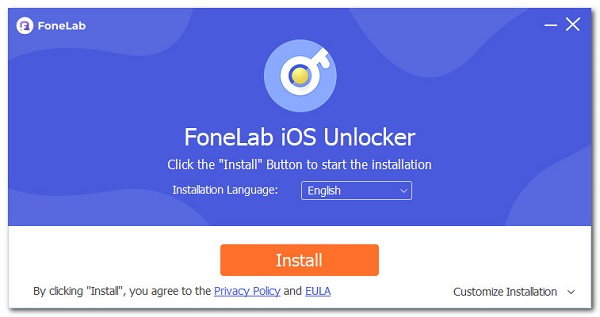
Шаг 1 Сначала загрузите FoneLab iOS Unlocker и установите его на свой компьютер. Затем откройте программу, чтобы получить доступ ко всем ее функциям.
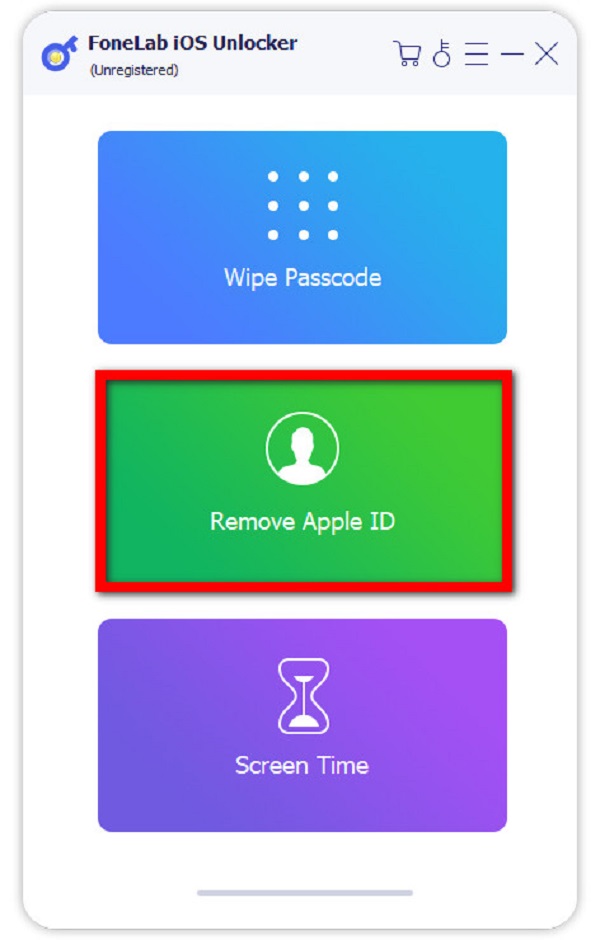
Шаг 2 После этого нажмите Удалить Apple ID на главном интерфейсе, затем подключите iPhone через USB-кабель для зарядки. Убедитесь, что он надежно подключен, чтобы процесс был прерван.
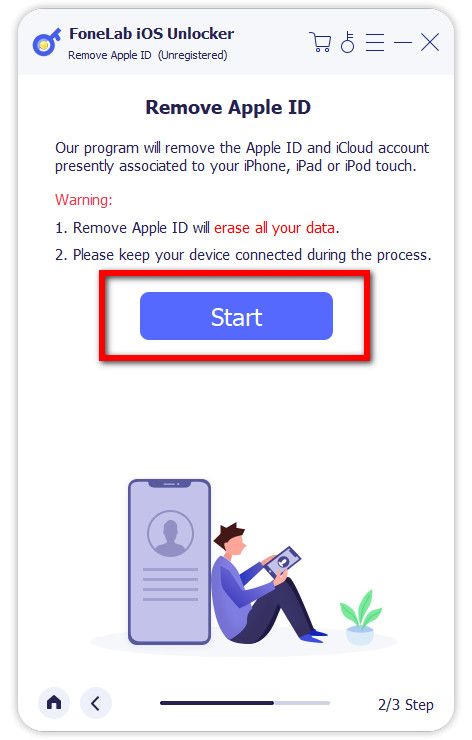
Шаг 3 Чтобы продолжить, нажмите кнопку Начать кнопка. Подтвердите двухфакторную аутентификацию, включенную на вашем устройстве, на Настройки приложение, затем пароль и безопасность. Проверьте, включена ли двухфакторная аутентификация.
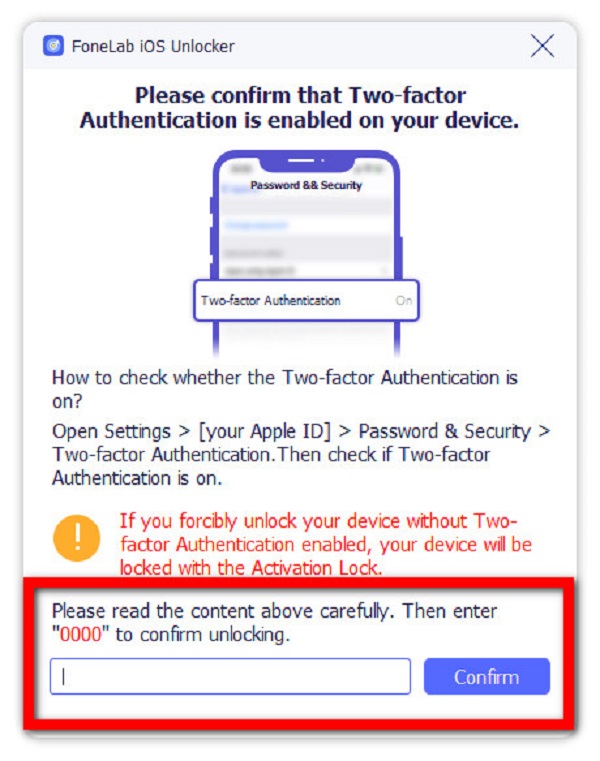
Шаг 4 На панели ввода в нижней части экрана. Тип 0000 подтвердите разблокировку, затем нажмите кнопку подтвердить кнопку.
Шаг 5 Дождитесь завершения процесса и проверьте, есть ли изменения на вашем iPhone. Процесс удаляет все данные на вашем iPhone, что разблокирует пароль iCloud на вашем iPhone. Снова установите новый пароль iCloud.
3. Часто задаваемые вопросы о сбросе пароля iCloud
1. Сброс пароля iCloud удаляет файлы?
Нет, сброс пароля iCloud не приведет к удалению содержимого из хранилища iCloud. По этой причине многие люди делают резервные копии файлов с помощью iCloud. Однако, если вы хотите быть осторожными, подготовьте много файлов резервных копий, чтобы не столкнуться с какими-либо проблемами.
2. Пароль Apple ID совпадает с паролем iCloud?
Да! Учетная запись и пароль iCloud совпадают с идентификатором Apple ID, поэтому вам необходимо тщательно запомнить эту учетную запись и пароль, чтобы избежать определенных проблем.
Как мы всегда говорим, здесь, в FoneLab, мы не позволим вам решать ваши проблемы самостоятельно, и даже в этом случае мы не позволим вам довольствоваться меньшими инструментами. У вас всегда есть туз, потому что мы представляем подробные шаги о том, как сбросить пароль iCloud вместе, конечно, с лучшим и возможным инструментом, который является Разблокировщик FoneLab для iOS. Станьте частью растущей семьи FoneLab. Скачайте и установите прямо сейчас.
FoneLab Помогает вам разблокировать экран iPhone, удалить Apple ID или его пароль, удалить экранное время или пароль ограничения в секундах.
- Помогает вам разблокировать экран iPhone.
- Удаляет Apple ID или его пароль.
- Удалите экранное время или пароль ограничения в секундах.
Статьи по теме
- Разблокировать Apple ID
- Обойти блокировку активации iCloud
- Инструмент разблокировки Doulci iCloud
Восстановление учётной записи Apple ID. Самый простой способ вернуть себе аккаунт.
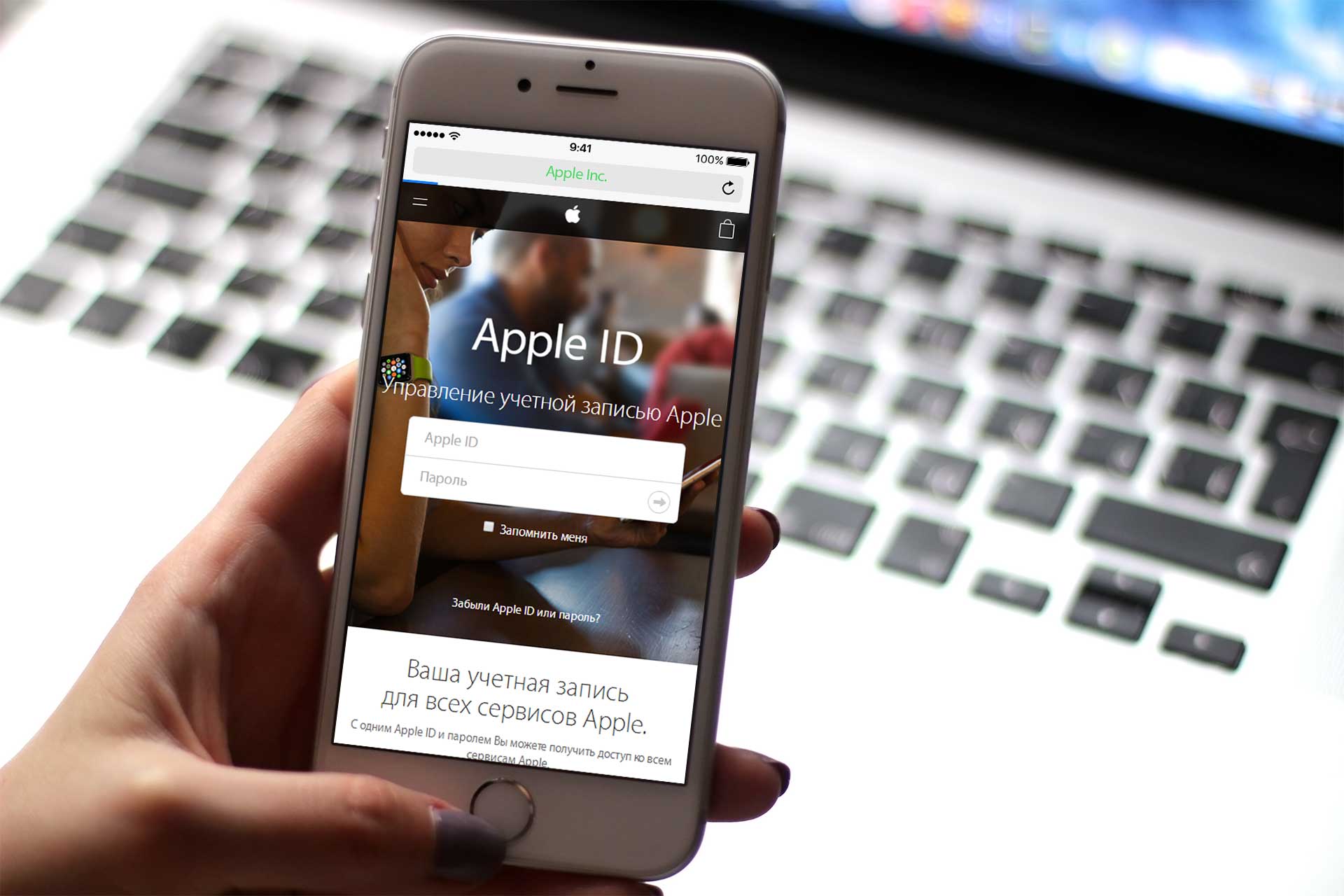
Всем привет! Cегодня поговорим о том, как быть, если случилось страшное — злоумышленники взломали вашу учетную запись Apple ID и требуют деньги за доступ к вашим устройствам. В этом случае, скорее всего, на экране высвечивается сообщение с предложением отправить кругленькую сумму на некие реквизиты.
Сразу предупредим, что платить никому ни за что не стоит, вряд ли мошенники восстановят вам доступ.
Есть возможность вернуть учетную запись самостоятельно, вот вам четкий и понятный алгоритм. Сработает только в том случае, если вы регистрировали учетную запись Apple ID самостоятельно и знаете логин и пароль.
Как отвязать iPhone, iPad или iPod touch от Apple ID
Когда готовишь iPhone, iPad или iPod touch к продаже встает вопрос, как отвязать Apple ID? Идентификатор Apple ID напрямую связан с сервисами iCloud, а значит со всеми вашими персональными данными: контактами, заметками, фотографиями и т.д. Отвязать iPhone, iPad или iPod touch от Apple ID очень просто. Рассказываем, как это сделать.
Прежде чем начать описанные ниже действия, создайте резервную копию устройства с ОС iOS — это особенно важно, если вы не используете службу iCloud. Также предварительно стоит разорвать пару между iPhone и Apple Watch.