
Обзор MacBook Pro 14 (M1 Max): Для каких задач он нужен и как работает?
Настало время всерьез, хоть и впервые, протестировать MacBook Pro 14 на чипе M1 Max: для чего он нужен, как и сколько работает — обо всем в обзоре!
aka_opex 26 ноября 2021 в 11:44
Новые MacBook Pro с новыми процессорами M1 Pro и M1 Max можно назвать чуть ли не самыми ожидаемыми девайсами от Apple за последние несколько лет. Мы уже рассказывали отдельно об их потенциальной мощи в отдельном материале, но сейчас мы наконец это проверим. А также посмотрим на обновленный дизайн, новый HDR-экран, вернувшиеся порты и, конечно, обсудим «челку». Выясним мешает ли она и можно ли от нее избавиться?
Ну и да конечно проведём тесты на быстродействие и время жизни — куда жк без них. Но главное, мы выясним какой MacBook Pro сегодня выбирать и для каких конкретно задач!
У меня MacBook Pro 14 в почти самой нафаршированной версии. Вот её спецификации:
- Процессор — Apple M1 Max
- 64 ГБ оперативной памяти
- SSD-накопитель на 2 ТБ
Сразу объявляю первый тест! Меня этот вопрос после презентации очень беспокоил — живучесть! То есть время работы от батареи, оно меня очень радовало на моем MacBook Air на M1, но тут у меня стоит почти самая фаршированная начинка для 14-й «прошки» посмотрим, как оне выживет.
А сравнивать будем как раз с MacBook Air у него заявлено: до 15 часов браузинга в беспроводной сети и до 18 часов в Apple TV. В то же время у MacBook Pro 14: до 11 часов в интернете по Wi-Fi и до 17 часов видео в приложении Apple TV. То есть сразу можно заметить, что и тот и другой парметр у MacBook Pro 14 ниже, чем у MacBook Air.
В нашем тесте мы поставили среднюю яркость. На обоих девайсах установлена OS Monterey и мы будем бесконечно смотреть видео на YouTube. В конце материала расскажем — узнаем кто кого! Режим энергосбережения отключен!
Дизайн
Новый дизайн MacBook Pro — более угловатый, но в тоже время более округлый. Как бы это странно ни звучало: видимо так и было сказано в ТЗ.
Плоская крышка, закругленные углы, которые мне понравились — очень приятные на ощупь, без острых граней — ну почти! Другие ножки и логотип на задней части! Выглядит красиво!
Если сравнивать с прошлым MacBook Pro на M1 новый существенно прибавил в размерах. Во-первых, масса 1,6 кг против 1,4 кг, а у Air — 1,29 кг.
Размеры: на сайте указана толщина 1,55 см у новой «прошки», а у предыдущей на M1 1,56 см. Как будто бы все осталось на прежнем уровне, но по ощущениям и за счет измененного дизайна новый MacBook Pro 14 толще и крупнее. Например, он уже не влезает в чехол от MacBook Pro 13, к сожалению! Но размеры в целом меня устраивают, как и масса. Особенно если учесть какую мощь нам обещают, но в новом дизайне для меня есть не только плюсы, но и минусы, которые расстроили, когда я взял ноутбук в руки!
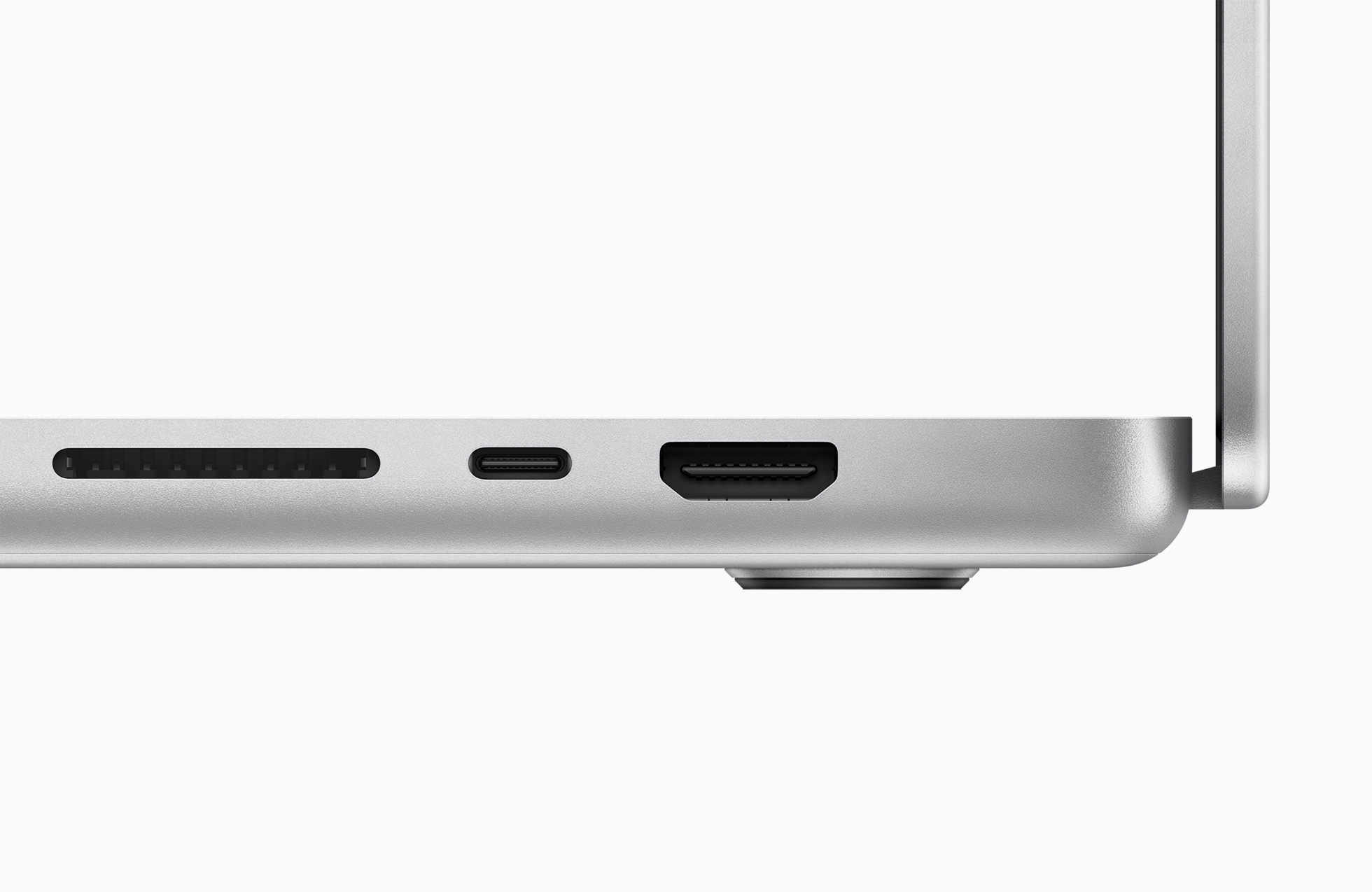
Среди плюсов конечно вернувшиеся порты и картридер. Понятно что он не всем нужен, но мне просто необходим — прощайте надоедливые переходники и доки. Обычно у Apple они были шустрые, но тут UHS-2 а не третья версия, но все равно проверим скорость. Я взял самую скоростную карту, что у меня есть.
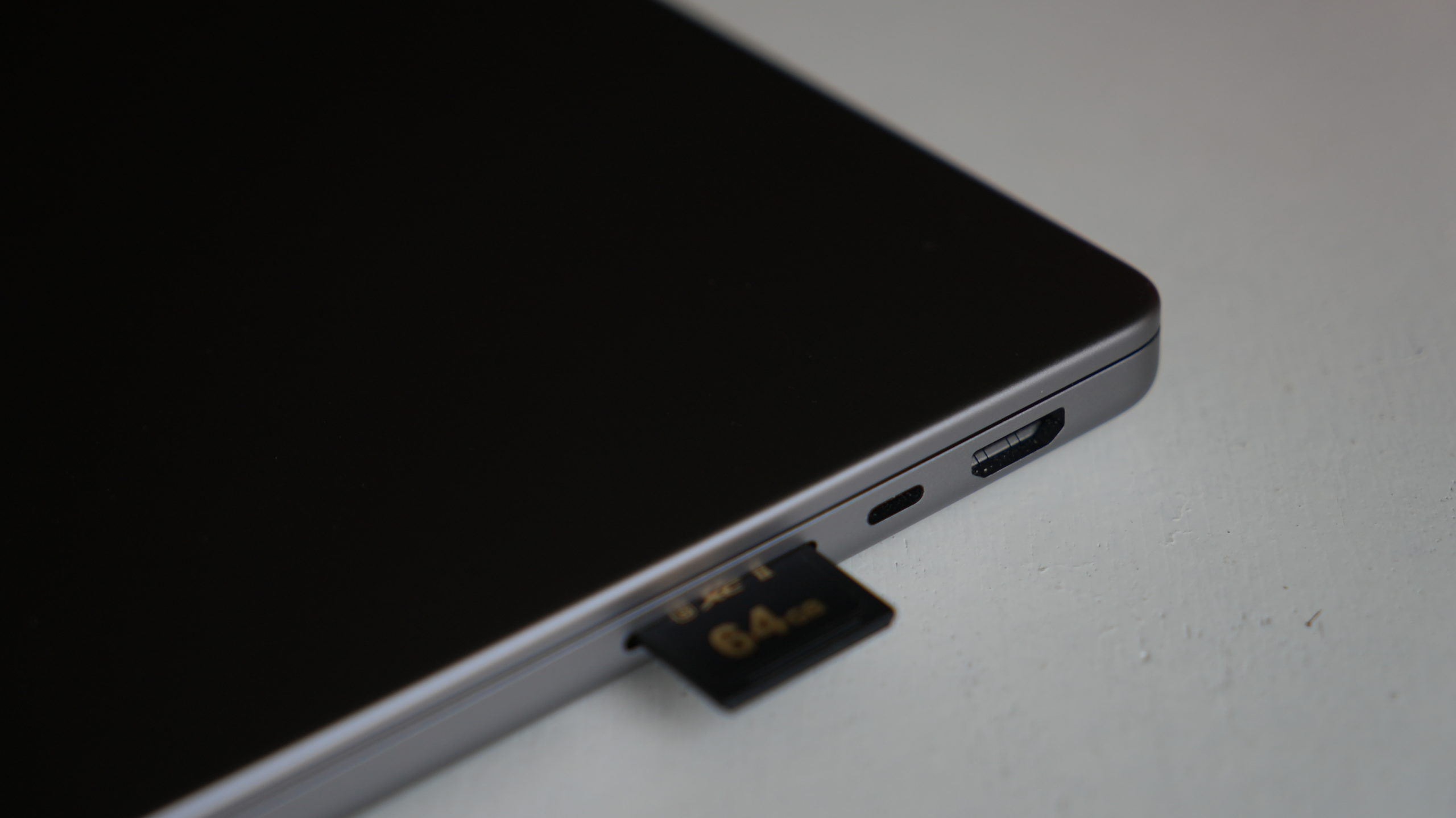
Для начала проверим мой док Moshi: не очень быстро в среднем 80 МБ запись и 90 МБ чтение.
Теперь очередь USB-C картридера Apple: ну тут другое дело 210/215. Чтобы вы понимали, сама карта у меня поддерживает запись чтения до 285 МБ/с.
Теперь наконец встроенный картридер MacBook Pro 14: скорость примерно та же, но чуть выше 215/220 — в общем, вполне. В общем, несомненно плюс, что он есть, мог бы быть еще быстрее, но в целом тоже шустрый!
Дальше — HDMI: то, что он есть прекрасно, но тут есть подстава — его версия HDMI 2.0, то есть поддерживает максимум 4K 60 FPS, а хотелось бы HDMI 2.1 с поддержкой 120 Гц и VRR.
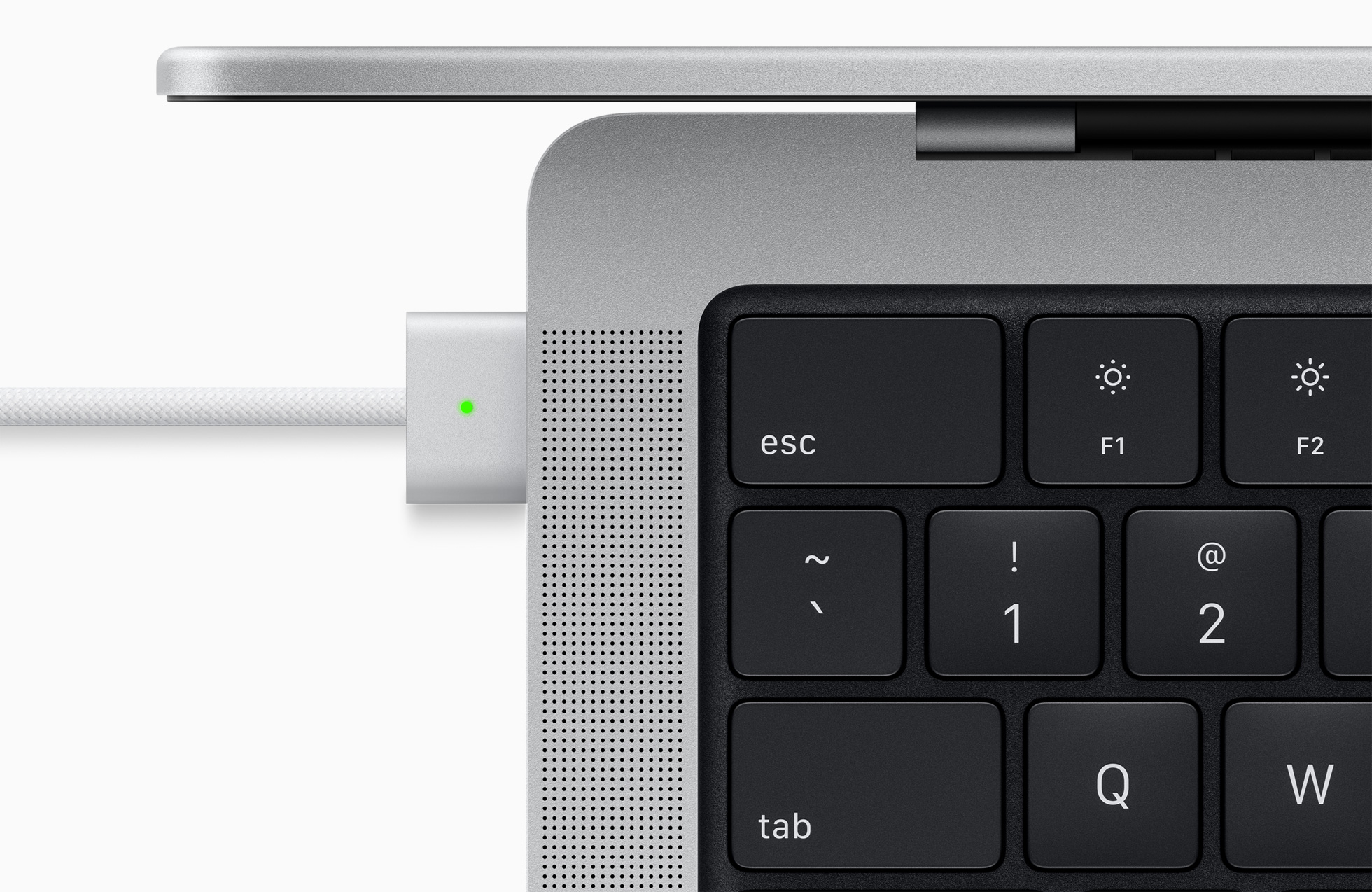
Дальше конечно MagSafe, по которому я скучал. Чтобы вы понимали, это третья версия: новая и обратной совместимости тут нет, зато есть быстрая зарядка — 50 процентов за 30 минут. Я проверил: MacBook Pro 14 от 3 до 53% зарядился за 28 минут, а за 40 минут зарядился до 70%. За 52 минуты — 85%, 60 минут — 92% и наконец на полную зарядку ушло час и 16 минут.
Ну и да адаптер идет с USB-C. То есть можно заряжать ноутбук и по USB-C, но проводочек в комплекте один с MagSafe. Жаль не доложили еще просто USB-C на USB-C. Зато сам проводок MagSafe в оплётке! Адаптер, кстати, универсальный, то есть можно поставить вилку любой страны, Но если вспомнить старые добрые времена, то в комплекте шел еще и удлинитель с небольшими, но очень удобными ушками для сматывания провода с застежкой, но это конечно все мелочи, хотя и приятные!
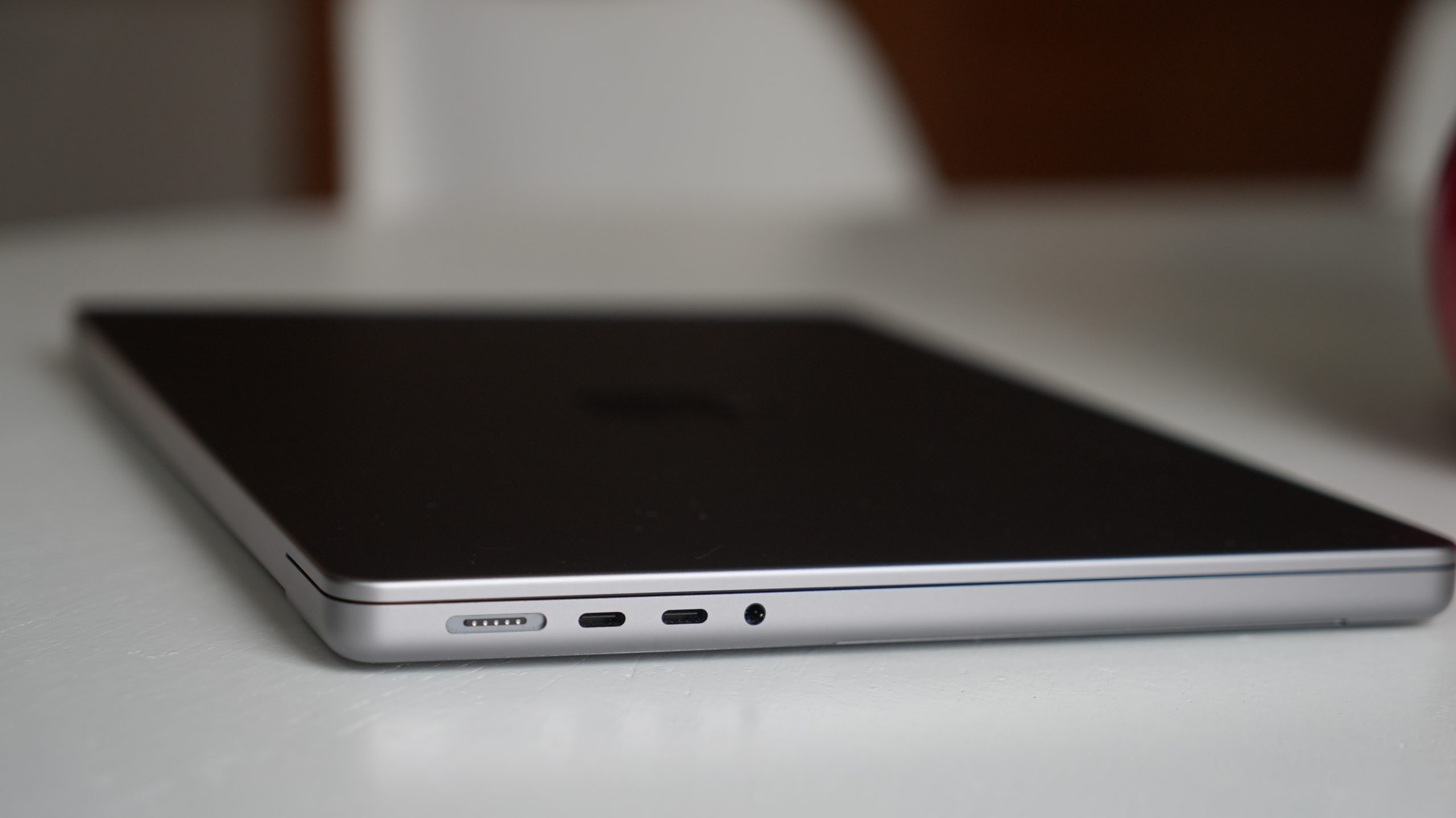
Из портов также есть три USB-C (все Thunderbolt 4): два слева, один справа. Также слева расположен аудиоразъём.
Клавиатура
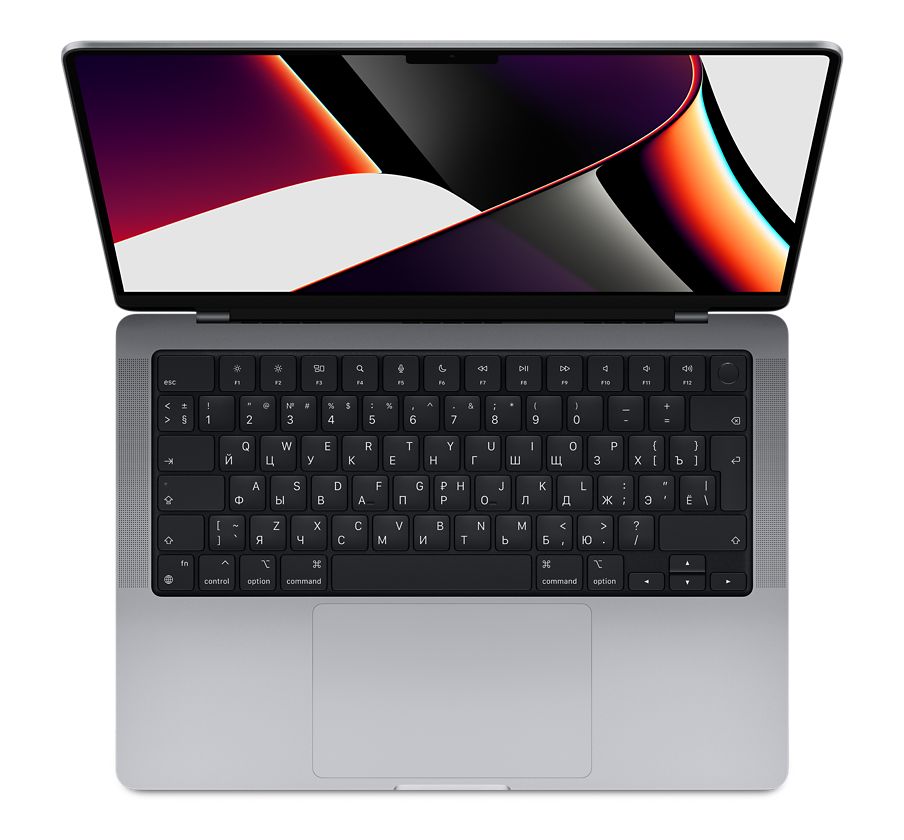
А теперь клавиатура. Посмотрите, какая она красивая и полноразмерная. Прямо точь-в-точь как та, что идет в комплекте к iMac и без тачбара, который я не любил, хотя знаю фанаты тоже есть.
Кстати, помните как всё было: Фил Шиллер в 2016 году объявил о тачбаре и рассказывал, что Fn-клавиши — это рудимент, которому несколько десятков лет. Прошло пять лет, Фил уже на пенсии и тачбар отправляется куда-то туда же.
В общем, главное «НО» клавиатуры и это я прямо ощутил на себе — это её черная подложка! Смотрится стильно, подсветка ровная — все клёво, но из-за того что вся клавиатура превращается, по сути, в однотонную панель, за собой я заметил, что регулярно промахивался по клавишам. Редко, но регулярно… Неприятное ощущение!
И главное зачем? Просто ради дизайна…
И это даже с учетом, что у же больше десятка лет я сижу на маковских клавиатурах и их очень люблю! Понятное дело, что привык уже за неделю, почти не мажу, но хоть бы тон чуть другой сделали или оттенок, чтобы кнопки выделялись и границы были заметны боковым зрением!
Ощущения
Понятно, что это больше ощущения, но как раз они и важны. Другая деталь дизайна, которая меня неприятно удивила, небольшие сопла воздуховодов внизу. Я понимаю, зачем они нужны: так организовали систему охлаждения и она тут на новом уровне. Но в итоге вентиляторы включаются очень редко, а если и работают, то тихо еле слышно!
Но на MacBook 13 pro на Intel были аккуратные отверстия, а на MacBook Pro на M1 вообще хватало отверстий под экраном. Но проблема тут не в их расположении, а в том, что они глубокие и тактильно кажется, что об них можно порезаться — понятно что нет, но касаться их неприятно!
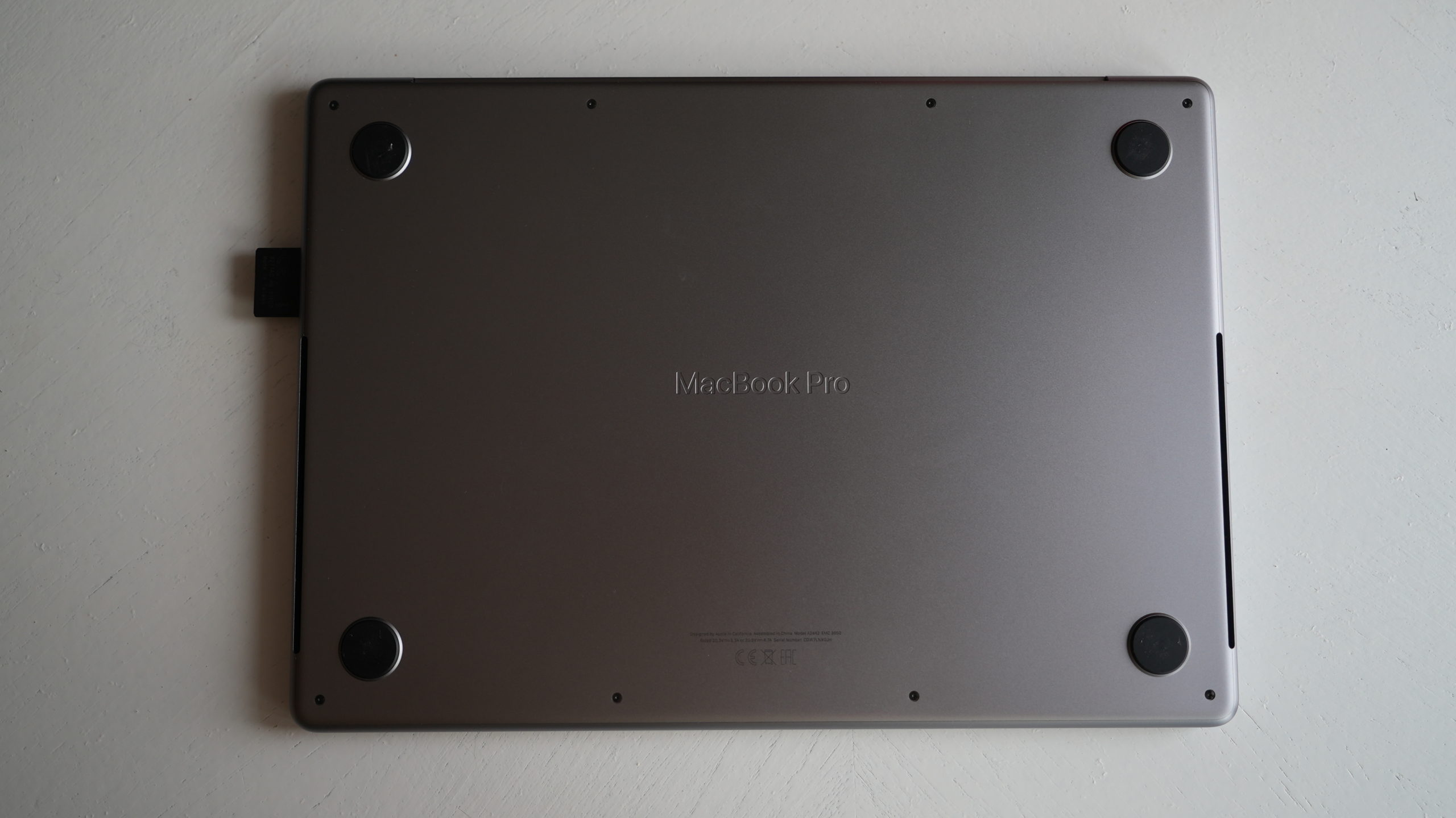
Подводя итог по дизайну он отсылает нас к старому доброму MacBook Pro 2014 или 2015 модельных годов, а многие заметят схожие черты с еще более ранними MacBook. Как я любил свой MacBook Pro (mid 2014), а ведь он до сих пор пашет и даже живет от батареи, но уже не так много как раньше. Но все-таки дизайн новый и мне в итоге нравится, как он изменился! Наверное, вы скажете, что я забыл про «челку» поговорить, к ней мы еще вернемся. Это требует отдельного разговора!
Производительность
Теперь самое интересное — производительность! Для начала я по классике прогнал тест GeekBench.
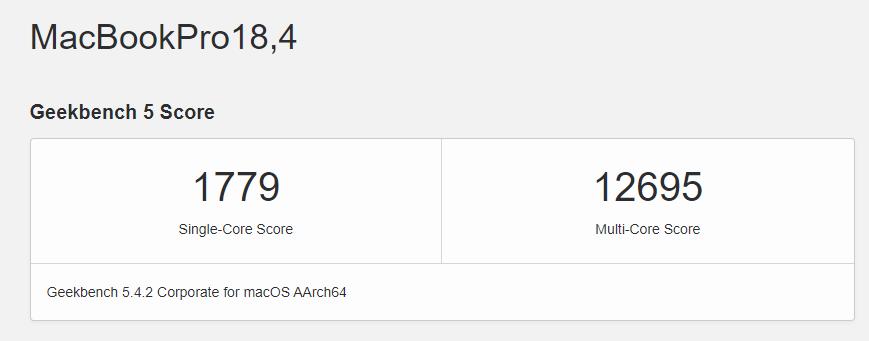
Сравним эти результаты с MacBook Air (M1) MacBook Pro 16 (Intel Core i9) и ASUS Zephyrus G14 с AMD Ryzen 7 4800HS и NVIDIA GeForce RTX 2060 на борту. Все они работают от батареи, кроме ноутбука на Windows, он в режиме производительности, поэтому только с розеткой!
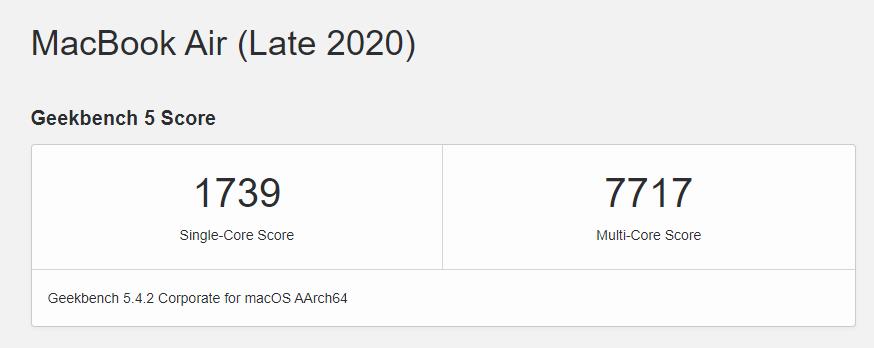
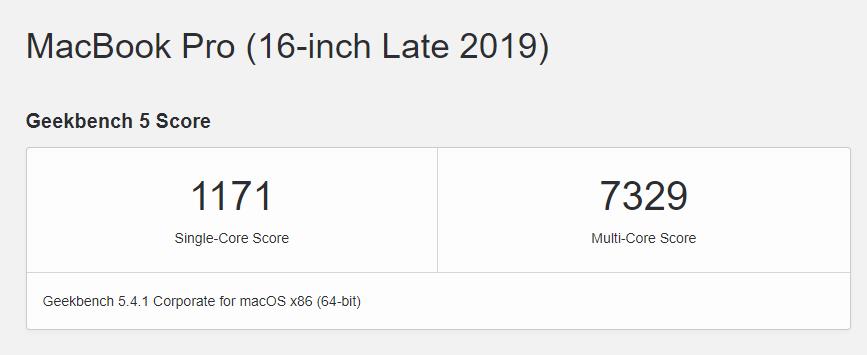
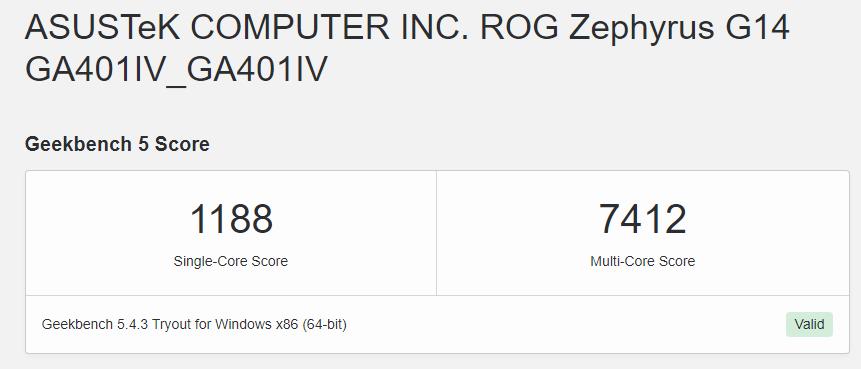
В Single Core MacBook Pro 16 на Intel набрал столько же что и мой ASUS Zephyrus G14 на AMD Ryzen 7, а новый MacBook Pro 14 показал примерно те же результаты, что MacBook Air на M1.
А вот в многоядерной производительности все поинтереснее. MacBook Pro 16 на Intel Core i9 тут набрал меньше всех, потом идет ASUS и за ним MacBook Air на M1: в целом же, результаты их близки — в районе 7500 баллов. А вот Pro 14 тут прям вырвался вперед на голову — 12605 баллов!
Теперь тест Compute Open CL. Начинает чарт MacBook Air на M1 с 1923 баллами, за ним идет MacBook Pro 16 на Intel Core i9 c AMD Radeon 5500M и 8 ГБ оперативной памяти — 30834 балла. MacBook Pro 14 на M1 Max тут выбивает 58472 балла, то есть отрыв почти в 2 раза. Но в этом тесте победил ноутбук от Asus с NVIDIA RTX 2060 Max-Q — еще на 10 тысяч больше — 69332 баллов.
В общем, вы поняли по бенмаркам новый MacBook Pro показывает себя неплохо, но не стоит смотреть только на них, ведь главное — это реальные задачи! Давайте попробуем понять, для каких задач надо брать новые «прошки» и когда достаточно железок на Apple М1. Здесь я буду говорить больше по своему опыту и ощущениям.
Машины на Apple M1, как MacBook Air, так и MacBook Pro, Mac mini и iMac вполне могут подойти для решения «про» задач, в какой-то области для начального уровня, а в какой-то для продвинутого. Например, монтаж — те же проекты средней сложности в 4K-разрешении или даже выше они вполне комфортно тянут. Если кодеки не подошли, всегда можно перегнать как вариант в ProRes, если нужно работать в Final Cut. Но тут сильно зависит от софта — на Final Cut, например, 8 гигабайт памяти может быть достаточно для комфортной работы, а вот в Adobe Premiere Pro и AfterEffects мало, через час-два работы в проекте, ноутбук может начать тупить.
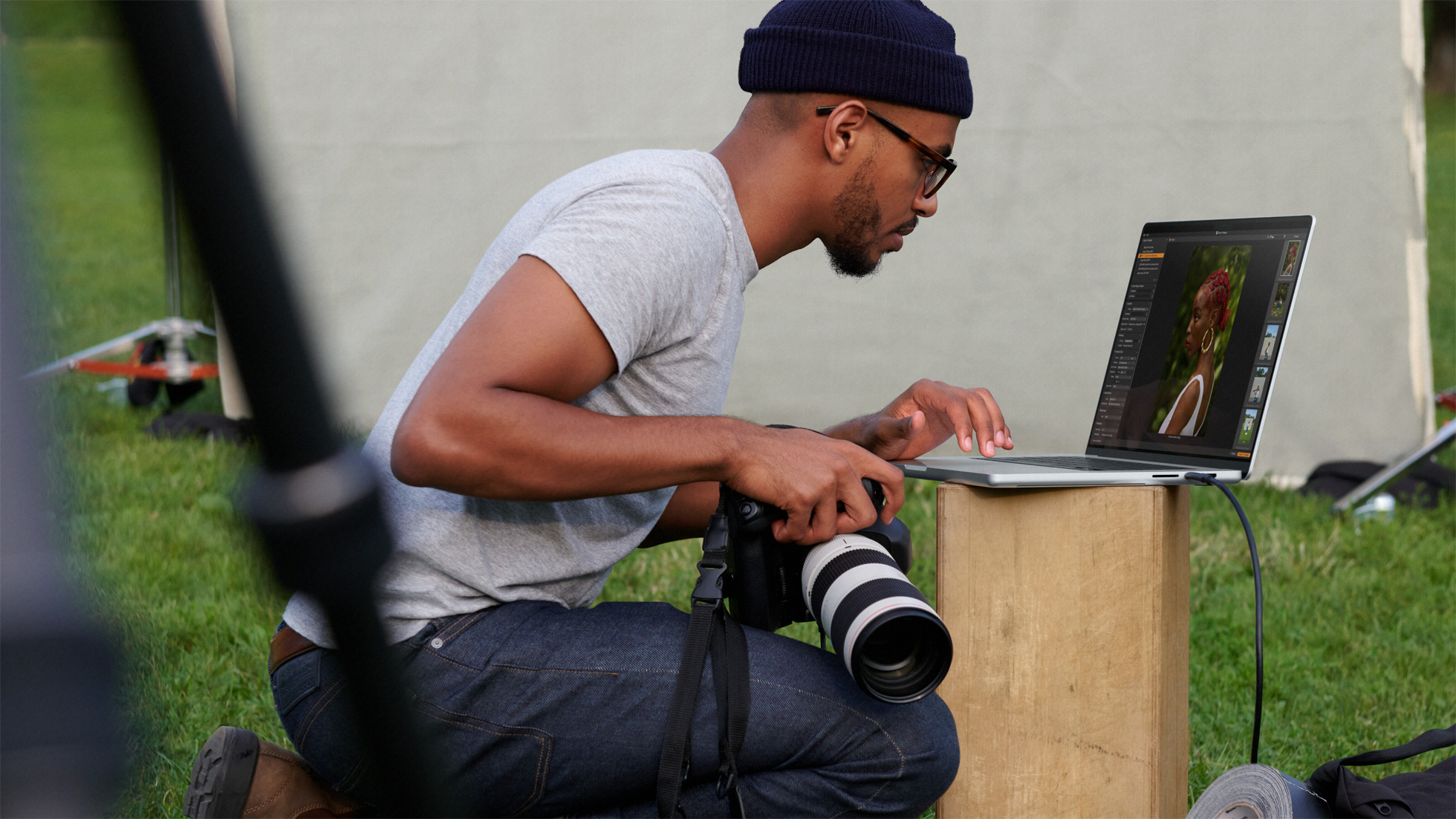
Adobe Photoshop летает на M1, как и Lightroom. Или же 2D Motion-графика и шейповая анимация — все пойдет, но правда все так или иначе упирается в оперативку в сложных проектах, да и быстрый SSD будет спасать не всегда.
Чаще всего спасают версии на 16 ГБ, но в любом случае стоит учитывать что 16 ГБ ОЗУ на x86 и 16 гб на M1 — это совершенно разные миры и не стоит их сравнивать.
Работа с музыкой Logic или Ableton — опять же M1 тянет даже сложные проекты, а сами ноутбуки, долгоживущие и тихие, для живых выступлений — самое то.
В 3D начальный уровень того же Blender процессор M1 тоже вполне вытягивает.
Также один друг взял себе ноутбук и Mac mini на M1 для кодинга — радуется, но в то же время посматривает на новые MacBook Pro.
В общем, не всегда есть смысл переплачивать: отталкивайтесь от своих задач, ведь ценовой порог между M1 и M1 Pro — не менее 1000 долларов.
В тестах еще посмотрим, но особый упор надо делать при выборе именно на задачи, требующие 32 ГБ оперативки и более, а также конечно на использование GPU, ведь новые процессоры M1 Pro и Max в этих задачах заиграют по-другому. Но есть и другой момент, важный для многих: теперь можно подключать больше мониторов. Например, ноутбуки на чипе M1 Pro поддерживают 2 внешних монитора, а M1 Max тянет до четырех Pro Display XDR и один 4K-телевизор. Я не использую несколько мониторов, но поработал с одним внешним, что приятно — вентиляторы не врубаются. С радостью бы заюзал еще экран iMac, как второй монитор, но этой фичи больше нет, хотя была когда-то…
Да и экраны в новых MacBook Pro теперь поддерживают HDR? а это не просто кино смотреть? а возможность работать c HDR контентом — в монтаже, 3D, где угодно.
Final Cut
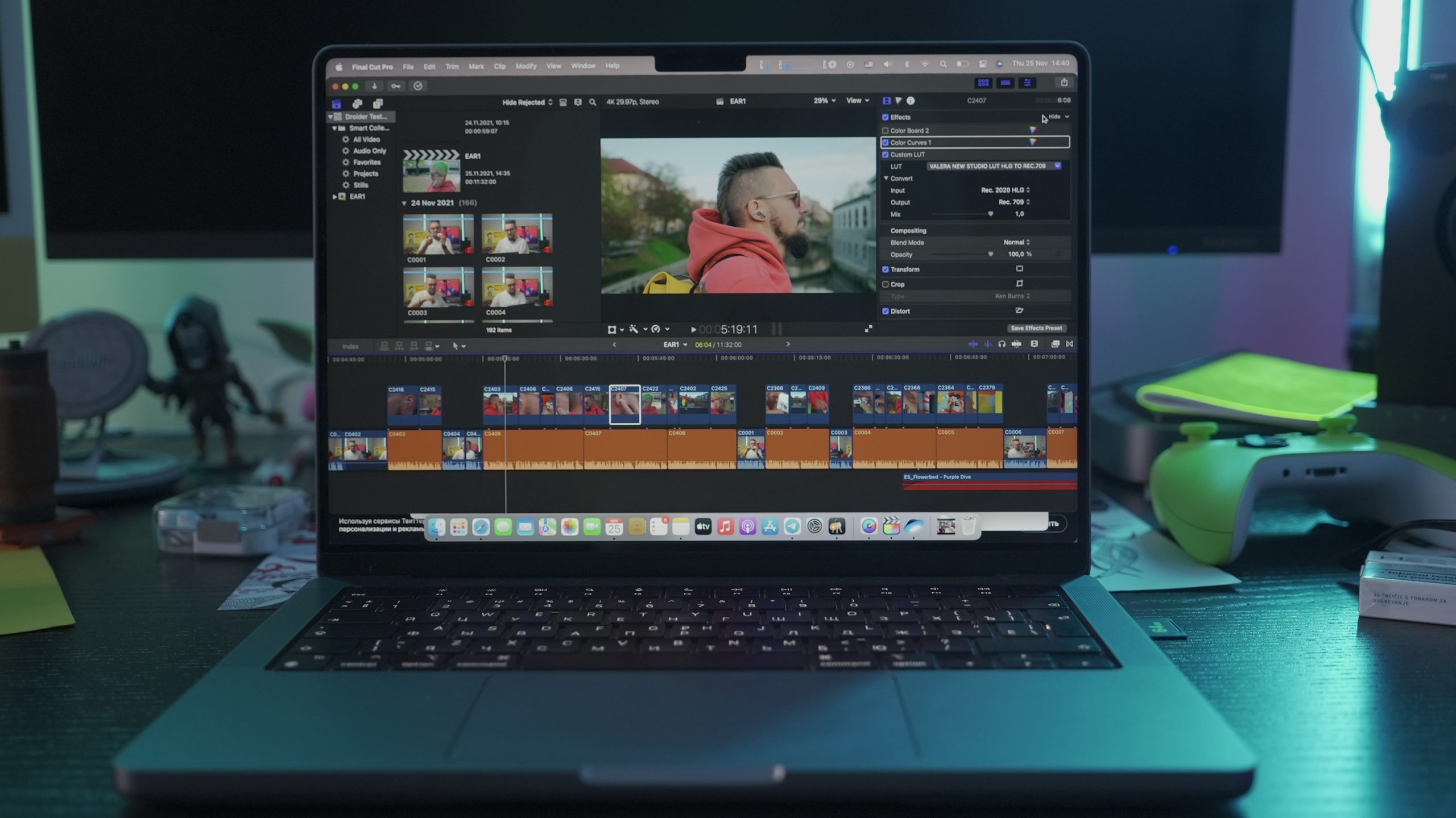
Посмотрим на монтаж в Final Cut, знаю что не всем актуально, но мне да… В новую версию 10.6 завезли трекинг, который как раз использует нейронки и соответсвующий модуль в М1. Он очень хорошо работает с исходниками с моей Sony a7S III. Проект одного из наших роликов, спасибо нашему режиссеру монтажа Кириллу и ему привет работает очень быстро и рендерится тоже.
Но самый кайф что на этой машине теперь можно полноценно работать с HDR, то есть красить видео в HDR, работать полноценно с теми же исходниками в Dolby Vision.
Blender
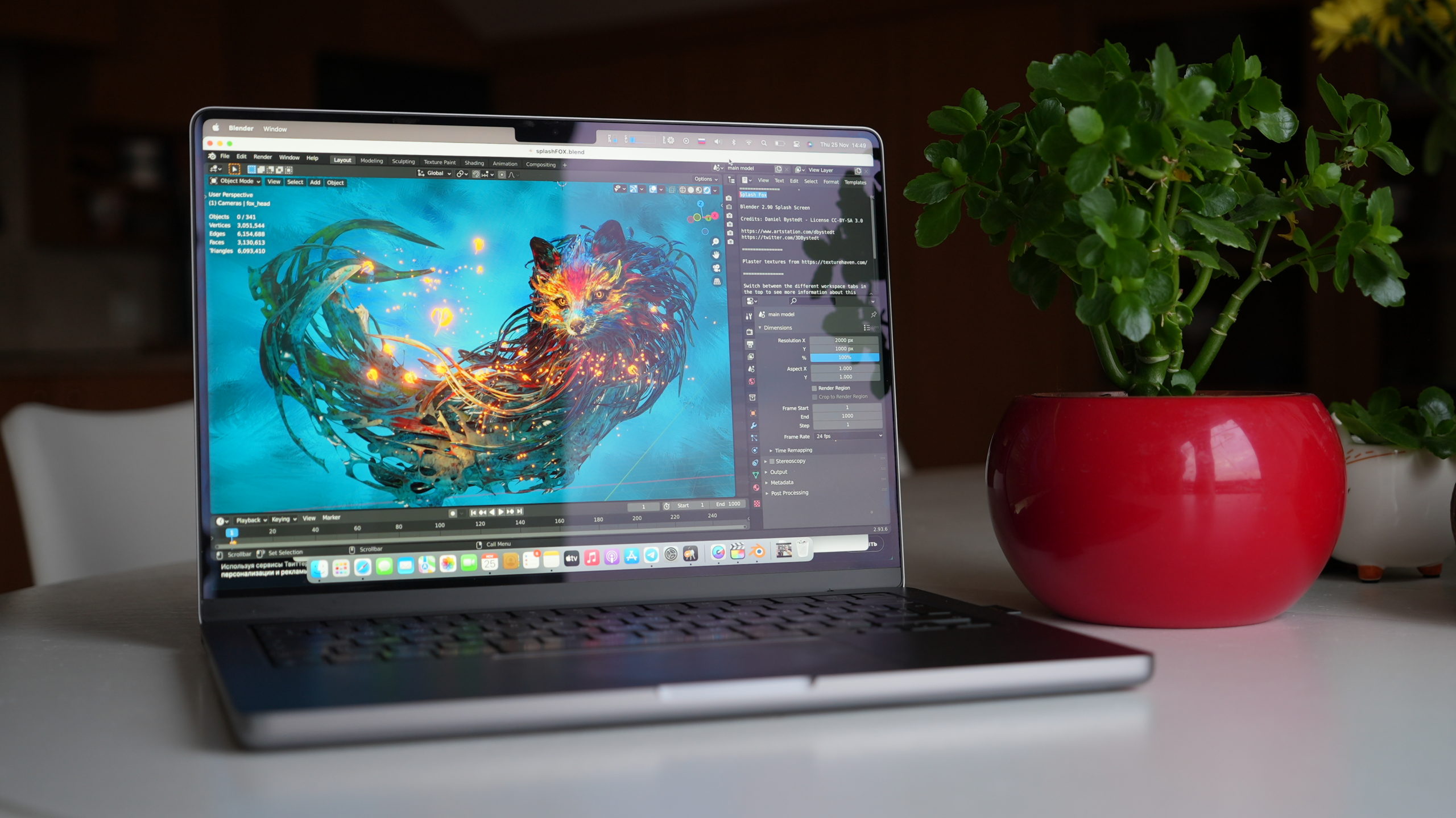
Следующий тест. Я продолжаю медленно изучать Blender, кстати, в основном на MacBook Air и iMac. До сильно сложного уровня пока не дошел, но тут я решил пооткрывать проекты, которые ранее у меня тормозили.
Напомню, что Blender — это очень крутой бесплатный пакет для 3D. Когда я запускал его на M1, сначала он работал через Rosetta 2 и достаточно шустро. Тогда я научился делать пончик. Но уже давно вышла версия под M1, которая стала работать еще шустрее, дальше будет еще лучше. Не так давно Apple подключились к фонду и есть надежды на поддержку Metal. В общем, я проверил как он работает сейчас.
Открываю разные проекты — подгружаются они всегда быстрее на новом Pro 14, при том иногда существенно быстрее остальных! Теперь сама работа: моделька крутится явно шустрее всех на MacBook 14, и работать с ней комфортнее. Сам проект тяжеленький и я посмотрел как в eevee (метод рендера) подгружается превью. И тут если честно я думал, что разница будет существеннее!
Еще усложнил задачу — поменял метод рендера на Cycles (метод рендера) — уже видно, что загружается это все быстрее на MacBook Pro 14. Смотрим как поведет себя воспроизведение анимации!
Скорость рендера также в пользу MacBook Pro 14. Он справился с задачей в рендере Cycles всего за 3:50, в то время как MacBook Air потребовалось 6:49, а MacBook Pro 16 на Intel Core i9 потратил 5:13.
Еще один рендер в eevee:
- MacBook Pro 16 (Intel Core i9) — 38 сек
- MacBook Air (M1) — 35 сек
- MacBook Pro 14 (M1 Max) — 23 сек
Кстати, что касается шума: понятно, что тише всего у нас вел себя Air, ведь там просто нет вентиляторов, ну а громче всех MacBook Pro 16. Новый MacBook Pro 14 тихо, еле слышно, но это еще не полная мощность его вентиляторов.
Unreal Engine
Теперь кое-что посерьезнее, а именно Unreal Engine 5 и в этот раз думаю вентиляторы заработают на полную. Rстати вентиляторы работают не всегда, но когда шумят — это по-прежнему достаточно тихо (55 дБ в пике, в среднем — 45 дБ). Пооткрываем несколько бесплатных проектов.
В общем, те примеры, что я смотрел работают шустро, жаль что некоторые проекты, что я хотел посмотреть, только под Windows- тот же Project Athia.
Примерно после часа тестов ноутбук на максимуме выдавал 50 градусов в районе клавиатуры, но это явно не предел — нужно придумать что-то потяжелее…
Игры
Как еще помучить MacBook? Немного об играх…
С этим у Mac все плохо. И я говорю не о ресурсах, а о совместимости, но если вы смотрели обзор iMac, то помните, что там я запускал некоторые игры через программу Crossover, вот и тут решил повторить. В общем, тот же «Ведьмак 3: Дикая Охота» идет даже быстрее, но ожидаешь как-то большего — понятно, что это эмуляция Windows, но все же. В общем, играть можно, но хочется натива и поддержки Metal. Тот же злосчастный Tomb Raider и Metro: Last Light идут уже как надо, но одними ими сыт не будешь.
Ладно с производительностью более менее разобрались, но это результат буквально недельного использования. Хочу сделать долгий опыт с этой машинкой, чтобы показать, на что она действительно способна.
Дисплей
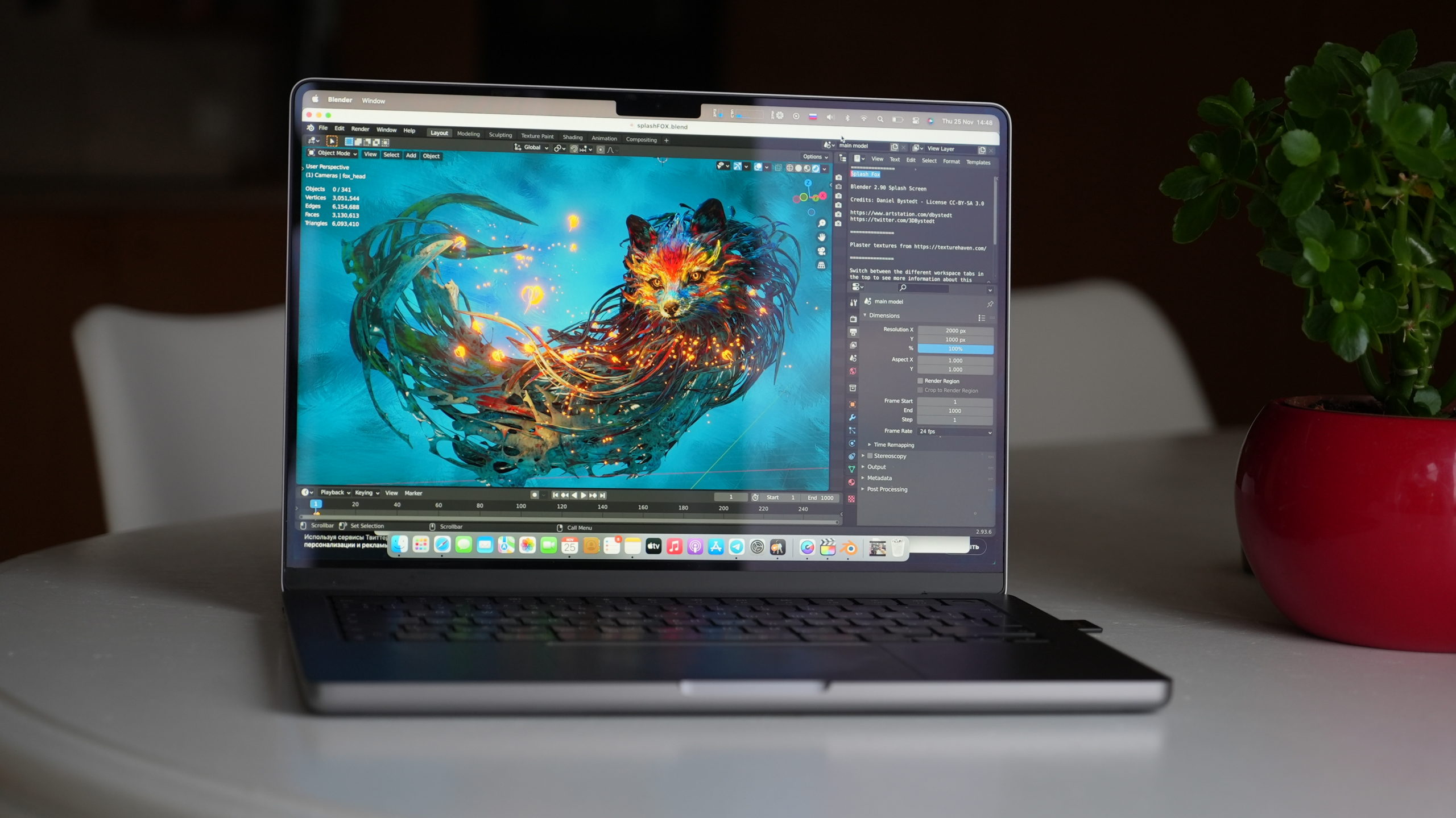
Теперь дисплей. Давайте посмотрим на него внимательнее — это Liquid Retina XDR miniLED. Матрица отлично откалибрована и с поддержкой HDR и ProMotion — то есть адаптивной частотой развертки до 120 Гц.
Экран по-настоящему прекрасный, не побоюсь этого слова. Разрешение тоже увеличили, но я и на Air пиксели не замечал. Главное тут, это контраст 1 000 000 к 1 — то есть идеальный черный и ядреная яркость 1000 нит и 1600 нит в пике. Только SDR-контент все равно выдает в максимуме 500 нит, так что с работой на палящем солнце я в прошлый раз размечтался. В любом случае, цифры поражают, и шлейфы не так видны на черном, то есть тут 10000 мини светодиодов для подсветки, которые дают о себе знать.
Увеличенную герцовку, правда, тоже кроме как в работе интерфейсов системы я пока нигде не ощутил. Но как ни крути это наверное лучший на сегодня экран для ноутбуков, что можно себе представить, за исключением одного НО…
Челка
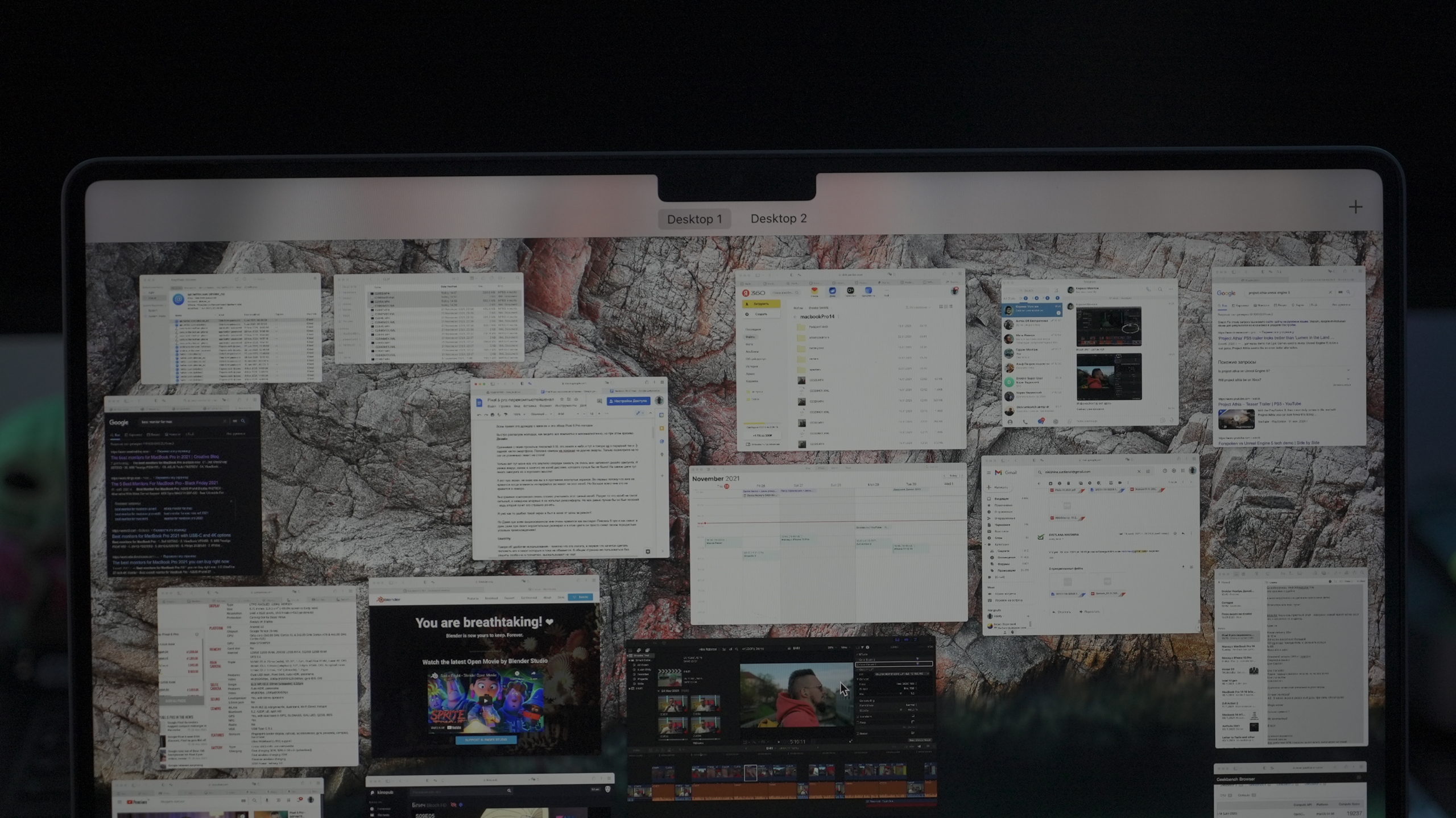
Конечно, я говорю о челке, и Apple все-таки дали нам повод похаять чуть ли не лучшую часть в этом ноутбуке. Во-первых, челка может просто раздражать своим наличием, но кто-то говорит лучше челка, чем полоска сверху — даже не знаю. И ее можно превратить в полоску, точнее окрасить черным, с помощью бесплатного приложения TopNoch — челку вы видеть не будете, но и что за ней происходит тоже. А в неадаптированном софте туда могут залезать пункты меню! При том я заметил, что не всегда курсор перепрыгивает челку иногда проходит под ней и закономерности я не понял.
Но есть еще и официальный костыль от Apple, чтобы от нее избавиться. Ставим галочкув настройках и программа запускается в режиме без челки — но при этом вы лишаетесь тонких рамок со всех сторон, даже сбоку — готовы ли вы пожертвовать экраном?
Камера
Но все-таки челка ту не просто так, скорее всего Apple запланировал туда вставить Face ID в будущих версиях, хотя мне и Touch ID в клавиатуре хватает. При этом умельцы из iFixIt уже проверили, по толщине Face ID туда не влезает.
Единственный ее плюс — то, что камера прокачалась и это 1080p. У того же MacBook Air и на остальных MacBook камера на 720p. Микрофоны тут тоже прокачали — в ноутбуке стоит массив из трех направленных микрофонов, можно подкаст писать и созваниваться без наушников.
Звук
Продолжая о звуке, тут завезли поддержку Dolby Atmos. Внутри 6 колонок: 2 твиттера и 4 буфера. По ощущениям звук очень приятный, чистый и с басами. Сравнив с MacBook Pro 16 могу сказать, что последний звучит пожалуй громче, но MacBook Pro 14 точно не проигрывает ему по качеству звучания.
Батарея
Пришло вермя подвести итог по нашему тесту батарей. Напомню, что мы сравниваем с MacBook Air на M1. Напомню, что батарея у MacBook Air — 49,9 Вт*ч, а у MacBook Pro 14 — в полтора раза больше: 70 Вт*ч, но начинка существенно мощнее и прожорливее. В итоге результаты меня удивили: MacBook Air прожил 11 часов 31 минуту и отрубился первым, а MacBook Pro 14 продержался дольше — 12 часов и 6 минут.
Итоги
Думаю, что можно наконец подвести итог: что понравилось, а что нет. Из плюсов — отличный HDR-экран, новые мощные и энергоэффективные чипы, которые оправдывают ожидания!
Возвращение портов и картридера — очень приятный плюс. Время жизни и полная мощность от батареи также отнесу в плюсы. Ноутбук все же должен быть мобильным и выдавать полную мощность в независимости от наличия или отсутствия розетки!
Из минусов — челка, с которой можно жить, наверное даже привыкнуть, в iPhone же привыкли как говориться. Черная подложка в клавиатуре — жертва в пользу дизайна — и это Apple сделали зря. Ну и наверное нижние боковые сопла слишком явные и ощущаемые. Еще обидно, что Apple не на пике технологий в некоторых моментах — например WiFi 6, а не WiFi 6e, HDMI 2.0, а не HDMI 2.1, и тот же картридер UHS-2, а мог бы быть третьей версии.
Главным минусом стоит назвать цену, ведь та версия, которая у меня на тесте стоит 400 тысяч рублей. И, если посмотреть на разрыв производительности с тем же MacBook Air, он все-таки не в четыре раза, разве что в некоторых задачах. Если вас пугает цена, то обратите внимание на Air или тот же Mac mini на M1 — они решат большинство задач.
Я был в восторге от MacBook Air в течение года и до сих пор, а с этим зверем, открываются новые горизонты, о которых я даже и не думал раньше. Переход на Apple Silicon оторвал MacBook от всей индустрии и унес вперед: такого сочетания мобильности, мощности, автономности и дизайна нет ни у кого даже близко. Заметьте, я не говорю, что MacBook во всем уделывают ПК — это не так, но если говорить о ноутбуках — я не смог найти альтернативы. Так что при всех минусах новые «прошки» оправдали прежде всего мои ожидания. Надеюсь сделать долгий тест.
Apple MacBook Pro M1 Max: 5 причин купить ноутбук за 350 тысяч
Все привыкли к недорогим лэптопам для работы с текстами, аппаратам для офиса и соцсетей, игровым ноутбукам. Они без проблем решают поставленные задачи. Для тех, кто хочет большего, есть Apple. За популярный MacBook Pro M1 Max нужно выложить 350000 рублей. Выяснили, чем оправдана высокая цена, кому подойдёт премиальный ноутбук и почему его стоит рассмотреть в качестве лэптопа на каждый день.

У MacBook Pro M1 Max на передовом уровне всё: дизайн, клавиатура, железо и дисплей. Фото: cnet.com
Характеристики MacBook Pro M1 Max
| Модель | Apple MacBook Pro A2485 M1 Max |
| Дисплей | 16,2 дюйма, Liquid Retina XDR 3456 x 2244, 254 ppi |
| Процессор | Десятиядерный M1 Max 3200 МГц со встроенной графикой M1 Max GPU |
| Ёмкость аккумулятора | 100 Вт-ч |
| Накопитель | SSD, 1 ТБ |
| Оперативная память | 32 ГБ |
| Порты | HDMI, MagSafe 3, Thunderbolt 4 (x3), разъём для наушников, слот для SD-карты. |
| Веб-камера | 1080p FaceTime |
| Wi-Fi | 802.11ax Wi-Fi 6 |
| Bluetooth | Bluetooth 5.0 |
| Размеры | 24,81 х 35,57 х 1,68 см |
| Вес | 2,17 кг |
Дисплей: торжество цвета и красоты
Экран Liquid Retina XDR с матрицей mini-LED — 10 тысяч светодиодов, стандарт Extreme Dynamic Range для идеальной цветопередачи и естественных оттенков. На дисплее MacBook Pro M1 Max — настоящий чёрный, сияющий голубой и ослепительный белый. Благодаря расширенному динамическому диапазону и контрастности 1000000:1 пользователь видит всё в таком цветовом исполнении, в каком было задумано автором. Это колоссальный бонус для любителей фотографии и моушн-дизайнеров: с MacBook Pro M1 Max можно творить шедевры и не делать скидку на неточности матрицы.

Дисплей охватывает 99% цветового пространства DCI-P3 — работать с графикой и смотреть кино можно с максимальным комфортом. Фото: techspot.com
Разрешение 3456 x 2244, рекордно низкий коэффициент отражения — дисплей передаёт очень чёткое и насыщенное изображение. При максимальной яркости до 1600 нит экран не теряет своих качеств при любых условиях освещения. Частота обновления экрана — до 120 Гц. Интерфейс работает плавно и визуально мягко, без рывков. У ноутбука динамическая система подстройки частоты — ProMotion. В одних сценариях аппарат выставляет 60 Гц, чтобы экономить энергию. в других доводит значение до 120 Гц.
Процессор для рендеринга видео 8К и других сложных задач
Процессор M1 Max с десятью ядрами набирает в синтетических тестах Geekbench 12683 балла. На практике это означает выдающуюся производительность. Можно открыть видеоредактор уровня Adobe Premiere Pro, десять вкладок в браузере — никаких подтормаживаний программ и интерфейса не будет.

M1 Max успешно конкурирует с процессорами Intel серии i9. Фото: pcmag.com
Тестирование на стендах DPReview показало: ноутбук не уступает знаковой модели MSI Creator Z17 и Dell XPS 17, в отличие от конкурентов работает стабильно (без просадок) в автономном режиме. В тесте, который определяет уровень аппарата в Photoshop, MacBook Pro M1 Max набрал лидерские 115 баллов, обогнав даже лэптопы с премиальной видеокартой RTX 3080.
Монтаж и работа с видео супервысокого качества для M1 Max не проблема. Перекодирование ролика 4К в 1080p занимает всего 4,5 минуты. На рендеринг четырёхминутного видео 8К уходит не более 21 минуты. Супермощному MSI Raider GE77HX понадобится на решение аналогичной задачи от 30 минут.
С процессором M1 Max Apple MacBook Pro опережает все ноутбуки своего ценового диапазона и входит в тройку лучших лэптопов по производительности. По-настоящему игровые и тем более «профессиональные» модели остались далеко позади.

В Adobe Premiere Pro ноутбук показывает премиальные результаты по скорости рендеринга в 4К. Фото: to5mac.com
Объёмное звучание и чувствительные микрофоны
Шипящий, «пластиковый» звук и слабые микрофоны вынуждают владельцев бюджетных ноутбуков покупать и возить с собой гарнитуру. На моделях среднего класса звук обычно лучше, но музыка всё равно остаётся плоской, а аудиодорожки в кинофильмах — скомканными. Apple MacBook Pro M1 Max — аппарат с продвинутой звуковой системой:
- шесть динамиков;
- поддержка пространственного и объёмного звука (Dolby Atmos);
- три встроенных микрофона для точного захвата голоса и его чистой передачи.

Работа с аудио в Adobe Audition и аналогичных редакторах становится удовольствием для ушей без дополнительного оборудования. Фото: idownloadblog.com
Преимущества аудиосистемы MacBook Pro M1 Max очевидны:
- качественный звук на конференциях, собеседованиях и во время личных видеозвонков;
- погружение в атмосферу фильмов и сериалов;
- прослушивание музыки без наушников с сохранением баса, чистых высоких и отчётливых низких частот.
Удачное дополнение звуку для видеоконференций — веб-камера. Встроенная вебка FaceTime HD с разрешением 1080P отлично передаёт изображение не только человека, но и окружающей обстановки. Перед друзьями, коллегами и интервьюерами не будет стыдно за качество.
Автономность и фирменная зарядка
Сразу оговоримся: ждать от любого ноутбука 10-12 часов работы в режиме рендеринга 8К видео — фантазия. Автономность всегда оценивается по количеству доступных часов при офисной работе с подключённым по Wi-Fi интернетом. Apple заявляет о 14 часах, которые MacBook Pro M1 Max будет работать в сети без подзарядки.

И 15 часов в режиме веб-сёрфинга — реально. Фото: reddit.com
Цифра может меняться в зависимости от условий теста, но минимум 8-10 часов на типовые дела у владельца аппарата точно будет. Восстановить заряд можно с помощью порта быстрой зарядки MagSafe 3. Всего 30 минут — и аккумулятор поднимется с 0 до 50%. Альтернативный вариант зарядки — через порт Thunderbolt 4, который заодно помогает с огромной скоростью перемещать данные на внешние носители.
Классическая клавиатура и фирменный тачпад
Ноутбук на радость многим поклонникам Apple избавился от странной сенсорной панели управления (тачбара). Вместо них инженеры установили привычные клавиши функций. Возврат к классике сделал MacBook Pro M1 Max понятным и удобным в работе для всех пользователей.

Magic Keyboard работает стабильно и надёжно — без залипаний. Фото: tomsguide.com
У клавиатуры достаточно длинный ход клавиш. Копирайтерам будет не очень удобно, но брать аппарат за 350 тысяч рублей на роль печатной машинки — странное решение. Остальные найдут в клавишах больше плюсов. Пальцы не устают, ход очень мягкий, к необходимому усилию нажатия привыкаешь сразу.
Выделяется трекпад Force Touch. Он большой, с быстрым и точным откликом, поддержкой жестов. Сильным нажатием можно активировать специальные функции и возможности:
- получение развернутой информации о тексте;
- предпросмотр местоположения на карте;
- добавление в календарь событий;
- активацию разметки в почтовом клиенте;
- изменение скорость перемотки видеоролика в QuickTime и iMovie и многое другое.

Справочник подскажет, как правильно пользоваться трекпадом. Фото: apple.com
Итоги
Ещё один незаметный, но очень важный бонус ноутбука — статус. Сотни людей берут подобные аппараты в аренду, чтобы провести презентацию, сходить на собеседование. С MacBook Pro M1 Max легче произвести нужное впечатление, его мощность позволит в режиме реального времени показать, сделать, запустить любой проект. Держим в уме фирменную сборку от Apple и потрясающе удобную ОС — и получаем классный брендовый ноутбук с запасом по мощности на несколько лет, идеальным дисплеем, качественный звуком.
Для будничной офисной работы и соцсетей ноутбук избыточен, для игр — не предназначен идеологически. Но если вы смотрите много фильмов в дороге, обожаете возиться с видео в Vegas или Premiere, увлекаетесь Photoshop и хотите иметь под рукой топовый автономный аппарат, Apple MacBook Pro M1 Max — беспроигрышное решение.
50 полезных фишек MacBook, про которые вы не знали
Наверное, уже все успели убедиться, что Apple MacBook, Mac Mini, iMac, MacBook Pro и MacBook Air и другие устройства легендарной корпорации отмечаются длительной и качественной эксплуатацией. Купить технику Apple в интернет-магазине Свайп можно по лучшим в Украине ценам.
Макбук — краткая инструкция
После покупки нового макбука, стоит сделать несколько важных шагов. Логично, что с тех пор, как ваш лэптоп попал в магазин, а затем в ваши надежные руки, прошло определенное время. Итак, действия, которые следует предпринять после распаковки ноутбука:
Обновление операционной системы
Ее оптимизация происходит часто, поэтому перед тем, как пользоваться устройством, советуем обновить его. Для этого найдите логотип компании (он расположился в верхнем углу). Далее перейдите в системные настройки, которые предложат вкладку «обновление ПО». Если гаджет найдет доступные, то выберите кнопку «Обновить сейчас».
Также советуем проверить активацию функции «автоматического обновления ПО Мак». Если она будет включена, то устройство будет обновляться автоматически.
Ассистент миграции
Этот параметр понадобится для копирования личных файлов с компьютера под Windows или старого девайса MacOS на новый.
Для передачи файлов нужно активировать Wi-Fi и проверить, чтобы оба устройства были подключены к единой сети. Если перемещение происходит с ОС Windows, то придется скачать приложение «Ассистент миграции Виндовс». Далее нужно соединить гаджеты с помощью LAN-кабеля и проверить одинаковая ли сеть в них включена.
После этих простых действий откройте ассистент на обоих устройствах. На Макбуке он находится во вкладке Launchpad, где в разделе «другие», вы найдете Ассистент миграции. Далее на обоих лэптопах надо нажать «Продолжить» и написать пароль входа на новом MacBook. По требованию выберите, куда стоит переместить информацию.
Затем проверьте код совпадает в обоих девайсах и определите, какие данные нужно перенести.
Настройка электронной почты, календаря и другого
Если вы привыкли держать открытыми множество вкладок, то с Мак можете забыть об этом. Умное устройство предлагает встроенные приложения, которые облегчают эксплуатацию. Для этого предоставьте доступ к личной учетной записи Гугл и других аккаунтов, тогда приложения автоматически будут считывать события, контакты и другую информацию.
Для этого войдите в «системные настройки», где увидите вкладку «учетные записи Интернет». Здесь выберите желаемые аккаунты. Написав пароль и логин, можно просматривать события в календаре, письма в ящике, контакты и т.д.
Настройка резервного копирования
Неповторимым инструментом для резервного копирования является Time Machine. Это приложение встроено в ОС MacOS. Итак, если вы повредили систему, то он умело вернет ее в рабочее состояние. Time Machine вернет последнюю копию информации, которая была повреждена или утрачена.
Специалисты советуют держать эту функцию активной, ведь резервные копии часто могут спасти. Придется приобрести внешний жесткий диск такого же объема, как и основной или больше.
Присоединить его можно в системных настройках. А затем включить параметр «Создание резервных копий автоматически». Параметр Time Machinе может быть активным не только при наличии дополнительного накопителя.
Mission Control
Если устройство длительное время включено, а затем перезагружается, все активные окна восстанавливаются. Со временем устройству становится трудно справиться с большим количеством программ. Параметр Mission Control позволяет распределить все программы на виртуальные рабочие столы, что облегчает функционирование девайса.
Для этого надо нажать кнопку F3, которая вызывает меню с виртуальными рабочими столами. Для создания следующего следует нажать плюс, где потом можно расположить необходимые приложения. Итак, легко сортировать развлечения и рабочие задачи на отдельных рабочих столах.
Браузер по умолчанию
Если раньше вы пользовались только ОС Виндовс, то у вас точно возникнут вопросы. Например, почему листая страницы в сети Интернет, они движутся не в привычном направлении. Или как воспользоваться клацаньем правой кнопки мыши.
ОС Мак предлагает функцию естественной прокрутки. Это удобно, но если вам не по душе — ее легко можно выключить. Для этого следует зайти в системные настройки и вкладку «Мышь». Отключите параметр «Направление прокрутки», и информация будет листаться привычным путем. Также здесь есть параметр «Имитация правой клавиши», если вам подходит мышка Magic Mouse. А еще (прекрасно!) Можно регулировать скорость движения курсора.
Док
Обычно функция размещается снизу дисплея, но если он широкоформатный, то удобно расположить ее сбоку. Это можно сделать в системных настройках, где в контекстном меню вы найдете расположение на экране Док.
Чтобы уменьшить площадь ярлыков на дисплее в меню автоматически скрыть параметр. Далее есть возможность удалить лишние элементы с Док и добавить желаемые.
Шифрование
Активация этой функции не является обязательной, но улучшит уровень безопасности. Особенно актуально для тех, кто хранит важную информацию на Мак, что в наше время является актуальным. Шифруя данные на диске, они станут недоступны для злоумышленников.
Для этого в настройках найдите «защита и безопасность». Далее — «FireVault». Нажав на иконку замка напишите ваш пароль, чтобы иметь возможность делать изменения. Затем активируйте FireVault и сделайте ключ восстановления. С выполнением этих простых действий, ваша информация будет надежно защищена. Важно помнить ключ для восстановления, иначе вы также потеряете доступ к данным.
Активные углы
Это удивительный параметр, которого нет в операционной системе Виндовс. Активные углы macOS позволяют наводить курсор в необходимый угол экрана, тогда система выполнит желаемые действия. Например, свернуть все окошки или переключиться между активными.
Дополнительные аккаунты
Если лэптопом будете пользоваться не только вы, то можно создать дополнительные учетные записи, чтобы другие не вмешивались в вашу личной информации.
Сделать это можно в настройках системы, выбрав вкладку «пользователи группы». Нажав ключ, нужно ввести личный пароль, а затем создать дополнительные аккаунты.
Загрузка любимых приложений
Стандартный набор ОС Мак предусматривает лаконичный набор приложений, который хватает для комфортной эксплуатации. Если вам нужны дополнительные, то предлагаем обратить внимание на:
- Unarchiver. Для работы с архивированными документами
- VLC. Проигрыватель
- Microsoft Office для MacBook
50 полезных фишек MacBook
Даже опытные пользователи MacBook знают не обо всех его преимуществах. Конечно, с годами пользования осведомленность увеличивается, но мы уверены, что вам будет интересно узнать новое о легендарном лэптоп. Все фишки MacBook мы объединили по группам.
Safari — лучший браузер в мире.
Быстро работает и отмечается энергоэффективностью. Есть множество интересных, которые он предлагает.
- Быстрый переход в строку с адресом. Для этого надо применить комбинацию горячих клавиш (Command + L) и вы сразу попадете в поле адреса, где можно ввести название сайта или поисковую команду.
- Отключение значков для активных вкладок. Обновление браузера, которое упрощает ориентирование во вкладках ОС.
- Определение разрешения картинки. В конце названия вкладки вы найдете разрешение изображения.
- Навигация между вкладками. Очень удобно! Для перемещения нужно нажать Command и цифры от 1 до 9.
- Сохранение необходимых паролей. Для просмотра защитных комбинаций, существующих в операционной системе, стоит просто выбрать ее в списке. Пароли повторяющихся будут обозначені желтым цветом.
Finder.
Ошибочно считать, что MacOS является закрытой ОС. Ее легко можно настроить с учетом собственных предпочтений.
- Транспортировка папок на панель с инструментами. Ускоряет доступ к необходимым файлам.
- Создание ярлыков в Док. После добавления папки в боковое меню, ее легко можно перенести в Dock.
- Транспортировка файлов меню сбоку. Очень лаконичная, но необходимая процедура.
- Изменение обычной папки. Стандартно Finder открывает папку с последними файлами. Чтобы изменить это, следует создать папку с названиями любимых файлов и указать ее по умолчанию для свежих вкладок Finder.
- Создание умного ярлыка. Если вы пользователь Windows, то в Мак вы не встретите привычных ярлыков. Система оперирует именами. Они синхронизируются с папкой или файлом. Их легко транспортировать, что удобно.
- Перезагрузка Finder. Операционная система MacOS отличается большей стабильностью, чем Виндовс. Но нет ничего идеального и даже здесь приложения порой лагают. Основную массу можно завершить через Док, но с Finder все несколько сложнее. Перезагрузить его можно только путем использования отдельного меню ОС.
- Создание умной папки для поиска. Смарт-папки — очередное удобное приложение Finder. С ним можно создать фильтр поиска, который будет учитывать пожелания, поэтому вы легко получите доступ к желаемой информации.
- Переименование нескольких файлов одновременно. Круто, ведь Finder содержит элемент для группового переименования файлов. Его активация лаконична. С ним легко добавлять или редактировать текст в названии, создавать нумерацию файлов указывать дату.
- Навигация. Мак предлагает добавить так называемые «хлебные крошки», необходимые для облегчения доступа к папке. Для удобства расположите их снизу окна и попадайте в желаемой информации двойным щелчком мыши.
- Быстрое открывание новой вкладки. Следует использовать горячие клавиши. Команда + T.
Строка меню
- Ее можно скрыть. Для этого в основных системных настройках нужно выбрать необходимые параметры. Если вы активный пользователь комбинаций из горячих клавиш, то фактически строка меню не является важным для вас.
- Транспортировка ярлыков в меню. Удобно, ведь есть возможность подстроить его под себя.
- Удаление значков. Удалить ненужные иконки можно, но не все.
- Состояние батареи. Можно активировать показ заряда аккумулятора в процентах, удобно в эксплуатации.
- Изменение расположения времени и даты. В настройках есть несколько вариаций показа времени.
Жесты. Необходимые для быстрой активации команд.
- Запуск меню с приложениями. Launchpad отображает значки всех программ, которые есть на Мак. Для этого достаточно свести четыре пальца вместе.
- Показ рабочего стола. Разведя пальцы активируется жест. Удобно, ведь это аналогично сворачиванию окон.
- Переход между рабочими столами. Движениями влево и вправо можно переходить между рабочими столами или приложениями.
- Перемотка аудио в iTunes. Короткими свайпами можно перемещаться по ленте трека.
- Меню активных программ. Называется Mission Control. В окне показаны все приложения, поэтому легко управлять ими. Для активации жеста нужно провести вверх четырьмя пальцами.
Siri. Если вы мало используете ее в айфоне, то с Мак она станет любимой помощницей.
- Активация приложений. Siri позволяет быстро переключаться между программами.
- Отображение последних файлов. Маленькая помощница способна показать последние документы в лаконичном углу дисплея.
- Управление настройками ОС. Голосовой ассистент имеет доступ ко всем настройкам, которые быстро можно редактировать голосовыми командами.
- Поиск файлов в сети. Siri легко покажет картинки для нужного текста. Достаточно при наборе попросить ее об этом.
- Информация о ноутбуке. Siri знает все о вашем лэптопе. Конечно, найти данные можно в настройках, но с сири это гораздо интереснее.
Sportlight. Превосходная система поиска, которую имеет только Мак.
Помимо поиска информации на жестком диске, она предлагает еще несколько интересных функций.
- Поиск конкретной информации. После ввода команды можно использовать таблицы, аудио или другие варианты данных, необходимых для поиска.
- Определение слова. Если вам нужно узнать значение того или иного понятия, то воспользуйтесь словарем. Последний встроен в операционную систему.
- Конвертация. Очередное умение Sportlight.
- Вычисление арифметических действий. Мак работает вместе с Калькулятором, поэтому умеет вычислять как простые, так и сложные примеры.
- Исключение из поиска. Любую папку можно исключить из поиска. Особенно это актуально, если вы храните личные данные на устройстве.
Терминал. Имеет доступ ко всем настройкам в Мак, которые нельзя применить иным путем.
- Разговор с MacBook. Хотите, чтобы ваш ноутбук заговорил? Легко! Терминал общается голосом Сири.
- Отключение перехода в спящий режим. Переход в режим сна означает поставить на паузу множество процессов. Особенно это актуально при функционировании от батареи.
- Отображение скрытых файлов. Поиск нужной информации в Finder актуален для различных настроек.
- Шифрования папок. Также нужна фишка, если у вас есть важные документы или секретные файлы.
- Изменение формата скриншотов. Они создаются в формате PNG. Для него характерно высокое качество, но большое количество мегабайт. Использование JPG увеличит количество памяти на компьютере.
- Выключение тени для снимков экрана. Тень мешает в эксплуатации, поэтому ее легко можно выключить.
- Изменение локации сохранения скриншотов. Если вы не хотите, чтобы кадры хранились на рабочем столе, то измените их местоположение с помощью Терминала.
- Доступ к серверу. Команда проверяет доступ к желаемому сайту и почему произошла задержка в загрузке.
- Текст на картинке входа. Также он может быть подсказкой для входа в аккаунт.
- История команд. Посмотреть какими командами вы пользовались в терминале просто: достаточно ввести слово History.
Фишки MacBook Pro 2020
MacBook предлагает большой объем фишек, вот еще несколько из них:
- Изменение фона экрана блокировки. Если вас не устраивает стандартная картинка, то можно заменить ее.
- Копирование текста без форматирования. Еще одна удобная фишка.
- Выбор другого ярлыка для приложения. Удобно, чтобы персонализировать свой рабочий стол в соответствии с собственными предпочтениями.
- Быстрая блокировка. Command+Control+Q — замечательная комбинация, чтобы заблокировать устройство.
- Приложение для файлов. В необходимом файле нужно открыть «Свойства» и выполнить там соответствующую настройку.
Фишки MacBook Air 2020
MacBook Air 2020 не получил кардинальных изменений, но конечно, его технические параметры улучшились. Например, лэптоп получил мощный процессор, объем памяти вырос, а стоимость снизилась. Вот главные фишки MacBook Air 2020:
- Мощность. Она выросла, по сравнению с предыдущим поколением. Процессор Intel Core i7 функционирует на базе из 4 ядер. Это повлияло на рост производительности (увеличилась в два раза!). Графика обрабатывается на 80% быстрее.
- Инновационная клавиатура. Magic Keyboard, избавившаяся от механизма «бабочка», теперь работает с «ножницами». Улучшенная клавиатура гарантирует меньший шум при наборе, а ход клавиш составляет 1 мм. Круто, что клавиши имеют подсветку, ведь так можно работать даже ночью.
- Автономность. Следующая фишка гаджета. Макбук Эйр 2020 стал не только продуктивным, но и сохранил длительное время работы без подзарядки. Итак, имеем 11 часов автономности.
- Память. Если раньше в базовой версии нас ждали 128 Гб, то обновленный ноутбук встречает с 256 Гб. Это максимальная цифра, которая была за всю историю Маков Air. Постоянная память также получила обновление: максимальная конфигурация — 2 Тб с сохранением цен на прошлогоднем уровне.
Какой MacBook покупать?
Выбор MacBook — дело трудное. Если вы новичок в этом вопросе, то советуем ознакомиться с основными характеристиками на сайте Свайп. Чтобы купить MacBook, следует определиться с необходимыми параметрами и ценовым диапазоном. Интернет-магазин Свайп предлагает следующие варианты:
Преимущества покупки Mac в СВАЙП
Если вы хотя бы раз заказывали технику на swipe.ua, то перечислять позитив не придется. Если вы впервые у нас, то качественную и оригинальную технику вы купите в интернет-магазине Свайп. У нас на сайте предложен широкий ассортимент продукции, а также соблазнительные скидки. Наши менеджеры помогут с выбором, а еще есть возможность покупки в рассрочку. Заказы отправляются в тот же день, а еще существует доставка. Доставка доступна в Киев, Тернополь, Хмельницкий, Луцк, Черновцы, Львов, Дрогобыч, Винницу, Житомир и другие локации Украины.
7 функций Mac, от которых в восторге начинающие пользователи компьютеров Apple
Многие пользователи с предубеждением относятся к компьютерам Mac, ввиду их высокой стоимости и «раскрученности». Тем не менее, при ближайшем знакомстве с устройством Apple становится понятна стойкая приверженность пользователей «яблочному» бренду.
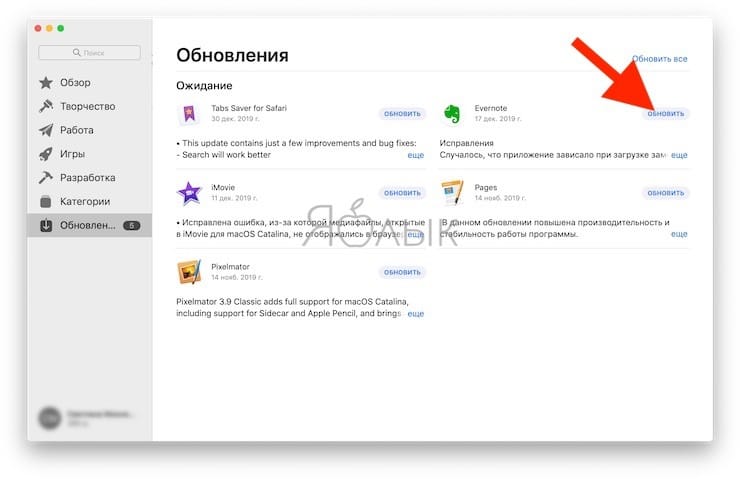
В macOS очень простой процесс установки приложений и обновлений
Установка обновлений программного обеспечения на компьютерах под управлением ОС Windows – процесс несложный, но может доставить немало неприятных минут пользователям. В случае с Mac подобных проблем не возникает. Фактически, сложно найти настолько простую и прямолинейную операционную систему, как macOS. Например, процесс обновления с одной версии ОС до более свежей предусматривает всего один щелчок мыши. Достаточно просто нажать на кнопку «Обновить» в соответствующем уведомлении и система все сделает сама, а весь процесс займет порядка 30 минут.
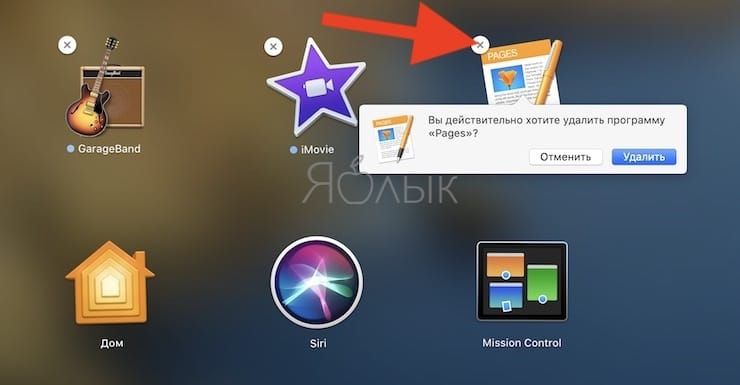
Установка приложений также не потребует много усилий. Вместо запуска различных установщиков (как в Windows), пользователю потребуется всего лишь переместить файлы .APP в директорию «Программы», что займет не более трех секунд. Удаление приложения происходит так же, как удаление в iOS (необходимо удерживать иконку приложения, а затем нажать на крестик).
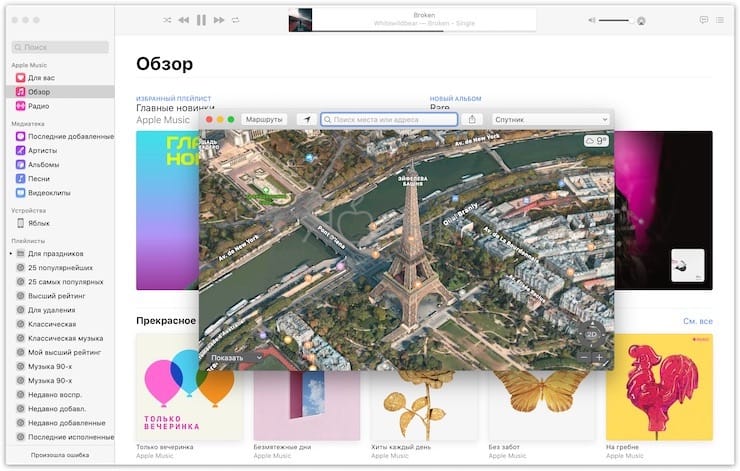
Унифицированный дизайн интерфейса приложений и операционной системы
macOS ощущается как совершенный пакет с единой концепцией. Вне зависимости от того, какое приложение будет запущено, эстетика, меню и общий дизайн выполнены в соответствии с единым стандартом Mac. В верхней части интерфейса расположена удобная строка меню, устраняющая необходимость отображения меню в окнах приложений, что экономит место на экране.
Большой выбор установленных по умолчанию приложений
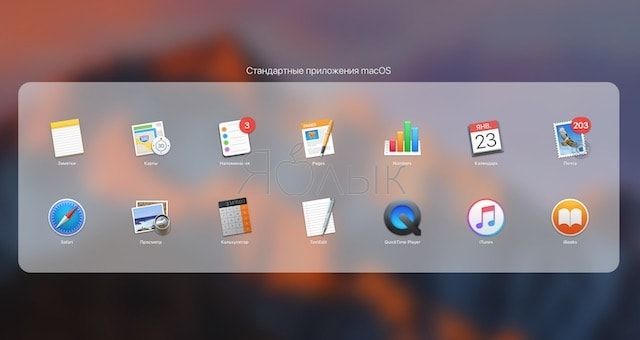
Новичков может приятно удивить количество приложений, поставляемых с «яблочной» ОС. В их числе Pages, Numbers и Keynote, которые могут стать альтернативой Word, Excel и PowerPoint. Также доступны программы Просмотр, Time Machine (предназначена для резервного копирования пользовательских данных), iTunes, iBooks, «Шрифты», «Карты», «Заметки» и многое другое.
Возможность назначения комбинации «горячих» клавиш для каждого приложения
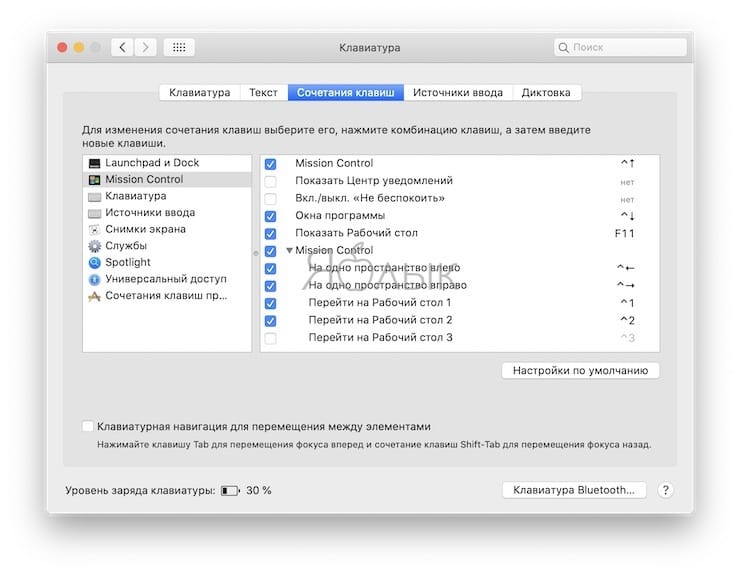
В программе «Системные настройки» в macOS предусмотрен раздел «Клавиатура», позволяющий назначить шорткаты для отдельных приложений, как системных, так и сторонних. «Горячие» клавиши могут быть привязаны к любому действию в меню приложения, что существенно упрощает работу с программой. Это достаточно полезная функция, учитывая, что многие приложения не предусматривают возможность установки шорткатов.
Finder + «Quick Look» + Spotlight
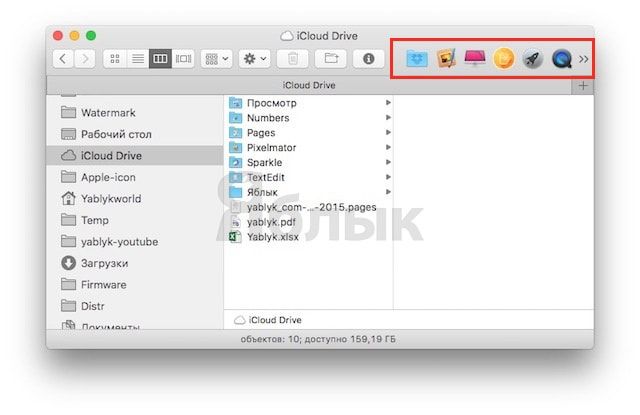
Finder, «Quick Look» и Spotlight — три основные функции, обеспечивающие простоту и продуктивность работы в macOS. Приложение Finder представляет собой аналог файлового менеджера в Windows. «Quick Look» — дефолтное приложение, предназначенное для предварительного просмотра различных типов файлов, а Spotlight — это интегрированное средство поиска Apple, которое действует в масштабах всей системы macOS.
Finder — файловый менеджер, который обладает множеством полезных функций (например, возможность открывать несколько вкладок), о существовании которых многие пользователи даже не подозревают.
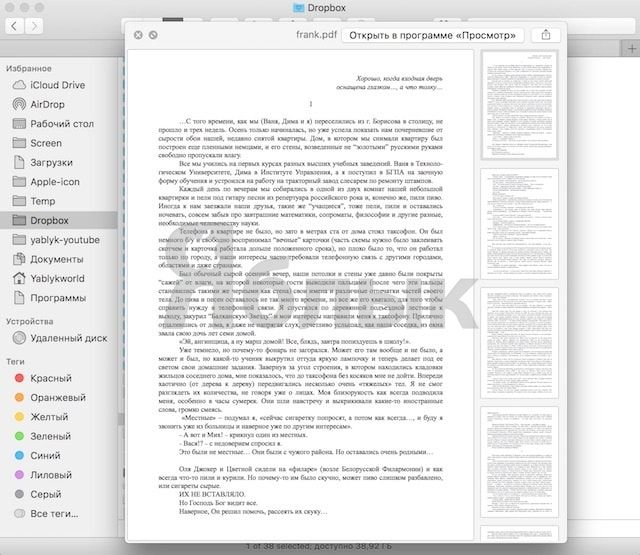
«Quick Look» — один из лучших элементов Finder, позволяющий просмотреть различные документы. Например, при наличии полной папки с изображениями или PDF-документами достаточно просто выбрать один файл и нажать клавишу Пробел для того, чтобы просмотреть файл без необходимости запуска приложения.
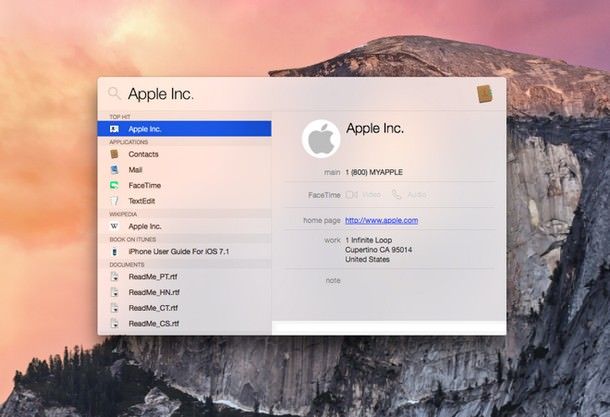
Spotlight используется в случаях, когда нужно быстро найти что-то на компьютере Mac. Просто нажмите комбинацию Ctrl + Пробел (иногда ⌘Cmd + Пробел) и введите запрос в поле поиска.
Использование Mission Control для быстрого просмотра открытых окон и пространств на рабочем столе
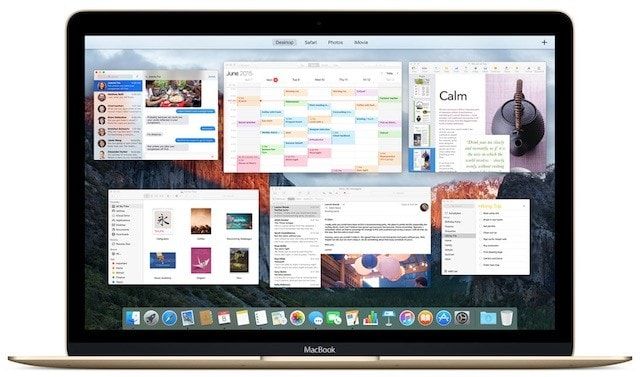
macOS далеко не первая операционная система, в которой реализована возможность быстрого переключения между несколькими рабочими столами, но на сегодняшний день ее имплементация является лучшей благодаря функции Mission Control (подробный обзор), дебютировавшей в OS X 10.7 Lion.
«Центр уведомлений» в macOS
«Центр уведомлений» (подробно) отображает сведения о текущем дне — назначенные встречи, прогноз погоды, дни рождения и даже сводку планов на завтра, а также позволяет просматривать пропущенные уведомления. Что немаловажно, «Центр уведомлений» поддерживает виджеты, которые пользователь может добавлять, удалять и упорядочивать по собственному усмотрению.
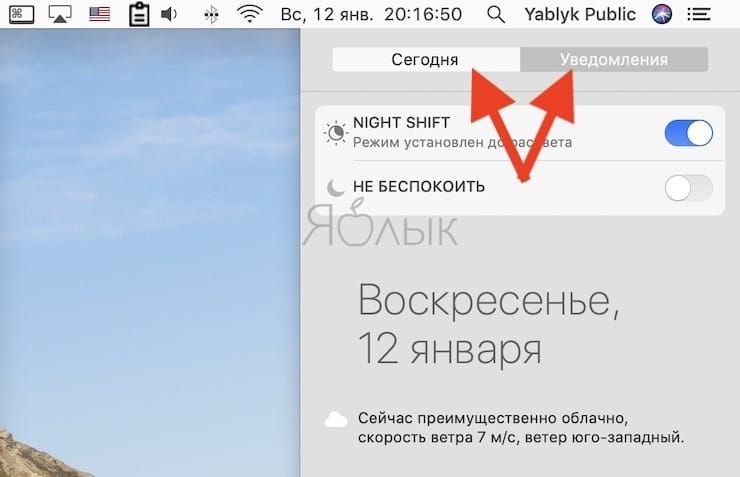
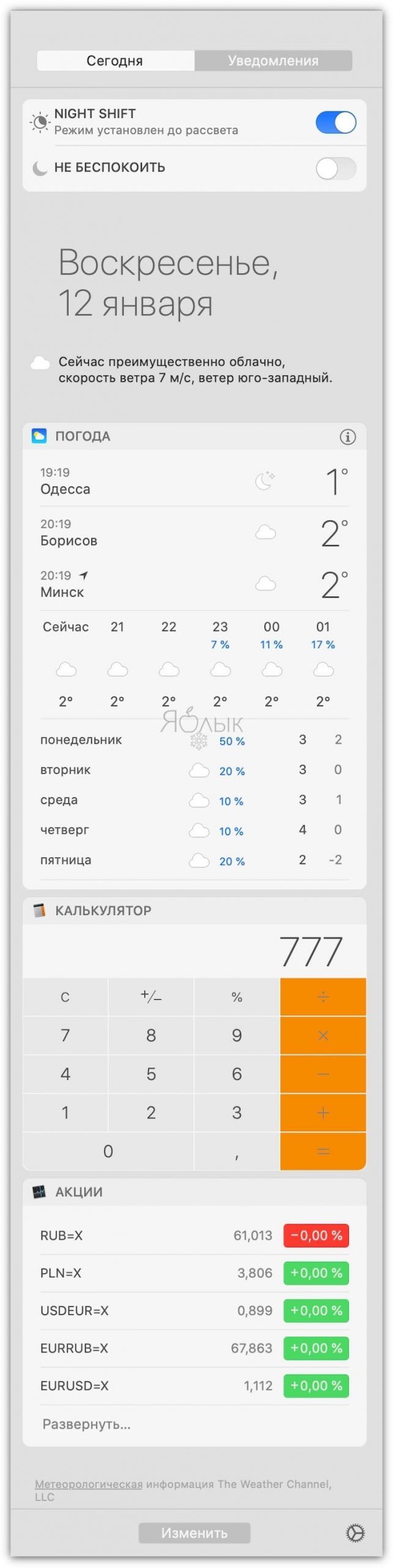
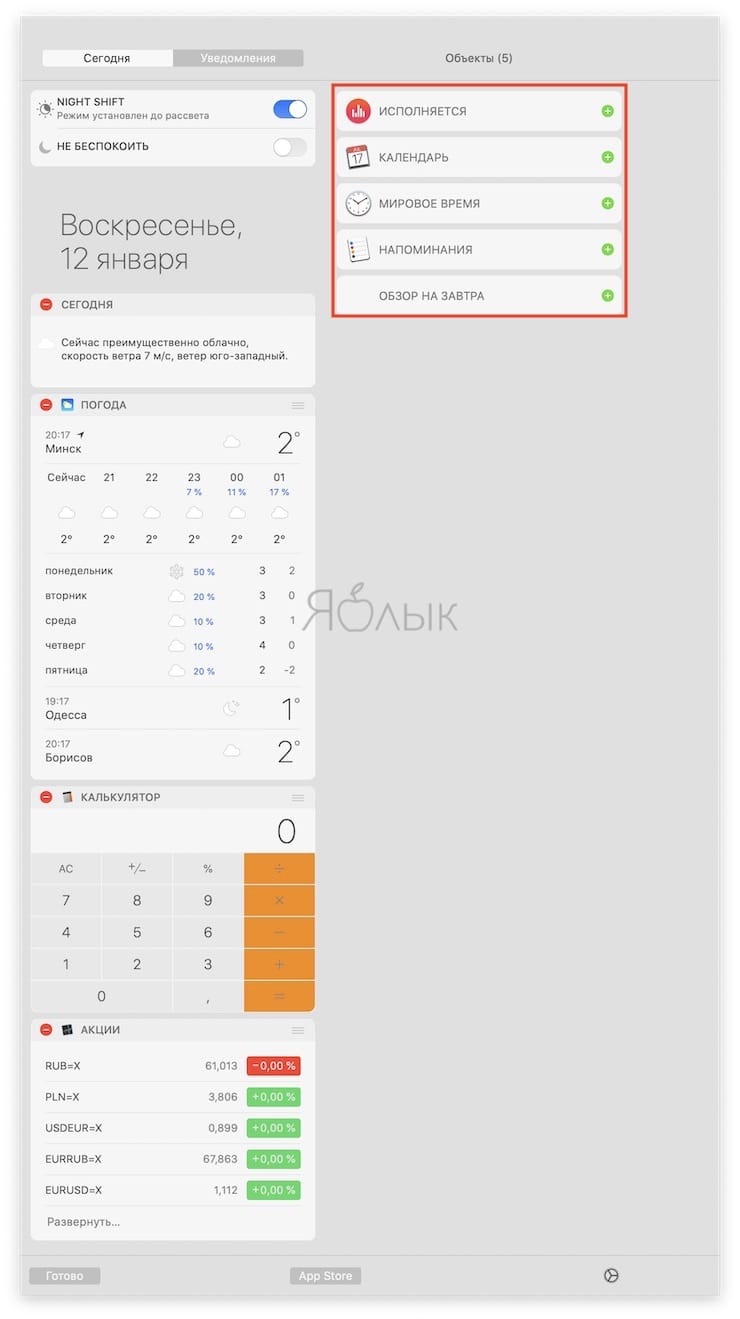
Дизайн «Центра уведомлений» довольно минималистичен. Приложение отображает только необходимую информацию. Здесь нет нагромождения лишних элементов и не требуется постоянно удалять ненужные уведомления и сообщения, чего не скажешь о центре уведомлений в Windows 10.
- Советы и секреты для пользователей Mac.
- Игры для Mac.
- Лучшие игры для iPhone и iPad.
12 января 2020 Метки: Mac-новости, macOS, Новости Apple.
Комментариев к статье (5 комментариев)
Сергей 24.01.2017 в 15:35
Ну и в Виндовс все это есть и почти так же. А простой способ удаления программ для начинающего – это однозначное зло, на мой взгляд. Войдите, чтобы ответить
Evgeny 28.07.2018 в 00:55
В «окнах» дофига чего есть хорошего,кроме самой операционки и это факт.Win отстой по стабильности и логике,а Mac на три головы выше в плане безотказности. Хотите продолжить рекламировать «окна». Войдите, чтобы ответить