
Как удалить профиль в Zoom
Участие в конференциях на площадке Зум не требует регистрации. Заводить свою учетную запись нужно только для получения расширенных возможностей: детальные настройки, организация своих видеовстреч и т. д. Время от времени зарегистрированные пользователи понимают, что это им не нужно. В такой ситуации стоит знать, как удалить аккаунт в Zoom, хотя описанная причина – далеко не единственная. Вкратце разберем данную процедуру.
Инструкция
В настоящий момент отключение своей «учетки» доступно только через официальный сайт сервиса. А вот в программе для компьютера и в мобильном приложении данная возможность отсутствует. Тем не менее, выполнять процедуру можно на любом устройстве. Только на смартфоне в браузере откройте полную версию сайта (Версия для ПК).
Описанное далее действие является безвозвратным. То есть восстановить отключенный по инструкции аккаунт восстановить уже не получится. Если в нем хранится какая-либо важная информация, то обязательно ее зарезервируйте, чтобы не потерять навсегда.
- Переходим на официальный сайт Зума.
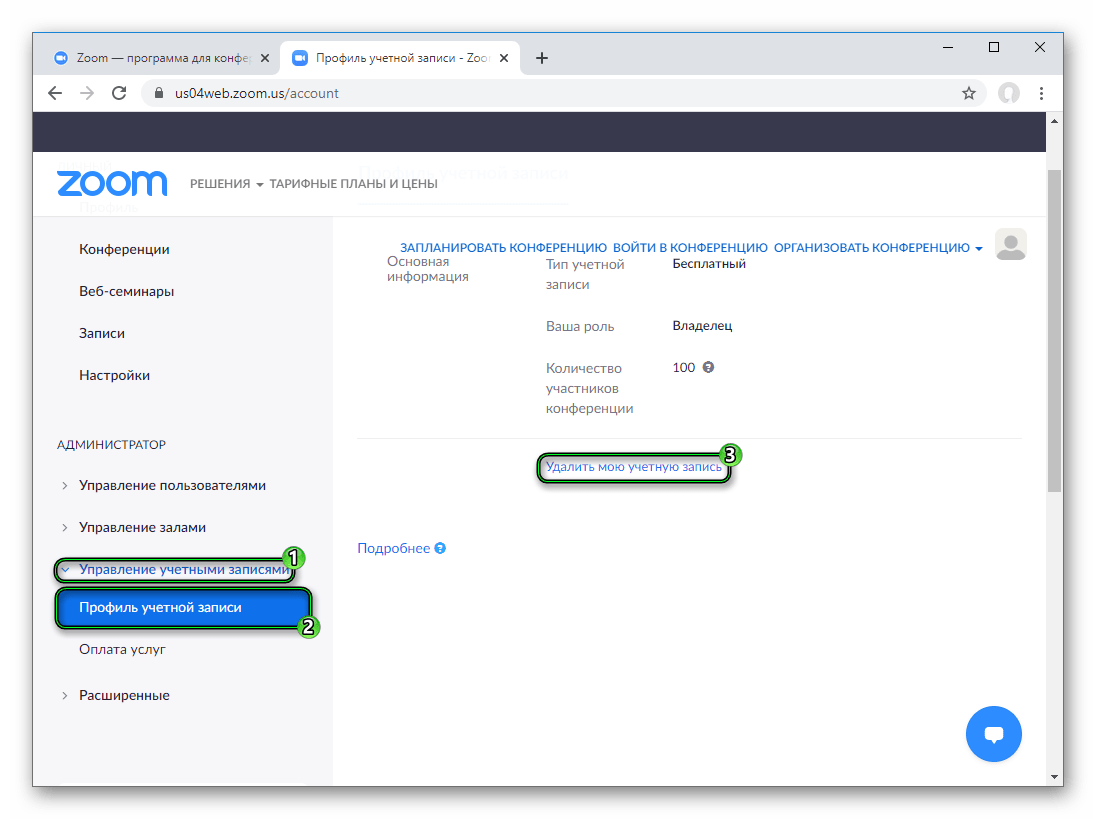
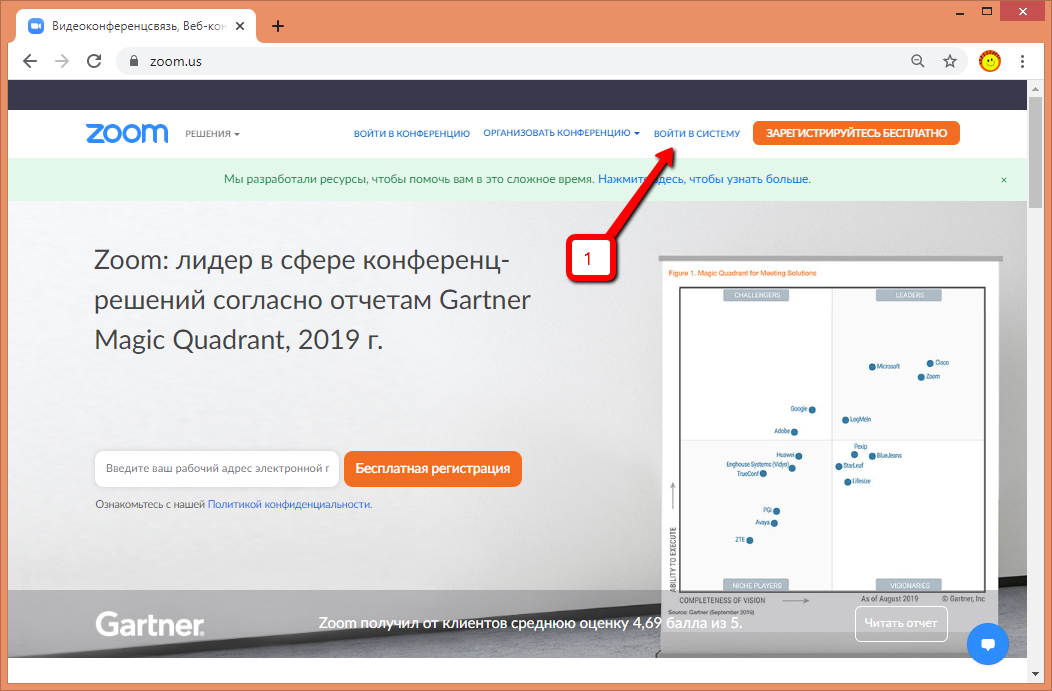
- В верхней части странице кликаем на надпись «Войти в систему».
- В новом окне вводим данные для авторизации.
- Подтверждаем вход нажатием на кнопку синего цвета.
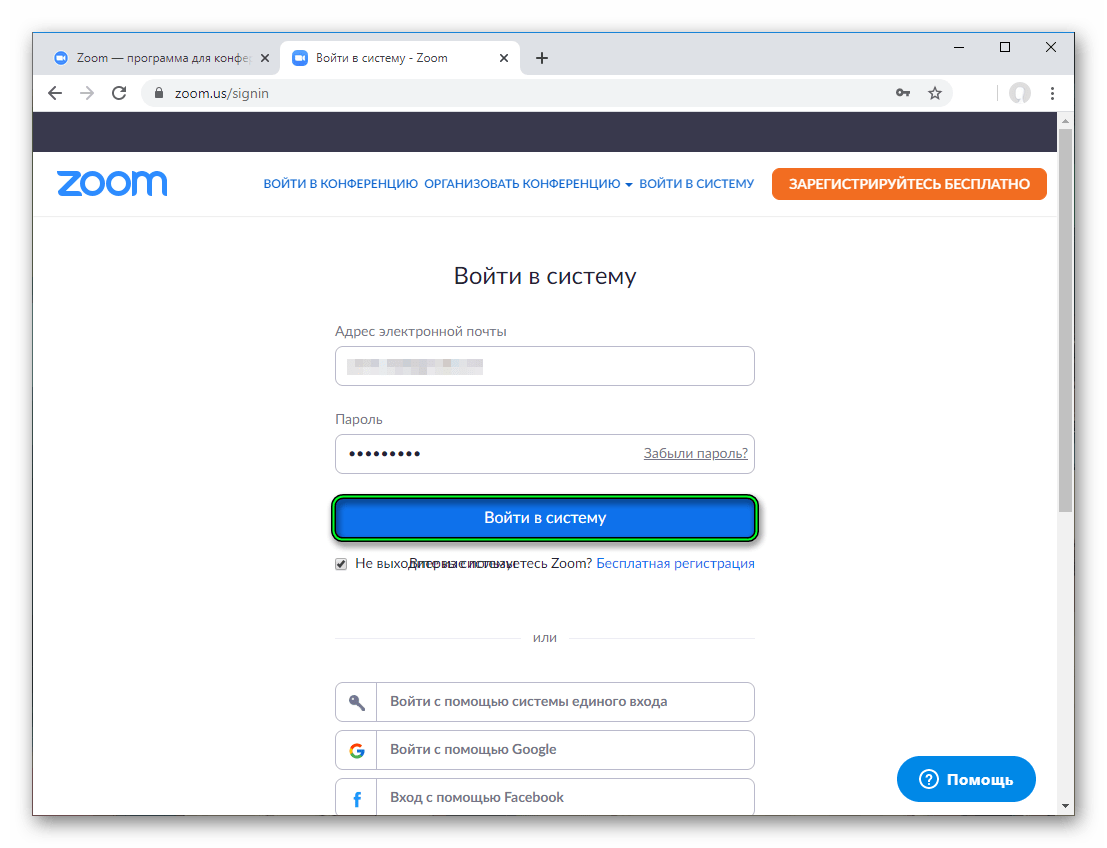
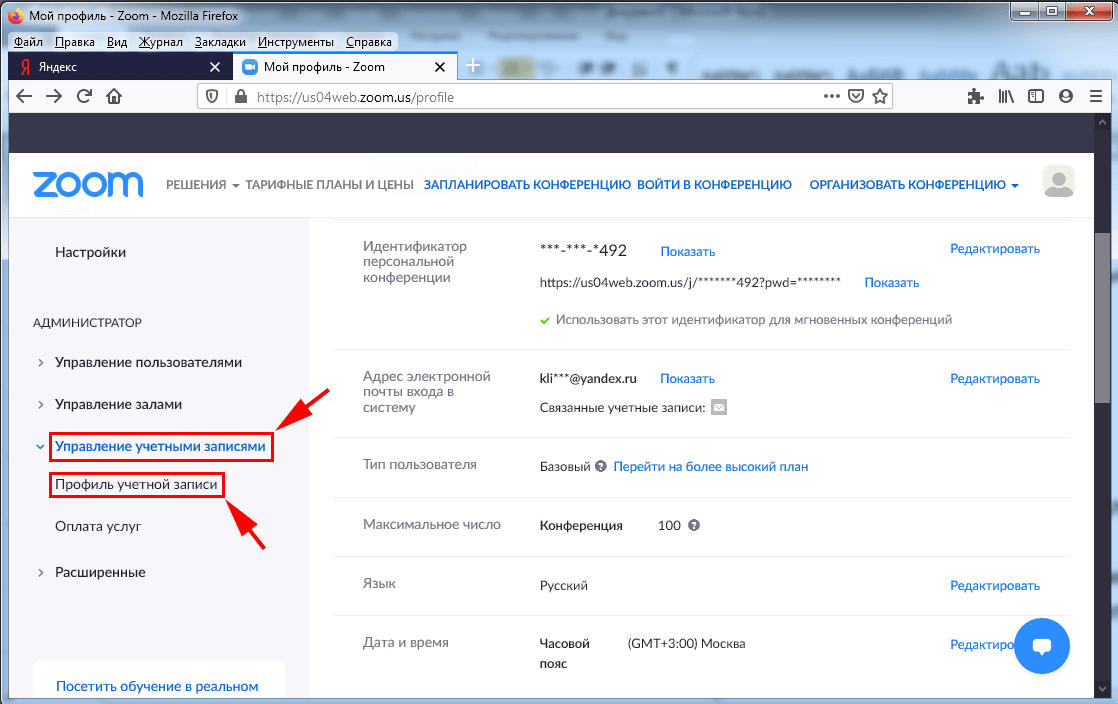
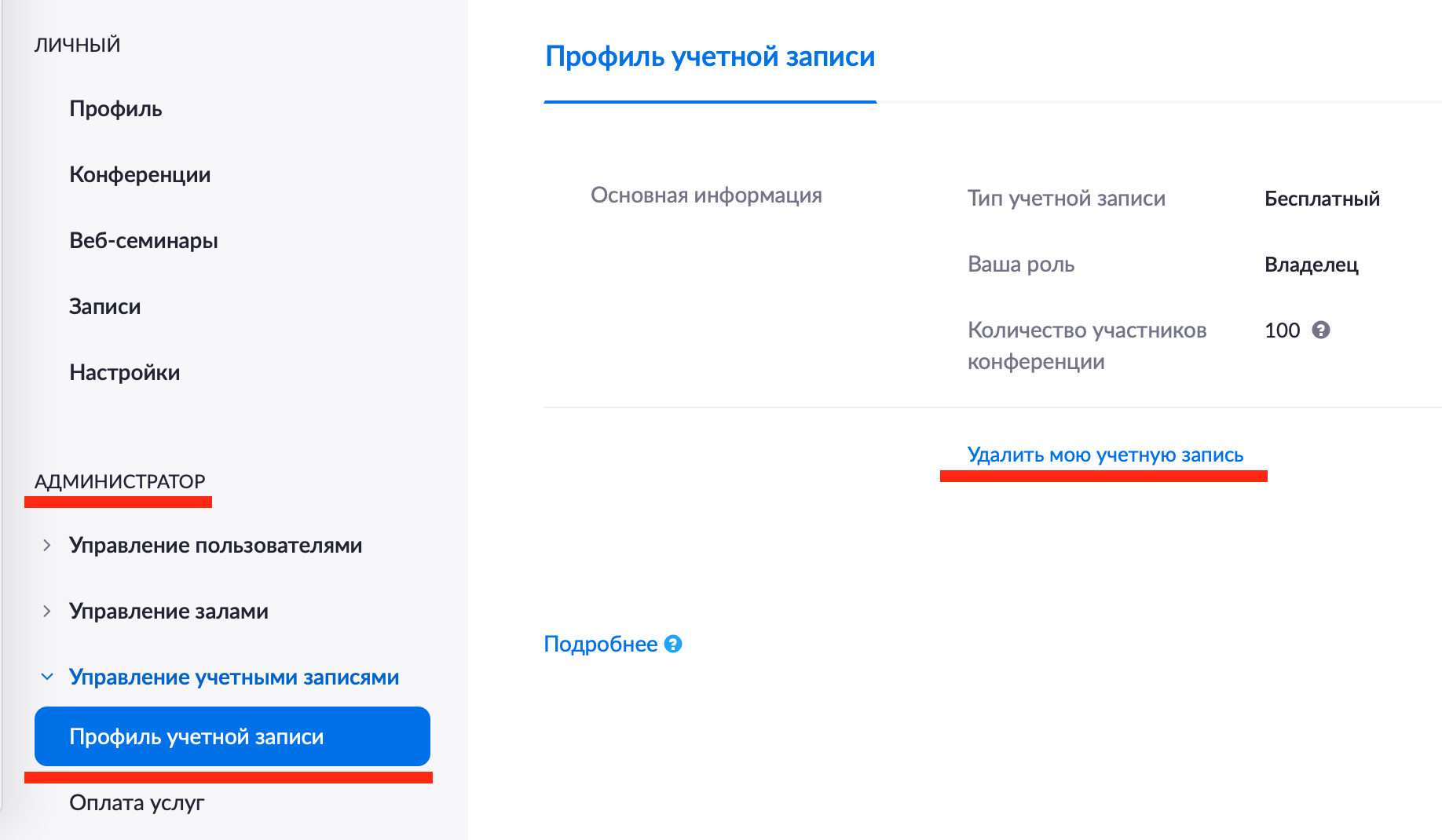
- В разделе «Администратор» кликаем на пункт «Управление учетными записями».
- А затем – «Профиль…».
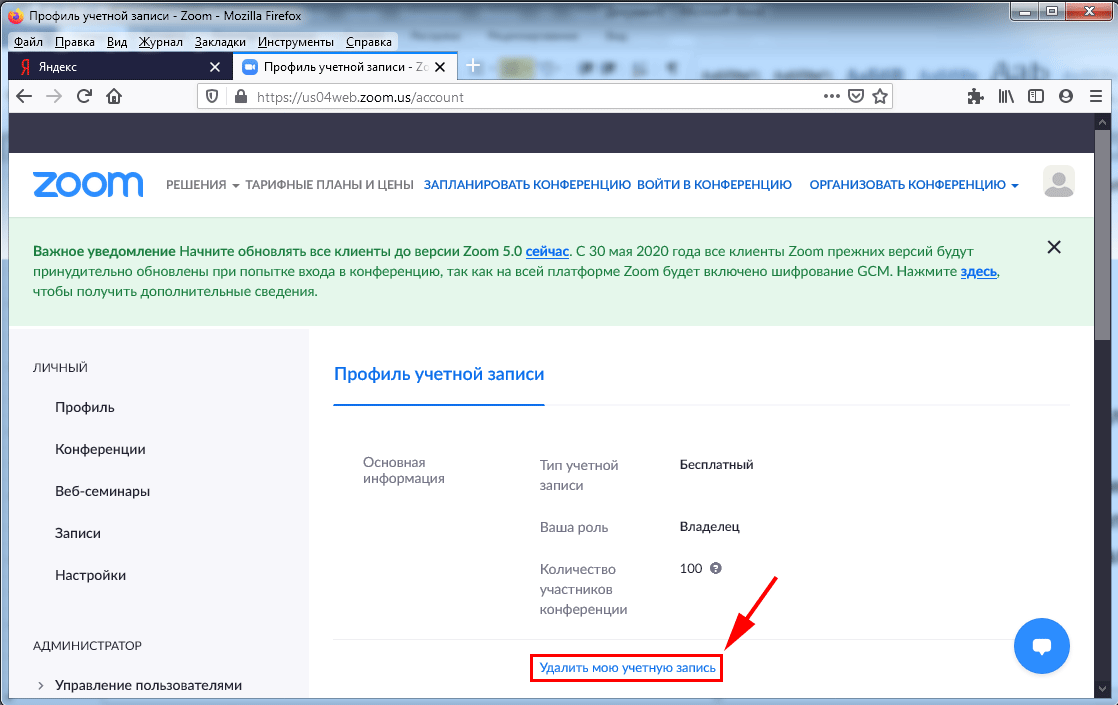
- В результате отобразится новая страничка, где и будет нужная в данном случае опция. Щелкаем на нее мышкой.
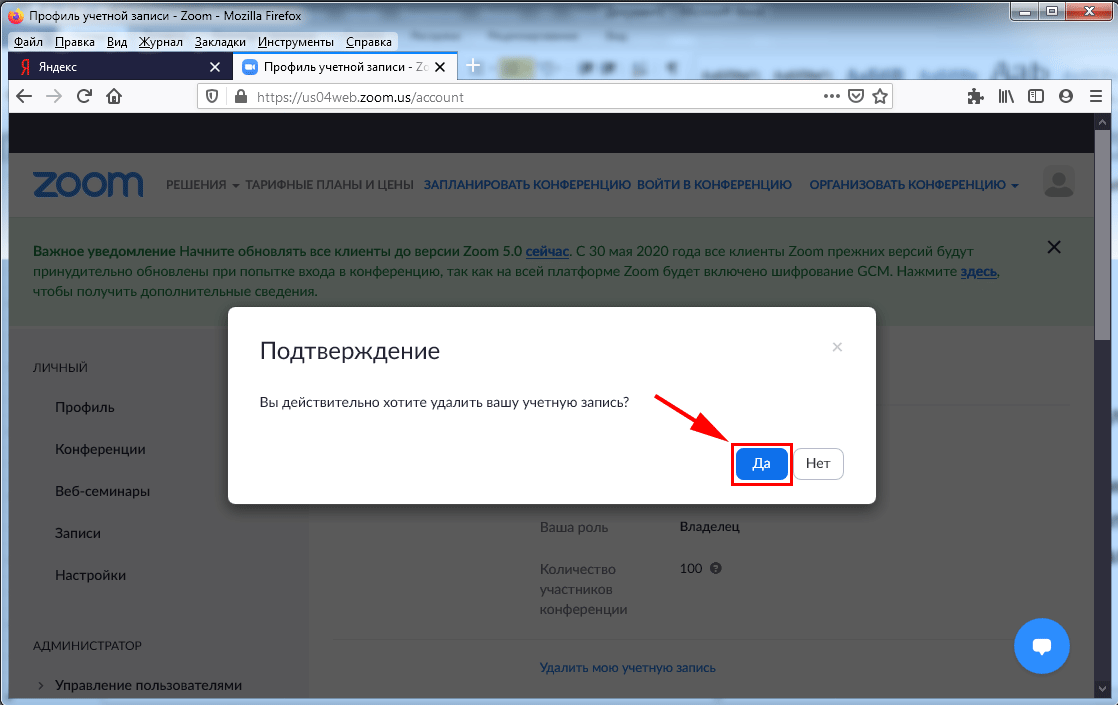
- Подтверждаем серьезность намерений нажатием кнопки «Да» в выпадающем сообщении.
На этом процедура удаления учетной записи в Зуме завершена.
Дополнение
Если вы решили совсем отказаться от использования данного сервиса, то имеет смысл стереть его с компьютера или мобильного устройства. Мы разбирали процедуру деинсталляции в отдельной инструкции. В ней описаны инструкции для всех версий Zoom: Windows, Mac OS, Linux, Android и iOS.
Как удалить аккаунт в Zoom
На компьютере, телефоне и планшете удаление учетной записи Зум происходит через сайт. Откройте zoom.us в браузере, щелкните по пункту меню «Войти в систему» вверху экрана, авторизуйтесь, раскройте пункт левого меню «Управление учетными записями», перейдите в раздел «Профиль учетной записи» и кликните по ссылке «Удалить мою учетную запись».
Из приведенной пошаговой инструкции со скриншотами, вы узнаете, как удалить аккаунт в Зуме за две минуты.
1. Откройте сайт клиента видеоконференций.
2. Кликните по ссылке «Войти в систему» в верхней части экрана.
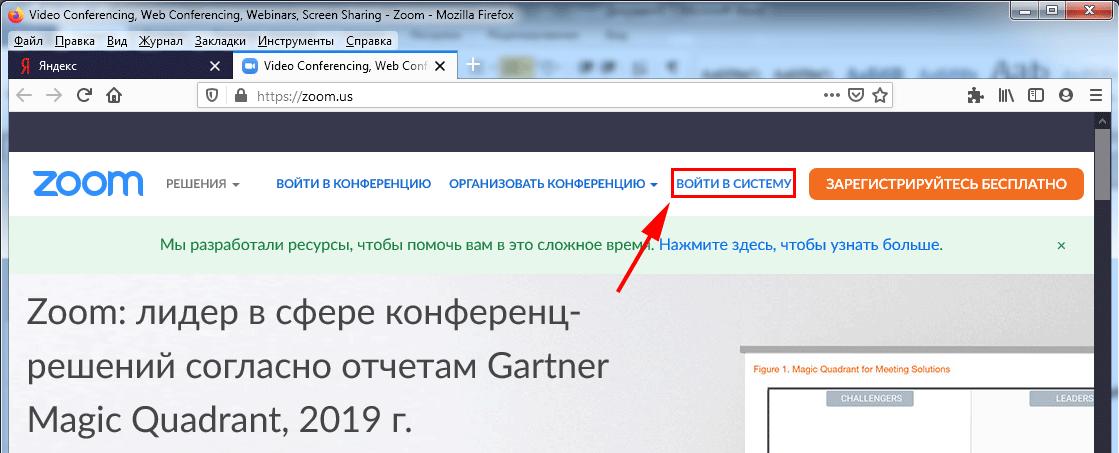
3. Введите адрес электронной почты, пароль и защитный код.
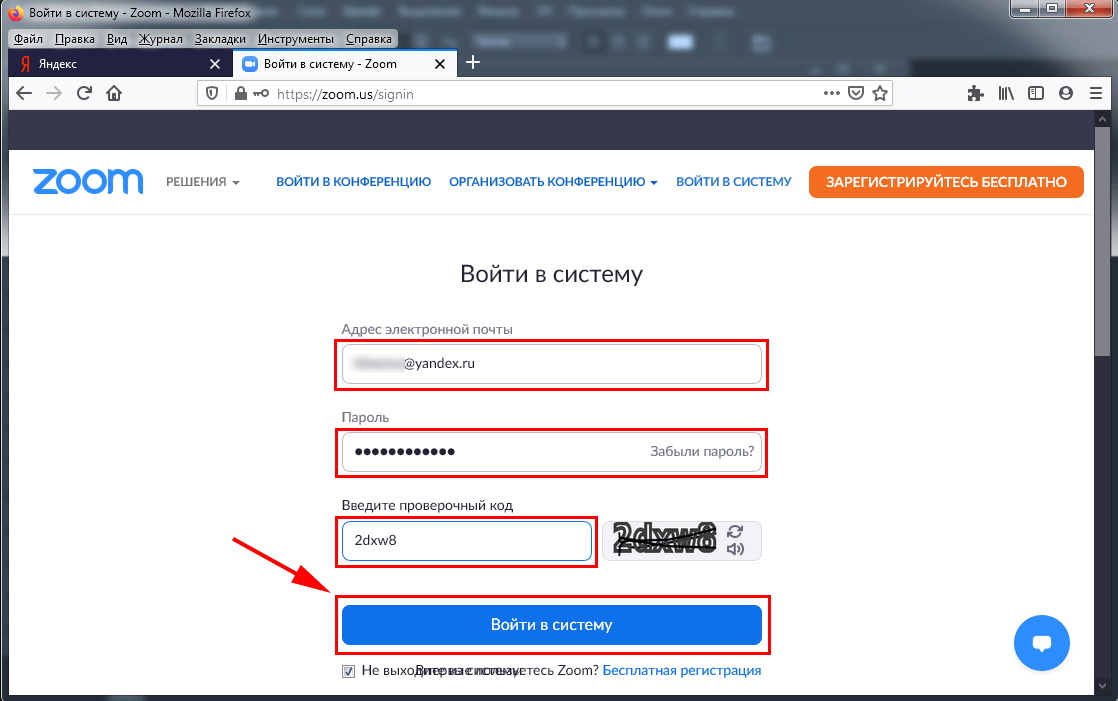
4. Кликните по кнопке «Войти в систему».
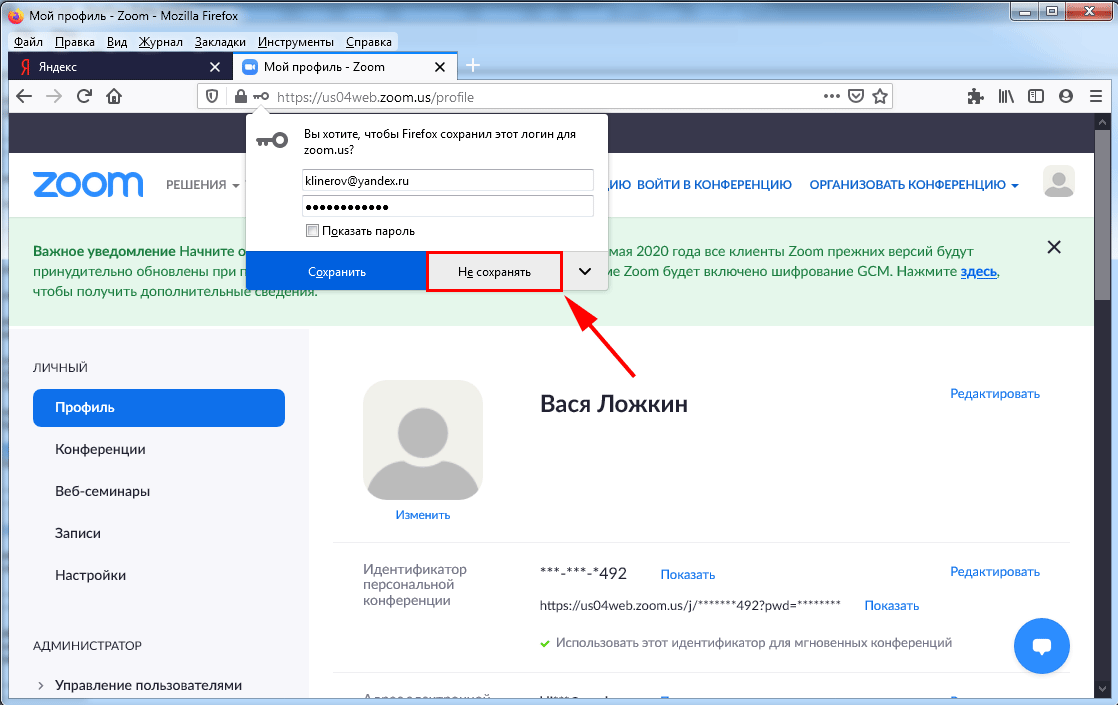
5. Во всплывающем окне нажмите «Не сохранять», чтобы не запоминать логин подлежащей удалению учетной записи.
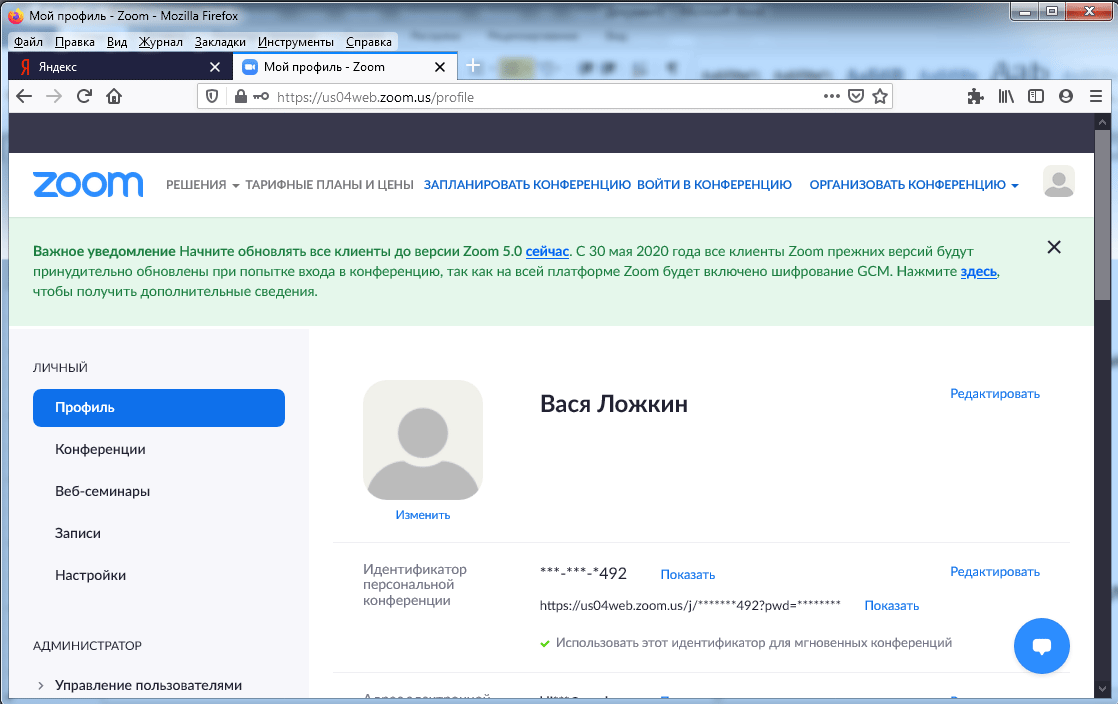
6. Промотайте страницу вниз до группы полей «Администратор», раскройте пункт меню «Управление учетными записями», щелкните по ссылке «Профиль учетной записи».
7. Как удалить аккаунт в Zoom? Кликните «Удалить мою учетную запись» под серой горизонтальной чертой.
8. В модальном окне нажмите «Да» для подтверждения.
9. Клиент конференций аннулирует учетную запись, и вы благополучно разлогинитесь в системе.
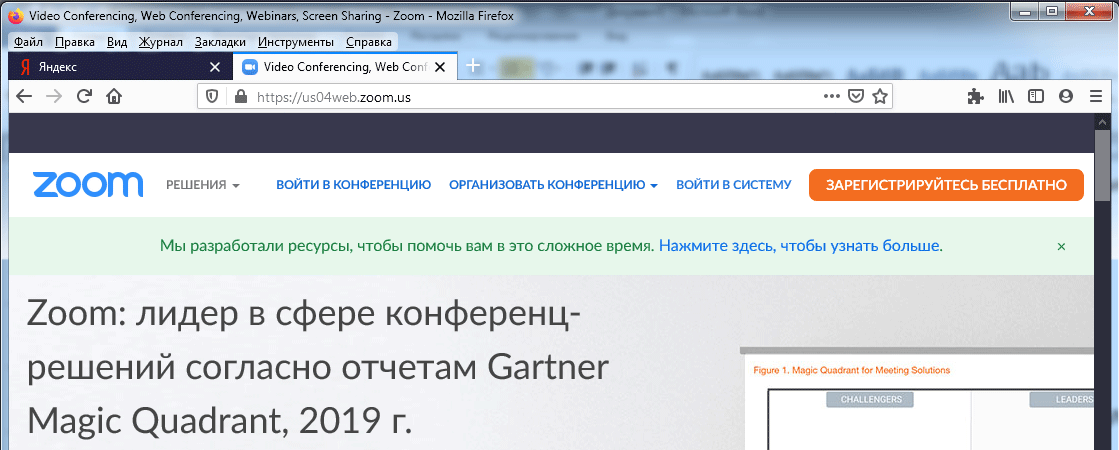
Вновь потребовался аккаунт Zoom? Щелкните по оранжевой кнопке «Зарегистрируйтесь бесплатно» и создайте новую учетную запись.
Как удалить свою банковскую карту в ZOOM
Войдите на Zoom Web Portal. Щелкните Управление учетной записью, а затем — Оплата услуг. На вкладке Текущие планы выберите план, который вы хотите отменить, и щелкните Отменить подписку, чтобы прекратить автоматическое продление подписки.
- Для удаления банковской карты в приложении Zoom нужно войти на Zoom Web Portal.
- Далее нужно выбрать Управление учетной записью и перейти к Оплате услуг.
- На вкладке Текущие планы нужно выбрать план, который нужно отменить, и нажать Отменить подписку.
- Чтобы изменить карту оплаты в Zoom, нужно войти в учетную запись на веб-портале Zoom и перейти к опции Управление учетными записями > Оплата услуг.
- На вкладке Платежная информация нужно нажать Редактировать рядом с контактными лицами, информацию о которых нужно обновить, и сохранить изменения.
- Чтобы отвязать карту от оплаты платных сервисов, нужно выбрать «Способы оплаты» > «Другие настройки платежей» и удалить карту из аккаунта на странице Google Pay.
- Чтобы удалить кредитную или дебетовую карту в Google Кошельке, нужно найти нужный способ оплаты и выбрать его, затем нажать на значок «Ещё» и удалить способ оплаты.
- Чтобы удалить все места из Истории, нужно открыть приложение «Google Карты» на телефоне или планшете Android, войти в аккаунт и выбрать Настройки История, затем нажать на значок «Ещё» в строке поиска и удалить действия за нужный период.
- Для изменения способа оплаты в приложении Google Play нужно открыть его, нажать на значок профиля в правом верхнем углу экрана, выбрать Платежи и подписки > Способы оплаты > Другие варианты, войти в аккаунт Google Pay и нажать Изменить под выбранным способом оплаты.
- Чтобы изменить основной способ оплаты в подписках, нужно выбрать подписку и нажать Изменить рядом с основным способом оплаты, затем выбрать другой способ оплаты или добавить новый, ввести номер карты (при необходимости) и нажать Отправить.
- Чтобы удалить банковскую карту со всех сайтов, нужно запустить приложение Google Chrome на смартфоне, зайти в меню управления через три точки в правом верхнем углу и выбрать Настройки > Способы оплаты, а затем деактивировать пункт «Сохранять и автоматически подставлять платежные данные».
- Чтобы отключить автоматическое списание денег с карты в приложении Сбербанк Онлайн, нужно выбрать карту, перейти к Настройкам, выбрать Лимиты и ограничения, затем выбрать пункт Покупки в интернете и отключить Покупки в интернете без подтверждения СМС-кодом или Покупки в интернете.
- Как изменить карту оплаты в ZOOM
- Как отвязать карту от оплаты
- Как удалить свою банковскую карту
- Как удалить с карты
- Как изменить платежную карту
- Как изменить карту для оплаты подписки
- Как удалить свою карту со всех сайтов
- Как отключить автоматическое списание денег с карты
- Как отвязать банковскую карту от приложения
- Как удалить номер банковской карты
- Как удалить карту из 1цупис
- Как отвязать карту Сбербанка
- Что сделать из ненужных карт
- Как убрать привязанную карту на айфоне
- Что можно сделать из ненужных карт
- Сколько стоит Зум без ограничений
- Какой картой оплатить Zoom
- Как оплатить Зум в России 2022
- Как посмотреть куда привязана карта для оплаты
- Как можно отменить подписку
- Как узнать к кому привязана карта
- Можно ли удалить карту из Google Pay
- Можно ли удалить карту из Apple Pay
- Можно ли удалить карточку товара на Вайлдберриз
- Кому принадлежит Зум
- Сколько стоит Zoom в месяц
- Чем заменить Zoom в России
- Как отменить платную подписку на приложение
- Как узнать все свои подписки на карте
- Как удалить карту Сбербанка в приложении
- Как удалять места в Зенли
- Как удалить хронологию в Гугл картах
- Как оплатить Zoom из России 2022
- Как продлить подписку Zoom
- Как поменять карту для оплаты бума
Как изменить карту оплаты в ZOOM
- Войдите в учетную запись на веб-портале Zoom.
- Нажмите Управление учетными записями > Оплата услуг.
- Нажмите на вкладку Платежная информация.
- Нажмите Редактировать рядом с контактными лицами, информацию о которых необходимо обновить.
- Обновите контактную информацию.
- Нажмите Сохранить изменения.
Как отвязать карту от оплаты
Как отвязать карту от платных сервисов:
- Выбираем «Способы оплаты» —> «Другие настройки платежей»;
- В браузере откроется страница Google Pay с привязанными способами оплаты (нужно войти в аккаунт Google, к которому оформлены подписки);
- Удаляем карту из аккаунта.
Как удалить свою банковскую карту
Как удалить кредитную или дебетовую карту:
- Откройте Google Кошелек.
- Найдите нужный способ оплаты. Если он не на первом месте, пролистайте список влево.
- Выберите карту.
- В правом верхнем углу экрана нажмите на значок «Ещё» Удалить способ оплаты.
Как удалить с карты
Как удалить все места из Истории:
- Откройте приложение «Google Карты» на телефоне или планшете Android и войдите в аккаунт.
- Нажмите с вашим значком профиля Настройки История.
- В строке поиска вверху нажмите на значок «Ещё» Удалить действия за определенный период.
- Нажмите Удалить.
Как изменить платежную карту
Как изменить способ оплаты:
- Откройте приложение Google Play.
- В правом верхнем углу экрана нажмите на значок профиля.
- Выберите Платежи и подписки Способы оплаты Другие варианты
- При необходимости войдите в аккаунт Google Pay.
- Под выбранным способом оплаты нажмите Изменить.
- Внесите изменения.
- Нажмите Обновить.
Как изменить карту для оплаты подписки
Как изменить основной способ оплаты:
- Нажмите на фото профиля Платные подписки.
- Выберите подписку.
- Нажмите Изменить рядом с основным способом оплаты.
- Нажмите на стрелку вниз.
- Выберите другой способ оплаты или нажмите Добавить банковскую карту.
- При необходимости введите номер карты.
- Нажмите Отправить.
Как удалить свою карту со всех сайтов
Запустите на смартфоне приложение Google Chrome, с помощью трёх точек в правом верхнем углу зайдите в меню управления. Выберите «Настройки» — «Способы оплаты». Деактивируйте пункт «Сохранять и автоматически подставлять платёжные данные».
Как отключить автоматическое списание денег с карты
Инструкция по защите денег на карте Сбербанка:
- Открываете приложение «Сбербанк Онлайн».
- Нажимаете на карту.
- Выбираете пункт «Настройки».
- Нажимаете «Лимиты и ограничения».
- Выбираете пункт «Покупки в интернете».
- Отключает «Покупки в интернете без подтверждения СМС-кодом», либо «Покупки в интернете».
Как отвязать банковскую карту от приложения
Как отвязать карту от Play Market с телефона
Необходимо перейти в штатное приложение смартфона — Плей Маркет или Гугл Стор. В меню выбора учетной записи выбрать ту, где привязана карточка, которую нужно отключить. При переходе в аккаунт будет видно меню настроек. В выпавшем окне отобразится пункт «Способы оплаты».
Как удалить номер банковской карты
Для того, чтобы «отвязать» банковскую карту, необходимо:
- нажать на «Платежи и подписки» под главной фотографией вашего профиля;
- выбрать раздел «Настройки платежей»;
- навести курсор на банковскую карту, которую желаете отвязать;
- нажать «Удалить» в строке справа.
Как удалить карту из 1цупис
1. На сайте ЕДИНОГО ЦУПИС зайдите в свой личный кабинет, кликните на имя вашего аккаунта в правом верхнем углу и выберите пункт «Настройки». 2. Перейдите к разделу «Финансы» и удалите банковскую карту / электронный кошелек, которые вы хотите отвязать.
Как отвязать карту Сбербанка
Отвязать номер через банкомат или терминал
Вставить карту в картридер. Ввести ПИН-код. Выбрать раздел «Мобильный банк». Нажать кнопку «Отключить».
Что сделать из ненужных карт
9 приспособлений из старых пластиковых карт, которые делают жизнь проще:
- Закладка для книг Закладки для книг с держателем помогут зафиксировать сразу несколько страниц.
- Медиатор для гитары
- Детский пазл
- Таблички для цветов
- Кулон с именем
- Брелоки
- Журнальный столик
- Подставка для планшета или телефона
Как убрать привязанную карту на айфоне
Перейдите в меню «Системные настройки» > «Wallet и Apple Pay». Щелкните карту, которую требуется удалить. Нажмите кнопку «Удалить».
Что можно сделать из ненужных карт
Что делать с ненужными пластиковыми картами
Если вы решили перевыпустить карту, можете вернуть старую в банк. Ее разрежут и отправят на утилизацию.
Сколько стоит Зум без ограничений
Zoom — популярный корпоративный сервис для создания видео- и аудиозвонков через интернет. Бесплатная версия Zoom позволяет создавать групповые конференции длительностью до 40 минут, к которым может присоединиться до 100 человек. Платная версия без ограничений по времени стоит от 15 долларов в месяц.
Какой картой оплатить Zoom
Зум не поддерживает никакие карты, кроме Visa и Mastercard. Для того, чтобы купить подписку, пользователям придется открыть счет иностранного банка, например, Казахстана.
Как оплатить Зум в России 2022
К сожалению, находясь в России и пользуясь российскими платежными системами, оплатить Zoom напрямую больше не выйдет. Это связано с тем, что сама компания Zoom Video Communications, Inc. принимает оплату только с помощью иностранных платежных карт Visa и Mastercard или системы электронных платежей PayPal.
Как посмотреть куда привязана карта для оплаты
Как узнать, какие услуги подключены к карте Сбербанка?:
- Зайти в ближайшее отделение, взяв с собой паспорт.
- Позвонить на номер 900 и, дождавшись оператора, задать интересующий вопрос.
- Отправить SMS на номер 900 со словом «Справка», затем отправить цифру «5».
- Зайти в раздел «Сервис» Сбербанк Онлайн.
Как можно отменить подписку
Что происходит при отмене плана с предоплатой:
- Откройте приложение Google Play.
- В правом верхнем углу экрана нажмите на значок профиля.
- Выберите Платежи и подписки Подписки.
- Выберите нужную подписку или план с предоплатой.
- Нажмите Отменить подписку.
- Следуйте инструкциям на экране.
Как узнать к кому привязана карта
Самостоятельно узнать данные владельца карты по ее номеру не получится. Информация о личности держателя платежного инструмента конфиденциальна. Даже если обратиться в банк и описать менеджерам ситуацию, они не раскроют личность владельца, однако помощь оказать могут.
Можно ли удалить карту из Google Pay
Откройте приложение Google Pay на своем устройстве, выберите карту, которую хотите удалить, коснитесь трех точек в правом верхнем углу экрана и выберите «Remove payment method» (Удалить способ оплаты). На экране появится сообщение с подтверждением. Нажмите «Yes, remove» (Да, удалить).
Можно ли удалить карту из Apple Pay
Удаление карт из Apple Wallet:
- На iPhone откройте приложение Wallet.
- Нажмите карту, которую хотите удалить.
- Нажмите кнопку «Еще».
- Нажмите «Удалить карту» и подтвердите действие.
Можно ли удалить карточку товара на Вайлдберриз
Чтобы удалить карточку товара на Wildberreis зайдите в раздел «Товар», перейдите в «Спецификации new» и нажмите на «урну» справа в таблице.
Кому принадлежит Зум
Zoom Video Communications.
Zoom — проприетарная программа для организации видеоконференций, разработанная компанией Zoom Video Communications.Zoom (программа)
Видеотелефония, VoIP и Instant messaging
Zoom Video Communications
Javascript, TypeScript, HTML, Java, Objective-C.
Сколько стоит Zoom в месяц
Стоимость подписки составляет 19,99 долларов в месяц на одного организатора.
Чем заменить Zoom в России
Чем заменить Zoom? 10 аналогов популярного сервиса:
- Webinar Meetings. Webinar Meetings — российский сервис для онлайн-встреч и совещаний, часть экосистемы сервисов Webinar Group.
- Jitsi. Бесплатная платформа для видеоконференцсвязи.
- Pruffme.
- Видеозвонки от Mail.ru.
- Телемост
- Videomost.
- TrueConf.
- BigBlueButton.
Как отменить платную подписку на приложение
Как отключить подписки на Android‑устройстве
Откройте пункт «Подписки». В разделе «Активен» будут отображены все действующие на данный момент платные услуги. Выберите ту, от которой хотите отказаться. Нажмите «Отменить подписку», укажите любую из причин отказа и тапните «Продолжить».
Как узнать все свои подписки на карте
Управление аккаунтом Google.
Нажмите Платежи и подписки вверху экрана. Выберите Посмотреть или удалить покупки, Управление подписками или Посмотреть или удалить бронирования. Чтобы увидеть дополнительную информацию, нажмите на нужный пункт.
Как удалить карту Сбербанка в приложении
В приложении Салют на экране нажмите и выберите Платежи. Рядом с картой нажмите и подтвердите удаление.
Как удалять места в Зенли
Вы можете удалить место в любое время: Нажмите на место либо на основной карте, либо в разделе «Мой Мир» в вашем профиле. Нажмите в правом верхнем углу экрана. Выберите опцию удаления.
Как удалить хронологию в Гугл картах
- Откройте приложение «Google Карты» на устройстве Android.
- Нажмите с вашим значком профиля «Хронология».
- Нажмите «Ещё» Настройки и конфиденциальность.
- Прокрутите экран до раздела «Настройки геолокации». Чтобы удалить историю за определенный период, нажмите Удалить часть истории местоположений.
Как оплатить Zoom из России 2022
Как оплатить подписку Zoom в декабре 2022 года для россиян:
- Включите VPN другой страны.
- Войдите в систему на сайте.
- Появится сообщение, что выполнен нестандартный вход в систему.
- Нажав «Plans & Pricing», выберите нужный тариф.
- После ввода личной информации появится окно с выбором способа оплаты.
Как продлить подписку Zoom
В данной статье описаны доступные способы оплаты подписки Zoom после блокировки в РФ.Затем остается следовать стандартному алгоритму:
- зайдите на сайт Zoom и откройте раздел «Тарифы и цены»;
- выберите подходящий вам тариф;
- нажмите «Купить сейчас»;
- пройдите регистрацию;
- введите данные полученной карты.
Как поменять карту для оплаты бума
Новую банковскую карту можно привязать в Личном кабинете:
- Зайдите в Личный кабинет в раздел Подписка.
- Отвяжите старую карту. Для этого в блоке «Привязанные карты» выберите старую карту и нажмите на кнопку Отвязать.
- Привяжите новую карту, нажав на кнопку Привязать новую карту.
28.03.2023 Как удалить свою банковскую карту в ZOOM
Многие люди пользуются ZOOM для проведения онлайн-встреч, вебинаров и других мероприятий. Однако, иногда возникает необходимость удалить свою банковскую карту из системы оплаты. Сегодня мы подробно расскажем, как это сделать, а также дадим советы по защите своих финансовых средств.
Для начала, необходимо зайти на Zoom Web Portal и выбрать вкладку «Управление учетной записью». Далее, перейдите в раздел «Оплата услуг» и выберите нужный план. Если вы хотите отменить подписку, щелкните на кнопку «Отменить подписку», чтобы прекратить автоматическое продление подписки. Если же вы хотите изменить информацию о платежной карте, то следует перейти на вкладку «Платежная информация» и нажать кнопку «Редактировать» рядом с контактными лицами, информацию о которых необходимо обновить. После этого внесите изменения в контактную информацию и сохраните изменения.
Если вам необходимо отвязать карту от оплаты, то следует выбрать «Способы оплаты» и перейти в раздел «Другие настройки платежей». В браузере откроется страница Google Pay с привязанными способами оплаты, где можно удалить карту из аккаунта.
Если вы хотите удалить кредитную или дебетовую карту, то следует открыть Google Кошелек и найти нужный способ оплаты. Выберите карту и в правом верхнем углу экрана нажмите на значок «Ещё». Затем выберите «Удалить способ оплаты» и подтвердите свой выбор.
Если вы хотите удалить все места из Истории, то следует открыть приложение «Google Карты» на телефоне или планшете Android и войти в аккаунт. Нажмите на значок профиля и выберите «Настройки История». В строке поиска вверху нажмите на значок «Ещё» и выберите «Удалить действия за определенный период». Нажмите «Удалить», чтобы удалить все места из Истории.
Если вы хотите изменить способ оплаты, то откройте приложение Google Play и нажмите на значок профиля в правом верхнем углу экрана. Выберите «Платежи и подписки» и перейдите в раздел «Способы оплаты». При необходимости войдите в аккаунт Google Pay и под выбранным способом оплаты нажмите «Изменить». Внесите изменения и нажмите «Обновить».
Если вы хотите изменить основной способ оплаты, то нажмите на фото профиля и выберите «Платные подписки». Выберите подписку и нажмите «Изменить» рядом с основным способом оплаты. Нажмите на стрелку вниз и выберите другой способ оплаты или нажмите «Добавить банковскую карту». При необходимости введите номер карты и нажмите «Отправить».
Наконец, если вы хотите удалить свою карту со всех сайтов, то запустите на смартфоне приложение Google Chrome и зайдите в меню управления через трое точек в правом верхнем углу. Выберите «Настройки» и перейдите в раздел «Способы оплаты». Деактивируйте пункт «Сохранять и автоматически подставлять платежные данные».
В заключение, хотим напомнить о важности защиты своих финансовых средств. Для этого можно отключить автоматическое списание денег с карты или установить лимиты и ограничения на покупки в интернете. Также следует регулярно проверять свои платежные данные и удалять ненужные карты из системы оплаты.
Как удалить аккаунт в ZOOM

У каждого человека бывает период, когда ему хочется отстраниться от виртуального мира и сосредоточиться на решении реальных проблем. А может быть даже перевернуть страницу прошлого и начать жизнь с чистого листа. Тогда первое желание, которое возникает у него в голове, это удаление аккаунтов в социальных сетях и различных сервисах. Часто под «чистку» попадает и всеми любимый Zoom. Не стоит сожалеть о принятом решении. Поскольку удаление аккаунта в Zoom ни коим случаем не помешает человеку зарегистрироваться, скажем, через время. В этой статье я расскажу вам о том, как удалить Зум не только с компьютера, но и с телефона.
Удаление аккаунта
Итак, решение удалить аккаунт принято окончательно и бесповоротно, а значит настало время решительных действий. Но для этого нужно зайти не в десктопное или мобильное приложение, а в веб-версию программы.
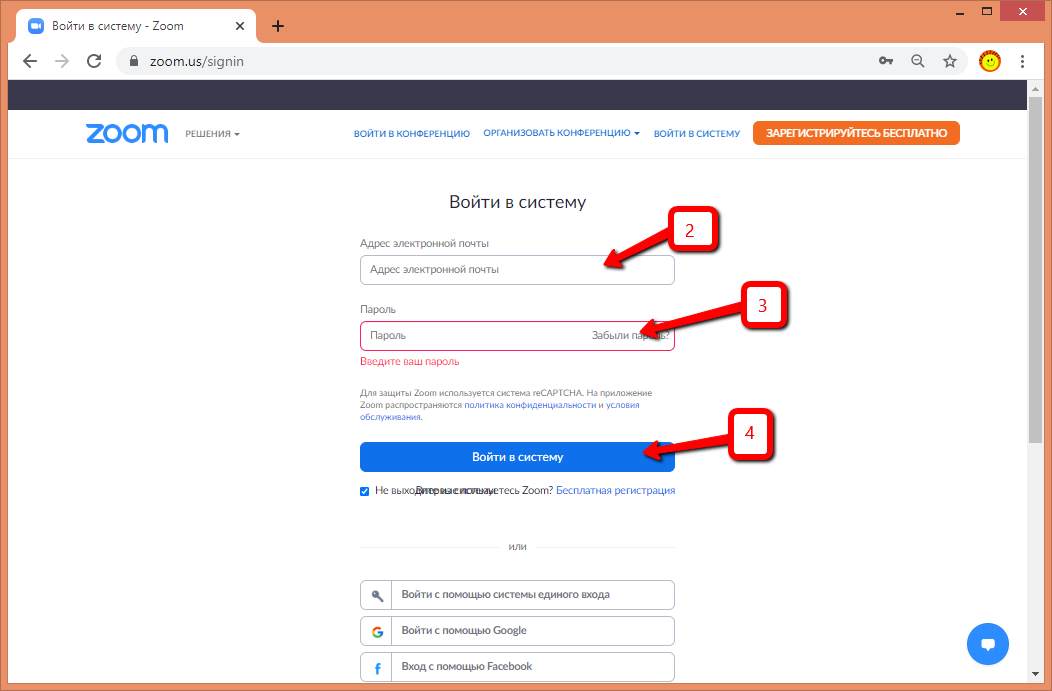
Далее необходимо войти с помощью гиперссылки «Войти в систему» (1).
В форме авторизации ввести свой адрес электронной почты (2), пароль (3). Затем нажать на кнопку «Войти в систему» (4).
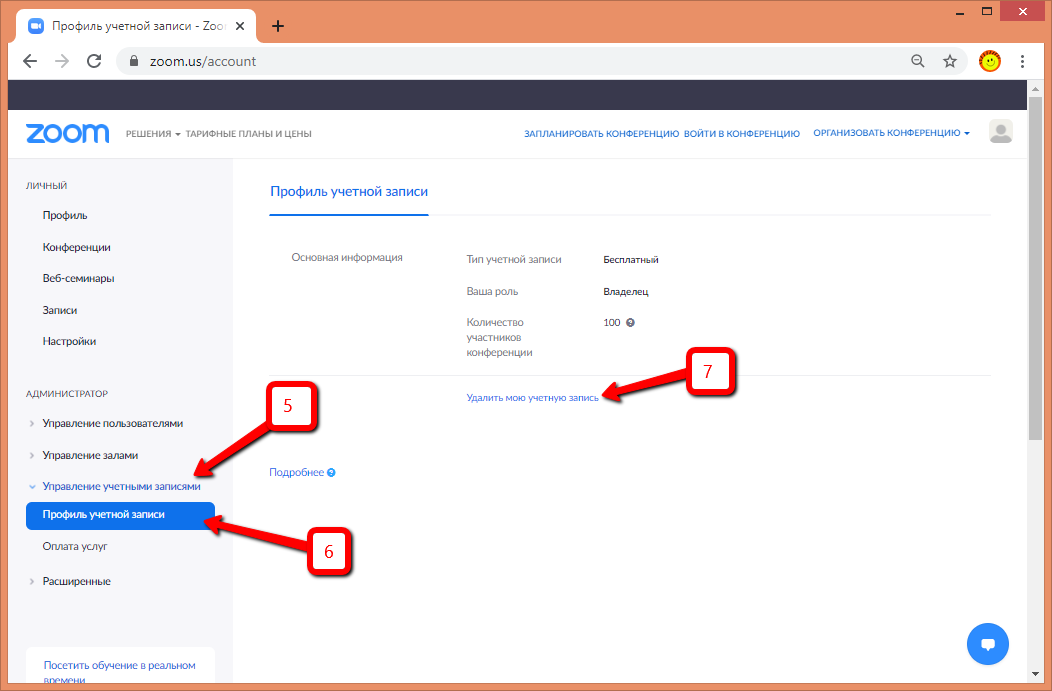
В загруженном окне программы необходимо открыть пункт «Управление учётными записями» (5), в нём открыть раздел «Профиль учётной записи» (6) и на странице профиля нажать на гиперссылку «Удалить мою учётную запись» (7).
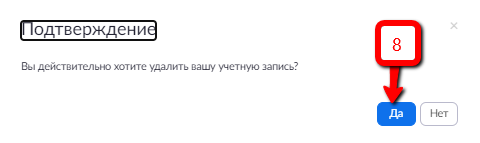
Следом за этим действием вы увидите сообщение подтверждение удаления аккаунта, в котором нужно нажать на «Да» (8).
Обратите внимание! удалённый аккаунт восстановить невозможно, вместе с ним удалятся контакты и настройки. Но у пользователя есть возможность зарегистрироваться в системе заново с тем же электронным адресом. И это будет учётная запись «с нуля», которую нужно будет начинать заново.
Кстати, если вы не хотите использовать Zoom, можно туда просто не заходить, иными словами, «заморозить» до лучших времён.
Удаление с компьютера
Для удаления программы с компьютера нужно зайти в меню «Пуск» (10), затем в «Панель управления» (11) и выбрать раздел «Установка и удаление программ» (12).
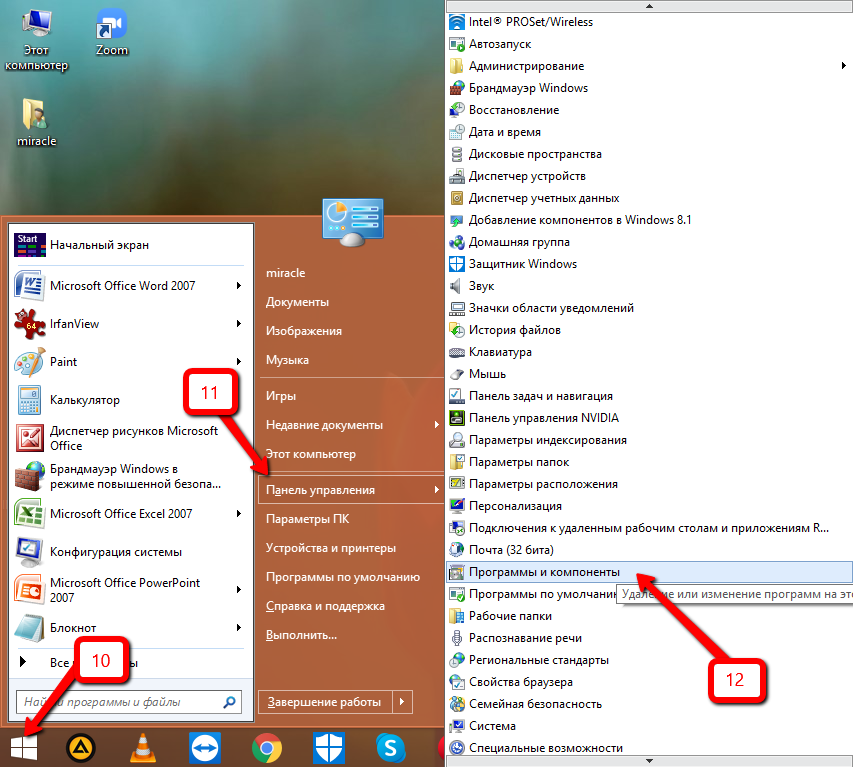
В таблице с названием установленных программ найти Zoom (13), щёлкнуть на нём ЛКМ и нажать на кнопку «Удалить» (14).
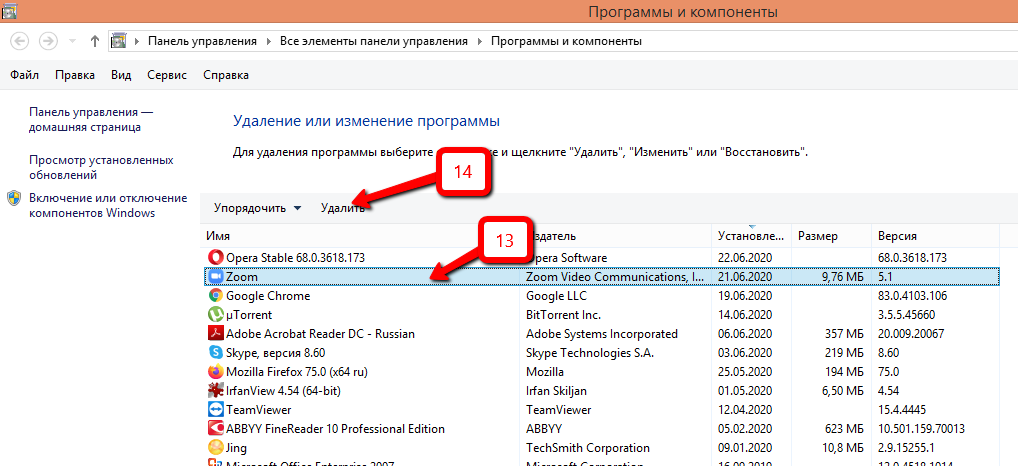
Обратите внимание! Следует различать удаление аккаунта в Zoom и удаление самой программы со своего устройства. Это не одно и то же, а два независимых процесса, которые живут самостоятельной жизнью и требуют каждый своих действий.
Удаление Zoom с мобильного телефона
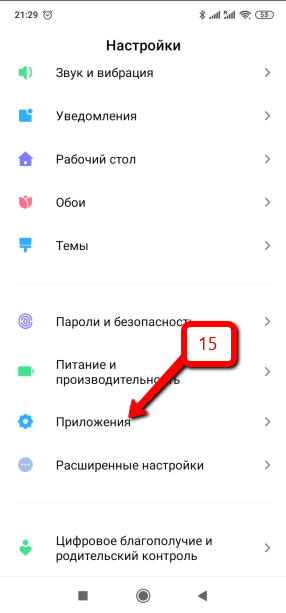
Удаление мобильной версии ничем не отличается от удаления любого приложения. Для этого необходимо перейти в настройки телефона и выбрать в них пункт «Приложения» (15).
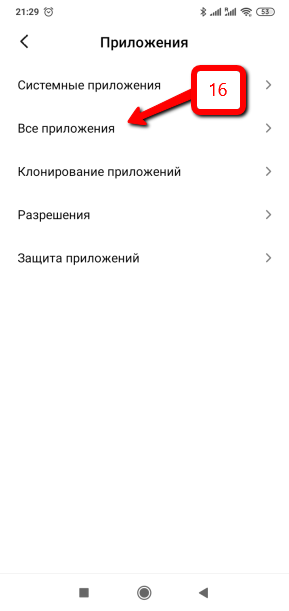
Далее необходимо перейти в раздел «Все приложения» (16).
Следом за этим – «Удаление» (17).
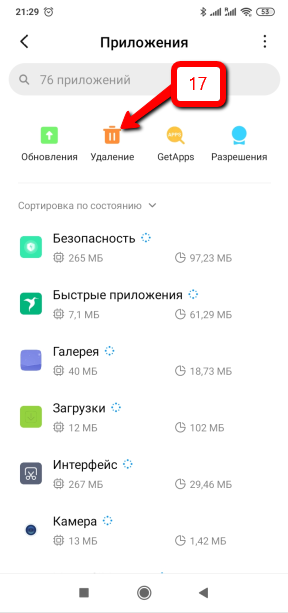
В списке программ отыскать Zoom (18) и установить «галочку» (19). Затем нажать на кнопку «Удалить» (20).
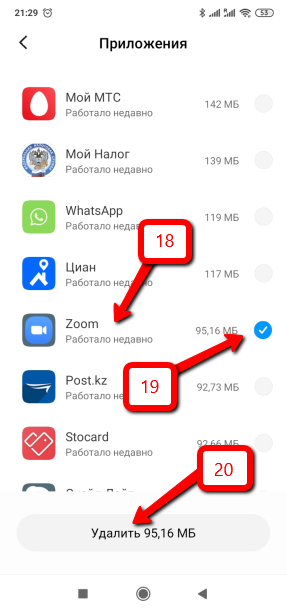
После этого программа с телефона будет удалена, а с рабочего стола исчезнет ярлык.
Желаем вам решить свои проблемы и поскорее вернуться в Zoom. Быть на связи это здорово и очень важно!