
Создание общих ящиков
В разделе «Общие ящики» вы можете создать почтовые ящики, которые будут доступны нескольким пользователям сразу. Они смогут читать письма и отвечать на письма от общего имени. Чтобы создать такой ящик:
- Перейдите в раздел «Общие ящики» и нажмите «Новый ящик».
- Заполните форму. Пользователи, указанные в поле «Владельцы», будут иметь полный доступ к ящику. Пользователи, указанные в поле «Участники», смогут читать письма и отвечать на письма.
- Нажмите «Сохранить».
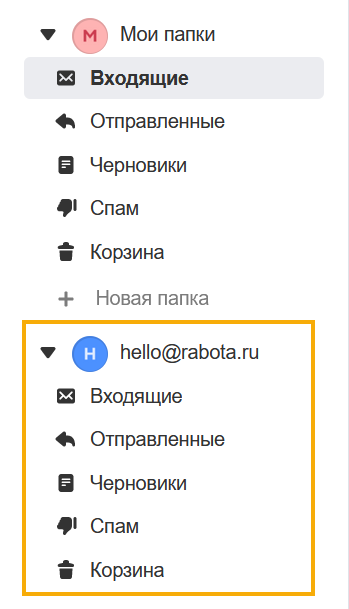
Созданный общий ящик отобразится в почте пользователей, под их основным ящиком.
Обновлено 3 июня 2022 г.
Как создать несколько почтовых ящиков на майл ру
Когда вы создали ящик с идеальным адресом, подключите сбор писем со старой почты. Все письма с подключенных ящиков вы найдете внутри основной почты в одноименных папках. Все аккуратно, понятно и упорядочено.
Сборщик экономит время на переключение с ящика на ящик и позволяет полностью перейти на новый адрес без страха, что кто-то останется без ответа.
В этом разделе вы можете легко управлять сборщиком: приостанавливать работу, удалять или добавлять дополнительные ящики. Собранные письма будут храниться в отдельной папке с внутренними подпапками, созданными вами в старом ящике.
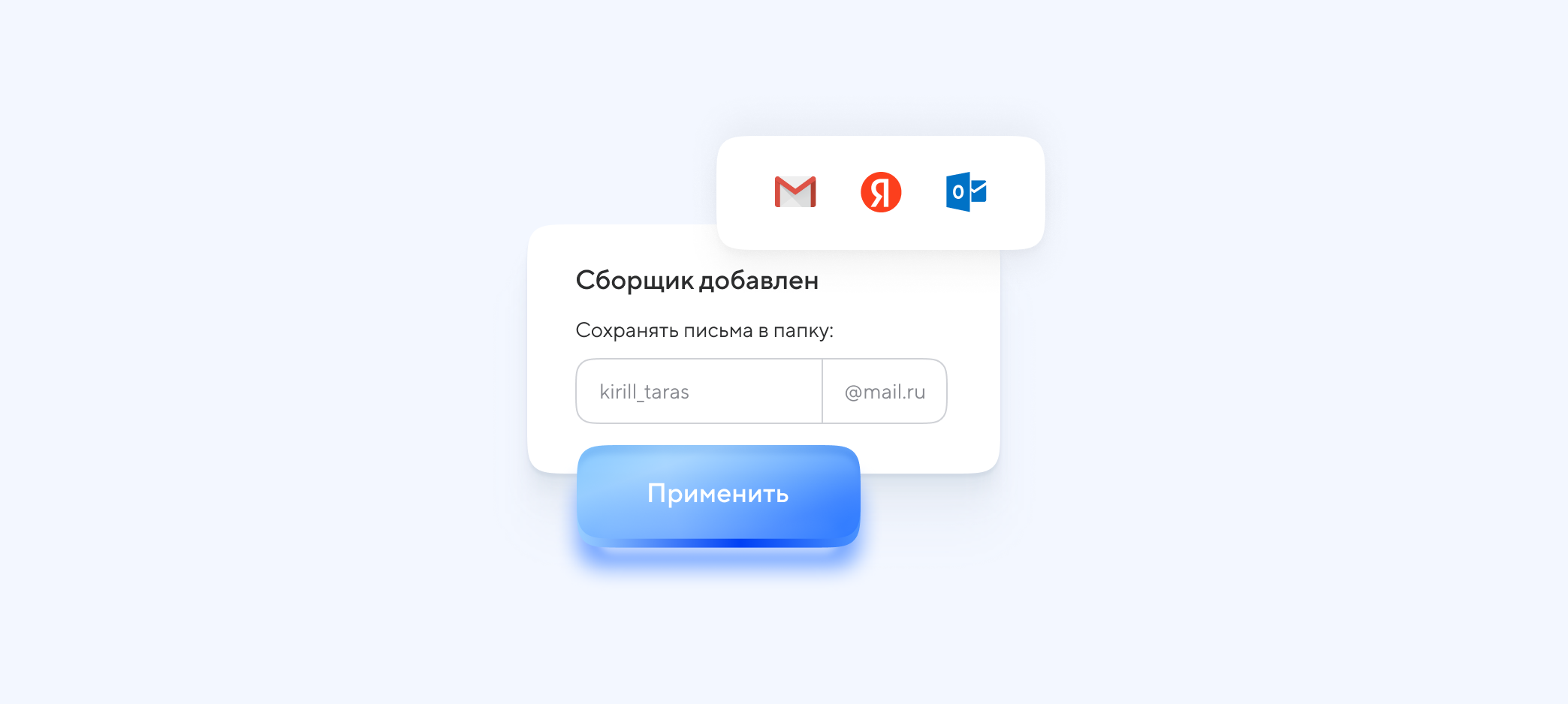
- Зайдите в настройки вашего почтового ящика;
- Выберите раздел «Почта с других ящиков»;
- Введите электронный адрес и пароль от ящика, с которого хотите собирать письма.
Как настроить?
Решение есть и оно очень простое. И удобное.
Когда вы создали ящик с идеальным адресом, подключите сбор писем со старой почты. Все письма с подключенных ящиков вы найдете внутри основной почты в одноименных папках. Все аккуратно, понятно и упорядочено.
Сборщик экономит время на переключение с ящика на ящик и позволяет полностью перейти на новый адрес без страха, что кто-то останется без ответа.
Полезный совет!
Кстати, если вы твердо решили пользоваться новым красивым адресом, но вам лень уведомлять каждого, кто все еще пишет на старую почту, настройте правила фильтрации с автоматическим ответом с нового адреса.
Для этого настройте фильтр и в графе «Если письма кому» укажите ваш старый адрес. Выберите действие «Отвечать сообщением». Если вы в сообщении укажете адрес нового ящика, то все, кто будет писать на старую почту, получат ответ и не потеряют ваши контакты.
В этом разделе вы можете легко управлять сборщиком: приостанавливать работу, удалять или добавлять дополнительные ящики. Собранные письма будут храниться в отдельной папке с внутренними подпапками, созданными вами в старом ящике.
Как создать несколько почтовых ящиков на майл ру
Наш недавний опрос показал, что каждый третий пользователь Почты Mail.ru заводит несколько ящиков для различных целей: для работы, личный, а также для регистрации на различных сайтах и сервисах.
Если вы являетесь владельцем сразу нескольких адресов, вам не нужно постоянно нажимать кнопку «Выход» и заново вводить логин и пароль, чтобы работать с несколькими ящиками. Достаточно просто авторизоваться во всех своих почтовых аккаунтах один раз. После этого вы сможете переключаться между ними в один клик.
Наш недавний опрос показал, что каждый третий пользователь Почты Mail.ru заводит несколько ящиков для различных целей: для работы, личный, а также для регистрации на различных сайтах и сервисах.
Если вы являетесь владельцем сразу нескольких адресов, вам не нужно постоянно нажимать кнопку «Выход» и заново вводить логин и пароль, чтобы работать с несколькими ящиками. Достаточно просто авторизоваться во всех своих почтовых аккаунтах один раз. После этого вы сможете переключаться между ними в один клик.
Кликните на иконку сервиса, на котором у вас расположен ящик или нажмите «Другой», если в предложенных вашего сервиса нет. Введите полное имя почтового ящика (логин и домен) или выберите необходимый домен в выпадающем списке, а также укажите пароль для входа в почтовый ящик. Установите галочку напротив «запомнить», чтобы не вводить пароли каждый раз при переходе из одного ящика в другой, и нажмите «Войти».
Как это работает?
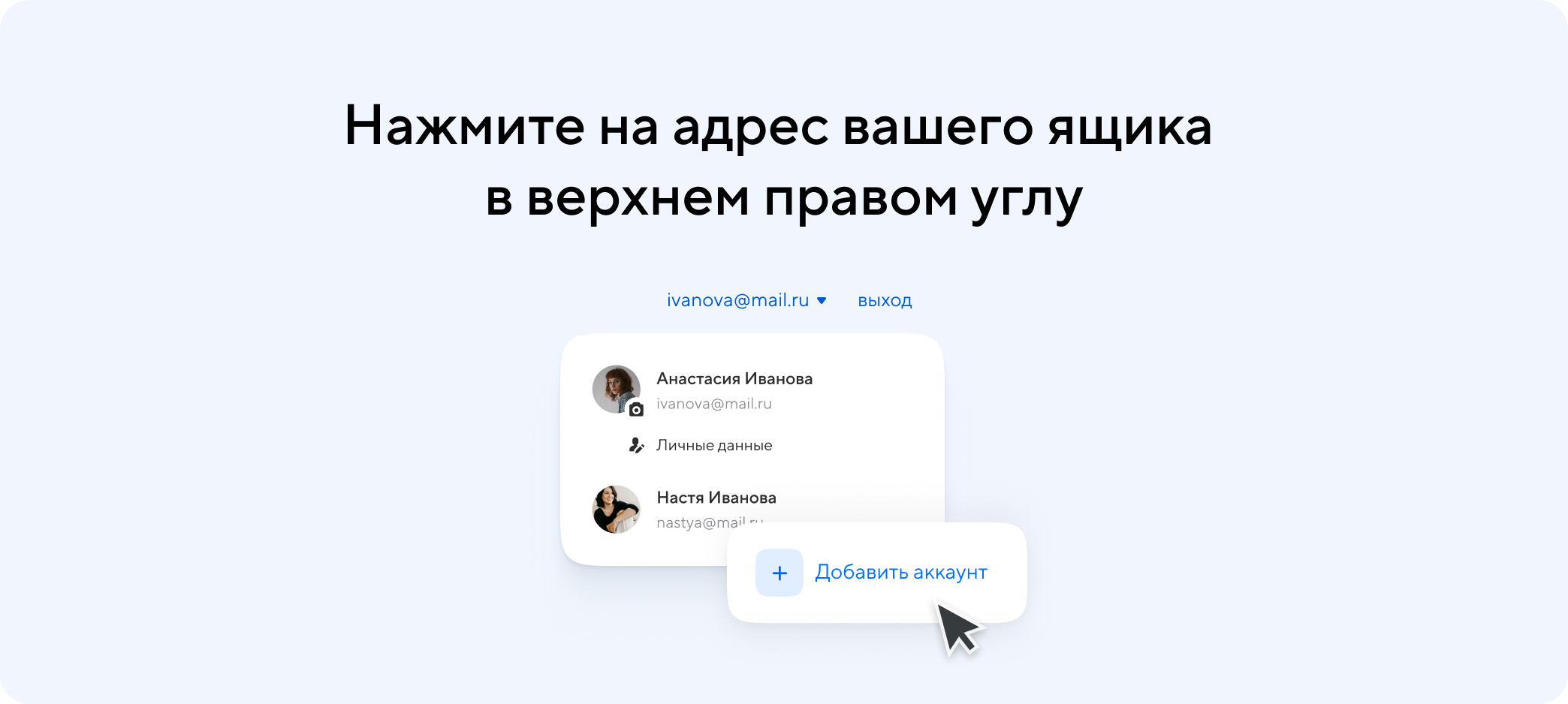
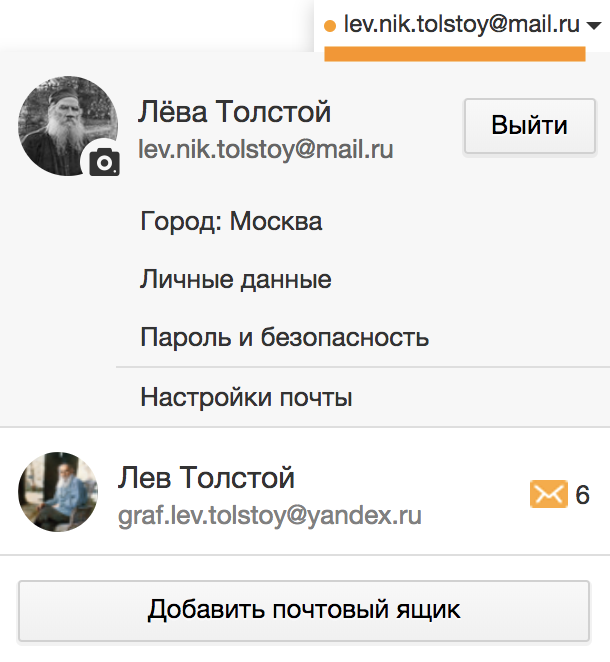
Мультиавторизация доступна всем пользователям в интерфейсе Почты Mail.ru. Переключиться между ящиками и добавить новый аккаунт можно в верхнем правом углу интерфейса. Для этого нажмите на адрес вашего текущего ящика.
Кликните на иконку сервиса, на котором у вас расположен ящик или нажмите «Другой», если в предложенных вашего сервиса нет. Введите полное имя почтового ящика (логин и домен) или выберите необходимый домен в выпадающем списке, а также укажите пароль для входа в почтовый ящик. Установите галочку напротив «запомнить», чтобы не вводить пароли каждый раз при переходе из одного ящика в другой, и нажмите «Войти».
Как это работает?
Мультиавторизация доступна всем пользователям в интерфейсе Почты Mail.ru. Переключиться между ящиками и добавить новый аккаунт можно в верхнем правом углу интерфейса. Для этого нажмите на адрес вашего текущего ящика.
Добавить несколько ящиков в Почту
В Mail.ru вы можете подключить несколько почтовых ящиков и добавить ящики сторонних сервисов: Gmail, Yahoo, «Яндекса» и так далее. Переключение между ящиками занимает два клика — логин и пароль не придётся вводить заново каждый раз.
Как добавить несколько почтовых ящиков

- Перейдите в свой ящик.
- Нажмите на имя ящика в правом верхнем углу страницы.
- Нажмите .
- Введите логин и пароль.
- Нажмите «Войти».
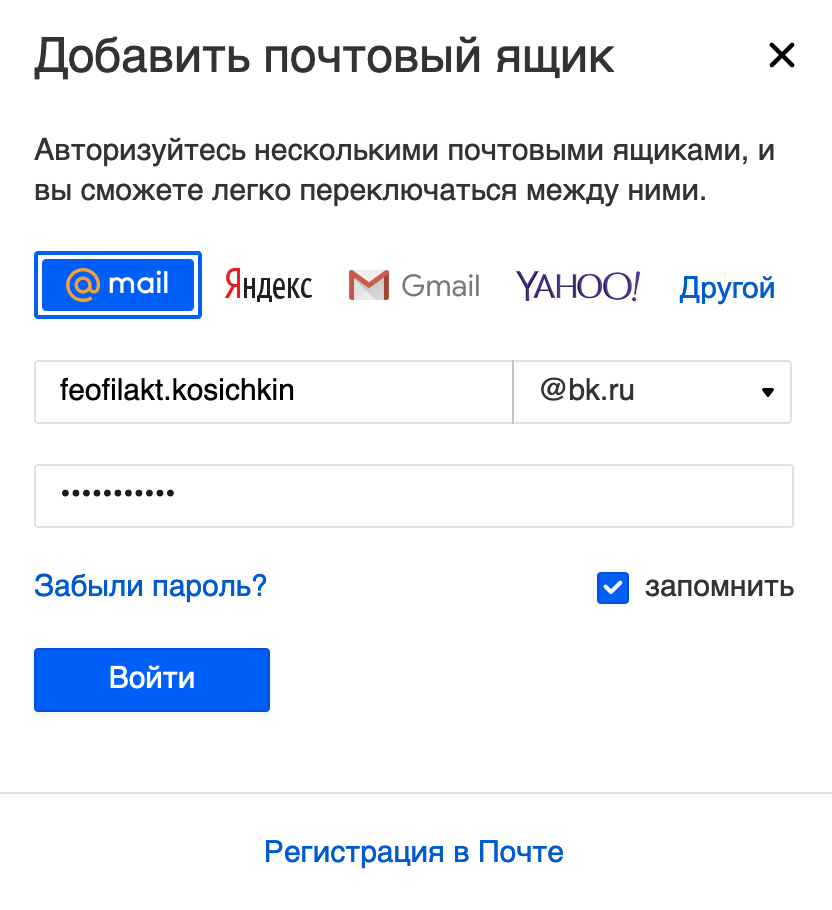
Повторите, если хотите добавить другие ящики.
В Mail.ru можно подключить максимум 20 почтовых ящиков.
Как переключаться между ящиками
Чтобы перейти из одного почтового ящика в другой, нажмите на имя ящика и в выпадающем списке выберите тот ящик, в который вы хотите войти. Напротив имени почтового ящика отображается количество непрочитанных писем.
Как выйти из ящиков
Чтобы выйти из ящика, нажмите «Выход» в правом верхнем углу или напротив его имени.