
Как создать нестандартный формат листа в программе AutoCAD?
С течением времени постоянно появляются новые знания, которые можно записать и сохранить. Но, как показывает практика, информация легко забывается. Возьмем, например программу AutoCAD. За долгие годы ее существования написана уже не одна книга об использовании программы. Но новички практически всегда задают одни и те же вопросы. А если вопрос касается какого-то нестандартного решения, то даже опытные пользователи могут спрашивать его повторно. Вот и сейчас будет рассмотрена тема, которая уже неоднократно рассмотрена и выдано множество решений.
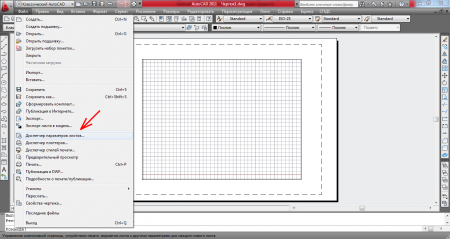
Рассматривать мы будем создание нестандартного формата листа в AutoCAD. Сделать это на самом деле не сложно. Главное понять принцип и тогда удастся создать лист любого формата. Задавать нестандартный размер листа DWG мы будем для вкладки «Лист» или «Layout» в версии на английском. Переходим на вкладку «Лист» и начинаем настройку. Заходим в меню «Файл» и выбираем «Диспетчер параметров листов…».
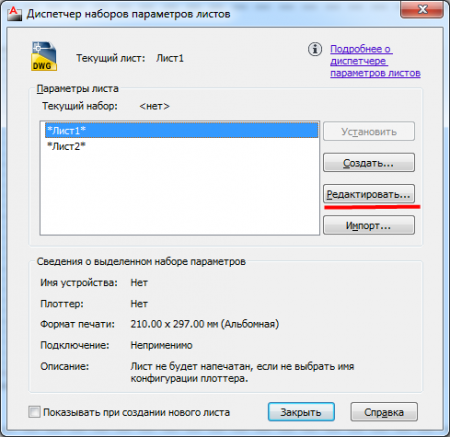
В появившемся окошке наш лист выделен и показаны его параметры. Их мы и будем менять. Так же показаны другие имеющиеся листы. Для изменения параметров нашего листа необходимо нажать «Редактировать…».
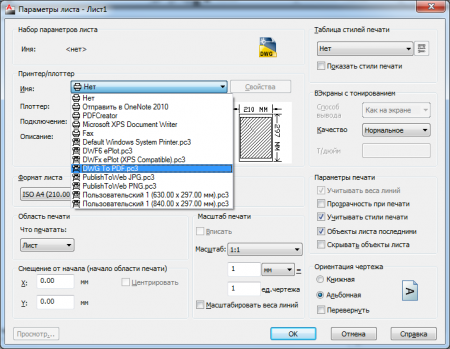
Открывается окошко настройки параметров листа. Здесь мы и будем производить все настройки нестандартного формата листа в AutoCAD. При не выбранном принтере можно установить любой стандартный формат листа из выпадающего списка. Нас интересует именно нестандартный формат. Для этого нам необходимо выбрать в настройках принтер, который позволяет вводить размер листа вручную.
В последних версиях программы AutoCAD в списке принтеров добавлен pdf принтер, позволяющий переводить лист в pdf формат. Его мы и выберем для задания нестандартного размера листа. Выбираем в списке принтер «DWG To PDF.pc3».
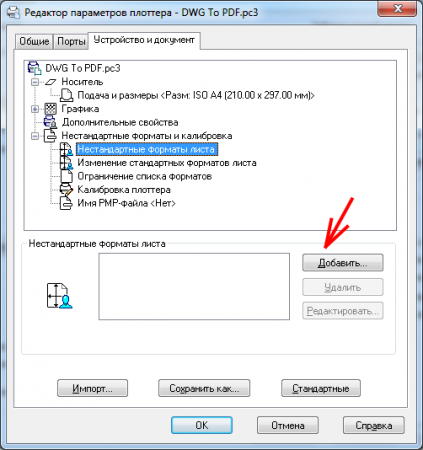
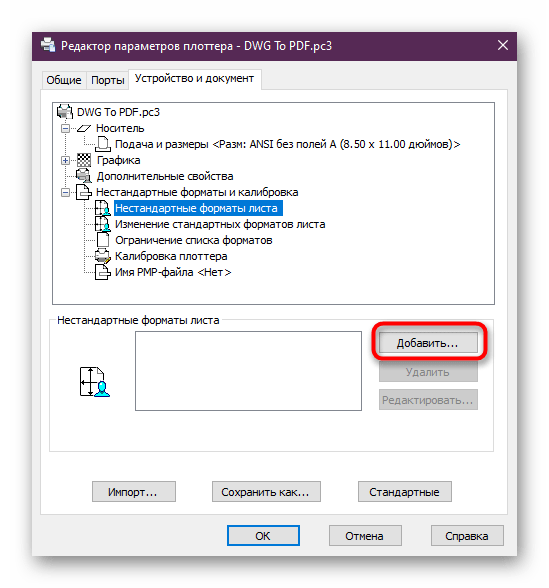
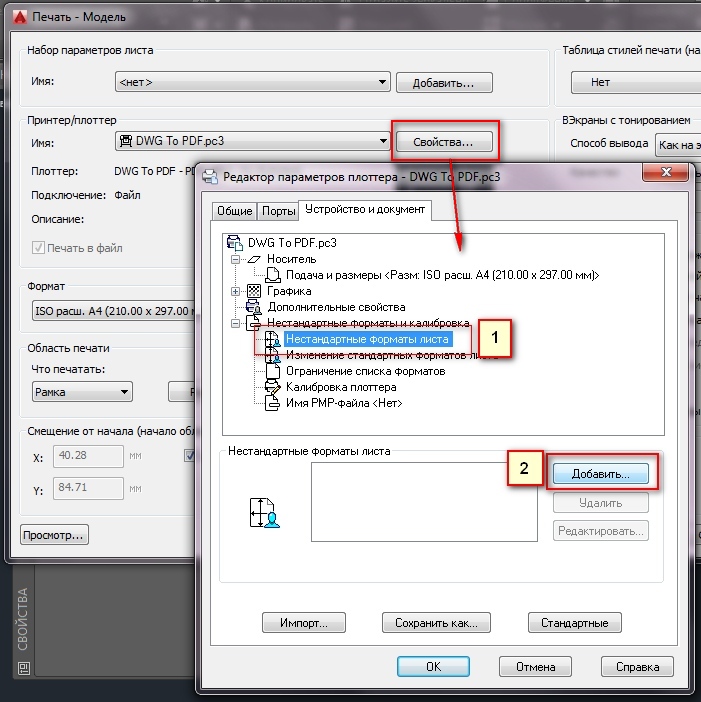
Необходимо теперь этот принтер настроить и установить необходимый нам формат листа. Нажимаем «Свойства» и открывается окно «Редактор параметров плоттера». Выбираем «Нестандартные форматы листа» и нажимаем «Добавить…». При наведении на каждый пункт через некоторое время появляются подсказки, которыми не мешало бы пользоваться.
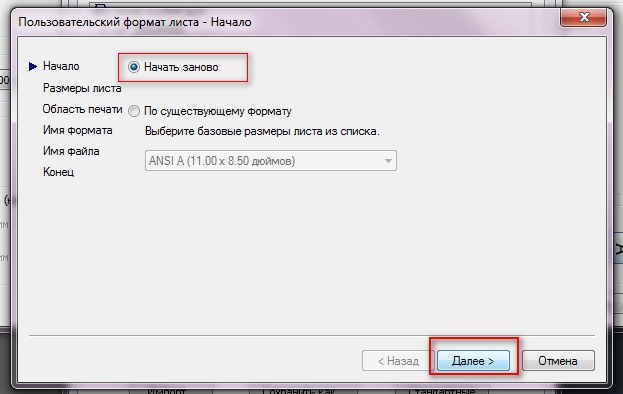
Появляется окно «Пользовательский формат листа – Начало», с которого и начнется установка нового формата листа. Оставляем все настройки без изменений, т.е. оставляем «Начать заново».
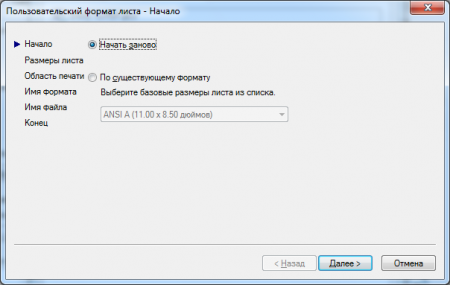
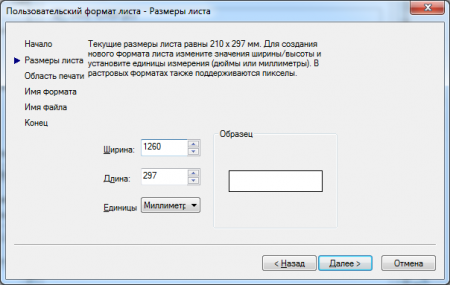
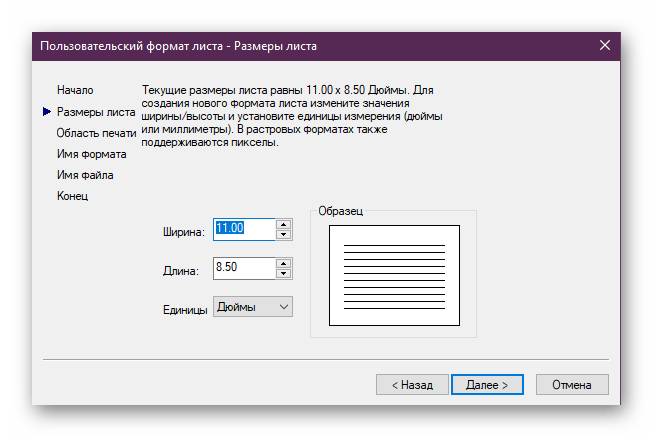
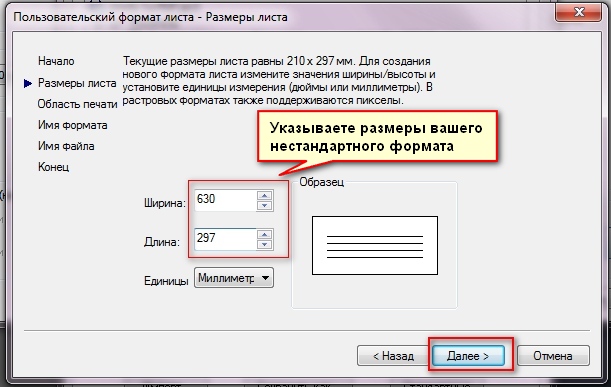
Нажимаем «Далее» и переходим к следующему пункту «Размеры листа», на котором появляются графы для ввода размера листа вручную. Для примера создадим лист, состоящий из трех последовательно стоящих листов формата А3. Формат листа А3 имеет высоту 297 мм и длину 420 мм. Наш лист будет иметь высоту 297 мм, а длину 1260 мм. Именно эти значения мы и укажем в параметрах.
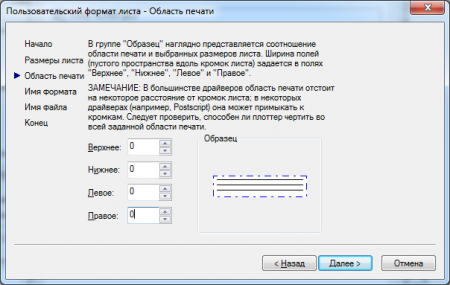
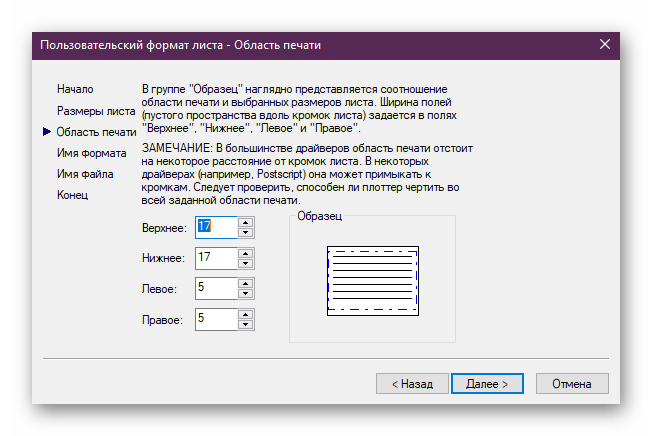
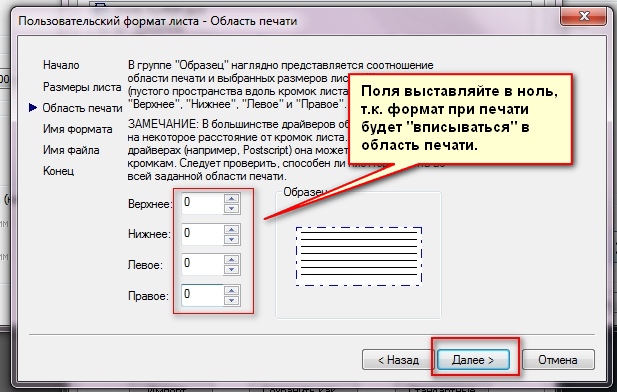
Далее мы попадаем в окошко, в котором необходимо указать область печати. Предоставляется возможность указать поля отступа от края листа с каждой стороны. Нас интересуют нулевые границы, чтобы при печати ничего не отсекалось.
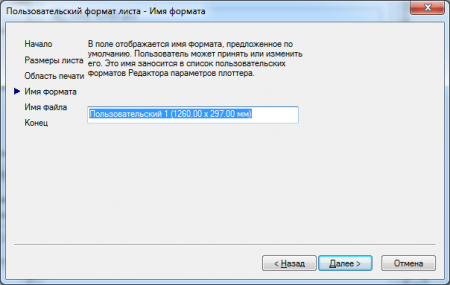
На следующей вкладке нам предлагают указать имя нового формата. Охотно соглашаемся с предложенным именем и продолжаем.
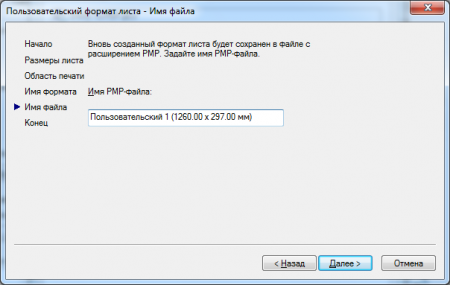
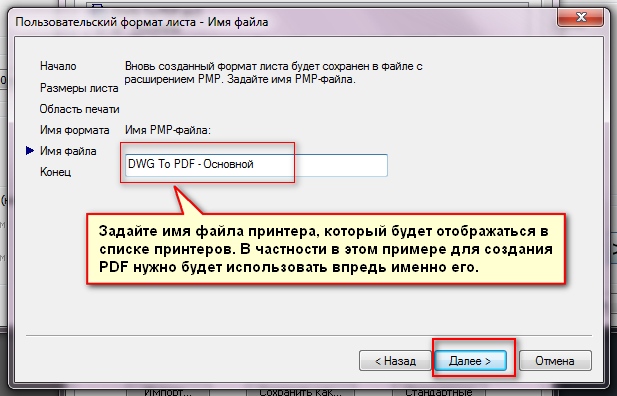
В следующем окошке предлагается указать имя файла, в котором будут храниться все настройки. Здесь мы уже не согласимся с предлагаемым именем и укажем такое же имя, как и для нашего нового формата. Это не обязательно, но так мы будем точно знать, для какого формата листа здесь хранятся настройки.
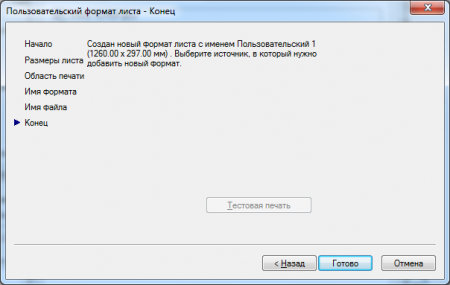
Ну и наконец, в последнем окошке нас информируют о том, что был создан новый формат листа с указанным нами именем.
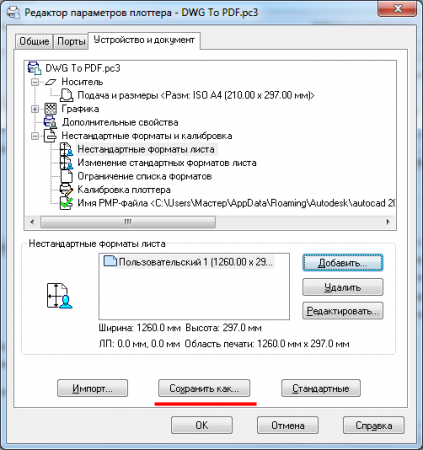
Теперь необходимо окончательно сохранить все настройки, чтобы в дальнейшем не устанавливать их заново. Для этого нажимаем «Сохранить как…» и указываем все тоже имя для файла «Пользовательский 1 (1260.00 x 297.00 мм)» и нажимаем «ОК» после сохранения имени файла.
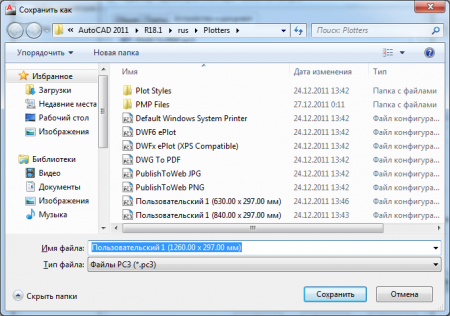
Появилось окошко, в котором необходимо указать имя для измененного файла параметров плоттера. Указываем везде одно и то же имя файла.
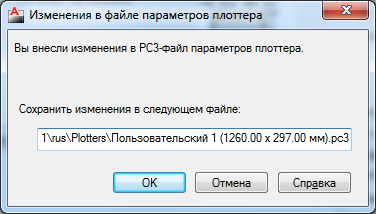
Создание нового формата окончено. Теперь применим эти настройки для нашего листа. Для этого выберем принтер и формат листа с названием, которое мы указывали при создании файлов настроек.
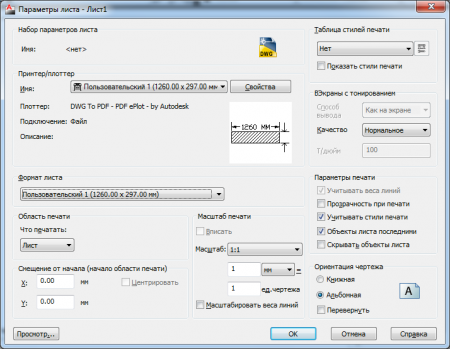
Если больше ничего настраивать не будем, нажимаем «ОК». Теперь в диспетчере наборов параметров листов наш лист отображается с указанными нами параметрами. Все настройки уже применены к нашему листу и диспетчер можно закрывать.
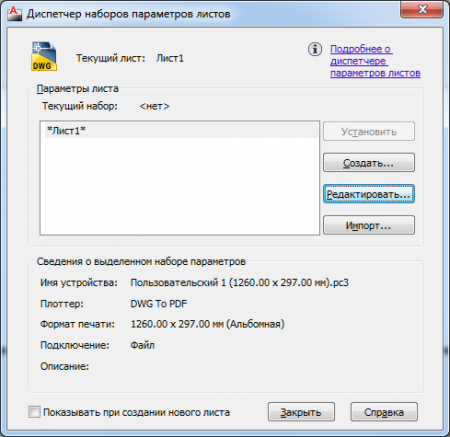
Теперь наш лист выглядит именно так, как мы этого и хотели.
Создание листов в программе AutoCAD
Рабочее пространство в AutoCAD можно условно разделить на два модуля — редактирование чертежей и оформление их перед печатью. Первые действия осуществляются во вкладке под названием «Модель», а вторые — в «Лист». Если модуль «Модель» находится в единичном количестве и его нельзя увеличить, то листов для оформления можно создавать неограниченное количество, о чем и пойдет речь далее.
Создаем лист в программе AutoCAD
Создать лист в Автокаде можно разными методами, при этом к нему будут применены определенные настройки, а также могут открыться окна с конфигурацией. К тому же существуют разные ситуации, когда требуется добавить дополнительные страницы. Потому мы советуем изучить все представленные способы, чтобы быть в курсе каждого доступного варианта и использовать их при необходимости.
Способ 1: Контекстное меню или кнопка «+»
Простейший способ создания нового листа с общими параметрами — использование контекстного меню или отведенной кнопки «+». Такой метод будет наиболее подходящим в тех случаях, когда требуется добавить к проекту стандартную страницу с теми параметрами, которые установлены по умолчанию или были изменены вручную. Осуществляется эта процедура так:
- Щелкните правой кнопкой мыши по любому из уже существующих листов.
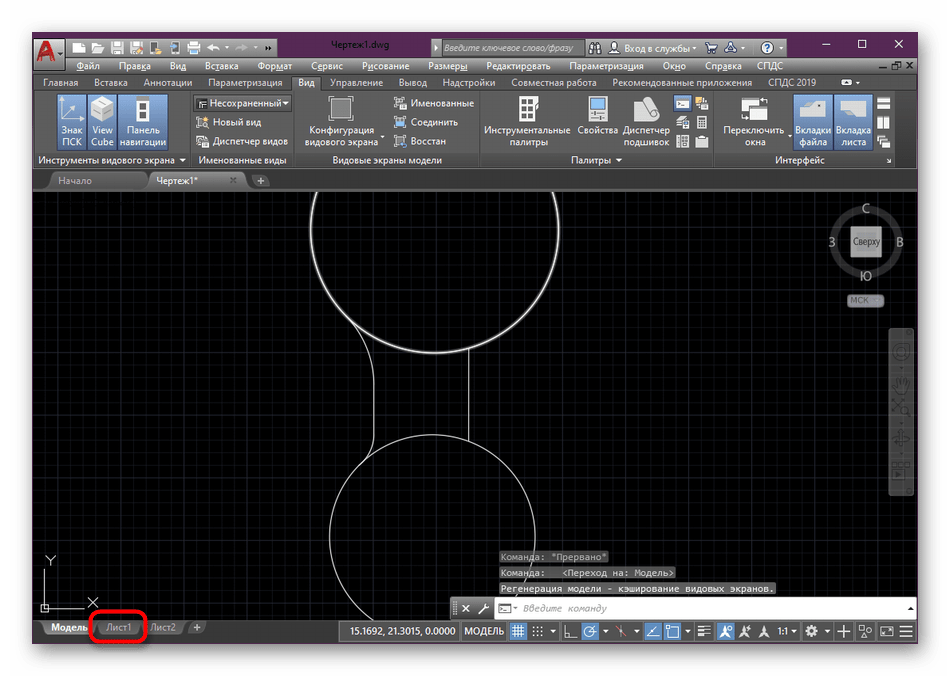
- В открывшемся контекстном меню нажмите на первую надпись «Новый лист».

- То же самое можно осуществить, кликнув на «+». При этом внизу отобразится новая вкладка со стандартной страницей.

- Если нажать по ней ПКМ, откроется меню, где настраиваются общие параметры и происходит выполнение других действий.
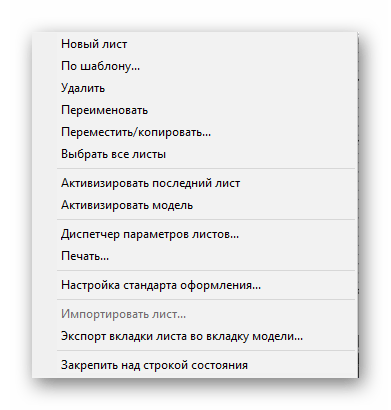
Однако такой вариант вам совсем не подойдет, если присутствует надобность установить индивидуальные параметры для страницы, самостоятельно указав все нужные значения. В таких случаях советуем воспользоваться следующим методом.
Способ 2: Новый набор параметров
Создание нового набора параметров позволит не только добавить уникальный лист с необходимыми настройками, но и разрешит применять данную конфигурацию для любой другой страницы в нужное время. Функциональность AutoCAD позволяет генерировать неограниченное количество подобных записей, чтобы в будущем быстро переключаться между ними.
- Нажмите ПКМ по одной из вкладок с листами и в контекстном меню выберите пункт «Диспетчер параметров листов».
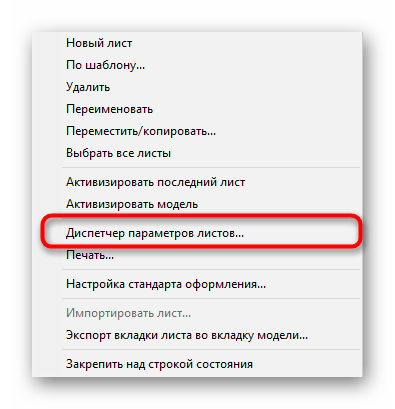
- Переходите к созданию нового набора, щелкнув по соответствующей кнопке.

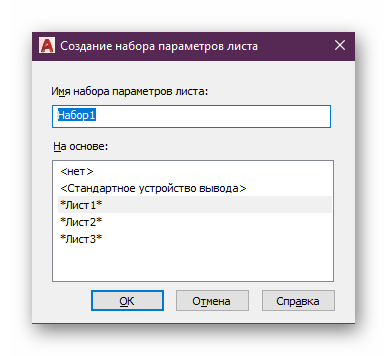
- Задайте параметрам любое удобное для вас название, можете также указать, на основе какой стандартной конфигурации создавать текущую, если хотите применить некоторые уже существующие настройки.
- Для начала выбирается принтер, который будет использоваться в дальнейшем для печати. В этом списке также можно выбрать и привычную конвертацию в PDF.
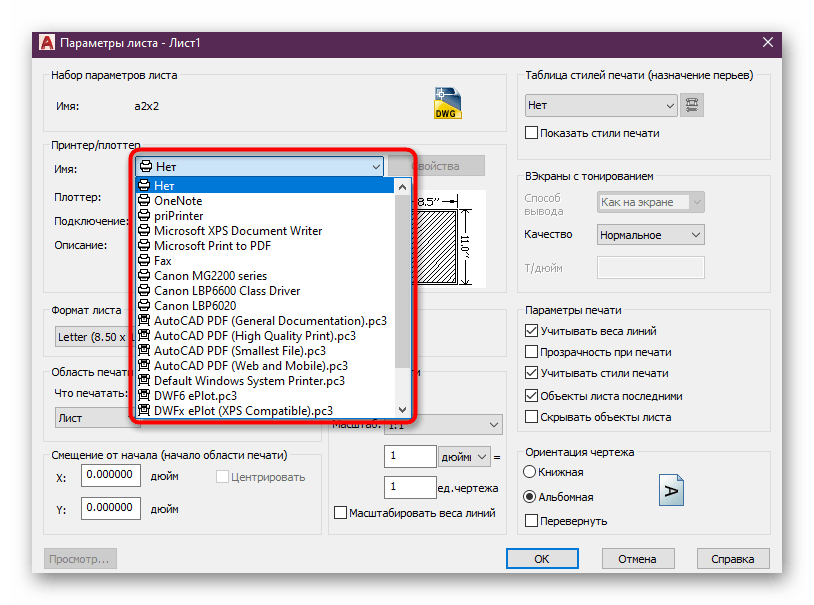
- Создание нового формата производится в специальном Мастере, переход в который осуществляется нажатием на «Свойства».
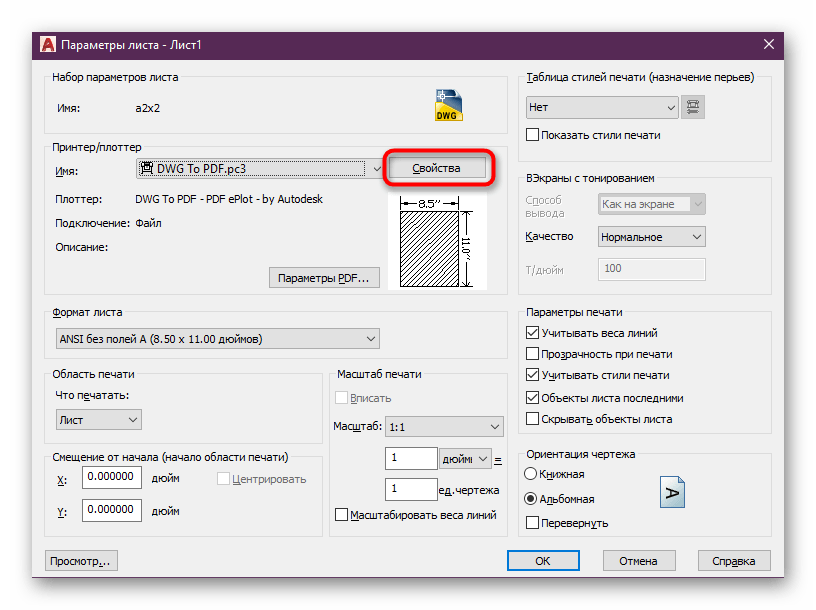
- В появившемся окне «Редактор параметров плоттера» выберите вариант «Нестандартные форматы листа».

- Затем щелкните на «Добавить».
- Начало работы в Мастере заключается в выборе базовых размеров листа. Вы можете начать все заново, но мы рекомендуем использовать один из базовых размеров, редактируя далее только нужные значения. После выбора щелкните на «Далее».

- После открывается категория «Размеры листа». Здесь оставьте текущие значения или редактируйте их на свое усмотрение. При этом рекомендуется задать привычную всем единицу измерения «Миллиметры».
- Ширина полей тоже настраивается индивидуально. Если вы предпочитаете страницы без полей, просто выставьте все значения на «0» и переходите дальше.
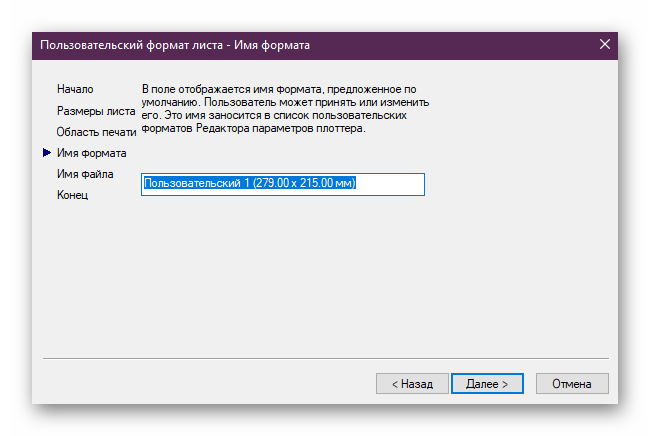
- Имя формата оставьте по умолчанию или задайте любое свое, а вот имя файла обязательно следует сделать уникальным.
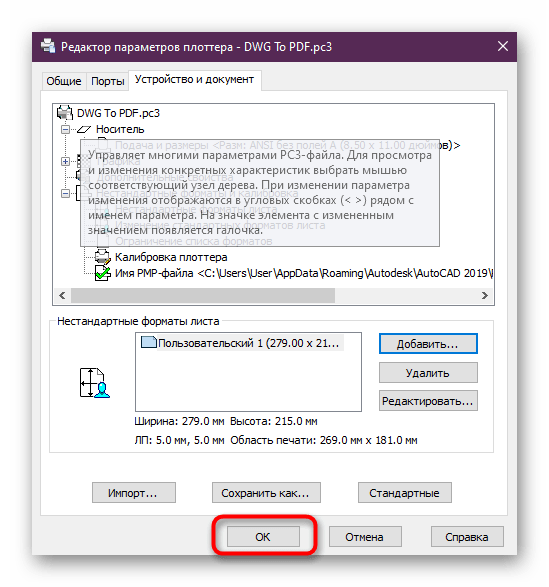
- По завершении нажмите на «ОК».
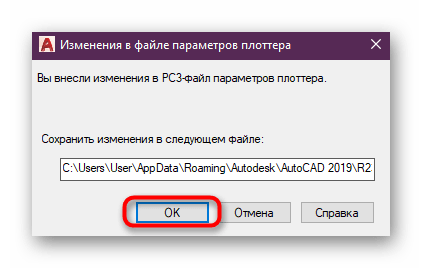
- Подтвердите внесение изменений в конфигурационный файл.
- В разделе «Формат листа» выберите только что созданный тип.
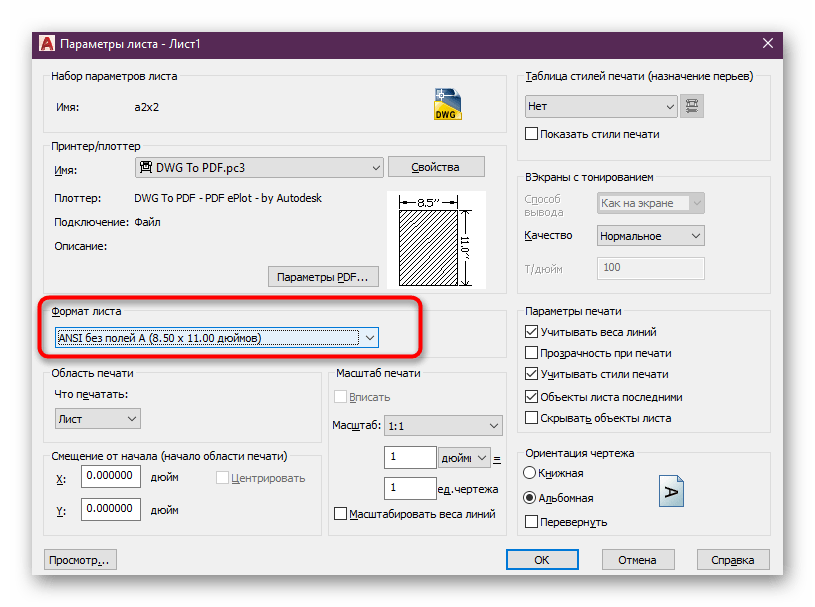
- Все остальные параметры лучше оставить по умолчанию, чтобы масштаб печати был равен 1:1, но при этом убедитесь, что настройка «Что печатать» называется «Лист».
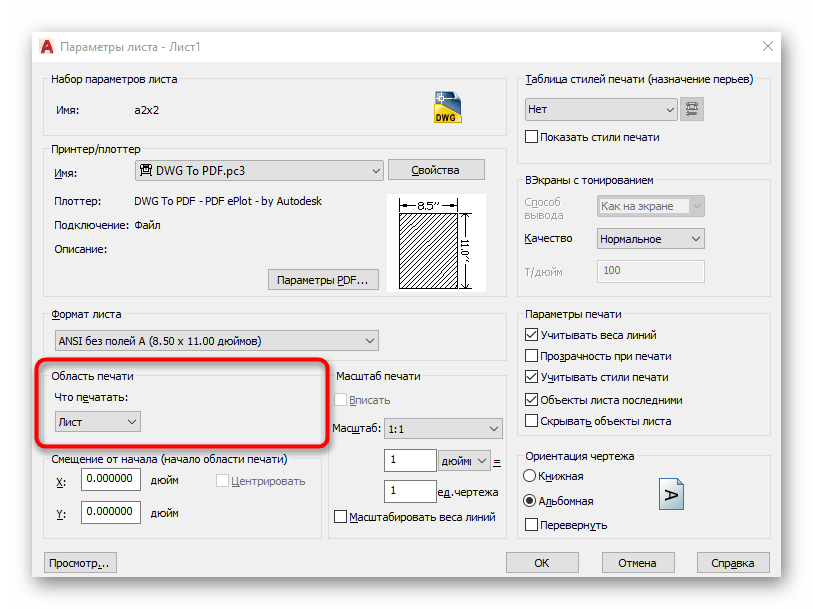
- Теперь вы можете в любой момент зайти в диспетчер параметров листа и установить созданный параметр на выбранную страницу, чтобы каждый раз не изменять настройки.
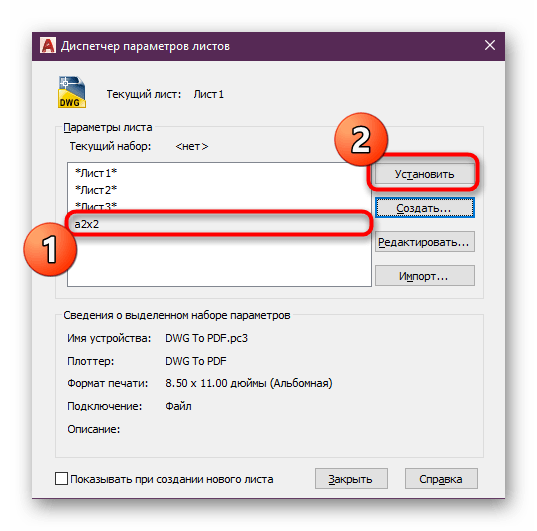
Абсолютно по такому же принципу создается любой набор параметров. Здесь уже вы решаете, какие значения следует изменять, а какие оставлять стандартными. Добавленные наборы будут сохранены в самой программе, а не в рамках одного проекта, поэтому их можно применять в любое удобное время.
Способ 3: Диспетчер подшивок
Иногда на предприятиях или при домашнем использовании AutoCAD пользователи прибегают к коллективному черчению определенных проектов. Глобальные работы содержат огромное количество листов, которые нужно группировать и хранить в определенных директориях, чтобы не запутаться во всех планах. Специально для таких целей существует функция «Диспетчер подшивок», позволяющая помещать листы в библиотеку.
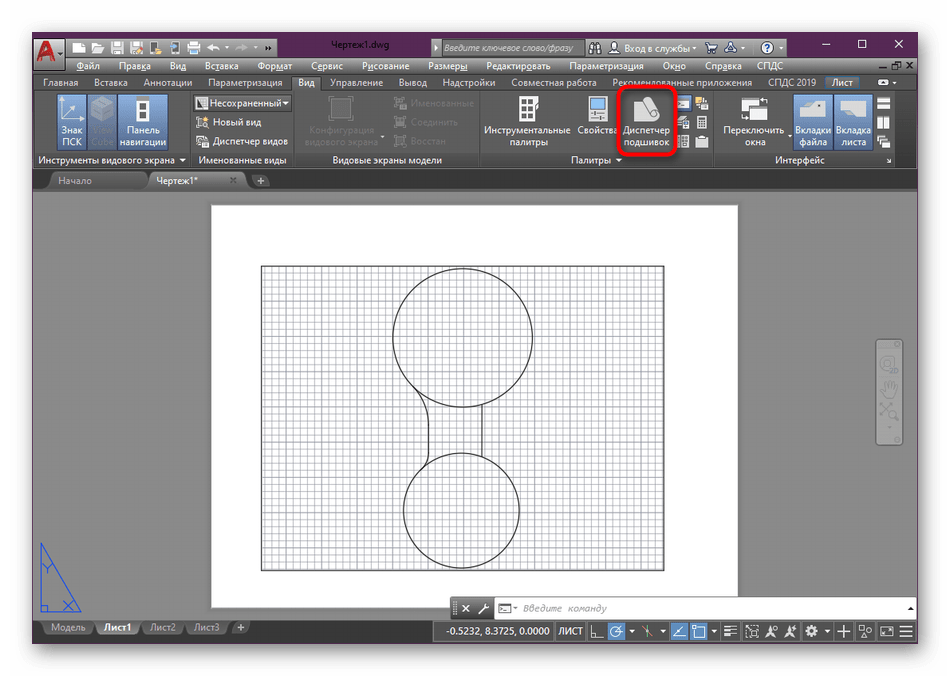
- Обратите внимание на главную ленту, где переместитесь во вкладку «Вид».

- Здесь щелкните по кнопке «Диспетчер подшивок».
- При необходимости создайте новую подшивку, задав ему соответствующую конфигурацию, или используйте уже существующую.
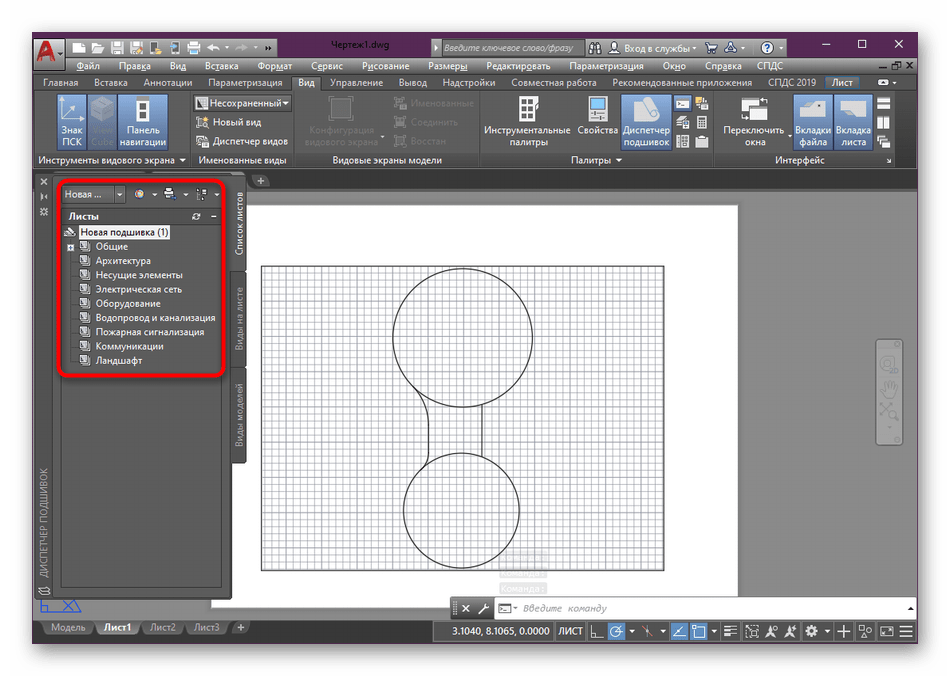
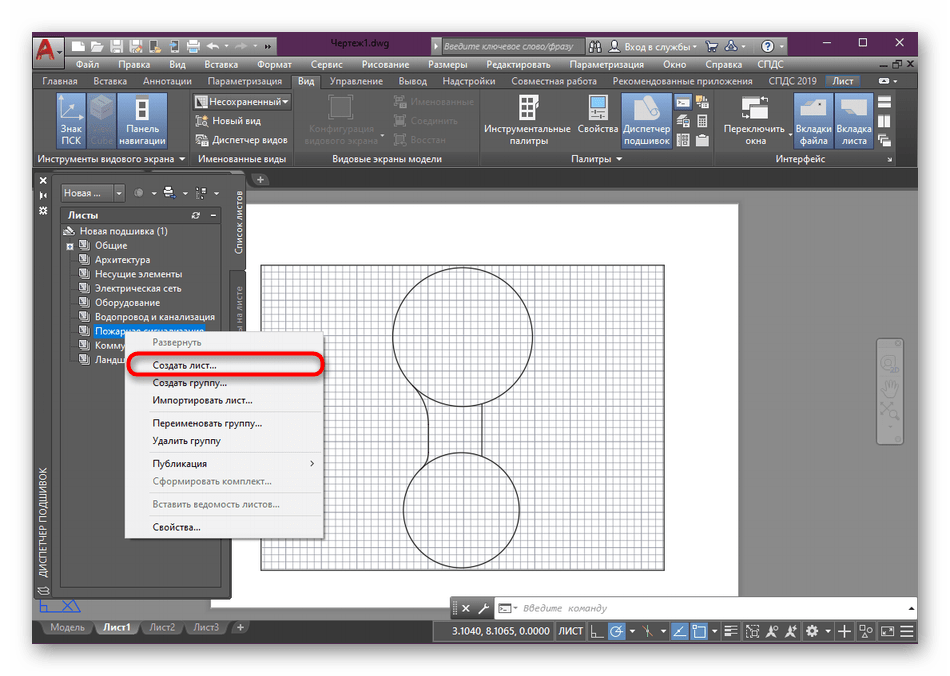
- Нажмите правой кнопкой мыши по одной из директорий и выберите вариант «Создать лист».
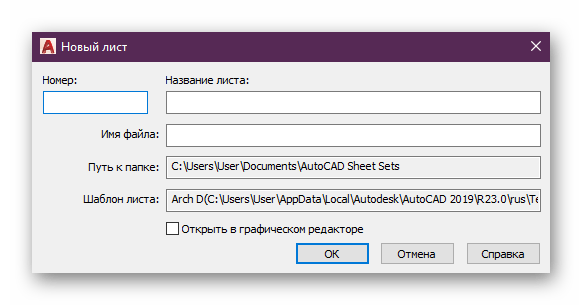
- Задайте ему номер, название и расположение, после чего кликните по кнопке «ОК».
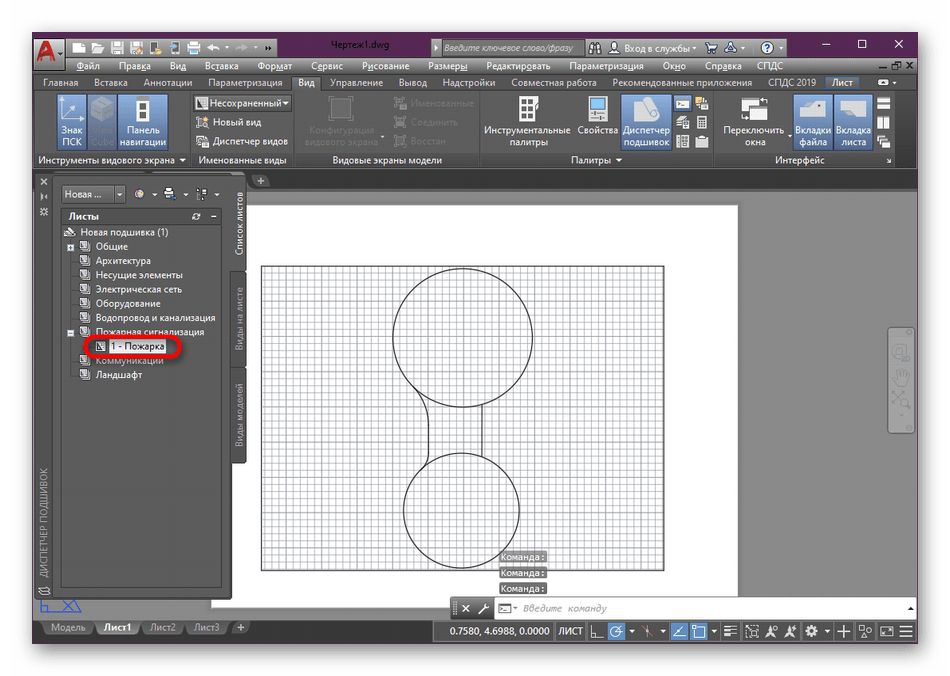
- Теперь новая страница будет отображаться в выбранной директории.
- Дважды щелкните по ней ЛКМ, чтобы открыть отдельное окно для редактирования.
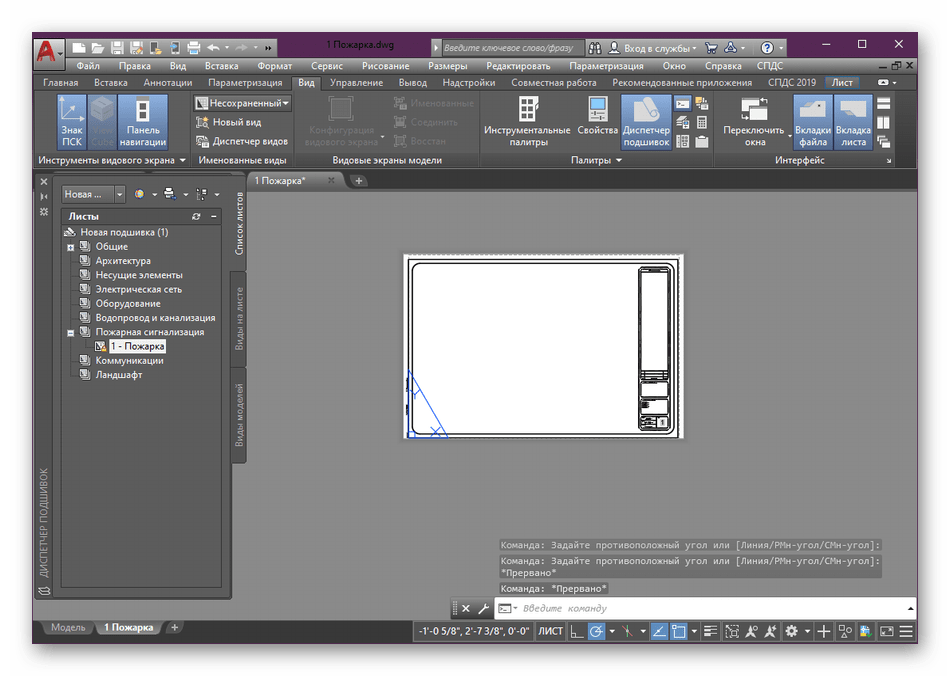
Разобраться с редактированием имеющегося листа и помещением туда чертежа вам остается самому, ведь данный материал посвящен совсем другой теме.
По завершении оформления страниц их следует отправить в печать, выполнив определенную конфигурацию и подключив принтер для получения готовых документов. Детальные инструкции по данной теме вы найдете в другой нашей статье, перейдя по указанной ниже ссылке.
Что касается осуществления других действий с чертежом или программой AutoCAD, узнать это следует самостоятельно путем изучения обучающих материалов. Один из них доступен на нашем сайте. Там в развернутом виде рассказано об основных функциях и инструментах, что будет максимально полезно узнать начинающим пользователям.
Теперь вы знакомы с тремя методами создания новых листов в проекте Автокада. Каждый из них подразумевает осуществление определенного алгоритма действий, поэтому вам предстоит выбрать подходящий, чтобы решить поставленную задачу правильно.
- Вы здесь:
- Главная

- О программах
- Автокад (AutoCAD)
- Как добавить нестандартный формат листа в Автокаде ?
Как добавить нестандартный формат листа в Автокаде ?
Информация о материале Автор: Андрей Дем Категория: Автокад (AutoCAD) Просмотров: 226067
Если при печати или сохранении в PDF вам не хватает досутпных форматов листов в Автокаде, то очень легко можно добавить свой.
1. Сначала нужно узнать точные размеры формата чертежа, если они неизвестны заранее. Вызовите окно свойств через «Ctrl+1», или правой кнопкой мыши на линии или другом объекте — и в контекстном меню «Свойства» или «Быстрые свойства«, этого будет достаточно для получении информации о размере форматки чертежа.

Длина линии чертежа в Автокаде
2. Когда известен формат листа, нужно его добавить в список. Для этого выбираем принтер, который будем использовать для печати. Для примера (да и для использования на практике), возмем принтер «DWG to PDF», который используется для создания чертежей PDF из Автокада. Кстати, вот здесь описание, как делать PDF >>.

Выбор принтера в Автокаде
3. Открываем «Свойства» принтера — жмём на строку «Нестандартные форматы листа» — затем «Добавить».
4. Начинаем создание нового формата листа: кнопка «Начать заново»:
5. Указываем точные размера формата чертежа, которые мы выяснили в начале:
6. Ставим поля равным нулю, чтобы чертеж ровно вписался в формат при печати.
7. Даём название формату, чтобы было понятно и легко его потом выбрать в общем списке:
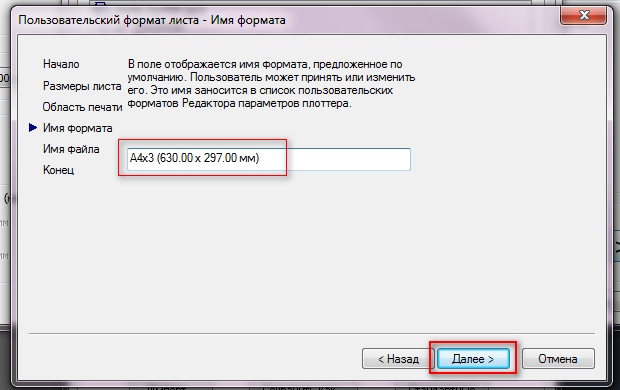
8. Задаем имя PMP-файла, в котором храняться настройки печати для принтеров Автокада. Можно оставить как есть:
9. Готов формат листа:

10. Вот он появился в общем списке форматов:
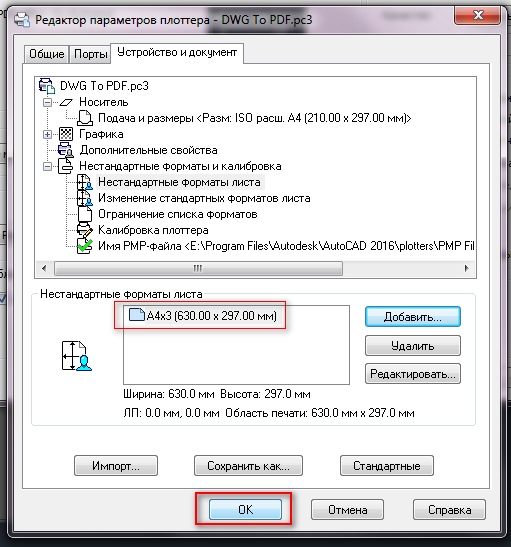
11. После нажатия на ОК нужно указать имя сохраняемого файла PC3, допишите туда, например, «Основной» — и впред при печати выбирайте именно его, тогда будут доступны созданные нестандартные форматы листов. В данном случае файлы PC3 соответствуют устройствам печати в Автокаде.

12. Вот проверяем, в списке появилось нашего устройство печати, его потом и используйте.

Создан новый принтер (PC3) в Автокаде
13. При выборе данного принтера в списке всех форматов вы увидите свой добавленный, который можно выбрать.
AutoCAD сохранить DWG в PDF
DWG сохранить в PDF может понадобится по разным причинам, возможно у заказчика нет возможности открыть файлы с расширением dwg или просто защитить свои труды от копирования или внесения изменений.
AutoCAD позволяет сохранить файлы dwg и dxf в pdf без использования сторонних конвертеров.
Интересно. О том как проделать обратную операцию можно прочитать здесь.
AutoCAD как сохранить в PDF
В Автокаде сохранение dwg в pdf происходит в следующем порядке:
1. Открыть окно печати любым удобным способом (нажать иконку, выбрать пункт меню Файл → Печать , нажать сочетание клавиш Ctrl+P, ввести в командную строку PLOT или ПЕЧАТЬ).
2. В списке принтеров выбрать «DWG To PDF».

3. Выбрать необходимый формат листа для сохранения файла dwg в pdf из списка ниже. В случае отсутствия требуемого формата, создать его с помощью мастера настройки пользовательского формата листа нажав: Свойства → Нестандартные форматы листа → Добавить .

4. Далее все как при обычной печати, в области печати выбрать «Рамка» и выделить границы чертежа для перевода DWG в PDF, произвести необходимые настройки и нажать ОК.
5. Останется только выбрать место для сохранения файла pdf.
Как видите, нет ничего сложного в том, чтоб в Автокаде сохранить dwg в pdf.
Автокад в PDF. Сохранение шрифтов
Во избежание проблем при отображении нестандартных шрифтов на других компьютерах можно использовать возможность внедрения этих шрифтов в созданный PDF файл.
В настройках принтера «DWG to PDF» проделайте следующее: Свойства → Дополнительные свойства → Дополнительные свойства → Затем на вкладке Шрифты (Fonts) отметить пункт Включить все . Здесь же можно отключить информацию о слоях чертежа dwg в pdf файле сняв соответствующую галку.

Полезно. Как защитить pdf файл от печати, копирования и редактирования читайте здесь.
Как перевести Автокад в pdf. Видеоурок
Видео урок, как перевести Автокад в pdf будет записано в ближайшее время…