
Как суммировать числа в Excel
Начинаем серию статей для новичков в Excel. Сегодня речь пойдет о самой нужной и часто используемой функции в Excel, а именно — суммирование чисел.
Есть несколько способов как вычислить сумму двух и более чисел.
Вариант 1. Самый простой
Напечатайте в любой ячейке число, в соседней ячейке второй число. В третьей ячейке наберите = затем кликните на первую ячейку, далее наберите + и кликните на вторую ячейку, а затем Enter. Готово. Вы получили сумму двух чисел.


Вариант 2.Использование функции Автоматическое сложение

Для того, что бы воспользоваться функцией автоматическое сложение выделите мышкой диапазон ячеек, которые вы хотите суммировать, после чего нажмите на кнопку . Результат будет отражен в ближайшей пустой ячейки.

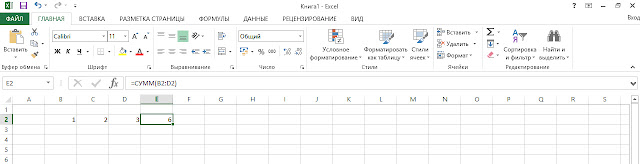
Вариант 3.Использование функции СУММ()
Если Вы хотите использовать функцию СУММ(), то сначала кликните на любую пустую ячейку, затем нажмите на значок Вставить функцию, затем выберите функцию СУММ() и нажмите Ок. Далее нажимая на значок со стрелочкой Вы сможете выбрать те числа, которые хотите суммировать и снова нажмите Ок.

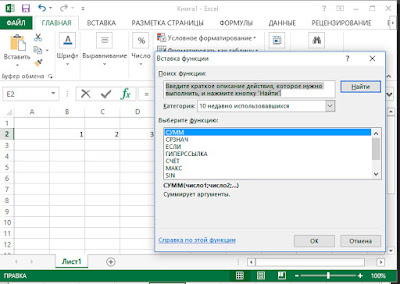
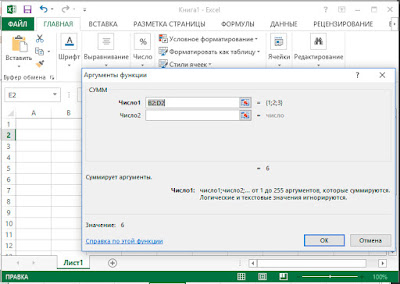


Изучив три вышеизложенных способа суммирования Вы сможете быстро и без проблем найти сумму любых чисел, тем самым значительно упростив себе жизнь. Забудьте про калькулятор, теперь с помощью Excel Вы сможете считать все быстро и без ошибок.
Суммирование в Excel, используя функции СУММ и СУММЕСЛИ
В этом уроке мы не будем рассматривать, как посчитать сумму в Excel при помощи оператора сложения, автосуммы и прочих инструментов. Сегодня мы разберем всего две функции: СУММ и СУММЕСЛИ. Спешу Вас обрадовать, их функционала достаточно, чтобы решать практически все возможные вопросы суммирования в Excel.
Функция СУММ – простое суммирование ячеек в Excel
Функция СУММ вычисляет сумму всех своих аргументов. Она является наиболее часто используемой функцией в Excel. К примеру, нам необходимо сложить значения в трех ячейках. Мы, конечно же, можем воспользоваться обычным оператором суммирования:
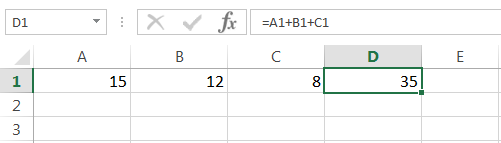
Но мы также можем воспользоваться функцией СУММ и записать формулу следующим образом:
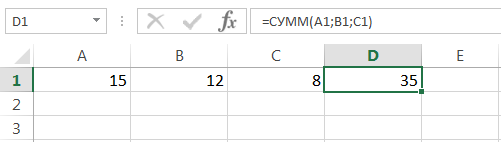
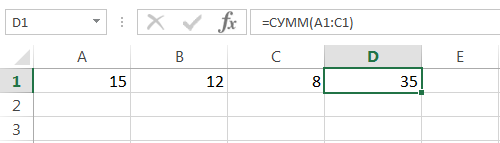
Поскольку функция СУММ поддерживает работу не только с отдельными ячейками, но и целыми диапазонами, то вышеприведенную формулу можно модифицировать:
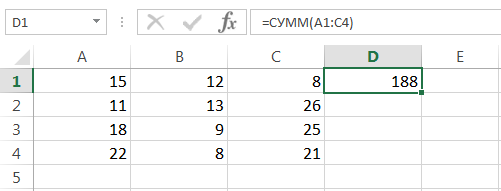
Истинная мощь функции СУММ раскрывается, когда необходимо сложить большое количество ячеек в Excel. В примере ниже требуется просуммировать 12 значений. Функция СУММ позволяет сделать это несколькими щелчками мышью, если же использовать оператор сложения, то провозиться придется долго.
В следующем примере функция СУММ складывает весь столбец А, а это 1048576 значений:
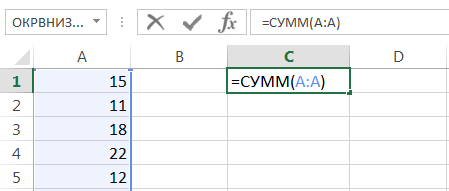
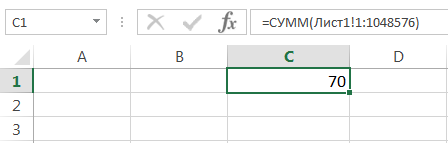
Следующая формула подсчитывает сумму всех ячеек, содержащихся на рабочем листе Лист1. Чтобы данная формула не вызвала циклической ошибки, ее необходимо использовать на другом рабочем листе Excel (отличном от Лист1).
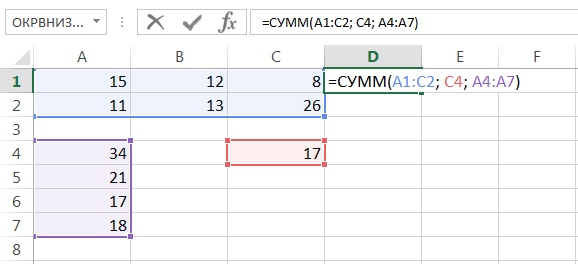
Функция СУММ может принимать до 255 аргументов и суммировать сразу несколько несмежных диапазонов или ячеек:
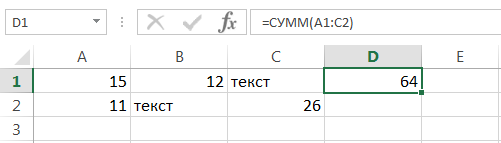
Если среди суммируемых значений содержится текст, то функция СУММ их игнорирует, т.е. не включает в расчет:
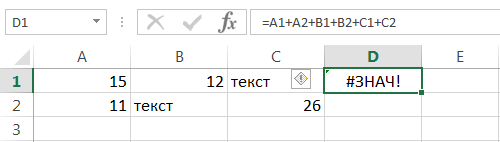
Если же текстовые значения попытаться сложить оператором суммирования, то формула вернет ошибку:
Функция СУММ достаточно универсальна и позволяет использовать в качестве своих аргументов не только ссылки на ячейки и диапазоны, но и различные математические операторы и даже другие функции Excel:
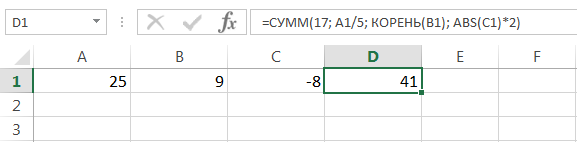
Если интересно узнать, как посчитать накопительную сумму в Excel, обратитесь к этому уроку.
СУММЕСЛИ — условная сумма в Excel
Функция СУММЕСЛИ позволяет подсчитать условную сумму в Excel, т.е. сумму ячеек, которые удовлетворяют определенному критерию. Функция СУММЕСЛИ может содержать только один критерий.
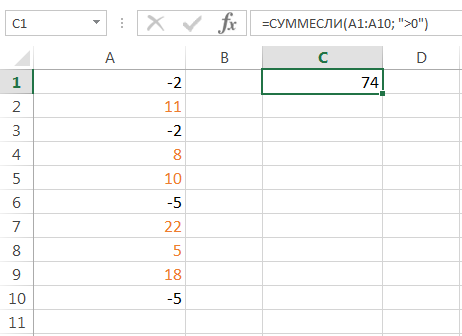
Например, следующая формула суммируем только положительные числа диапазона A1:A10. Обратите внимание, что условие заключено в двойные кавычки.
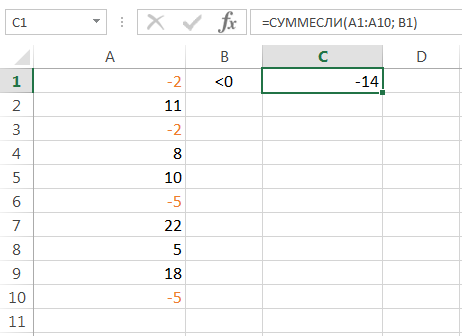
В качестве условия можно использовать значение ячейки. В этом случае, поменяв условие, изменится и результат:
Меняем условие, меняется и результат:
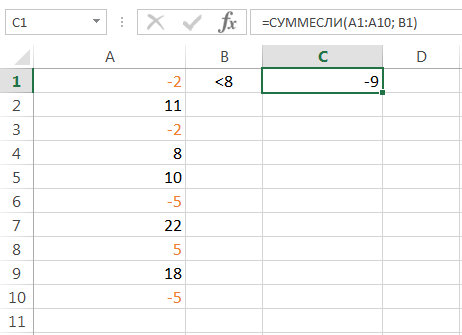
Условие можно комбинировать, используя оператор конкатенации. В примере ниже формула вернет сумму значений, которые больше значения в ячейке B1.
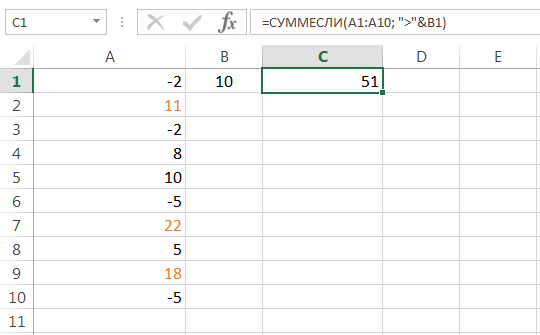
Во всех примерах, приведенных ранее, мы производили суммирование и проверяли условие по одному и тому же диапазону. А что делать, если необходимо просуммировать один диапазон, а условие проверять по-другому?
На этот случай функция СУММЕСЛИ припасла третий необязательный аргумент, который отвечает за диапазон, который необходимо просуммировать. Т.е. по первому аргументу функция проверяет условие, а третий подлежит суммированию.
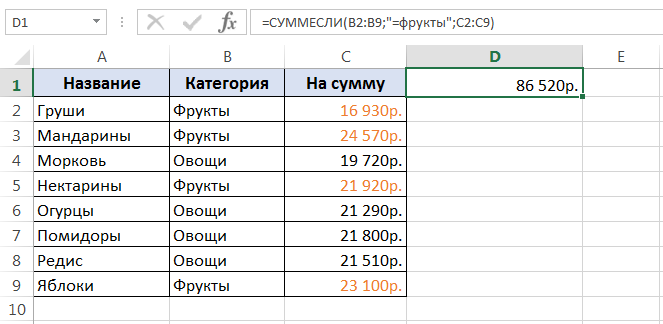
В следующем примере мы просуммируем общую стоимость всех проданных фруктов. Для этого воспользуемся следующей формулой:
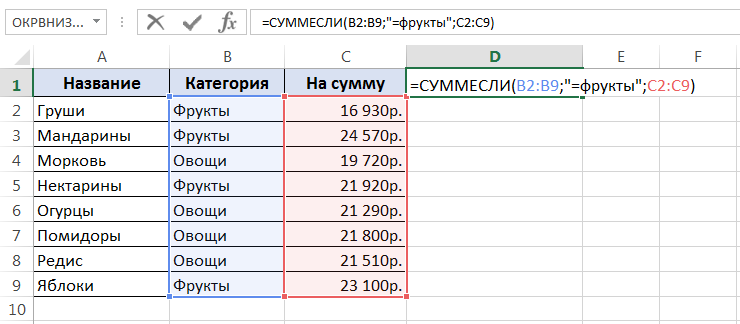
Нажав Enter получим результат:
Если одного условия Вам не достаточно, то Вы всегда можете воспользоваться функцией СУММЕСЛИМН, которая позволяет осуществлять условное суммирование в Excel на основе нескольких критериев.
Суммирование – это одно из основных действий, которое пользователь выполняет в Microsoft Excel. Функции СУММ и СУММЕСЛИ созданы, чтобы облегчить эту задачу и дать пользователям максимально удобный инструмент. Надеюсь, что этот урок помог Вам освоить базовые функции суммирования в Excel, и теперь Вы сможете свободно применять эти знания на практике. Удачи Вам и успехов в изучении Excel!
Сумма в Еxcel: способы вычисления
Как посчитать? Сумма в Еxcel может вычисляться разными способами. Основные из них – сложение через знак «плюс», использование особой кнопки во кладке «Главная» и применение специальной функции для соответствующих расчетов.
На что обратить внимание? Программа предоставляет и множество других возможностей, к примеру, суммирование по одному или нескольким условиям. Именно поставленная задача диктует выбор инструмента для ее решения.
В статье рассказывается:
- Способы суммирования в Excel
- Порядок расчета с помощью арифметической формулы
- Порядок расчета с помощью кнопки «Автосумма»
- Порядок расчета с помощью функции СУММ
- Суммирование в соответствии с заданным условием
- Суммирование в Excel по несколькими условиями
- Часто задаваемые вопросы касательно вычисления суммы в Excel
Пройди тест и узнай, какая сфера тебе подходит:
айти, дизайн или маркетинг.
Бесплатно от Geekbrains
Способы суммирования в Excel
Excel представляет собой универсальный аналитическо-вычислительный инструмент, который пользуется популярностью за счет своих возможностей. Для выполнения сложных вычислений в программе имеется огромная библиотека формул и функций. С их помощью можно производить математические операции, присваивать значения и многое другое. Однако самая распространенная функция, которой пользуются в своей повседневной работе офисные сотрудники, это суммирование.
Вычислить сумму в Excel можно тремя способами: с помощью арифметических формул, функций или автосуммы. В то же время в каждом из этих методов есть более конкретные вариации: операция по нахождению суммы выбранных строк в столбце, сумма из диапазона на разных листах, суммы по заданным условиям или выборочные суммы по нескольким условиям.
Проверка выполнения установленных параметров может выполняться одновременно как по одному, так и по нескольким столбцам таблицы. В зависимости от задачи будет меняться решение, т. е. применяемая формула.
Для простого суммирования чисел в конкретном диапазоне (группе ячеек) обычно используют простую формулу сложения со знаком плюс. Однако при работе с несколькими числами удобнее использовать функцию СУММ. Ее применение менее подвержено ошибкам. При этом автофункция во многом еще проще.
Порядок расчета с помощью арифметической формулы
Для начала разберемся, как использовать арифметические формулы для вычисления суммы строк в Excel. Рассмотрим конкретный пример.
Имеется таблица с данными о продажах пяти магазинов по датам. Их названия – это наименования строк, а даты – столбцов. Требуется вычислить общую выручку первого магазина за всю его деятельность. Для этого необходимо сложить все ячейки в строке, относящейся к этому продавцу. Сделать это несложно. Выделите ячейку, в которой будет отображаться результат расчета общей суммы.
Узнай, какие ИТ — профессии
входят в ТОП-30 с доходом
от 210 000 ₽/мес
Павел Симонов
Исполнительный директор Geekbrains
Команда GeekBrains совместно с международными специалистами по развитию карьеры подготовили материалы, которые помогут вам начать путь к профессии мечты.
Подборка содержит только самые востребованные и высокооплачиваемые специальности и направления в IT-сфере. 86% наших учеников с помощью данных материалов определились с карьерной целью на ближайшее будущее!
Скачивайте и используйте уже сегодня:

Павел Симонов
Исполнительный директор Geekbrains
Топ-30 самых востребованных и высокооплачиваемых профессий 2023
Поможет разобраться в актуальной ситуации на рынке труда
Подборка 50+ бесплатных нейросетей для упрощения работы и увеличения заработка
Только проверенные нейросети с доступом из России и свободным использованием
ТОП-100 площадок для поиска работы от GeekBrains
Список проверенных ресурсов реальных вакансий с доходом от 210 000 ₽
Получить подборку бесплатно
Уже скачали 24064
Вставьте сюда символ «=». Щелкните левой кнопкой мыши на первую ячейку ряда, содержащую числовое значение. Адрес сразу же отобразится в элементе, дающем сумму. Поставьте символ «+». Затем щелкните на следующей ячейке в строке. Таким образом, поочередно отображаются символ «+» и адрес ячейки, относящейся к первому магазину в ряду.
Результирующая формула в данном случае: =B3+C3+D3+E3+F3+G3+H3.
Разумеется, если используются другие таблицы, то они будут выглядеть иначе.
Нажмите Enter на клавиатуре, чтобы вывести на экран общую выручку первой торговой точки. Результат отобразится в ячейке с формулой.
Как видите, этот метод очень прост и интуитивно понятен, но у него есть серьезный недостаток. На его реализацию приходится тратить много времени по сравнению с вариантами, которые мы рассмотрим далее. Чем больше столбцов, тем сумма в Excel будет считаться дольше.
Порядок расчета с помощью кнопки «Автосумма»
Почти каждый пользователь Excel знает о кнопке Автосумма. Эта команда является настолько популярной, что доступна сразу в двух местах на ленте: в группе «Главная» → «Редактирование» и группе «Формулы» → «Библиотека функций».
В первой строке выделите все ячейки, содержащие числовые значения. Сделайте это, нажав левую кнопку мыши. Перейдите на вкладку «Главная» и на ленте панели инструментов «Редактирование» щелкните на значке «Автосумма».
Другой способ вызова функции Autosum – перейти на вкладку «Формулы», где на панели инструментов «Библиотека функций» нужно нажать кнопку «Автосумма».
Если переходить на другую вкладку вы не хотите, то после выделения строки введите комбинацию горячих клавиш Alt+=.
Какой бы из перечисленных операций вы ни воспользовались, в итоге все равно справа от выделенного диапазона появится сумма значений ряда.
Для вас подарок! В свободном доступе до 26.11 —>
Скачайте ТОП-10 нейросетей, которые помогут облегчить
вашу работу
Чтобы получить подарок, заполните информацию в открывшемся окне
Данная функция значительно расширяет возможности вычисления суммы значений ячеек в Excel, упрощая задачу и экономя ваше время. Однако и здесь есть один недостаток. Суммы отображаются не там, где хочет пользователь, а только справа от выделенного горизонтального диапазона.
Порядок расчета с помощью функции СУММ
СУММ (сумма) – это математическая функция, используемая в Microsoft Excel для суммирования значений, содержащихся в диапазоне ячеек. Это могут быть любые числа, ссылки на ячейки, диапазоны, массивы и константы. С помощью данной функции можно обрабатывать порядка 255 аргументов.
Чтобы выполнить вычисления требуется обзавестись данными. Они передаются в функцию с помощью специальных аргументов, которые имеют строго определенный тип и должны использоваться в указанном порядке.
Ввод начинается с символа «=», поскольку функция является частью формулы. При написании ее названия сразу становится понятно, какие аргументы она ожидает, благодаря всплывающей подсказке.
Число 1 является обязательным аргументом, а число 2 – нет.
Здесь функция ожидает наличия хотя бы одного числа или диапазона, содержащего данные (число 1). Число 2 заключено в квадратные скобки, поскольку является необязательным аргументом. Для того чтобы понять, как пишется функция СУММ, воспользуемся конкретным примером: = СУММ (C20:C31; F4:F17).
Сначала идет символ «=», который указывает на начало ввода функции. Затем идет имя команды СУММ, далее левая скобка, означающая, что пора вводить аргументы, первый из которых C20:C31. Это диапазон со значениями, которые нужно просуммировать.
Следующий аргумент – F4:F17. Значения в нем также подлежат сложению. В конце ставим правую скобку в знак окончания перечисления и в завершении ввода функции нажимаем Enter.
Предположим, вам необходимо вычислить сумму продаж за первый год работы салона. Введите символ «=» в поле «Всего» и имя функции СУММ. Затем по вышеуказанной схеме идет перечисление аргументов. Для этого выделите левой кнопкой мыши нужный диапазон (например, 12 месяцев – 12 строк в таблице) и нажмите Enter. В результате сумма аргументов отобразится в колонке «Всего». Как было сказано выше, каждый аргумент может быть представлен в качестве диапазона, числа или ссылки на отдельные ячейки.
Суммирование в соответствии с заданным условием
Часто в ходе работы в Excel необходимо собрать не все данные в конкретной строке, а лишь некоторые, соответствующие определенным критериям. Например, количество прибыли, поступившей с одной точки за заданный период времени. Или это может быть общая сумма определенного вида материалов, использованных в конкретном месяце. Это те самые случаи, когда процесс вычисления суммы в Excel проводится по условию.
Другими словами, необходимо добавить значение, называемое критерием, на основе которого строится сводное правило. В первом случае таким показателем является наименование или код филиала, во втором – название или артикул материала и номер или месяц, за который производится сводка.
Если необходимо просуммировать данные с учетом одного критерия, то лучше воспользоваться функцией СУММЕСЛИ. Синтаксис ее прост:
=СУММЕСЛИ (диапазон ячеек, удовлетворяющих условию; критерий отбора данных для суммирования; диапазон суммирования).
Дарим скидку от 60%
на курсы от GeekBrains до 26 ноября
Уже через 9 месяцев сможете устроиться на работу с доходом от 150 000 рублей


Допустим, необходимо определить общее количество молотков на складе. Названия задаются в диапазоне B3:B70, а соответствующие количества – в диапазоне C3:C70. В результате получается следующее функциональное выражение:
=СУММЕСЛИ(В3:В70; «молоток»;С3:С70). Обратите внимание, что слово «молоток» является текстом, поэтому оно выделяется кавычками. Формула читается так: «Значения всех ячеек в диапазоне C3:C70 должны быть суммированы на позициях ячеек в диапазоне B3:B70, содержащей слово МОЛОТОК». Еще один вариант прочтения: «Если ячейка в диапазоне B3:B70 содержит слово молоток, то соответствующие этой позиции ячейки в диапазоне C3:C70 должны быть сложены».
Если нажать Enter и запустить эту формулу, то Excel начнет проверять все ячейки в диапазоне B3:B70. Если следующая проверяемая ячейка содержит слово «Молоток», то соответствующая ячейка в диапазоне C3:C70 суммируется. В противном случае соответствующая ячейка в C3:C70 пропускается.
Суммирование в Excel по несколькими условиями
Когда при суммировании нужно учесть более одного критерия, то ситуация усложняется. Существует несколько способов произвести вычисления, самый оптимальный из них – это использование функции СУММЕСЛИМН. Она осуществляет выборочное суммирование по различным заданным условиям. Общее количество правил, которые можно задать, ограничено 127. Чтобы воспользоваться данной функцией, нужно указать не менее двух условий. Можно оставить и одно, но тогда проще будет делать суммирование через СУММЕСЛИ.
Синтаксис СУММЕСЛИМН следующий:
=СУММЕСЛИМН(общий диапазон; диапазон для проверки на соответствие первому критерию (т. е. первое условие); первый критерий (ему должны удовлетворять ячейки в первом контрольном диапазоне критерия); диапазон для проверки на соответствие второму критерию (второе условие); второй критерий (второе условие)… и так далее до 127 контрольных диапазонов критериев и самих критериев).
Рассмотрим пример работы СУММЕСЛИМН. Предположим следующее. Названия товаров заданы в диапазоне B3:B80, количество упаковок для каждого товара в ячейках C3:C80, а цена, соответствующая товару, в диапазоне D3:D80. Необходимо найти общее количество упаковок рубашек, цена которых меньше 3000. Задача будет выглядеть следующим образом:
«Найти сумму интервалов C3:C80. При этом диапазон B3:B80 должен содержать слово «рубашка», а значение диапазона D3:D80 должно быть меньше 3000». Итоговая формула выглядит так:
Конечно, вместо явного указания нужного названия продукта можно обозначить ячейку, содержащую его. На расчет это никак не влияет.
Часто задаваемые вопросы касательно вычисления суммы в Excel
Почему вдруг возникают проблемы с суммированием?
Три основных случая, когда программа отказывается проводить суммирование: точки в ячейках, пробелы и несоответствующий формат (числа в виде текстов).
Как изменить количество знаков после запятой, уже введенных в Excel, для корректного суммирования?
Количество отображаемых десятичных знаков для уже введенных на рабочем листе чисел можно изменить. Это делается с помощью кнопок на панели инструментов. Выделите ячейки, которые необходимо отформатировать. Перейдите на вкладку «Главная» на ленте. Чтобы увеличить или уменьшить количество знаков после запятой, нажмите соответствующие кнопки. С каждым щелчком количество символов будет меняться.
Только до 20.11
Скачай подборку материалов, чтобы гарантированно найти работу в IT за 14 дней
Список документов:

ТОП-100 площадок для поиска работы от GeekBrains
20 профессий 2023 года, с доходом от 150 000 рублей
Чек-лист «Как успешно пройти собеседование»
Чтобы зарегистрироваться на бесплатный интенсив и получить в подарок подборку файлов от GeekBrains, заполните информацию в открывшемся окне
Как просуммировать видимые ячейки?
Если вы вручную скрываете строки или используете автоматический фильтр для отображения только определенных данных, вам может потребоваться вычислить сумму только тех ячеек, которые видны. Для этого существует функция ПРОМЕЖУТОЧНЫЕ ИТОГИ. Она исключает все строки, не включенные в результат фильтра, независимо от используемого значения константы. Функция, выбранная в раскрывающемся списке, автоматически отобразится в виде промежуточного итога.
Как складывать и вычитать временные значения?
Существуют определенные правила вычисления суммы времени в Excel. Например, формула = («12:00»-«8:00»)*24 может быть использована для нахождения разницы между 8:00 и 12:00 для расчета заработной платы. Важный момент: значения времени Excel рассчитывает как часть дня. Для нахождения общего количества часов результат необходимо умножить на 24. Этот пункт не нужно выполнять, если требуется только добавить часы и минуты.
Excel — это мощный инструмент для анализа огромного объема данных. Но он также хорошо работает для простых вычислений и отслеживания практически любых сведений. С помощью Excel можно решать задачи на сложение несколькими методами, каждый из которых имеет плюсы и минусы. Сложность и эффективность того или иного способа зависят от поставленной цели и ее особенностей.
Как складывать в Excel
В создании этой статьи участвовала наша опытная команда редакторов и исследователей, которые проверили ее на точность и полноту.
Команда контент-менеджеров wikiHow тщательно следит за работой редакторов, чтобы гарантировать соответствие каждой статьи нашим высоким стандартам качества.
Количество просмотров этой статьи: 20 315.
В этой статье:
Одной из многочисленных функций Microsoft Excel является возможность подсчета суммы нескольких значений. В Microsoft Excel значения можно сложить несколькими способами, от подсчета суммы в одной ячейке до подсчета суммы во всем столбце.
Метод 1 из 3:
Сложение внутри ячейки

Запустите Excel.

Нажмите на ячейку.

Введите знак = .

Введите число, которое хотите добавить к другому.

Введите знак + .

Введите другое число. Каждое последующее число должно быть разделено знаком + . [1] X Источник информации

Нажмите ↵ Enter , чтобы сложить все числа в ячейке. Конечный результат отобразится в той же ячейке.
Метод 2 из 3:
Сложение значений из разных ячеек

Запустите Excel.

Введите число в ячейку. Запомните ее расположение (например, А3).

Введите второе число в другую ячейку. Порядок ячеек не имеет значения.

Введите знак = в третью ячейку.

Введите расположение ячеек с числами после знака = . В ячейке, к примеру, может находиться следующая формула: =A3+C1.

Нажмите ↵ Enter . Сумма чисел будет указана в ячейке с формулой!
Метод 3 из 3:
Определение суммы столбца

Запустите Excel.

Введите в ячейку число.

Нажмите ↵ Enter , чтобы опуститься на одну ячейку вниз.

Введите еще одно число. Повторите столько раз, сколько чисел нужно сложить.

Нажмите на букву столбца вверху окна.

- Вместо этого можно зажать клавишу Ctrl и нажать на каждую ячейку. Значение «СУММА» отобразит сумму выделенных ячеек.
- Скопируйте и вставьте в Excel данные из других программ пакета Microsoft Office (например, из Word), чтобы быстро посчитать сумму значений.
Предупреждения
- В мобильной версии Excel может не быть функции подсчета суммы столбца.
Дополнительные статьи

добавить вторую ось Y на график в Microsoft Excel

преобразовать текстовый файл (TXT) в файл Excel (XLSX)

обрезать текст в Excel

открыть защищенный паролем файл Excel

снять фильтр в Excel

добавить столбец в сводную таблицу (Pivot Table)

вычислить стандартную ошибку среднего в Excel

связать листы в Excel
изменить регистр букв в Excel

сортировать ячейки по алфавиту в Excel

обновить Excel

создать конвертер валют в Excel

вычислить стандартное отклонение в Excell

выделить ячейки с повторяющимися значениями в Google Таблице на PC и Mac
Об этой статье
Штатный автор wikiHow
В создании этой статьи участвовала наша опытная команда редакторов и исследователей, которые проверили ее на точность и полноту.
Команда контент-менеджеров wikiHow тщательно следит за работой редакторов, чтобы гарантировать соответствие каждой статьи нашим высоким стандартам качества. Количество просмотров этой статьи: 20 315.