
Подключение к компьютеру по Wi-Fi
В этом разделе описывается, как подключить камеру к компьютеру по Wi-Fi и выполнять операции с камерой с помощью ПО EOS или другого специализированного ПО. Перед установлением Wi-Fi -соединения установите на компьютер последнюю версию программного обеспечения.
Инструкции по работе с компьютером см. в его руководстве пользователя.
Управление камерой с помощью программы EOS Utility
Программа EOS Utility (ПО EOS) позволяет импортировать изображения из камеры, управлять камерой и выполнять другие операции.
Действия на камере (1)
-
Выберите [: Подключение Wi-Fi/Bluetooth ].

- Если отображается журнал ( ), переключите экран с помощью кнопок .
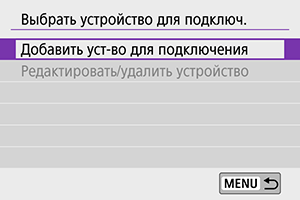
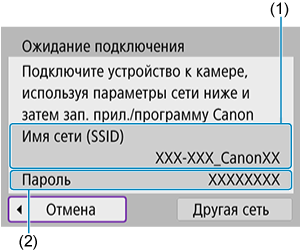
- Проверьте Имя сети (SSID) (1) и Пароль (2), отображаемые на экране камеры.
- Если на экране [ Параметры Wi-Fi ] для пункта [ Пароль ] задано значение [ Не запрашив. ], пароль не отображается и не требуется. Подробные сведения см. в разделе Параметры Wi-Fi.
Действия на компьютере (1)
-
Выберите имя сети (SSID), затем введите пароль. Экран компьютера (пример)
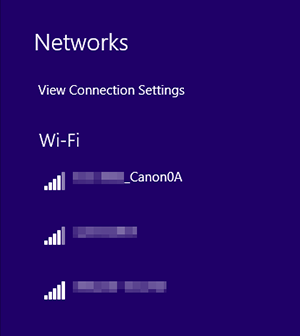
- На экране параметров сети в компьютере выберите имя сети (SSID), проверенное в шаге 4 в пункте Действия на камере (1).
- Для пароля введите пароль, проверенный в шаге 4 в пункте Действия на камере (1).
Действия на камере (2)
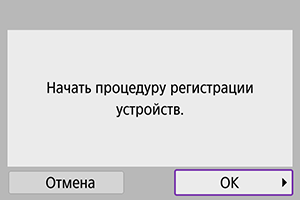
- Отображается следующее сообщение. «******» представляет собой последние шесть цифр MAC-адреса подключаемой камеры.

Действия на компьютере (2)
- Запустите программу EOS Utility.
- В программе EOS Utility нажмите кнопку [ Подключение через Wi-Fi/локальную сеть ].

- Если отображается сообщение, относящееся к брандмауэру, выберите вариант [ Да ].
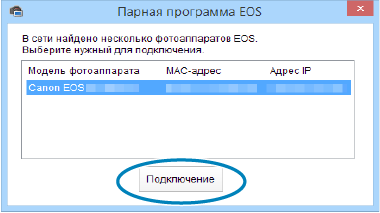
- Выберите камеру, к которой требуется подключиться, затем нажмите кнопку [ Соединить ].
Действия на камере (3)
-
Установите подключение по Wi-Fi .
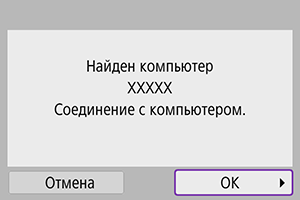
- Выберите [ OK ].
Экран [ Wi-Fi вкл. ]
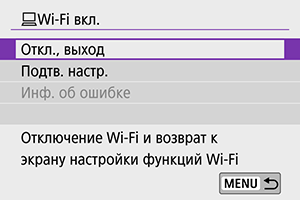
- Откл., выход
- Разъединение Wi-Fi -соединения.
- Можно проверить настройки.
- Если произошла ошибка Wi-Fi -соединения, можно проверить сведения об ошибке.
Подключение по Wi-Fi к компьютеру выполнено.
- Управляйте камерой с помощью программы EOS Utility на компьютере.
- Порядок повторного подключения по Wi-Fi см. в разделе Повторное подключение по Wi-Fi .
- В случае прекращения Wi-Fi -соединения во время дистанционной видеосъемки происходит следующее.
- Переключатель питания установлен в положение : съемка продолжается
- Переключатель питания установлен в положение : съемка останавливается
Автоматическая отправка изображений из камеры
С помощью специального программного обеспечения Image Transfer Utility 2 можно автоматически отправлять изображения из камеры в компьютер.
- Действия на компьютере (1)
- Подключите компьютер к точке доступа и запустите программу Image Transfer Utility 2.
- Экран настройки регистрации открывается при выполнении инструкций, отображаемых при первом запуске программы Image Transfer Utility 2.

- Выберите [: Параметры Wi-Fi ].
- Выберите пункт [ Автоотпр. изобр. на компьютер ].
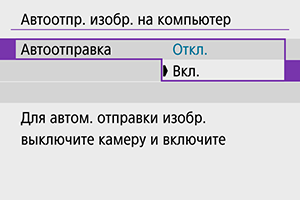
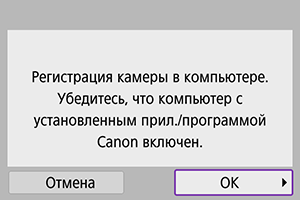

- Установите Wi-Fi -соединение между камерой и точкой доступа, к которой подключен компьютер. Инструкции по подключению см. в разделе Подключение Wi-Fi через точки доступа.
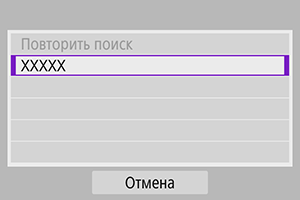
- Выполните сопряжение камеры и компьютера.
- Выберите камеру и нажмите кнопку [ Регистрация ].
- Выберите [: Параметры Wi-Fi ].
- Выберите пункт [ Автоотпр. изобр. на компьютер ].
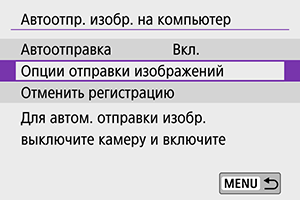

- Если выбрано значение [ Выбран.изобр. ] в поле [ Диапазон для отпр. ], укажите отправляемые изображения на экране [ Выбрать изобр. для отправки ].
- После завершения настроек выключите камеру.
Изображения из камеры автоматически отправляются на активный компьютер при включении камеры в зоне действия точки доступа.
- Если изображения не отправляются автоматически, попробуйте перезапустить камеру.
Как подключить Canon EOS 6D по Wi-Fi к компьютеру напрямую без роутера | Windows
Чтобы подключить Canon EOS 6D по Wi-Fi к компьютеру напрямую, нужно компьютер сделать точкой доступа. Совсем без роутера не получится, но мы разберемся, как это сделать в поле, где его нет.
К сожалению у 6D есть такой глюк, если его настроить, как точку доступа — windows не может подключиться к этой точке. В 6D mark II эта проблема решена.

В windows 10 на нижней панели справа от часов есть прямоугольник. Жмём на него и выбираем пункт «Мобильный хот-спот». Это и есть запуск компа в роли точки доступа. Эту функцию можно активировать только в том случае, если компьютер подключен к роутеру. Но если вы в поле, вы можете сделать точкой доступа мобильный телефон и к нему подключить компьютер. Затем сделать точкой доступа компьютер и к нему подключить фотоаппарат.
Зачем эти танцы с бубнами? Если вы снимаете в разных местах, а не в одной и той же студии, очень удобно один раз привязать фотоаппарат именно к компьютеру и запомнить эти настройки. Если связывать фотоаппарат с компьютером через сторонний роутер, то в новом месте процедуру регистрации фотоаппарата в сети нужно проходить заново, а это неудобно.
Если связать фотоаппарат с компьютером, когда компьютер в роли точки доступа — фотоаппарат в любой сети будет подключаться к компьютеру без лишних движений.
По шагам
- На компьютере при создании точки доступа (в меню «мобильный хот-спот») вам нужно прописать имя и пароль.
- На фотоаппарате:
- Меню: Wi-Fi — включить.
- Меню: Функция Wi-Fi / Дистанционное управление (EOS Utility) / Тип беспроводной сети — режим инфраструктуры / Способ настройки беспроводной ЛВС — поиск сети
- Дальше вам нужно будет в списке найденных сетей выбрать ту, которую вы создали делая точку доступа на компе и после этого жмакнуть «соединить». Соединяется прямо скажем не быстро.
После этого настройки соединения можно сохранить и в следующий раз не придется снова вводить пароль точки доступа на фотоаппарате.
Если вы сразу на компьютере хотите видеть, что снимаете, то имеет смысл снимать RAW+jpg и на комп передавать только jpg небольшого разрешения. RAW — фотоаппарат «по воздуху» закачивает в комп мееееедленно. Установить, что передавать jpg или RAW — можно в настройках EOS Utility. А размер jpg настраивается в самом первом пункте меню фотоаппарата.
Борис Крупник
март 2018Фотосъемка на привязи через встроенный wi-fi Canon
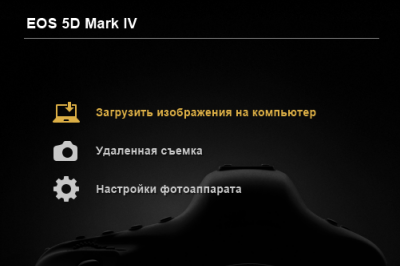
И ни слова про просмотр фото. Начал гуглить – разобрался, оказывается, нам нужен пункт «Удаленная съемка», а уже в нем есть опция «быстрый просмотр». Фотографировать, при этом, естественно, не обязательно с компьютера, обычная съемка через фотоаппарат также работает.
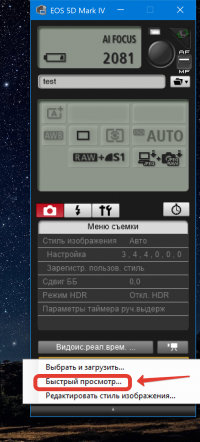
Ура! Все работает! Казалось бы. Но, тут начинаются подводные камни.
Основной из них — скорость передачи данных с фотоаппарата на ПК крайне низкая. RAW файлы передаются по 20-30 секунд каждый, что, конечно, неприемлемо для моих целей. К счастью, есть очень неочевидная кнопка с настройками, которая позволяет сохранять на ПК только маленькие jpeg preview. Вот эта кнопка (руки бы пересадить дизайнерам):
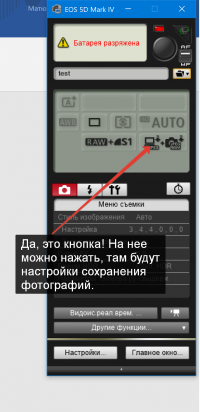
Настраиваем, чтобы на ПК передавались только jpeg-файлы. Я поставил съемку в jpeg размером S1 (3360 x 2240), этого достаточно для качественных превью, которые будут быстро передаваться на ПК. А полноразмерные равы сохраняются только на карту памяти фотоаппарата.
В принципе, на этом этапе основная задача выполнена. Сделали кадр – увидели его на экране. Те, кого это полностью устраивает, могут остановиться в этом месте статьи.
Но, лично для меня, остались некоторые неудобства. Используя встроенную функцию быстрого просмотра EOS Utility, мы, во-первых, не можем листать фотографии, а видим только последнюю снятую. А во-вторых, нет полноэкранного просмотра. Решить эти проблемы с помощью настроек этой программы нельзя, следовательно, нужно привлекать сторонний софт.
Первый вариант, которые я попробовал – функция Auto import в Adobe Lightroom. Настраиваем нужные папки, включаем полноэкранный режим – вуаля, все работает. Мы можем листать фотографии, они в полноэкранном режиме. Но одно оставляет желать лучшего – скорость работы. Между появлением фото в папке и отображением его в Lightroom проходит несколько секунд, а при снятии серии фотографий они складываются в ощутимое время, порядка полминуты-минута.
Такой хоккей нам не нужен!
Идеальным для меня был бы вариант, если бы новые фото просто открывались в стандартном приложении для просмотра фотографий (в моем случае это ACDSee). Следовательно, нужен скрипт, который будет отслеживать появление новых файлов в заданной папке и, как только там появляется новый файл, будет открывать его. В написании скриптов я не силен, разве что самых простых, поэтому пошел гуглить. И нашел отличное решение! Это скрипт PowerShell, который может отслеживать любые изменения файлов в папке и выполнять заданное действие.
Для тех, кто хорошо разбирается в скриптах, будет вполне достаточно комментариев в самом скрипте. Для остальных я просто напишу максимально простую пошаговую инструкцию:
Внимание, она применима только к ОС Windows 10. На других ОС не проверял, скорее всего работать не будет.
- Скачать архив и извлечь оба файла в одну папку (любую).
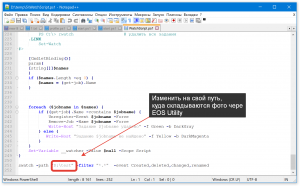
- Отредактировать в блокноте файл WatchScript.ps1, изменив в последней строке путь на тот, по которому у вас складывает фото программа EOS Utility.
Вы должны увидеть такое окно:
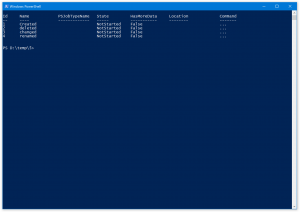
Пока оно открыто, все новые файлы из вашей папки будут сразу открываться в той программе, в которой они открываются по умолчанию.
Таким образом, для начала съемки на привязи вам нужно:
- Запустить EOS Utility c подключенным фотоаппаратом и перейти в режим удаленной съемки
- Запустить скрипт
Все! Теперь сделанные фото будут почти сразу (у меня через 1.5-2 секунды) отображаться на весь экран (зависит от настроек программы просмотра), и вы сможете листать их.
Жаль, конечно, что софт Canon столь несовершенен, что приходится заниматься подобными танцами с бубном, но, настроив все один раз, вы сможете работать быстро и с комфортом. Если что-то непонятно, есть вопросы или замечания – пишите в комментарии, буду постепенно совершенствовать статью.
P.S. пожалуйста, не надо писать, что «А вот у Nikon, а вот у Sony, а есть карты памяти с wifi, а я вообще на телефон снимаю» и тому подобные вещи. Эта статья решает совершенно конкретную задачу – комфортная съемка на привязи через встроенный wifi с помощью зеркальных фотоаппаратов Canon с такой функцией. Это, на текущий момент, Canon 77D, Canon 80D, Canon 7D Mark II, Canon 6D Mark II и Canon 5D Mark IV.
Обзор Wi-Fi адаптера Canon W-E1

Беспроводные технологии довольно быстро и, судя по всему, навсегда стали неотъемлемой частью жизни современного человека. Область их применения очень обширна, а новые технические решения быстро находят своё место и становятся всё доступнее.
Вот и в новых цифровых фотокамерах наличие встроенного беспроводного модуля Wi-Fi уже стало стандартом. Он не только облегчает рабочий процесс, но и открывает новые возможности. Для тех фотокамер, которые не оснащены встроенным модулем Wi-Fi, производители выпускают внешние устройства и модули. Одним из них является компактный Wi-Fi адаптер Canon W-E1 , с которым я вас и познакомлю.
Функциональные возможности, совместимость
Wi-Fi адаптер Canon W-E1 добавляет возможности беспроводной связи камере Canon 7D Mark II , а также Canon 5DS и 5DS R (поддерживается передача только фотографий). Новинка выполнена в виде карты памяти стандарта SD, но для записи и хранения снимков она не предназначена — собственной памяти у неё нет. Поэтому адаптер можно применять только с камерами, имеющими два слота. В упомянутых выше моделях для записи снимков используются слот и карта памяти стандарта CF.
.jpg)
Canon W-E1 идёт в комплекте с новыми камерами Canon 7D Mark II и продаётся отдельно. Чтобы использовать его с камерами Canon 7D Mark II, выпущенными ранее, чем адаптер появился на рынке, необходимо обновить прошивку до версии 1.1.0 или выше.
Основные характеристики Canon Wi-Fi Adapter W-E1:
Форм-фактор: SD-карта без внутренней памяти;
Назначение: адаптер для передачи изображений на внешние устройства и дистанционного управления камерой;
Совместимые камеры Canon: EOS 7D Mark II, EOS 5DS, EOS 5DS R (может потребоваться обновление прошивки);
Поддерживаемые форматы файлов: JPEG, MP4;
Максимальное количество подключений: 1;
Беспроводная связь: Wi-Fi (IEEE802.11 b/g/n);
Частотный диапазон: 2412–2462 МГц, каналы 1–11;
Способы подключения: режим точки доступа, инфраструктура (IEEE 802.11n/b/g);
Способы настройки беспроводной сети: WPS, PIN-код;
Шифрование: WEP, TKIP, AES;
Радиус действия передатчика: около 10 м;
Программное обеспечение: EOS Utility (для PC и Mac), приложение Canon Camera Connect (для Android и iOS).Для коммуникации с адаптером Canon W-E1 необходимо установить на компьютер, планшет или смартфон программное обеспечение EOS Utility для Apple MacOS или Microsoft Windows, которое доступно на сайте, или мобильное приложение Canon Camera Connect для Apple iOS или Android из соответствующего магазина приложений.
Подключение, настройки
Процедура первого подключения достаточно проста: адаптер и карта памяти устанавливаются в слоты камеры. После её включения в меню на третьей странице раздела «Настройки» активируется пункт «Функция Wi-Fi», где выбирается тип устройства для подключения (смартфон или дистанционное управление компьютером) и способ подключения к сети.
.jpg)
После установки адаптера в камеру в меню появляется пункт «Функция Wi-Fi».
При простом подключении камера выполняет функцию точки доступа Wi-Fi: для организованной ею сети можно самому придумать имя или использовать стандартное, а пароль доступа предложит сама камера. Ввод или изменение названия сети в Canon 7D Mark II, с которой я тестировал адаптер, выполняется при помощи джойстика. Это очень удобное и интуитивно понятное решение. Оно будет особенно актуально, если для съёмки используется сразу несколько камер и каждой из них необходимо присвоить уникальное имя.
.jpg)
При съёмке, например, в помещении камеру можно подключить напрямую к внешнему устройству или через уже имеющуюся Wi-Fi сеть. Приложение Canon Camera Connect на мобильном устройстве, подключённом к той же сети, поможет одновременно управлять камерой или работать с содержимым на её карте памяти и не потерять доступ к интернету. При удачном подключении смартфона или планшета камера переходит в режим связи.
При длительном использовании камеры и смартфона/планшета желательно в обоих устройствах отключить режим сна. Если какое-то из устройств всё же «уснуло», не беда: повторное подключение происходит автоматически и достаточно быстро — всего за несколько секунд.
В меню камеры есть возможность настроить и использовать три профиля для подключения к разным смартфонам или планшетам. Это позволит быстро активировать нужное соединение при смене устройства.
Преимущества и основные возможности беспроводного управления:
просмотр отснятого материала в ходе съёмки;
передача фото или видео (только для Canon EOS 7D Mark II ) на компьютер или мобильное устройство;
дистанционное управление камерой с возможностью изменения некоторых параметров съёмки, выбора точки фокусировки и контроля получаемого изображения в режиме Live View.Варианты и сценарии применения беспроводного соединения с камерой
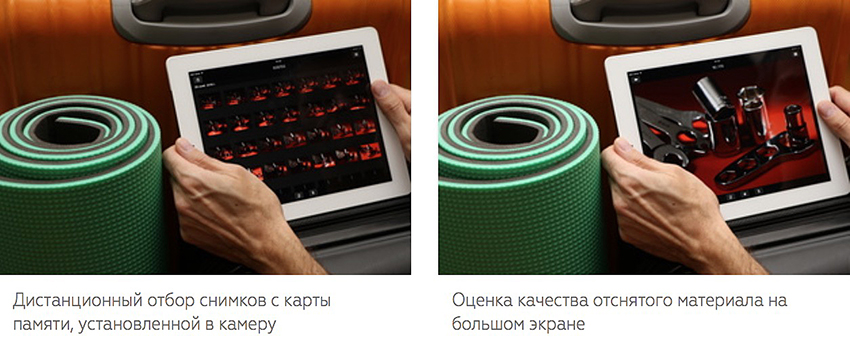
Использование сопряжённого устройства с большей, чем у камеры, диагональю экрана в режиме просмотра обеспечивает лучший контроль при работе в студии, когда важно не упустить массу деталей и нюансов. С таким дополнительным монитором может работать как сам фотограф, так и любой участник съёмочного процесса (например, продюсер или стилист). Сделанные кадры можно сразу же показать модели, а замеченные недочёты — оперативно исправить, ведь далеко не каждую съёмку возможно повторить. Обновление галереи снимков на компьютере или мобильном устройстве происходит прямо во время съёмки и почти не требует дополнительного времени, что очень удобно в плотном рабочем графике. Отмечу лишь такой нюанс: непосредственно во время передачи файлов из камеры на удалённый компьютер возможность съёмки блокируется.
Режимом просмотра результатов съёмки удобно пользоваться и в дороге. Можно предварительно отобрать материал на планшете и сохранить в его память нужные фотографии, не доставая камеру из кофра и не совершая никаких лишних манипуляций с флеш-картой.
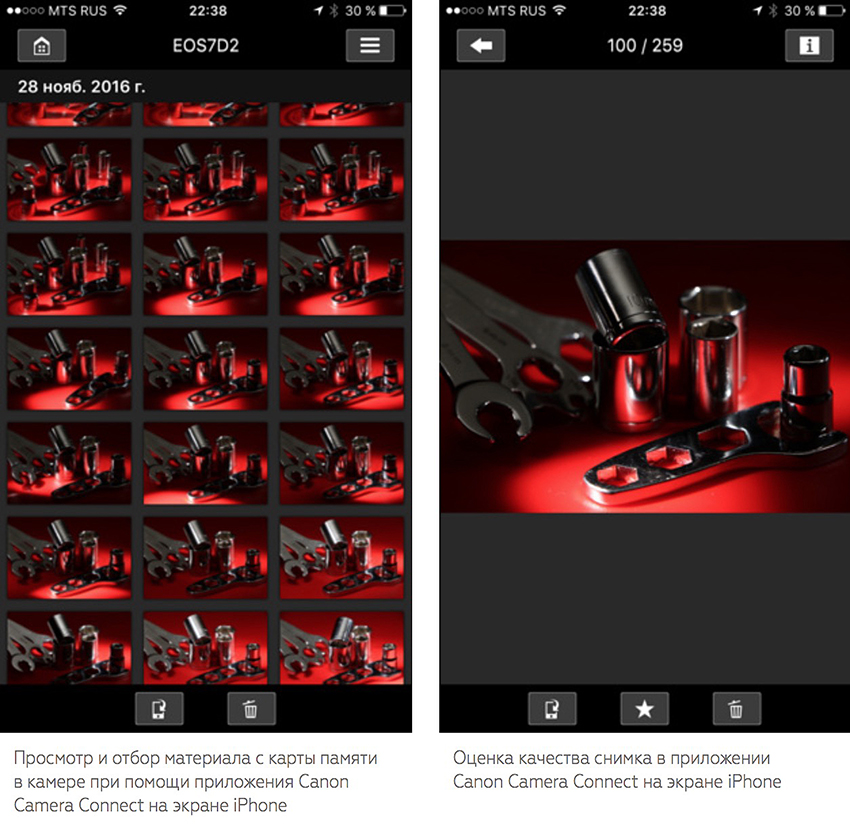
Возможность дистанционно передавать фото на мобильное устройство очень помогает при съёмке мероприятий или новостных событий, ведении текстовых лайв-трансляций, снабжённых фотоиллюстрациями, и для оперативной публикации в электронных СМИ. Даже если съёмка ведётся в RAW-формате, на телефон или планшет можно сохранить файл в формате JPG. Для последнего в настройках программы предлагаются два варианта: отправка файла оригинального размера или автоматически уменьшенного до 1920 пикселей по длинной стороне с плотностью 72 dpi и объёмом 1,6 МБ. Такой файл несложно передать, а его качества вполне достаточно для публикации в новостном блоге или социальных сетях.
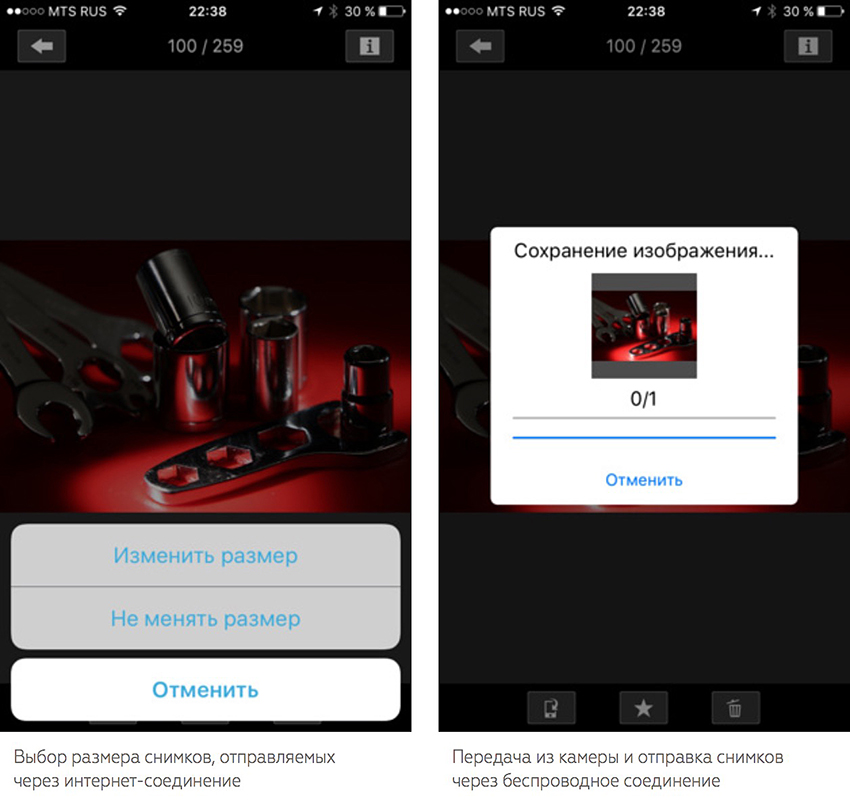
Подключение камеры по Wi-Fi поможет сразу поделиться фотографиями с друзьями на вечеринке или в путешествии. Кто же удержится от обновления статуса с размещением фотографии профессионального качества, сделанной в красивом месте?
При помощи беспроводной связи получится организовать печать снимков во время праздничных мероприятий, практически не отвлекая фотографа от работы (но помним про упомянутый выше нюанс с временной блокировкой фотоаппарата). Камеру можно подключить к Wi-Fi сети, а компьютер с принтером — к проводной. При хорошем покрытии Wi-Fi сетью рабочего пространства фотографа камера и компьютер смогут оставаться в одной сети, даже будучи на разных этажах здания. При этом всю техническую часть процесса фотопечати можно скрыть в отдельном помещении и выносить гостям мероприятия уже готовые фотографии небольшого формата, одновременно публикуя их на страничке мероприятия в сети и отправляя гостям рассылку по электронной почте.
Удалённое управление с просмотром в реальном времени и выбором точки фокусировки на планшете — это готовое решение для студийной или домашней макрофотографии. Точный и оперативный контроль без лишних манипуляций позволит качественно реализовать рабочий процесс.
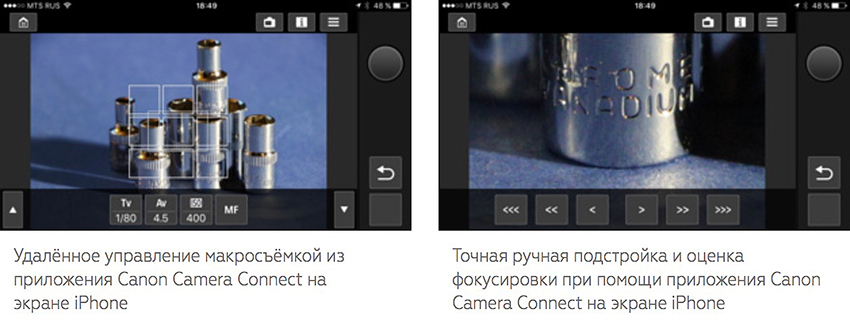
В программах EOS Utility 3 и Canon Camera Connect, которые совместимы с Canon Wi-Fi Adapter W-E1 , есть полезная функция ручной подстройки фокуса с увеличением нужной части изображения. Отзываясь на нажатия соответствующих клавиш интерфейса, камера с небольшим шагом делает поправку дистанции съёмки, и для этого не нужно переключать объектив в режим ручной фокусировки.
.jpg)
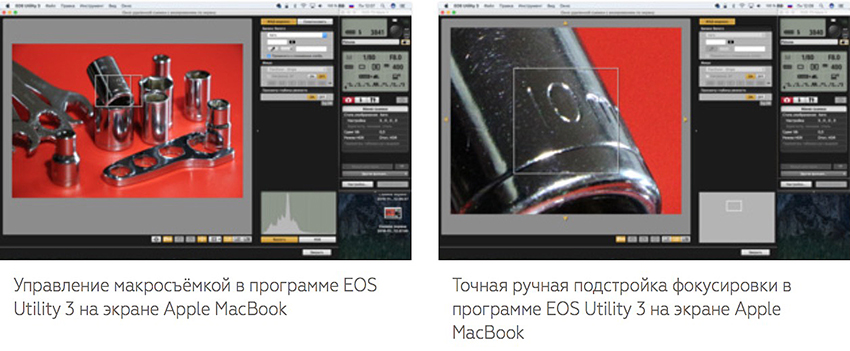
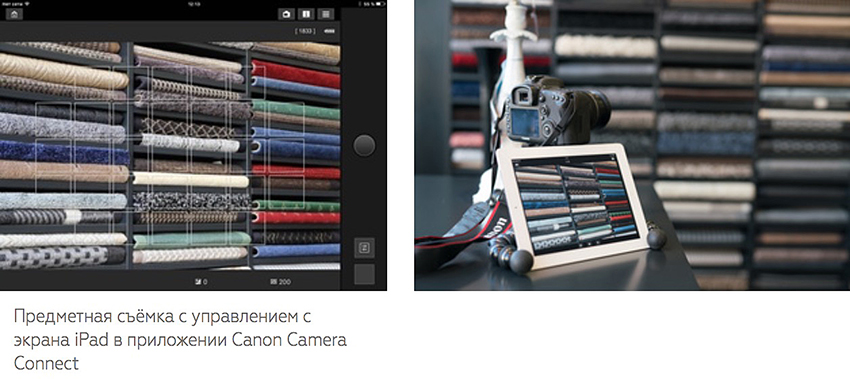
В управлении процессом съёмки с мобильных гаджетов тоже имеется свой нюанс. После установки беспроводного соединения камера переходит в полное подчинение смартфона или планшета и управляется только через интерфейс приложения. Эта ситуация типична и для камер некоторых других производителей.
.jpg)
.jpg)
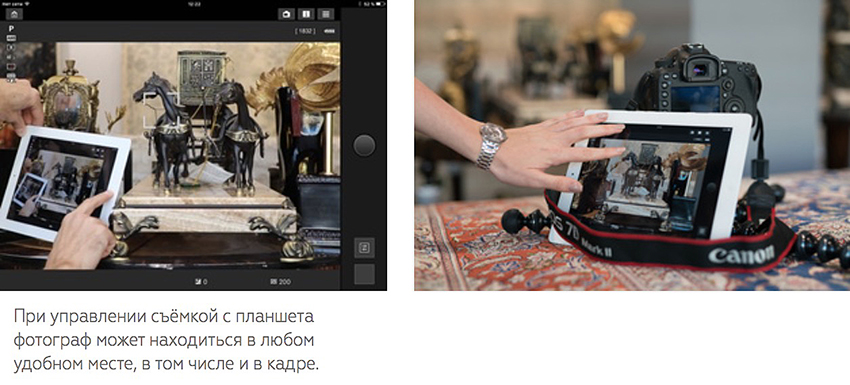
Большим плюсом удалённого управления является то, что тип и размер устройства (в частности, размер его экрана) выбираются в зависимости от задачи: смартфон или планшет — там, где важны мобильность и компромисс между размером экрана и удобством использования, компьютер с большим монитором — там, где важен максимальный контроль качества.
При помощи удалённого управления со смартфона становится возможным вести съёмку в местах, где сложно приблизиться к видоискателю камеры или заглянуть в её экран при включённом режиме Live View.
Таких ситуаций множество. Это может быть, например, съёмка концерта или лекции, когда камеру разрешено установить близко к сцене или подиуму, но нахождение оператора или фотографа там неуместно. А при съёмке на гоночном треке с установкой камеры максимально близко к трассе удалённый способ управления позволит не находиться в опасной близости от несущихся на огромной скорости болидов.
.jpg)

При использовании мощных современных мобильных устройств вывод изображения в реальном времени с камеры происходит с небольшой задержкой, и в условиях недостаточной освещённости картинка обновляется с частотой около 10–15 fps. На старых и медленных устройствах возможно и большее время задержки. При прямом подключении к камере, в режиме ручной фокусировки с заранее установленной дистанцией съёмки задержка спуска затвора практически не ощущается. Для автоматической фокусировки камере потребуется время, зависящее от условий освещения и характера сцены.
Имитация серийной съёмки (частыми нажатиями на кнопку спуска на мобильном устройстве) способствует быстрому заполнению буфера. Это тоже может замедлить съёмку и увеличить время реакции камеры.
Интерьерная съёмка в небольших помещениях, где каждый сантиметр на вес золота — тоже подходящая задача. Порой для получения наилучшего ракурса необходимо поставить штатив с камерой вплотную к стене, мебели или вместо штатива использовать книжную полку, шкаф и пр. В таком случае работа обычно замедляется, съёмка выполняется методом проб и ошибок. Придётся почти интуитивно нацелить камеру, сделать снимок, снять камеру со штатива или полки, чтобы увидеть, насколько удался кадр, закрепить камеру снова и сделать поправку, повторить съёмку, потом ещё… С функцией дистанционной съёмки при отображении живой картинки с камеры на экране внешнего устройства этот квест проходить не нужно. Достаточно поставить камеру, оценить по планшету или смартфону её положение, тут же при необходимости его поправить, выбрать точку фокусировки и… сделать сразу удачный снимок.
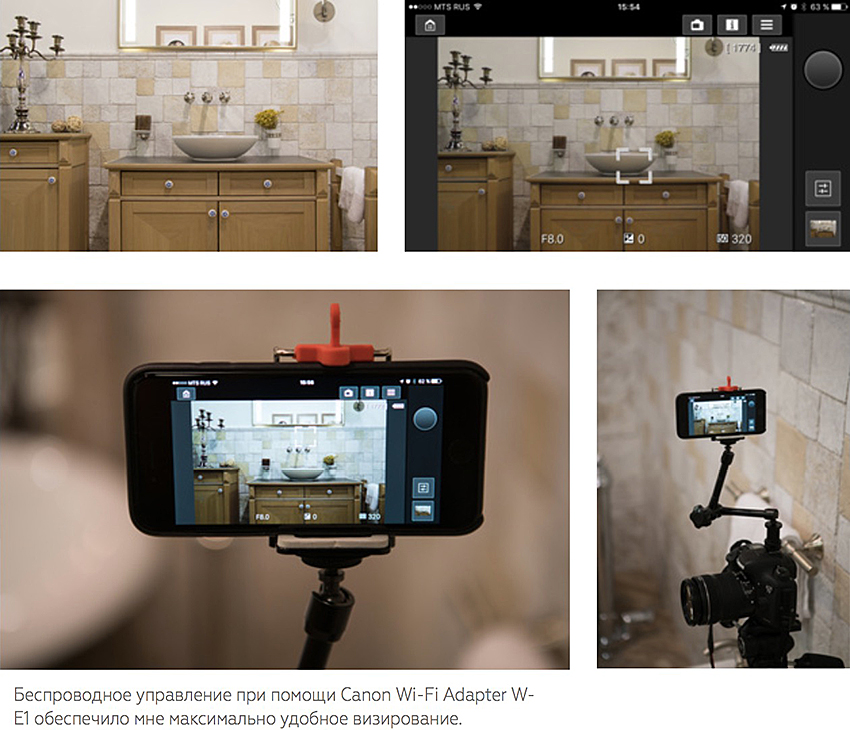
Удалённый доступ к камере можно задействовать даже для съёмки семейного фото, поставив камеру на штатив или на любую подходящую поверхность, взгромоздив её на шкаф или даже повесив на люстру (на что только не пойдёшь ради необычного снимка!). Таймер, имеющийся в любой камере — только половина этого решения. Ведь в таком случае сложно контролировать план и ракурс, который снимет камера, а ещё можно просто не успеть добежать на свою позицию в групповом фото. С функцией удалённого доступа можно без суеты сделать хороший кадр с первого раза, а если кто-то моргнул — тут же повторить.
Есть шансы придумать и совсем оригинальные применения беспроводному управлению. Например, поместив камеру в аквабокс, можно попробовать устроить своей любимой аквариумной рыбке макрофотосессию или снять комнату из аквариума, имитируя взгляд рыбы на окружающий мир. Преломление света из-за разных сред и отражения от стекла аквариума очень осложняют контроль картинки по монитору камеры, но с помощью удалённого визирования через планшет сделать это гораздо проще и быстрее.
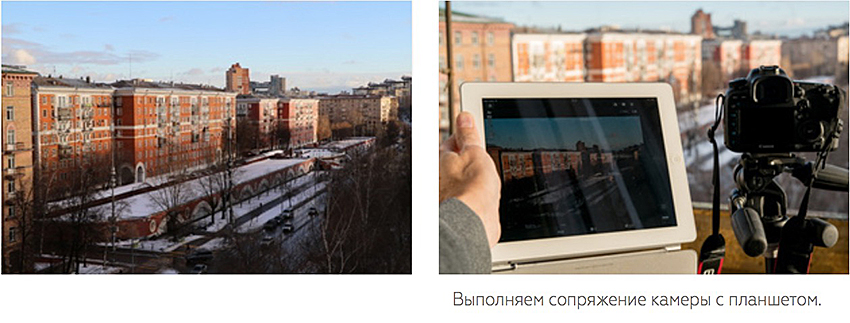
Удалённое управление камерой наверняка пригодится путешественникам и пейзажным фотографам. Ловить свет и дожидаться нужного момента, да ещё в непогоду, гораздо комфортнее в тёплом автомобиле или палатке, оставив камеру на улице наготове. Главное — не забыть про цель вылазки и вовремя нажать экранную кнопку спуска затвора. Я же решил дождаться лучших условий по свету для съёмки фасадов легендарных «красных зданий». Выставил камеру на штативе на балкон и установил беспроводную связь с планшетом через Canon Wi-Fi Adapter W-E1 . Той самой минуты, когда уйдёт облачко и можно будет нажать на спуск, в зимний день гораздо приятнее было дожидаться в тепле.

Когда вы — единственный опытный фотограф в тургруппе, беспроводное управление поможет вам сделать съёмку бэкстейджа своего путешествия или кадры с точек, где неудобно контролировать изображение по экрану камеры: это любые поверхности ниже или выше человеческого роста, будь то выступ скалы, ниша здания или уровень земли.

Выводы
.jpg)
Как я убедился в ходе тестирования, Wi-Fi адаптер Canon W-E1 — это простое в работе и надёжное решение для организации беспроводной связи с фотокамерами, не оснащёнными встроенным Wi-Fi модулем. Множество проиллюстрированных в тесте и других сюжетов использования адаптера доказывает, что это маленькое устройство формата SD-карты будет полезно и любителям, и профессионалам, и область его применения очень разнообразна — от простых домашних нужд до решения сложных задач в студии. Наделяя полезной функцией беспроводной связи совместимые камеры, этот адаптер предоставляет новые возможности для создания отличных фотографий и позволяет использовать для этого наиболее удобные внешние устройства — компьютеры, смартфоны и планшеты. Главное — не останавливаться на достигнутом. Вокруг столько всего интересного!