
Подключение через USB
Соедините принтер и компьютер USB кабелем. Подключите плоский разъем USB-кабеля () к компьютеру, а квадратный разъем () — к принтеру.
USB-кабель не входит в комплект поставки принтера, приобретите кабель отдельно.
Убедитесь в том, что используется USB-кабель с указанной маркировкой.
Если при подключении USB-кабеля отображается подобное показанному ниже окно автоматической настройки функции Plug and Play, чтобы закрыть его, нажмите [Закрыть] или [Отмена].
Импорт изображений в компьютер
При помощи программного обеспечения EOS можно импортировать изображения из камеры в компьютер. Для этого существует три способа.
Подключение к компьютеру с помощью интерфейсного кабеля (продается отдельно)
- Установите программное обеспечение ( ).
- Подключите камеру к компьютеру с помощью интерфейсного кабеля (продается отдельно).
- В качестве интерфейсного кабеля можно использовать кабель IFC-600PCU (продается отдельно).
- Вставьте разъем кабеля в цифровой разъем камеры (USB Micro-B ).
- Подключите разъем кабеля к USB-разъему компьютера (USB Type-A ).
- См. инструкцию по эксплуатации EOS Utility.
- Если установлено подключение по Wi-Fi , камера не может обмениваться данными с компьютером, даже если они соединены интерфейсным кабелем.
Устройство чтения карт памяти
Для импорта изображений в компьютер можно использовать устройство чтения карт памяти.
- Установите программное обеспечение ( ).
- Вставьте карту памяти в устройство чтения карт памяти.

- См. инструкцию по эксплуатации Digital Photo Professional.
- При загрузке изображений из камеры в компьютер при помощи устройства чтения карт памяти без программного обеспечения EOS скопируйте папку DCIM с карты в компьютер.
Подключение к компьютеру по Wi-Fi
Можно подключить камеру к компьютеру по Wi-Fi и импортировать изображения в компьютер ( ).
Импорт изображений в компьютер
При помощи программного обеспечения EOS можно импортировать изображения из камеры в компьютер. Для этого существует три способа.
Подключение к компьютеру с помощью интерфейсного кабеля (продается отдельно)
- Установите программное обеспечение ( ).
- Подключите камеру к компьютеру с помощью интерфейсного кабеля (продается отдельно).

- В качестве интерфейсного кабеля можно использовать кабель IFC-600PCU (продается отдельно).
- Вставьте разъем кабеля в цифровой разъем камеры (USB Micro-B ).
- Подключите разъем кабеля к USB-разъему компьютера (USB типа A ).
- См. инструкцию по эксплуатации EOS Utility.
- Если установлено подключение по Wi-Fi , камера не может обмениваться данными с компьютером, даже если они соединены интерфейсным кабелем.
Устройство чтения карт
Для импорта изображений в компьютер можно использовать устройство чтения карт памяти.
- Установите программное обеспечение ( ).
- Вставьте карту памяти в устройство чтения карт памяти.
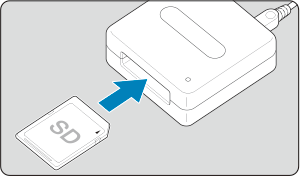
- См. инструкцию по эксплуатации Digital Photo Professional.
- При загрузке изображений из камеры в компьютер при помощи устройства чтения карт памяти без программного обеспечения EOS скопируйте папку DCIM с карты в компьютер.
Подключение к компьютеру по Wi-Fi
Можно подключить камеру к компьютеру по Wi-Fi и импортировать изображения в компьютер ( ) .
Подключение к другому компьютеру через локальную сеть/Изменение способа подключения с USB на локальную сеть
Чтобы добавить компьютер для подключения к принтеру в локальной сети или для изменения способа подключения с USB на локальную сеть, выполните настройку с помощью установочного компакт-диска или следуйте инструкциям на веб-странице.
Для Mac OS :
Для подключения дополнительного компьютера к принтеру через локальную сеть или для изменения способа подключения с USB на локальную сеть следуйте инструкциям на веб-странице.
- TS3100 series
- Сеть
- Рекомендации по сетевому подключению
- Подключение к другому компьютеру через локальную сеть/Изменение способа подключения с USB на локальную сеть