
Настройка и работа с Битрикс24.Диск
Документация и файлы — неотъемлемая часть работы любой компании. Несмотря на то, что офисная работа и организация бизнес-процессов постепенно перетекают в онлайн, документооборот от этого меньше не становится.
Помимо текущей рабочей документации, у предприятий существуют уставы, памятки, различные должностные инструкции — все они должны быть доступны для сотрудников в любое время. Если раньше для этого требовалось распечатывать большое количество экземпляров и раздавать персоналу, то сейчас можно использовать собственное хранилище.
Битрикс24 предоставляет своим пользователям удобный способ хранения информации в облачном хранилище данных. Его размер зависит от тарифа:
- «Бесплатный» — 5 Гб;
- «Базовый» — 25 Гб;
- «Стандартный» — 100 Гб;
- «Профессиональный» — 1024 Гб.
Для коробочных лицензий место не ограничено и зависит только от того, сколько хочет выделить владелец сервера.
Битрикс24 позволяет тонко распределять права доступа к информации: как к отдельному файлу, так и папке или диску в целом. Пользователю можно дать следующие привилегии:
- чтение — только просмотр;
- добавление — можно просматривать и добавлять на диск свои файлы;
- делиться — позволяет поделиться файлом через общий доступ;
- редактирование — почти полный доступ к диску, за исключением смены прав доступа и очистки корзины;
- полный доступ — доступны любые возможные операции.
Документы можно не только хранить, но и создавать, а также полноценно работать с ними, включая совместное редактирование. Для этого можно воспользоваться встроенным инструментом Битрикс24.Документы или подключить Google Docs, Office 365, MS Office Online.
Виды хранения данных на Битрикс24.Диск
Для удобства диск разделен на логические разделы: Общий диск и Мой диск. Это позволяет быстро отделять файлы для общего пользования от личных, доступ к которым можно настроить индивидуально.
Общий диск
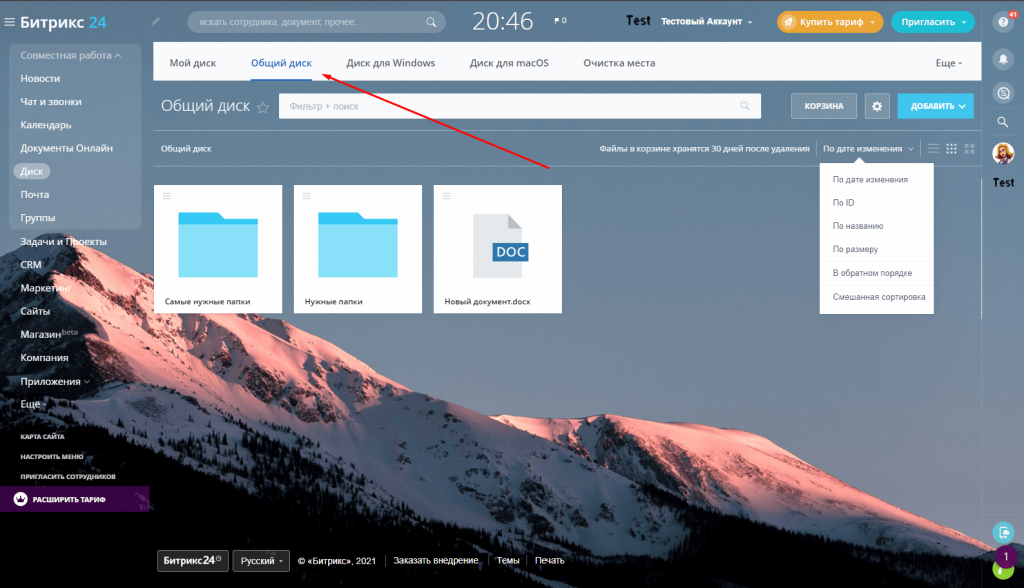
Удобен для хранения общей документации, необходимость доступа к которой возникает у всех сотрудников. Сюда можно добавить все требуемые файлы, документы и даже целые папки, или сразу создать документ. Для этого нужно нажать кнопку «Добавить» и выбрать подходящий вариант из выпадающего списка.
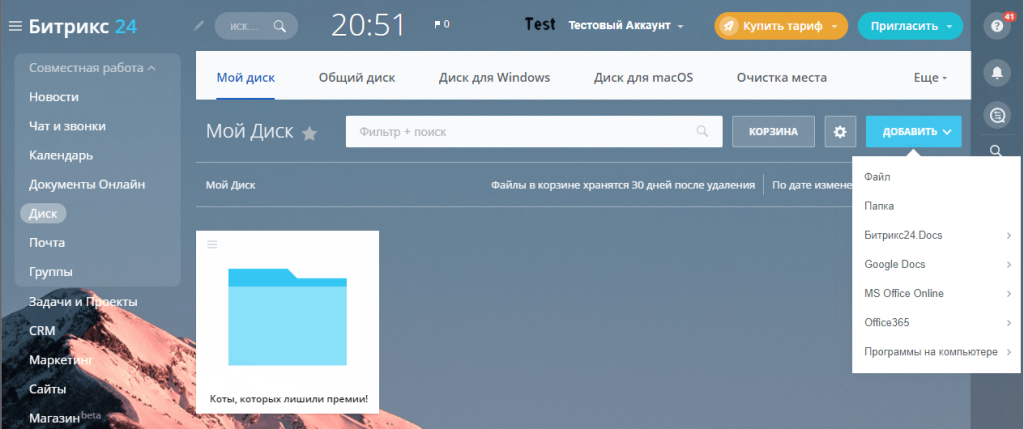
Интерфейс можно настроить под собственные предпочтения: выбрать вид отображения (список, обычные или крупные папки) и порядок сортировки по следующим параметрам:
- по дате изменения;
- по ID;
- по названию;
- по размеру;
- в обратном порядке;
- смешанная сортировка.
При необходимости для удобства работы любую папку можно подключить к личному диску, для этого у пользователя должны быть права на редактирование папки или полный доступ.
Мой диск
Это выделенное место для хранения файлов, изначально доступных только вам и администратору портала. Для того, чтобы другие пользователи могли с ними работать, вам необходимо настроить общий доступ. Для этого выберите файл или целиком папку, затем нажмите кнопку «поделиться» и из выпадающего меню выберите нужный пункт.
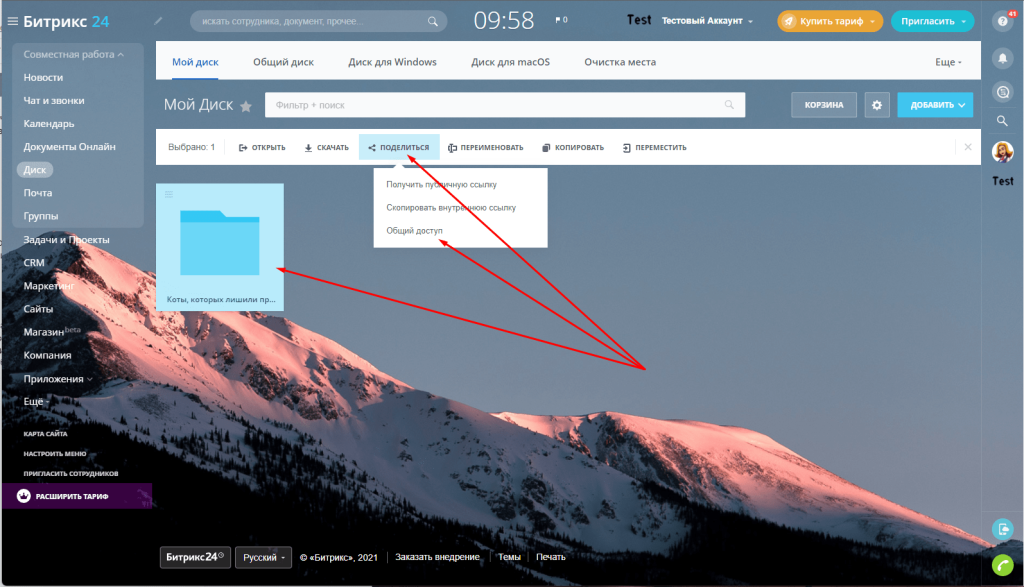
Можно не только добавить разных пользователей, но и выставить каждому из них права доступа: например, право на редактирование нужно выдавать только тем, кому это действительно необходимо, а остальным будет достаточно режима чтения. Это поможет минимизировать ситуации, когда сотрудник по неосторожности сможет внести изменения не в тот документ, а то и удалить его.
Впрочем, Битрикс24 предусмотрел и такие ситуации, поэтому все файлы и документы сначала удаляются в корзину и хранятся там в течение 30 дней. Очистить корзину может только сотрудник с полным доступом: как правило, такие привилегии обычным пользователям выдавать просто незачем.
Важный момент: скачать файл сможет любой пользователь, которому вы откроете доступ, даже если у него установлены права только на чтение.
Объем места на диске
Объем места на диске зависит от тарифа, а точное количество общего, занятого и доступного пространства можно узнать, открыв вкладку левого меню «Мой тариф» и пролистав немного вниз.
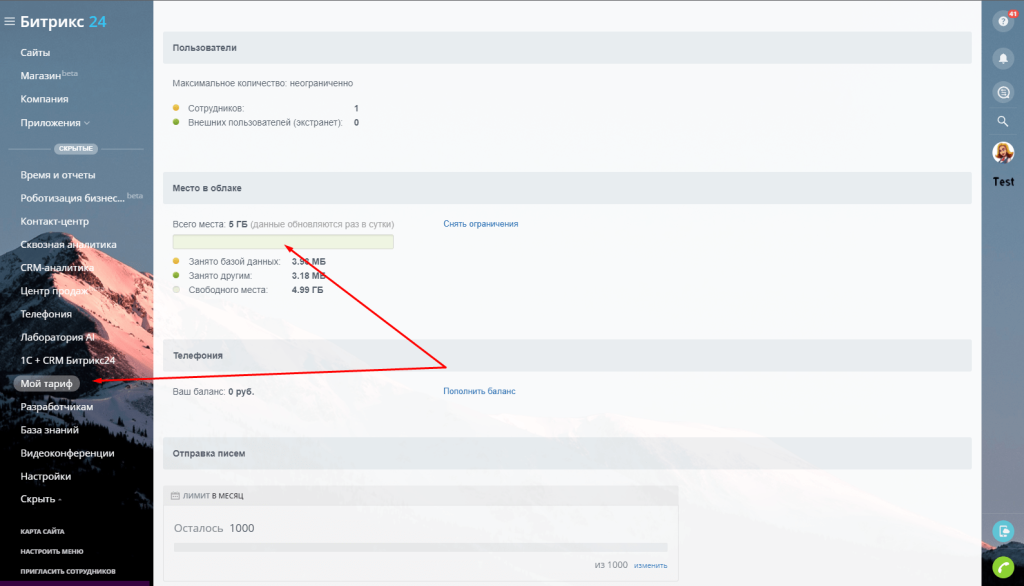
Объем диска занимают любые файлы и документы, а не только те, которые вы самостоятельно загрузили. Это могут быть файлы, прикрепляемые к новостям/задачам/календарям, созданные документы, файлы во встроенном мессенджере, вложения в пользовательские поля, записи телефонных разговоров, вложения писем и так далее — они отображены на диске категорией «Занято другим».
Еще одной статьей уменьшения объема диска является категория «Занято базой данных». Тут хранятся все создаваемые задачи, без учета прикрепленных к ним материалов, все данные CRM-системы: контакты, компании, сделки, лиды, счета и предложения. Кроме этого, тут хранятся письма, без учета прикрепленных файлов, обрабатываемые через CRM-систему и события в календарях.
Настройка Битрикс24.Диск и синхронизация данных
Чтобы сделать работу с Битрикс24.Диск еще удобнее, требуется скачать и установить на компьютер десктопное приложение — есть версии как для Windows, так и для macOS. После установки приложения потребуется выполнить некоторые настройки.
Настройки синхронизации
Откройте приложение и нажмите иконку в виде облака, расположенную в боковом меню слева. Затем откройте настройки — шестеренка в верхнем правом углу — в выберите папку для синхронизации на компьютере. Здесь же можно настроить дополнительные параметры синхронизации:
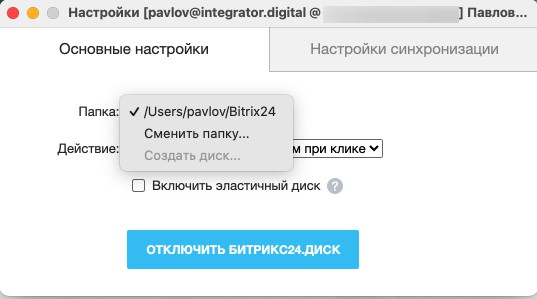
- действие при клике по файлу в панели — открывать сам файл или папку, в которой он расположен;
- эластичный диск — опция, при включении которой файлы будут отображаться, но не будут скачиваться, пока вы не начнете с ними работать.
При необходимости синхронизацию можно отключить в настройках.
Подключение сетевого диска
Если вы используете операционную систему Windows старше Windows Vista, то можете подключить хранилище как сетевой диск. Откройте вкладку «Диск», расположенную в левом меню портала Битрикс24 и выберите настройки — значок шестеренки.
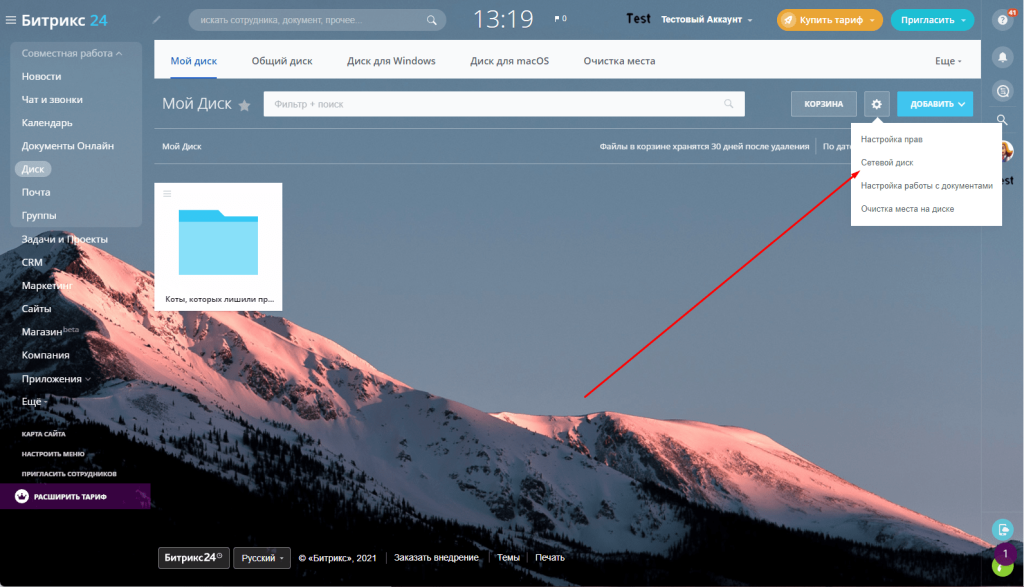
Откроется окно с адресом, который нужно скопировать и вставить в командную строку Windows. На запрос системы нужно ввести пароль от Битрикс24 — все, диск подключен.
Еще один способ подключения сетевого диска реализован через проводник. Откройте проводник Windows, перейдите во вкладку «Сеть» и выберите «Подключить сетевой диск». Назначьте букву для диска и вставьте ссылку на Битрикс в появившееся поле. Отметьте галочками другие опции, если необходимо, и нажмите «Готово».
Как очистить место на диске?
Битрикс24 позволяет очищать место на диске. Для этого можно воспользоваться функцией безопасной очистки места или самостоятельно удалить все ненужные файлы.
Чтобы воспользоваться инструментом для безопасной очистки откройте «Диск» и выберите пункт «Очистка места» — он расположен в верхнем меню управления диском. После этого система в автоматическом режиме просканирует хранилище и найдет файлы, которые можно безопасно удалить: старые копии документов и резервные копии файлов, также можно отдельно отметить пункт «Корзина».
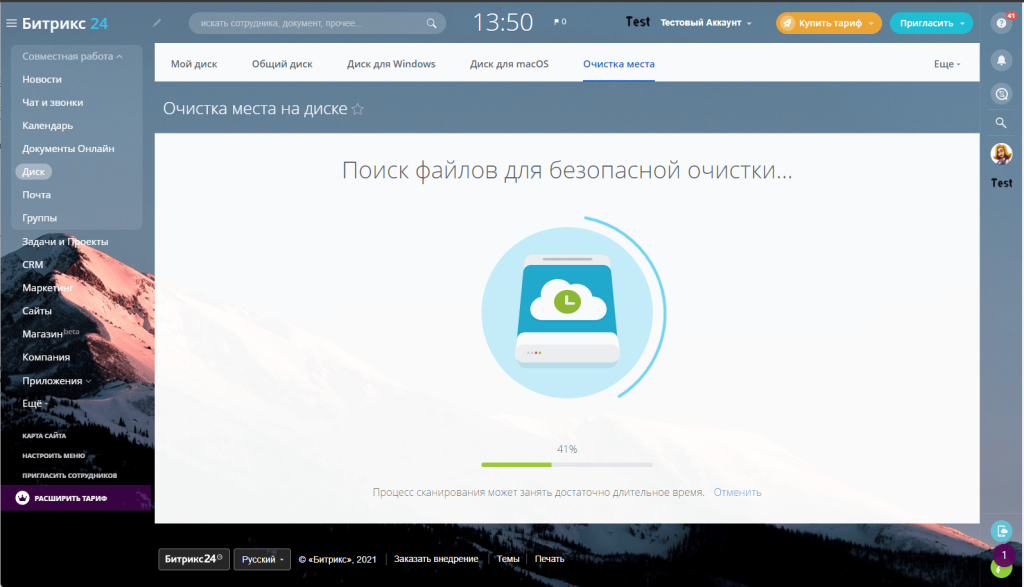
Кроме этого, с диска можно удалять любые файлы в ручном режиме, но для этого нужно понимать, какие файлы и где расположены. Если у вас нет достаточных знаний, то мы рекомендуем использовать автоматическую очистку.
Итоги
Больше 10 лет мы оказываем IT-поддержку бизнесу. За это время мы прошли большой путь и стали сертифицированным партнером Битрикс24, провели большое количество внедрений, реализовали много проектов. Если у вас есть вопросы по использованию диска Битрикс24, а также любые другие вопросы, связанные с Битрикс — звоните и пишите нам, мы с радостью ответим на них.
Создание документов на диске Google на базе событий в CRM-системах: аmoCRM и Битрикс24

Практический кейс о том, как разработать свой сценарий интеграции
Появившиеся в 2006 году сервисы Google по работе с текстовыми документами (Google Docs) и таблицами (Google Sheets), дополненные 6 лет спустя возможностями работы с виртуальным диском (Google Drive), завоевали широкую любовь пользователей, лишив компанию Microsoft сложившейся десятилетиями монополии на работу с офисным программным обеспечением.
Вспоминается, как один консультант, занимавшийся внедрением дорогостоящих систем бюджетирования, искренне радовался появлению бесплатной электронной Google-таблицы, в которую можно поместить требуемую бюджетную модель и дать к ней доступ всем, кому нужно. Совместная работа над текстом в Интернете тоже стала повсеместной практикой с появлением Google-сервисов.
В связи с популярностью последних часто возникает задача сделать новый или обновить существующий Google-файл в привязке к событиям в CRM-системе. Например, при переходе сделки на этап «Составление коммерческого предложения» необходимо, взяв из CRM-системы наименование клиента и сумму сделки, создать на Google Drive предварительный текст коммерческого предложения, дать к нему доступ юристу, отправив ссылку на редактирование контракта. А когда сделка будет успешно закрыта, может появиться другая задача внести данные по закрытой сделке в Google-таблицу сбора статистики продаж.
В базовом функционале CRM-систем интеграция с сервисами Google представлена лишь в Битрикс24 и предполагает создание пустого документа на базе диска с переходом в режим редактирования при последующем клике на него.
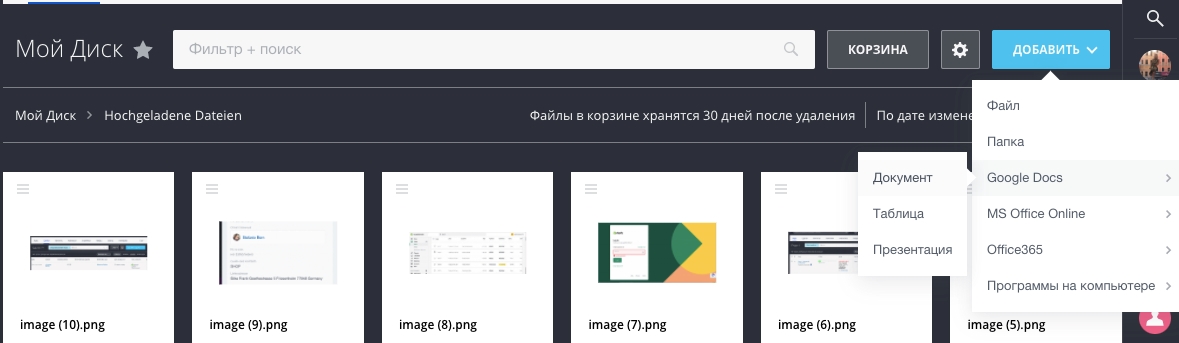
Конечно, в маркетплейс Битрикс24 или дополнениях amoCRM можно найти определенный набор решений для закрытия тех или иных более глубоких сценариев интеграции. Но как быть, если необходимо разработать свой сценарий?
Для того, чтобы выполнить какое-то действие на Google – диске своего аккаунта есть два подхода: вызвать соответствующий REST API метод или запустить написанный Google Script. Как показал наш опыт, REST API библиотека Google пока имеет гораздо более бедный набор возможностей по отношению к скриптам, например, с помощью метода create можно создать исключительно пустой документ без наполнения. Поэтому, универсальным является сейчас комбинированный подход, заключающийся в написании исполняемого скрипта, который будет вызываться извне с помощью API с определенным набором параметров.
Разберемся, какие шаги необходимо выполнить, чтобы задействовать этот подход на практике. Нашей задачей будет создать из бизнес-процесса вот такой документ, в котором данные для текста, выделенного желтым, должны прийти из CRM-системы.
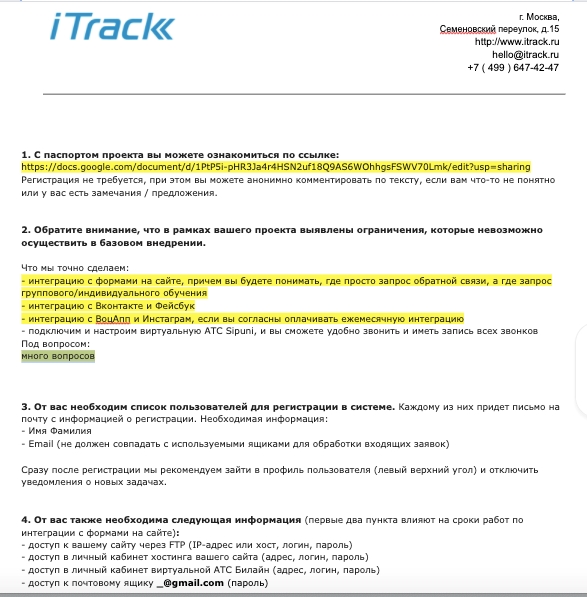
Шаг 1. Создание скрипта
Перед написание скрипта мы создаем шаблон документа, папку, в которую должен сохраняться создаваемый на базе шаблона файл и копируем их ID из адресной строки браузера.

Сам script добавляется на диске точно также как мы добавляем обычный файл на него.
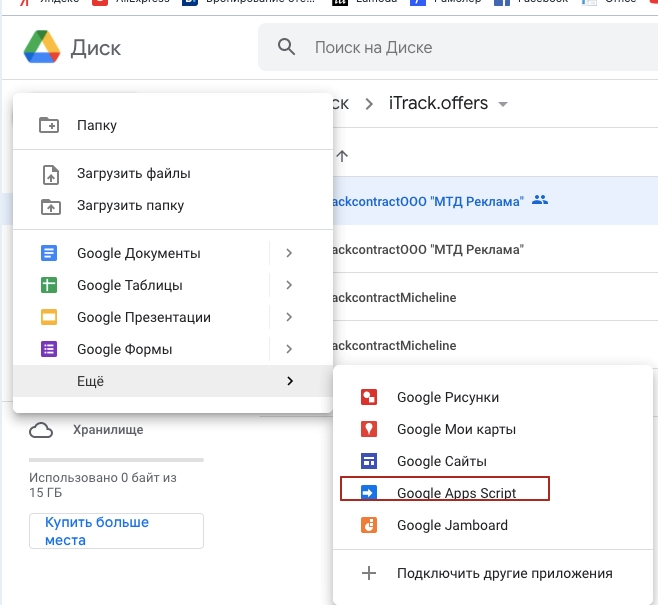
Мы не будем подробно комментировать код скрипта, отметим лишь, что языком программирования выступает привычный Javascript, с описанием методов любому можно ознакомиться в документации Google.

Шаг 2. Привязка скрипта к проекту Google Cloud Platform
После того как скрипт написан рекомендуем прогнать его, нажав кнопку «Выполнить» в редакторе. Далее вам необходимо создать проект на Google Cloud Platform. Наиболее простым вариантом для этого является нажатие кнопки Enable Google Script API по ссылке: https://developers.google.com/apps-script/api/quickstart/php.
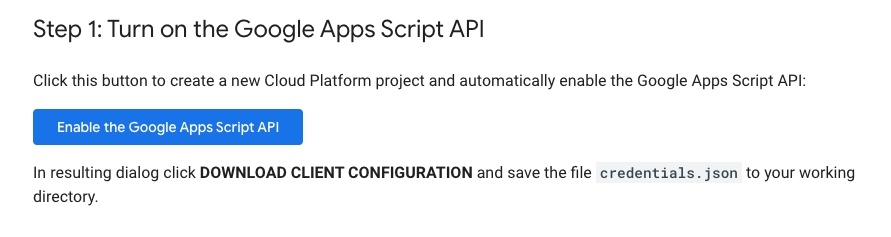
Пройдя все шаги мастера создания API, вы скачиваете файл credentials.json, который будет нужен для работы обработчика. После этого вы берете номер проекта и привязываете его к скрипту в настройках.

Шаг 3. Публикация скрипта
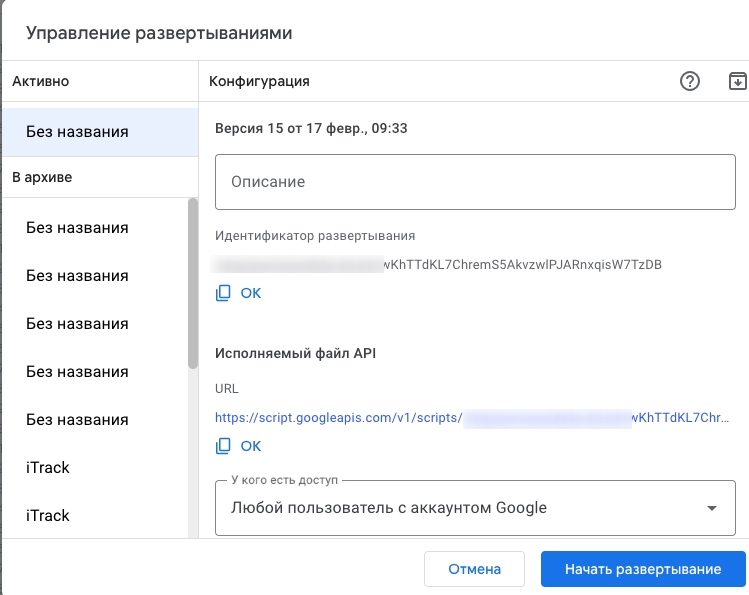
Чтобы скрипт был доступен извне, его надо развернуть через кнопку начать развертывание.

Полученный идентификатор необходимо скопировать, чтобы использовать в PHP-обработчике.
Шаг 4. Написание PHP-обработчика
Для работы с API Google существует готовая библиотека, которую вы подключаете к своему проекту командой: composer require google/apiclient:^2.0
В файле с подключенной библиотекой вызываете функцию для подключения токена авторизации:
function getClient() < $client = new Google_Client(); $client->setApplicationName('Google Apps Script API PHP Quickstart'); // перечисляем области действия токена через пробел $client->setScopes("https://www.googleapis.com/auth/documents https://www.googleapis.com/auth/drive"); // файл credential.json, полученный от Google $client->setAuthConfig('credentials.json'); $client->setAccessType('offline'); $client->setPrompt('select_account consent'); // Формируемый файл token.json $tokenPath = 'token.json'; if (file_exists($tokenPath)) < $accessToken = json_decode(file_get_contents($tokenPath), true); $client->setAccessToken($accessToken); > // Действие если токен просрочен if ($client->isAccessTokenExpired()) < if ($client->getRefreshToken()) < $client->fetchAccessTokenWithRefreshToken($client->getRefreshToken()); > else < $authUrl = $client->createAuthUrl(); printf("Open the following link in your browser:\n%s\n", $authUrl); print 'Enter verification code: '; $authCode = trim(fgets(STDIN)); $accessToken = $client->fetchAccessTokenWithAuthCode($authCode); print_r($accessToken); $client->setAccessToken($accessToken); if (array_key_exists('error', $accessToken)) < throw new Exception(join(', ', $accessToken)); >> // Сохранение токена в файл if (!file_exists(dirname($tokenPath))) < mkdir(dirname($tokenPath), 0700, true); >file_put_contents($tokenPath, json_encode($client->getAccessToken())); > return $client; >Файл с этой функцией должен быть изначально исполнен в командной строке ssh – клиента “php (имя файла)”.
При первом запуске на экране появится url, который вы открываете в своем браузере и дав необходимые разрешения копируете verification code из url ресурса приложения, который вы указали на шаге 1, вставляя его в командную строку. После этого система создает файл токена авторизации (token.json), сохраняя его в папке PHP-обработчика. Следует отметить, что данную операцию надо выполнить один раз.
С готовым файлом токена, исполняется вторая часть функции, предполагающая запуск самого скрипта.
// вызов ранее описанной функции для получения токена авторизации $client = getClient(); $service = new Google_Service_Script($client); // код развернутого скрипта $scriptId = '***********************wKhTTdKL7ChremS5AkvzwlPJARnxqisW7TzDB '; $request = new Google_Service_Script_ExecutionRequest(); // имя и параметры функции в рамках скрипта $request->setFunction('FillTemplate'); $request->setParameters([$_REQUEST['customer'],$_REQUEST['link'],$_REQUEST['formsv'],$_REQUEST['socnet'],$_REQUEST['whatsi'], $_REQUEST['ats'],$_REQUEST['pipeline'],$_REQUEST['outscope'],$_REQUEST['editor'],$_REQUEST['viewer']]); try < // Make the API request. $response = $service->scripts->run($scriptId, $request); if ($response->getError()) < // Обработчик ошибок $error = $response->getError()['details'][0]; printf("Script error message: %s\n", $error['errorMessage']); if (array_key_exists('scriptStackTraceElements', $error)) < print "Script error stacktrace:\n"; foreach($error['scriptStackTraceElements'] as $trace) < printf("\t%s: %d\n", $trace['function'], $trace['lineNumber']); >> > > catch (Exception $e) < // Обработчик исключения echo 'Caught exception: ', $e->getMessage(), "\n"; >Шаг 5. Вызов PHP-обработчика из CRM
Имея протестированный обработчик, можно запустить его в привязке к событиям CRM.
Базовым вариантом запуска является вызов исходящего вебхука в привязке к событию CRM и данному обработчику, см. cтатьи про настройки вебхуков в:
При этом, в Битрикс24 вебхук может быть встроен в бизнес-процесс, получая в качестве своих Get-параметров данные из сделки, переменных и констант бизнес-процесса.


Итогом работы данного вебхука стали добавляемые документы в соответствующую папку Google Drive:

Существенным ограничением запусков обработчиков через вебхуки является предельно допустимая длина URL, в которой будут передаваться Get-параметры. Напомним, что она составляет 4 кб (или 2048 символов).
Поэтому, если передаваемый в документ текст будет достаточно длинным, то пользователям Битрикс24 мы рекомендуем написать собственную активити бизнес-процесса. Информацию о подходах к ее разработке можно взять из данной статьи.
Интеграция с Google Drive
Для владельцев коммерческих тарифов уже доступны от 2 до 10 приложений в рамках интеграционного пакета. Подробно изучить возможности полного каталога готовых решений Битрикс24 Маркет Плюс вы можете в бесплатном 15-дневном демо-режиме.
Интеграция с Google Drive
По подписке
Установить
Информация
Опубликовано : 19.08.2021
Установок : 505
Другие приложения разработчика

Отправка конверсии в Яндекс, Facebook и Google
По подписке
Интеграция с сайтом
По подписке

Уведомления в Telegram
По подписке

Интеграция с сайтом на WordPress Contact Form 7
По подписке

Интеграция с магазином на 1С-Битрикс
По подписке

Интеграция с фреймворками: Laravel, Symfony, Zend и Yii
По подписке

Интеграция с магазином на WooCommerce
По подписке

Интеграция с магазином на OpenCart
По подписке

Телефоны в одном формате для всех стран
По подписке

Tilda PRO: интеграция сайта и магазина с товаром
По подписке
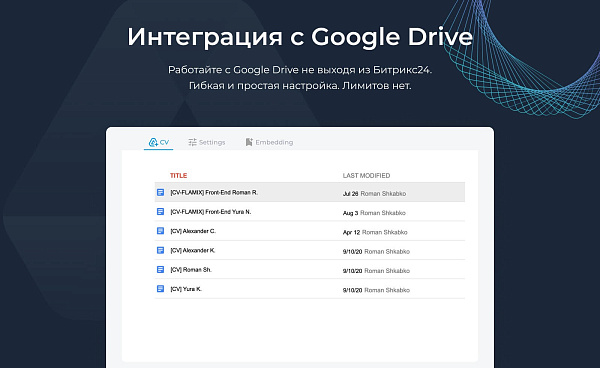
90% компаний так или иначе работают в Google Диск. Плагин поможет упростить работу. Подключите корпоративные папки и дайте доступ нужным сотрудникам.
- Просмотр содержимого Google Диска в Битрикс24;
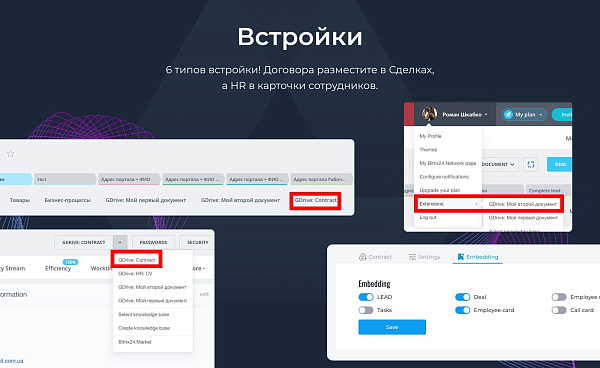
- Встройка конкретной папки в нужное место (Например, договора можно встроить в CRM Сделку);
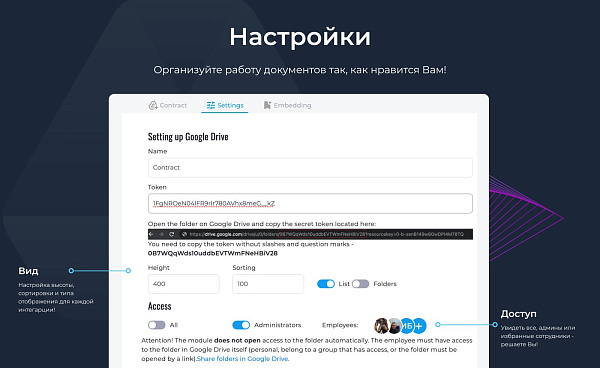
- Настройка доступа (Общая папка, доступна только админам или конкретным сотрудникам);
- Каждый сотрудник может добавить свою папку и настроить доступы к ней;
- Настройка сортировки;
- Настройка высоты окна диска;
- Проверка токена перед добавлением папки;
- 6 мест встройки;
- Нет лимитов на количество подключаемых файлов.
Версия 1
Интегруй Google Drive для просмотра папок и файлов в интерфейсе Битрикс24. Гибкие настройки доступов и отображения. Лимитов на подключение нет!
- Установить плагин;
- В Google Drive скопировать секретный токен папки и дать необходимые доступы (чтобы сотрудник мог видеть файлы папки);
- В Битрикс24 модуле создать интеграцию, используя секретный токен папки, дать доступ сотрудникам;
- Встроить в нужные разделы (CRM, Задачи, профили и тд) или в меню.
Возможности
- Заказать внедрение
- Партнеры
- Стать партнером
- Битрикс24 для энтерпрайз
Цены и тарифы
- Сколько стоит?
- Коробочная версия
Приложения
- Мобильное приложение
- Приложение для Windows и Mac
- Битрикс24 Маркет
- Разработчикам приложений
- Соглашение об использовании сайта
- Политика обработки персональных данных
- Согласие на обработку персональных данных
- Поручение для конечного пользователя
- Правила использования Битрикс24 Сайты



© 2001-2023 «Битрикс», «1С-Битрикс». Работает на «1С-Битрикс: Управление сайтом» 16+
Cookie-файлы
Данный веб-сайт использует аналитические и технические cookie-файлы. Аналитические cookie-файлы используются для того, чтобы определить из какой страны или с какой веб-страницы пользователь перешел на веб-сайт, а также какие действия он производит на веб-сайте Технические cookie-файлы необходимые для надлежащего функционирования некоторых функций данного веб-сайта, таких как возможность использования чата в реальном времени. Отключение этих cookies-файлы приведет к отключению доступа к этим функциям и ухудшению качества работы веб-сайта.
Файлы cookie данных типов могут быть включены или отключены в этом плагине.
Настройка cookie-файлов
Технические cookie-файлы
Аналитические cookie-файлы
Мы используем файлы cookie для улучшения работы сайта. Подробную информацию вы найдете в Политике ИУП «1С-Битрикс» обработки персональных данных. Изменить настройки
Как подключить гугл диск к битрикс 24
Модуль доступен в рамках подписки Битрикс24.Маркет Плюс (только РФ).
�� Купить Битрикс24.Маркет Плюс можно у вашего интегратора или у нас.
Инструкция по установке и активации демо-периода.
Бесплатно 30 дней
- Частное облако или on-Premise
- Индивидуальная разработка
- Премиальная поддержка
- Без лимитов
- Обучение продукту
- Максимальная производительность
30 дней бесплатного тестового периода
Сначала протестируйте, а потом покупайте. Каждый наш модуль имеет бесплатный тестовый период 30 дней. На время тестирования вы получите полноценную техническую поддержку.
Version history
Текущая стабильная версия — v1.5.0 , 10.08.2022
Приложение работает в облаке и обновляется автоматически.
v1.5.0, от 10.08.2022 Показать
- Tilda:Improve instuctions v2
- Tilda:Improve instuctions
- Phpne formating & Lang files
- Add manualy phone format
- Phone plugin
- GDrive Upload file link
- Tilda: Fix promocode & Find_BY
- Phone:Bug when cant find contact
- Tilda: fix syntacsys error
- Status error on some portal
- Forgot passwor now on English
- Fix bug when take Trial
- Update font size on Demo UI
- Minify JS & CSS to product
- Update Trial UI
- Update License UI
- Move env() to config()
- Update Laravel to v.9
- Remove error_log from commit and add to ignore
- Prepare to proxy sent status
- Fix table_lead_field_product_xml_change translate
- GForms: Ignore left menu
- Fix typo in instructions
- GForms: Add translate & config
- Add XML_ID changer to Woo
- Add default APP_KEY
- Remove some translate
- Add Rozetka translate status
- Fix custom produc search
- Hot fix: Disable new env
- XML_ID translate
- Add FIND_BY custom
- Rozetka fix CMS
- Fix wrong SKU search
- Fix bugs with Bridge of Fields
- Fix Protal Id in new FieldValue Controller
- Add payment to tilda
- Add boolean and select types
- Optimize Lead and Deal code
- Add rozetka env
- Menu & Proxy Hot fix
- Add Domain to Proxy
- Tilda: Fix options
- Fix Auth rules bug
- Hot fix
- Fix menu
- Add Marketplace to menu
- Update Rozetka env
- Tilda — Fix Promocode error
- Marketplace: Rozetka integrations init
- Disable auto queue and fix tilda vatiation bug!
- Formating CMD: Queue auto start
- Add cmd queue check to sheduller
- Add cmd queue check to sheduller
- Add CMD: Queue auto start
- GForms: Add URL
- GForm: Add new bright
- fix problem whi bitrix installing
- Add Bitrix installing
- Child fix
- Dev: Chance queue to sync
- ORDER_ID to TILDA
- Bug with LEAD access
- Tilda: Add order_id to field
- Fix bug with LEAD -> DEAL convertations
- Fix license bug
- Add api_token to Robots toute
- Robot: Search duplicates
- Add video to apps (tilda, wp, op, gdrive, paperless)
- Fix tilda all FIELDS
- Tilda PRO: Improve Product & Delivery info
- Fix error with route
- Fix bug with queue listen
- Tilda: UTM&UF_CRM_FX_CONVERSION
- Add all UTM
- Integrations:Create field button & Translate status functionality
- Create status field p.1
- Sort status
- Improve status change
- Phone: Fix 500 in bath page
- Delete left menu on tilda
- Tilda fix menu
- Phone format pay version
- Add Tilda config
- Fix bug with Phone on batch
- Improve QUEUE interval, and uniq Lead
- Change save method
- Fix tilda controller
- Fix error with send msg
- Fix error with send message in Queue
- Add tilda views
- Tilda: Fix product
- Disable caching on Queue
- Add Log to Status Order_ID field
- Change Queue to DB
- Add Queue Cron Checker
- Tilda&Product controller mod
- Pretty syntacses
- Modify Lead Add second parameter to objects
- Improve Logs Views
- Fix Portal Log
- feauture: Lead Add now work EXTRYMLY FAST with Queue
- Move DebugBar to Middelware & Remove $type from integrations
- Queue prepare
- Improve Logging in Integrations
- Fix bugs with email parse
- Tilda v.1
- Fix Phone Batch format
- Country must be always array
- Fix error with phone formatig NAME
- Menu fix for OnePhone
- Phone — change token
- Fix route problem
- Modify Phone config
- Finance — add CRM close
- Remove UA default version from phone
- Finance Robot v1
- Add finance robot
- Update
- Finance setting bone
- Array to string convertations
- Add finance route
- Add phone env & web route
- Phone format run for all base
- Deny free plan
- Fix error with non admin user & add license
- Fix Queue bug
- Remove composer.lock from git
- Fix product bug
- Refacroting product and integration
- Refactoring p3
- Add to CONTACT_CENTER
v1.2.0, от 25.09.2021 Показать
10 0 1 102
- ECP — PAPERLESS — LOGIN
- Lead and Site sync
- Lead and Site sync
- Add lead CRM sync
- Add lead CRM sync
- auto setting
- Fix bugs with auto duplicate options
- Setting bugs in WP fixed
- Change days word
- Add English to Default Language
- Fix HTTP_HOST in app.php
- Move get ORDER_ID to StatusController
- Fix bug with order ID
- Update UI
- Update UI
- Add new error controle
- Improve Status Validations
- Oprimize Add Lead
- Add URL to Fields
- secure:Lead sync error
- Add Lang to Public API
- Add public API
- GDrive pay Bill ID
- Update GDrive Pay Version
- Modify .env ALL
- Change LOG
- Add top menu
- Delete menu
- Fix Google Drive error
- Add GDrive public
- Add Google Drive Base
- featire:Add WP&WooCommerce payed version
- Small changes
- Add danger fields msg
- secure: Update status event provider
- Add instructions and translate
- Bind page
- Almost finish status
- Status fix
- Compleate Status p3
- Add status view
- Status p2
- Status dev version
- fix
- Smart Apps Cheking
- Add OpenCart module
- Light Dublicate Controlle
- Add Product finder
- Add Double
- Add Integer and Date
- Fix default Route to WooCommerce
- Update main server
- Change env scope
- Fix Bug with phone number
- Add Currency
- Add URL and some translate
- Update ENV, Make all app Free, Add WooCommerce
- Add bad browser msg
- Fix bug with email
- Lead: Support File Upload
- Fix bugs with setting
- Fix user msg bug
- Update UI
- Change email filter
- Change login
- Add menu and some insert fix
- Ad if to placement
- Add norm user blade
- hide menu and update UI Css
- add gitignore to upload
- Fix dropzone
- Update UI
- Back up restore
- Update UI
- Fix dropzone and add new Bitrix product
- Update UI and add new support plane
- Update UI
- Add CRM plan to env
- Change prefix ECP
- Change Menu
- Change Menu
- Change Menu
- Change ECP default route
- Change Access settings
- Pre deploy
- Finish finance auth
- secure: Fix bug with access
- Add Bitrix and Frameworks
- Start ECP programming
- Secure: Change app start setting and Header Menu
- Delete UI Lang file
- Fix bugs when have only PRODUCT_ID
- Bug with product finder
- Add url to deal and order
- Add Product Finder
- Report ro telegram
- Small changes
- Fix Lead Bugs, add WP and add Deal
- hide QUQUE
- Translate menu
- Lang and some settings
- separated some functions
- Add separeted Custom fields
- Change multilang and Envoy
- Add multy domain
- Add Eng and UA translate
- Add translate
- Add Russian translate
- Update UI
- Change some UI
- Update UI
- Update UI
- Too many changes
- Add email validation
- Change DOMAIN select algorythm