
1с упп где находится корректировка регистра
Требуется для просмотра Flash Player 9 или выше.
Записи регистров накопления и регистров сведений можно корректировать вручную документом Корректировка записей регистров , который можно найти в меню Документы — Дополнительно . Данный документ можно использовать и для ввода остатков.
При нажатии кнопки Настройка верхней командной панели формы мы открываем форму настройки состава регистров. Флажками необходимо отметить регистры, по которым нужно ввести записи. На форме документа размещены закладки, соответствующие выбранным регистрам. В табличные поля на этих закладках вводят нужные данные.

Документ Корректировка записей регистров служит также для формирования движения на основании движений других документов, например, чтобы сторнировать ранее введенные данные.
На закладке Заполнение движений необходимо поставить флажок Использовать заполнение движений и записать в табличном поле действие — Сторно движений документа , документ, который будет использоваться для заполнения движений корректировки. По кнопке Заполнить движения будут сформированы сторнирующие движения (движения с отрицательными суммовыми и количественными значениями), соответствующие выбранному документу. Далее эти движения могут быть изменены.
Уважаемый посетитель, Вы зашли на сайт как незарегистрированный пользователь. Мы рекомендуем Вам зарегистрироваться либо зайти на сайт под своим именем.
Другие новости по теме:
УПП — Управление Производственным Предприятием
Документ доступен только в «Полном» интерфейсе. Предназначен для ввода начальных остатков и принудительной корректировки записей бухгалтерского учета и записей регистров накопления и регистров сведений.

Документ является универсальным, поэтому при создании – он требует начальных настроек. В нашем случае нас интересует один из разделов – бухгалтерский учет.
(Всего их может быть несколько: Бухгалтерский учет, Регистры накопления и Регистры сведений.)
Документы в конфигурации «УПП» — Управление производственным предприятием (1.3) делают движения при проведении в различных регистрах:
Регистры накоплений в данной конфигурации – ПЕРВИЧНЫ! Вначале делаются движения в регистрах, а затем, только в бухгалтерском учете (БУ). Причем в БУ аналитика ограничивается только максимум тремя срезами – тремя субконто. А у регистров количество аналитики может быть больше, аналитика в регистрах называется Измерениями. А значения измерений – ресурсы.
На каждый регистр имеется свой отчет, но в основном в одном отчете могут использоваться данные нескольких регистров. Например отчет «Ведомость по взаиморасчетам с контрагентами» использует данные из двух регистров «Взаиморасчеты с контрагентами» и «Взаиморасчеты с контрагентами по документам расчетов». Поэтому, если нам нужно откорректировать взаиморасчеты, мы задействуем как минимум 2 регистра и один журнал проводок, что бы откорректировать счета 62 или 60.
Выбираем вкладку «Регистры бухгалтерии» — нажимаем на гиперссылку «Настройка состава регистров бухгалтерии». Появится форма настройки, в которой необходимо указать план счетов – в нашем случае «Журнал проводок (бухгалтерский учет)».
Получаем – всем хорошо знакомую форму ручной операции. Но это не ручная – те не документ «Операция», а другой вид документа.
Документ позволяет ввести необходимые данные, заголовки колонок – информативно подсказывают о вводе необходимых данных.
При вводе данных следует помнить, что бухгалтерские счета могут быть валютными и количественными.
Они требуют так же ввода количества и валюты. Курс валюты «подхватывается» автоматом на дату документа.
При создании документа, обязательно в поле комментарий необходимо указать причину создания данного документа, тк если это не сделать, то не ясно в конце будет, чем вызвана необходимость создания этой корректировки.
Следует запомнить, что этот документ не имеет механизма «Проведения» — документ вносит записи в регистры с момента его записи! Не достаточно просто пометить на удаление этот документ, он движения не отменит.
Что бы отменить движения, необходимо эти движения ОТКЛЮЧИТЬ!
Это делается следующим образом на скрине указан кнопка, Переключить активность, при ее нажатии записи либо попадают в регистры, либо нет:

Отключить одну запись, из нескольких не предусмотрено, отключаются все записи.
Вот пример заполненного регистра накопления.
Пример показывает, что запись активна. (нажав кнопку переключить активность, запись не будет включаться в учет)
1с упп где находится корректировка регистра
т.е. понимаю так: при пометке удаления активность ложь у всех движений? И так можно у помеченного например поставить активной какое нибудь движение , а сам док. будет помечен на удаление. поправьте если что не так
Пометка на удаление не изменяет активность записей.
Движение могут быть и у непроведенного документа.
Для документа корректировка записей, движения сбоку крепятся. Там либо отключать проводки, либо в настройках убрать ненужные регистры.
Сам когда первый раз увидел, чуть не облез.
что то я не понял как же быть если например скорректировали записи а потом решили что этого делать не нужно?
(7) пишешь в 1С письмо с просьбой разрешить снять активность
(7) Одно из 3-х:
— Отключить проводки
— Удалить все строчки в документе
— Удалить в настройках «настройка состава регистра»
А если не только пометить на удаление, но и удалить документ? Раз он не нужен.
1) проводки все отключены «активность» снял
2) убрал все галочки в настройках состава регистра
смотрю движения по регистрам а они остались.. не понимаю
я только пробовал на помеченном на удаление. сейчас попробовал на проведеннном без пометки на удл. убрал все галки и движения пропали
галки из настроек состава регистров
Хм, вообще-то он при снятии из состава регистров удаляет движения. только что туда-сюда сделал. Может от плясок он поломался? У меня с пару десятков так ломалось пока вычислял алгоритм как отключать проводки. Вылечил обратным путем: опять все проводки включил, провел, после удалил из состава регистров и все удалилось
Если снимать галки у помеченного на удаление документа, то движения не исчезают. Это фича. Нужно плясать как в (14)
Корректировка записей регистров в 1С с помощью документа «Операции» или из проводок
Сначала дадим определение понятию регистры – это элемент бухгалтерского учета, который предназначен для накопления информации на основании созданных документов и проводок. В программе 1С имеется возможность корректировки регистров в ручном режиме.
- при помощи операции, созданной вручную;
- в документе, на основании которого проводки сформированы некорректно.
В более ранних версиях 1С имелся встроенный документ «Корректировка записей регистров», но впоследствии его заменили на документ «Операция». Рассмотрим создание корректирующей проводки ручной операцией.
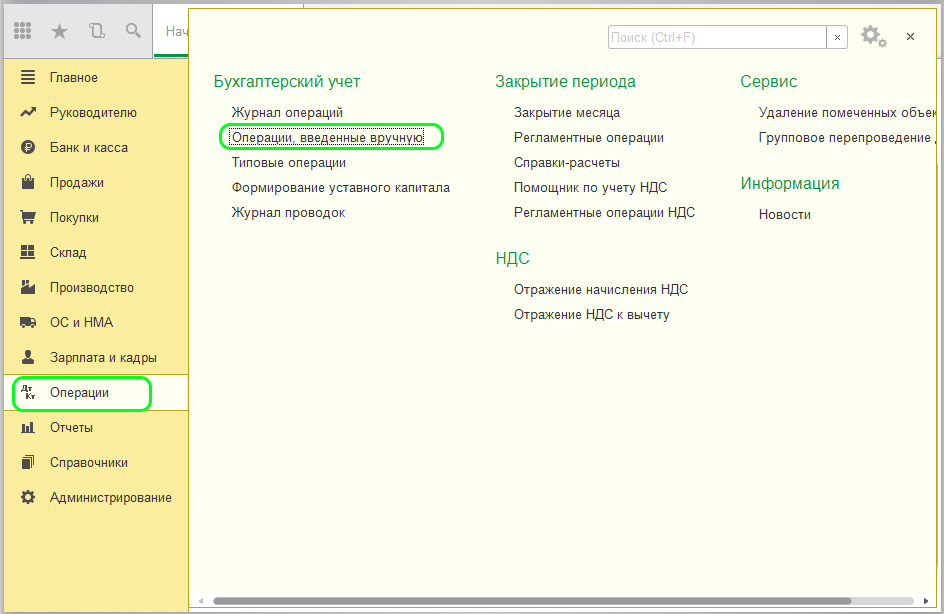
Переходим на вкладку меню «Операции» раздел «Бухгалтерский учет» и нажимаем ссылку «Операции, введенные вручную»:
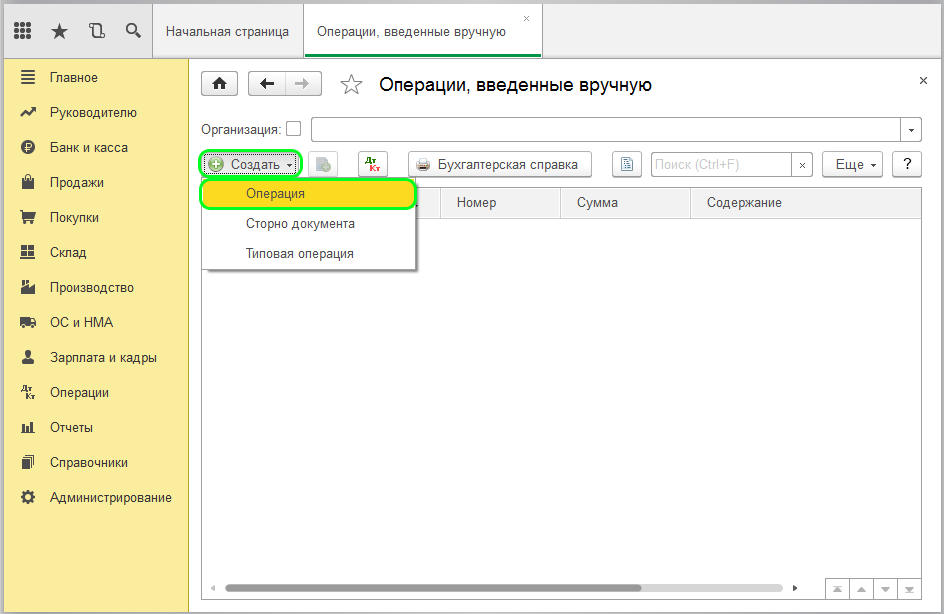
Для формирования нового документа жмем «Создать». Появится выпадающее окошко для выбора типа создаваемого документа:
- операция — по этому типу формируются произвольные корректировки регистров;
- сторно документа – можно сторнировать проводку по любому существующему документу с указанием любой даты;
- типовая операция – в этом случае производится выбор созданного шаблона и по нему создается операция.
Выбираем первый тип «Операция».
Заполняем все необходимые поля: дата, обязательно содержание, сумма. В табличной части, через «Добавить» вносим строку. Здесь необходимо указать:
- номер дебетового счета;
- номер кредитового счета;
- субконто по каждому счету;
- сумму проводки.
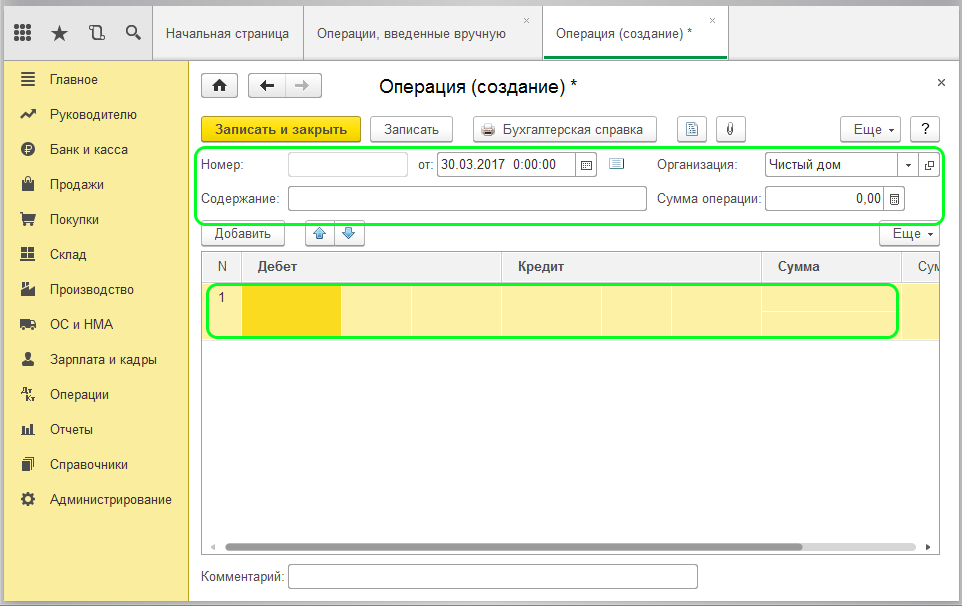
После этого записываем и закрываем. Просмотреть и проверить отражение в учете выполненной обработки можно в отчете «Оборотно-сальдовая ведомость».
Тип «Сторно» применяется для коррекции движения выбранного документа по закрытому периоду. Заполнение очень простое:
- название организации;
- тип документа;
- документ, который нужно сторнировать.
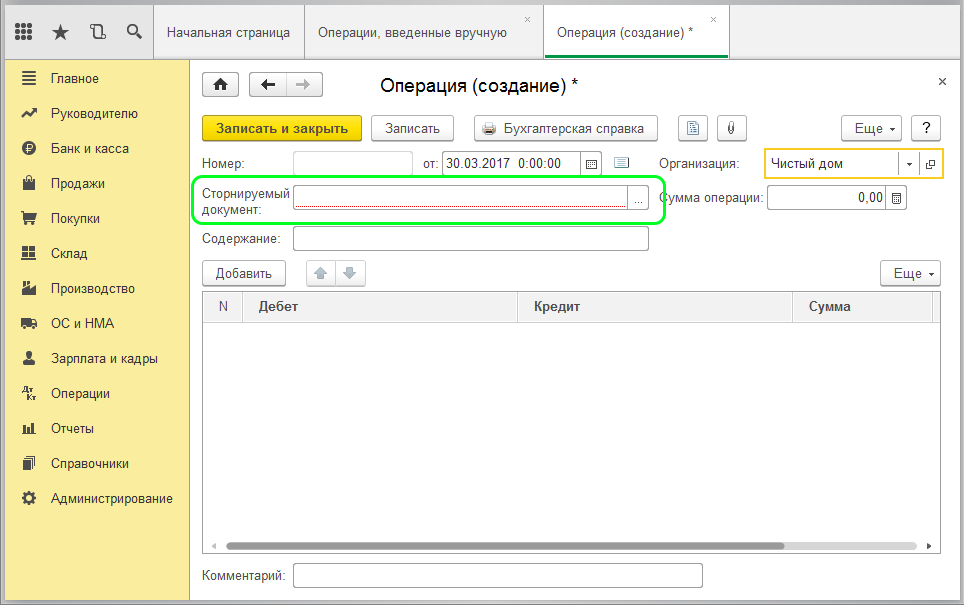
Программа, после указания документа, самостоятельно заполнит табличную часть с минусовыми значениями:
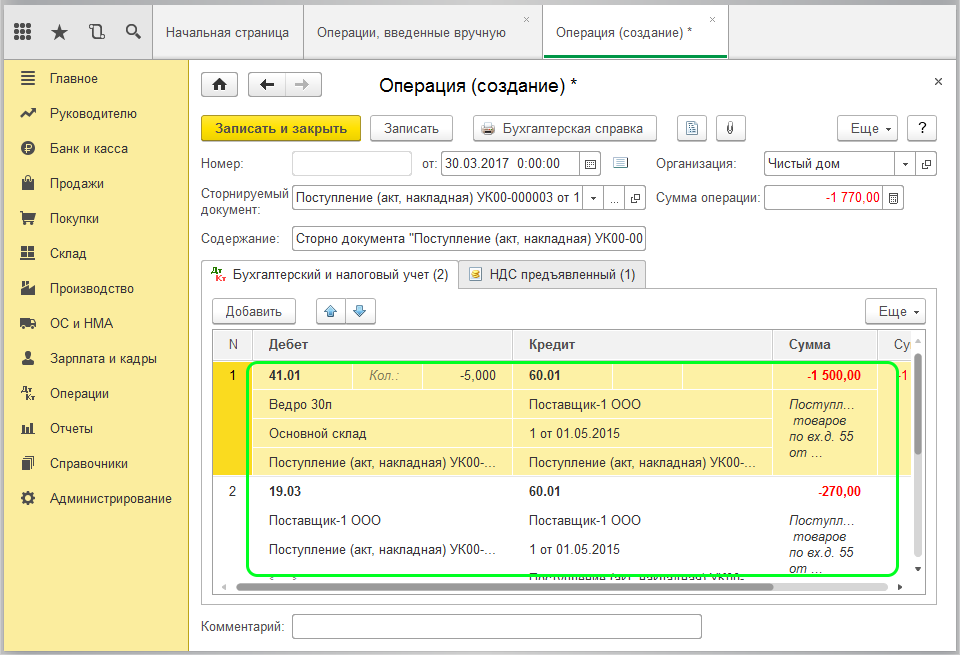
Отраженную информацию можно редактировать вручную, например, убрать какой-либо субсчет. Типовые операции формируются по ранее созданным шаблонам, которые используются для регулярного отражения хозяйственных операций, не имеющих типовых форм. Допустим, нужно создать шаблон для новой операции по начислению налога. Все типовые операции хранятся в одноименном справочнике на вкладке меню «Операции»:
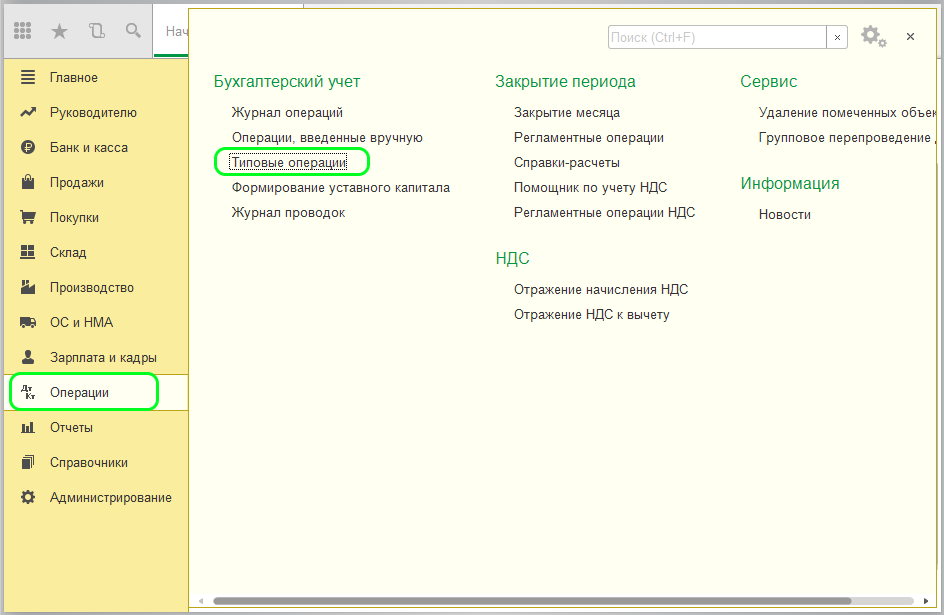
Создаем нужный вид, заполняем данные:
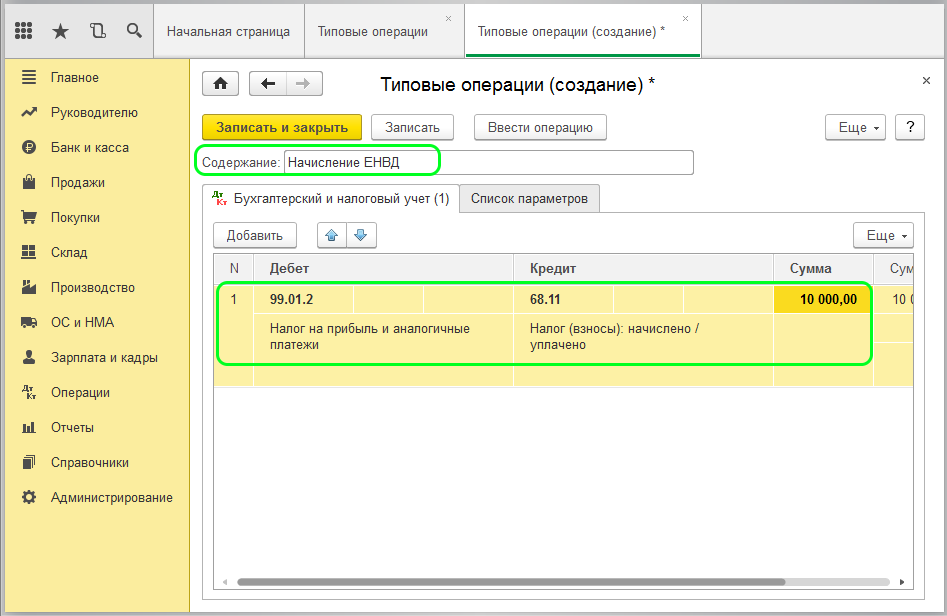
Хочется обратить внимание на аналитические данные и значение суммы в шаблоне. Они заполняются либо при составлении шаблона, либо по параметрам, которые определяются во время ввода операции.
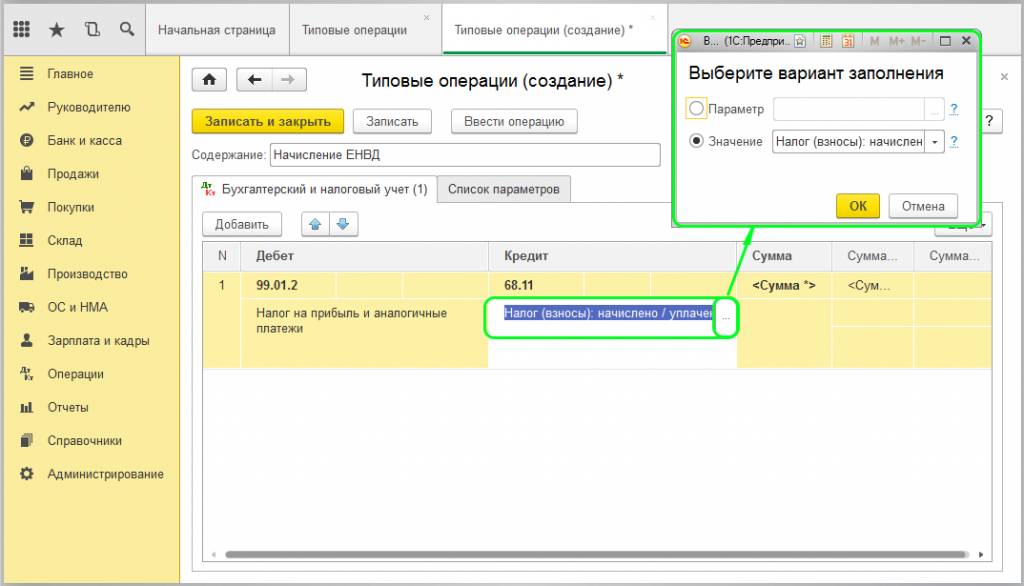
Например, если сумма налога и субконто постоянные по создаваемой операции, то выбираем заполнение по значению. Проводим типовую операцию и можем создать проводки из журнала «Операции» с предварительным выбором документа. Операция вводится из шаблона:
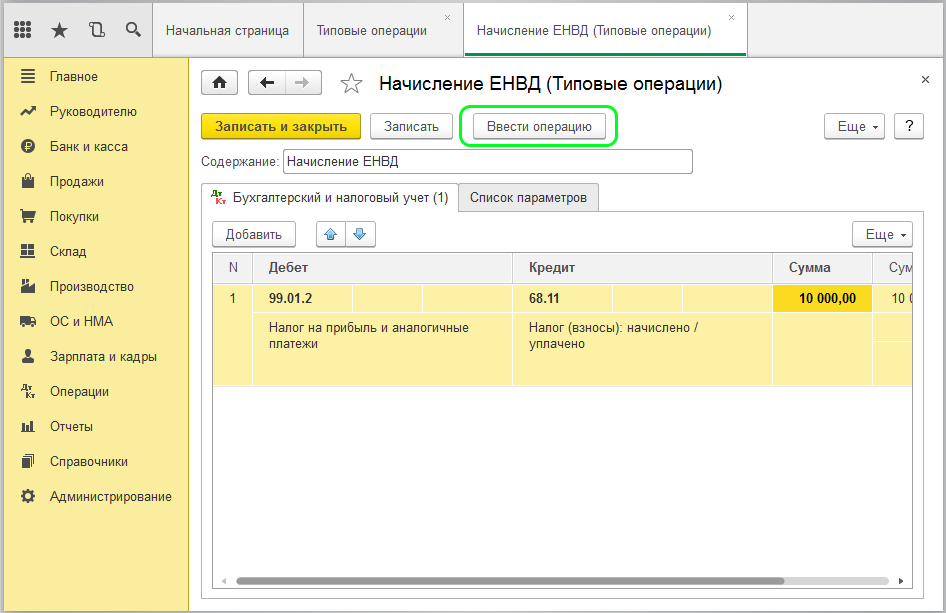
По нажатию сформируется документ, в котором заполняем дату, вводим название организации и нажимаем «Заполнить»:
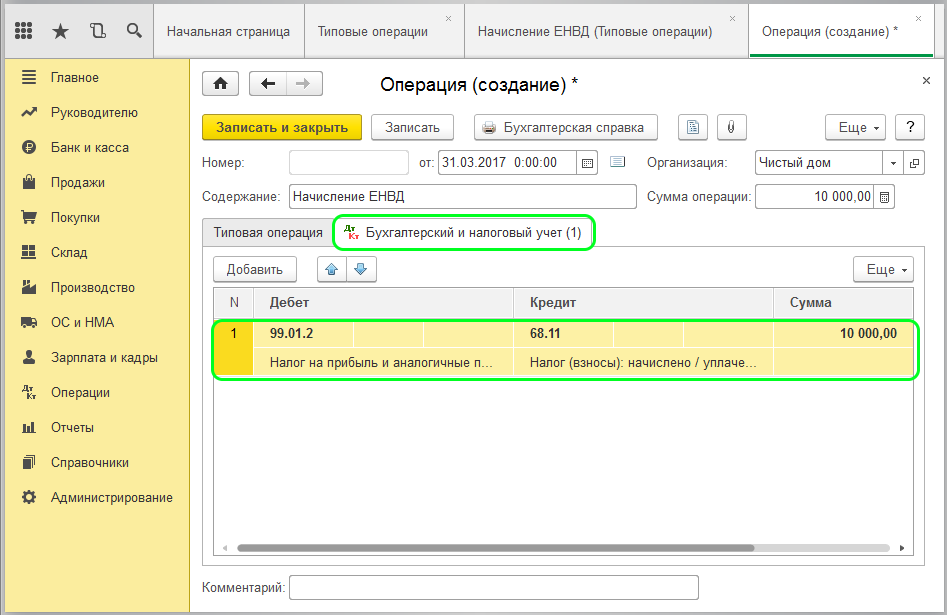
Типовой шаблон готов к использованию.
В 1С 8.3 также имеется возможность корректировки проводок прямо в начальном документе, отражающемся в регистре БУ. Вследствие неверной настройки, ошибок ввода информации или ошибки программы, возникает потребность в корректировке проводок. Разберем на примере, когда после формирования обработки «Закрытие месяца» 1С выводит ошибку об отсутствии в документе «Начисление амортизации» названия номенклатурной группы. При этом начисление амортизации является регламентной операцией, и группа была указана изначально. Но по каким-то причинам не попала в проводку. Для исправления нажимаем клавишу «Движение документа» и проверяем наличие ошибки:
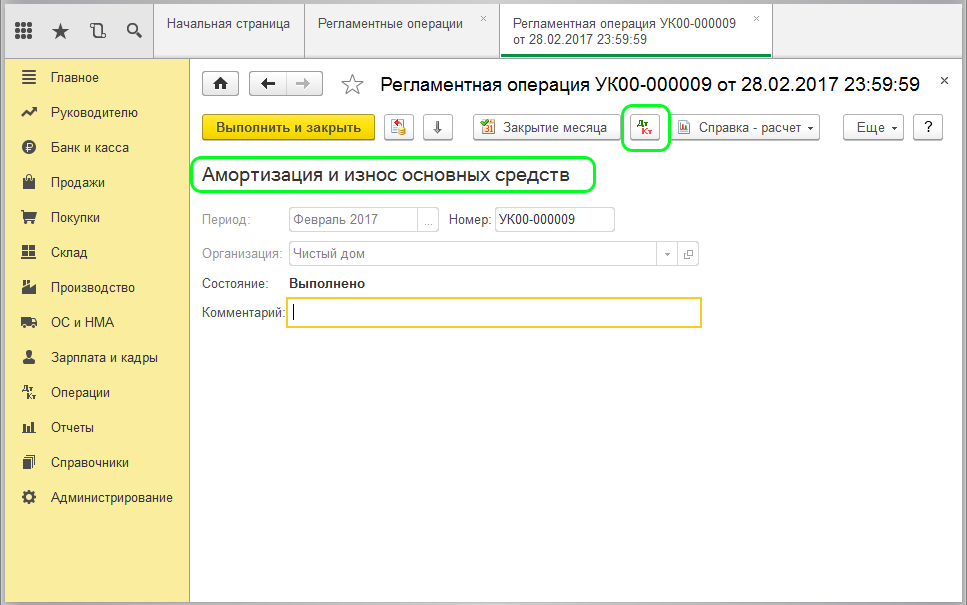
Действительно, номенклатурная группа в проводке отсутствует:
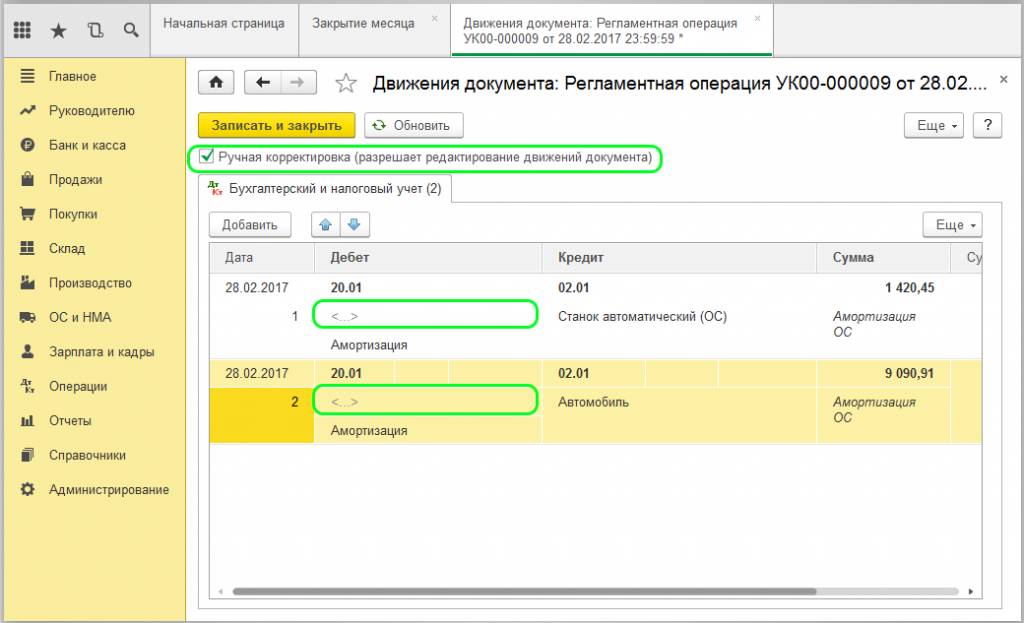
Вверху формы имеется пункт «Ручная корректировка» (разрешает редактирование движения документа) — отметим галочкой, и появится возможность прямо в проводке указать недостающий реквизит. Нажимаем на соответствующем поле табличной части и добавляем номенклатурную группу.
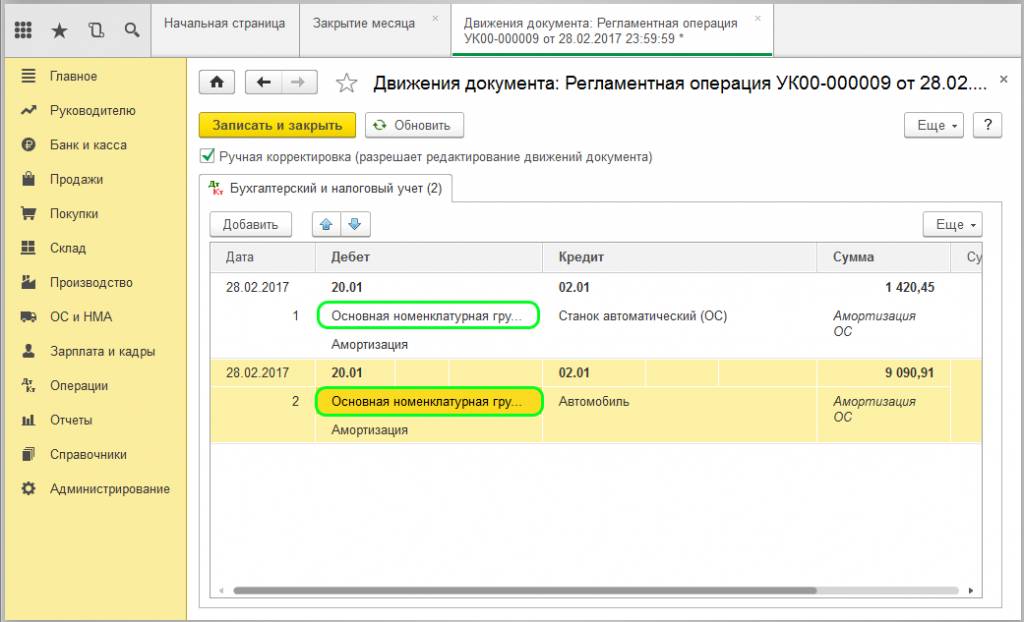
Теперь можно вернуться к закрытию месяца и выполнить операцию без ошибок. По такому примеру возможно редактирование любой проводки.
Хочется обратить внимание на один важный момент – все изменения, произведенные в ручном режиме, необходимо будет заново сделать после дублирующего оформления регламентной операции или после перепроведения документов.