
Восстановление заводских настроек iPhone, iPad или iPod touch
Узнайте, как безопасно стереть информацию с iPhone, iPad или iPod touch и восстановить заводские настройки устройства.
Если вам также необходимо безопасно стереть данные с часов Apple Watch, можно разорвать пару между устройствами, следуя инструкциям в этой статье.
Резервное копирование устройства
Обязательно создайте резервную копию устройства, чтобы вы могли восстановить данные позднее.
Выберите «Настройки» > «Основные» > «Перенос» или «Сбросить [устройство]».
Выберите «Стереть контент и настройки».
При появлении запроса введите пароль устройства или пароль Apple ID
Забыли свой код-пароль или пароль идентификатора Apple ID?
Подтвердите, что вы хотите стереть устройство
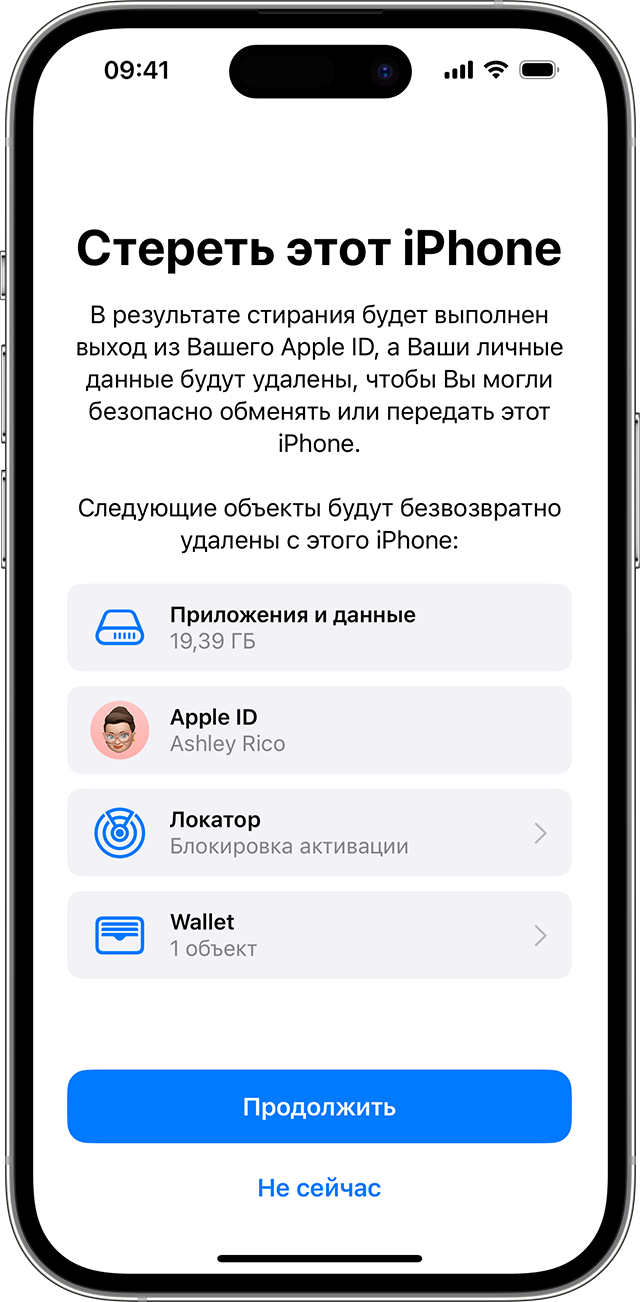
Если у вас есть eSIM, вы можете стереть данные с карты eSIM или сохранить эти данные. Если вы стираете eSIM, вам необходимо связаться со своим оператором, чтобы повторно активировать свой тарифный план сотовой связи.
Дождитесь стирания данных
Полное стирание данных может занять несколько минут.
Если не удается стереть данные с iPhone, iPad или iPod touch
- Узнайте, что делать, если вы не помните код-пароль iPhone, iPad или iPod touch либо устройство отключено.
- Если вы забыли код-пароль для функции «Экранное время», вы можете сбросить его. При восстановлении данных устройства из резервной копии пароль к функции «Экранное время» не удаляется.
Apple iPhone 4
iPhone 4 — сенсорный смартфон, разработанный корпорацией Apple. Это четвёртое поколение iPhone и преемник iPhone 3GS. Позиционируется для осуществления видеовызовов, использования медиа, в том числе книг и периодических изданий, фильмов, музыки и игр, и для общего доступа к вебу и электронной почте. Был представлен 7 июня 2010 года на Worldwide Developers Conference в Сан-Франциско и был выпущен 24 июня 2010 года в США, Великобритании, Франции, Германии и Японии.iPhone 4 работает на операционной системе iOS — на той же операционной системе, которая используется в предыдущих iPhone, iPad и iPod touch
Soft Reset
Если ваше устройство зависло и не реагирует ни на какие манипуляции, или же без причины перестало включается и реагировать на зарядное устройство, можно попробовать его перезагрузить выполнив софт ресет. Софт ресет( soft reset, мягкий сброс) это обычная перезагрузка устройства, в нем не будут удалены какие либо данные. Все информация в телефоне сохранится.
Для выполнения софт ресета выполните следующее:
Зажмите и удерживайте кнопки «Home» и «Питание»
Держите кнопки до появления логотипа Apple( примерно через 10 секунд)
Если в устройстве нет программных и аппаратных проблем то оно должно запуститься в стандартном рабочем режиме.
Добавил: Borodach 16.07.2014 Рейтинг: 5 Голосов: 1
Вход в режим восстановления(Recovery mode)
Чтобы войти в Recovery Mode:
- Зажмите одновременно кнопки «Home» и кнопку «Питание».
- Устройство покажет слайдер выключения, после чего экран погаснет. Не отпускайте кнопки.
- Дождитесь пока устройство не начнет загружаться и отпустите кнопку «Питание».
- Через 10-15 секунд на экране появится изображение кабеля и значок iTunes.
- Отпустите кнопку «Home»
Вы вошли в режим восстановления.
Добавил: Borodach 16.07.2014 Рейтинг: 5 Голосов: 1
Вход в режим DFU
Режим DFU (Device Firmware Update) предназначен для восстановления программного обеспечения техники Apple. DFU mode ч асто путают с Recovery mode (режим восстановления). В Recovery mode на экране изображены USB шнур и значек iTunes. В режиме DFU телефон не имеет никаких внешних проявлений и выглядит как выключенный.Для входа в режим DFU выполните следующее:
- Подключите устройство к компьютеру
- Зажмите кнопки » Вкл/Выкл » и «Home» на 10 секунд
- Не отпуская кнопку «Home» отпустите кнопку «Вкл/Выкл»
- Если появился логотип Apple то начните всю процедуру с начала.
- Держите кнопку «Home» пока iTunes не определит новое устройство в режиме восстановления (примерно 20-30 секунд).
Теперь устройство находится в режиме DFU и на нем можно производить восстановление программного обеспечения.
Добавил: Borodach 16.07.2014 Рейтинг: 5 Голосов: 1
Комментарии
Комментариев нет
Если вам помог какой-то совет или наоборот не помог, то не поленитесь — зарегистрируйтесь и проголосуйте. Тем самым вы поможете другим пользователям и нам. Ну или просто кликните на рекламе, это нас тоже порадует и таким образом вы можете нас отблагодарить. Так же, только зарегистрированные пользователи могут оставлять комментарии и вносить изменения в базу. Зарегистрировавшись вы сможете добавлять новые устройства или добавлять заметки к уже существующим.
Зарегистрироваться или войти вы можете на этой странице
Apple
- Apple iPhone 11
- Apple iPhone 11 Pro
- Apple iPhone 11 Pro Max
- Apple iPhone 2G
- Apple iPhone 3G
- Apple iPhone 3GS
- Apple iPhone 4
- Apple iPhone 4S
- Apple iPhone 5
- Apple iPhone 5C
- Apple iPhone 5S
- Apple iPhone 5SE
- Apple iPhone 6
- Apple iPhone 6S
- Apple iPhone 6S Plus
- Apple IPhone 7
- Apple iPhone 7 Plus
- Apple iPhone 8
- Apple iPhone 8 Plus
- Apple Iphone X
- Apple iPhone XR
- Apple iPhone XS
- Apple iPhone XS Max
Apple iPhone 4S
iPhone 4S — сенсорный смартфон корпорации Apple, пятое поколение смартфонов iPhone. Внешне телефон похож на iPhone 4, но в новой модели улучшена аппаратная часть и обновлено программное обеспечение. Среди основных нововведений: голосовой помощник Siri, новый двухъядерный процессор А5, возможность функционирования в качестве Wi-Fi-роутера, независимость от персонального компьютера и улучшенная камера. Большинством функций можно управлять с помощью голоса.После представления телефона на конференции «Let’s Talk iPhone» (проводимой 4 октября 2011 года в Купертино,Калифорния), Apple, с 7 октября 2011 года, начала принимать предзаказы на iPhone 4S в семи странах (США, Канада,Австралия, Великобритания, Франция, Германия и Япония). Первые телефоны были получены покупателями 14 октября 2011 года. Продажи в России начались 16 декабря 2011 года.
Soft Reset
Если ваше устройство зависло и не реагирует ни на какие манипуляции, или же без причины перестало включается и реагировать на зарядное устройство, можно попробовать его перезагрузить выполнив софт ресет. Софт ресет( soft reset, мягкий сброс) это обычная перезагрузка устройства, в нем не будут удалены какие либо данные. Все информация в телефоне сохранится.
Для выполнения софт ресета выполните следующее:
Зажмите и удерживайте кнопки «Home» и «Питание»
Держите кнопки до появления логотипа Apple( примерно через 10 секунд)
Если в устройстве нет программных и аппаратных проблем то оно должно запуститься в стандартном рабочем режиме.
Добавил: Borodach 16.07.2014 Рейтинг: 5 Голосов: 1
Вход в режим восстановления(Recovery mode)
Чтобы войти в Recovery Mode:
- Зажмите одновременно кнопки «Home» и кнопку «Питание».
- Устройство покажет слайдер выключения, после чего экран погаснет. Не отпускайте кнопки.
- Дождитесь пока устройство не начнет загружаться и отпустите кнопку «Питание».
- Через 10-15 секунд на экране появится изображение кабеля и значок iTunes.
- Отпустите кнопку «Home»
Вы вошли в режим восстановления.
Добавил: Borodach 16.07.2014 Рейтинг: 5 Голосов: 1
Вход в режим DFU
Режим DFU (Device Firmware Update) предназначен для восстановления программного обеспечения техники Apple. DFU mode ч асто путают с Recovery mode (режим восстановления). В Recovery mode на экране изображены USB шнур и значек iTunes. В режиме DFU телефон не имеет никаких внешних проявлений и выглядит как выключенный.Для входа в режим DFU выполните следующее:
- Подключите устройство к компьютеру
- Зажмите кнопки » Вкл/Выкл » и «Home» на 10 секунд
- Не отпуская кнопку «Home» отпустите кнопку «Вкл/Выкл»
- Если появился логотип Apple то начните всю процедуру с начала.
- Держите кнопку «Home» пока iTunes не определит новое устройство в режиме восстановления (примерно 20-30 секунд).
Теперь устройство находится в режиме DFU и на нем можно производить восстановление программного обеспечения.
Добавил: Borodach 16.07.2014 Рейтинг: 5 Голосов: 1
Комментарии
Комментариев нет
Если вам помог какой-то совет или наоборот не помог, то не поленитесь — зарегистрируйтесь и проголосуйте. Тем самым вы поможете другим пользователям и нам. Ну или просто кликните на рекламе, это нас тоже порадует и таким образом вы можете нас отблагодарить. Так же, только зарегистрированные пользователи могут оставлять комментарии и вносить изменения в базу. Зарегистрировавшись вы сможете добавлять новые устройства или добавлять заметки к уже существующим.
Зарегистрироваться или войти вы можете на этой странице
Apple
- Apple iPhone 11
- Apple iPhone 11 Pro
- Apple iPhone 11 Pro Max
- Apple iPhone 2G
- Apple iPhone 3G
- Apple iPhone 3GS
- Apple iPhone 4
- Apple iPhone 4S
- Apple iPhone 5
- Apple iPhone 5C
- Apple iPhone 5S
- Apple iPhone 5SE
- Apple iPhone 6
- Apple iPhone 6S
- Apple iPhone 6S Plus
- Apple IPhone 7
- Apple iPhone 7 Plus
- Apple iPhone 8
- Apple iPhone 8 Plus
- Apple Iphone X
- Apple iPhone XR
- Apple iPhone XS
- Apple iPhone XS Max
Сброс iPhone 4s до заводских настроек с помощью кнопок
Айфон 4s по внешнему виду схожий с айфоном 4, только новая модель имеет усовершенствованную аппаратную часть и обновленное обеспечение программами.

интересное
Обязательно перед восстановлением первоначальных параметров, пользователь должен осуществить синхронизацию мобильного устройства с персональным компьютером. В противном случае, если этого не сделать, то информация на телефоне будет удалена безвозвратно.
Тотальный сброс существующих настроек к стандартным заводским установкам на айфоне 4s будет эффективен в таких ситуациях:
- когда устройство не включается;
- входит в режим перезагрузки самостоятельно;
- смартфон завис, то есть показывает только красный или белый дисплей.
Сбросить айфон 4s к начальным настройкам кнопками можно таким образом:

- Выключить смартфон.
- Зажать вместе кнопки Домой и Включения на протяжении 10-15 секунд.
- После этого на дисплее отобразится изображение фирменного яблочка и нужно разжать оба пальца.
- Подождать примерно полминуты до полной перезагрузки, время может быть и меньше, и больше, зависимо от индивидуальных особенностей устройства.
- Откроется экран с заводскими, изначальными настройками.
- Провести стандартную настройку:
- разблокировать смартфон;
- установить родной язык интерфейса;
- задать страну местонахождения;
- настроить интернет-соединения.