
Маскируем Telegram на Android под калькулятор
Владельцы телефонов Android могут скрыть Telegram разными способами. В этой статье расскажем, как это сделать с помощью специального приложения для маскировки под калькулятор. Таких приложений в Google Play множество. Вы легко их найдете, например, по запросу App Hider.
Такие программы для смартфона могут:
- Спрятать приложение целиком, т. е. убрать его из списка программ в вашем телефоне.
- Замаскироваться под часы.
- Замаскироваться под калькулятор.
Это универсальные приложения, в них можно спрятать не только Телеграм. Фактически, они создают скрытое пространство в вашем телефоне, куда вы можете поместить любые приложения, видео, фото, файлы.
Как установить и работать
Принципы работы у всех маскировочных приложений похожи. В этой статье мы для примера рассмотрим Calculator Vault.
1. Установите и запустите приложение. Создайте пароль — он должен кардинально отличаться от других паролей на этом смартфоне.
2. Откроется скрытый рабочий стол, в котором вам и предстоит прятать все, что не следует видеть посторонним. Нажмите на большой + внизу по центру:

3. Выбирите приложение, которое надо спрятать. В нашем случае это Telegram. Нажмите на Import (Hide/Dual). Подождите, пока приложение скопируется на виртуальный рабочий стол.
5. На скрытом «рабочем столе» появится новый ярлык. Нажмите на него. Далее на выбор два варианта:
- Hide — при нажатии на эту кнопку приложение предложит вам удалить Telegram с основного рабочего стола. На виртуальном рабочем столе Telegram останется. Это подходит тем, у кого только один Telegram аккаунт на телефоне.
- Launch Dual — при нажатии на эту кнопку Telegram остается на основном экране телефона, а внутри скрытого «рабочего стола» создается копия приложения. Это подойдет вам, если нужно скрыть один аккаунт в Telegram, а второй можно оставить на виду.
6. В появившемся окне нажмите «To grant» (возможно несколько таких запросов). Это стандартные запросы приложения на определенные действия с приложением.

7. Запустится абсолютно чистая копия Telegram. Здесь вы можете войти в свой «партизанский» аккаунт. Не забудьте настроить безопасность.
8. Настроить саму программу Calculator Vault можно, если нажать на «шестеренку» на главном экране (рядом со значком +). Настройки для максимальной безопасности показаны на скриншоте ниже:
Приложение выглядит на основном экране смартфона как калькулятор и даже работает как калькулятор, пока вы не введете цифровой код, который придумали при первой загрузке.
Чтобы не получать уведомления о сообщениях в скрытом Telegram аккаунте, нажмите на «скрытом» рабочем столе на иконку с шестеренкой. В пункте Notification выберите None.
Теперь вы успешно скрыли свой «партизанский» аккаунт и убрали все напоминания о нем!
Как скрыть приложение на телефоне. 5 способов на все случаи жизни
Каждый владелец смартфона устанавливает несколько десятков приложений, среди которых находится место мессенджерам, социальным сетям, видеохостингам и играм. Такое количество значков на рабочем столе Андроид вызывает хаос и неразбериху. А еще порой хочется скрыть приложения на телефоне, чтобы никто из посторонних людей их не увидел. В этом материале я разберу все способы, позволяющие навести порядок на главном экране и защитить личные данные. Ну а вы найдете для себя оптимальный вариант, как спрятать приложение.
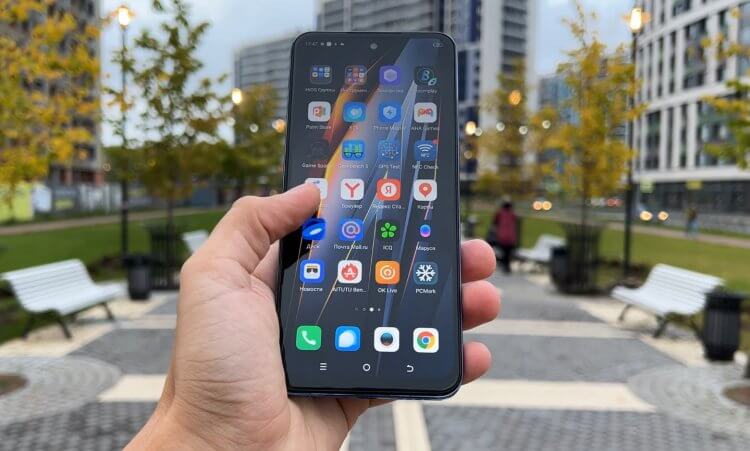
Покажу, как спрятать любое приложение
Как убрать значки с экрана телефона
Первым делом предлагаю проанализировать способы, необходимые для наведения порядка на рабочем столе, когда на нем скопилось много ярлыков приложений. Для этого посмотрите на 2 варианта, как убрать значок.
⚡ Подпишись на Androidinsider в Дзене, где мы публикуем эксклюзивные материалы
Папка на рабочем столе телефона
Если вам надоело огромное количество значков на рабочем столе, раскидайте их по папкам. Вы можете сделать отдельный каталог для игр, карт, стриминговых сервисов и других типов программ. Чтобы сделать папку на рабочем столе Андроид, просто наведите одно приложение на другое.
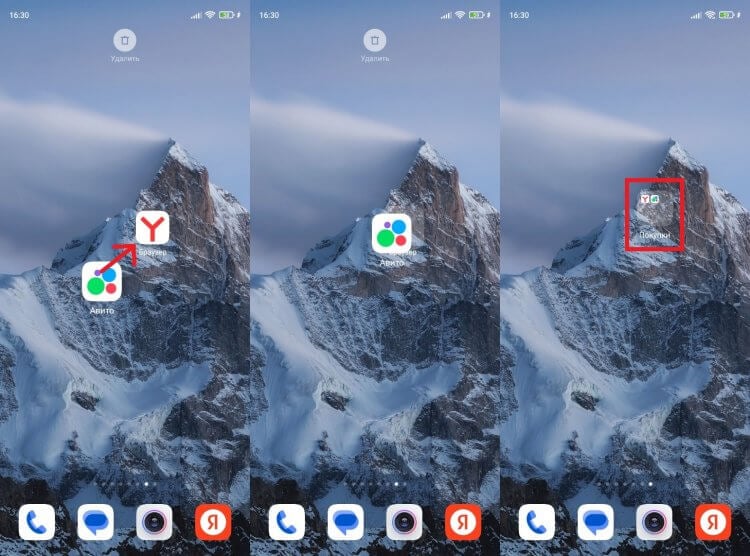
Повторите на своем смартфоне. Должно получиться
Далее переместите в получившийся каталог все оставшиеся ярлыки программ. Так вы сэкономите место на рабочем столе, а еще частично защитите приложения, если кто-то из посторонних людей не догадается заглянуть в папку.
Меню приложений Андроид
Беспорядок на рабочем столе вызван не только вашим желанием скачать как можно больше приложений, но и стремлением некоторых производителей смартфонов быть похожими на Apple. Именно поэтому они сделали один главный экран, на котором располагаются все ярлыки. Однако в настройках телефона вы можете переключиться на стандартное меню приложений Андроид, благодаря чему получается убрать значки:
- Откройте настройки устройства.
- Перейдите в раздел «Рабочий стол».
- Среди типов рабочего стола выберите «Меню приложений».
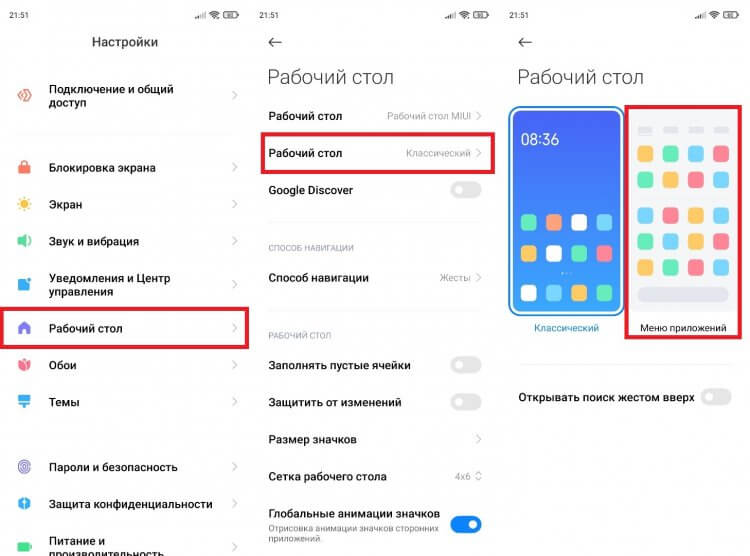
Включите меню приложений, чтобы быстро навести порядок
Теперь, чтобы получить доступ ко всем программа, придется сделать свайп от верхней части экрана вверх. Если же настройками вашего смартфона не предусмотрено переключение на меню приложений, установите POCO Launcher или любой другой лончер.
Как спрятать приложение
Рассмотренные выше способы помогают навести порядок на рабочем столе Андроид, но не позволяют надежно спрятать приложение. Программы продолжат оставаться доступны в папках, куда вы их положили, и в общем меню, если оно было включено. Поэтому сейчас взгляните на 3 способа, как скрыть приложение на телефоне.
❗ Поделись своим мнением или задай вопрос в нашем телеграм-чате
Как скрыть приложение на Андроид
Во-первых, во всплывающем меню, которое вызывается удержанием пальца на иконке программы, есть опция «Убрать». Это вариант на случай, если вы хотите узнать, как скрыть приложение на Самсунг.
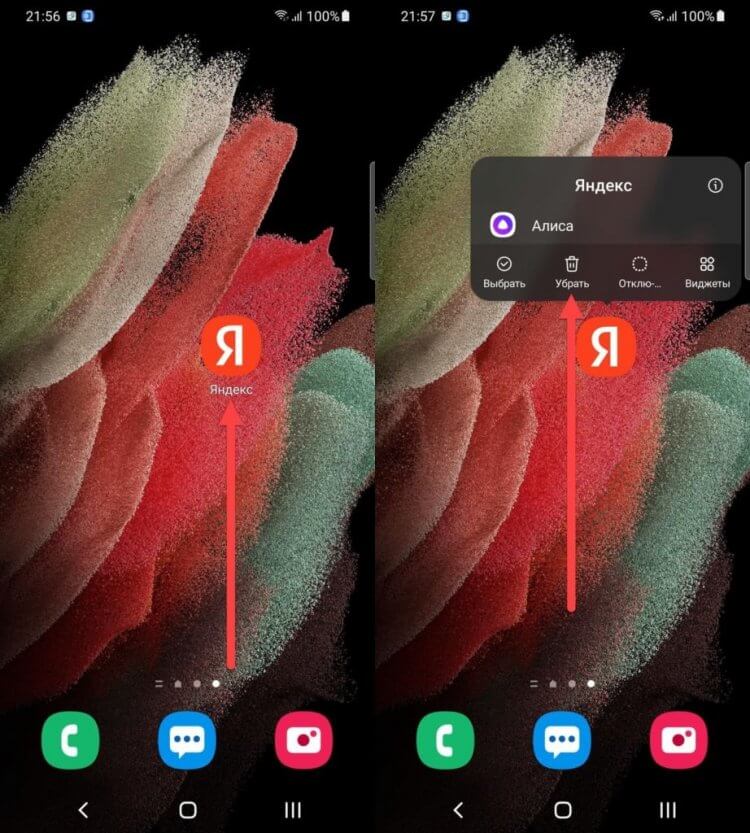
Такой вариант скрытия работает на многих смартфонах
Возможно, на вашем смартфоне будет доступна только кнопка «Удалить». Не нажимайте ее, иначе программа полностью исчезнет. Лучше посмотрите, как скрыть приложение на Xiaomi, и попробуйте сделать то же самое на своем устройстве:
- Откройте настройки телефона.
- Найдите опцию «Скрытие приложений».
- Передвиньте вправо ползунок, расположенный напротив программы, которую нужно скрыть.
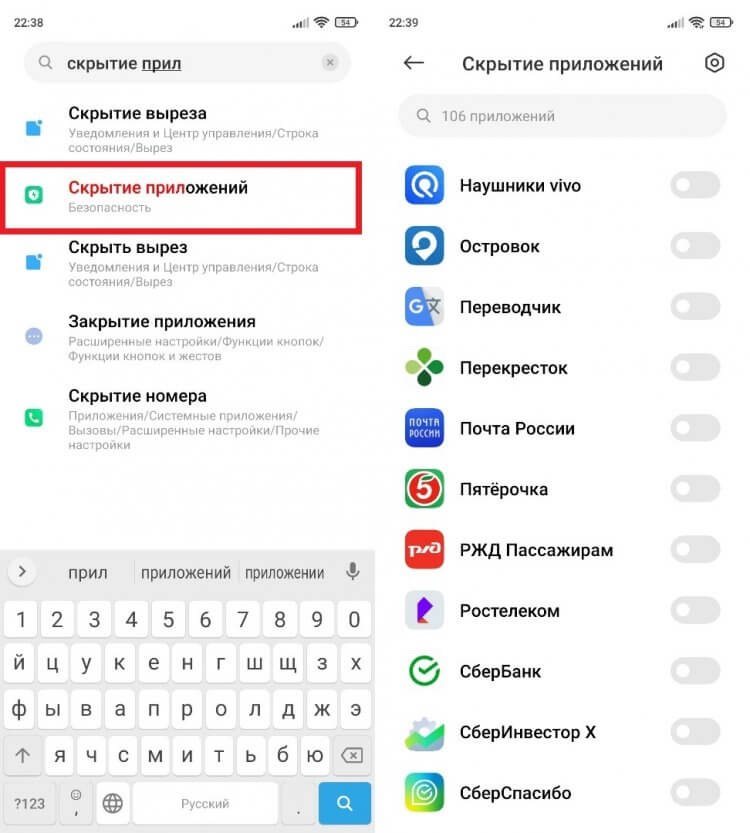
Возможно, на устройстве вашего производителя тоже есть такая настройка
Значок исчезнет с рабочего стола. Но у вас в кармане останется способ, как найти скрытое приложение. Впрочем, об этом поговорим чуть позже, так как есть еще пара вариантов спрятать программы.
�� Загляни в телеграм-канал Сундук Али-Бабы, где мы собрали лучшие товары с АлиЭкспресс
Второе пространство Андроид
В этом году мы уже рассказывали про функцию второго пространства. А сейчас поговорим о вариантах ее применения, когда нам надо скрыть приложение. Вы можете создать на телефоне 2 оболочки. Тогда первая, например, будет использоваться в качестве основной, где установлены только программы общего пользования. А вторая пригодится для того, чтобы спрятать приложения. Вот, как создать второе пространство:
- Откройте настройки устройства.
- Перейдите в раздел «Второе пространство».
- Нажмите кнопку «Создать второе пространство».
- Подтвердите создание дополнительной области.
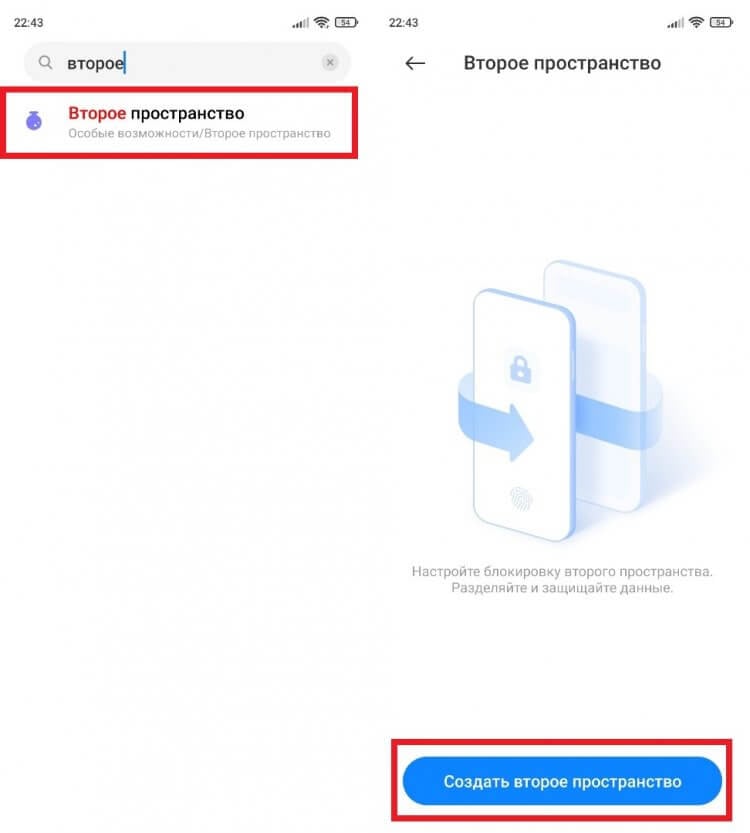
Вы можете распорядиться вторым пространством по своему усмотрению, но я рекомендую хранить в нем «тайные» приложения
Это инструкция для второго пространства Xiaomi. На вашем смартфоне принцип действий может отличаться, поэтому рекомендую ознакомиться с отдельным материалом, где разбиралась данная функция.
⚡ Подпишись на Androidinsider в Пульс Mail.ru, чтобы получать новости из мира Андроид первым
Приложение для скрытия приложений
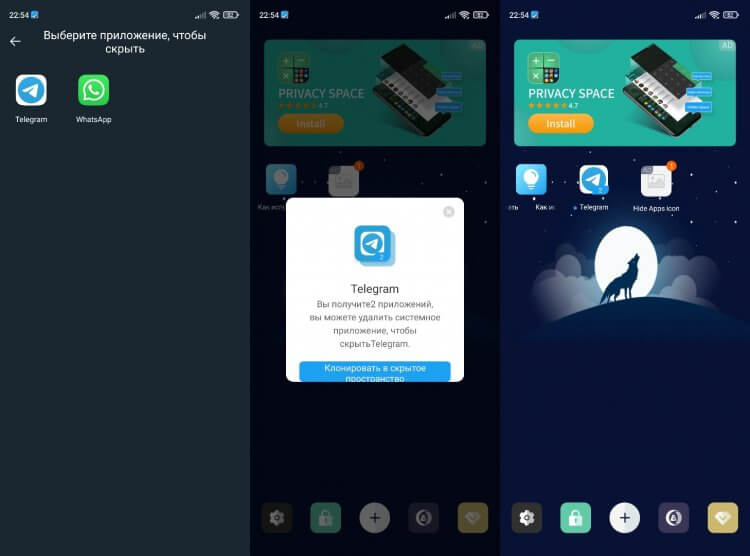
У каждого подобного приложения есть свои особенности
Наконец, вы можете скачать приложение для скрытия приложений. Подобная программа поможет создать защищенную копию программы, которая будет доступна только через выбранную вами утилиту. Вот несколько примеров:
Еще больше программ для скрытия приложений вы найдете здесь. А я лишь отмечу, что есть и другие способы спрятать значки на экране телефона, не прибегая к помощи стороннего софта. Одним из таких является защищенная папка на Самсунг. Ознакомьтесь с этим вариантом. Возможно, он покажется вам более удобным.
Скрытые приложения на Андроид
А как найти скрытое приложение? Для ответа на этот вопрос вы должны вспомнить, как именно вы прятали программу. Если использовали дополнительный софт — запустите соответствующую утилиту. Если просто включили опцию «Спрятать приложение» — откройте список установленных программ на Андроид.
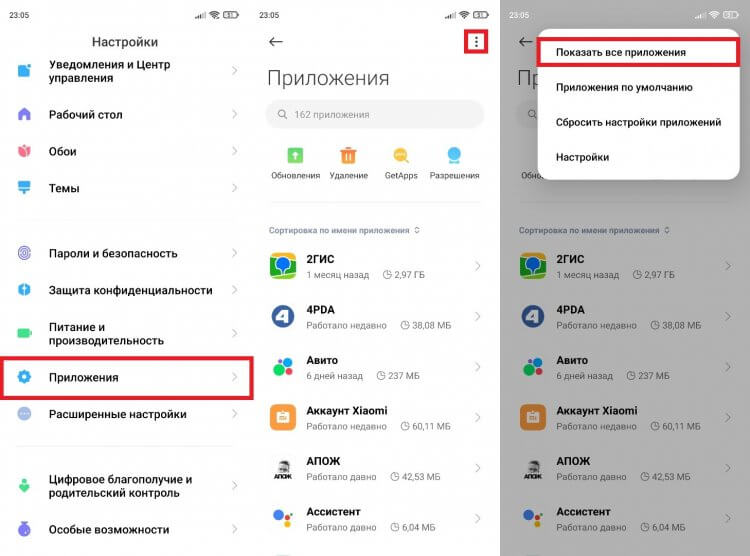
Программы должны остаться доступными в списке установленных приложений
Здесь вы найдете даже системные программы, которые по умолчанию не отображаются на рабочем столе. Но помните и о других вариантах, как найти скрытые приложения на Андроид. К примеру, Xiaomi предлагает сделать свайп двумя пальцами от центра экрана по краям. А в случае предварительного создания второго пространства нужно обращаться именно к нему.

Теги
- Новичкам в Android
- Приложения для Андроид
Как скрыть приложение на андроид — очень просто!
Пользователи смартфонов Android обновленных версий могут скрывать иконки приложений с экрана «Домой». Это будет актуально для тех, кто часто дает телефон детям. Также скрыть приложение на Андроид можно с целью повышения безопасности данных, которые могут содержать эти программы. Независимо от целей пользователя, само скрытие иконок производится стандартным способом.
Есть несколько вариантов, как скрыть от лишних глаз программы на телефоне.
Скрываем программы: общие условия
Опция скрытия иконок приложений доступна не на всех смартфонах Андроид. Воспользоваться ей могут только владельцы телефонов, на которых установлена OS 4, 5, 8, 9, 10 и более поздних версий. Например, сделать это можно на всех телефонах Самсунг серии А 2017 года. Поэтому перед тем, как скрыть приложение на Андроид, просмотрите информацию о ПО смартфона и убедитесь, что функция скрытия доступна в принципе.
Как скрыть приложение на Андроид на Самсунг?
На смартфонах Samsung, поддерживающих функцию скрытия, можно «спрятать» любое приложение — как встроенное, так и загруженное через мобильный маркетплейс. Для этого необходимо перейти в настройки телефона, раздел «Дисплей».
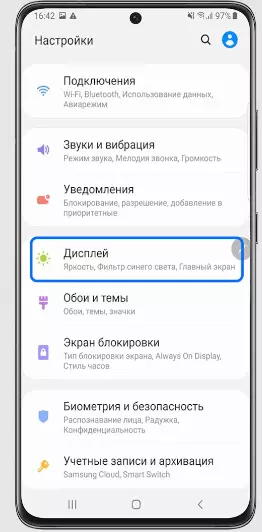
В настройках выбрать меню «Дисплей».
В открывшемся окне перейдите в раздел «Главный Экран». Если на вашем смартфоне установлена операционная система серии 11, 12 или 13, то данный шаг следует пропустить (перейдя сразу к следующему).
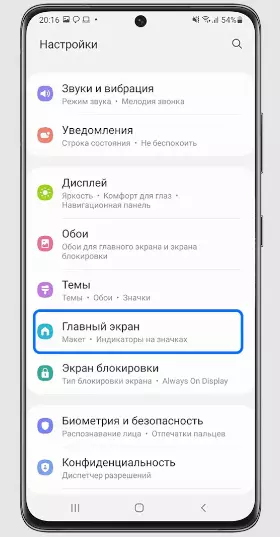
Далее следуем в раздел «Главный экран».
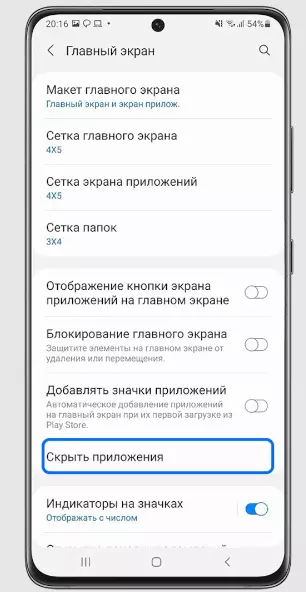
В меню «Главный экран» необходимо найти раздел «Скрыть приложения» и нажать на него.
В новом окне будут представлены все приложения смартфона. На соответствующих иконках появятся галочки, а сами программы будут добавлены в список скрытых.
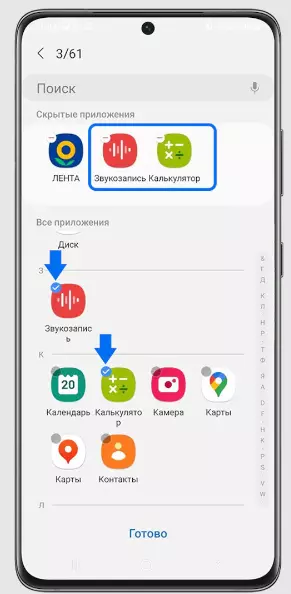
В меню «Главный экран» необходимо найти раздел «Скрыть приложения» и нажать на него.
Далее остается нажать «Готово». После изменения настроек таким образом выбранные иконки исчезнуть с главного экрана. Чтобы получить доступ к ним, необходимо повторно проделать описанный выше путь (до раздела «Скрыть приложения»). При этом чтобы запустить конкретную программу, ее придется сперва вернуть на рабочий стол.
Как скрыть программу через главный экран?
Альтернативным способом скрытия программ на Android является изменение настроек через главный экран. В данном случае необходимо:
- Коснуться свободного пространства на экране «Домой» и удерживать палец несколько секунд в таком положении;
- После открытия режима изменения экрана перейти в раздел «Настройки» (правый нижний угол);
- Перейти в раздел «Скрыть приложения» и отметить необходимые для скрытия программы.
В данном случае отличается только способ открытия самих настроек. Принцип, по которому скрываются ПО, тот же.
Как спрятать программы на Xiaomi?
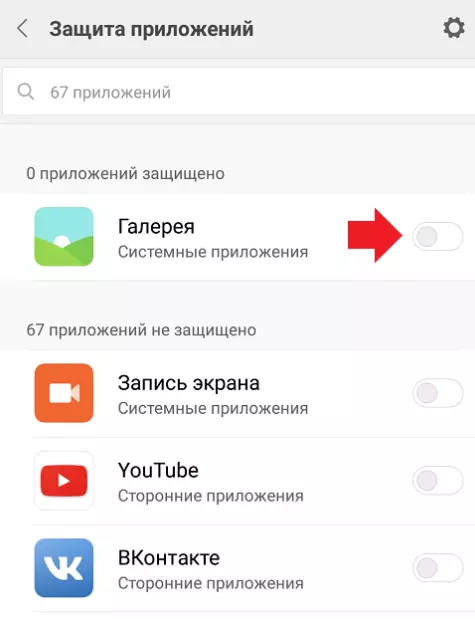
На смартфонах Xiaomi, функционирующих на базе ОС Андроид, принцип скрытия приложений немного отличается. Производится операция также через настройки, раздел «Приложения». Далее необходимо перейти в папку «Защита приложений» (расположена внизу страницы).
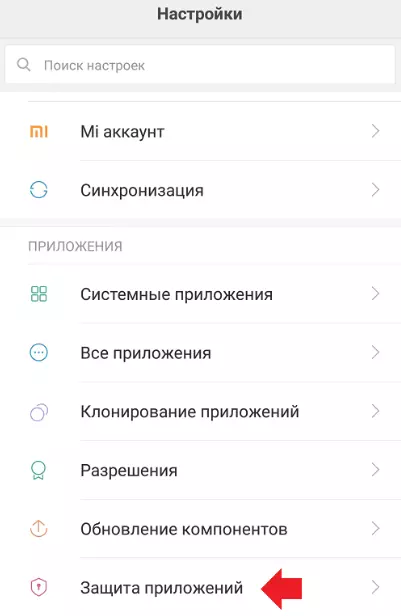
Далее необходимо перейти в папку «Защита приложений» (расположена внизу страницы).
В открывшемся окне необходимо активировать защиту программ через кнопку «Включить» и выбрать способ защиты:
- Цифровой ключ;
- Графический ключ;
- Пароль.
Затем следует вернуться в предыдущую папку, воспользовавшись кнопкой возврата (левый верхний угол).
Теперь в соответствующей папке будут отображаться все установленные на смартфоне ПО.
Чтобы скрыть конкретную программы, достаточно изменить положение переключателя. Настройки активируются автоматически, сохранять их не нужно. Сразу после того, как вы «тапните» по ползунку возле ПО, его иконка исчезнет с рабочего стола. Чтобы восстановить ее, придется проделать аналогичный путь и сместить ползунок влево.
Как скрыть значки на Honor и Huawei?
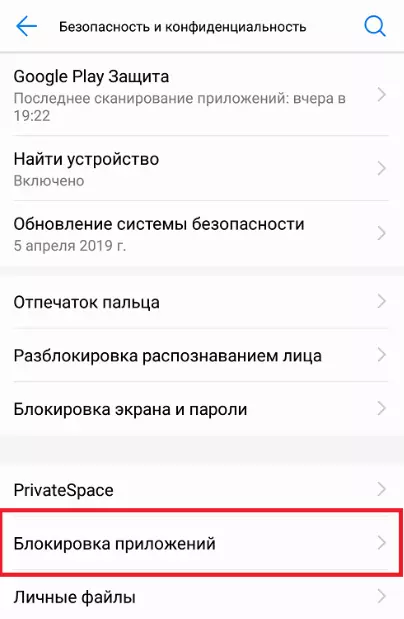
В случае с Huawei и Honor скрытие иконок ПО производится через раздел «Безопасность и конфиденциальность».
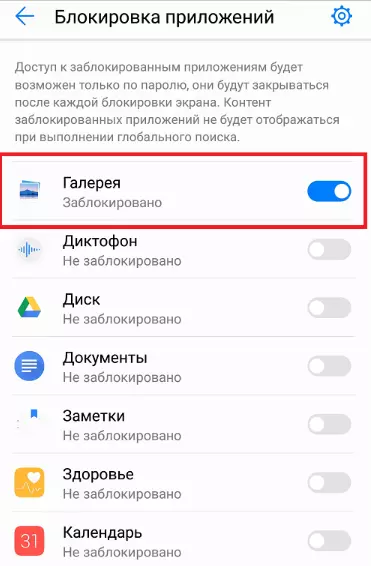
Откройте его через настройки и перейдите в раздел «Блокировка приложений».
В новом окне необходимо ввести пин (или придумать его) и отметить с помощью ползунка иконки, которые вы хотите убрать с рабочего стола.
Чтобы восстановить их отображение, нужно будет повторно потянуть ползунок — влево.
Чтобы обезопасить свои данные и защитить личную информацию от посторонних глаз, необязательно полностью удалять программы или скачивать сторонний софт для их скрытия. Штатный функционал Андроид позволяет быстро спрятать ПО. Все, что для этого необходимо — воспользоваться представленной выше инструкцией.
Вам понравилась статья?
Поделитесь своими впечатлениями!
Как скрыть приложение или значок на Андроид телефонах
Хочу коротко рассказать, как скрыть приложение на Android несколькими способами, которые будут по-своему полезны в зависимости от сложившейся ситуации.
Скрыть неиспользуемые стандартные приложения
Сейчас разработчики разных брендов встраивают в операционную систему своих девайсов фирменный софт, например, как LG SmartWorld у LG, дублирующий Google Play, или же платный «Play музыка», который как правило, мало кто использует.
Таких программ может быть до 10 штук, и, ко всему прочему, их еще и нельзя удалить, – они отмечены как системные. Но есть вариант, когда их можно скрыть, или, другими словами, отключить. В таком случае вы сможете немножко разгрузить память: удалятся последние обновления и иконки программ из меню.
Для того,чтобы это сделать нужно:
- Перейти в настройки аппарата.
- Выбрать пункт «Приложения».
- Перелистнуть до вкладки «Все».
- Выбрать то, которое хотите убрать, но не можете удалить.
- Нажмите по кнопке «Откл.», которая находится немного справа. После этих действий отключенный программный продукт поместится на вкладку «Отключенные» в категории «Программы», и при необходимости вы сможете вернуть его, выбрав и нажав по кнопке «Включить».
Скрыть значки приложений
Этот способ пригодится в том случае, когда нужно просто скрыть отображение значка в меню. Для этой задачи нам понадобится сторонний лаунчер. Хочу обратить ваше внимание на Nova Launcher или Apex Launcher, они оба очень похожи и являются очень удобными и гибкими в настройках.
Рассмотрим на примере Apex, как скрыть иконку приложения на Android.
- На домашнем окне лаунчера дважды тапните по пустому месту где-то в центре экрана.
- Перейдите по пункту «настройки Apex».
- В открывшемся окне выберите «Настройки меню приложений».
- Далее зайдите в «Скрытые приложения».
- И отметьте галочками те, которые не хотите видеть в меню.
- После чего подтвердите кнопкой «Сохранить».
Скрыть программы от посторонних
Данный способ подойдет для тех людей, которые хотят скрывать важные для них программы от кого либо. Для этого понадобится программа Hide Pictures – Hide it Pro. Само название вызывает сомнения в ее функциональности, но нет, в ней все так, как надо: приложение специально так названо, чтобы никто не распознал его действительные функции. Hide it Pro позволяет убирать из видимости картинки, музыку, видео и любые другие файлы и приложения.
Помимо скрытия программ, с помощью Hide it Pro можно их блокировать, то есть ставить пароль на открытие.
При этом неважно, какой у вас стоит лаунчер.
Примечание: для полноценной работы нужны ROOT права на аппарате.
Чтобы убрать иконку приложения, нужно:
- Запустить Hide Pictures – Hide it Pro, при этом откроется приложение как аудиоменеджер. Основной функционал скрывается внутри.
- Зажмите на логотипе «Audio Manager», чтобы открылось следующее окно.
- Следующим шагом вас попросят задать пароль от несанкционированного входа другого человека. Введите его и продолжите.
- Перед вами откроется основное меню. Выберите иконку «Скрыть приложения».
- Вас попросит установить соответствующий плагин, согласитесь с этим.
- Далее будет предупреждение о том, что необходимы права суперпользователя. Нажмите «ОК»
- Перейдите на вкладку «Все приложения».
- Выберите ту программу, которую хотите скрыть, и подтвердите действие.
Мы рассмотрели три простых варианта выполнения поставленной задачи. Как вы смогли увидеть, трудностей не должно возникнуть.