
Как разделить экран на Xiaomi 13 на 2 части
Каждый современный пользователь мобильного телефона хотя бы раз замечал за собой желание одновременно использовать сразу несколько приложений. Типичный пример — просмотр видео на YouTube и одновременная с этим переписка с любимым человеком или другом. Многие уверены, что это невозможно и нужно выбирать что-то одно. Но благодаря обновлениям системы Android это давно не так. Разделить экран на Xiaomi 13 на две части можно буквально за пару тапов пальцем.
Вывод двух приложений на экран Xiaomi 13: инструкция №1
Первый вариант — это чистое разделение экрана, которое позволит максимально комфортно использовать две программы и менять размер их окон по показателю высоты. Для того, чтобы воспользоваться этой функцией, сделайте следующее:
- Откройте первое приложение, которое вас интересует (например Telegram).

- Сделайте свайп с крайней правой грани экрана, не отпуская пальца, пока не дождетесь иконки с четырьмя квадратами (после нее появится также длинный столбик с остальными вашими программами).
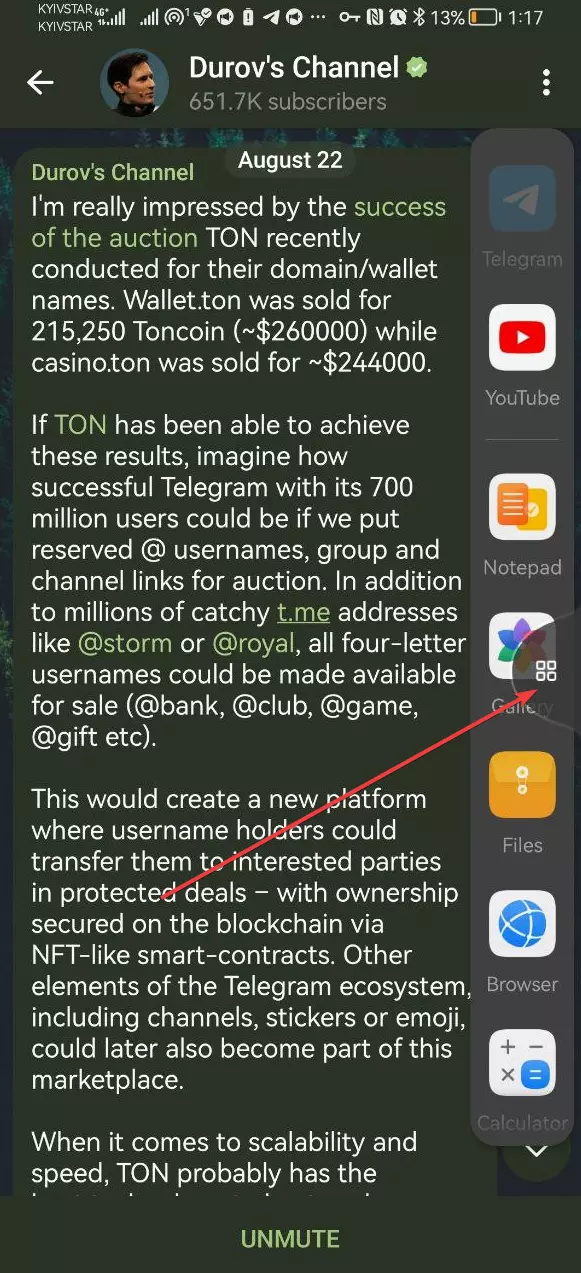
- Выберите нужное вам второе приложение для использования в режиме разделенного экрана (например YouTube) — зажмите его иконку пальцем и не отпускайте.
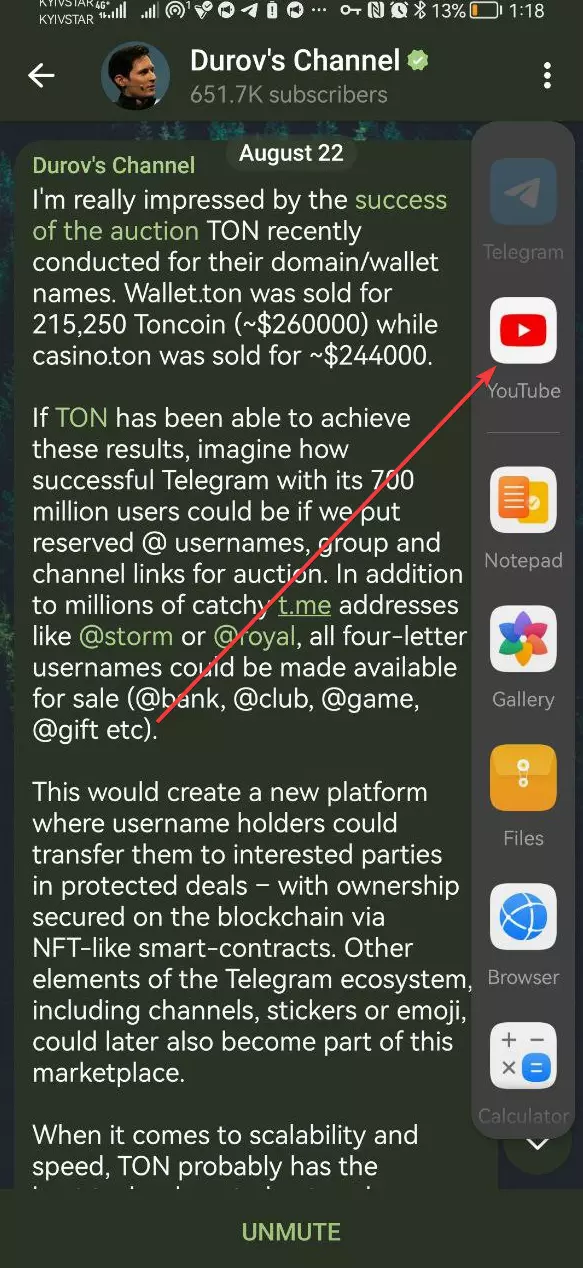
- Не отпуская иконку, перенесите ее немного левее в пустое пространство — можно выбрать верхнюю часть экрана относительно Telegram или перенести ее в нижнюю часть, если проигрывание YouTube нужно снизу.
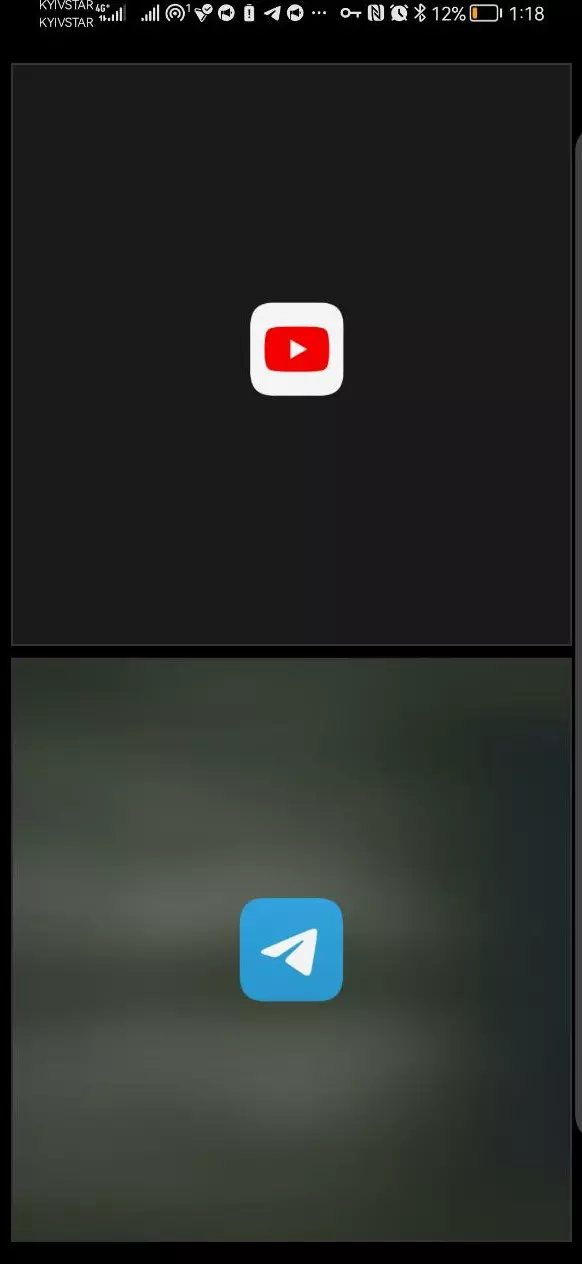
- Наслаждайтесь одновременной перепиской в Telegram и просмотром видео на YouTube (или другим одновременным использованием приложений) — в случае необходимости, можно перетягивать планку между двумя окнами вверх-вниз и делать окно одной из программ более длинным по вертикали, а другое — более коротким.

Надеемся, этот вариант настройки двухоконного режима вам поможет.
Одновременный вывод двух приложений на экран Xiaomi 13: инструкция №2
Если же вас не интересует такой сугубо телефонно-планшетный вариант настройки разделения экрана, можно воспользоваться другим вариантом, который создает дополнительные окна приложений по примеру компьютерных. Для этого:
- Повторяем действия из пунктов 1 и 2 предыдущего варианта настройки.
- Вместо зажимания иконки нужной второй программы — просто кликаем по ее иконке.
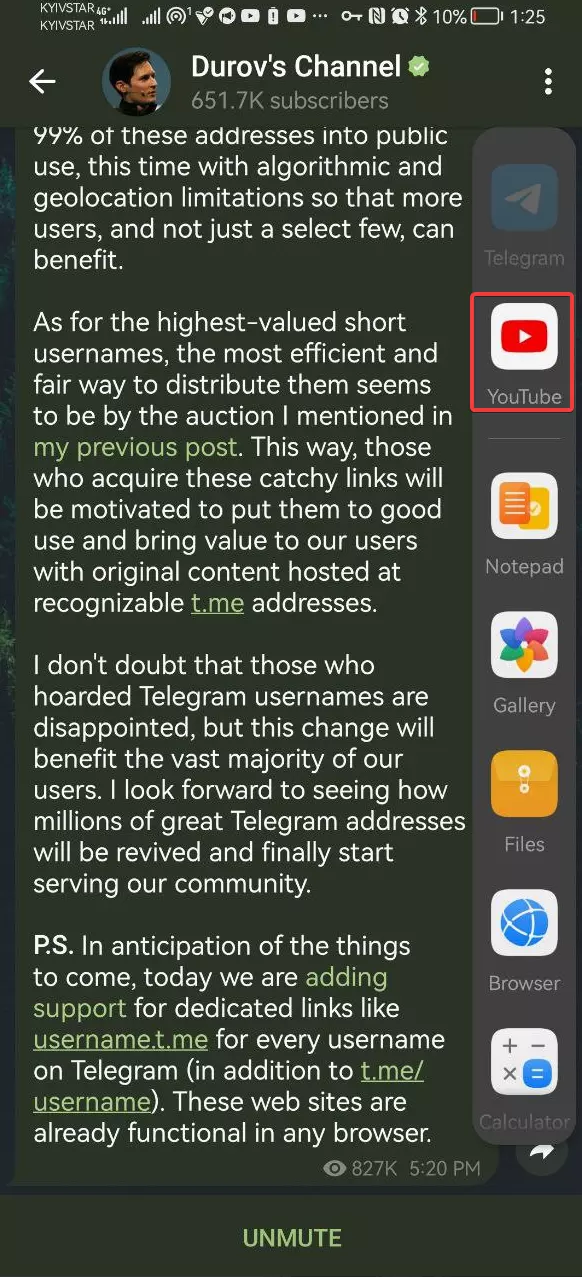
- На экране моментально появится дополнительное окно, которое будет находиться поверх первичного приложения и сможет использоваться параллельно.
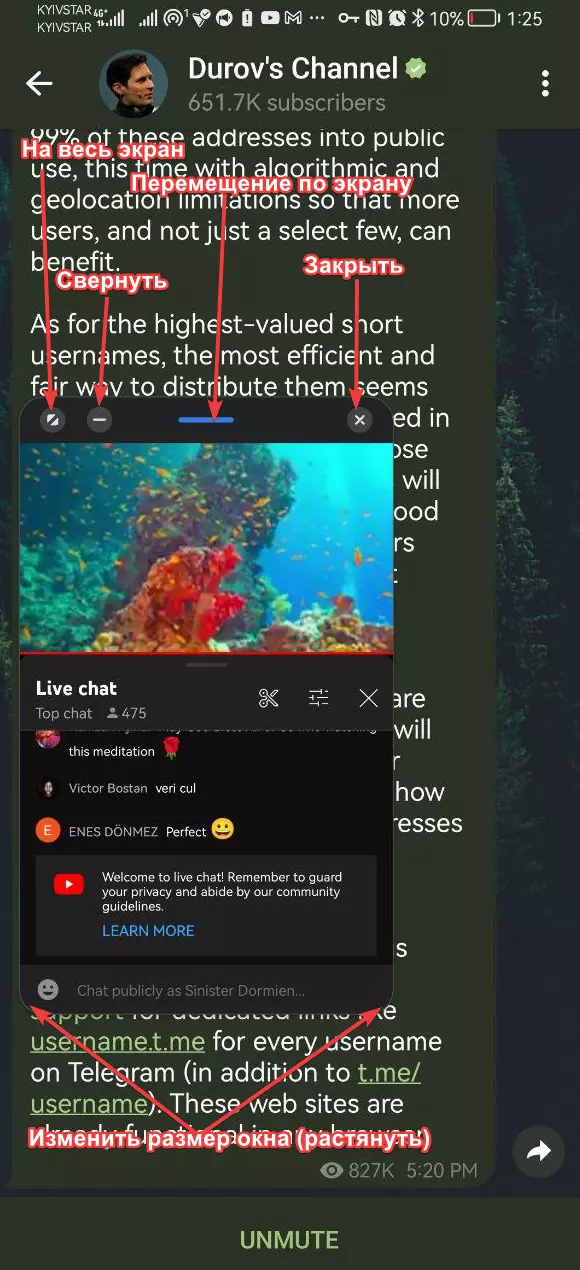
P.s. Запустить подобный оконный режим приложения можно также и через страницу последних запущенных программ (свайп с нижней грани экрана вверх к его середине). Там нужно просто нажать на соответствующую иконку около одного из последних запущенных приложений.
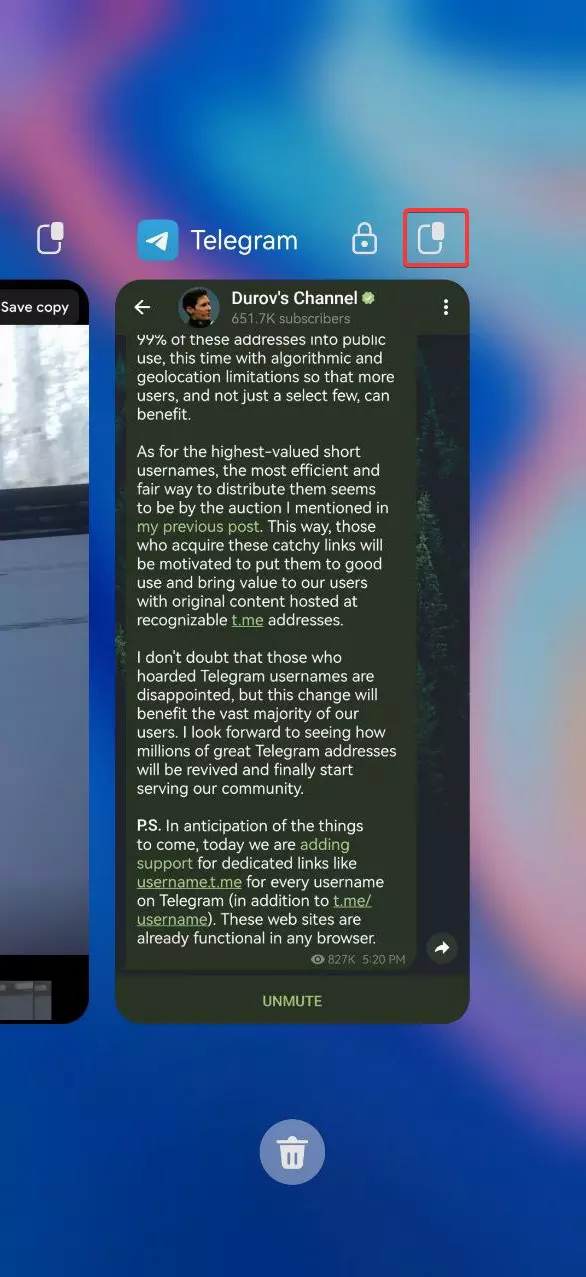
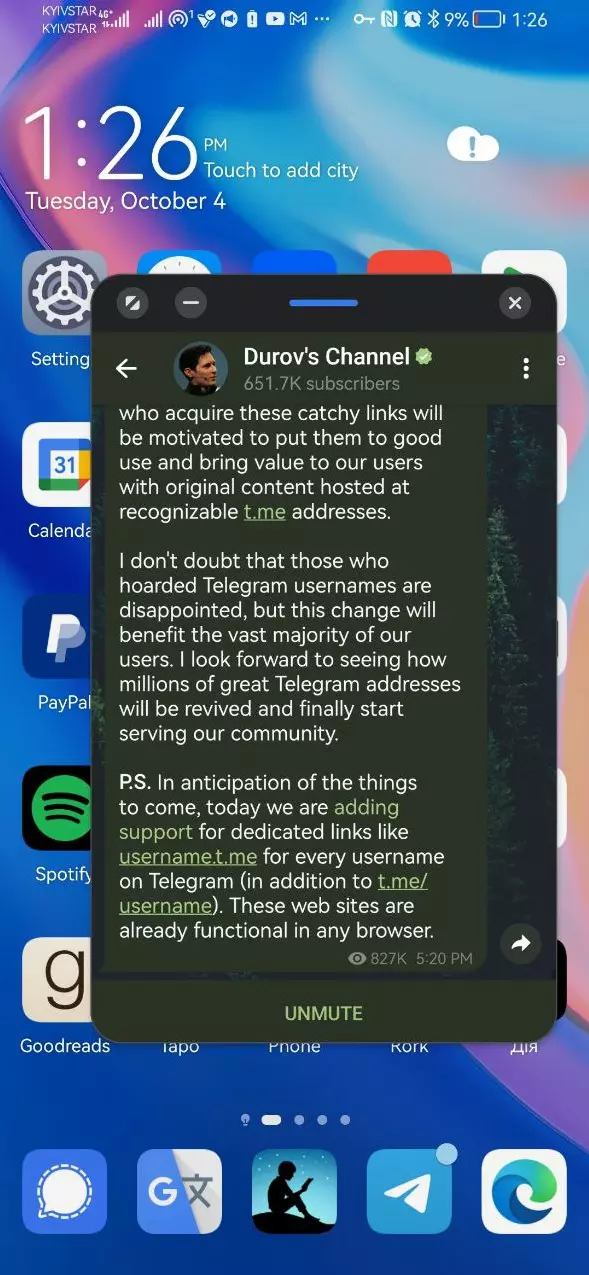
В таком случае, не обязательно даже будет выбирать какую-то первую программу. Новое окно появится прямо на главном экране, после чего вы сможете перейти в тот же Телеграм или Ютуб, чтобы реализовать свои сценарии использования режима.
Поделитесь страницей с друзьями:
Разделение экрана на устройствах Xiaomi — как включить и отключить режим
Разделение экрана на Xiaomi: как разделить и особенности двойного дисплея на смартфонах Сяоми.
Возможность разделения экрана («Split screen») на 2 части на Xiaomi – функция, доступная на смартфонах Сяоми с фирменной оболочкой MIUI 9 и Android не ниже 7 версии. Эту функцию долго ждали пользователи смартфонов китайского производителя. С ее помощью можно пользоваться двумя программами одновременно.

Особенности функции
Функция «Split screen» имеет ряд особенностей, которые делают ее еще удобней.
Горизонтальный режим

Как правило, в режиме Split screen телефон находится в вертикальном положении. Однако функция может работать и в горизонтальном положении, и это делает функцию еще удобнее. Для этого нужно просто перевернуть смартфон.
Возврат к Split screen
Если в мультиоконном режиме нажать на кнопку «Home», то пользователь вернется на рабочий стол, а вверху появится надпись «Вернуться к разделенному экрану». Если нажать на эту надпись, то дисплей снова разделится на 2 части.
Изменение пропорций

Одна из самых важных особенностей Split screen – возможность изменения пропорций (площади картинки).
Чтобы увеличить или уменьшить площадь того или иного окна, нужно нажать на черную полоску, расположенную по умолчанию посередине дисплея, передвинуть ее в нужную сторону.
Не стоит тянуть полоску до нижней или верхней границы дисплея, так как в этом случае отключится мультиоконный режим.
Включение и отключение разделения экрана на Xiaomi
Для того чтобы разделить экран на две части на телефоне Сяоми, необходимо сделать следующее:

- Запустить 2 приложения, после чего вернуться на рабочий стол, нажав на кнопку «Home».
- Нажать на левую сенсорную кнопку для открытия меню запущенных программ.
- Затем на верхней половине дисплея нужно найти кнопку «Разделение экрана», нажать на нее и перетащить в верхнее поле любое из двух работающих приложений.
- Первое приложение заняло верхнюю половину дисплея и закрепилось на ней, теперь нужно выбрать вторую программу, и она займет нижнюю часть.
Для владельцев телефонов с MIUI 10 есть второй способ:

- Сначала нужно повторить первые 2 действия из первого способа.
- Потом нажать на нужное приложение, удерживать его в течение нескольких секунд.
- Появится меню, в котором нужно выбрать «Разделение экрана».
- Одна программа займет верхнюю половину дисплея, остается только выбрать вторую программу, которая расположится внизу.
Чтобы отключить функцию, нужно перетянуть центральную черную полоску вниз или вверх, если телефон находится в вертикальном положении, либо в левую или в правую сторону, если устройство расположено горизонтально.
Это был первый способ, но есть еще второй: необходимо тапнуть по кнопке «Домой», после чего нажать на «Выход», которая появляется в мультиоконном режиме.
«Split screen» – полезный режим, который позволяет выполнять сразу 2 задачи (например, читать новости и смотреть видео), экономит время пользователя. К сожалению, пока что его поддерживают не все программы, но, наверное, разработчики приложений это в скором времени исправят.
Как разделить экран на телефоне Xiaomi

Пользователь ежедневно выполняет на смартфоне огромное количество действий. Например, общается в мессенджере и просматривает новостную колонку. Постоянно переключаться между приложениями неудобно, поэтому разработчики добавили полезную функцию Split screen. Давайте узнаем, как разделить экран на телефоне Xiaomi.
- Что это за функция?
- Как разделить экран на Xiaomi в MIUI
- Изменение размера
- Приложения для разделения экрана
- Easy Split Screen
- Floating Apps Free
- Split Screen Launcher
- Как отключить двойной экран
- Видео-инструкция
- FAQ
Что это за функция?
Split screen – опция, позволяющая устанавливать двойной экран. Дисплей делится на несколько окон, взаимодействие с которыми происходит по отдельности. Это настоящий режим многозадачности. Пользователю не нужно по отдельности открывать вкладки. Он может одновременно сортировать фото в Галереи и смотреть видео, либо играть в игру и переписываться в Instagram.
Функция двойного экрана на Xiaomi впервые появилась в прошивке MIUI 9 (Android 7.0). Сплит-скрин отлично работает на современных оболочках Миюай 11 и 12. Настроить два экрана на телефоне очень легко. Дополнительный софт не требуется.
Как разделить экран на Xiaomi в MIUI
Подробно рассмотрим, как разделить экран телефона на 2 части. Обратите внимание, что не все системные и сторонние приложения поддерживают режим двойного экрана.
- По отдельности открываем две программы.
- Переходим в режим запущенных приложений. Для этого кликаем по нижней левой кнопке «Меню» (квадрат). Если включено управление жестами, делаем свайп снизу-вверх, задержав палец на несколько секунд.
- В левом верхнем углу будет надпись: «Разделить экран». Нажимаем по ней и перетаскиваем одно приложение в обозначенную область.
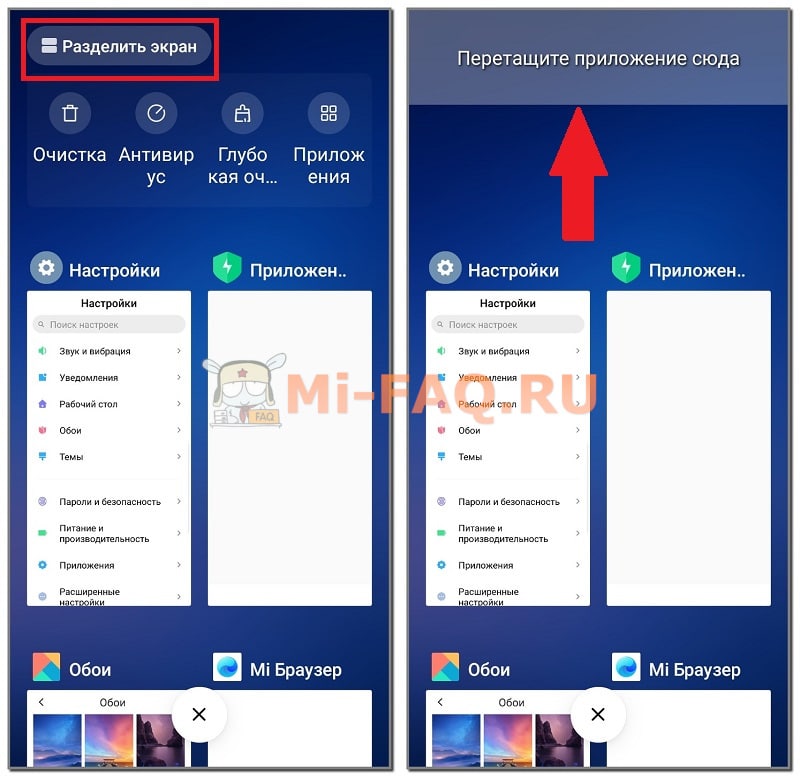
- Посередине появится черная полоска-ограничитель, а вверху будет выбранное приложение. Чтобы заполнить нижнюю часть, просто кликаем по окошку с любой программой. Готово, экран Андроид-смартфона разделен на две части.
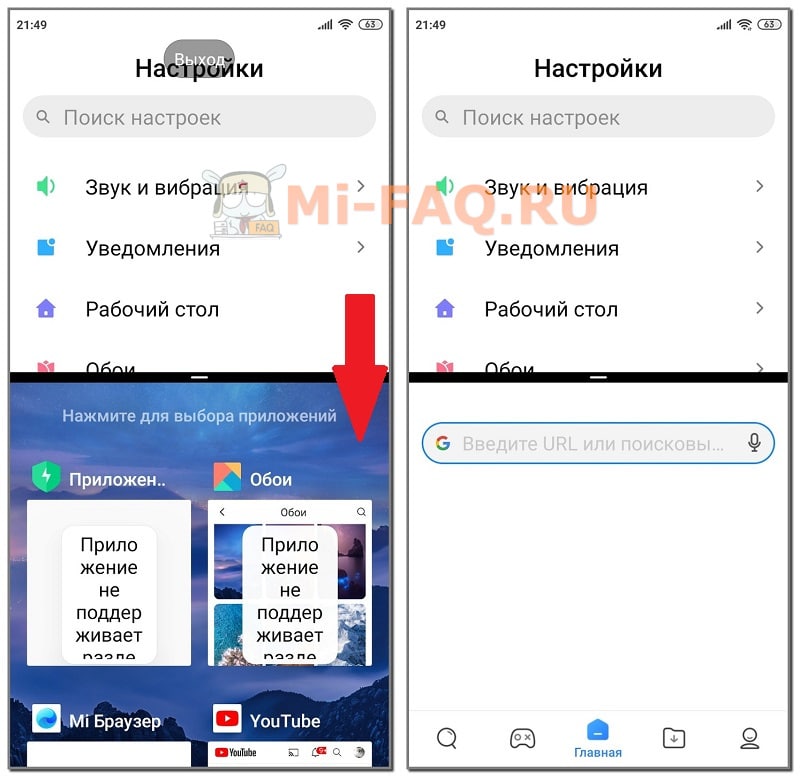
Существует еще один способ включить два экрана на Сяоми:
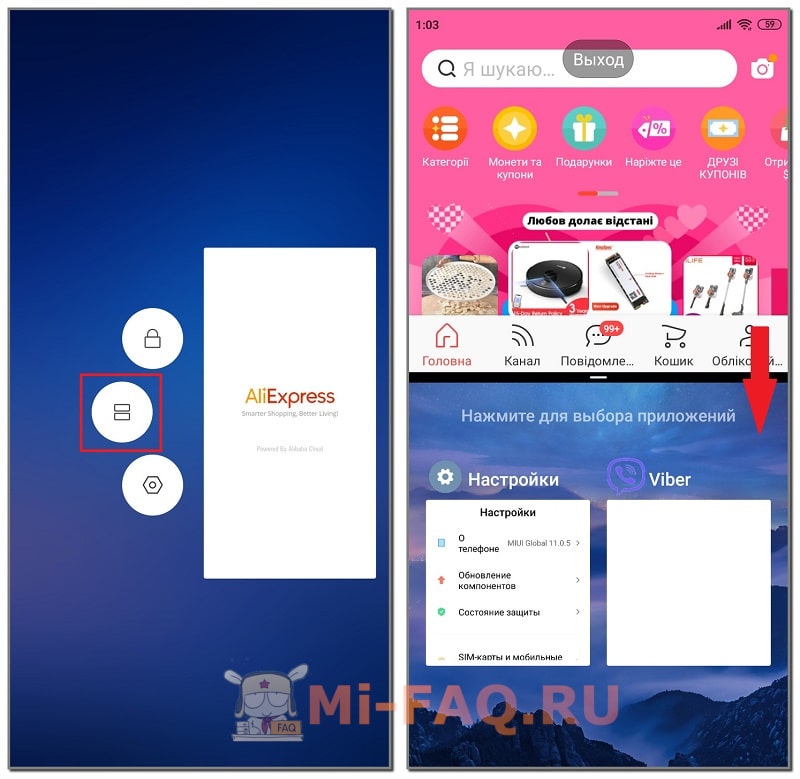
- Повторяем пункт №1 и №2 из вышеописанной инструкции.
- Зажимаем окно приложения и кликаем по изображению двух полосок.
- Выбираем вторую программу.
Мульти-оконный режим отлично работает и в горизонтальном положении. Просто переверните смартфон.
Изменение размера
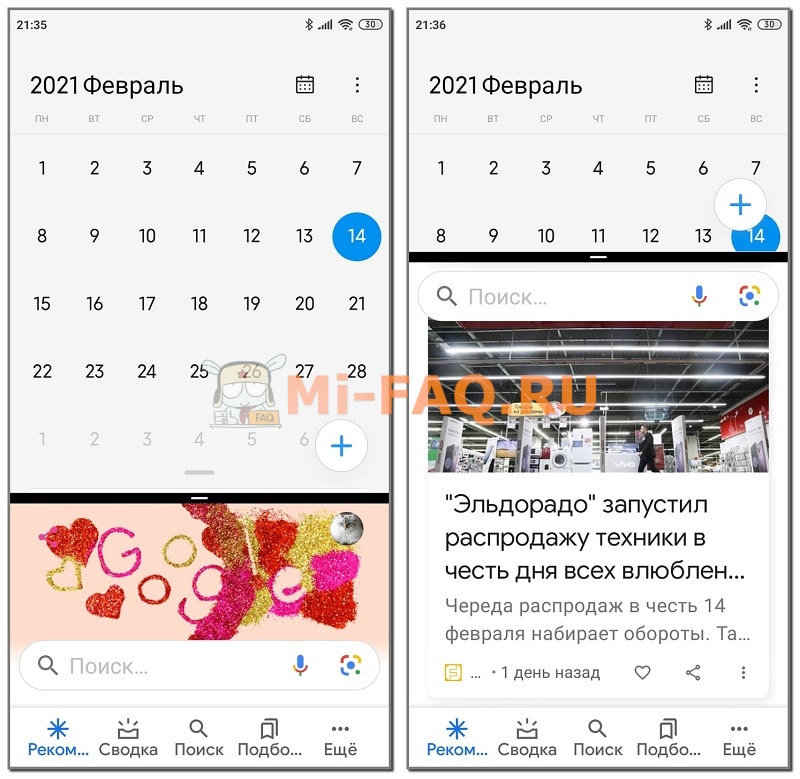
После того, как сделали два экрана на телефоне Xiaomi, нужно выставить пропорции. По умолчанию размер окон одинаковый. Чтобы сделать одну часть больше, а вторую меньше, передвиньте черную полоску в правую или левую сторону. Не сдвигайте ограничитель близко к нижнему или верхнему краю, поскольку тогда функция отключится.
Регулировка размера работает только в вертикальном положении. В горизонтальном изменять пропорции нельзя, полоска будет строго по центру.
Приложения для разделения экрана
Есть много отличных приложений с опцией split screen. Некоторые программы предоставляют дополнительный функционал, но большинство приложений не отличается от системного инструмента. Использовать сторонний софт или стоковую функцию – решать вам.
Easy Split Screen
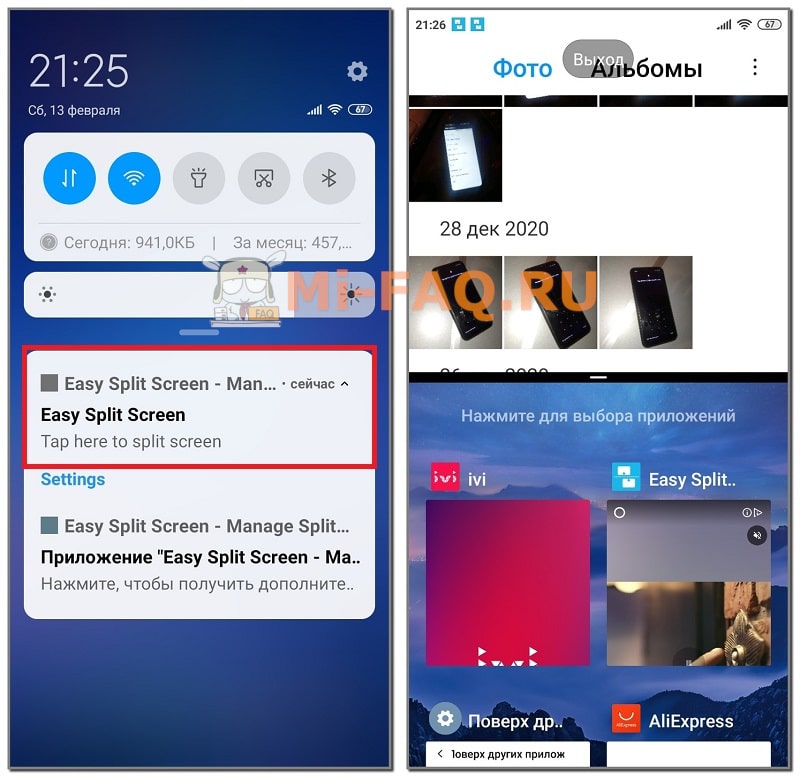
Удобный и простой софт. Русский язык не поддерживается, но интерфейс интуитивно понятен. Поверх других приложений отображается плавающая кнопка, нажатие на которую активирует разделение рабочего пространства.
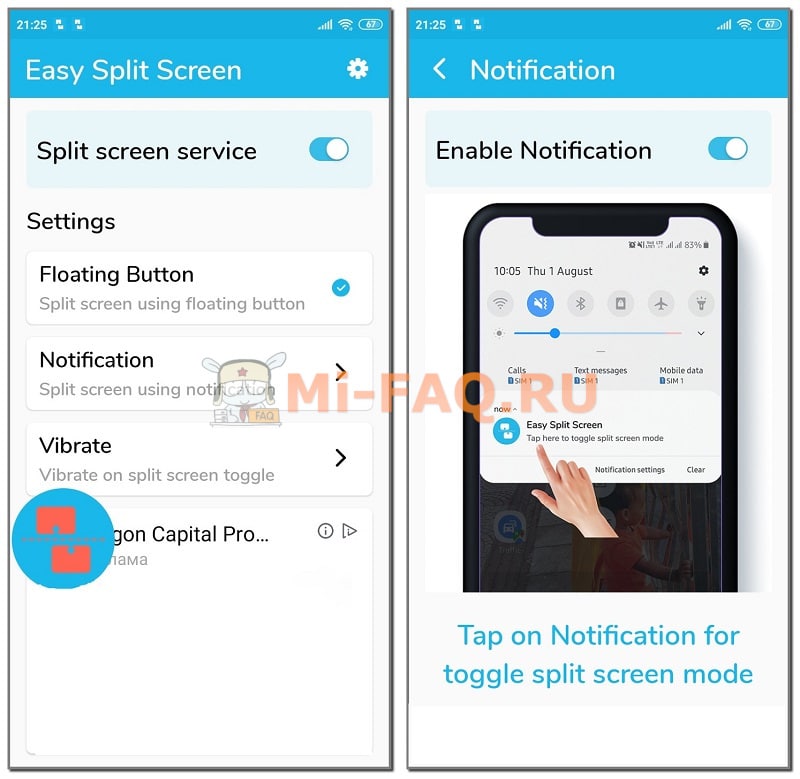
Также есть дополнительная возможность – автоматическое включение мультиоконного режима при входящих уведомлениях. Например, вы смотрите видео, но пришло важное сообщение на почту. Просто нажмите на всплывающее оповещение, и почтовый клиент сразу запустится в отдельном окне.
Floating Apps Free
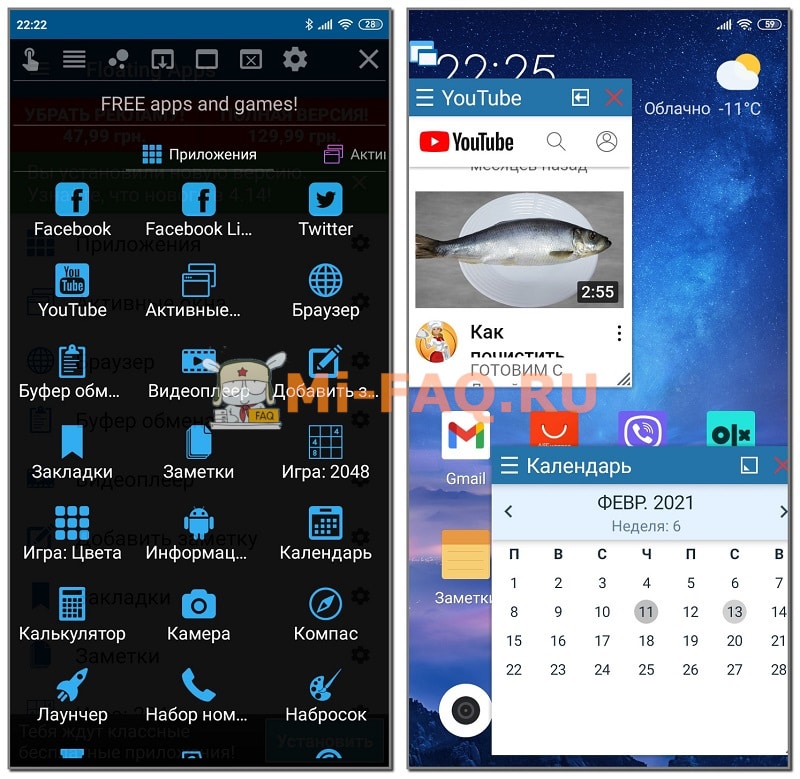
Крутое приложение, которое не разделяет экран пополам, а добавляет много плавающих окон. Можно сразу запустить калькулятор, календарь, браузер, YouTube и т. д. Окошки отображаются как поверх других программ, так и просто на рабочем столе.
Split Screen Launcher
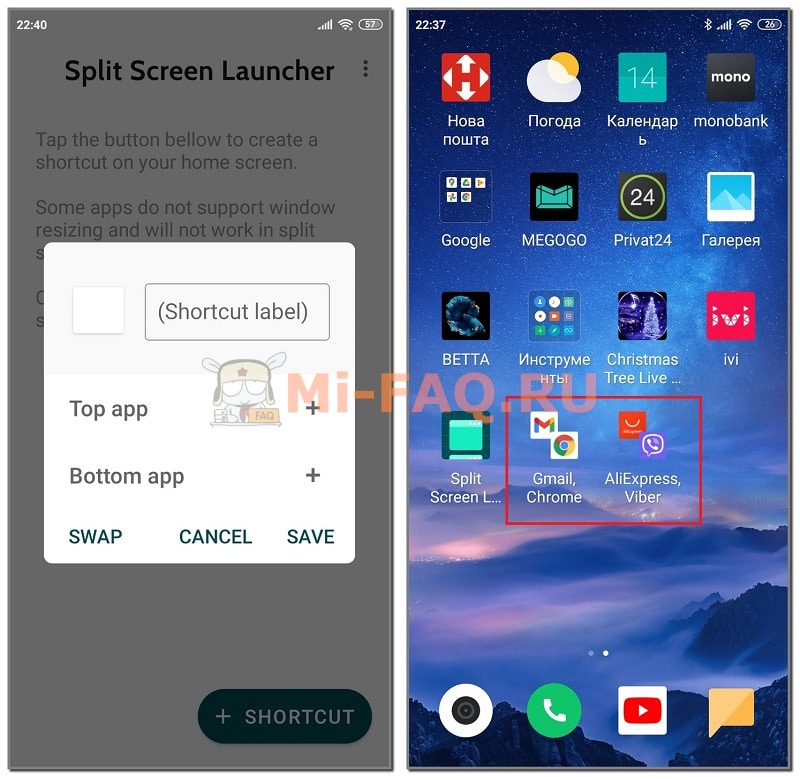
Тоже хорошее приложение для двойного экрана. На стартовой странице утилиты нужно создать пару из нескольких приложений, которые будут сразу запускаться в мультиоконном режиме. Просто нажимаем по ярлыку, и экран автоматически разделяется.
Учтите, что софт еще находится в стадии бета-тестирования, поэтому могут возникать небольшие сбои и ошибки.
Как отключить двойной экран
Если хотите убрать двойной экран на Сяоми, просто перетяните разделяющую полоску к самому краю. Либо нажмите по верхней полупрозрачной кнопке «Выход». После выключения или перезагрузки смартфона сплит-скрин выключается автоматически.
Многие интересуются, как полностью убрать два экрана на телефоне. К сожалению, функция не отключается в настройках. Вы можете просто не использовать split screen.
Видео-инструкция
FAQ
Как в MIUI 12 разделить экран?
В статье описана универсальная инструкция, которая подходит для MIUI 11 и MIUI 12. Нужно просто кликнуть по значку с двумя полосками, когда вкладка с приложением будет открыта в предпросмотре.
Есть ли еще способы разделения экрана?
Существует два основных метода, позволяющих сделать два окна на экране телефона. Первый способ: воспользоваться системным инструментом. Второй способ: установить стороннюю программу.
Что делать, если приложение не поддерживает опцию split screen?
Зайдите в раздел «Для разработчиков» и активируйте функцию «Разрешать изменения размера». Перезагрузите телефон. Теперь все программы будут запускаться в многооконном режиме.
Можно ли разделить рабочее пространство на три окна?
Нет. С завода такая возможность отсутствует. Но есть альтернатива: установить приложение Floating Apps и создать несколько плавающих окон.
Теперь вы знаете, как включить двойной экран на смартфоне Xiaomi. Как видим, это делается очень просто и быстро. А если возникнут трудности, обращайтесь в комментарии.
Как разделить экран на 2 части на Андроиде Xiaomi
Разделение экрана на две части может быть очень полезной функцией на устройствах Xiaomi с операционной системой Android. Это позволяет одновременно использовать два приложения и повышает эффективность работы с устройством. В этом простом руководстве мы расскажем, как разделить экран на две части на Андроид Xiaomi.
Для начала необходимо открыть приложение, с которым вы хотите работать. Затем свайпом вниз от верхней части экрана откройте панель уведомлений и нажмите на значок «Настройки». Когда откроются настройки, прокрутите вниз до раздела «Дополнительные настройки» и выберите «Специальные возможности».
После выбора «Специальные возможности» откроется список доступных функций. Найдите в списке функцию «Разделение экрана». Если функция выключена, включите ее, просто нажав на переключатель справа от имени функции. После включения функции разделения экрана, вернитесь на главный экран.
Теперь, чтобы разделить экран на две части, все, что вам нужно сделать, это свайпнуть вверх или вниз с нижней или верхней части экрана. Найти полупрозрачную черту на середине экрана и перетащить ее в нужную сторону. Таким образом, экран будет разделен на две равные части и вы сможете одновременно использовать два приложения.
Разделение экрана на две части на Андроид Xiaomi — простая и удобная функция, которая обеспечивает максимальную эффективность работы с устройством. Теперь вы знаете, как включить эту функцию и использовать ее на устройствах Xiaomi. Наслаждайтесь мультизадачностью и повышайте свою производительность!
Почему стоит разделить экран на 2 части?
Увеличение производительности: Разделение экрана на 2 части позволяет одновременно использовать два приложения без необходимости постоянного переключения между ними. Это особенно полезно, когда вы работаете с несколькими приложениями одновременно, например, когда отвечаете на сообщения и просматриваете веб-страницу.
Улучшение мультитаскинга: Разделение экрана позволяет эффективно выполнять несколько задач одновременно. Вы можете проводить видеовызов и пользоваться социальными сетями одновременно, или же смотреть видео и делать заметки.
Удобство использования: Если у вас достаточно большой экран, разделение его на 2 части помогает сделать работу с устройством еще более удобной. Вы можете настраивать размеры каждой части экрана по своему усмотрению, чтобы наиболее эффективно использовать пространство.
Оптимизация просмотра контента: Разделение экрана дает возможность одновременно просматривать два разных вида контента. Например, вы можете смотреть видео на одной половине экрана, а на другой части пролистывать новости или отвечать на сообщения.
В целом, разделение экрана на 2 части — это отличный способ повысить эффективность использования своего Андроид-устройства Xiaomi, улучшить мультитаскинг и сделать работу с устройством более удобной и комфортной.
Шаги для разделения экрана на 2 части
Чтобы разделить экран на две части на устройстве Xiaomi, следуйте этим простым шагам:
| Шаг 1: | Войдите в настройки устройства, нажав на значок «Настройки» на рабочем столе или в панели уведомлений. |
| Шаг 2: | Прокрутите вниз и выберите раздел «Экран и блокировка». |
| Шаг 3: | Выберите опцию «Разделение экрана». |
| Шаг 4: | Включите функцию разделения экрана, переключив переключатель в правильное положение. |
Теперь вы сможете разделить экран на две части, просто проведя палец по середине экрана и установив две приложения в верхнюю и нижнюю части.
Как изменить размеры экранной части?
Шаг 1: Перейдите в «Настройки» на вашем устройстве Xiaomi.
Шаг 2: Прокрутите вниз и найдите раздел «Дополнительные настройки».
Шаг 3: В разделе «Дополнительные настройки» выберите «Разделение экрана».
Шаг 4: В открывшемся меню нажмите на опцию «Изменить размеры экранной части».
Шаг 5: Выберите желаемые размеры экранной части путем перетаскивания ползунков.
Шаг 6: Подтвердите выбранные размеры, нажав кнопку «Готово».
Шаг 7: Теперь ваш экран будет разделен на две части с выбранными размерами.
Примечание: Размеры экранной части можно изменять в любое время, повторив вышеуказанные шаги.
Возможные проблемы и их решения
В процессе разделения экрана на две части на устройствах Xiaomi могут возникнуть некоторые проблемы. Вот некоторые из наиболее распространенных проблем и их решения:
1. Ограничение для некоторых приложений: Некоторые приложения могут быть ограничены от разделения экрана на две части. Это может быть вызвано ограничениями, установленными разработчиками или специфическими требованиями приложения. В таком случае вы можете попробовать использовать альтернативные приложения или связаться с разработчиками, чтобы узнать о возможных обновлениях.
2. Проблемы с размером и размещением окон: Иногда окна приложений могут отображаться некорректно или иметь неправильный размер или положение после разделения экрана. Для решения этой проблемы вы можете попробовать перезапустить приложения, проверить наличие обновлений системного ПО или выполнить сброс настроек экрана разделения. Также стоит обратить внимание на то, что некоторые приложения могут не поддерживать разделение экрана.
3. Проблемы с мультитачем: В некоторых случаях мультитач может не работать правильно после разделения экрана. Для исправления этой проблемы вы можете попробовать перезапустить устройство или выполнить сброс настроек экрана разделения. Если проблема не исчезает, возможно, это связано с аппаратными проблемами вашего устройства, и вам следует обратиться к сервисному центру.
4. Проблемы с производительностью: Разделение экрана может повлиять на производительность устройства, особенно если на обоих частях экрана запущено много приложений. Если вы замечаете падение производительности или задержку, попробуйте закрыть неиспользуемые приложения или уменьшить количество приложений, работающих на отдельных частях экрана. Также стоит убедиться, что ваше устройство имеет достаточно оперативной памяти для работы с разделением экрана.
Следуя этим рекомендациям, вы сможете решить некоторые проблемы, связанные с разделением экрана на две части на устройствах Xiaomi. Если проблема не устранилась, рекомендуется обратиться к производителю устройства или искать помощи на специализированных форумах или в группах.
Преимущества разделения экрана на 2 части
- Увеличение производительности: Разделение экрана позволяет одновременно выполнять две задачи без необходимости закрывать и открывать приложения постоянно.
- Мультизадачность: Разделение экрана позволяет выполнять несколько задач одновременно, что увеличивает эффективность использования устройства.
- Удобство: Разделение экрана позволяет быстро переключаться между приложениями без необходимости возвращаться на главный экран.
- Мультимедиа: Разделение экрана позволяет одновременно просматривать видео или фотографии и выполнять другие задачи, такие как чтение почты или просмотр социальных сетей.
- Лучшая организация рабочего пространства: Разделение экрана позволяет сохранять рабочий процесс в более организованном и понятном виде, так как задачи разделяются на две части экрана.
Разделение экрана на две части полезно для всех, кто хочет эффективно использовать свое Android-устройство Xiaomi и сделать работу более продуктивной.