
Изменение фона видеозаписи в iMovie
Приложение iMovie на iPhone, iPad или Mac позволяет использовать эффект зеленой студии для изменения фона видео. С помощью эффекта зеленой студии в iMovie можно наложить видеозапись на фоновое видео, фотографию или другое изображение. Сначала снимите объект в зеленой или голубой студии. Затем добавьте эту видеозапись над фоновым видео на временной шкале iMovie. После чего воспользуйтесь эффектом зеленой студии в iMovie, чтобы позади объекта отображалось фоновое видео.
Запись видео в зеленой или голубой студии
Запишите видео с помощью устройства iPhone, iPad, iPod touch или другой камеры в зеленой либо голубой студии. Если основной объект на видео зеленого цвета или на действующем лице надета зеленая одежда, запишите видео на голубом фоне. Если основной объект на видео голубого цвета или на действующем лице надета голубая одежда, запишите видео на зеленом фоне.
Использование эффекта зеленой студии в iMovie на iPhone или iPad
- Откройте проект и добавьте фоновый видеоклип или неподвижное изображение на временную шкалу.
- Прокрутите временную шкалу так, чтобы указатель воспроизведения (белая вертикальная линия) оказался над фоновым видео.
- Нажмите кнопку «Добавление медиафайлов» , выберите категорию из списка, а затем выберите видеозапись в зеленой студии.
- Нажмите кнопку «Еще» , после чего выберите «Синяя/зеленая студия». Видеозапись в зеленой студии добавится на временную шкалу над фоновым видео.
- В средстве просмотра коснитесь пункта «Авто», чтобы автоматически удалить зеленый или голубой фон на записи. Или коснитесь соответствующего цвета на записи в средстве просмотра, чтобы удалить его.
- Обрежьте и переместите фоновое видео так, чтобы его длина соответствовала видеозаписи на зеленом фоне. Поскольку обе записи взаимосвязаны, они будут перемещаться одновременно при переносе любой из них на временной шкале.
Настройка эффекта зеленой студии на iPhone или iPad
После добавления эффекта зеленой студии можно внести дополнительные корректировки. На временной шкале коснитесь видеозаписи в зеленой студии, которую нужно скорректировать, и воспользуйтесь элементами управления зеленым цветом:
- Чтобы изменить объем удаленного из видеозаписи зеленого или голубого цвета, нажмите кнопку «Настроить», а затем перетащите ползунок «Сила» влево или вправо.
- Чтобы обрезать части видеозаписи в зеленой студии, нажмите кнопку «Установить маску» и перетащите углы.
Использование эффекта зеленой студии в приложении iMovie на компьютере Mac
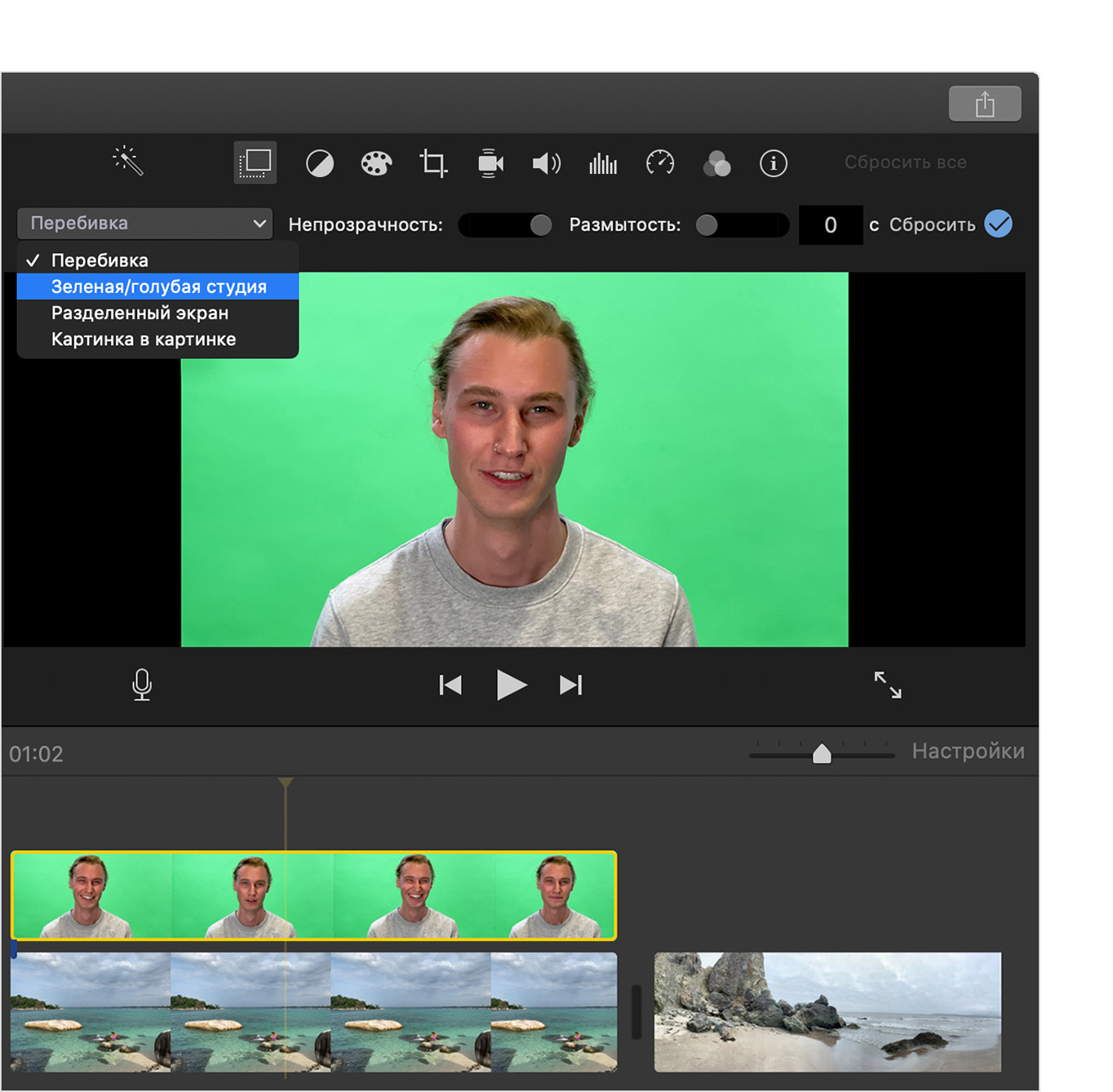
- Откройте проект и добавьте фоновый видеоклип или неподвижное изображение на временную шкалу.
- Добавьте видеозапись в зеленой студии над фоновым видео на временной шкале.
- Обрежьте и переместите фоновое видео так, чтобы его длина соответствовала видеозаписи на зеленом фоне. Поскольку обе записи взаимосвязаны, они будут перемещаться одновременно при переносе любой из них на временной шкале.
- Если элементы управления наложением видео не отображаются, нажмите Video Overlay Settings button above the viewer, then choose Green/Blue Screen from the pop-up menu. In the viewer, iMovie removes the green or blue from the green-screen clip to reveal the background clip behind your subject. Because the clips are connected, the two clips move together if you rearrange clips in the timeline.
iMovie удаляет цвет с учетом доминирующего цвета в кадре, на котором находится указатель воспроизведения, когда вы выбираете пункт «Зеленая/голубая студия» в раскрывающемся меню. Если кадр под указателем воспроизведения сильно отличается от остальной видеозаписи, переместите указатель воспроизведения и примените эффект снова.
Корректировка эффекта зеленой студии на компьютере Mac
После добавления эффекта зеленой студии можно внести дополнительные корректировки. Выберите клип в зеленой студии на временной шкале, нажмите кнопку «Настройки наложения видео» и воспользуйтесь элементами управления зеленой студией для корректировки.
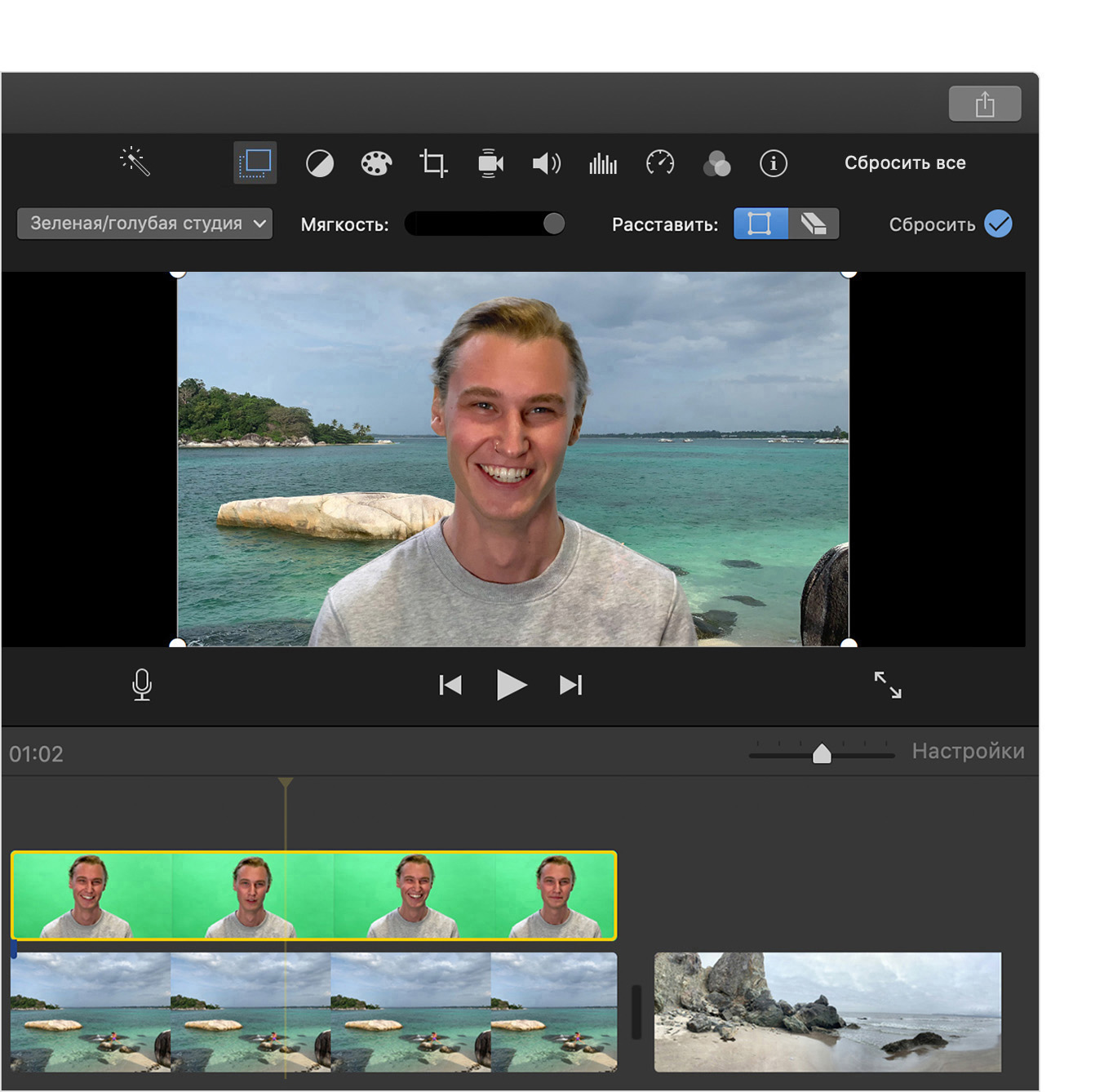
- Чтобы скорректировать переход между видеозаписью в зеленой студии, перетащите элемент управления «Мягкость».
- Чтобы отделить области клипа в зеленой студии, нажмите кнопку «Обрезать» и используйте перетаскивание углов кадра в окне просмотра.
- Чтобы замаскировать какие-то части клипа в зеленой студии, нажмите кнопку «Очистить» и используйте перетаскивание по клипу в окне просмотра.
Дополнительная информация
- Создание нового проекта iMovie
- Обрезка и изменение последовательности видео и фотографий в iMovie
- Добавление в проект iMovie музыки, звуковых эффектов и закадрового комментария
- Использование эффектов в iMovie
Как убрать зеленый фон в movavi video editor
- Графический редактор
- Photoshop
- Photoshop CS3
- Photoshop CS4
- Photoshop CS5
- Photoshop CS6
- Photoshop CC
- Photoshop CC 2015
- Photoshop CC 2017
- Photoshop CC 2018
- Photoshop CC 2019
- Photoshop CC 2020
- Photoshop CC 2021
- Photoshop 2022
- Photoshop 2023
- Уроки Adobe Photoshop
- Видео уроки Photoshop
- Интерактивный самоучитель
- Шрифты, кисти, плагины, формы, шаблоны, рамки, эффекты, текстуры
- Дополнения
- CorelDraw x7
- CorelDraw x8
- CorelDraw 2018
- CorelDraw 2019
- CorelDraw 2020
- CorelDraw 2021
- CorelDraw 2022
- CorelDraw 2023
- Уроки CorelDraw
- Видео уроки CorelDraw
- Интерактивный самоучитель
- Шрифты, кисти , формы, шаблоны, форматы, файлы
- Дополнения
- Lightroom 2018
- Lightroom 2019
- Lightroom 2020
- Lightroom 2021
- Lightroom 2022
- Lightroom 2023
- Уроки Lightroom
- Видео уроки Lightroom
- Дополнения для Lightroom
- Illustrator 2017
- Illustrator 2018
- Illustrator 2019
- Illustrator 2020
- Illustrator 2021
- Illustrator 2022
- Illustrator 2023
- Уроки Adobe Illustrator
- Видео уроки Illustrator
- Дополнения для Illustrator
- Уроки Adobe InDesign
- Видео уроки Adobe InDesign
- Уроки Painter
- Видео уроки Painter
- Уроки Gimp
- Видео уроки Gimp
- Уроки ProShow Producer
- Видео уроки Proshow Producer
- Уроки AcdSee
- Видео уроки AcdSee
- Уроки FastStone Image Viewer
- Видео уроки FastStone Image Viewer
- Уроки XnView
- Видео уроки XnView
- Уроки Movavi Photo Editor
- Видео уроки Movavi Photo Editor
- Autocad
- AutoCad 2016
- AutoCad 2017
- AutoCad 2018
- AutoCad 2019
- AutoCad 2020
- AutoCad 2021
- AutoCad 2022
- AutoCad 2023
- Уроки Autocad
- Видео уроки Autocad
- Интерактивный самоучитель
- 3D модели, чертежи, блоки, библиотеки, шрифты
- Дополнения
- Компас 3D v12
- Компас 3D v16
- Компас 3D v17
- Компас 3D v18
- Компас 3D v19
- Компас 3D v20
- Компас 3D v21
- Уроки Компас 3D
- Видео уроки Компас 3D
- Интерактивный самоучитель
- 3D модели и детали, чертежи, библиотеки, файлы
- Дополнения
- Solidworks 2017
- Solidworks 2018
- Solidworks 2019
- Solidworks 2020
- Solidworks 2021
- Solidworks 2022
- Solidworks 2023
- Уроки SolidWorks
- Видео уроки SolidWorks
- MathCad 14
- MathCad 15
- Уроки MathCad
- Видео уроки MathCad
- Интерактивный самоучитель
- Дополнения
- Уроки NanoCad
- Видео уроки NanoCad
- Дополнения
- Уроки Altium Designer
- Видео уроки Altium Designer
- Уроки T-Flex
- Видео уроки T-Flex
- Уроки Inventor
- Видео уроки Inventor
- Уроки Solid Edge
- Видео уроки Solid Edge
- Уроки Civil 3D
- Видео уроки Civil 3D
- Уроки Powermill
- Видео уроки Powermill
- Уроки Creo
- Видео уроки Creo
- Уроки BricsCad
- Видео уроки BricsCad
- ArchiCad
- ArchiCad 19
- ArchiCad 20
- ArchiCad 21
- ArchiCad 22
- ArchiCad 23
- ArchiCad 24
- ArchiCad 25
- ArchiCad 26
- Уроки Archicad
- Видео уроки Archicad
- 3D модели, чертежи, библиотеки, плагины
- Интерактивный самоучитель
- Дополнения
- Уроки Revit
- Видео уроки Revit
- Уроки Cutting
- Видео уроки Cutting
- Уроки FloorPlan 3D
- Видео уроки FloorPlan 3D
- Уроки PRO100
- Видео уроки Pro100
- Уроки Sweet Home 3D
- Видео уроки Sweet Home 3D
- Уроки Dom 3D
- Видео уроки Dom 3D
- 3ds Max
- 3Ds Max 2016
- 3Ds Max 2018
- 3Ds Max 2019
- 3Ds Max 2020
- 3Ds Max 2021
- 3Ds Max 2022
- 3Ds Max 2023
- Уроки 3Ds Max
- Видео уроки 3Ds Max
- Интерактивный самоучитель
- 3D модели, шаблоны, плагины, библиотеки, модели, полигоны
- V-Ray
- Уроки Maya
- Видео уроки Maya
- SketchUp 8
- SketchUp 2018
- SketchUp 2019
- SketchUp 2020
- SketchUp 2021
- SketchUp 2022
- SketchUp 2023
- Уроки SketchUp
- Видео уроки SketchUp
- Дополнения для SketchUp
- Уроки Cinema 4D
- Видео уроки Cinema 4D
- Уроки Blender
- Видео уроки Blender
- Уроки Zbrush
- Видео уроки Zbrush
- Уроки Daz Studio
- Видео уроки Daz Studio
- Dreamweaver
- Уроки Adobe Dreamweaver
- Видео уроки Dreamweaver
- Уроки Adobe Muse
- Видео уроки Adobe Muse
- Уроки Animate
- Видео уроки Animate
- Premiere Pro
- Premiere Pro 2017
- Premiere Pro 2018
- Premiere Pro 2019
- Premiere Pro 2020
- Premiere Pro 2021
- Premiere Pro 2022
- Premiere Pro 2023
- Уроки Premiere Pro
- Видео уроки Premiere Pro
- Плагины и пресеты
- After Effects CC 2017
- After Effects CC 2018
- After Effects CC 2019
- After Effects CC 2020
- After Effects CC 2021
- After Effects 2022
- After Effects 2023
- Уроки Adobe After Effects
- Видео уроки After Effects
- Дополнения для After Effects CC
- Уроки VideoStudio
- Видео уроки VideoStudio
- Pinnacle Studio 14
- Pinnacle Studio 15
- Pinnacle Studio 22
- Pinnacle Studio 23
- Pinnacle Studio 24
- Pinnacle Studio 25
- Pinnacle Studio 26
- Уроки Pinnacle Studio
- Видео уроки Pinnacle Studio
- Vegas 13
- Vegas 15
- Vegas 16
- Vegas 17
- Vegas 18
- Vegas 19
- Vegas 20
- Уроки Sony Vegas
- Видео уроки Sony Vegas
- Дополнения для Vegas Pro
- Уроки ВидеоМОНТАЖ
- Видео уроки Видеомонтаж
- Уроки Camtasia Studio
- Видео уроки Camtasia Studio
- Davinci Resolve 15
- Davinci Resolve 16
- Davinci Resolve 17
- Davinci Resolve 18
- Уроки DaVinci Resolve
- Видео уроки DaVinci Resolve
- Уроки Movavi Video Editor
- Видео уроки Movavi Video Editor
- Уроки Avidemux
- Видео уроки Avidemux
- Audition
- Adobe Audition CC 2017
- Adobe Audition CC 2018
- Adobe Audition CC 2019
- Adobe Audition CC 2020
- Adobe Audition CC 2021
- Adobe Audition 2022
- Adobe Audition 2023
- Уроки Audition
- Видео уроки Audition
- Уроки Sound Forge
- Видео уроки Sound Forge
- Fl Studio 10
- Fl Studio 11
- Fl Studio 12
- Fl Studio 20
- Fl Studio 21
- Уроки Fl Studio
- Видео уроки Fl Studio
- Дополнения для Fl Studio
- Ableton Live 9
- Ableton Live 10
- Ableton Live 11
- Уроки Ableton
- Видео уроки Ableton
- Уроки Audacity
- Видео уроки Audacity
- Уроки Virtual DJ
- Видео уроки Virtual DJ
- Уроки Traktor DJ Studio
- Видео уроки Traktor DJ Studio
- Уроки Cubase
- Видео уроки Cubase
- Уроки Movavi Video Editor
- Видео уроки Movavi Video Editor
Главная
 Видеомонтаж Movavi Video Editor Видео уроки Movavi Video Editor Как убрать зелёный фон из видео в Movavi Video Editor. Хромакей
Как убрать зелёный фон из видео в Movavi Video Editor. Хромакей
Movavi Video Editor Урок хромакей. Как убрать зелёный,синий,розовый фон из видео и наложить на другое видео.
2011-2023 © Дизайнерский софт StylingSoft.com
Полное или частичное использовании материалов сайта запрещено
Отказ от ответственности2 проверенных способа вырезать человека из видео
«Я пытаюсь построить видео, используя несколько объектов, и мне трудно найти способ вырезки (обрезать) человека из исходного видео, чтобы поместить его в мой проект.» Если вы находитесь в той же ситуации, что и пользователь выше, то Вы читаете нужную статью. Если вы заметили, что в ваших видео есть люди, которых вы хотели бы убрать по вашим собственным веским причинам, тогда решение этой проблемы будет заключаться в удалении ненужных объектов. Вырезать человека на видео может показаться слишком трудной, но с современными видеоредакторами теперь это стало возможным и проще даже для новичков. Теперь давайте рассмотрим способы как вырезать человека из видео.
[Инструкция] Как вырезать человека из видео
Чтобы вырезать человека из видео, вы должны использовать мощный редактор видео, такой как Filmora Video Editor для Windows (или Filmora Video Editor для Mac). Его можно установить как на Mac, так и на Windows. Он оснащен основными элементами управления видео, такими как обрезка, вырезание, поворот, масштабирование, разделение, яркость, насыщенность, оттенок, контрастность, слияние и скорость. Кроме того, редактирование видео, аудио и изображений стало намного проще, в вашем распоряжении также будет предварительный просмотр в режиме реального времени.
Что отличает Filmora Video Editor от других редакторов:
- Аудиоредактор. Данное ПО оснащено аудио управлением, например, разделение, обрезка, питч, эквалайзер, угасание и голос за кадром.
- Редактор изображений. С помощью Filmora вы можете легко настроить яркость, контрастность, насыщенность, оттенок и цвет изображения. Добавляйте изображения в видео и аудио.
- Опции экспорта и обмена. Одним из преимуществ данного редактора является то, что вы можете экспортировать в различные форматы, на различные устройства, в Интернете или записывать их на DVD.
- Встроенные расширенные возможности редактирования. Помимо основных функций редактирования, вы также получите другие, такие как автоматическая настройка цвета, разделение экрана, стабилизатор видео, зеленый экран, эффекты, gif, панорамирование и масштабирование, и др.
- Встроенный редактор action Cam — IT Cam editor идет функциями обрезки, эффектами скорости, настройки цвета, а также исправлением опций.
[Пошаговая Инструкция] 2 способа вырезать человека из видео
Способ 1. Использование функции Green Screen
Шаг 1. Установите Filmora Video Editor на свой Mac или Windows, а затем откройте его.
Шаг 2. При открытии программы, нажмите на полный функциональный режим, а затем нажмите на кнопку «Import Media Files Here» в появившемся окне. Здесь вы сможете загрузить видео.
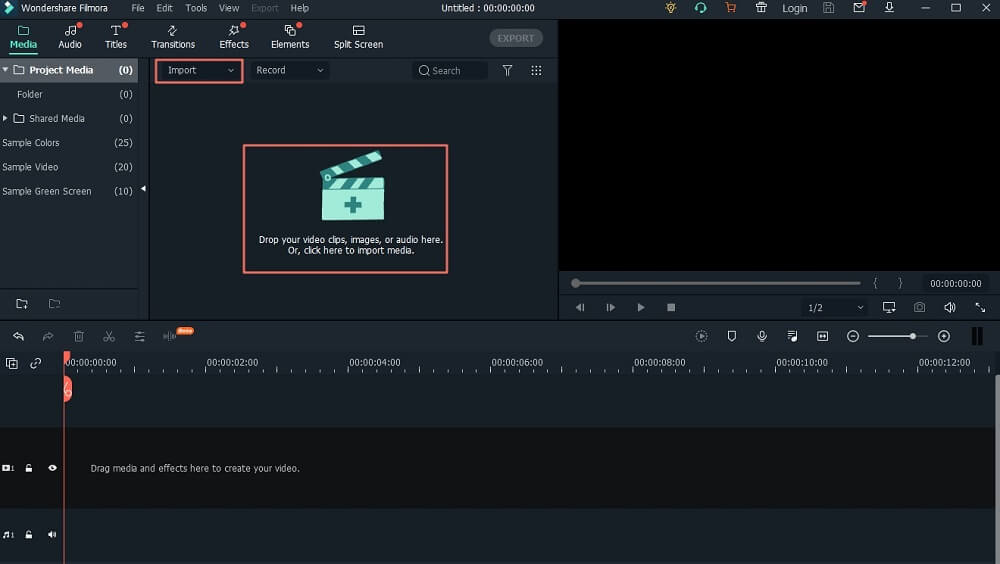
Шаг 3. Оттуда вы перетащите видео на дорожку PIP под экраном. Или вы можете щелкнуть правой кнопкой мыши на видео в медиатеке, выберите опцию «Apply to PIP», чтобы добавить его на трек PIP. Воспроизведите видео и определите положение, где находится человек, которого вы хотите обрезать.
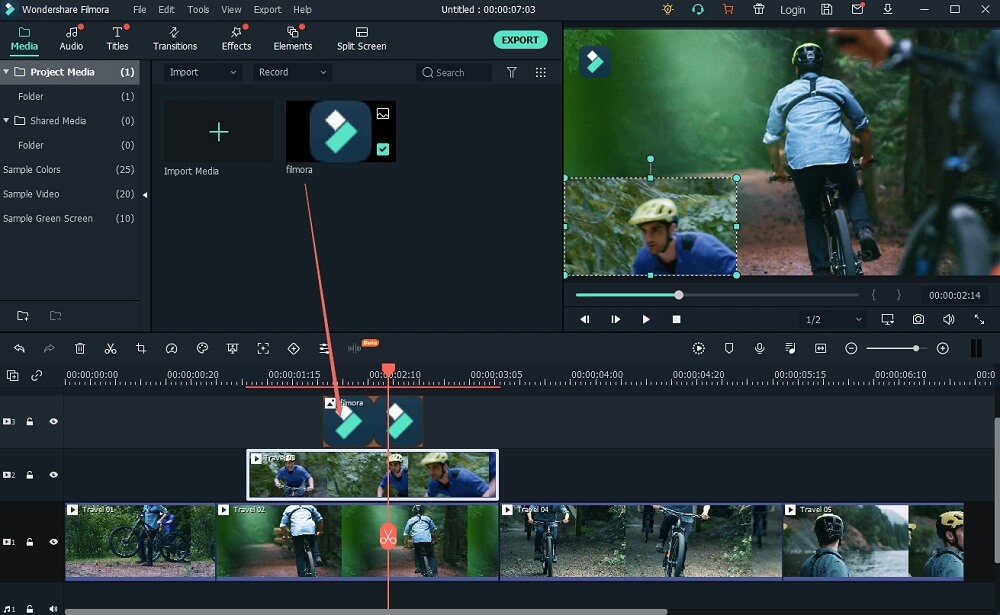
Шаг 4. Щелкните правой кнопкой мыши на видео на треке PIP , выберите «Green Screen» в опциях. Когда появится новое окно, отметьте «Green Screen» и установите «Cuttent Color» как зеленый (или выберите цвет фона, который сильно отличается от цвета человека на вашей картине). Затем отрегулируйте «Intensity Level», пока другие позиции не станут прозрачными, за исключением человека.
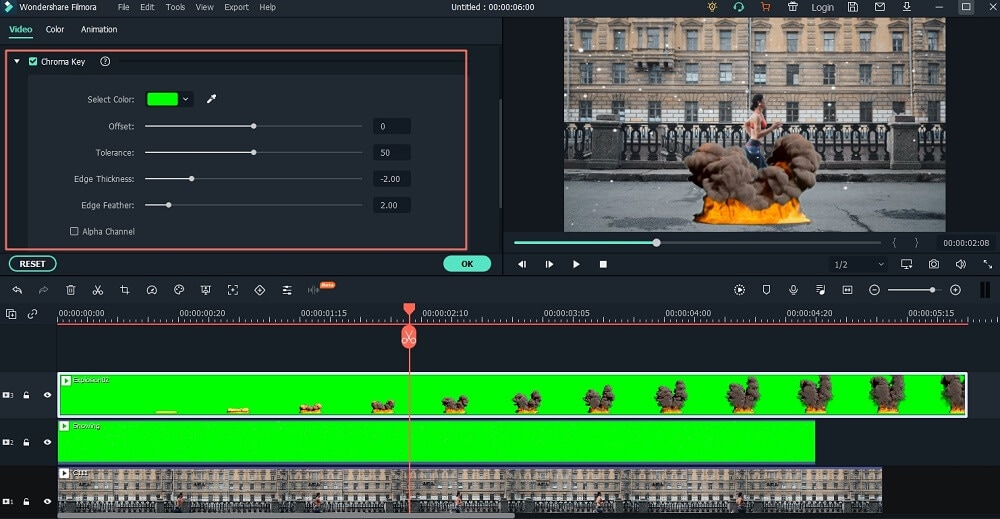
Шаг 5. Теперь перетащите другое видео, в которое вы хотите поместить изображение человека на временной шкале, вы можете вырезать человека и поместить изображение на другие видео.
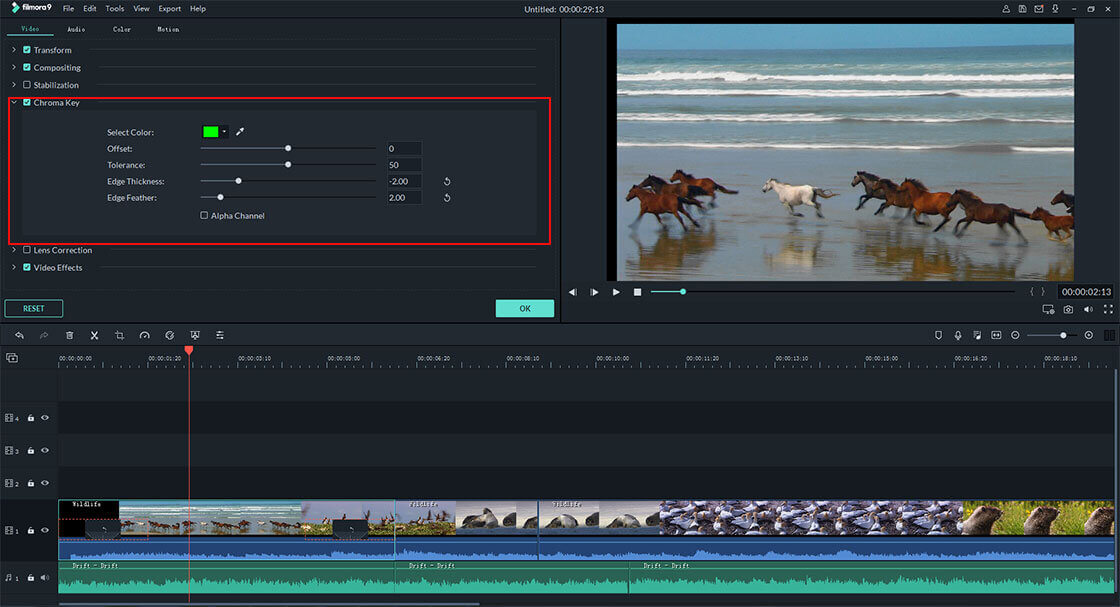
Наконец, предварительный просмотр видео, а затем кликайте на «Export» для сохранения на вашем компьютере.
Способ 2. Использование функции Обрезки & Масштабирования
Другой способ обрезать человека на видео — использовать функцию обрезки и масштабирования в программе, как описано ниже.
Шаг 1. Как и в случае с вышеуказанным методом, вам необходимо сначала установить программное обеспечение и импортировать видеоклипы. Снова перенести видео на временную шкалу на экране.
Шаг 2. Теперь наведите курсор на точку, которую вы хотите обрезать на видео.
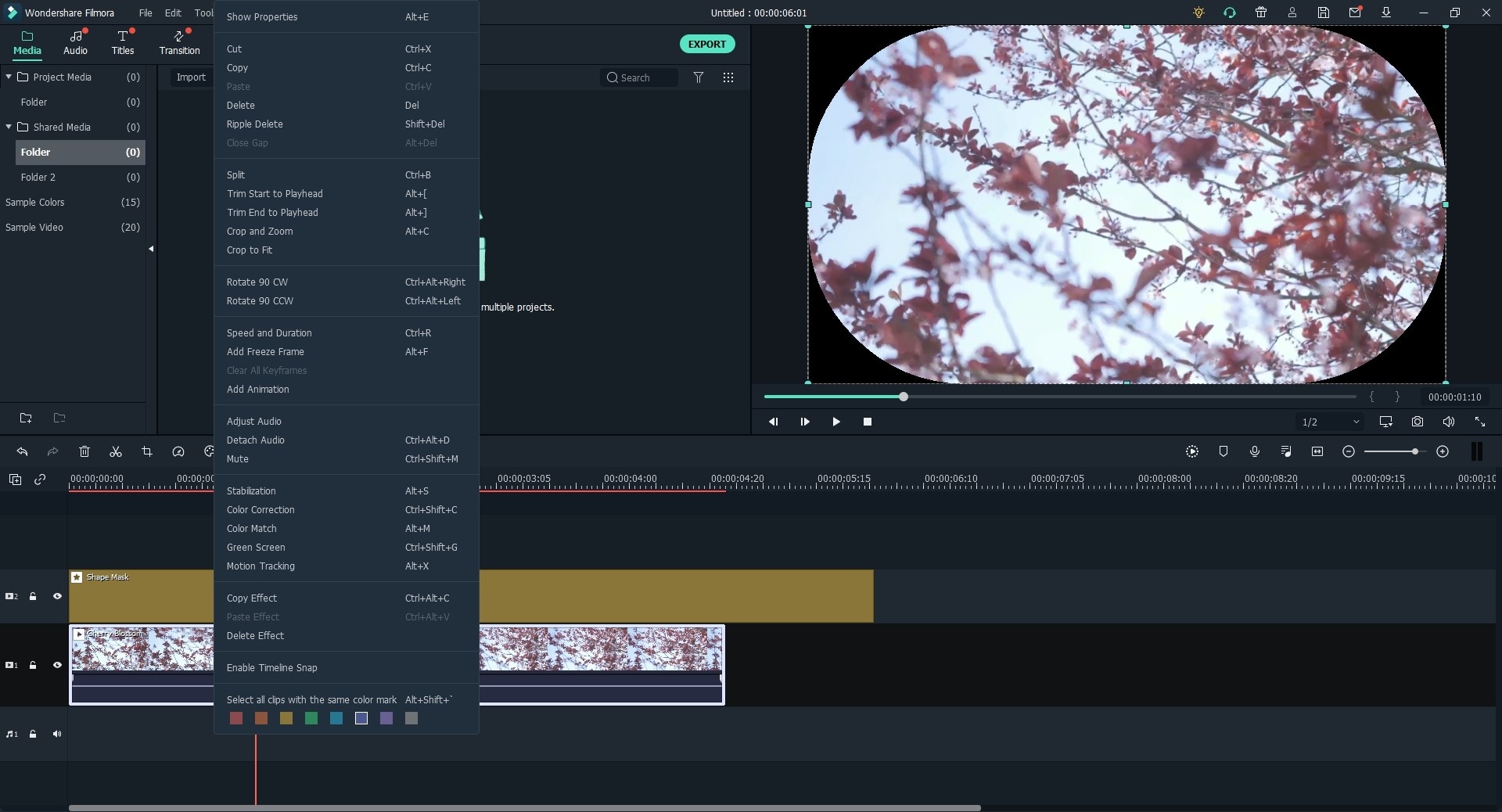
Шаг 3. Щелкните правой кнопкой мыши на видео и выберите опцию «Crop and Zoom».
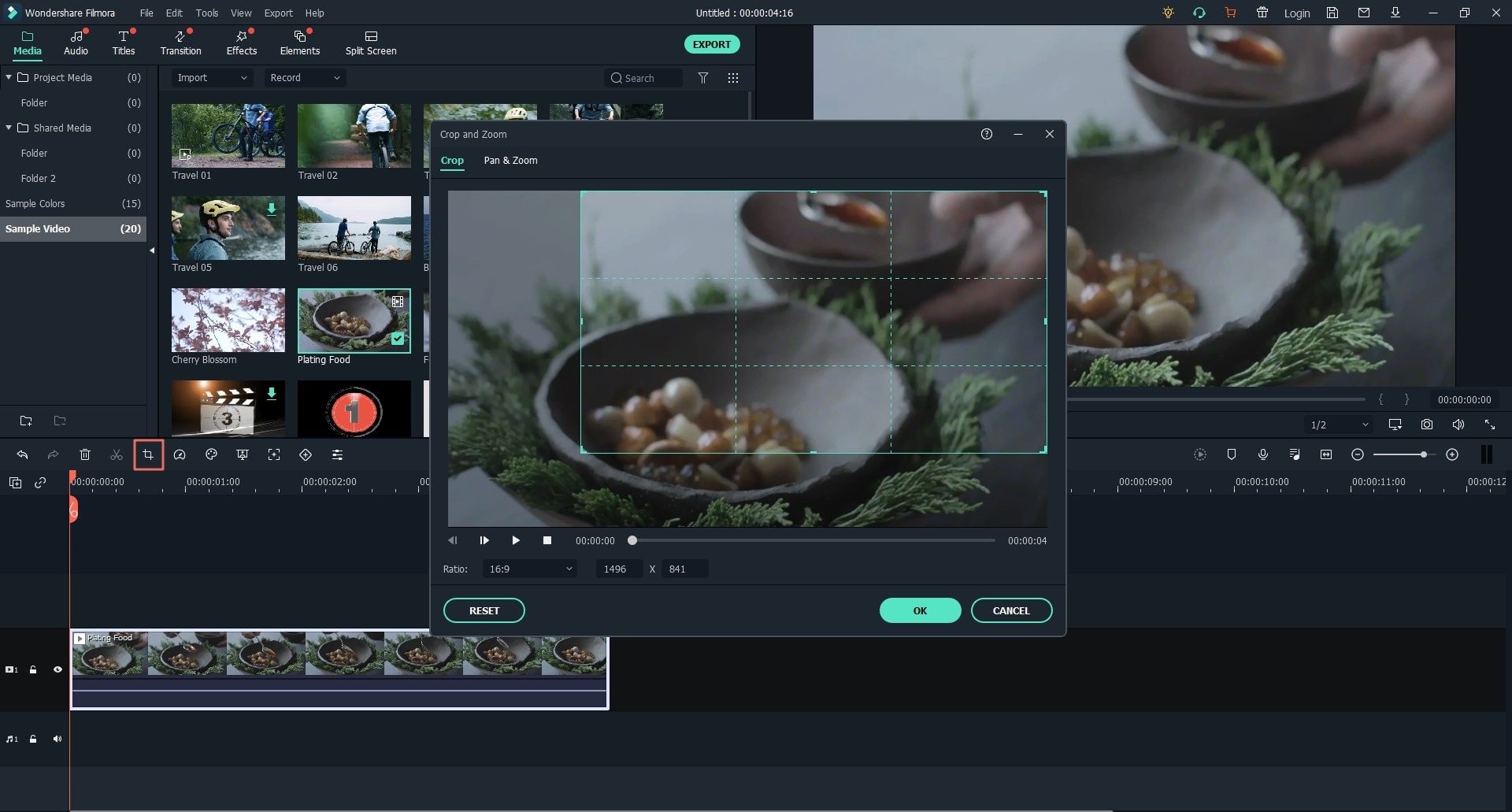
Шаг 4. В новом окне справа вы увидите экран редактирования и окно предварительного просмотра. Отрегулируйте положение изображения, чтобы вырезать человека на изображении.
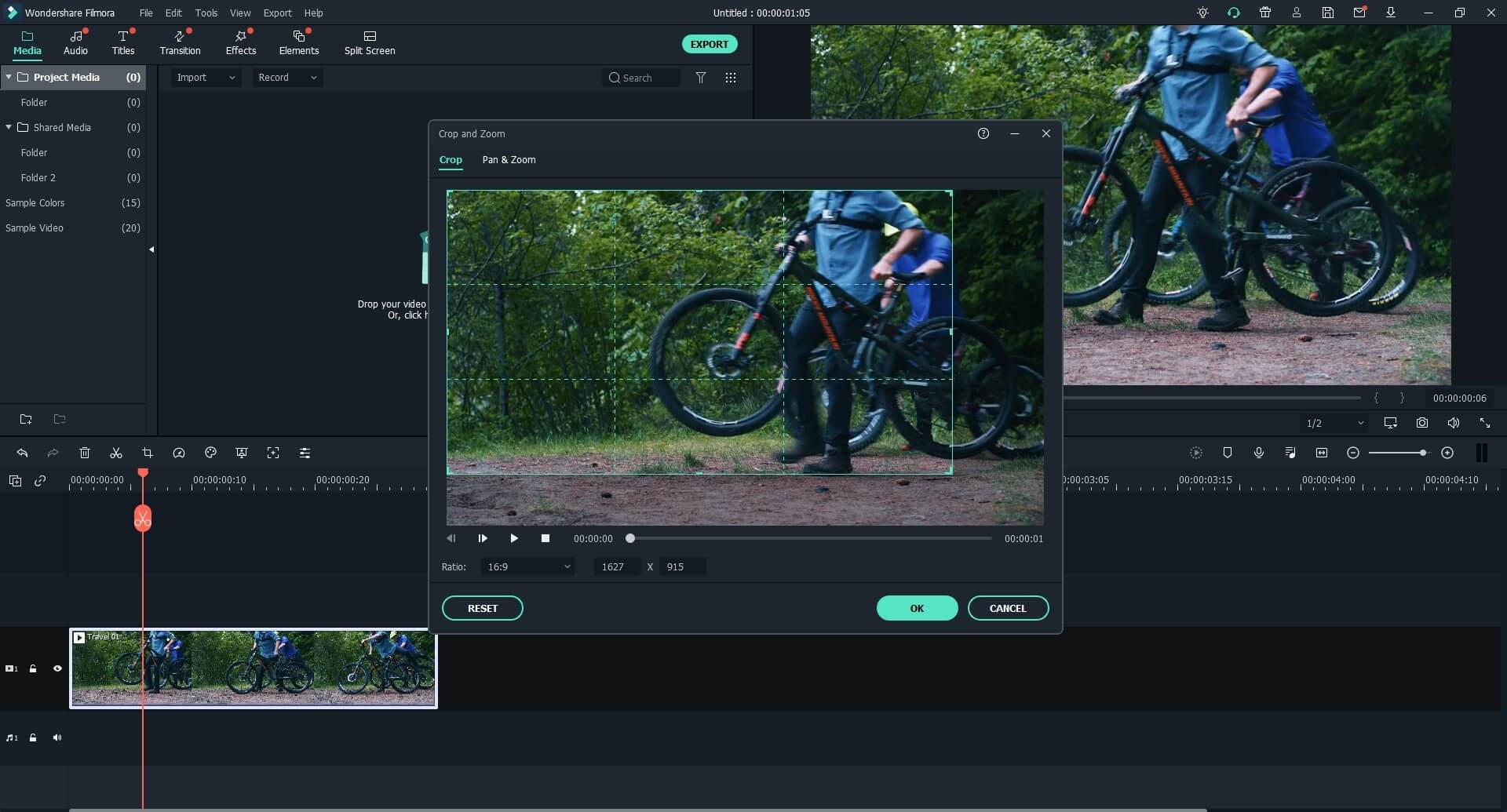
Шаг 5. После этого нажмите «OK», а затем на «Export», чтобы сохранить видео.
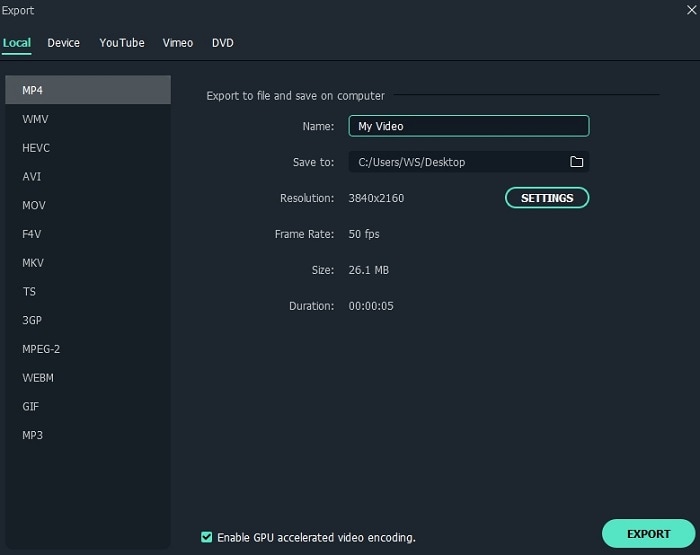
Зачем использовать Filmora Video Editor?
Хотя вы можете использовать другие программы, такие как After effects для выполнения таких задач, но вы не сможете сделать так точно, как Filmora Video Editor. After Effects не предлагает опций редактирования видео, поэтому вы не сможете вырезать части видео. Кроме того, After Effects доступен по цене $49,99 в месяц, что близко к пожизненной подписке Filmora Video Editor в размере $59,99. Filmora Video Editor — эффективен и прост в использовании.
Заключение
Теперь вы знаете, что с помощью Filmora Video Editor вы с легкостью справитесь с вырезанием или обрезкой человека на видео.
Какой видеоредактор выбрать — обзор лучших видеоредакторов 2021
Правильная и качественная съемка — основополагающий этап создания видео, но не нужно забывать и про обработку. Она помогает придать ролику динамики, выделить или обрезать лишние объекты, наложить музыку и убрать шум. Но какой же видеоредактор выбрать? В этой статье мы собрали ТОП-20 редакторов для обработки и монтажа клипов, роликов и фильмов.
Содержание:
- Обзор лучших видеоредакторов 2021
- «ВидеоМОНТАЖ»
- Adobe Premiere Pro
- «ВидеоШОУ»
- VEGAS Pro 18
- Corel VideoStudio Pro
- AVS Video Editor
- Camtasia Studio
- Movavi Video Editor Plus
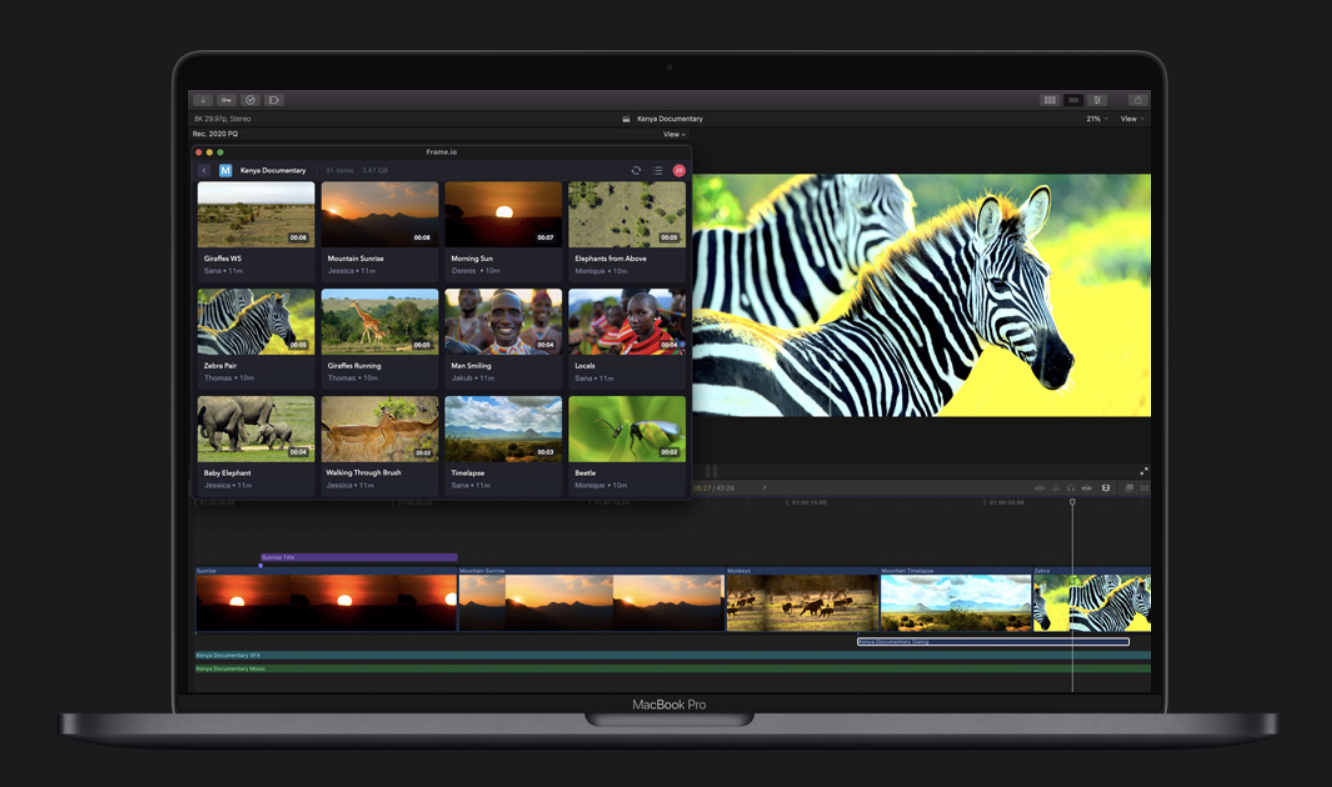
- Final Cut Pro
- Filmora
- After Effects
- HitFilm Express
- VSDC Free Video Editor
- CyberLink PowerDirector
- Avidemux
- DaVinci Resolve
- ShotCut
- Lightworks
- Clipchamp
- Online Video Cutter
- Какая программа для монтажа видео лучше
- Заключение
Обзор лучших видеоредакторов 2021
Давайте рассмотрим интерфейс видеоредакторов, а также их особенности, плюсы и минусы.
«ВидеоМОНТАЖ»
«ВидеоМОНТАЖ» — универсальный редактор видео с базовым функционалом, который подойдет как новичкам, так и профессионалам.
Есть бесплатная версия с небольшим количеством возможностей. Полный доступ обойдется в 1470 рублей.
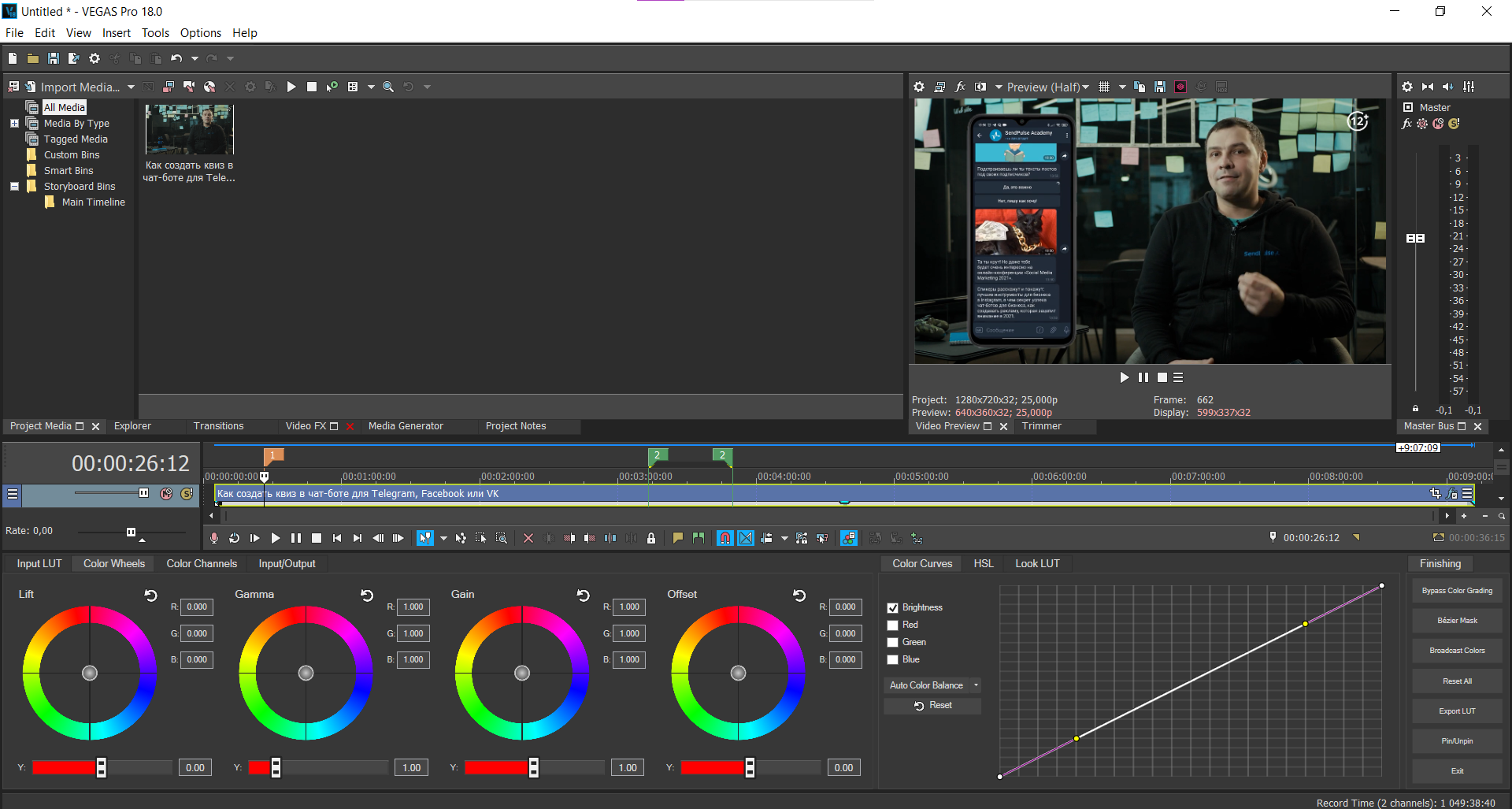
Особенности:
- Захват видео с экрана компьютера, камеры и внешних устройств.
- Широкий выбор настроек для редактирования — шаблоны, переходы, эффекты, добавление текста и работа с аудио и музыкой.
- Редактор видео на 360 градусов.
- Функционал для работы с движением — эффекты ускорения или замедления.
Плюсы:
- Удобный интерфейс.
- В последней версии появились новые шаблоны, стикеры и дополнительные эффекты.
- Коррекция цвета.
- Стабилизация видео.
- Сохранение файлов в форматах — AVI, MPEG-2, AVC, MPEG-4, WMV, DV, HDV, mobile device, MVC.
- Экспорт в социальные сети и видеохостинги.
- Есть возможность добавлять библиотеки с шаблонами и эффектами.
- Доступ к обучающим материалам.
Минусы:
- Чтобы постоянно пользоваться программой, нужно купить лицензию.
- Софт может тормозить, даже когда вы ничего не делаете в программе.
AVS Video Editor
AVS Video Editor — простая программа для монтажа с полностью русифицированным интерфейсом. Есть бесплатная версия, полный доступ открывается за 1999 рублей в год.
Особенности:
- Работает с видео на 360 градусов и дополненной реальностью.
- Встроенный профессиональный редактор аудио.
- Поддерживает необработанные форматы.
- Быстрый и мощный редактор, который часто сравнивают с продуктами от Adobe.
Плюсы:
- Стандартный набор анимаций.
- Цветокоррекция с расширенным динамическим диапазоном — HDR.
- Поддерживает 4К и 8К.
- Экспорт в социальные сети.
- Библиотека из 2D и 3D-титров.
- Можно работать с RAW-файлами.
- Добавляет субтитры.
- Замена фона — хромакей.
Минусы:
- Дорогая лицензия.
- Нет версии для Windows.
Filmora
Filmora — удобный и мощный видеоредактор. Есть бесплатная версия, покупка лицензии обойдется в 69,99 долларов.
Особенности:
- Широкий набор инструментов для работы с клипами и аудиодорожками — программа для обработки видео полного цикла.
- С помощью этого редактора нарезают ролики и монтируют фильмы.
- Трехмерные эффекты — как в кино, фильтры, переходы видео и аудио.
- Способен реставрировать изображение, улучшать внешность и вставлять несколько картинок в один кадр.
Плюсы:
- Удобный интерфейс.
- Поддерживает 4К.
- Работает с любыми форматами, включая RAW.
- Цветокоррекция.
- Работа с движением и элементами на видео.
- Экспорт в социальные сети и видеохостинги.
- Есть возможность загружать бесплатные коллекции с музыкой.
- Полноценный редактор аудио.
- Возможность совместной работы над проектом.
- Работает на MacOS, Windows и Linux.
- Есть обучающий контент.
Минусы:
- Полный функционал доступен по подписке.
ShotCut
ShotCut — простая и бесплатная программа для монтажа видео. Подойдет для быстрого редактирования клипов и роликов.
Работа сервиса ShotCut
Особенности:
- Быстрый и удобный редактор для монтажа и перекодировки видео.
- Есть небольшой выбор эффектов и переходов.
- Запоминает действия пользователя и может откатить назад примененный эффект или повторить его.
Плюсы:
- Работает с большим количеством форматов, например, GIF, MPEG, WebM, DVD, HDV, Flash, AVI, WMV, MP4.
- Может редактировать аудио, находить баланс и создавать плавный переход звуков.
- Захват видео с камеры или внешнего источника.
- Может настраивать цветопередачу.
- Работа с хромакеем.
Минусы:
- Небольшой набор инструментов для работы с роликами.
Lightworks
Lightworks — бесплатная программа для монтажа видео со стандартным набором инструментов, которые помогут вам быстро оформить клип.
Инструментарий в сервисе Lightworks
Особенности:
- Классический редактор с небольшим функционалом, в котором предусмотрены все возможности для создания ролика.
- Есть оригинальные эффекты и фильтры.
Плюсы:
- Простой интерфейс.
- Интеграция с YouTube и Vimeo.
- Работает на Windows, Linux, MacOS.
- Есть туториалы.
- Поддерживает основные форматы.
- Позволяет редактировать аудио.
- Цветокоррекция.
- Высокоточная нарезка кадров.
- Можно добавлять несколько видео и редактировать их.
Минусы:
- Софт на английском языке.
Clipchamp
Clipchamp — онлайн-редактор, который подойдет для создания роликов для публикации в соцсети. Есть бесплатная версия и платная подписка за 19 долларов в месяц.
Обзор приложения Clipchamp
Особенности:
- Есть готовые шаблоны и видеоролики.
- Онлайн-редактор для клипов, роликов и коротких видео.
Плюсы:
- Простой интерфейс.
- Доступна регистрация через Facebook и Google.
- Работает с цветом.
- Позволяет обрезать ролики, масштабировать их и изменять размер.
- Можно добавлять текст и заголовки.
- Способен отзеркаливать видео.
- Можно записывать экран и работать с аудио.
Минусы:
- В платной версии есть доступ к высокому разрешению и дополнительным эффектам.
Online Video Cutter
Online Video Cutter — простой онлайн-редактор для новичков и профессионалов.
Функционал сервиса Online Video Cutter
Особенности:
- Быстрый онлайн-редактор для простой обработки видео.
Плюсы:
- Позволяет конвертировать файлы.
- Может обрезать, перевернуть, изменить разрешение, ускорить или замедлить ролик.
- Также доступны функции зацикливания, стабилизации изображения и удаления логотипа.
- Работает с аудио и PDF-документами.
Минусы:
- В бесплатной версии можно обработать не более 15 роликов в день, для дальнейшего использования необходимо купить подписку.
Какая программа для монтажа видео лучше
В этом разделе мы подготовили сравнительную таблицу по тем видеоредакторам, которые рассмотрели ранее.
Название видеоредактора Операционная система Эффекты, переходы, фильтры, стикеры Монтаж Работа с аудио Стоимость платной версии Кому подойдет ВидеоМОНТАЖ Windows Более 100 Стандартный набор. Заключение
В этой статье мы рассмотрели видеоредакторы и сравнили их характеристики. Лучшие программы, которые подойдут новичкам и профессионалам:
- Среди бесплатных сервисов можно выделить DaVinci Resolve.
- Лучшими из платных являются Adobe Premiere Pro, Final Cut Pro X и VEGAS Pro.
Важный нюанс — нужно детально изучить интерфейс и инструменты. Это софт полного цикла, который позволяет как обрабатывать в пару кликов простые ролики, так и создавать шедевры.
А чтобы информировать аудиторию о полезных роликах, новых вебинарах и клипах — регистрируйтесь в сервисе SendPulse и используйте наши инструменты: email рассылки, Viber и SMS оповещения, а также чат-боты в мессенджерах Facebook Messenger, ВКонтакте и Telegram!
- Photoshop