
Значение кнопок и треугольников в ячейках
В Excel есть несколько типов кнопок и цветных треугольников, которые могут отображаться в ячейке или рядом с нее. Эти кнопки и треугольники предоставляют полезные команды и сведения о содержимом ячейки и отображаются в нужный момент. В этой статье описано, что означают эти кнопки и треугольники и как с ними можно работать.
Кнопки, которые могут быть на вашем компьютере
Семь кнопок, которые могут отображаться рядом с ячейкой: Параметры автозавершения, Параметры вставки, Параметры автозавершения, Ошибка трассировки, Параметры вставки и Применение правила форматирования к .
Параметры автозамены
Кнопка Параметры авто исправления при нажатии указателя мыши на маленьком синем поле под текстом, который был автоматически исправлен. Например, если ввести в ячейку гиперссылки или адрес электронной почты, может появиться кнопка Параметры автоcorrect. Если вы нашли текст, который не нужно исправлять, можно отменить исправление или включить или отключить параметры авто исправления. Чтобы включить или отключить параметры автоcorrect, нажмите кнопку Параметры автозаверха и выберите один из вариантов из списка.
Дополнительные сведения см. в меню Выбор параметров автозаписи для написания прописных букв, орфографических и символов.
Параметры вставки
Кнопка Параметры в после вжатия текста или данных появится под в документом. Когда вы нажмете кнопку, появится список, который позволяет определить, как в нее врезать данные.
Доступные параметры зависят от типа в документе содержимого, программы, из которой вы в нее в последний раз в документе, и от формата текста, в который в него в него в последний раз в него в последний раз в которое в последний раз в которое в него войдет текст.
Параметры автоза заполнения
Кнопка Параметры автозаполнеия может появиться под заполненным текстом или данными. Например, если ввести дату в ячейку, а затем перетащить ее вниз, чтобы заполнить ячейки под ней, может появиться кнопка Параметры автозаполнеия. При нажатии кнопки появится список параметров заполнения текста или данных.
Доступные параметры в списке зависят от содержимого, из которых вы заполняете данные, от программы, из которую вы в нее в настоящее время находитесь, а также от формата заполняемого текста или данных.
Источник ошибки
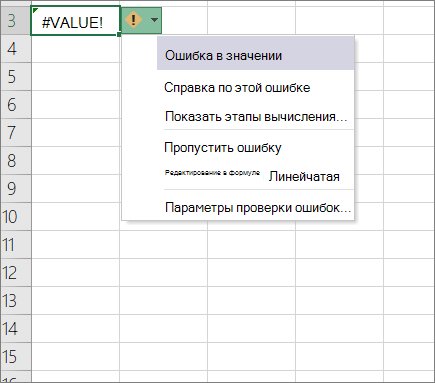
Рядом с , в которой возникает ошибка формулы, появится кнопка Ошибка трассировки, а в левом верхнем углу ячейки появится зеленый треугольник.
Если щелкнуть стрелку рядом с кнопкой, появится список вариантов проверки ошибок.
Параметры вставки
Рядом с вставленными ячейками, строками или столбцами может появиться кнопка Параметры вставки.
Если щелкнуть стрелку рядом с кнопкой, появится список параметров форматирования.
Примечание: Если вы не хотите, чтобы эта кнопка отображалась при каждой вставке форматных ячеек, строк или столбцов, вы можете отключить ее в меню Параметры файла >> Дополнительные параметры > При вырезании, копировании и вставке > снимите > рядом с кнопками Показать параметры вставки.
Применение правила форматирования к
Кнопка Применить правило форматирования используется для изменения способа изменения области данных условного форматирования в отчете.
Если щелкнуть стрелку рядом с кнопкой, появится список параметров области.
Цветные треугольники, которые можно увидеть на вашем компьютере
Два цветных треугольника, которые могут отображаться в ячейке, зеленый (ошибка формулы) и красный (комментарий).
Зеленый треугольник
Зеленый треугольник в левом верхнем углу ячейки указывает на ошибку в формуле в ячейке. Если вы выберете ячейку, появится кнопка трассировки ошибок. Щелкните стрелку рядом с кнопкой для списка параметров.
Красный треугольник
Красный треугольник в правом верхнем углу ячейки указывает на то, что в ячейке находится заметка. Если наказать указатель мыши на треугольник, можно просмотреть текст заметки.
Дополнительные сведения
Вы всегда можете задать вопрос эксперту в Excel Tech Community или получить поддержку в сообществах.
Как убрать эксель зеленый треугольник в ячейке?
Появление зеленного треугольника в ячейки, обозначает, что возникла ошибка обработки данных и её необходимо исправить, чтобы все стало корректно.
Рассмотрим три типичные ошибки, приводящие к появлению в ячейке зеленного треугольника:
Первый случай. Вы поставили какую-либо формулу, но в одной из ячейки вместо цифры стоит текст. При этом, там даже стоит число, но программа будет его считать текстом, так как стоит неправильный формат. На рисунке один, в ячейки «D2» стоит цифра 2, но формат текстовый, поэтому появляется зеленый треугольник и восклицательный знак в ромбе. Если нажать на восклицательный знак, то появиться таблица, в которой нужно выбрать «Преобразовать в число», после чего зеленый треугольник исчезнет.

Второй случай. Снова формулу присутствует не число, а текст, тогда появляется зеленый треугольник. Вы нажимаете на восклицательный знак, на экране снова появиться дополнительная таблица, в которой нажимаем на «Показать этапы вычисления».

На экране появиться новое меню, в котором мы увидим, что формуле присутствует буква «А», если мы исправим эту букву на цифру, то треугольник пропадет.

Третий случай. В ячейки присутствует вместе с числом апостроф, по этой причине появился зеленый треугольник. Снова жмем на ромб и нажимаем на надпись «Преобразовать в число».
_m.jpg)
Можно сделать простой вывод, что появление зеленого треугольника свидетельствует об ошибки. Вам просто нажать на ромб, узнать, что за ошибка и исправить.
Как убрать зеленый треугольник в ячейке в excel
Это подсказка об ошибке или возможной ошибке.
Выделите диапазон с «зеленью», правый клик мышью на появившемся восклицательном знаке справа, из выпадающего списка выбрать нужное.
Пользователь
Сообщений: 115 Регистрация: 26.12.2012
31.03.2011 12:47:50
Можно отключить в настройках Excel — «Фоновый поиск ошибок».
Страницы: 1
Читают тему
© Николай Павлов, Planetaexcel, 2006-2023
info@planetaexcel.ru
Использование любых материалов сайта допускается строго с указанием прямой ссылки на источник, упоминанием названия сайта, имени автора и неизменности исходного текста и иллюстраций.
| ООО «Планета Эксел» ИНН 7735603520 ОГРН 1147746834949 |
ИП Павлов Николай Владимирович ИНН 633015842586 ОГРНИП 310633031600071 |
Проверка формул в Excel, или что означает зеленый треугольник
Широко известна функция проверки правописания в Word или Outlook. Гораздо реже пользователи применяют проверку формул в Excel. На эту мысль меня натолкнул комментарий к моей заметке «Excel. Преобразование как бы чисел». В заметке я предлагал несколько относительно несложных методов преобразования «как бы чисел» в настоящие числа. Но автор комментария – Саша – заметил, что существуют стандартные методы проверки в Excel, которые еще проще…
Итак, если у вас есть данные, которые похожи на числа, но числами не являются (воспринимаются Excel’ем как текст), и при этом в левом верхнем углу ячейки появляется зеленый треугольник (рис. 1), выделите область, содержащую такие данные. В нашем примере это А2:А24. Появится желтый ромбик с восклицательным знаком. Щелкните на стрелке вниз, а затем на «Преобразовать в число».
Рис. 1. Преобразовать в число с помощью проверки
Скачать заметку в формате Word, примеры в формате Excel
Проверка в Excel позволяет выявить довольно много ошибок или неточностей. Чтобы использовать этот инструмент по полной надо, во-первых, настроить ее, а, во-вторых, постоянно запускать.
Настройка проверки ошибок. Откройте параметры Excel. Перейдите на вкладку «Формулы». Нас будет интересовать две области: «Контроль ошибок» и «Правила контроля ошибок» (рис. 2).
Область «Контроль ошибок»:
- Если фоновый поиск ошибок включен (значение по молчанию), то зеленый треугольник будет появляться в ячейке сразу же после ввода в нее подозрительных данных.
- Вы можете изменить цвет треугольника сообщающего о наличии ошибки.
- Наконец, вы можете сбросить пропущенные ошибки, если вы хотите проверить их повторно. Поясним. Если ранее во время проверки, вы нажали кнопку Пропустить ошибку, помеченная ошибка при последующих проверках будет пропускаться, а зеленый треугольник не будет отображаться. Поэтому вы можете сбросить ранее пропущенные ошибки, чтобы заняться ими еще раз.
Рис. 2. Окно «Параметры Excel». Правила контроля ошибок
Я рекомендую подробно ознакомиться с правилами контроля ошибок на сайте Microsoft.
Обрабатывать ошибки вы можете в двух режимах:
- Сразу же, как только появился зеленый треугольник
- Периодически, например, после выполнения какого-то логического блока на листе Excel
В первом случае, как только появился зеленый треугольник, щелкните стрелку на ромбике с восклицательным знаком. В открывшемся контекстном меню (рис. 1) строки зависят от типа ошибки. Обратите внимание, что в первой строке всегда указывается тип ошибки.
Во втором случае пройдите по меню Формулы – Зависимости формул – Проверка наличия ошибок (рис. 3). Если на листе есть ошибки, откроется диалоговое окно Контроль ошибок (рис. 4).
Рис. 3. Проверка наличия ошибок.
Рис. 4. Окно «Контроль ошибок».