
Переход на локальную учетную запись устройства Windows 10
Применяется к Windows 10 Домашняя и Windows 10 Профессиональная.
- Сохраните все результаты работы.
- В области Начните выберите Параметры >Учетные записи > Ваши данные.
- Выберите Войти с помощью локальной учетной записи.
- Введите имя пользователя, пароль и подсказку пароля для новой учетной записи. Имя пользователя должно отличаться от всех остальных на устройстве. Примечание. Если вы используете Windows 10 версии 1803, вы можете добавить контрольные вопросы безопасности (вместо подсказки) для вашей локальной учетной записи, чтобы упростить сброс пароля, если вы его забудете. Проверьте версию Windows 10
- Выберите Далее, а затем выберите Выйти и завершить. Войдите снова с помощью новой локальной учетной записи.
- Если вы не добавили вопросы безопасности, чтобы помочь вам сбросить пароль, создайте диск для сброса пароля. Если этого не сделать это, вы не сможете восстановить пароль, если забудете его.


Нужна дополнительная помощь?
Нужны дополнительные параметры?
Изучите преимущества подписки, просмотрите учебные курсы, узнайте, как защитить свое устройство и т. д.




В сообществах можно задавать вопросы и отвечать на них, отправлять отзывы и консультироваться с экспертами разных профилей.
Создание учетной записи локального пользователя или администратора в Windows
Вы можете создать локализованную учетную запись пользователя (автономную учетную запись) для всех пользователей, которые часто используют ваш компьютер. Однако в большинстве случаев рекомендуется создать для всех пользователей компьютера учетные записи Майкрософт. С помощью учетной записи Майкрософт вы можете получить доступ к приложениям, файлам и службам Майкрософт на всех своих устройствах.
При необходимости учетная запись локального пользователя может иметь разрешения администратора; однако лучше по возможности просто создать учетную запись локального пользователя.
Внимание: Пользователь с учетной записью администратора может получить доступ ко всем данным в системе, а любые вредоносные программы, с которыми они сталкиваются, могут использовать разрешения администратора для потенциального заражения или повреждения любых файлов в системе. Предоставляйте этот уровень доступа только при абсолютной необходимости и только людям, которым вы доверяете.
При создании учетной записи помните, что выбор пароля и его сохранение являются очень важными шагами. Поскольку мы не знаем вашего пароля, если вы забудете или потеряете его, нам не удастся его восстановить для вас.
Создание учетной записи локального пользователя
- Выберите Пуск >Параметры >Учетные записи а затем Семья и другие пользователи. (В некоторых версиях Windows вы увидите пункт Другие пользователи.)
- Рядом с пунктом Добавить другого пользователя выберите Добавить учетную запись.
- Выберите пункт У меня нет учетных данных этого пользователя и на следующей странице нажмите Добавить пользователя без учетной записи Майкрософт.
- Введите имя пользователя, пароль, подсказку о пароле или выберите секретные вопросы, а затем нажмите Далее.
Изменение учетной записи локального пользователя на учетную запись администратора
- Выберите Пуск >Параметры >Учетные записи .
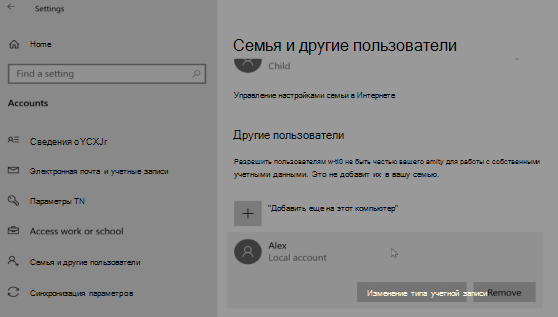
- В разделе Семья и другие пользователи щелкните имя владельца учетной записи (под ним должно быть указано «Локальная учетная запись») и выберите Изменить тип учетной записи.
Примечание: Если вы выбрали учетную запись, в которой указан адрес электронной почты или не помечено «Локализованная учетная запись», вы даете разрешения администратора для учетной записи Майкрософт, а не локальной учетной записи.
Если вы используете Windows 10 версии 1803 или более поздней, можно добавить секретные вопросы, как описано в шаге 4 раздела Создание учетной записи локального пользователя. С помощью ответов на секретные вопросы можно сбросить пароль к вашей локальной учетной записи Windows 10. Все еще не знаете, какая версия вам нужна? Проверьте, какая версия у вас сейчас.
Создание учетной записи локального пользователя
- Выберите Пуск >Параметры >Учетные записи , затем Семья и другие пользователи. (В некоторых версиях Windows вы увидите пункт Другие пользователи.)
- Выберите Добавить пользователя для этого компьютера.
- Выберите пункт У меня нет учетных данных этого пользователя и на следующей странице нажмите Добавить пользователя без учетной записи Майкрософт.
- Введите имя пользователя, пароль, подсказку о пароле или выберите секретные вопросы, а затем нажмите Далее.
Изменение учетной записи локального пользователя на учетную запись администратора
- Выберите Пуск >Параметры >Учетные записи .
- В разделе Семья и другие пользователи щелкните имя владельца учетной записи и нажмите Изменить тип учетной записи.
Примечание: Если вы выбрали учетную запись, в которой указан адрес электронной почты или не помечено «Локализованная учетная запись», вы даете разрешения администратора для учетной записи Майкрософт, а не локальной учетной записи.
Родственные темы
Как изменить имя или адрес учетной записи Майкрософт
При входе в учетную запись вы используете свое отображаемое имя. Вы также увидите его на всех устройствах с Windows, на которых вы вошли в свою учетную запись Microsoft. Это имя, которое люди видят, когда вы отправляете электронную почту или присоединяетесь к группе Outlook.com. Это имя может отличаться от вашего отображаемого имени локальной учетной записи.
Чтобы обновить свое имя, название компании или любой из адресов для выставления счетов или доставки, нужно войти в свою учетную запись Microsoft. Если вы не можете войти в систему, перейдите в раздел поддержки учетных записей Майкрософт.
- Если вы видите экран с вопросом, какую учетную запись вы хотите использовать, это означает, что у вас есть две учетные записи Microsoft, связанные с одним и тем же адресом электронной почты.
- Обновление вашего имени везде может занять до 24 часов.
- При изменении отображаемого имени ваш тег игрока не меняется. Если вам нужен новый тег игрока, см. раздел Как изменить тег игрока Xbox.
Чтобы изменить свое имя, выберите Изменить имя, внесите изменения и нажмите Сохранить.
Изменить адрес для выставление счетов или адрес доставки
Чтобы изменить адрес для выставления счетов или доставки, выберите Адреса для выставления счетов и доставки, внесите изменения и нажмите Сохранить.
Изменение параметров учетной записи в Microsoft 365 для бизнеса
Office для бизнеса Office 365 для малого бизнеса Администратор Microsoft 365 Служба Office 365, предоставляемая 21Vianet служба Office 365 для малого бизнеса, предоставляемая 21Vianet — для администраторов Служба Office 365, предоставляемая 21Vianet, — для администраторов Еще. Меньше
Если вы используете Microsoft 365 для бизнеса или образовательных учреждений, вы можете менять параметры своей рабочая или учебная учетная запись, включая язык, пароль и другие сведения. В этой статье объясняется, как пользователи могут настраивать параметры Microsoft 365 для бизнеса.
Сведения о параметрах для администратора см. в этой статье (администратор — это человек, который настраивает Microsoft 365 для организации и может менять параметры, затрагивающие всех ее пользователей).
- Информация в этой статье относится только к планам Microsoft 365 для бизнеса или образовательных учреждений, а не к подпискам Microsoft 365 для семьи или Microsoft 365 персональный. Для изменения параметров своей учетной записи для одного из этих планов войдите под своей учетная запись Майкрософт на странице account.microsoft.com.
- Мы рекомендуем использовать Microsoft Edge в Windows 10. Если у вас другая операционная система, попробуйте последние версии Mozilla Firefox или Google Chrome.
Изменение параметров в Microsoft 365 для бизнеса или образовательных учреждений
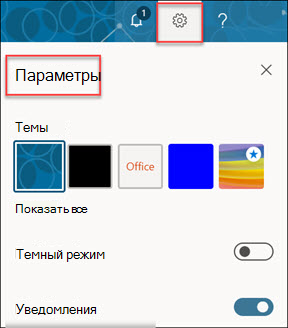
- Войдите в Microsoft 365 с помощью рабочая или учебная учетная запись.
- Выберите Параметры и настройте темы, уведомления, пароль, контактные данные и темный режим.
- Чтобы просмотреть сведения своей учетной записи, щелкните свой аватар и выберите Просмотр учетной записи.
- Внесите необходимые изменения и нажмите кнопку Сохранить.
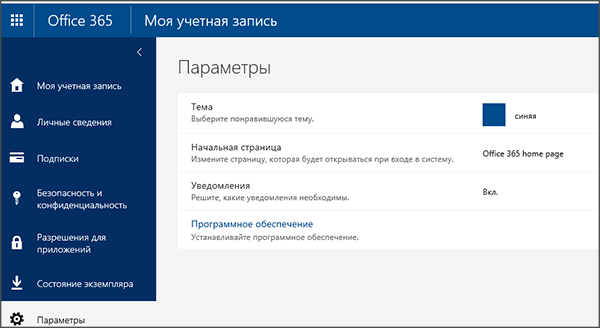
В таблице ниже перечислены доступные параметры с описаниями и вариантами их использования в ходе настройки. В зависимости от плана Microsoft 365 для бизнеса вашей организации некоторые из этих параметров могут быть недоступны для изменения.
Здесь вы можете просмотреть свои контактные данные и сведения об учетной записи. Правила вашей организации могут запрещать вам вносить изменения в эту информацию.
Здесь указано, какие продукты и лицензии Microsoft 365 для бизнеса у вас есть. Дополнительные сведения см. в статье Какие продукт или лицензию Microsoft 365 бизнес я использую?
Безопасность и конфиденциальность
Здесь можно изменить пароль к Microsoft 365 (если это разрешено правилами вашей организации), а также настроить параметры связи с вами (с их помощью вы можете указать, каким образом корпорация Майкрософт сможет связаться с вами).
Разрешения для приложений
Здесь можно управлять доступом различных приложений к вашим данным пользователя. Некоторыми разрешениями может управлять ваша организация.
Здесь можно проверить состояние установленных экземпляров и установить классические версии приложений. Вы также можете установить язык, воспользовавшись командой Установить классическое приложение.