
Смена идентификатора Apple ID, с которого предоставляется общий доступ к покупкам с помощью функции «Семейный доступ»
Если у вас несколько идентификаторов Apple ID, вы можете сменить тот, покупки с которого оказываются в общем семейном доступе.
Смена идентификатора Apple ID, используемого для предоставления общего доступа к покупкам на iPhone, iPad или iPod touch
Изменять идентификатор Apple ID, который используется для предоставления общего доступа к покупкам группе семейного доступа, можно один раз в 90 дней.
В iOS 16 или iPadOS 16 и более поздних версий
- Нажмите «Настройки», а затем — «Семья».
- Нажмите свое имя.
- Нажмите Apple ID.
- В примечании под идентификатором Apple ID нажмите «Делиться с помощью дополнительного Apple ID».
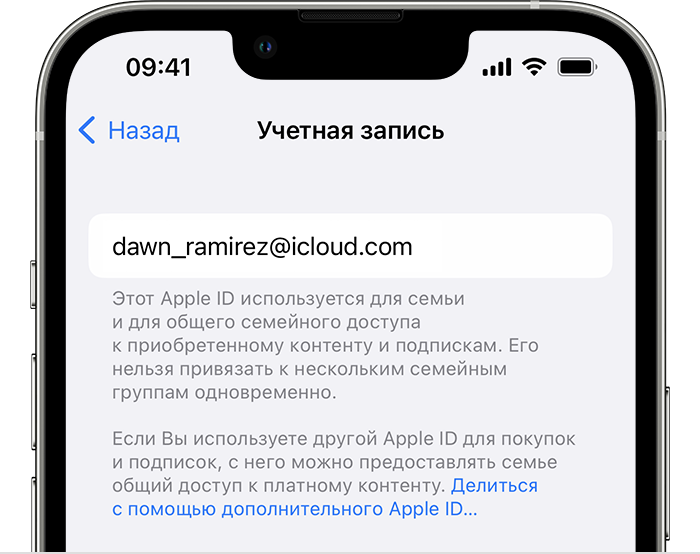
- Введите идентификатор Apple ID и пароль, которые вы хотите использовать.
- Нажмите «Использовать этот Apple ID».
В iOS 15 или iPadOS 15 и более ранних версий
- Нажмите «Настройки» > [ваше имя], а затем выберите «Семейный доступ».
- Нажмите свое имя.
- Нажмите «Учетная запись».
- Удалите указанный идентификатор Apple ID, затем введите идентификатор Apple ID и пароль, которые вы хотите использовать.
- Нажмите «Использовать эту учетную запись».
Смена идентификатора Apple ID, используемого для предоставления общего доступа к покупкам на компьютере Mac
Изменять идентификатор Apple ID, который используется для предоставления общего доступа группе семейного доступа, можно один раз в 90 дней.
В macOS Ventura и более поздних версий
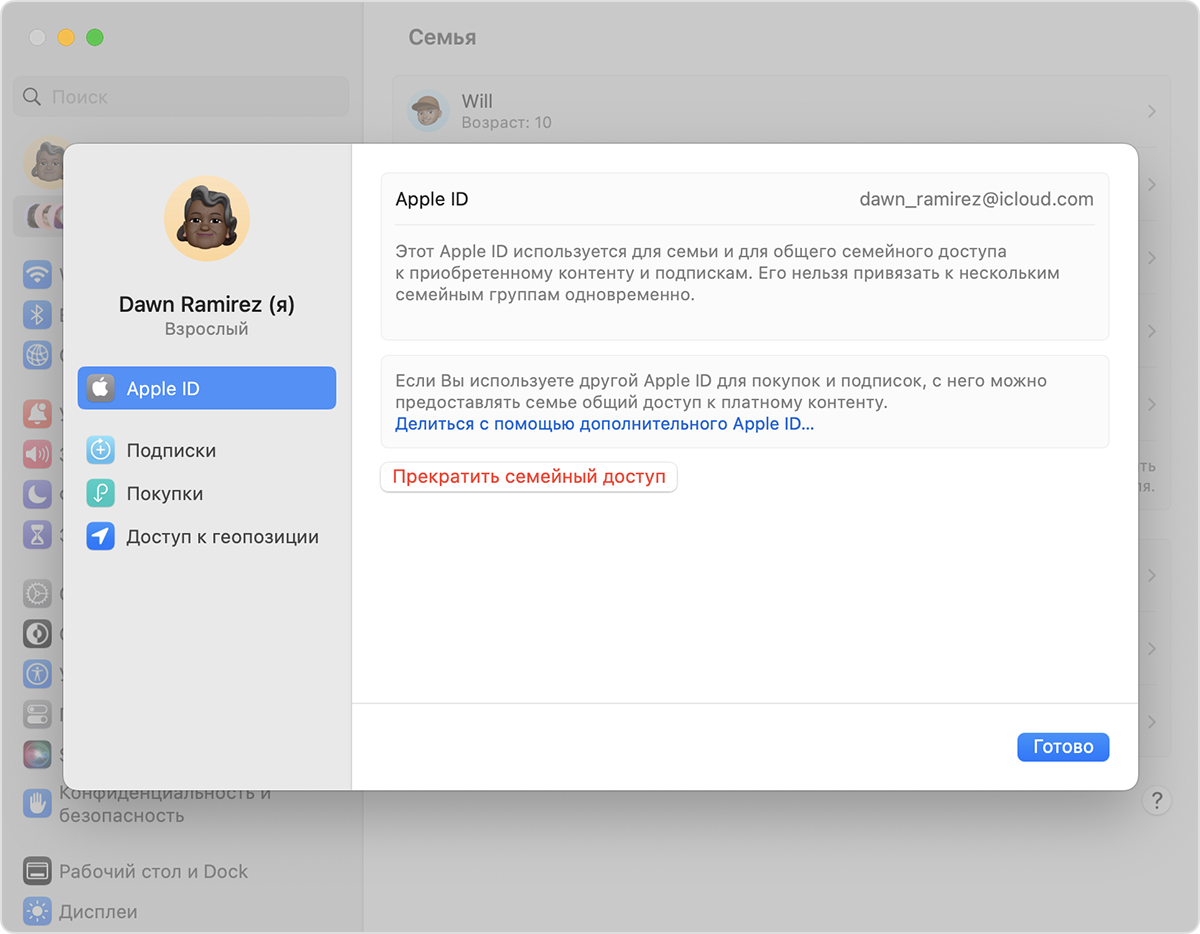
- Перейдите в меню Apple > «Системные настройки».
- Нажмите «Семья».
- Выберите свое имя.
- В примечании под идентификатором Apple ID нажмите «Делиться с помощью дополнительного Apple ID».
- Введите идентификатор Apple ID и пароль, которые вы хотите использовать.
- Нажмите «Далее» и следуйте инструкциям на экране.
В macOS Monterey и более ранних версий
- Перейдите в меню Apple > «Системные настройки».
- Нажмите «Семейный доступ», а затем — «Подробнее» рядом со своим именем в списке членов семьи.
- Нажмите «Изменить».
- Нажмите «Сменить».
- Введите идентификатор Apple ID и пароль, которые вы хотите использовать.
- Нажмите «Далее» и следуйте инструкциям на экране.
Что происходит при смене идентификатора Apple ID, который используется для предоставления общего доступа к купленным медиаматериалам и подпискам?
При смене идентификатора Apple ID, используемого для функции «Семейный доступ», члены вашей семьи больше не смогут получать доступ к покупкам или подпискам из вашей предыдущей учетной записи и загружать их. Они также не смогут использовать музыку, фильмы, телешоу, книги, приложения и покупки в них с защитой DRM, которые они ранее загрузили из вашей предыдущей учетной записи, а также связанные с ней подписки на мультимедийные сервисы.
Как сменить учетную запись Apple ID в магазине AppStore на iPhone и iPad c iOS 14

С сентябрьским выходом iOS 14 и iPadOS 14, в мобильной системе появилось много новшеств — виджеты, библиотека приложений, возможность запустить приложение без его установки (App Clips), но есть некоторые изменения, которые незаметны на первый взгляд. И вряд ли, Вы сможете их увидеть, пока не столкнетесь с ними.
Все наверное знают, что наполнение App Store для разных стран отличается, и часто можно не найти некоторые приложения в магазине для своей страны. Например, так было со Spotify, до выхода его на украинский и российский рынок.
Так вот, в iOS 14 и iPadOS 14, изменился вход и выход в магазин App Store под учетной записью отличаемой от iCloud, раньше это можно было сделать в самом приложении или в настройках, в разделе iTunes и App Store. Если у вас есть несколько учетных записей Apple ID для доступа к магазинам разных стран, то эта инструкция именно для вас.
- Откройте на устройстве приложение «Настройки»
- Нажмите на иконку со своей учетной записью iCloud

- Выберите раздел Медиаматериалы и покупки


Теперь Вы можете войти с помощью другой записи Apple ID здесь же или же в магазине App Store.
Хотите узнать больше советов? Тогда вступайте в наши группы в социальных сетях, где Вы найдете много полезной информации
Справочник полезных материалов про компьютеры, high-tec, аудиоадаптеры, программирование, wordpress, php
Как сменить аккаунт Apple ID на iPhone, iPad, iPod
Как прямо на iPhone, iPad, iPod поменять учетную запись Apple ID
Иногда просто кровь из носу нужно поменять аккаунт (учетную запись) Apple ID прямо на вашем устройстве. Сделать это просто, но нужно знать как.
Итак, вы заходите в настройки (settings) и ищите внизу пункт магазин (store / appstore). Там вы выбираете имеющийся Apple ID и либо меняете его на другой уже имеющийся, либо просто создаёте новый аккаунт. (Это можно делать и без кредитки!)
P.S. Само собой это также можно сделать и в ваше iTunes — переходим на вкладку iTunes Store и кликаем по вашему email в правом верхнем углу, но по какой-то причине — после синхронизации не всегда наступает смена Apple ID на синхронизированном устройстве.
P.P.S. Рекомендую обновить iOS прошивку.
Изменение идентификатора Apple ID
Если вы больше не пользуетесь адресом электронной почты, связанным с вашим идентификатором Apple ID, вы можете изменить его. При этом не будет утерян доступ к контактам, покупкам или другой информации учетной записи.
Как изменить идентификатор Apple ID на другой адрес электронной почты
- Перейдите на страницу appleid.apple.com и войдите в систему.
- В разделе «Вход в учетную запись и безопасность» выберите «Apple ID».
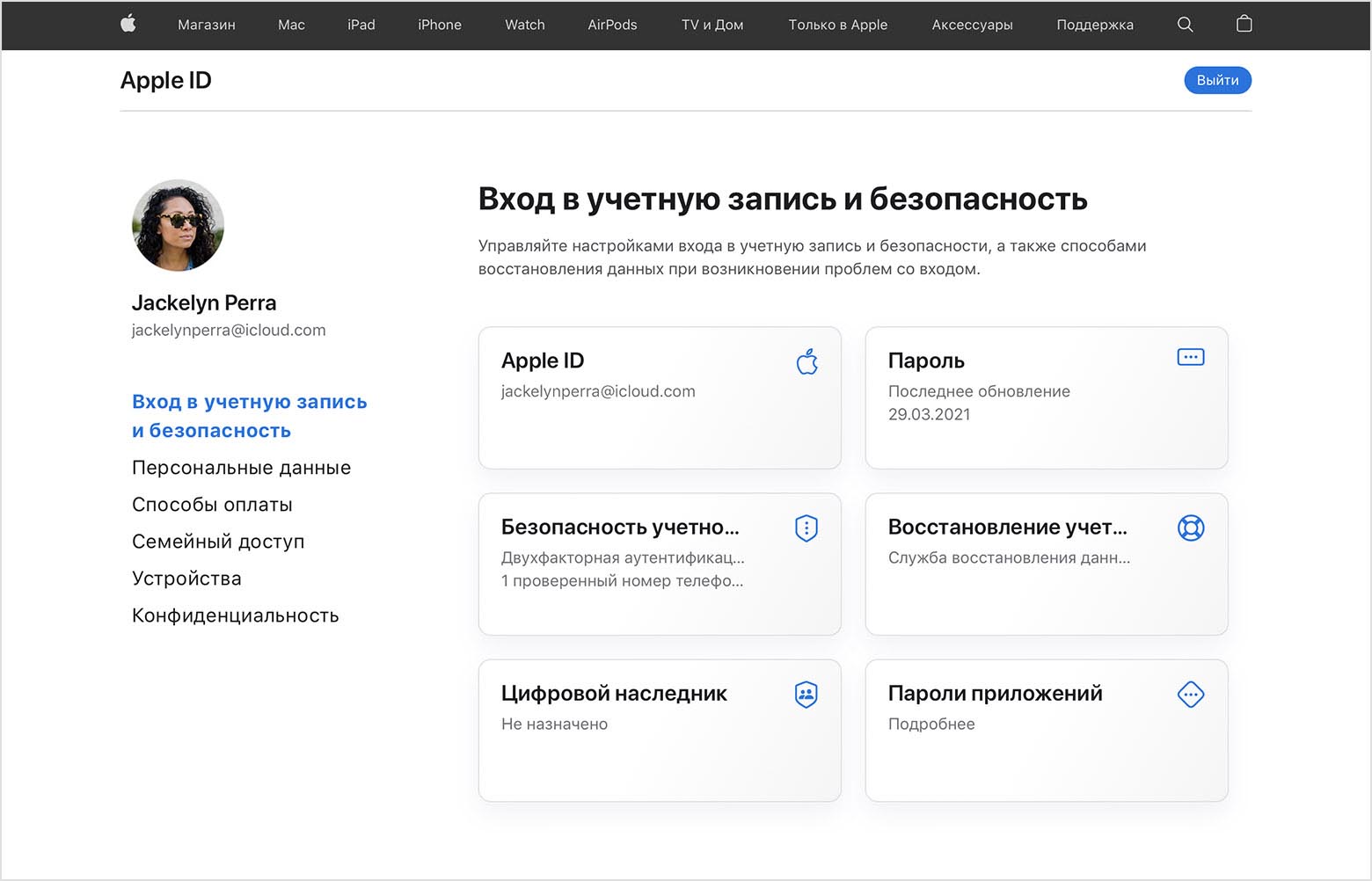
- Укажите адрес электронной почты, который требуется использовать в качестве идентификатора Apple ID.
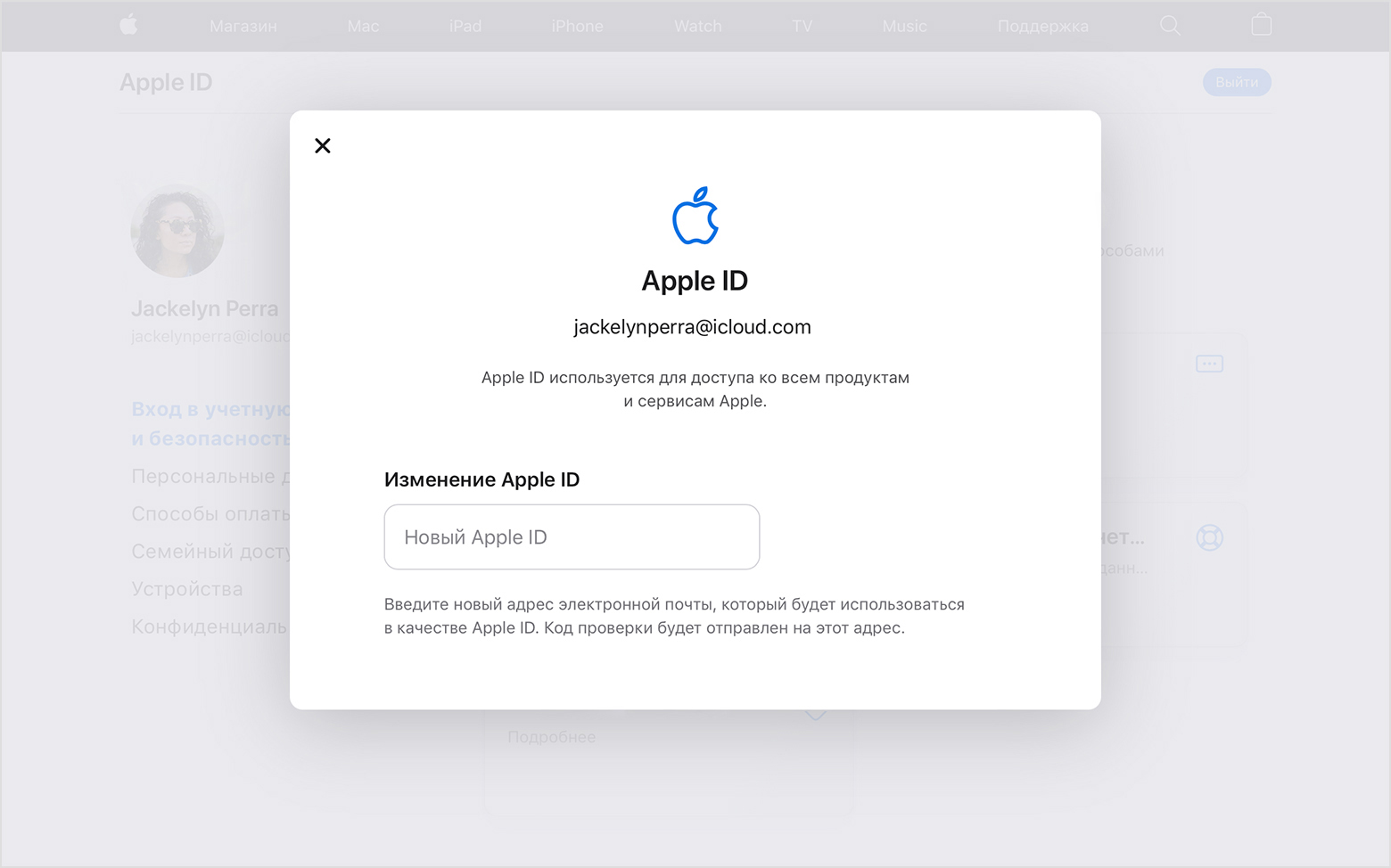
- Выберите «Изменить Apple ID».
- Если идентификатор Apple ID изменяется на адрес электронной почты, обслуживаемый сторонним поставщиком услуг, вам будет отправлен проверочный код. Введите этот код. Узнайте, что делать, если не приходит сообщение электронной почты.
- Если вы используете такие службы, как iCloud или «Сообщения», для общения с друзьями и коллегами, войдите в эти службы с обновленным идентификатором Apple ID.
Не удается изменить идентификатор Apple ID
Если вы пытаетесь изменить идентификатор Apple ID на адрес электронной почты @icloud.com, созданный в течение последних 30 дней, появится просьба повторить попытку позже.
Если вы видите сообщение о том, что адрес электронной почты, который вы хотите использовать, недоступен или уже используется, убедитесь, что вы или член вашей семьи еще не используете этот адрес электронной почты с другим идентификатором Apple ID. Если адрес электронной почты использует член вашей семьи, удалите его из учетной записи члена семьи, а затем попробуйте снова.
В некоторых странах и регионах в качестве идентификатора Apple ID можно использовать номер телефона. Но если ваш идентификатор Apple ID является адресом электронной почты, его нельзя изменить на номер телефона.