
Как разделить экран на Samsung Galaxy S22 Ultra на 2 части
Каждый современный пользователь мобильного телефона хотя бы раз замечал за собой желание одновременно использовать сразу несколько приложений. Типичный пример — просмотр видео на YouTube и одновременная с этим переписка с любимым человеком или другом. Многие уверены, что это невозможно и нужно выбирать что-то одно. Но благодаря обновлениям системы Android это давно не так. Разделить экран на Samsung Galaxy S22 Ultra на две части можно буквально за пару тапов пальцем.
Вывод двух приложений на экран Samsung Galaxy S22 Ultra: инструкция №1
Первый вариант — это чистое разделение экрана, которое позволит максимально комфортно использовать две программы и менять размер их окон по показателю высоты. Для того, чтобы воспользоваться этой функцией, сделайте следующее:
- Откройте первое приложение, которое вас интересует (например Telegram).

- Сделайте свайп с крайней правой грани экрана, не отпуская пальца, пока не дождетесь иконки с четырьмя квадратами (после нее появится также длинный столбик с остальными вашими программами).
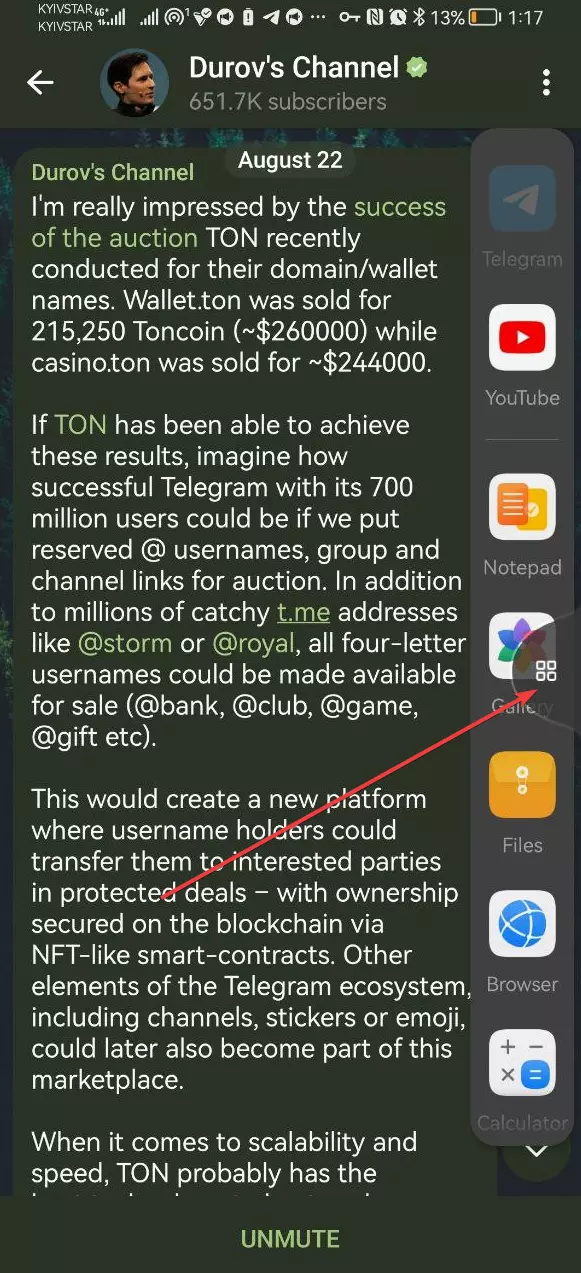
- Выберите нужное вам второе приложение для использования в режиме разделенного экрана (например YouTube) — зажмите его иконку пальцем и не отпускайте.
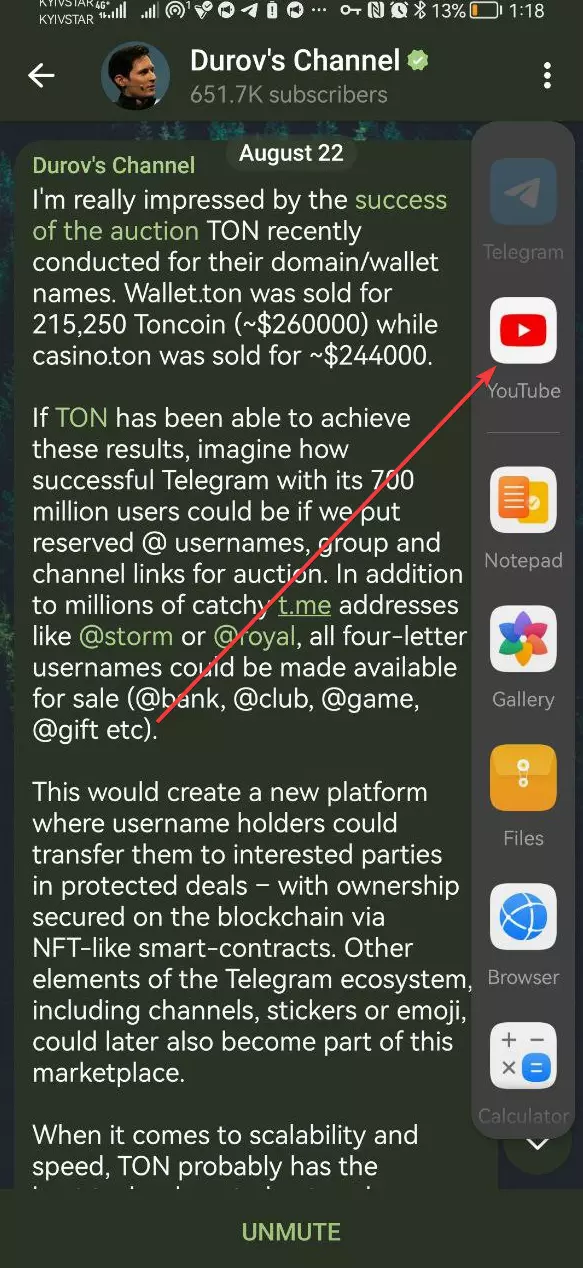
- Не отпуская иконку, перенесите ее немного левее в пустое пространство — можно выбрать верхнюю часть экрана относительно Telegram или перенести ее в нижнюю часть, если проигрывание YouTube нужно снизу.
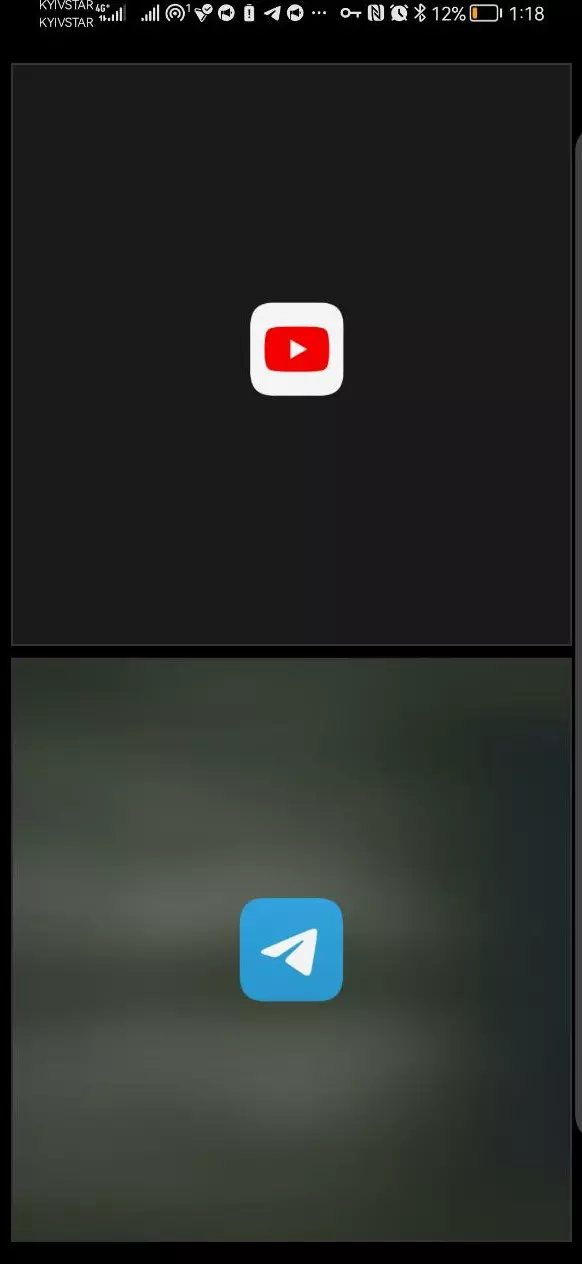
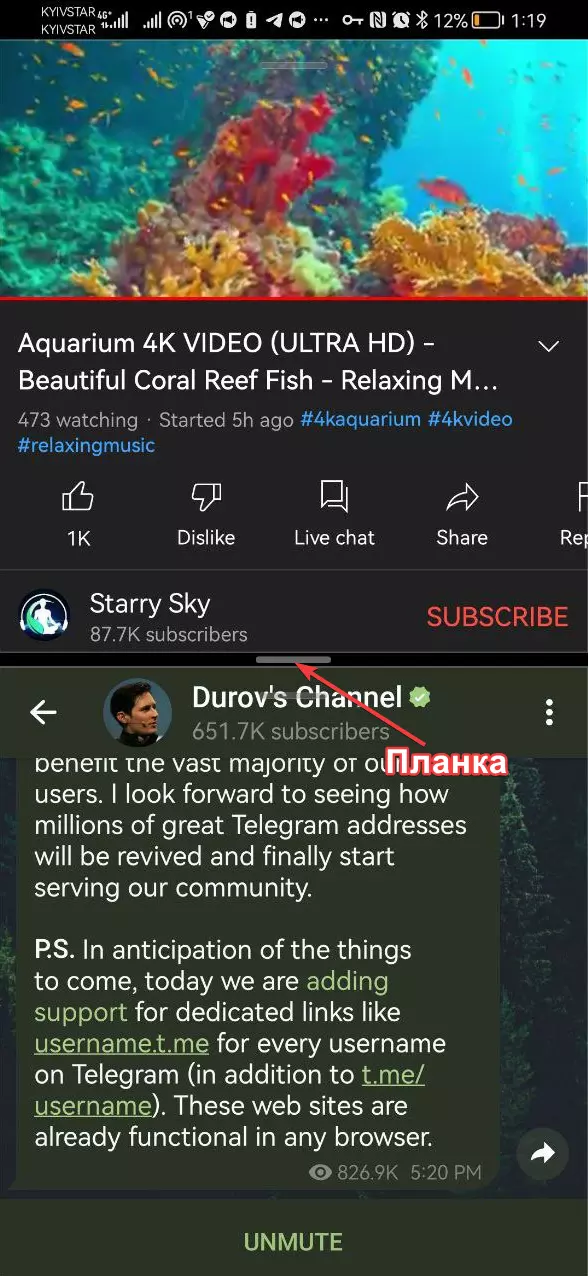
- Наслаждайтесь одновременной перепиской в Telegram и просмотром видео на YouTube (или другим одновременным использованием приложений) — в случае необходимости, можно перетягивать планку между двумя окнами вверх-вниз и делать окно одной из программ более длинным по вертикали, а другое — более коротким.
Надеемся, этот вариант настройки двухоконного режима вам поможет.
Одновременный вывод двух приложений на экран Samsung Galaxy S22 Ultra: инструкция №2
Если же вас не интересует такой сугубо телефонно-планшетный вариант настройки разделения экрана, можно воспользоваться другим вариантом, который создает дополнительные окна приложений по примеру компьютерных. Для этого:
- Повторяем действия из пунктов 1 и 2 предыдущего варианта настройки.
- Вместо зажимания иконки нужной второй программы — просто кликаем по ее иконке.
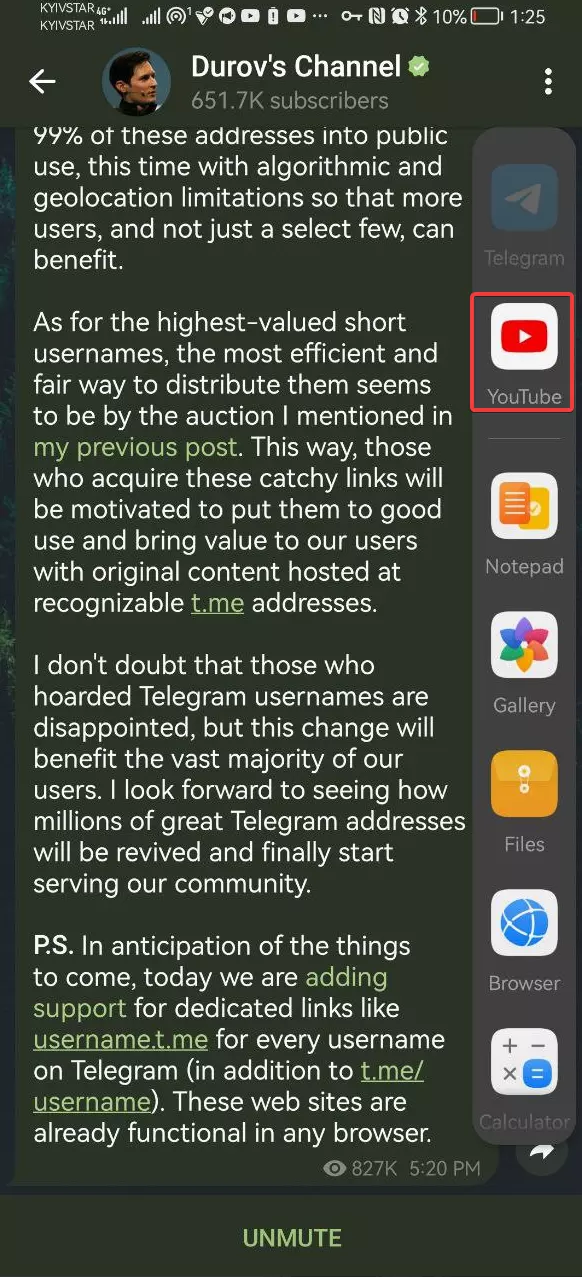
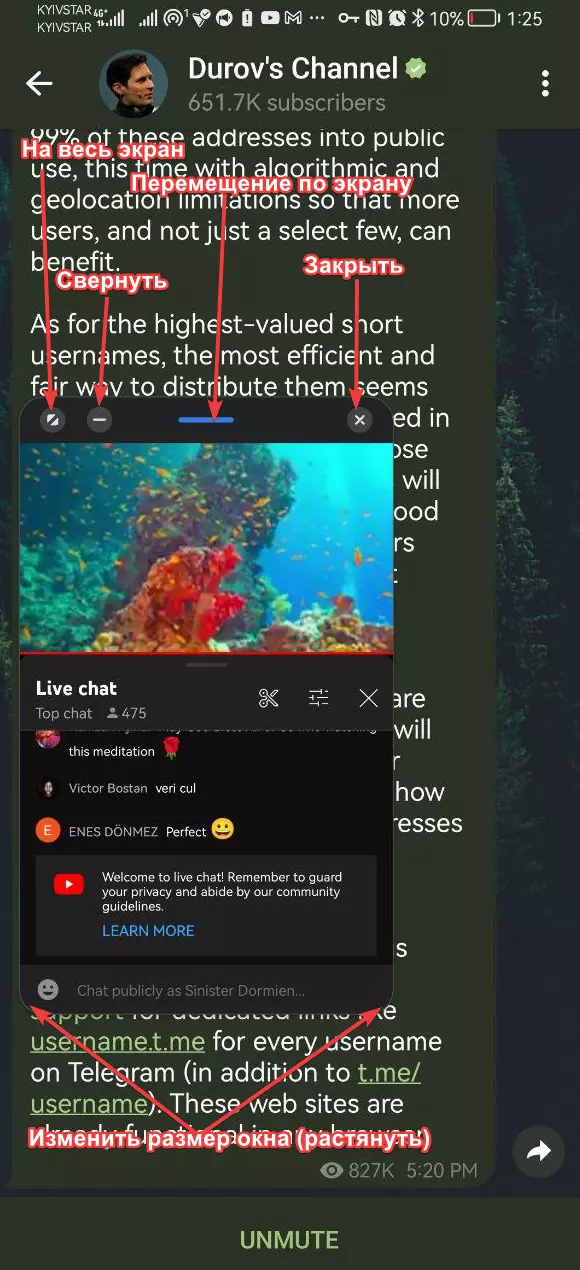
- На экране моментально появится дополнительное окно, которое будет находиться поверх первичного приложения и сможет использоваться параллельно.
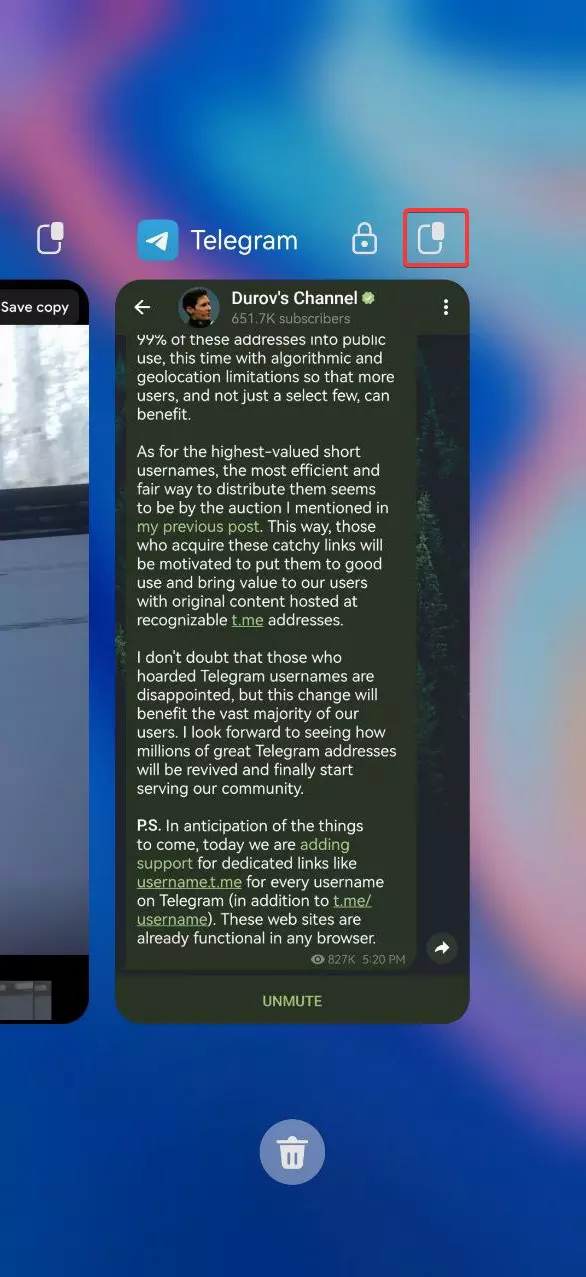
P.s. Запустить подобный оконный режим приложения можно также и через страницу последних запущенных программ (свайп с нижней грани экрана вверх к его середине). Там нужно просто нажать на соответствующую иконку около одного из последних запущенных приложений.
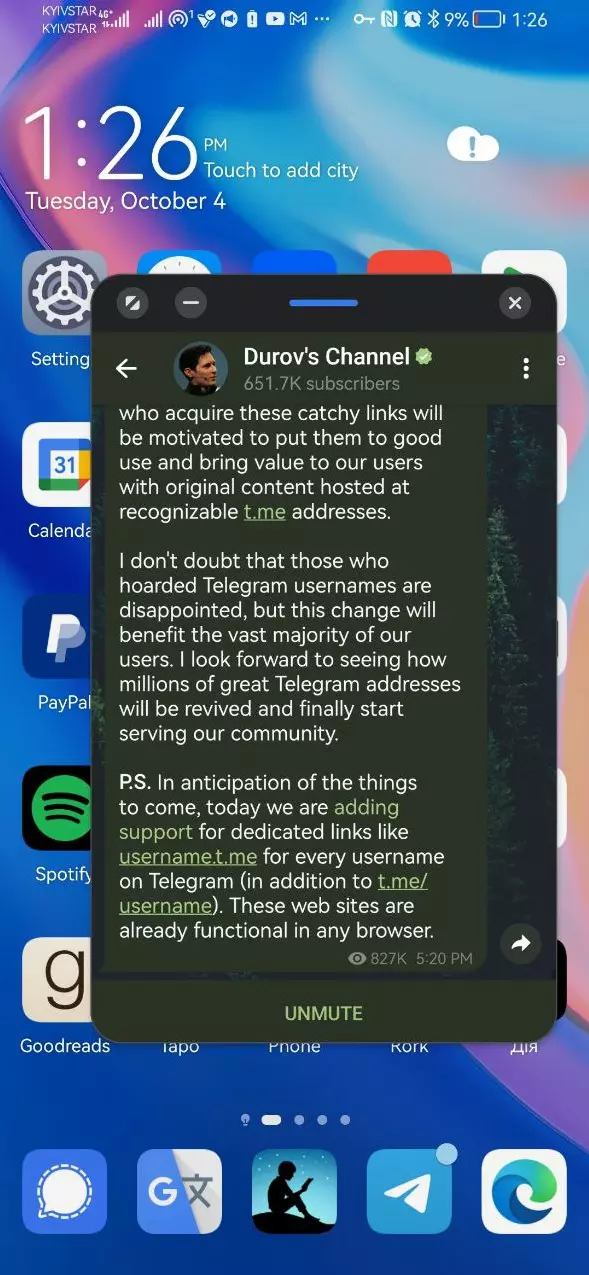
В таком случае, не обязательно даже будет выбирать какую-то первую программу. Новое окно появится прямо на главном экране, после чего вы сможете перейти в тот же Телеграм или Ютуб, чтобы реализовать свои сценарии использования режима.
Поделитесь страницей с друзьями:
Как открыть два окна на самсунге, мультиоконный режим на Samsung, Разделить экран на две части!

Приветствую всех на канале Techscreen! Здесь вы сможете найти любую интересующую вас информацию о телефонах Android и IOS:) А так-же найти решение проблем связанных с телефонами и другой различной техники! Информация в ТГ — https://t.me/onteelive #Techscreen На канале TechScreen вы найдете всю полезную информацию по телефонам брендов: -Xiaomi -Samsung -Honor -Huawei -Iphone -Realme -Poco -Vivo -OnePlus Рекомендую к просмотру: -что делать если на телефоне самсунг НЕ ХВАТАЕТ ПАМЯТИ — https://youtu.be/Zpe_lfSKVww -Крутая фишка с КАМЕРОЙ или как УЛУЧШИТЬ КАМЕРУ — https://youtu.be/cKjPhrUI3-Y -Как изменить КЛАВИАТУРУ на телефоне САМСУНГ — https://youtu.be/wxYw7pmVe6I -Как на Сяоми сделать Шторку как на айфоне — https://youtu.be/rLY6IwwgTic -Как выключить Xiaomi если он завис — https://youtu.be/WfcuRZ4kZDM -Как на Xiaomi ОТКЛЮЧИТЬ ВСЮ РЕКЛАМУ — https://youtu.be/gMZnSpnni-o -Как установить Play market и сервисы гугл — https://youtu.be/Si7JAnUaFaM -Как установить фортнайт если не поддерживается — https://youtu.be/lZbAQIat3no -Как на ПК установить STANDOFF 2 — https://youtu.be/u8Ss9Gj-d7g -НЕ ПОДДЕРЖИВАЕТСЯ НА ВАШЕМ Устройстве — https://youtu.be/HvU7DZtAYQM -Включаем точку доступа на Iphone — https://youtu.be/H2TxQpNFhqA -Как включить разделение экрана на СЯОМИ — https://youtu.be/KWLThP283jI -Как очистить память на ХУАВЕЙ — https://youtu.be/H9-kw4jc1pg -Как на САМСУНГЕ включить только 4G — https://youtu.be/8vI7EHa7Kj8 -Как на Сяоми проверить износ АКБ — https://youtu.be/Wzf7j8ION2A -Телефон Самсунг, пропал звук — https://youtu.be/k9GyiyrmFF4 Теги: Как открыть два окна на самсунге, мультиоконный режим на Samsung, Разделить экран на две части! samsung, экран, android, телефон, самсунг, смартфон, как, xiaomi, samsung galaxy, galaxy, андроид, двойной экран, samsung a50, а50, galaxy s7 edge, samsung s9, s8, a30, a50, мультиоконный режим, галакси, galaxy s8, galaxy s9, galaxy a50 обзор, galaxy note 8, a20, данати, самсунг галакси, samsung galaxy a50, самсунг с9, galaxy a30, huawei, honor, с8, обзор, разделить, разделение
Показать больше
Войдите , чтобы оставлять комментарии.
Как использовать два приложения одновременно на устройствах Samsung Galaxy
С одним из последних обновлений фирменной оболочки интерфейса Samsung One UI, компания привнесла немало позитивных изменений. Но при этом довольно сильно была усложнена функция многозадачности. Ее все еще можно использовать. К счастью, есть несколько способов использовать два приложения одновременно на смартфонах Galaxy S10 и вообще любом другом устройстве Samsung.
Способ подходит не только для уже упомянутого Galaxy S10, но и для S9, S8, Note 9, Note 8 и вообще любого смартфона с установленным пользовательским интерфейсом One UI.
Как использовать многозадачность. Способ 1
Как упоминалось выше, Samsung изменила способ доступа пользователей к функции разделения экрана, чтобы использовать два приложения одновременно. Для этого вам нужно сделать несколько простых шагов.
- Для начала запустите оба приложения, которые вы хотите использовать вместе.
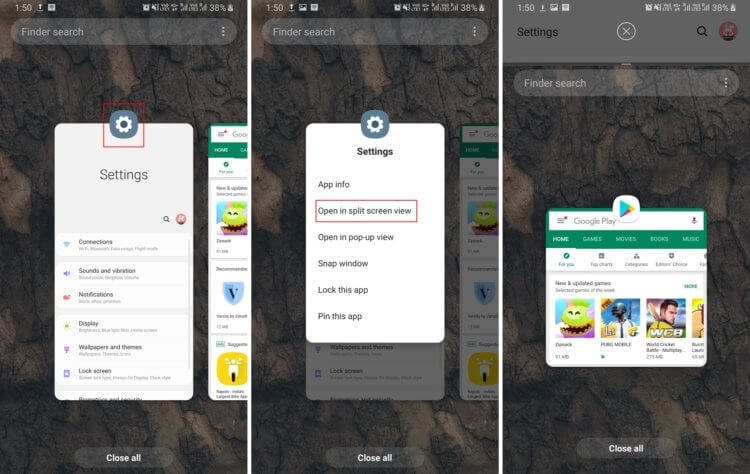
- Откройте меню «Недавние», а затем нажмите на значок любого приложения, которое вы хотите использовать в режиме разделения экрана.
- Затем нажмите «Открыть в режиме разделения экрана». Эта опция будет доступна, только если приложение поддерживает многозадачность. В противном случае функция отображаться не будет.
Как использовать многозадачность. Способ 2
Есть и другой способ использования режима разделенного экрана. Второе приложение при этом будет запускаться во всплывающем окне.
- Запустите приложение, откройте меню «Недавние».
- Нажмите на значок приложения.
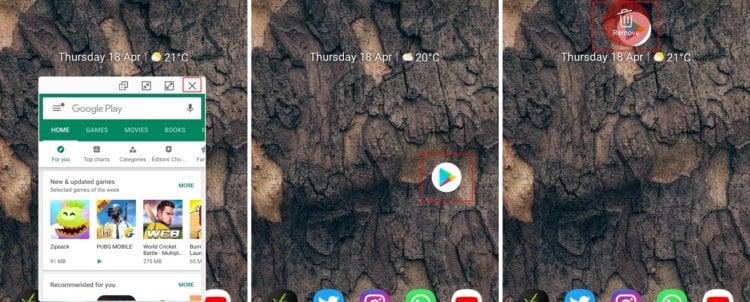
- Из списка опций нажмите «Открыть во всплывающем окне».
- Теперь приложение откроется во всплывающем окне.
- Вы можете перетащить приложение в любом месте экрана, и даже сможете изменить размер приложения. Далее просто запустите второе приложение.
Как использовать многозадачность. Способ 3
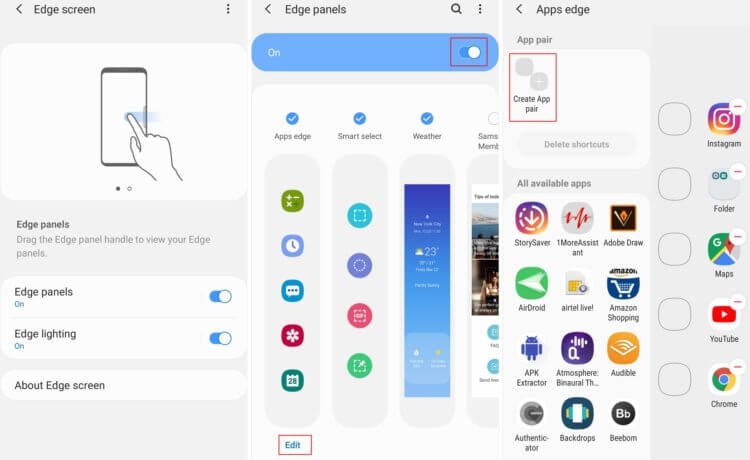
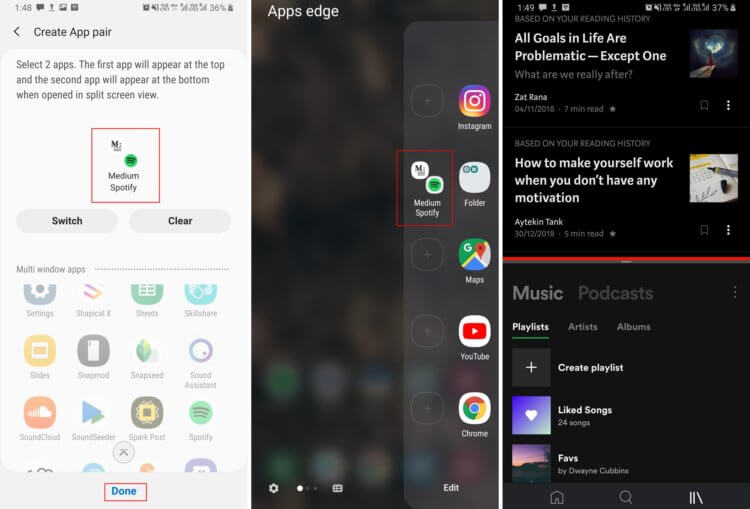
Если же вы часто используете два определенных приложения одновременно, то Samsung позволяет упростить эту задачу, создав пару.
-
Перейдите в «Настройки». Выберите экран Edge, а затем выберите пункт Edge panels. Включите эту функцию.
Еще больше новостей вы можете узнать в нашем канале в Телеграм.

Теги
- Galaxy S10
- Samsung Galaxy
Как сделать двойной экран: делим экран на Самсунг на две части
Владельцы смартфонов южнокорейского бренда часто спрашивают, как сделать двойной экран на Самсунге и тем самым расширить возможности аппарата. После включения такой функции можно одновременно работать в нескольких приложениях на одном экране. Ранее нужно было устанавливать дополнительные приложения, но с появлением Андроид 6.0 на аппаратах Самсунг стала доступна встроенная опция. На некоторых смартфонах двойной экран появился только с 7.0 версии Android.

Как сделать двойной экран на Самсунге?
Чтобы использовать полезную опцию на практике, важно знать, как разделить экран на 2 части на Самсунг. Для этого выделяется три пути.
Вариант №1
Самый простой способ сделать 2 экрана на Самсунг — использование кнопки многозадачности. Алгоритм действий такой:
- Жмите на кнопку многозадачности (стандартный квадрат на Андроид).
- Дождитесь появления всех запущенных программ.

- Выберите какое-то одно приложение, «возьмите» окно за верхнюю часть, а после этого переместите вниз или вверх дисплея Самсунг.
- В перечне, который останется во оставшейся части, выберите еще одно приложение и кликните на окно. Оно должно появиться во второй части дисплея.

Если вам удалось сделать двойной экран, разделитель между разными приложениями можно перемещать влево-вправо, вверх-вниз, меняя таким способом пропорцию между двумя окнами.
Вариант №2
Существует еще более простой способ, как разделить экран на 2 части в Самсунг. Здесь необходимо пройти такие шаги:
- Откройте интересующую программу в обычном режиме.
- Долго жмите на «квадрат» смартфона.
- Дождитесь появления перечня остальных запущенных программ.
- Кликните на другое необходимое ПО. Оно должно открыться в этой же части дисплея.

Этих действий достаточно, чтобы сделать двойной экран. Как и в прошлом случае, пропорцию размеров можно менять путем перемещения промежуточной полосы.
Вариант №3
Еще один способ, как включить двойной экран на Самсунг — использовать настройки. Инструкция имеет следующий вид:
- Вызовите экран быстрых настроек путем перемещения верхней панели вниз.

- Кликните на раздел настройки (может потребоваться режим разработчика).
- Жмите Настройки, а после этого выберите System UI Tuner.

- Активируйте опцию разделения дисплея с помощью жеста.
В дальнейшем разделение возможно путем нажатия на кнопку многозадачности.
Существует еще один способ, как сделать разделенных экран на Самсунг через настройки (для некоторых моделей). Алгоритм такой:
- Войдите в режим Настройки.
- Перейдите в раздел Дополнительные функции.

- Активируйте режим нескольких окон.
- Жмите и удерживайте кнопку Последние для перевода программы из полноэкранного в раздельный режим.

В результате описанных действий удается сделать дисплей, разделенный на две равные части с возможностью одновременного запуска двух разных программ.
Как разделить дисплей на две части в телефонах Самсунг с Андроид 9?
Владельцы новых смартфонов оказались в замешательстве. Если раньше опция двойного экрана была в дополнительных функциях, то в телефонах с Андроид 9.0 версии и выше она пропала. На самом деле это ошибка. Просто производитель немного глубже запрятал полезную функцию.

К примеру, чтобы разделить экран на два в Самсунг А50, необходимо войти в Настройки, а там перейти в раздел Специальные возможности. В нем в нижней части будет ссылка на раздел Установленные службы. После нажатия на эту область необходимо активировать опцию Split Screen.

Далее установите упомянутую программу с Плей Маркета. После выполнения указанных действий можно сделать двойной дисплей. Для этого жмите на вызов приложений. Каких-либо других сложных действий осуществлять не нужно.
Для чего может это пригодиться?
Функция, позволяющая разделить экран, очень полезна. Ее минус в том, что она хорошо работает только в мощных смартфонах. При использовании ее на слабых телефонах картинка будет подтормаживать. Это особенно актуально, если пользователь запустил одновременно два мощных приложения. Для оптимальной работы (без тормозов) на телефоне Самсунг должно быть минимум от 2 Гб ОЗУ и более.
Приведем несколько способов, как применить двойной дисплей на Samsung:
- Откройте Ютуб и сайт с текстовой информацией. Одновременно смотрите любимые видеоклипы и слушайте лекции. Как вариант, вместе с медиа контентом можно открыть какой-нибудь форум и общаться с другими пользователями.
- Читайте книги и общайтесь в каком-либо мессенджере. Если сделать двойной режим, можно не тратить время на переключение между окнами, когда придет очередное сообщение.
- Просмотр Ютуб и почта. В таком случае можно просматривать любимые клипы и не упустить момент, когда придет важное письмо с работы, по вопросам учебы или от друга.
- Одновременная игра. При желании можно играть в несколько приложений, но для этого последние должны поддерживать режим нескольких окон.

Если сделать двойной экран на Самсунге, можно найти множество способов применения этой опции. И если в ранних смартфонах были проблемы со скоростью работы, в современных аппаратах, имеющих мощный процессор, с этим вопросом не возникает никаких проблем.
Как выключить режим?
При желании пользователь может в любой момент отключить режим разделенного экрана на телефоне Самсунг. Для этого можно использовать один из двух методов:
- нажатие на кнопку многозадачности;
- перетягивание разделителя до упора вверх или вниз.

В последнем случае открытое приложение перекрывает другую программу.
Итоги
Теперь вы знаете, как сначала сделать, а в дальнейшем и как убрать двойной экран на Самсунге. Эта опция незаменима для активных пользователей смартфонов, которые часто работают в двух приложениях одновременно. При этом алгоритм включения функции может различаться в зависимости от версии Андроида. Начиная с версии 9.0, производитель смартфонов (в том числе Samsung) глубже спрятали функцию, поэтому сделать двойной дисплей стало немного дольше. При это вызвать функцию после правильной настройки можно быстрее.
Как сделать двойной экран : 2 комментария
- Николай15.03.2020 в 00:52 Всё что Вы написали и показали в данной статье Этого нет в Самсунг Галакси J3 6 Видать он не поддерживает данную функцию. И что теперь дальше делать, может какую программу закачать для установления двойного экрана. Пожалуйста подскажите, что делать?