
OBS Studio: как записывать видео с экрана
Существуют различные ситуации, когда требуется сделать запись экрана. Обычно этой функцией пользуются геймеры для сохранения прямой трансляции игры. Пригодиться запись экрана со звуком может и при создании различных руководств и гайдов. Идеальной программой для осуществления этой задачи является OBS Studio — Open Broadcast Software. Софт рассчитан исключительно на запись с экрана, при этом он «отсекает» все лишнее, что в эту деятельность не входит.
Возможности OBS Studio
Большинство платного софта, оснащенного функцией записи, не может даже половины того, на что рассчитана OBS Studio. Функционал программы следующий:
- запись видео с экрана монитора компьютера;
- запись непосредственно с веб-камеры;
- присоединения окна веб-камеры в запись;
- запись звука, который может быть как от встроенного, так и от внешнего микрофона.
Помимо этого, в OBS Studio присутствуют настройки улучшения звукового качества, программа может убирать звук позади видео (этому способствует встроенный Хромакей), а также закрывать экран при помощи нажатия отдельной кнопки, что весьма удобно во время ввода данных.
Таким образом, с помощью всего одной программы у вас получится реализовать совершенно разные задачи — убрать ненужный фон с камеры или смонтировать видео со звуком.
Как настроить OBS Studio
Перед установкой программы требуется скачать ее «сетап» файл, желательно сделать это непосредственно с сайта — www.obsproject.ru, где перед загрузкой следует выбрать систему, установленную на вашем ПК.
После загрузки следует запустить установщик, инсталляция программы не вызовет трудностей даже у новичков. Достаточно будет согласиться с вопросами системы и выбрать путь расположения софта на компьютере.
Программа OBS Studio обычно запускается сразу же после установки. Далее следует заняться настройками софта для его адекватной работы и включения полного функционала.
1. В правом нижнем углу выбрать вкладку Настройки.
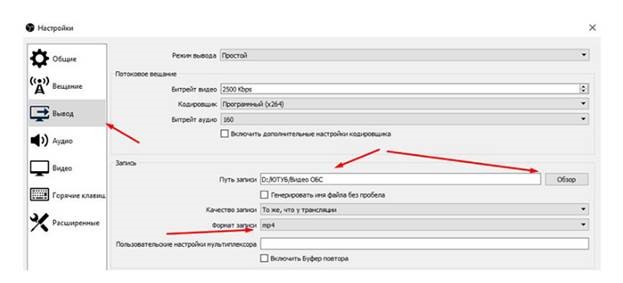
2. В открывшемся новом меню выбрать вкладку Вывод. В самой верхней строчке желательно оставить режим Простой. Расширенный вариант пригодится, когда появится опыт в использовании программы для записи видео. На строчке Путь записи можно изменить место, где будут размещаться новые видео, по умолчанию это диск С. Если на нем недостаточно место, можно выбрать любую другую папку с помощью кнопки Обзор. Формат записи желательно поставить mp4. После установок настроек нажать Применить, не нажимая при этом ОК, поскольку это вызовет полное закрытие контекстного меню.
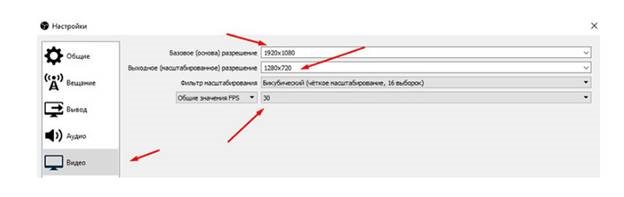
3. Теперь следует перейти в настройки Видео. Разрешение базовое следует сделать таким, как оно указано в опциях компьютера. Выходное разрешение видео можно сделать аналогичными или оставить все по умолчанию. Если ваш ПК не слишком мощный, общее значение FPS можно изменить с 30 на 20. Нажать Применить.
После того как все настройки были введены, следует нажать клавишу ОК.
Следующий этап — добавление источников, с которых будет проводиться запись с экрана в Open Broadcast Software. Основанием при этом уже задано в саму программу, осталось только добавить источники, в качестве которых могут выступать веб-камера, экран и т. д.
Однако возможен и такой вариант, что сцена в изначальных настройках OBS Studio отсутствует. Исправить ситуацию не составит труда. Сначала необходимо выбрать значок «+» внизу экрана, а затем добавить источник во вкладке Источников.
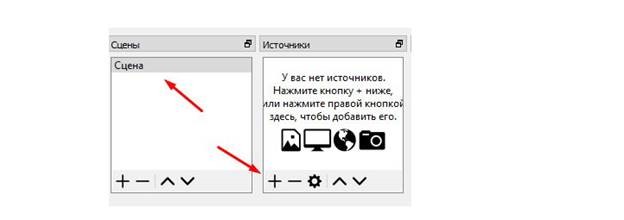
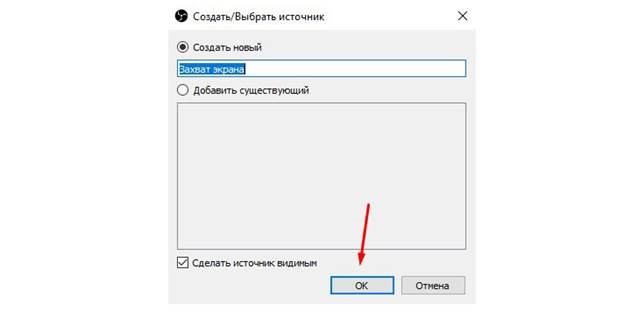
В появившемся списке выбрать строчку Захват экрана и нажать ОК.
Теперь откроются последние настройки, где нужно снять пометку напротив строчки Захват курсора. Это позволит убрать отображение курсора во время записи видео. Нажатием ОК настройка завершается.
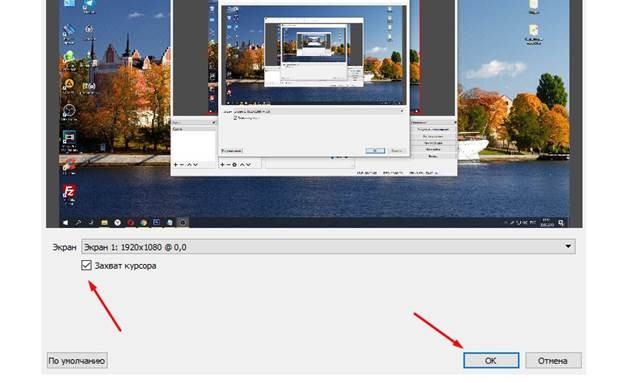
Чтобы добавить камеру в качестве источника, следует выполнить ряд простых действий:
1. В списке следует строку Устройство захвата видео.
2. Это откроет окно с настройками веб-камеры. Их можно не менять и просто нажать ОК.
Такая настройка позволит получить «присутствие головы» в записи экрана.
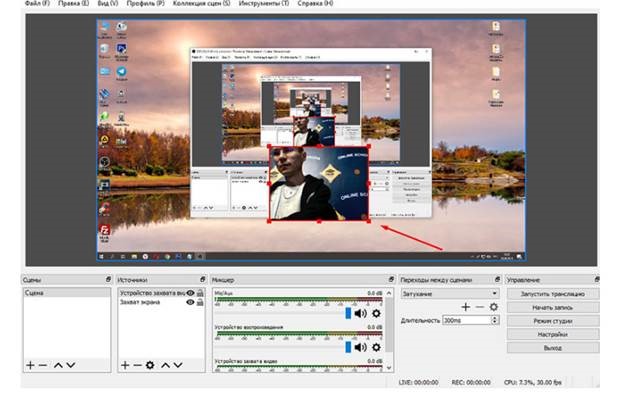
Окно камеры можно перемещать с помощью мышки, также доступно изменение его размеров.
Как вести запись с OBS Studio
Сам процесс записи экрана с помощью программы OBS Studio предельно просто:
1. В окошке нажать на кнопку Начать запись.
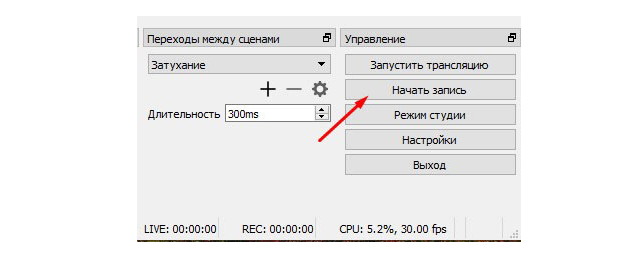
2. Свернуть программу и продолжать запись столько, сколько требуется.
3. После завершения перейти в папку, путь которой был указан при настройках OBS Studio.
Регулировать звук во время записи можно с помощью ползунка динамика.
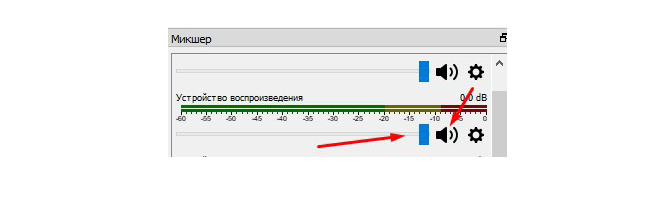
Звук с экрана во время записи пишется по умолчанию.
О качестве звука при записи
Если микрофон на вашем ПК оставляет желать лучшего, можно воспользоваться внешним устройством или попытаться улучшить настройки встроенного. Достаточно зайти в Микшеры и задать параметры фильтров.
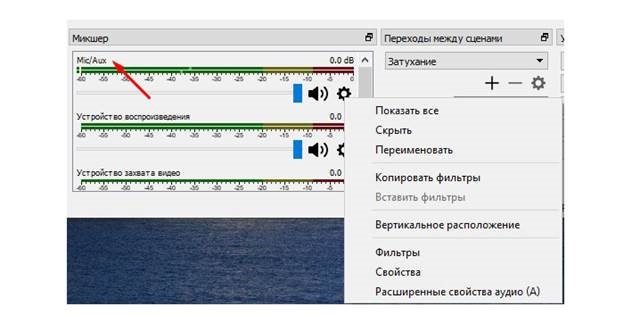
Запись экрана с помощью программы OBS Studio не доставить сложностей даже начинающему пользователю. Достаточно скачать софт и следовать простому руководству.
Запись видео с рабочего стола и из игр в OBS Studio

Среди программ для записи видео с экрана компьютера или ноутбука, как платных, так и бесплатных, OBS Studio — вероятно, одна из лучших утилит: она доступна полностью бесплатно, работает в Windows, Mac OS и Linux и для большинства пользователей предоставляет достаточный набор возможностей почти для любых задач записи экрана и осуществления трансляции в Интернет.
- Установка, первый запуск, настройки
- Запись видео с экрана в OBS Studio
Установка, первый запуск и настройки OBS Studio
Скачать OBS Studio x64 и 32-бит (на русском языке) для Windows 10, 8.1 и Windows 7, а также для других поддерживаемых ОС вы можете с официальной страницы https://obsproject.com/ru/download. Установка без особых нюансов (доступен и portable вариант OBS Studio в Zip-архиве), но: при отсутствии необходимых системных библиотек на компьютере вам предложат установить их, предоставив ссылку на загрузку. После установки библиотек установщик OBS Studio потребуется запустить снова.
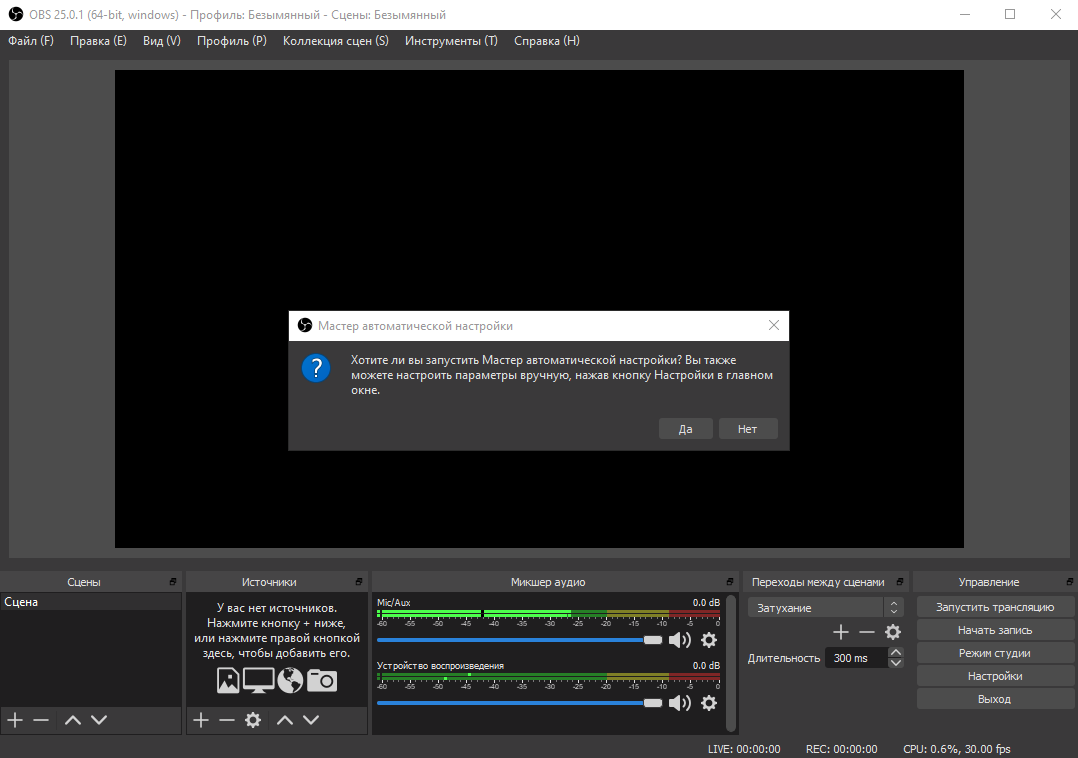
После первого запуска OBS Studio вам будет предложено запустить мастер автоматической настройки программы в зависимости от ваших задач: для записи видео или для ведения трансляций.
В ходе автоматической настройки будет определено предпочтительное разрешение записи, FPS, кодек (аппаратное или программное кодирование). Обычно, параметры определяются оптимальным образом, но не всегда, например:
Процесс записи видео с экрана в OBS Studio
OBS Studio записывает сцены (по умолчанию одна, но можно создать больше и переключаться между ними в процессе), каждая из которых содержит выбранные источники, причем их может быть несколько. Например:
- В разделе «Источники» нажимаем «Плюс» и добавляем «Захват экрана», даем имя источнику, применяем настройки — в окне отображается наш экран (пусть вас не смущает эффект бесконечного зеркала, когда мы начнем запись и свернем OBS Studio, программа перестанет записывать саму себя и такого эффекта не будет). Иногда встречается проблема с чёрным экраном в окне предварительного просмотра и на записи, об исправлении: Как исправить чёрный экран при записи в OBS Studio.

- При желании мы можем добавить новые источники: например, текст для логотипа, картинку, видео с веб-камеры, запись окна конкретной программы, видео из отдельного файла. Тот источник, который находится выше в списке «Источники» в записи будет находиться «выше» предыдущего источника, то есть перекрывать его. Каждый источник мы можем выбрать мышью прямо в окне предварительного просмотра и переместить его или изменить размер. А если есть необходимость, можно записывать видео с нескольких мониторов одновременно или переключаясь между ними.
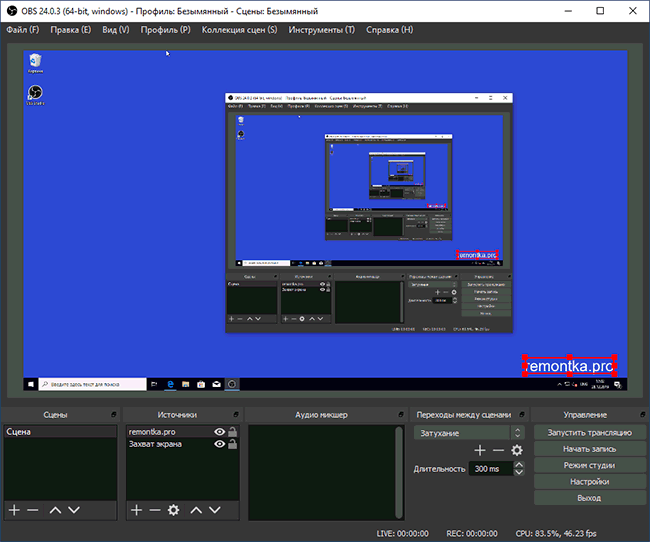
- Для различных источников доступны различные настройки. Например, для «Захват игры» их больше, а для простого «Захват экрана» (для записи рабочего стола) — меньше, можно лишь включить или отключить запись указателя мыши.

- По мере добавления источников в разделе «Аудио микшер» будут появляться отдельные звуковые дорожки, для которых возможно изменение громкости, полное выключение источника, а также некоторые аудио-эффекты (открыть можно в контекстном меню источника звука).

- Если при записи вы используете более одной сцены, можно включить «Режим студии», чтобы видеть, что происходит как в записываемой (транслируемой) в настоящий момент сцене и той, на которую можно переключиться.
А вдруг и это будет интересно:
- Лучшие бесплатные программы для Windows
- В манифесте указана неизвестная структура в Microsoft Store — варианты решения
- Как добавить комментарии, теги и рейтинги к папке Windows
- Не удается войти в учетную запись Windows — как исправить?
- Некоторые параметры задает системный администратор в параметрах электропитания — как исправить?
- Как удалить Галерею в Windows 11
- Windows 11
- Windows 10
- Android
- Загрузочная флешка
- Лечение вирусов
- Восстановление данных
- Установка с флешки
- Настройка роутера
- Всё про Windows
- В контакте
- Одноклассники
-
Андрей 30.12.2019 в 06:37
Запись видео с нескольких экранов в Windows с помощью OBS Studio

Несмотря на то, что в Windows присутствуют встроенные средства записи видео с экрана, они не подойдут в ситуации, когда требуется одновременная запись видео с нескольких подключенных мониторов. Однако это легко реализуемо с помощью сторонних инструментов, например, в одной из лучших бесплатных программ для записи видео с экрана — OBS Studio.
Настройка записи видео с нескольких мониторов одновременно в OBS Studio
Шаги для настройки одновременной записи видео с нескольких мониторов будут следующими:
- В OBS Studio в разделе «Источники» нажмите по кнопке добавления источников и выберите пункт «Захват экрана».

- Задайте имя для захватываемого экрана (у меня на скриншоте это уже второй экран, у вас, предположительно — первый).

- Выберите в списке монитор, который будет захватываться и нажмите «Ок».

- Захват экрана монитора будет добавлен как один из источников.
- Используя шаги 1-3 добавьте второй монитор (или последующие) в «Источники».
- Источники записи, располагающиеся в списке выше, будут перекрывать те источники, которые располагаются ниже (порядок можно менять, выбрав источник и используя кнопки стрелок). Если нам требуется расположить уменьшенное изображение второго монитора поверх первого, например, в углу, нажмите по источнику «Захват экрана» для второго монитора (который должен располагаться выше первого в списке) правой кнопкой мыши и выберите пункт «Трансформировать» — «Изменить отображение».

- Задайте размер отображения второго монитора (меньший, чем для основного), а также его позицию: например, при одинаковых разрешениях двух мониторов для расположения внизу справа позицию можно вычислить как: исходное разрешение по горизонтали минус уменьшенное разрешение по горизонтали; исходное разрешение по вертикали минус уменьшенное разрешение по вертикали.

- Возможный результат вы можете увидеть на скриншоте ниже: достаточно нажать кнопку «Начать запись» и выполнить запись одновременно двух экранов.

- Если вам требуется записать два экрана в исходных разрешениях рядом, возможен следующих подход: зайдите в Настройки OBS Studio и откройте раздел «Видео». Вручную введите базовое и выходное разрешение, так, чтобы разрешение по горизонтали (если нужно расположить экраны по горизонтали) или по вертикали было в два раза больше соответствующего разрешения записываемых экранов и нажмите кнопку «Ок».

- Результат будет похожим на изображение ниже:
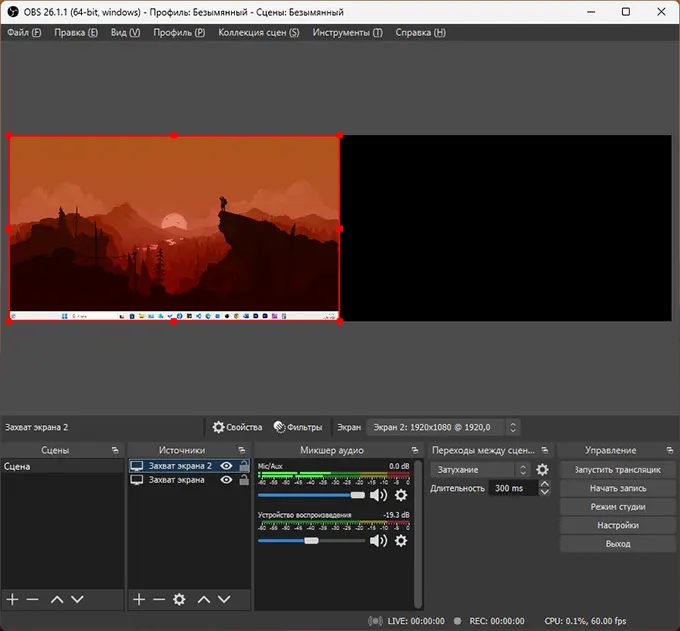
- Следующий шаг — изменить расположение одного из записываемых экранов, чтобы он занял свободное место. Для этого нажмите по нужному источнику записи правой кнопкой мыши, выберите «Трансформировать» — «Изменить отображение» и задайте новую позицию (обычно достаточно изменить одну координату с 0 на ширину или высоту экрана, в зависимости от горизонтального или вертикального расположения), чтобы оба экрана расположились рядом.

На этом всё — можно записывать оба экрана одновременно в соответствии с другими параметрами, заданными в настройках OBS Studio.
Переключение между несколькими экранами при записи в OBS Studio
Если вам не требуется одновременная запись видео с нескольких экранов, а нужно переключаться между ними в процессе, сделать это можно следующими способами:
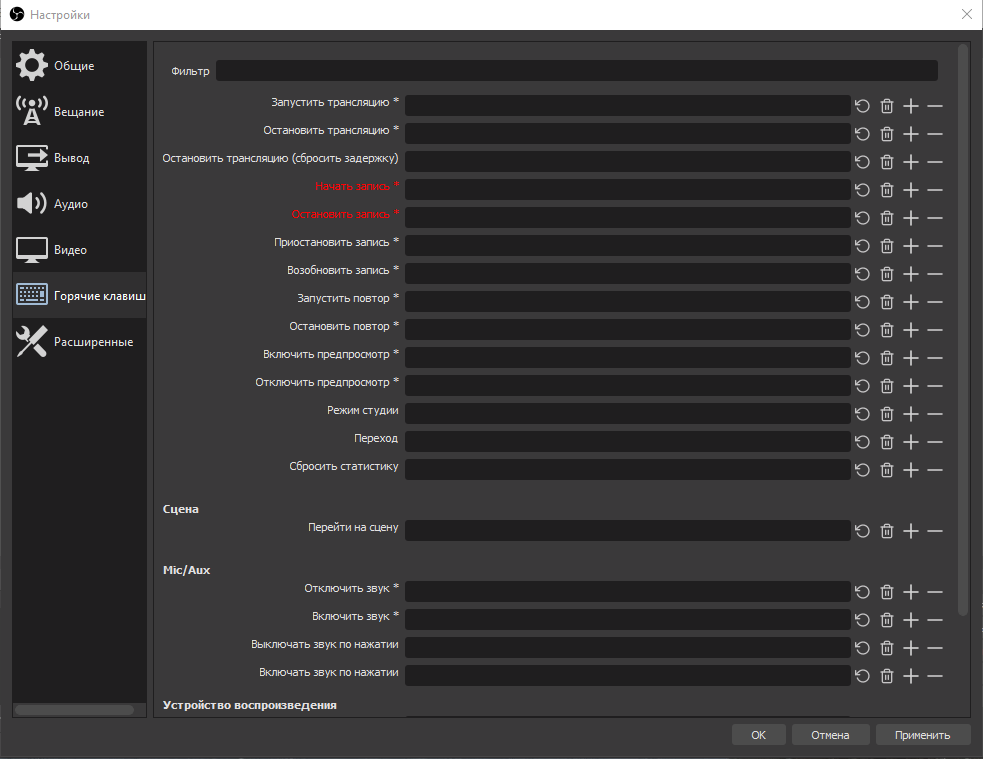
- Первый вариант — добавить несколько экранов в «Источники», как это было описано в шагах 1-5 предыдущего раздела инструкции. Затем зайдите в настройки OBS Studio и в разделе «Горячие клавиши» — «Сцена» настройте горячие клавиши для показа и скрытия источников записи. Созданные горячие клавиши можно будет использовать для включения или отключения записи с соответствующих экранов в процессе захвата видео с экрана.
- Второй вариант: добавьте источник «Захват экрана», выбрав первый экран в сцену по умолчанию.
- Добавьте новую сцену в OBS Studio, используя кнопку «плюс» в «Сцены».
- Добавьте второй экран во вторую сцену.

- Зайдите в настройки OBS Studio, откройте «Горячие клавиши» и настройте горячие клавиши для перехода на первую сцену, вторую и другие добавленные сцены.

- В процессе записи используйте настроенные горячие клавиши для переключения между сценами.
В случае, если на тему записи видео с нескольких экранов остались вопросы или вы можете предложить другие интересные варианты, буду рад вашему комментарию ниже.
А вдруг и это будет интересно:
- Лучшие бесплатные программы для Windows
- В манифесте указана неизвестная структура в Microsoft Store — варианты решения
- Как добавить комментарии, теги и рейтинги к папке Windows
- Не удается войти в учетную запись Windows — как исправить?
- Некоторые параметры задает системный администратор в параметрах электропитания — как исправить?
- Как удалить Галерею в Windows 11
- Windows 11
- Windows 10
- Android
- Загрузочная флешка
- Лечение вирусов
- Восстановление данных
- Установка с флешки
- Настройка роутера
- Всё про Windows
- В контакте
- Одноклассники
Записать видео с экрана и звук (OBS Studio)
С помощью данной программы Вы можете записать Вашу презентацию со звуком, а если захотите — сможете добавить и видео с камеры (как обычно записывают вебинары).
Установка и настройка OBS Studio
Для начала работы с OBS Studio необходимо скачать и установить программу, а так же произвести первоначальные настройки:
-
Скачать с официального сайта https://obsproject.com/ru, нажав на кнопку с названием Вашей операционной системы.
/
 или из меню пуск
 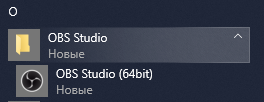 .
.
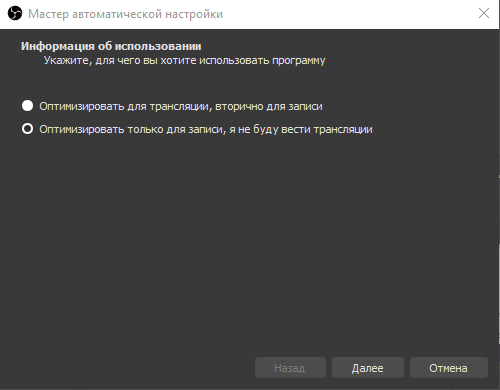
В следующем окне выберите «Оптимизировать только для записи, я не буду вести трансляции» и нажмите «Далее»
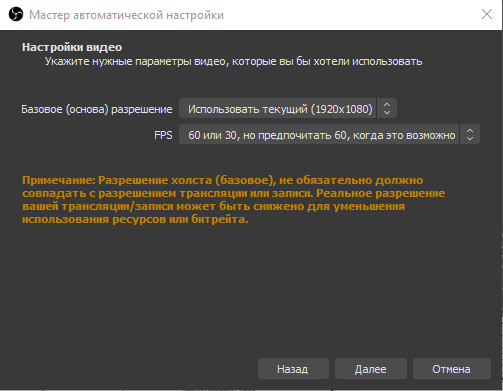
В данном диалоговом окне параметры выбираются автоматически, основываясь на возможностях Вашего экрана, жмем «Далее».
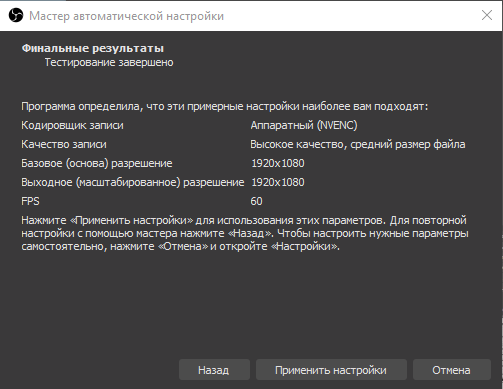
Следующее диалоговое окно показывает настройки, выбранные автоматически, исходя из возможностей Вашего компьютера. Нажимаем «Применить настройки».
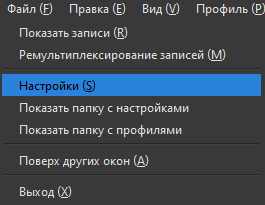
Прежде чем перейти к настройке рабочей Сцены необходимо завершить настройку программы, для этого нажмите «Файл» и в выпадающем списке выберите меню «Настройки»
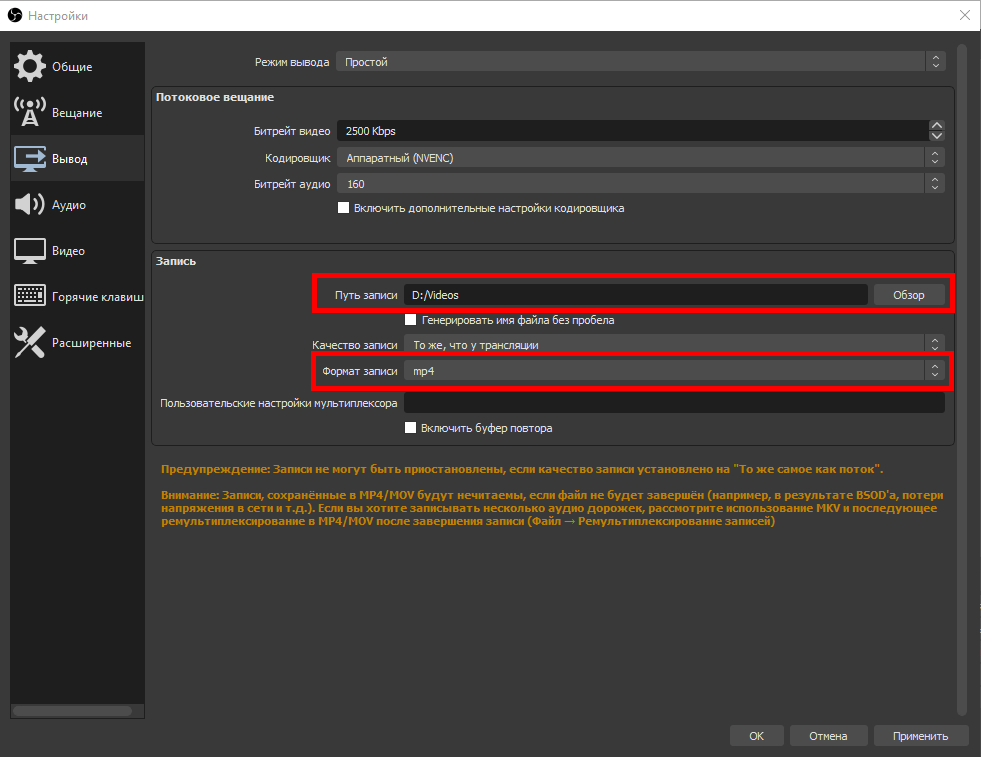
В меню настроек необходимо выбрать группу настроек «Вывод» и выбрать папку для сохранения записей (по умолчанию C:\Users\*имя пользователя*\Videos), а так же изменить формат записи на mp4.
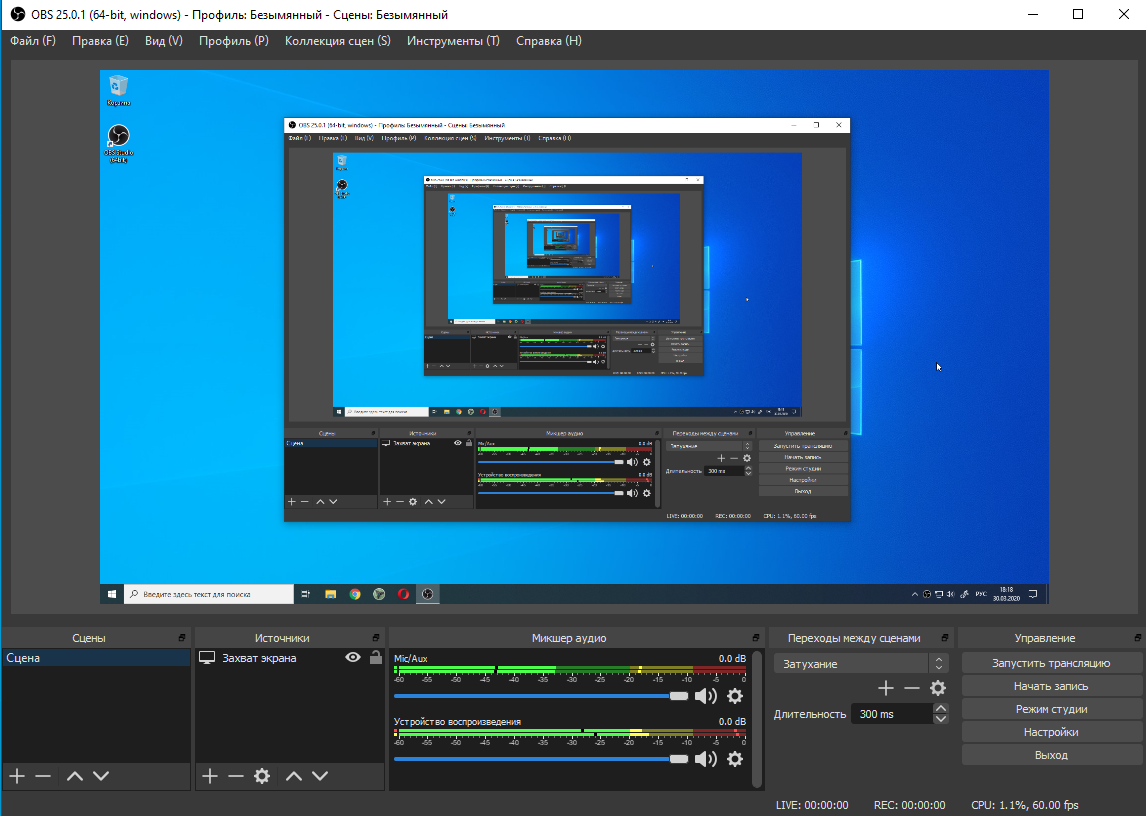
Далее выбираем группу настроек «Видео»:
в меню «Выходное(масштабированное) разрешение» выставить желаемое разрешение (можно поставить такое же как базовое);
в меню «Фильтр масштабирования» выбрать «Метод Ланцоша»
После выбора настроек нажимаем кнопу «Применить»
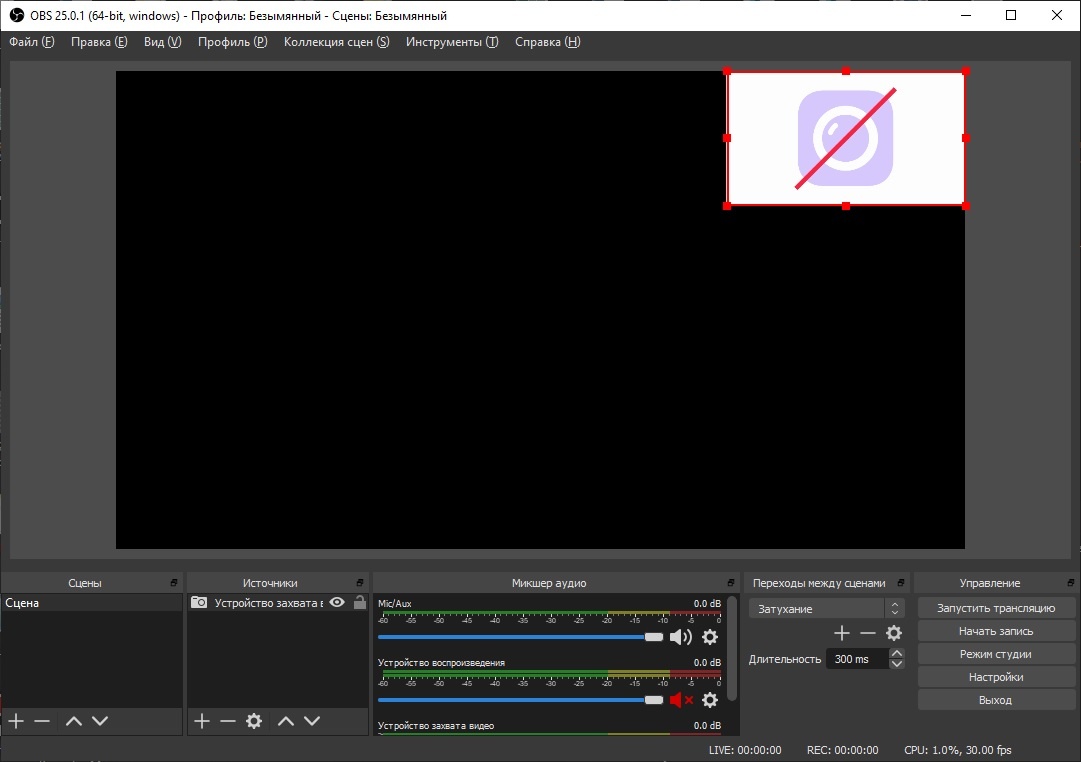
Интерфейс программы
Интерфейс программы состоит из следующих основных областей:
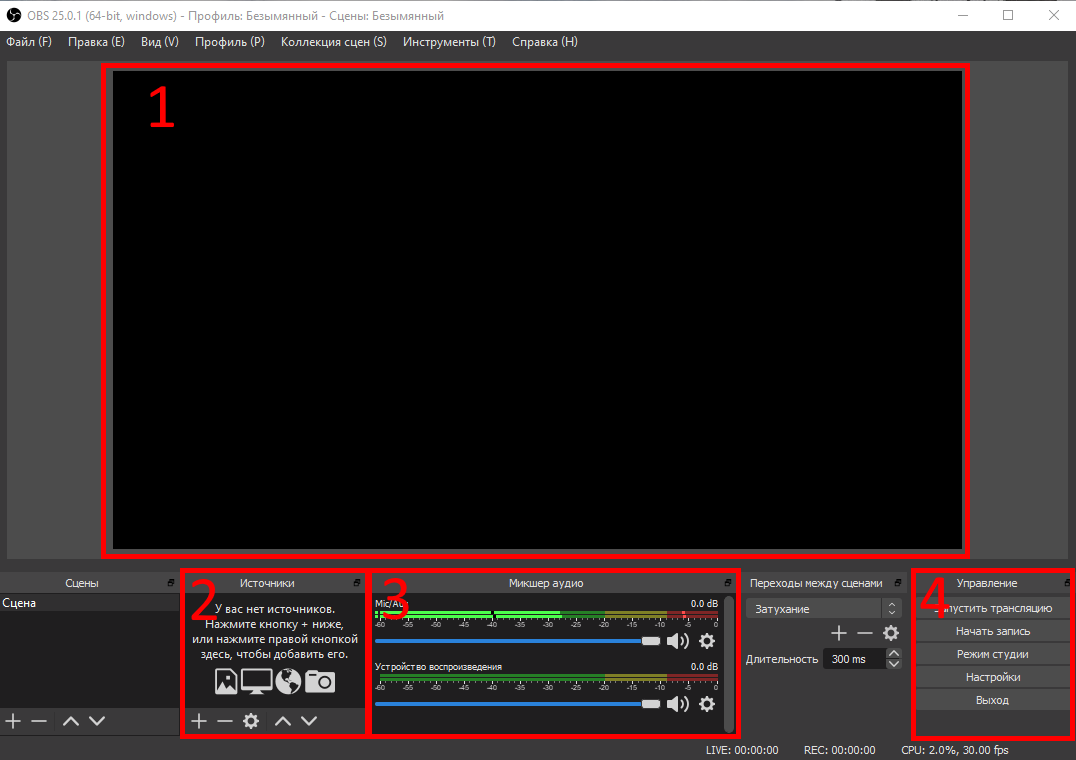
1. Область предпросмотра
2. Область Источников
3. Область Аудио микшера
4. Область Управление

- Область предпросмотра отображает вашу Сцену, то как добавленные источники в конечном итоге будут выглядеть на записи.
- Область «Источники» позволяет управлять вашими источниками, например захват экрана, входного аудиопотока или видеопотока.
- Область «Микшер аудио» позволяет управлять аудиопотоками, изменять их громкость, включать и отключать.
По умолчанию в «Микшере аудио» могут присутствовать 2 аудиоустройства:
устройство воспроизведения (при подключенных колонках или наушниках)
Mic/Aux (при подключенном микрофоне «по умолчанию»)
Звук с этих аудио устройств также будет на записи. Если в нем нет необходимости, то аудиоустройства можно отключить, нажав на значок для каждой из дорожек. - Начать запись можно 3 способами:
В области «управление» нажать на кнопку «Начать запись» (после нажатия кнопка меняет свое название на «Остановить запись»)
Нажав правой кнопкой по значку OBS в области уведомлений windows и выбрав «Начать запись»
Нажав сочетание клавиш заданное в настройках. - Остановить запись можно все теми же 3 способами:
В области «управление» нажать на кнопку «Остановить запись» (после нажатия кнопка меняет свое название на «Остановить запись»)
Нажав правой кнопкой по значку OBS в области уведомлений windows и выбрав «Остановить запись»
Нажав сочетание клавиш заданное в настройках. - Видео файл появляется в папке для сохранения записей (по умолчанию C:\Users\*имя пользователя*\Videos) автоматически после того, как Вы остановите запись.
Запись экрана
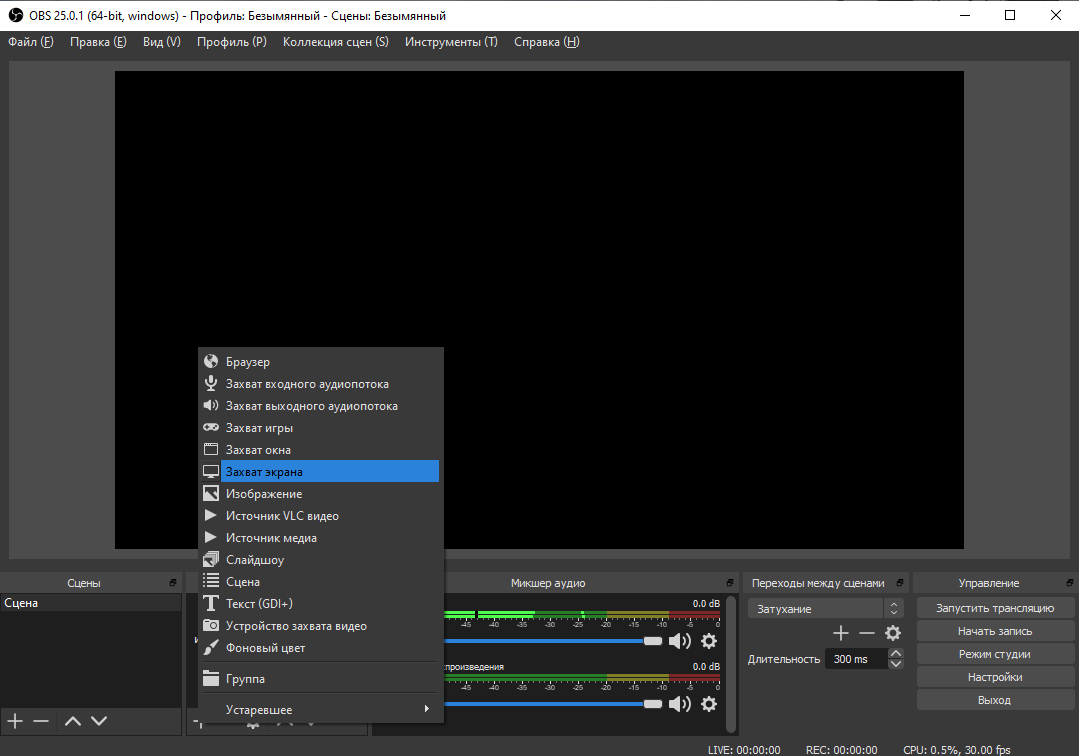
- Для записи экрана необходимо в области источников нажать на + и выбрать из выпадающего списка «Захват экрана» (или «Захват окна», если Вы будете записывать определенное окно)
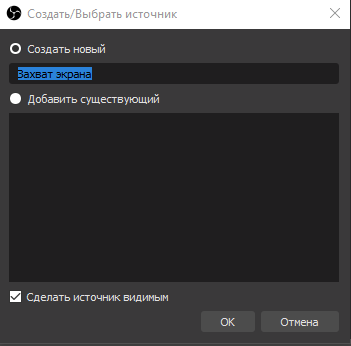
В появившемся меню задать название источника (или оставить без изменения) и нажать «Ок»
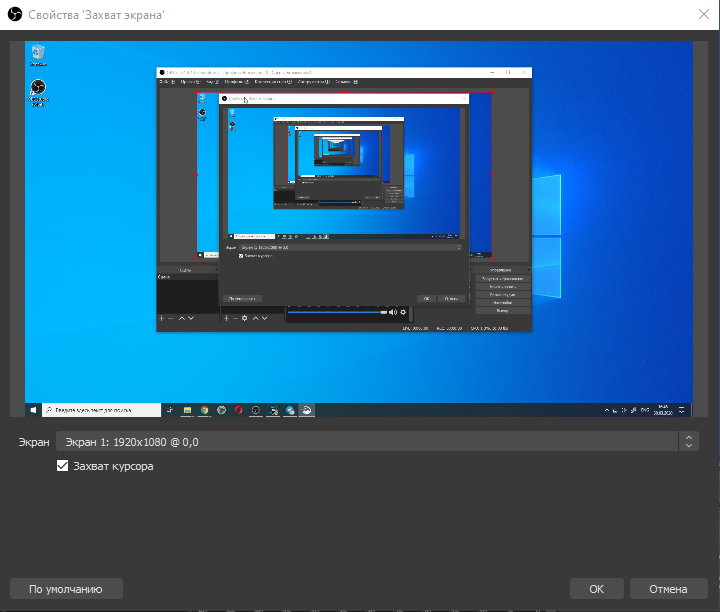
В следующем меню появится возможность выбора экрана (если у вас больше одного экрана), и нажмите «Ок».
(опционально) если Вы хотите, чтобы курсор на Вашей видеозаписи не отображался, то снимите галочку с чекбокса «Захват курсора».
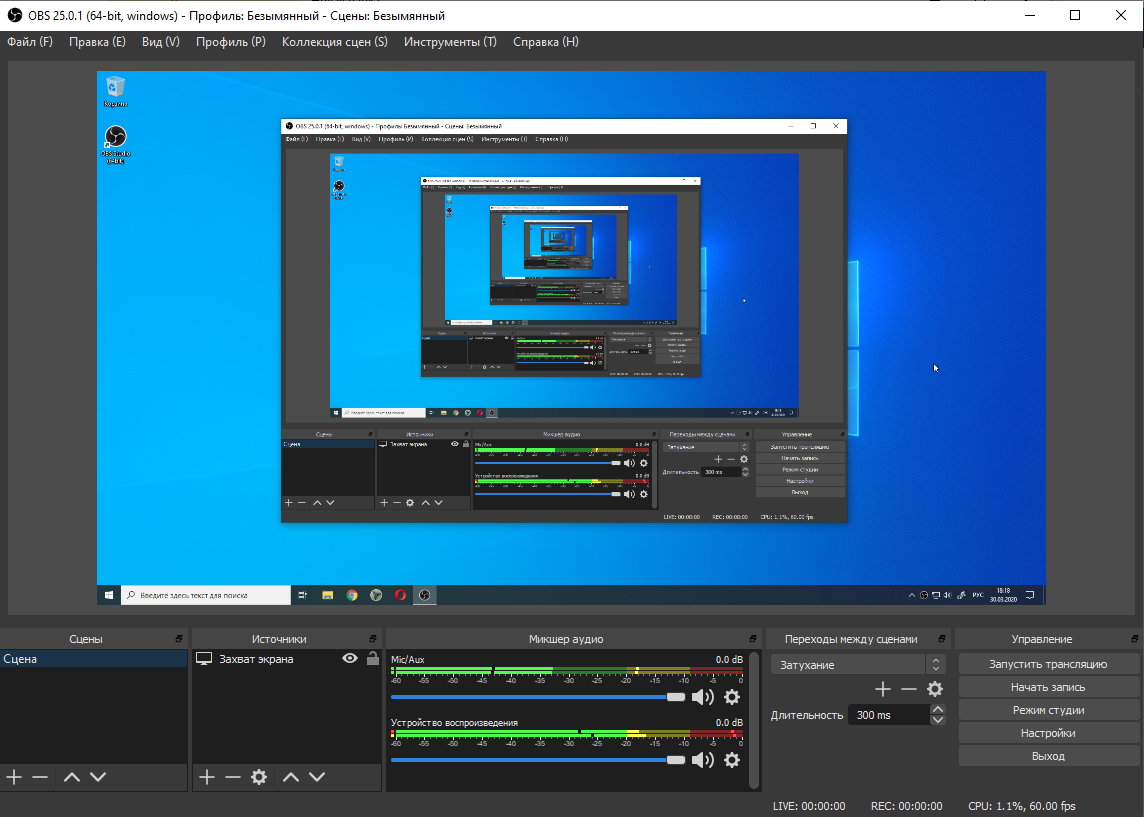
После добавления источника «Захват экрана» область предпросмотра приобретет вид окна с бесконечной перспективой.
Запись звука
Для того чтобы начать запись звука со встроенного микрофона, подключенного отдельно или микрофона идущего в составе веб камеры необходимо сделать следующее:
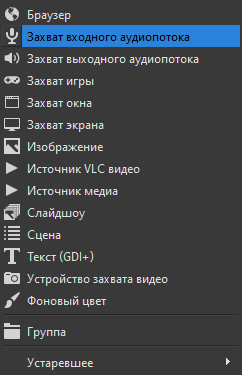
-
Нажать на «+» в области «Источники» и выбрав в выпадающем списке «Захват входного аудиопотока»
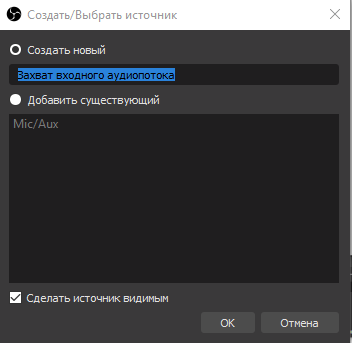
В открывшемся диалоговом окне дать название новому источнику и нажать кнопку «Ок»
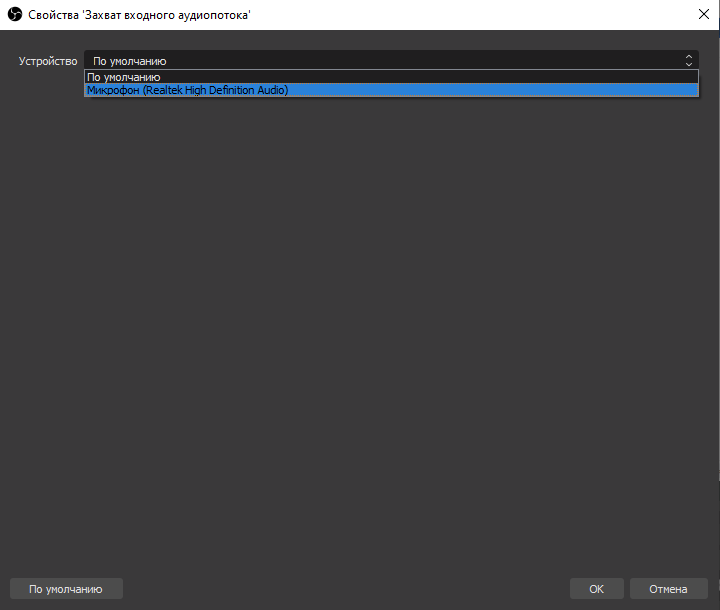
Далее в открывшемся диалоговом окне выбрать необходимый вам микрофон и нажать «Ок»

После добавления нового источника в области «Микшер аудио» появится его аудиопоток.
Запись видеопотока с web камеры
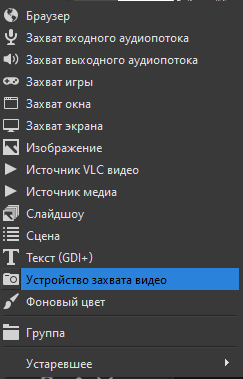
- Для записи экрана необходимо в области источников нажать на + и выбрать из выпадающего списка «Устройство захвата видео»
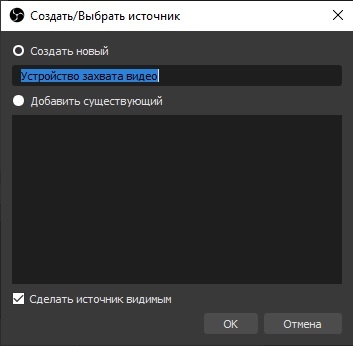
В открывшемся диалоговом окне дать название новому источнику и нажать кнопку «Ок»
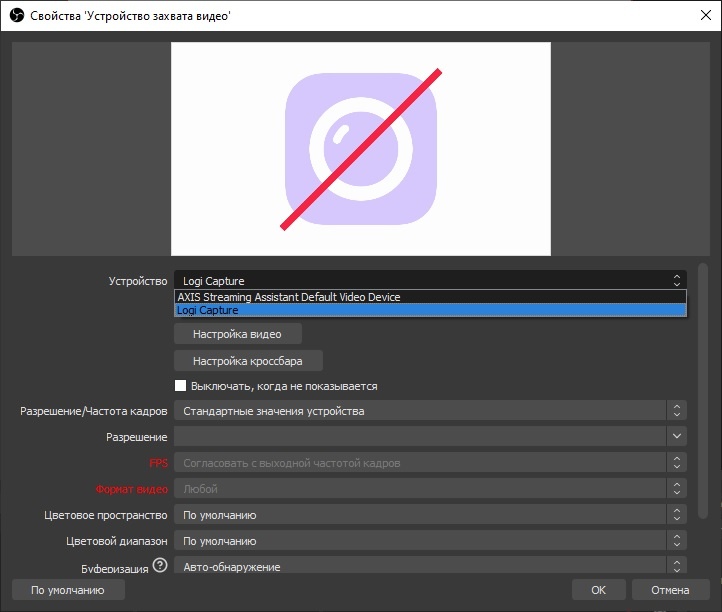
- Нет меток