
Obs virtual camera как отключить
OBS Studio
Вопросы и ответы по «OBS Studio»
Попробуйте также:
Похожие вопросы :
- В ОБС камера почти не увеличивает (Ответов: 1)
- При включении виртуальной камеры в зуме и при включении видео файла в OBS не слышен. (Ответов: 0)
- Здравствуйте, Господа. Когда включаю мониторинг звука или саму трансляцию, то. (Ответов: 1)
- Не работает микрофон в играх при проведении прямой трансляции. (Ответов: 1)
- Всем привет! Вопрос: как запустить стрим на сайте знакомств? (Ответов: 1)
- Очень сильная просадка битрейта в обс с чем может быть связано? (Ответов: 0)
- Помогите пожалуйста выбрать ноутбук для работы в обс студия? (Ответов: 1)
- Отключается трансляция сама по себе (Ответов: 0)
- Фризы в ОБС, но не на стриме (Ответов: 0)
2005 — 2023 ©. Все права защищены.
Настройка камеры в OBS

Для начала нам нужно создать сцену или в уже имеющейся сцене добавить устройство захвата видео, дважды щелкаем по ней левой клавишей.

Разрешение можете оставить, какое у вас максимальное, или если слабый интернет, то сбавить до 480р(640*480).
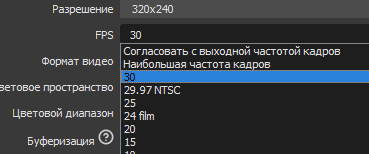
FPS оставляете 30, но если есть возможность стримить в 60 FPS и у вас поддерживает 60 FPS, поставьте 60.
Вот что будет, если у вас веб-камера без коррекции света. Это моя вебка в действительности.

Далее выбираем устройство, в моем случае это ZET USB WEBCAM.

Заходим в настройки видео, я увеличил только контрастность с 9 на 40 и четкость с 5 до 10.

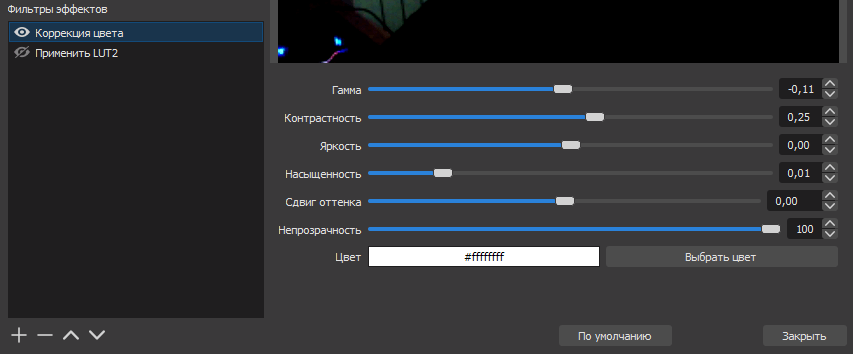
Далее правой клавишей нажимаем на «Устройство захвата видео» и выбираем «Фильтры», тут есть LUT2 и Коррекция цвета. LUT2 в принципе бесполезная штучка, если он у вас стандартный, в интернете есть более менее достойные варианты, но они мне не нравятся. Чтобы добавить фильтр нажимаем на «+».Сейчас расскажу про коррекцию света. Я менял только первые четыре ползунка, можете скопировать как у меня и подстроить под себя.
Также одним из секретов является свет, со светом картинка намного ярче и приятнее.
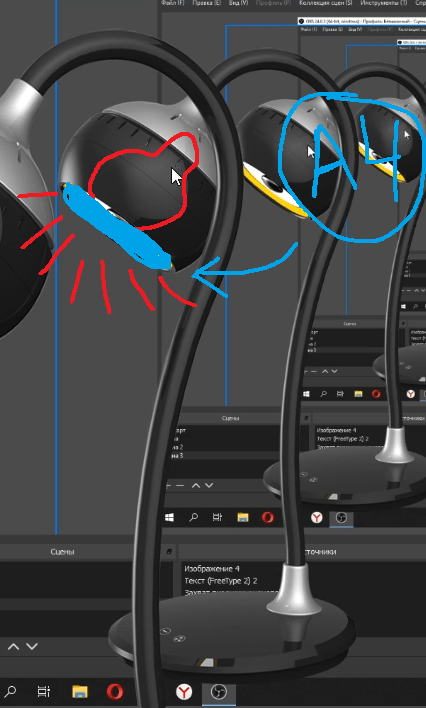
Я не покупал никакой софт-бокс, а просто использовал настольный светильник. Здесь находится светодиодная лампа, сюда я наклеил два слова бумаги А4. Поставил этот светильник над веб-камерой, чтобы свет шел прямо на вебку. Идеальная картинка готова.
Инструкция по вещанию в RTC через OBS
Обновление от 10.02.21.
У нас появился ролик, где также указаны способы трансляции через профессиональное оборудование в ОБС.
Ни для кого не секрет, что flash-плеер будет отключен во всех браузерах в декабре 2020 года. В первую очередь эта технология позволяла проводить вебинары с профессиональным видеооборудованием, запуская его через приложение OBS. С уходом технологии flash данный способ ведения трансляции перестаёт быть актуальным, но наша команда разработала алгоритм, который позволяет подключать профессиональное оборудование через OBS в вебинарной комнате с форматом вещания RTC (формат вещания, который назначается по умолчанию при создании вебинарной комнаты на Pruffme.com).
Ниже мы подробно описали алгоритм подключения, для этого Вам потребуется установка 2-х основных компонентов и одного дополнительного.
- Необходимо скачать и установить саму программу OBS, по ссылке Вы найдете общую инструкцию по работе с данной программой: https://blog.pruffme.com/?p=354
- Необходимо скачать и установить Плагин OBS VirtualCam. Ссылка на скачивание: https://obsproject.com/forum/resources/obs-virtualcam.539/
- Дополнительный компонент: нужно скачать и установить программу Voicemeeter (для передачи аудио сигнала в вебинарную комнату). Ссылка на скачивание: https://yadi.sk/d/SdHBrEV8bFH18Q
(ДАННЫЙ ПУНКТ НЕ ОБЯЗАТЕЛЕН. ВЕРНИТЕСЬ К НЕМУ, ЕСЛИ ПРИ ВКЛЮЧЕНИИ КАМЕРЫ OBS ЧЕРЕЗ RTC ВЕСЬ НУЖНЫЙ ВАМ ЗВУК НЕ БУДЕТ ТРАНСЛИРОВАТЬСЯ В ВЕБ КОМНАТУ)
После установки всех компонентов нужно перезагрузить компьютер и открыть OBS
1) Настраиваем источники в OBS
Открываем программу OBS;
В OBS, в левом нижнем углу Вы увидите окна: «сцены», затем в правой части — «источники».
Настраиваем блок «источники»:
— выбираем нужные элементы через нажатие на иконку «+» (например, «захват видео изображения» с нашей веб камеры или «демонстрацию рабочего стола»);
— размещаем элементы в поле отображения (чёрная область на «скрине 1»). В чёрном поле можно выделить – передвинуть – изменить нужный объект.
Если у Вас несколько «источников», то добавляйте и располагайте их в порядке приоритета (верхние в списке будут отображаться поверх тех, которые находятся ниже). На «скрине 2» показан выбранный источник (стрелка №1), а на области показано выделенное в красной рамке изображение спикера, которое находится поверх других источников (стрелка №2).
Настройка источников нужна для того, чтобы в вебинарной комнате отображалось всё так, как в черной области OBS на «скрине 2».
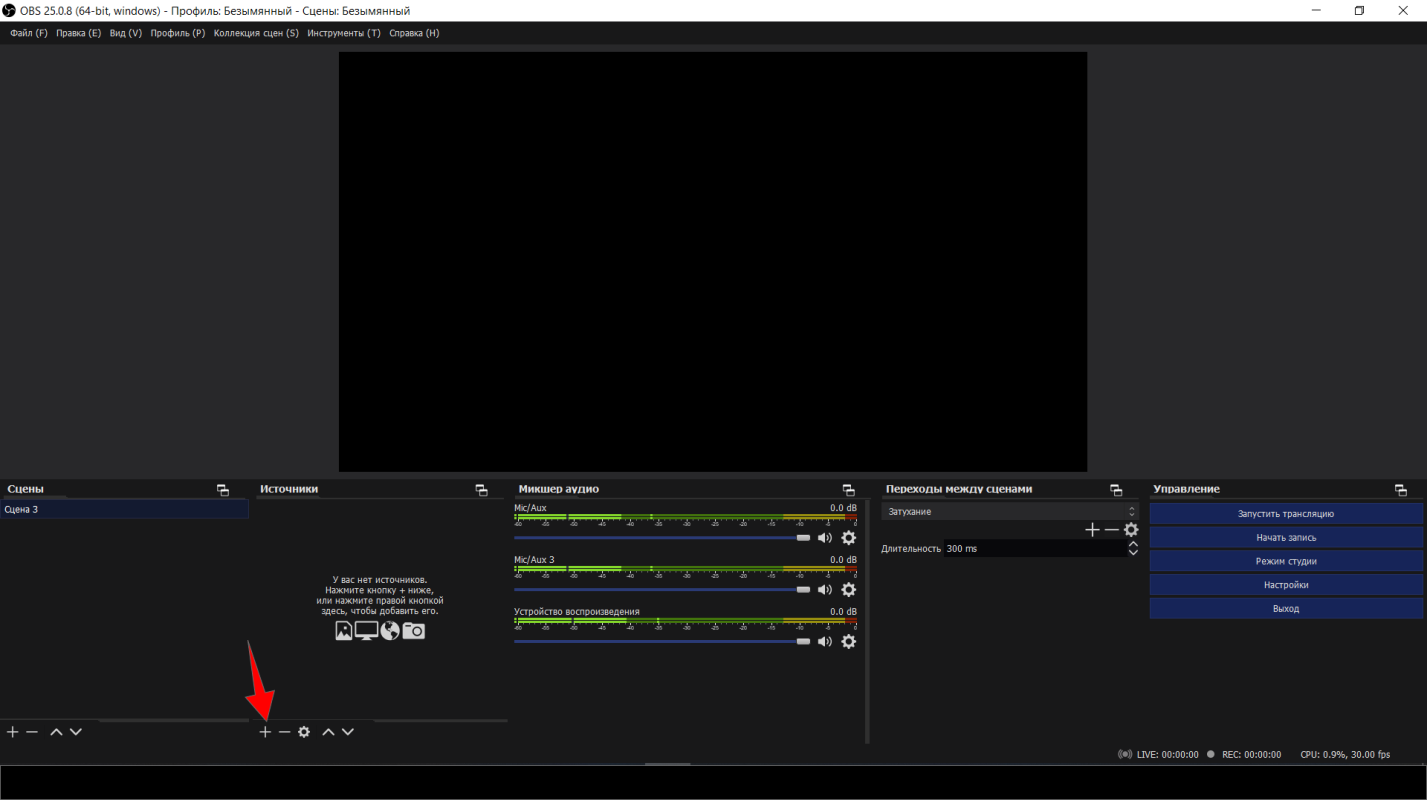
«скрин 1»
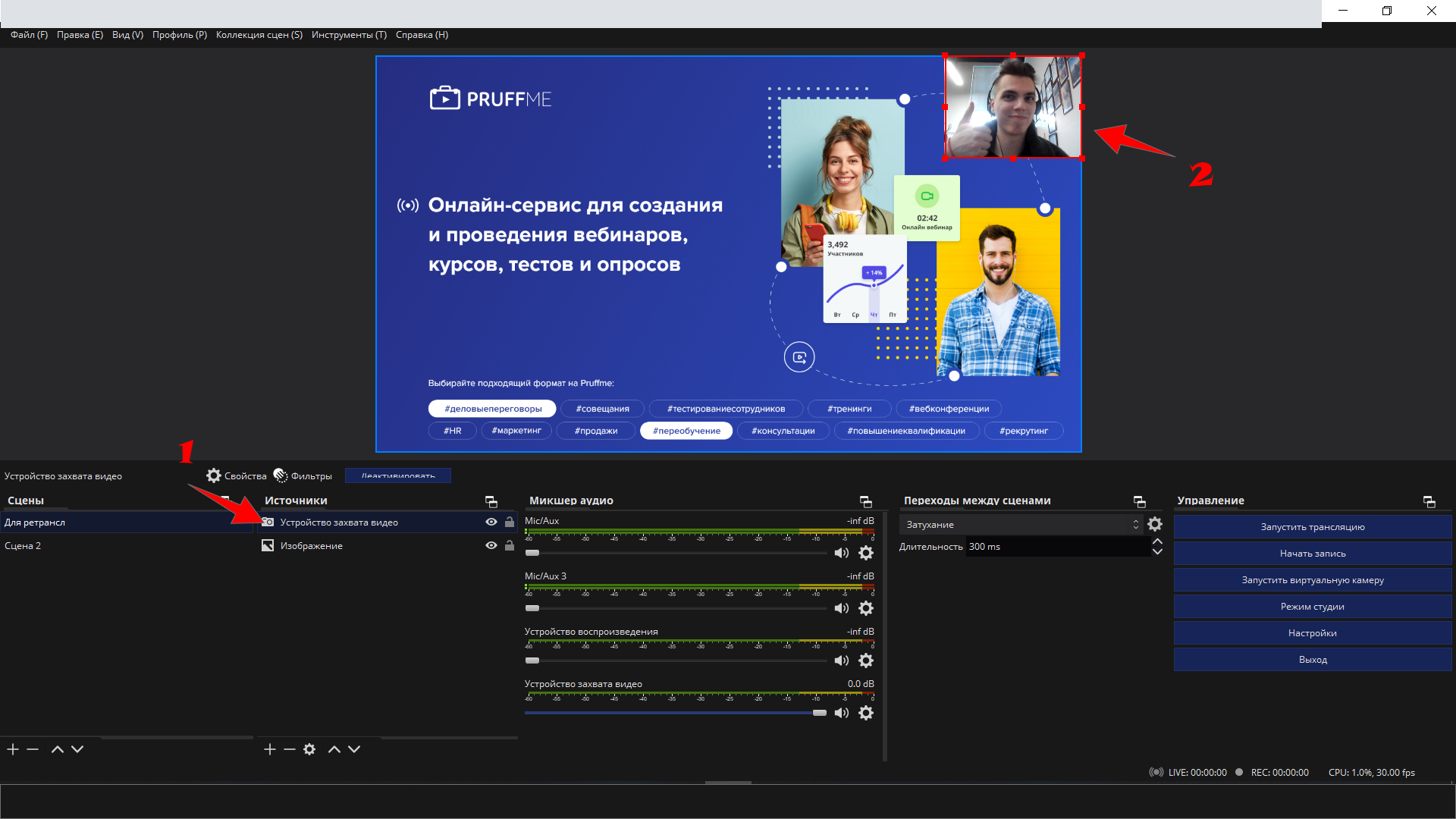
«скрин 2»
После настройки «источников» на верхней панели нажимаем на раздел «инструменты» и выбираем «виртуальная камера», там по умолчанию будет стоять «OBS-Camera». Можно поставить галочку «автоматический старт», чтобы в будущем она активировалась сразу при запуске OBS («скрин 3»).
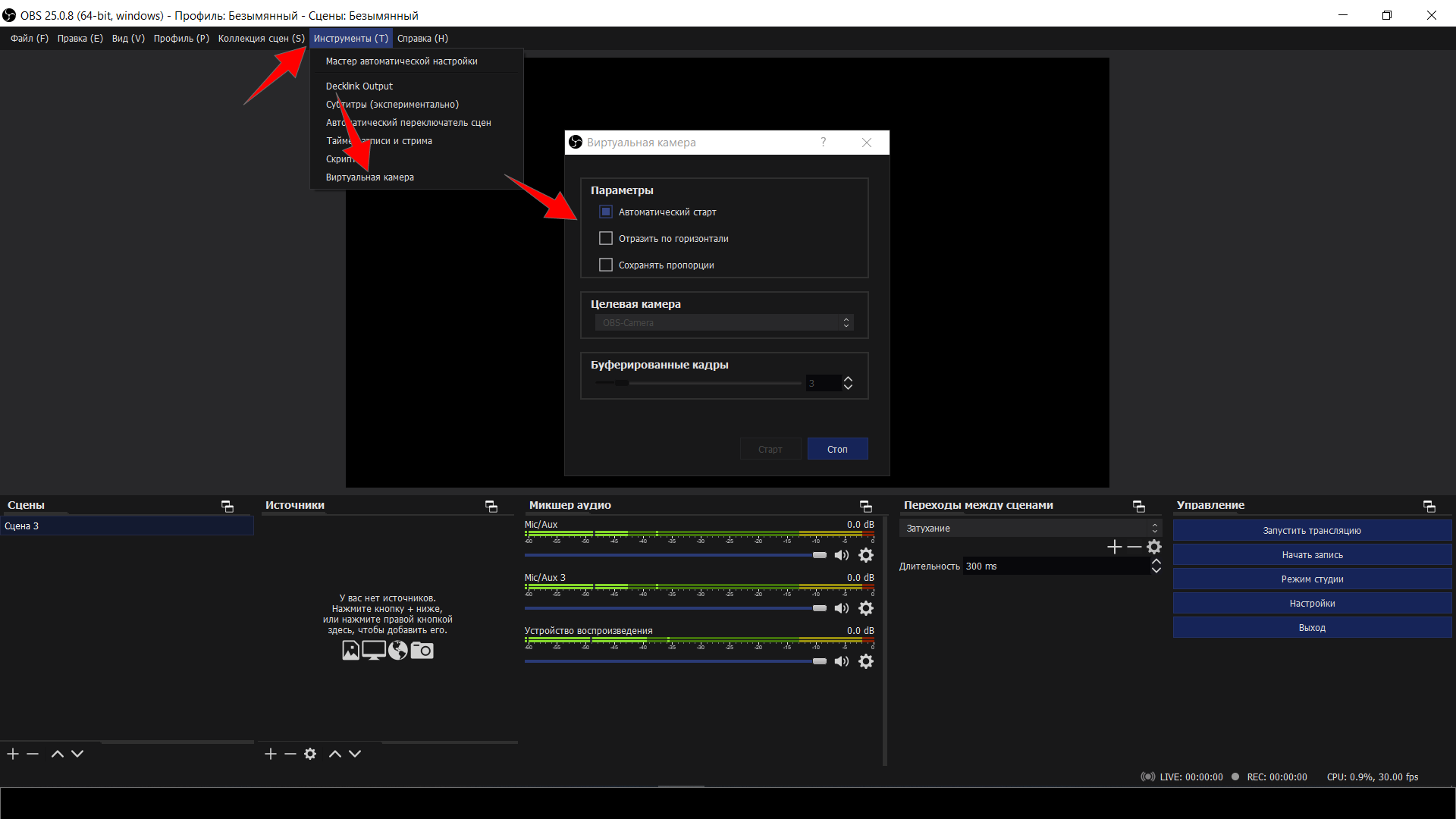
«скрин 3»
3) Далее заходим в вебинарную комнату.
В окне «Видео» нажимаем на шестеренку и в поле «Выбор камеры» находим и выбираем «OBS-camera» (в случае, если OBS-camera не сработает можно выбрать — OBS Virtual Camera из списка).
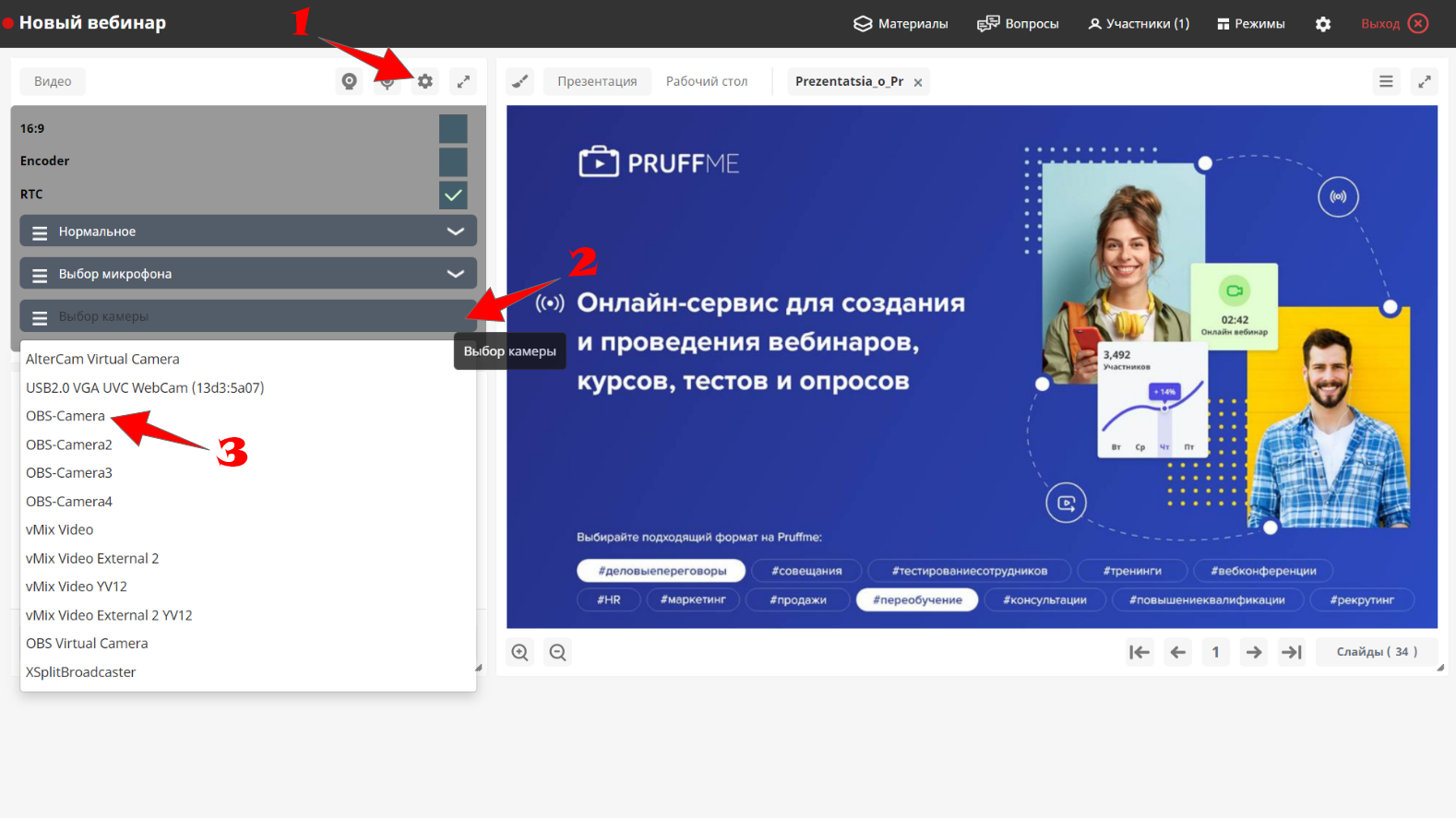
А в поле «Выбор микрофона» находим «VoiceMeeter AUX input» (но только если ранее его настраивали):
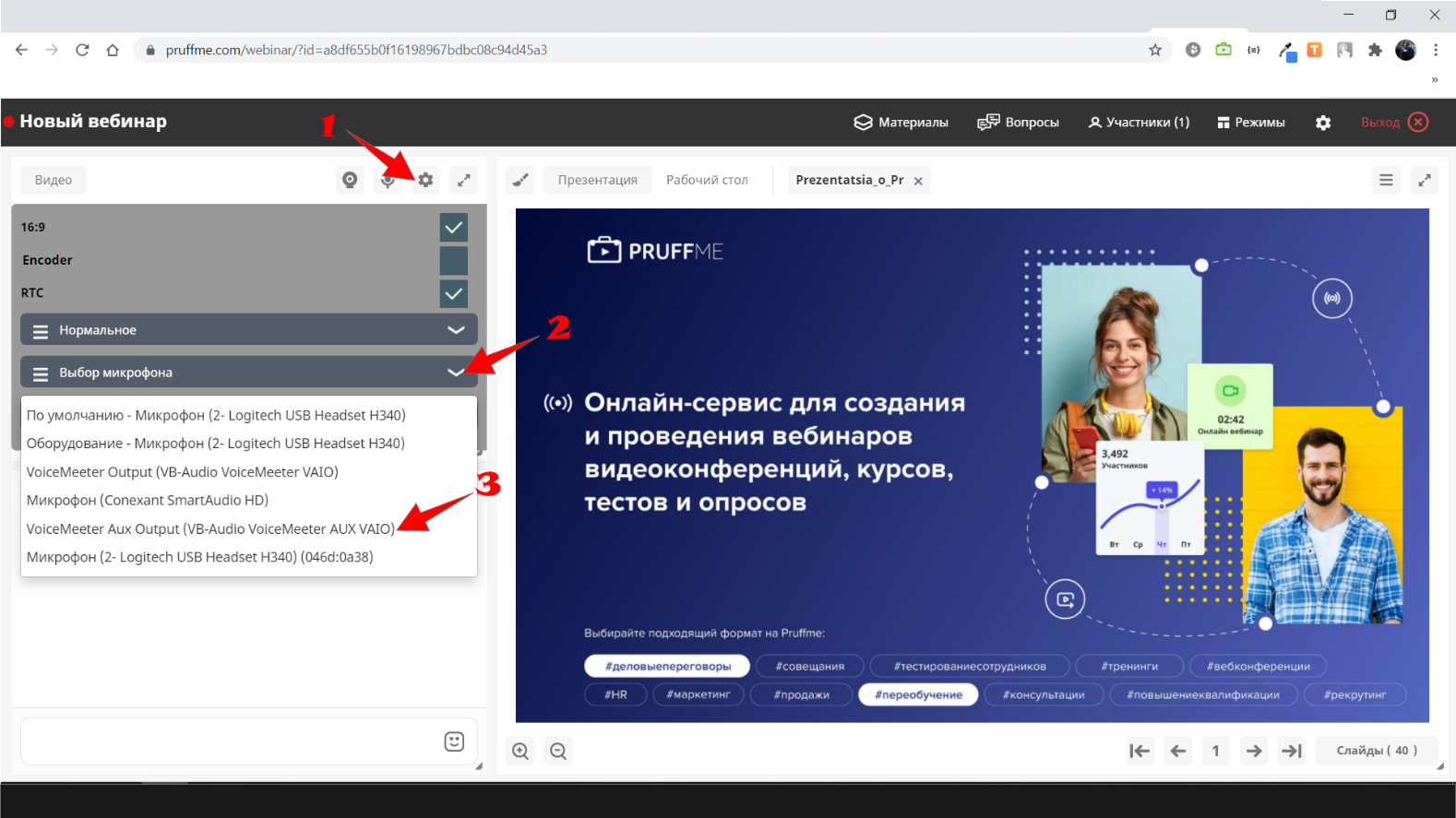
Обновляем страницу и нажимаем на значок видеокамеры. В эфире появится поле OBS со всеми размещенными материалами:
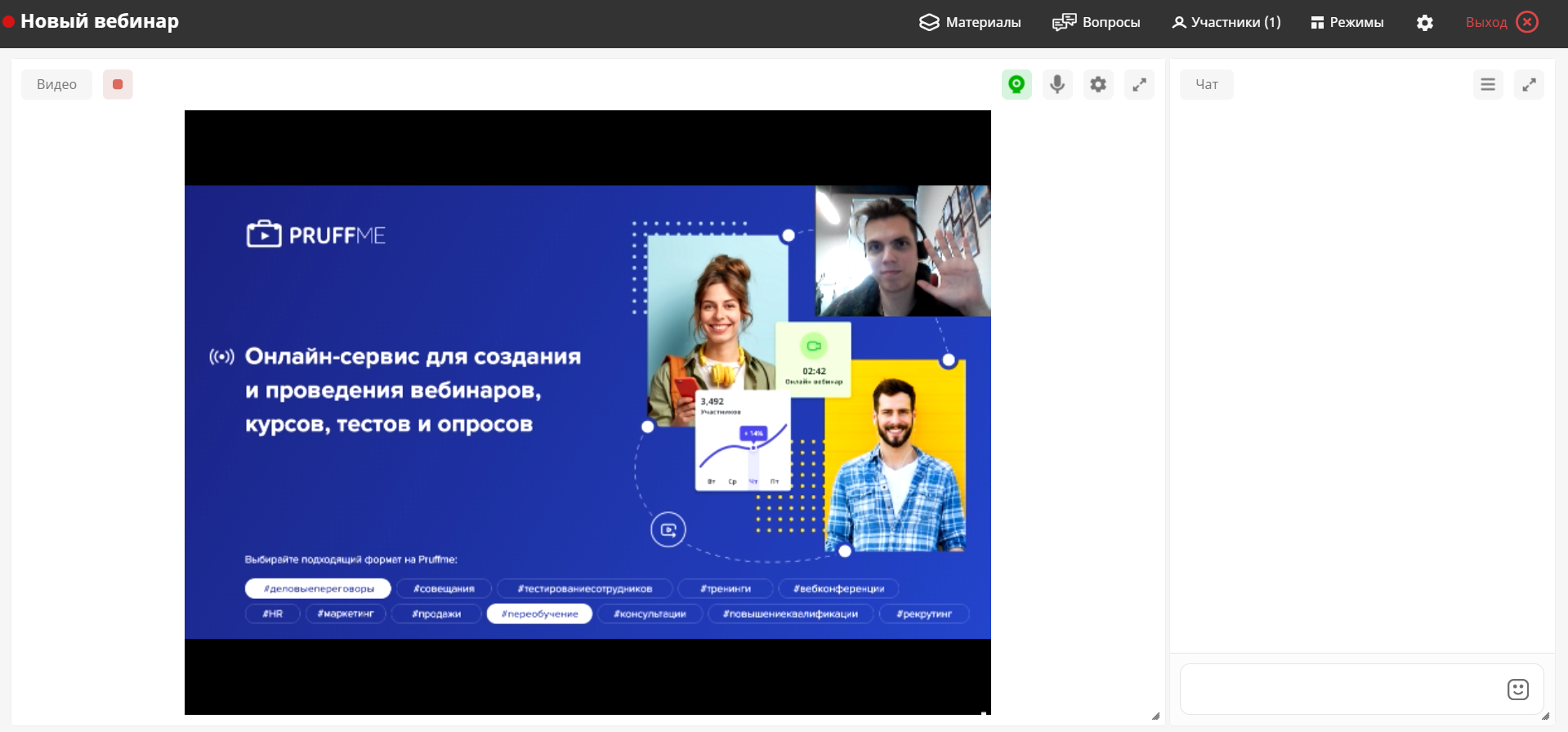
ВАЖНО:
- Звук микрофона при этом должен поступать из ОБС, либо можете выбрать его в поле «выбор микрофона»;
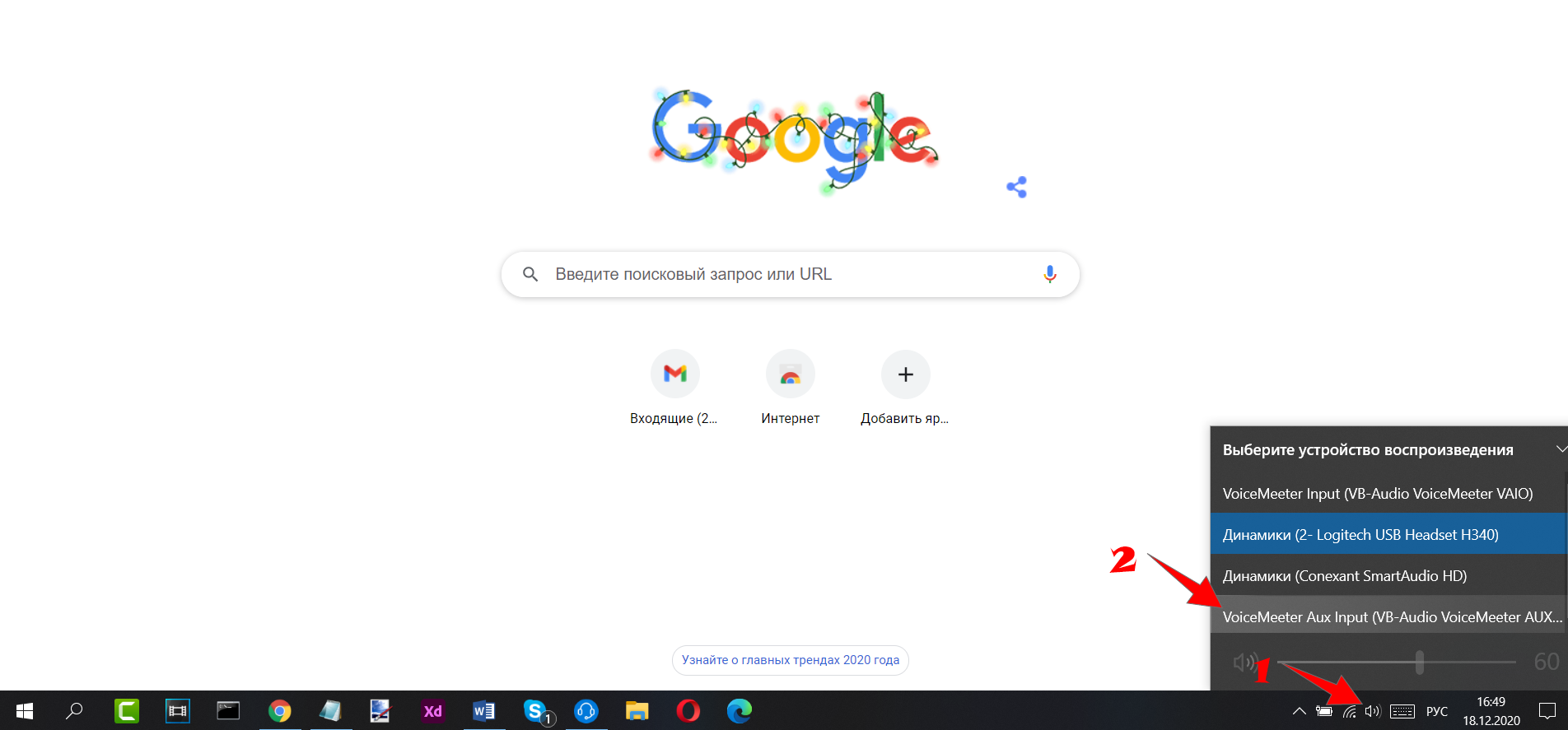
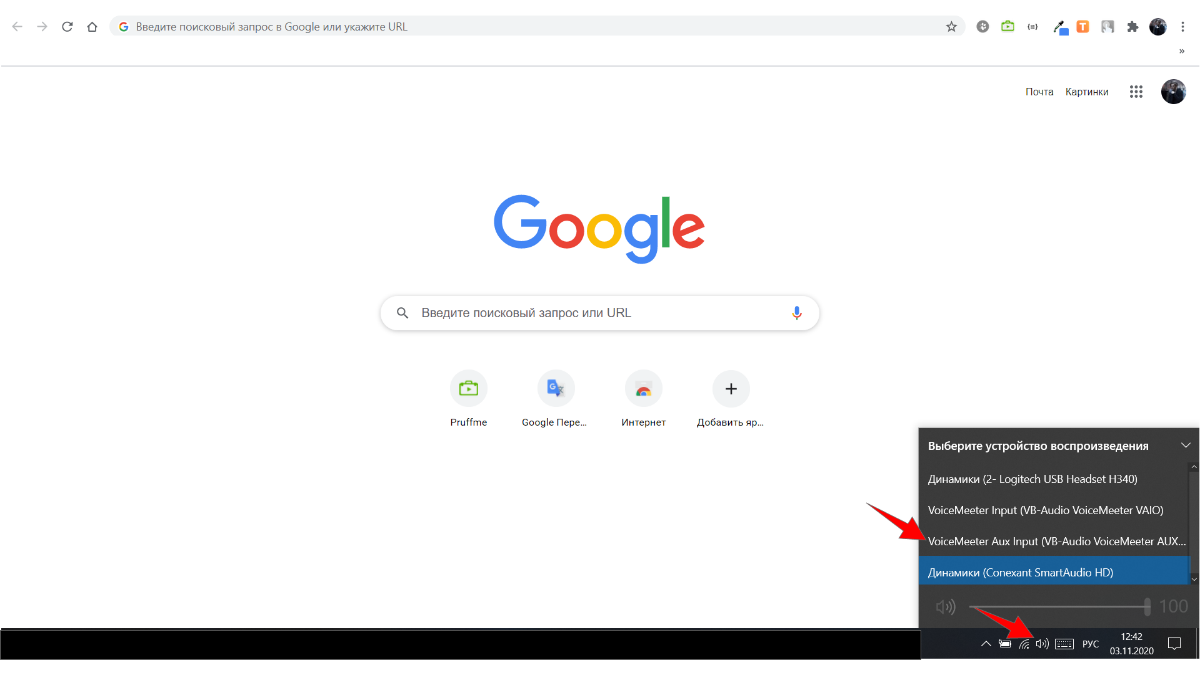
- Если Вы включите музыку в браузере и захотите вывести её в вебинар, то Вам нужно будет нажать на значок динамика в правом нижнем углу (для windows), найти и выбрать «VoiceMeeter AUX input». Участники вебинара услышат музыку в вебинарной комнате, но при этом Вы не сможете слышать музыку через своё устройство, пока не переключитесь обратно на Ваш обычный динамик в том же значке. (Таким образом: либо Вы слышите музыку с компьютера, но её не слышат участники, либо её слышат участники, но не слышите Вы). (АКТУАЛЬНО ТОЛЬКО ЕСЛИ ВЫ НАСТРОИЛИ VOICEMEETER).
- Качество передаваемого изображения в вебинарную комнату, а также сформированная на платформе Pruffme запись будут полностью зависеть от качества Вашего интернета. Но В OBS можно нажать на кнопку «начать запись», и в этом случае сохраненный Вашей системой файл будет в максимальном качестве.
3) Настраиваем VoiceMeeter (НЕ ОБЯЗАТЕЛЬНО).
Этот пункт подойдет для тех, кто использует звук со своего устройства для демонстрации внутри вебинарной комнаты (тренинги по звукорежиссуре, вокальные занятия и т.д).
VoiceMeeter – это приложение аудио-микшер, которое наделено возможностью создания виртуального аудио девайса. Именно это виртуальное оборудование мы и будем использовать как виртуальный микрофон для передачи звука в наших вебинарах.
Итак, выполняем шаги по настройке:
1) После скачивания и установки программы по ссылке (https://yadi.sk/d/SdHBrEV8bFH18Q ) – также перезагружаем устройство;
2) Проверяем, чтобы после перезагрузки при нажатии на значок динамика появились новые позиции: «VoiceMeeter input» и «VoiceMeeter AUX input» соответственно. В основном мы будем использовать — «VoiceMeeter AUX input».
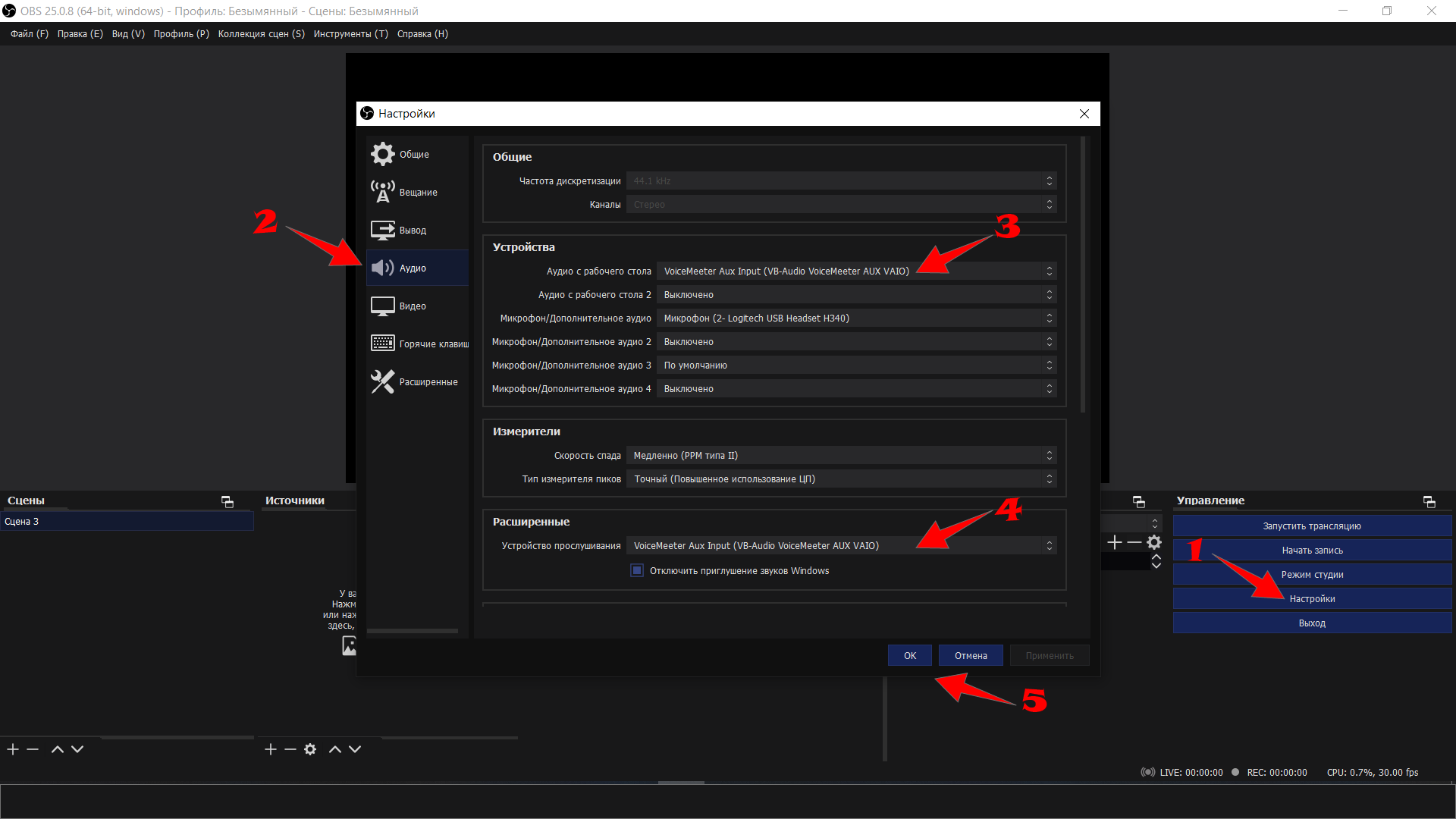
3) Заходим в OBS, в раздел «настройки», а затем во вкладку «аудио».
4) Находим раздел «Устройства» и в пункте «аудио с рабочего стола» выбираем устройство «VoiceMeeter AUX input».
5) Спускаемся к разделу «Расширенные» и в графе «устройство прослушивания» выбираем также «VoiceMeeter AUX input».
6) В разделе «Горячие клавиши» можно настроить работу конкретного аудио канала по нажатию и назначить клавиши, если нужно.
7) Нажимаем на «применить», а затем «окей».
8) Находим рядом с блоком «Источники» блок «Mic/Aux» и напротив одноименного ползунка нажимаем на значок шестеренки. Выбираем «свойства» и в графе «устройство» выбираем микрофон, который будет основным в вещании. Затем нажимаем «Ок».
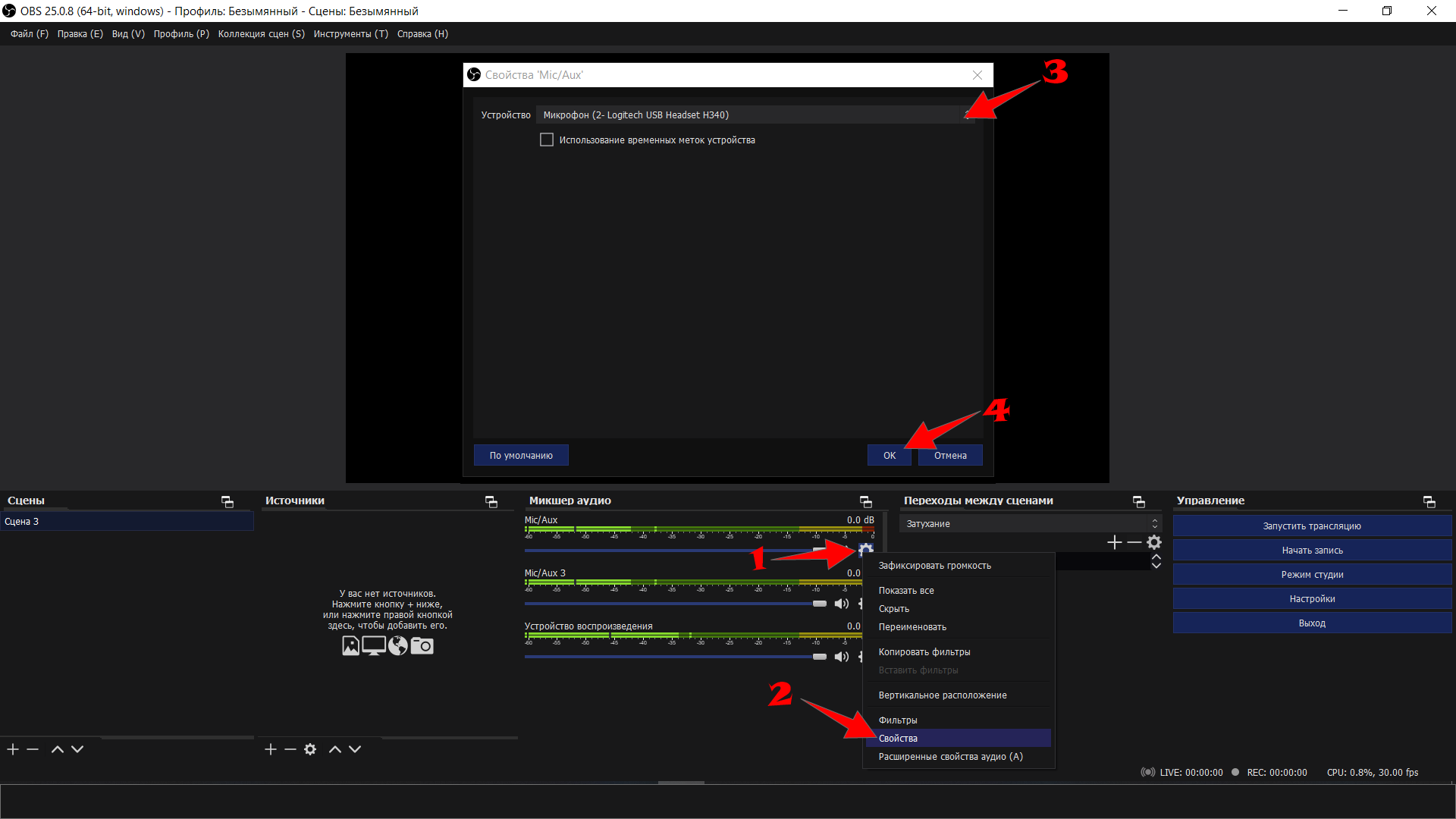
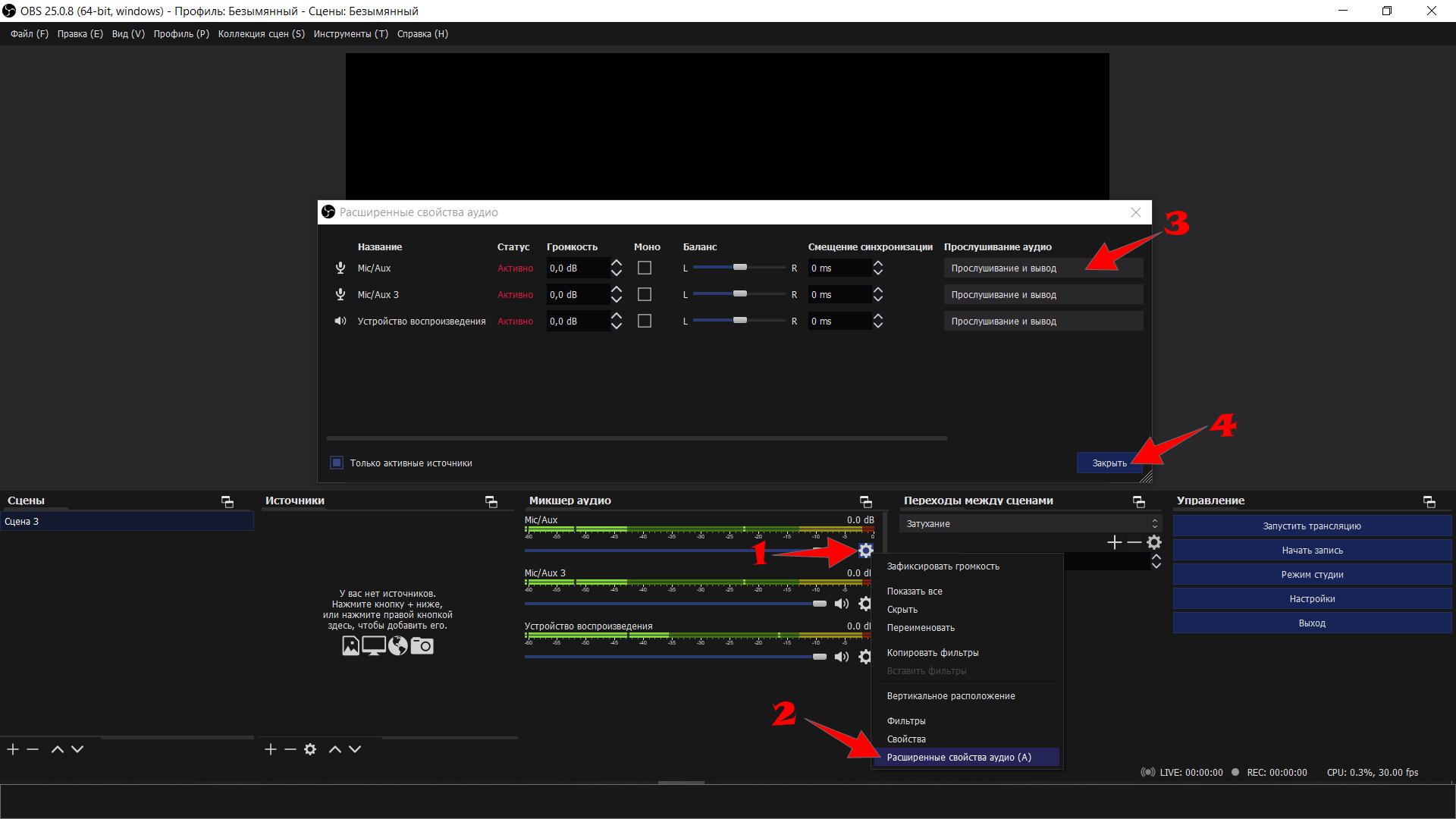
9) Затем опять нажимаем на шестеренку и выбираем «расширенные свойства аудио», справа выбираем «прослушивание и вывод».
Хотите персональный бонус?
Если Вы нуждаетесь в персональной консультации и/или бонусе, то нажмите на кнопку «Получить бонус!» или «Получить консультацию», заполните данные о себе, и наш специалист свяжется с Вами в течение 24 часов, чтобы более детально согласовать условия предоставления персонального бонуса.


Благодарим Вас за уделённое время!
Наша команда открыта к любым предложениям, идеям и комментариям (пускай даже самым нереалистичным, как может показаться, на первый взгляд)! Ваши смелые идеи и новаторские решения могут стать частью общего развития, цель которого — сделать такую образовательную платформу, в которой люди получали бы истинное удовольствие и восторг от онлайн-обучения и коммуникации!
Почта: support@pruffme.com
Телефон: +7 (800) 777-09-14
Вместо изображения с камеры транслируется логотип или перечеркнутая камера

Если на этапе фотографирования вы видите такой логотип, это означает, что используется не ваша веб-камера, а OBS Virtual Camera. Соответственно, вы не сможете сфотографировать документ, продемонстрировать рабочий стол и будет отсутствовать контроль за вашими действиями, что приведет к аннулированию результатов по тестированию.
Для отключения OBS Virtual Camera в Windows необходимо выполнить следующие действия:

- Пройти по пути, куда установлено приложение OBS и найти папку виртуальной камеры. Обычно это C:\Program Files\obs-studio\data\obs-plugins\win-dshow
- Найти в этой папке файл virtualcam-uninstall, нажать на него правой кнопкой мыши — Запуск от имени администратора.
- Появится окно подтверждающее удаление камеры (в оболочке командной строки):
- Обязательно закройте браузер и войдите в тестирование заново, тогда будет отображаться нормальная камера.
Если вы работаете с программой OBS и вам требуется компонент виртуальной камеры — после сдачи экзамена ее можно легко вернуть обратно, зайдя по тому же пути и запустив от имени администратора другой файл — virtualcam-install
Для отключения OBS Virtual Camera в macOS необходимо выполнить следующие действия:
- Нажмите комбинацию клавиш Command + Shift + G
- Введите /Library/CoreMediaIO/Plug-Ins/DAL/
- Удалите файл obs-mac-virtualcam.plugin
- Обязательно закройте браузер и войдите в тестирование заново, тогда будет отображаться нормальная камера.
Если вы работаете с программой OBS и вам требуется компонент виртуальной камеры — после сдачи экзамена ее можно легко вернуть обратно, она устанавливается когда вы нажимаете Start Virtual Camera.
Snap Camera

Если на этапе фотографирования вы видите такой логотип, это означает, что используется не ваша веб-камера, а Snap Camera. Десктопное приложение Snap Camera больше не работает, поэтому рекомендуем при появлении такой ситуации удалить приложение Snap Camera с компьютера.
Если на ПК с Windows на этапе проверки появляется изображение с желтой заливкой, это тоже может являться последствием работы виртуальной камеры от Snap Camera.

Необходимо так же удалить приложение Snap Camera. Если оно было удалено некорректно, то отключите Snap Camera так:
- Введите Диспетчер устройств в Пуске или рядом в панели поиска или через Win + S
- Раскройте пункт Камеры
- Нажмите правой кнопкой мыши на Snap Camera — Отключить устройство
- Обязательно закройте браузер и войдите в тестирование заново, тогда будет отображаться нормальная камера.

Вместо изображения с камеры отображается значок перечеркнутой камеры

Такая ситуация возникает, когда камера программно выключена фирменным ПО ноутбука через комбинацию клавиш Fn и одной из ряда F1-F12.
Проверьте изображения на ряде функциональных клавиш F1-F12 и найдите перечеркнутую камеру. Включение происходит по указанной клавише или ее комбинации с Fn. В ином случае обратитесь к руководству по эксплуатации вашего ноутбука.
Нужна наша помощь? Напишите нам на почту support@examus.com или оставьте заявку , чтобы мы смогли вам помочь.