
Как включить G-SYNC на мониторах FreeSync: объяснение совместимости NVIDIA с G-SYNC
В Выставка CES 2019 , NVIDIA объявила, что наконец-то поддерживает FreeSync. Что ж, что-то вроде того, что компания фактически объявила о программе, совместимой с G-SYNC. Но проблема в следующем: карты и драйверы NVIDIA теперь работают с мониторами FreeSync для адаптивной синхронизации.
Ситуация немного запутанная. Давай исправим это, ладно?
Адаптивная синхронизация, FreeSync и G-SYNC
Adaptive Sync, которую AMD и ее партнеры часто называют «FreeSync», — это функция, которая позволяет монитору приостанавливать обновление экрана до тех пор, пока не будет загружен весь кадр анимации. Это происходит несколько раз в секунду, быстрее или медленнее, в зависимости от того, насколько быстро ваш компьютер и видеокарта могут визуализировать кадр. Если кадр медленнее, чем частота обновления вашего монитора, он будет ждать. Это позволяет движению в игре оставаться плавным, без разрывов.

G-SYNC — это фирменная альтернатива NVIDIA адаптивной синхронизации / FreeSync. В отличие от FreeSync, для которого не требуется никакого дополнительного оборудования, мониторы G-SYNC включают в себя крошечный компьютерный модуль внутри для управления синхронизацией кадров, визуализируемых графическим процессором и отображаемых на экране. Этот модуль производится и поставляется NVIDIA своим партнерам по оборудованию, поэтому мониторы G-SYNC почти всегда дороже мониторов FreeSync.
Вот более технический поломка G-SYNC и FreeSync .
Но в течение нескольких лет геймеры на ПК с картами NVIDIA сетовали на отсутствие доступа к функциям адаптивной синхронизации / FreeSync на более дешевых мониторах. По состоянию на Драйвер NVIDIA версии 417.71 , выпущенный 15 января 2019 г., это больше не проблема.
Совместимость с G-SYNC и G-SYNC
Новая поддержка NVIDIA для мониторов FreeSync осуществляется через программу под названием «G-SYNC Compatible». Графические процессоры NVIDIA теперь работают с мониторами FreeSync с включенной функцией «Совместимость с G-SYNC» в инструменте настройки. Вокруг ура и ура.
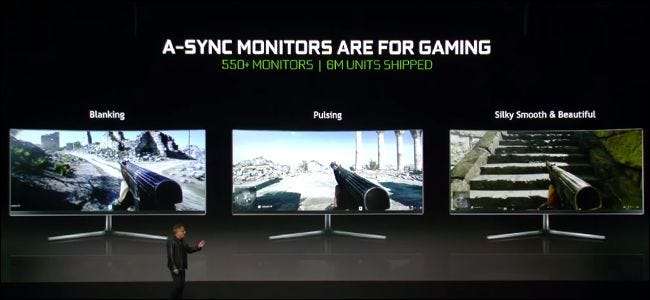
Теперь NVIDIA очень ясно дает понять, что считает более дорогой вариант G-SYNC, в котором оборудование NVIDIA управляет как графическим процессором, так и монитором, является лучшим выбором. Но он также выбрал несколько мониторов FreeSync, которые, по его мнению, достойны благословения G-SYNC (если не официального бренда). На выставке CES инженеры NVIDIA рассказали нам, что они независимо протестировали сотни мониторов FreeSync и обнаружили, что только двенадцать прошли строгие испытания для качества панели, постоянства обновления, точности цвета и множества других критериев. Эти двенадцать мониторов:
- Acer XFA240
- Acer XZ321Q
- Acer XV273K
- Acer XG270HU
- Agon AG241QG4
- AOC G2590FX
- Asus MG278Q
- Asus XG258
- Asus XG248
- Asus VG278Q
- BenQ XL2740
Несмотря на отсутствие специализированного оборудования G-SYNC в мониторах марки G-SYNC, эти мониторы будут автоматически включать G-SYNC в драйвере NIVIDA, если вы подключаете их с помощью адаптивной синхронизации, включенной самим монитором. Это FreeSync! Только это называется G-SYNC, потому что у вас есть карта NVIDIA.
Этот список будет расти по мере того, как NVIDIA продолжает тестировать все больше игровых мониторов. Фактически, по крайней мере один монитор FreeSync, которого еще нет на рынке, новый Razer Raptor , будет сертифицирован для G-SYNC еще до его выпуска.

Что делать, если у вас есть один из сотен мониторов FreeSync, которых нет в списке выше? Не волнуйся. Хотя ваш монитор может не соответствовать строгим стандартам внутреннего тестирования NVIDIA, вы все равно можете опробовать его с помощью программы G-SYNC Compatible. Вы можете увидеть заметное улучшение плавности ваших игр, благодаря функции адаптивной синхронизации, устраняющей разрыв изображения при более низкой частоте кадров. Прочтите следующий раздел, чтобы узнать, как это сделать.
Как включить режим «G-SYNC Compatible» на любом мониторе FreeSync
Вот что вам понадобится для включения режима совместимости с G-SYNC, если ваш монитор не сертифицирован NVIDIA:
- Монитор с поддержкой FreeSync (адаптивной синхронизации)
- Видеокарта NVIDIA GTX или RTX (подойдут и ноутбуки с внутренними дискретными картами)
- Кабель DisplayPort, соединяющий их (Mini-DisplayPort в порядке)
- Драйверы NVIDIA GPU, 417.71 или новее
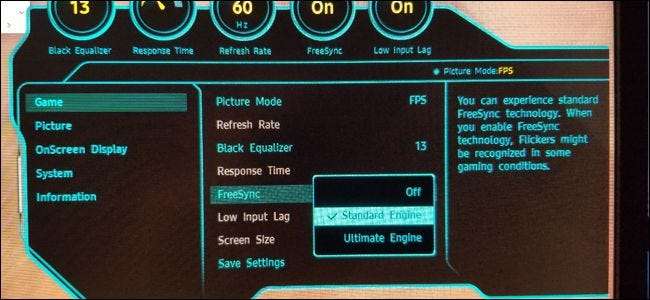
Убедившись, что ваш монитор совместим с FreeSync и вы используете кабель DisplayPort, проверьте экранное меню монитора. Это тот, который вы активируете с помощью физических кнопок на мониторе. Зайдите в меню и убедитесь, что функция Adaptive Sync или FreeSync включена.
Теперь в Windows откройте панель управления NVIDIA, щелкнув правой кнопкой мыши рабочий стол и выбрав «Панель управления NVIDIA».
Вы также можете найти ярлык для панели управления NVIDIA в меню «Пуск» или в виде значка на панели управления Windows.

На панели управления NVIDIA вы должны увидеть «Настроить G-SYNC» в меню «Дисплей» слева. Если вы не видите параметр «Настроить G-SYNC» и уверены, что он включен вашим монитором, возможно, вам придется установить драйверы для монитора вручную.

На экране «Настройка G-SYNC» убедитесь, что выбран ваш основной монитор, если у вас их несколько. Установите флажок рядом с «Включить G-SYNC, G-SYNC Compatible». Выберите, включить ли его только для полноэкранного режима или для оконного и полноэкранного режимов, в зависимости от того, как вы отображаете свои игры.

Нажмите «Применить», чтобы включить G-SYNC / FreeSync. Готово! Наслаждайтесь более плавным игровым процессом в ваших любимых играх. Обратите внимание, что некоторые игры могут работать лучше или хуже, в зависимости от того, запускаете ли вы их в полноэкранном или оконном режиме (для этой цели «полноэкранный оконный» считается оконным). Вы можете вернуться и изменить этот параметр в панели управления NVIDIA, если у вас возникнут проблемы.
Использование FreeSync с видеокартами NVIDIA
Кудивлению многих, Nvidia отступила от своей «цитадели» G-Sync и позволила владельцам графических процессоров Nvidia использовать адаптивную синхронизацию с широким диапазоном мониторов, поддерживающих FreeSync. Такая функция была анонсирована во время выступления генерального директора Дженсена Хуанга (Jensen Huang) на выставке CES 2019, и на этой неделе она была включена в последние драйвера GeForce.
Вы, вероятно, возразите: «широкий диапазон – слишком громко сказано, ведь Nvidia объявила о поддержке лишь 12 мониторов!». Но на самом деле это не так. Слова заявления Nvidia об этой функции немного вводят в заблуждение, поэтому в данной статье мы постараемся пояснить этот момент.
Поддержка драйверами Nvidia мониторов с адаптивной синхронизацией имеет четыре уровня. Да, четыре.
Прежде всего, это G-Sync Ultimate – новое название для G-Sync HDR.
Мониторы, сертифицированные G-Sync Ultimate, имеют встроенный модуль Nvidia G-Sync HDR и поддерживают полный набор функций HDR. Мониторы G-Sync Ultimate включают Acer Predator X27, Asus ROG Swift PG27UQ и новый HP Omen X Emperium 65.
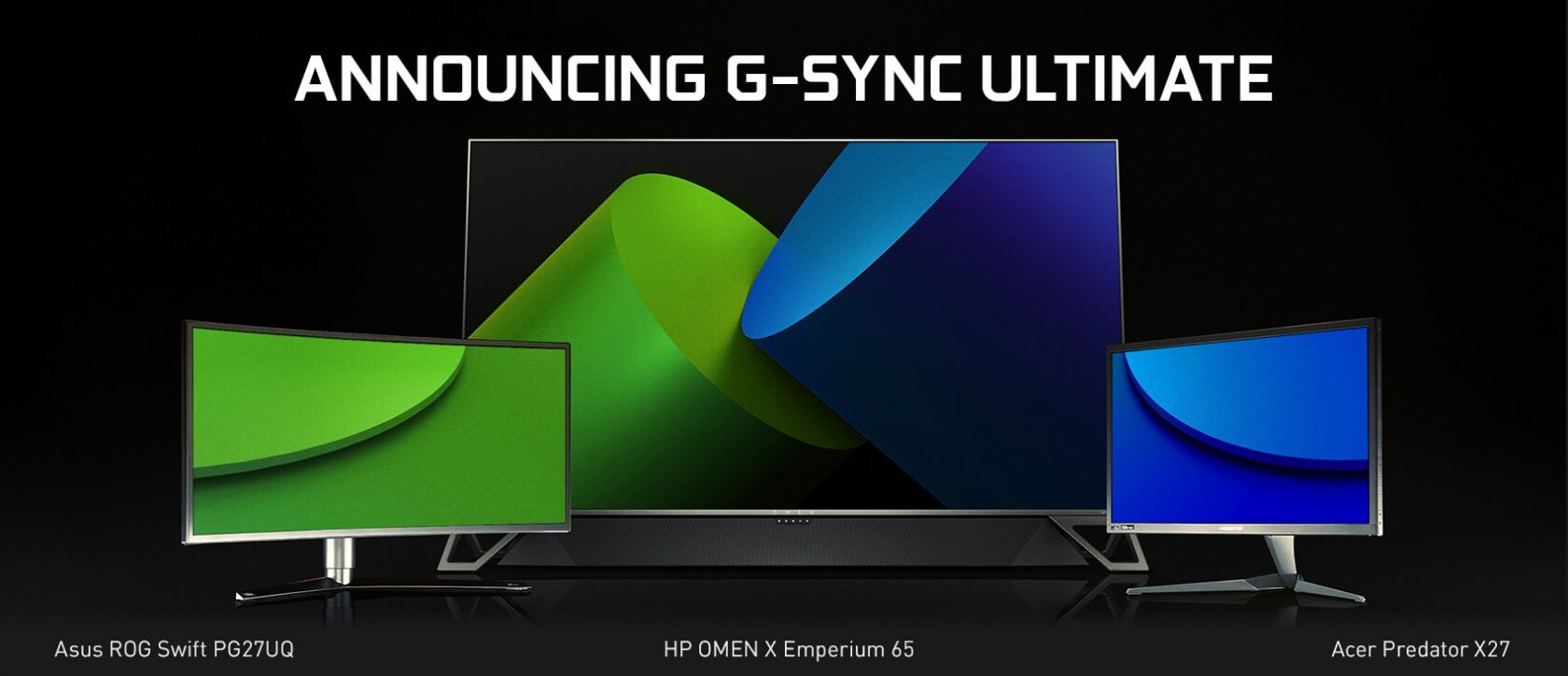
Фото: Tim Schiesser, techspot.com
Затем – обычный G-Sync.
Это мониторы, которые нам служат уже много лет, и которые включают в себя модуль G-Sync, но не поддерживают G-Sync HDR. Это мониторы с адаптивной синхронизацией, работающие с видеокартами Nvidia и только с ними, и стоящие дороже своих FreeSync-аналогов.
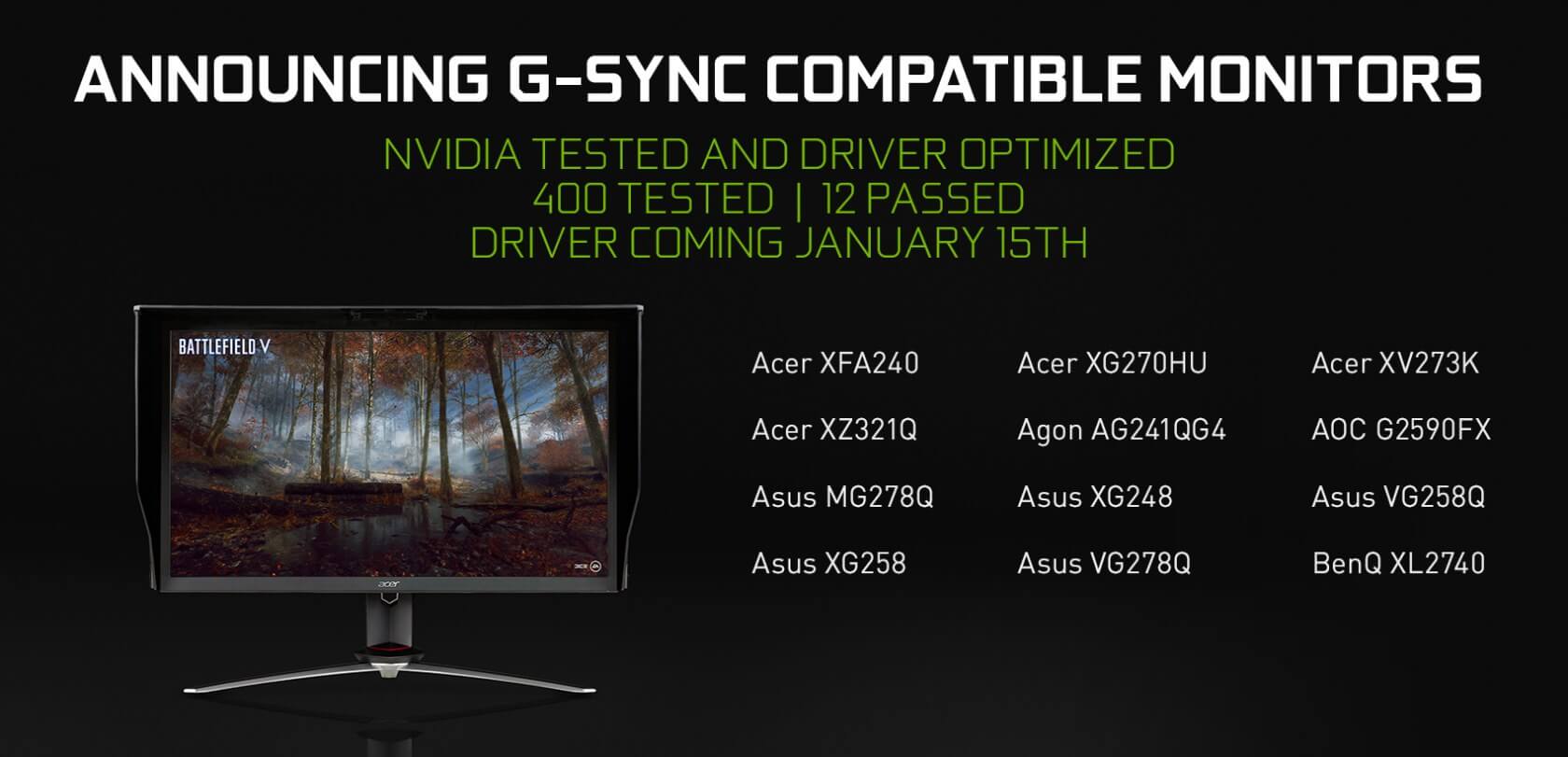
Фото: Tim Schiesser, techspot.com
Далее переходим к «G-Sync совместимым» мониторам.
Это те мониторы FreeSync, которые отвечают всем строгим требованиям Nvidia. У них нет модуля G-Sync, но они поддерживают стандарт VESA Adaptive Sync, поэтому они также работают с графическими процессорами AMD. Новейшие драйвера Nvidia позволяют этим сертифицированным мониторам по умолчанию работать с адаптивной синхронизацией на графических процессорах Nvidia.
Пока что Nvidia заявила о 12 мониторах, полностью совместимых с G-Sync, их список вы можете видеть на картинке сверху. Если вы являетесь владельцем какого-либо из этих мониторов, и вы установили последнюю версию драйвера Nvidia, адаптивная синхронизация будет включена автоматически, и вы сможете использовать ее так же, как и с любым G-Sync монитором.
Как утверждает Nvidia, совместимость с G-Sync всё же уступает обычной G-Sync. На приводимой ниже таблице показано, что мониторы G-Sync сертифицируются с большим количеством тестов качества изображения, имеют полный диапазон переменной частоты обновления (VRR), подавление послесвечения Variable Overdrive и фабричную калибровку цвета. Тем не менее, ничто не мешает любому G-Sync совместимому монитору тоже быть откалиброванным на заводе-изготовителе или иметь полный диапазон VRR (переменной частоты обновления). Просто Nvidia не требует от производителя этих условий, чтобы получить наклейку «G-Sync compatible», в то время как мониторы G-Sync обязательно должны иметь эти функции.
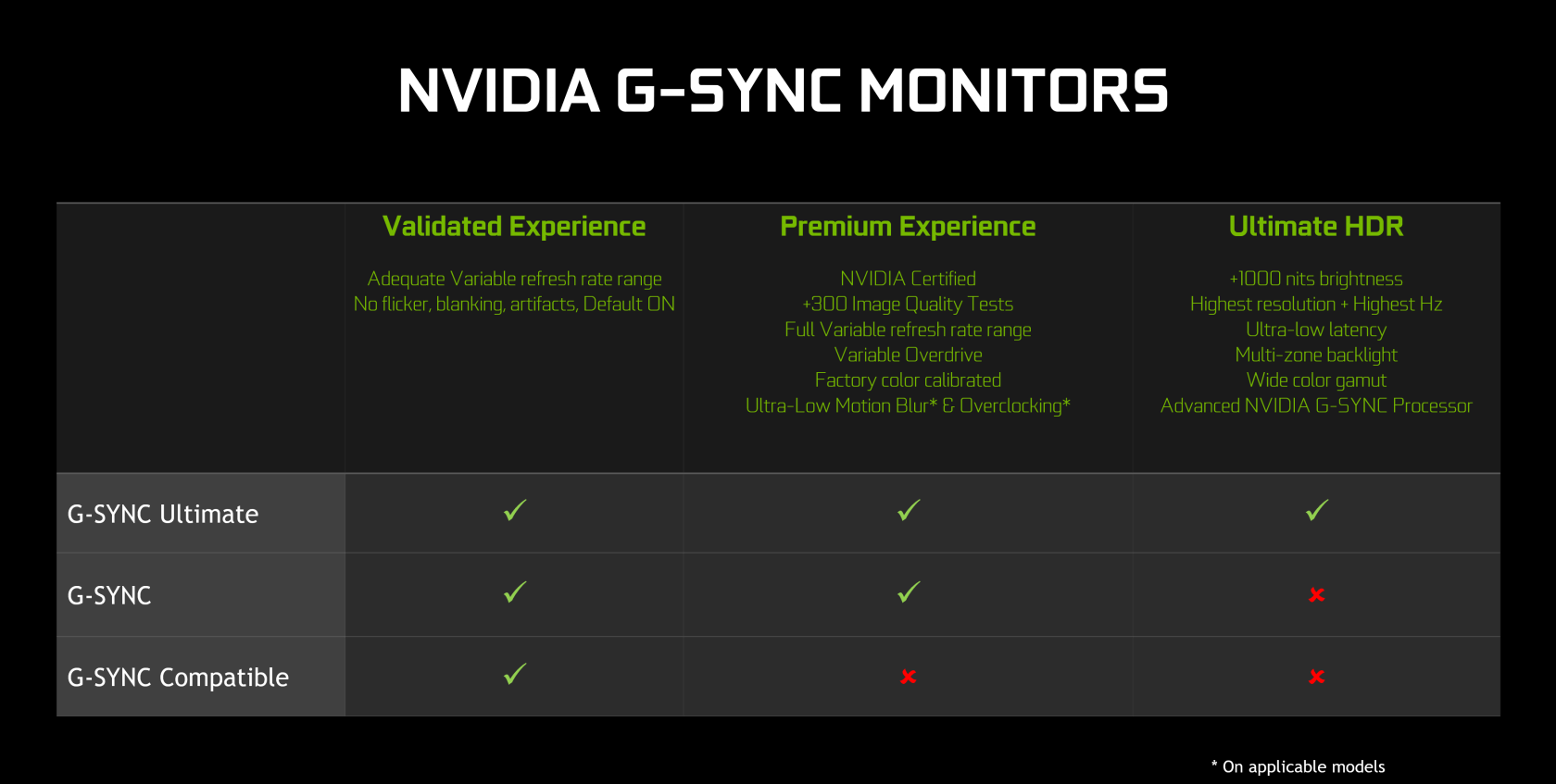
Фото: Tim Schiesser, techspot.com
И наконец, четвертый уровень, о котором Nvidia упоминает лишь вскользь, это возможность использовать с видеокартой Nvidia любой FreeSync или VESA Adaptive Sync монитор с помощью переключателя на панели управления Nvidia.
По словам Nvidia, это касается тех «мониторов VRR, которые еще не проходили проверку на совместимость с G-Sync», и при включении функции «она может работать, или может работать частично или вообще не работать». Конечно, гарантированно работают только сертифицированные мониторы, и по результатам Nvidia — 12 поддерживаемых мониторов из 400 протестированных — ваши шансы могут выглядеть мрачно, однако драйверы не ограничивают вас, и в действительности поддерживаются все мониторы с адаптивной синхронизацией. Все, что вам нужно сделать, это включить функцию в настройках.
Во время своего выступления на выставке Nvidia попыталась убедить людей, что их программа сертификации G-Sync совместимых мониторов необходима, поскольку несертифицированные мониторы якобы изобилуют проблемами. Они демонстрировали мерцающие и гаснущие мониторы, стараясь на этих примерах скорее запятнать всю экосистему FreeSync. Nvidia заявляет, что сертифицированные ими G-Sync совместимые мониторы не имеют подобных проблем, в то время как любые несертифицированные – могут иметь.
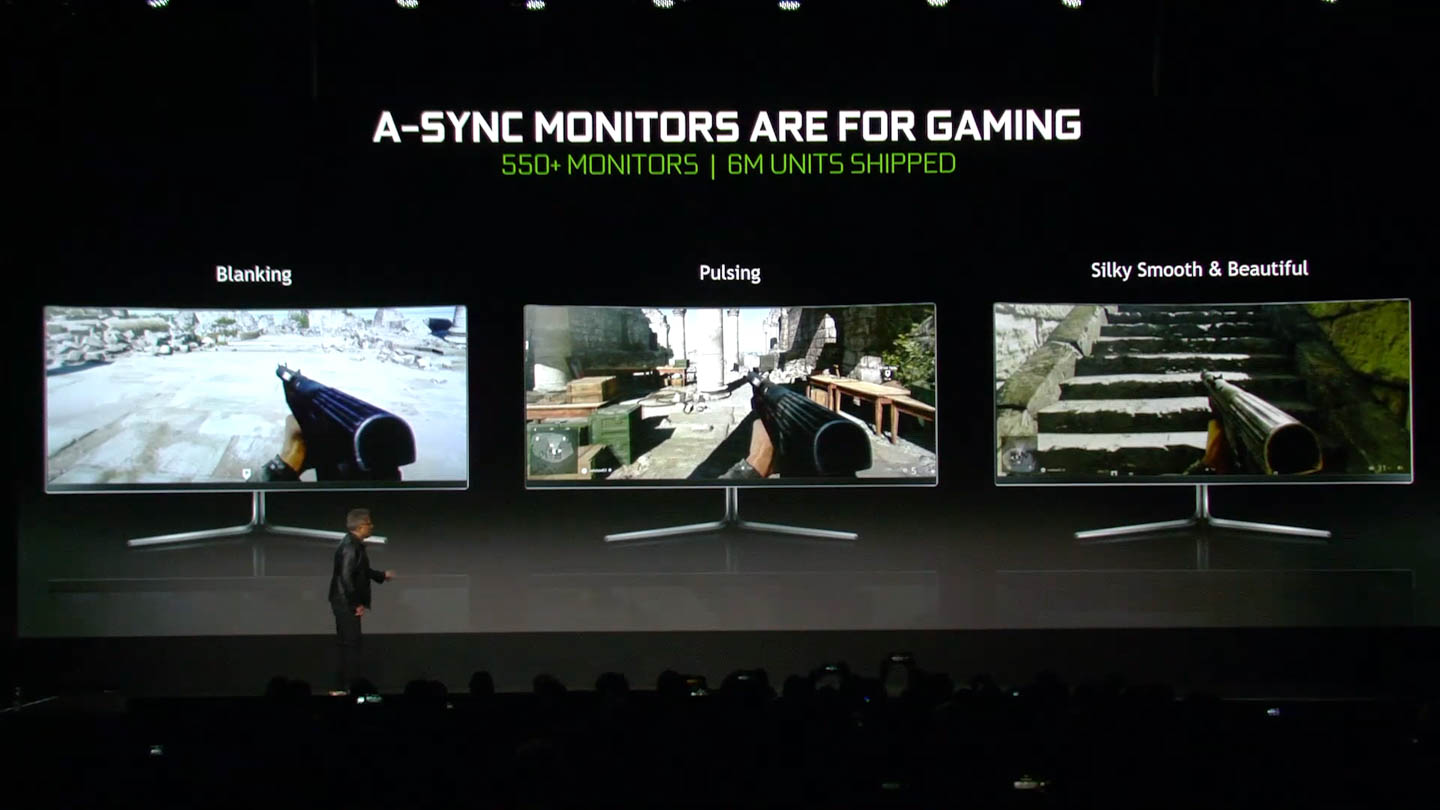
Фото: Tim Schiesser, techspot.com
Как только мы это увидели, сразу посчитали это заявление вздором. Просто потому, что продемонстрированные проблемы никак не связаны с FreeSync или VESA Adaptive Sync стандартами; они не являются проблемами, присущими технологии. Это лишь проблемы, связанные с качеством мониторов. Не секрет, что некоторые мониторы FreeSync, особенно ранние модели, не слишком хороши и действительно имеют изъяны, такие как мерцание даже на графических процессорах AMD.
Но такие мониторы просто мусор. Нам кажется, если вы покупаете мерцающий или гаснущий монитор, то такой дефектный продукт просто подлежит возврату. Конечно, существует вероятность того, что мониторы с адаптивной синхронизацией, отлично работающие на графических процессорах AMD, будут иметь какие-то проблемы на графических процессорах Nvidia. И тогда можно было бы укорить Nvidia за неподобающую реализацию поддержки адаптивной синхронизации, но, как и во всех реализациях, всегда возможны какие-то ошибки и проблемы.
Включение G-Sync на FreeSync мониторе
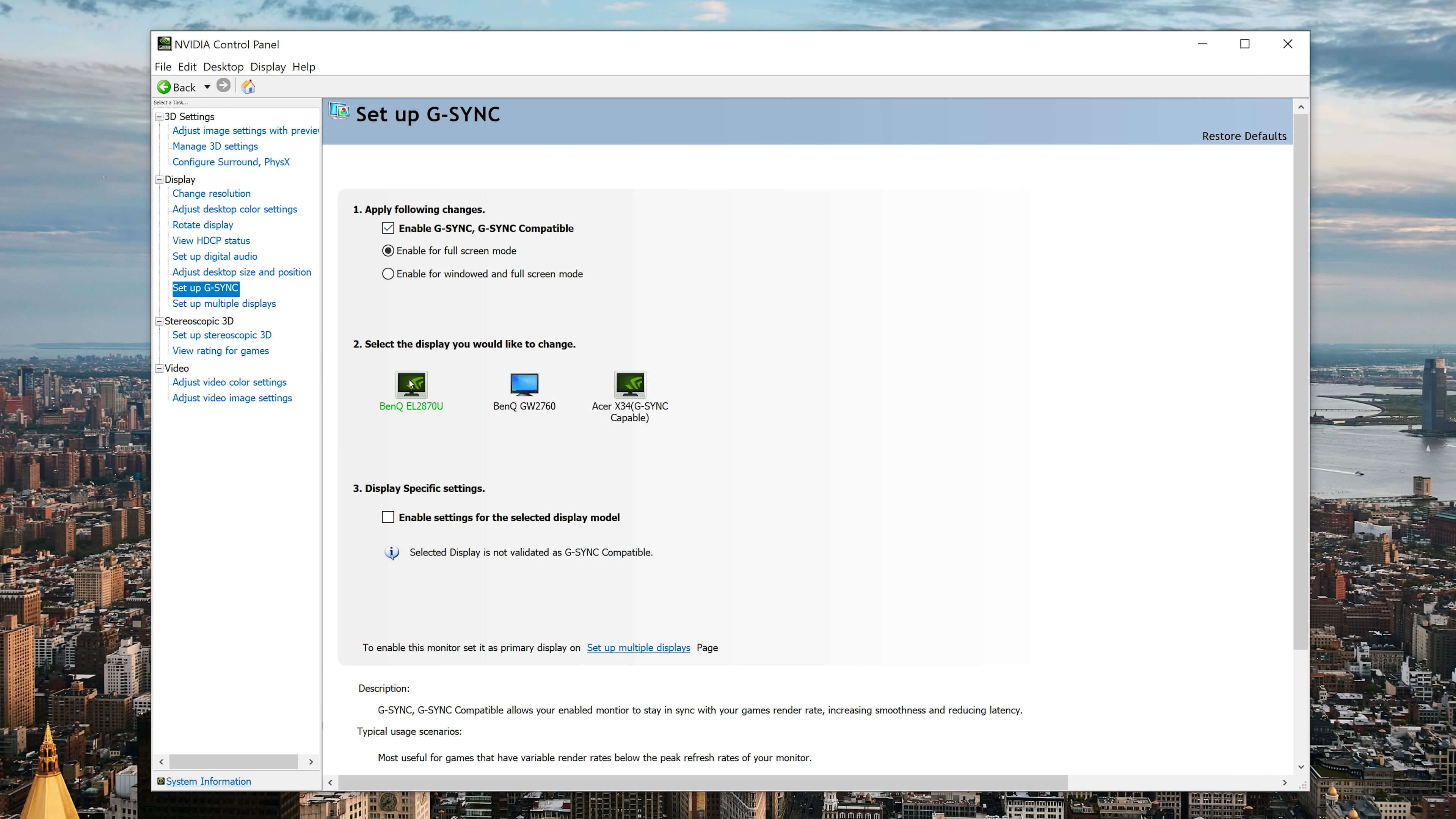
Фото: Tim Schiesser, techspot.com
Сначала рассмотрим, как именно вы включаете поддержку адаптивной синхронизации для несертифицированных мониторов. Откройте панель управления Nvidia, перейдите в раздел «Настройка G-Sync» (Set up G-Sync) и выберите свой FreeSync монитор. Затем убедитесь, что установлены оба флажка: «Включить G-Sync, G-Sync совместимый» (Enable G-Sync, G-Sync compatible) и «Применить настройки для выбранной модели дисплея» (Enable settings for the selected display model). Второй флажок не появится, если ваш монитор из числа сертифицированных G-Sync мониторов. После чего нажмите «Применить» и ваш монитор включится с адаптивной синхронизацией.
В некоторых случаях может потребоваться перейти к глобальным настройкам 3D (Manage 3D settings) и в раскрывающемся списке «Технология монитора» (Monitor technology) выбрать «G-Sync Compatible», но на всех протестированных нами мониторах этого не потребовалось. Также важно отметить, что FreeSync должен быть включен на самом мониторе (обычно с помощью экранного меню). Некоторые мониторы имеют переключатель, который позволяет вам включать/выключать FreeSync или адаптивную синхронизацию, вам нужно установить его на «on».
И последнее замечание. В отличие от мониторов G-Sync, работающих с графическими процессорами Nvidia вплоть до серии GeForce 600, G-Sync совместимые и FreeSync мониторы работают только с Nvidia GTX 10 или новее. Мы протестировали множество мониторов с GeForce RTX 2080 Ti, но и все другие карты Pascal также должны работать. Мы полагаем, что это связано с тем, что Pascal является первой архитектурой графического процессора, которая поддерживает и адаптивную синхронизацию, и G-Sync, в то время как старые архитектуры поддерживали только G-Sync.
Тестирование FreeSync на GeForce
На данный момент мы протестировали семь мониторов FreeSync с графическим процессором Nvidia. Все эти мониторы были нами протестированы ранее и показали безупречную работу с графическими процессорами AMD. Так что никаких мерцаний, гашения или других проблем. Они работают нормально. Мы бы хотели протестировать больше мониторов, учитывая, что их более 500, но пока что у нас в распоряжении только эти семь. Но тем не менее, это довольно неплохой размер выборки на сегодня.
Целью тестирования было выяснить, есть ли какие-либо различия между включенной и отключенной адаптивной синхронизацией с графическим процессором Nvidia, и есть ли различия по сравнению с FreeSync монитором, подключенным к графическому процессору AMD. Это включало тестирование монитора в диапазоне кадровых частот, чтобы увидеть, как он ведет себя в пределах диапазона частоты обновления, и вне его.
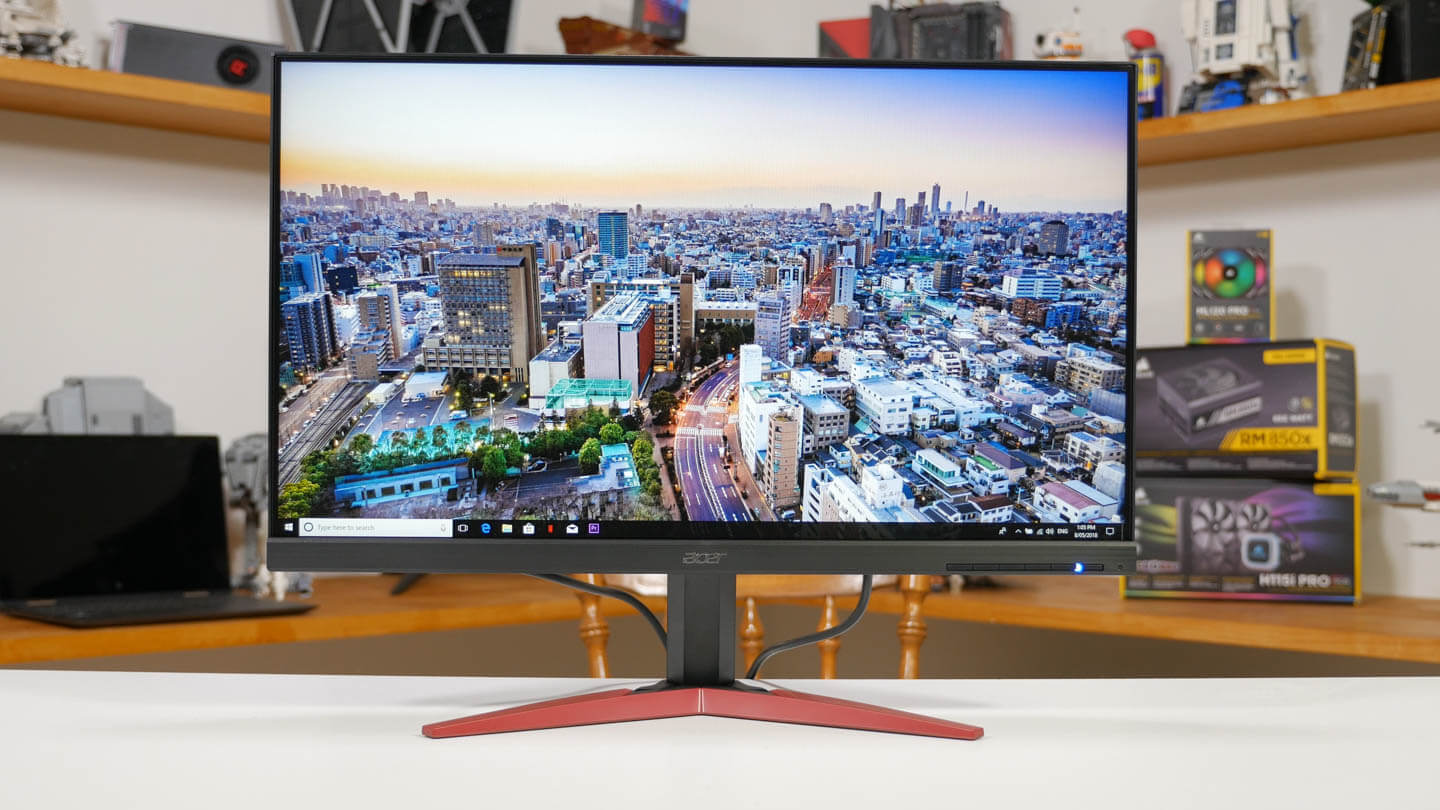
Фото: Tim Schiesser, techspot.com
Первым протестированным нами монитором был Acer KG251QF, бюджетный 24-дюймовый 1080p монитор с частотой обновления от 30 до 144 Гц. Это отличный монитор по цене, и можно с уверенностью сказать, что мы не обнаружили никаких проблем с ним при включенной адаптивной синхронизации на графическом процессоре Nvidia. Нет мерцания, нет гашения, ничего такого. Он работал точно так же, как при подключении к графическому процессору AMD. Так что, зачёт.
Вторым монитором был BenQ EL2870U – 4K панель 60 Гц с узким диапазоном частоты обновления от 40 до 60 Гц. Этот монитор также работал отлично, хотя диапазон обновления слишком узок, чтобы поддерживать компенсацию низкой частоты кадров (LFC). Поэтому, когда частота кадров падала ниже 40, адаптивная синхронизация больше не функционировала, и возникали разрывы или задержки в зависимости от того, был ли Vsync включен или выключен. Такое поведение было ожидаемым, оно возникает и с графическим процессором AMD. Поэтому, мы снова оцениваем результат как успешный.
Следующим монитором был Viotek GN24C, еще один 24-дюймовый 1080p монитор, но на этот раз с VA матрицей и диапазоном частоты обновления от 48 до 144 Гц. Опять же, этот монитор работал отлично, и благодаря широкому диапазону частоты обновления он также поддерживал LFC.
Компенсация низкой кадровой частоты (Low Framerate Compensation, LFC) – это та функция, в подобающей работе которой на графических процессорах GeForce нам было особенно любопытно убедиться. Если бы Nvidia была ленива, она бы просто отключила адаптивную синхронизацию при падении частоты кадров ниже обновления экрана 48 Гц. Однако это не так, Nvidia должным образом поддерживает LFC с мониторами, которые эту функцию поддерживают, поэтому, когда частота кадров падает ниже 48 FPS, монитор работает с кратной частотой кадров, дублируя их.
К примеру, если частота кадров в игре 37 FPS, монитор будет обновляться на частоте 74 Гц, показывая каждый кадр дважды. Поэтому приятно видеть, что одна из ключевых функций адаптивной синхронизации, которую Nvidia благополучно применяет для мониторов G-Sync, также работает и здесь без каких-либо ограничений.
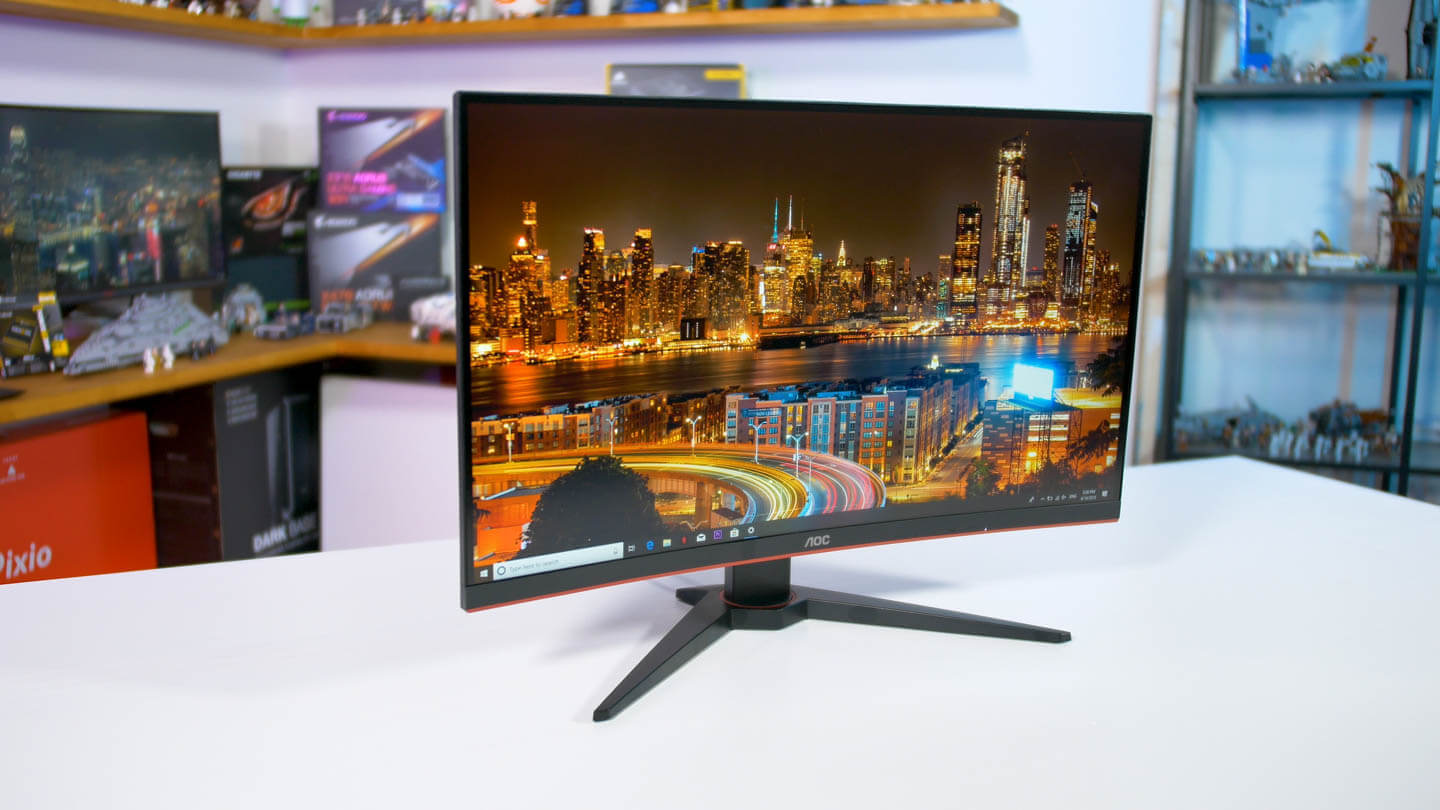
Фото: Tim Schiesser, techspot.com
Аналогичный результат показали два других монитора: AOC C27G1, 27-дюймовый 1080p монитор с диапазоном обновления экрана от 48 до 144 Гц, и Viotek GN32LD, 32-дюймовый 1440p монитор, так же с диапазоном обновления от 48 до 144 Гц. Оба монитора работали отлично, в том числе в режиме LFC.
Затем пришла очередь Philips Momentum 43, это 43-дюймовый 4K монитор с диапазоном обновления от 48 до 60 Гц и поддержкой HDR. У него нет LFC из-за узкого диапазона частот обновления экрана, но в остальном эта панель работала, как и ожидалось, без проблем.
С удовольствием отметим, что поддержка адаптивной синхронизации работает даже при включенном HDR; выбор одного или другого не зависит, HDR не влияет на возможности адаптивной синхронизации, что является хорошей новостью для тех, кто интересуется HDR монитором, но не хочет покупать дисплей G-Sync Ultimate.
Один из протестированных нами FreeSync мониторов отказался работать с адаптивной синхронизацией на графическом процессоре Nvidia, но большой неожиданностью это назвать нельзя. Дело в том, что Viotek NB24C поддерживает адаптивную синхронизацию только через HDMI, в то время как графические процессоры Nvidia поддерживают адаптивную синхронизацию только через DisplayPort. Графические процессоры AMD могут выполнять адаптивную синхронизацию как через HDMI, так и через DisplayPort, поэтому с GPU AMD этот монитор имеет адаптивную синхронизацию, а с GPU от Nvidia – нет.
Отсутствие адаптивной синхронизации по HDMI также разочарует тех, кто хочет соединить GPU Nvidia с рядом телевизоров с поддержкой FreeSync, появившихся на рынке в последние годы. Большинство FreeSync телевизоров имеют только порты HDMI, так что, опять же, владельцы графических процессоров Nvidia останутся в стороне.

Фото: Tim Schiesser, techspot.com
Итак, из семи протестированных нами мониторов шесть показали безупречные результаты, а седьмой и не собирался их показывать, поскольку ему нужен FreeSync через HDMI, который Nvidia не поддерживает. Также, не мешало бы проверить, насколько успешно будет работать на графических процессорах Nvidia компенсация низкой частоты кадров (LFC) и HDR при адаптивной синхронизации, как они работают на графических процессорах AMD.
Мы полагаем, результаты проведенной нами проверки будут справедливы для подавляющего большинства FreeSync мониторов. Если известно, что монитор отлично работает с графическими процессорами AMD через DisplayPort – и у него нет проблем с мерцанием – он также должен прекрасно работать и с GPU Nvidia при включенной опции. Верно и обратное – если у монитора есть проблемы с графическим процессором Nvidia, у него наверняка есть проблемы и с GPU AMD, и такой монитор следует вернуть в магазин.
Должны ли мониторы, которые успешно прошли наше тестирование, быть сертифицированы как G-Sync совместимые? Трудно сказать, не зная строгих правил тестирования Nvidia. Однако любой монитор без поддержки LFC автоматически проигрывает – таких FreeSync мониторов без LFC много, включая два, протестированных нами сегодня. Но думаю, важно лишь подчеркнуть, что вам не нужно приобретать «G-Sync совместимый» монитор, чтобы иметь адаптивную синхронизацию с вашей видеокартой Nvidia. Покупка «G-Sync совместимого» монитора гарантирует надлежащую работу и поддержку таких функций, как LFC, но и обычные FreeSync мониторы также нормально будут работать.
Что касается слабых мест. у нас нет ни одного из тех двенадцати «G-Sync совместимых» мониторов, чтобы протестировать их и сравнить, но, протестировав ранее множество G-Sync мониторов, мы получили такие же отличные результаты работы с несертифицированными FreeSync мониторами. Значок «G-Sync совместимый» просто обеспечивает определенный уровень качества, которого вы не получите, скажем, с самыми дешевыми FreeSync моделями.
Если вас интересует вопрос о задержке вывода (input lag), то мы не обнаружили заметной разницы в ее значении между включенной и отключенной адаптивной синхронизацией на графических процессорах Nvidia. Включение адаптивной синхронизации, по-видимому, не увеличивает время обработки со стороны GPU, будь то Nvidia или AMD.
Вы не ограничены только одним дисплеем с поддержкой адаптивной синхронизации – можно использовать несколько таких дисплеев, подключенных к одному графическому процессору Nvidia, но одновременно адаптивная синхронизация будет работать только на одном из них. Вряд ли это станет проблемой для большинства людей, но, скажем, у вас на двух разных дисплеях с адаптивной синхронизацией запущены две игры, и в таком случае лишь один из этих мониторов получит сигнал адаптивной синхронизации от соответствующей игры.
Мы не проводили тестирование ни одного FreeSync 2 монитора вкупе с GPU Nvidia, поскольку FreeSync 2 — это лишь HDR-конвейер, предназначенный исключительно для AMD, который позволяет игре напрямую взаимодействовать с монитором для обработки HDR с наименьшей задержкой, и поэтому вряд ли эта функция будет работать с графическими процессорами Nvidia. Однако, как мы упоминали, это не помешает обычному HDR работать в сочетании с адаптивной синхронизацией на графических процессорах Nvidia. Так что те, кто купил или собирается покупать FreeSync 2 монитор, получат функциональность HDR, а не HDR FreeSync 2, который поддерживают лишь несколько игр.
Подводя итог, стоит признать, что решение Nvidia поддерживать FreeSync является для потребителей и отрасли в целом делом хорошим и нужным. Надеемся, что благодаря этому у владельцев самых популярных на рынке графических процессоров заметно расширится выбор доступных мониторов с адаптивной синхронизацией. Зачем переплачивать за модуль G-Sync, когда есть эквивалентный FreeSync, однако прежде чем беспокоиться о технологии VRR, сперва убедитесь, что приобретаемый вами игровой монитор действительно соответствует высокому стандарту качества.
Что такое AMD Freesync? Зачем он нужен геймерам?
Как игрок, который ценит качество изображения на экране, вам может быть интересно узнать о технологии Freesync. Давайте выясним, что такое технология Freesync: FreeSync, FreeSync Premium, FreeSync Premium Pro и, как они функционируют, чтобы обеспечить вам приятный игровой процесс, а также чем они отличаются друг от друга.
Что такое Freesync?
FreeSync – это технология, направленная на устранение, так называемых, разрывов экрана и других визуальных искажений на экране. Эти разрывы происходят из-за того, что видеокарта и монитор не синхронизированы. Если монитор обновляет, например, 60 кадров в секунду, но при этом графическая карта не может генерировать 60 кадров в секунду, то на экране могут появляться различного рода визуальные искажения.
Наличие FreeSync в мониторах означает, монитор поддерживает динамическую частоту обновления изображения, и способен синхронизировать частоту вывода кадров GPU и монитора на аппаратном уровне без какого-либо снижения производительности на стороне видеокарты.
FreeSync, FreeSync Premium и FreeSync Premium Pro: в чем разница?
В настоящее время существует три различных варианта FreeSync: базовый, Premium и Premium Pro. Из названий понятно, что они поддерживают различные функции: от базовой динамической частоты обновления до премиальных высоких частот кадров и поддержки HDR.
- Предотвращение тиринга
- Низкий уровень мерцания
- Низкая задержка
- Минимум 120 Гц при Full HD
- Компенсация низкой частоты кадров (LFC)
- Предотвращение тиринга
- Низкий уровень мерцания
- Низкая задержка
- HDR возможности и поддержка игр
- Минимум 120 Гц при разрешении FHD
- Предотвращение тиринга
- Низкий уровень мерцания
- Низкая задержка
FreeSync Premium и Premium Pro имеют низкую компенсацию частоты кадров (LFC). Эта технология FreeSync существует на ПК, а также на консолях Xbox One 2017 года выпуска и выше, а также на моделях Xbox и PlayStation нового поколения. Встроенная аппаратная поддержка HDR является эксклюзивной для FreeSync Premium Pro.
Стоит отметить, что в отношении FreeSync и FreeSync 2 может возникнуть некоторая путаница. Эти имена использовались AMD до конца 2019 года. FreeSync остается базовым уровнем, в то время как FreeSync 2 был разделен на два уровня и переименован в теперь известные нам FreeSync Premium и FreeSync Premium Pro.
Как это работает?
Если ваш монитор поддерживает 144 Гц, но ваша видеокарта, например, работает только на частоте 120 Гц, монитор автоматически синхронизируется с частотой 120 Гц, вместо того, чтобы «ждать», пока видеокарта догонит монитор. Это предотвращает раздражающий разрыв экрана, гарантируя, что у вас всегда будет стабильная частота кадров.
Все уровни FreeSync предлагают аппаратную динамическую частоту обновления, но базовая версия FreeSync изначально была разработана для 60 Гц. FreeSync Premium и Premium Pro поддерживают более высокие частоты кадров — минимум 120 Гц для дисплеев Full HD 1080p.
Другая особенность FreeSync Premium и Premium Pro — компенсация низкой частоты кадров (LFC). Эта технология схожа с используемой на телевизорах. В зависимости от обнаруженного диапазона частоты обновления вашего монитора, технология FreeSync компенсирует падение кадровой частоты ниже минимума этого диапазона. Так, например, если ваш дисплей колеблется между 60 Гц и 120 Гц, Free Sync Premium / Premium Pro сгенерирует дополнительные кадры, если частота упадет ниже 60 Гц. В отличие от просмотра кино и сериалов, видеоигры, как правило, не страдают от эффекта мыльной оперы из-за искусственно вставленных кадров, что означает, что дискомфорт или компрометация изображения очень маловероятны.
FreeSync Premium Pro также интегрирует HDR на аппаратном уровне и поддерживает широкую цветовую гамму. Это позволяет вам наслаждаться всеми преимуществами FreeSync, о которых мы упоминали, плюс производительностью HDR. Если вы хотите играть с HDR, FreeSync Premium Pro – это несомненно лучший выбор. Если вы покупаете монитор с сертификацией Display HDR, отдавайте предпочтение мониторам с FreeSync Premium Pro, чтобы лучше использовать все возможности HDR.
Проверка совместимости технологии FreeSync с видеокартами Nvidia: насколько хорошо это работает?

К удивлению многих, компания Nvidia отказалась от жестких требований поддержки мониторами технологии Nvidia G-Sync и позволила владельцам видеокарт Nvidia пользоваться адаптивной синхронизацией большинства мониторов с поддержкой технологии AMD FreeSync. Эта опция, анонсированная на CES-2019 в программном докладе генерального директора Nvidia Джен-Сун Хуана (Jensen Huang), будет доступна с последними версиями драйверов GeForce.
Вы можете подумать: «Большинство мониторов – это не соответствует действительности, Nvidia анонсировала только 12 мониторов, которые будут поддерживать эту опцию!» Но на самом деле это не так. Данный анонс Nvidia действительно мог слегка ввести в заблуждение, поэтому мы проясним ситуацию здесь. На данный момент Nvidia предлагает четыре уровня поддержки G-Sync дисплеями с адаптивной синхронизацией. Да, четыре.

Самый высокий уровень – G-Sync Ultimate (новое наименование технологии G-Sync HDR). Мониторы с сертифицированной поддержкой G-Sync Ultimate содержат встроенный модуль Nvidia G-Sync HDR и поддерживают весь набор HDR-функций. В числе мониторов G-Sync Ultimate – модели Acer Predator X27, Asus ROG Swift PG27UQ и новый дисплей HP Omen X Emperium 65.

Ступенькой ниже располагается обычная поддержка G-Sync. Здесь мы видим уже много лет существующие мониторы, которые содержат модуль G-Sync, но без поддержки технологии G-Sync HDR. Это мониторы с адаптивной синхронизацией, традиционно работающие с видеокартами Nvidia и только Nvidia и стоящие дороже своих аналогов с поддержкой FreeSync. Далее мы спускаемся на уровень мониторов, «совместимых с G-Sync» (G-Sync Compatible). Это мониторы с FreeSync, которые сертифицированы в соответствии с требованиями Nvidia к характеристикам производительности, необходимым для поддержки G-Sync. В этих мониторах нет модуля G-Sync, но они поддерживают стандарт адаптивной синхронизации VESA Adaptive Sync, то есть работают также с видеокартами AMD. А теперь, с выходом новейших драйверов Nvidia, эти мониторы будут по умолчанию адаптивно синхронизироваться с видеокартами Nvidia.

На данный момент Nvidia анонсировала 12 мониторов уровня G-Sync Compatible, которые перечислены выше (см. рисунок). Если взять любой из этих мониторов и установить последний драйвер Nvidia, то адаптивная синхронизация включится автоматически и будет работать точно так же, как на любом мониторе G-Sync. Nvidia заявляет, что уровень поддержки G-Sync Compatible все-таки ниже, чем старый добрый G-Sync: приведенная здесь таблица показывает, что мониторы G-Sync при сертификации проходят больше тестов на качество изображения, поддерживают полный диапазон переменной частоты обновления и переменный овердрайв (повышение частоты обновления за счет снижения точности цветопередачи) и выпускаются с заводской калибровкой параметров цветности. Однако объективных оснований, запрещающих мониторам G-Sync Compatible выпускаться также с заводской калибровкой или поддерживать полный диапазон переменной частоты обновления, нет; просто Nvidia не включила соответствующие пункты в список требований к мониторам с этикеткой G-Sync Compatible, тогда как для мониторов G-Sync эти требования являются обязательными. Есть еще и четвертый уровень, о котором Nvidia упомянула вкратце на словах. Он подразумевает возможность использования любого монитора, поддерживающего FreeSync или VESA Adaptive Sync, с видеокартами Nvidia – для этого нужно просто включить соответствующую опцию на панели управления Nvidia (Nvidia Control Panel). Nvidia заявляет, что это вариант для “мониторов с поддержкой переменной частоты обновления (VRR-мониторов), которые еще только должны быть сертифицированы как G-Sync Compatible”, добавляя при этом, что включенная опция “может работать, может работать частично и может не работать совсем”. Конечно, гарантированную работу предлагают только сертифицированные мониторы, и с учетом их количества, названного Nvidia, – 12 мониторов из 400 протестированных – ваши перспективы выглядят мрачновато, но ведь драйверы вас ни в чем не ограничивают и теперь действительно поддерживают любой монитор с адаптивной синхронизацией. Вам нужно просто включить соответствующую опцию – и вперед. В программном докладе Nvidia, как и в последующей зрелищной презентации, некоторое время было занято попытками убедить людей в необходимости сертификационной программы G-Sync Compatible, поскольку не сертифицированные по этой программе мониторы, по-видимому, будут иметь проблемы. Они показали мониторы с мерцанием и кратковременными пропаданиями частей изображения или «выпадением» целых кадров (blanking) и этими примерами по сути обесценили целую экосистему FreeSync. Nvidia утверждает, что у сертифицированных по программе G-Sync Compatible мониторов таких проблем нет, а у не сертифицированных – возможно, будут. Как только мы это увидели, то тут же возмутились. Потому что проблемы, которые они продемонстрировали, – это не проблемы FreeSync или VESA Adaptive Sync, якобы органически присущие этим технологиям, а проблемы производителей мониторов, выпускающих некачественную продукцию. Не секрет, что некоторые мониторы FreeSync – особенно ранние модели – работают не очень хорошо и действительно испытывают проблемы (например, мерцания экрана) даже с видеокартами AMD. Но мониторы, продемонстрированные Nvidia в качестве примеров, – это просто хлам. Мы считаем, что если вы приобрели монитор с таким мерцанием или бланкингом, то это просто дефектный экземпляр, который подлежит возврату или обмену на другой. Конечно, возможно также, что мониторы с адаптивной синхронизацией, отлично работающие с видеокартами AMD, будут иметь проблемы с картами Nvidia. Но тогда это означает недоработку Nvidia в части обеспечения корректной поддержки адаптивной синхронизации, которая устраняла бы все нестыковки, баги и другие возможные проблемы.
Включение поддержки G-Sync на FreeSync-мониторе

Для начала посмотрим, как включается поддержка адаптивной синхронизации на не сертифицированных мониторах. Открываем панель управления Nvidia, затем открываем вкладку “Set up G-Sync” и выбираем нашу модель FreeSync-монитора. Теперь нужно поставить галочки (или убедиться в их наличии) в обоих чек-боксах: “Enable G-Sync, G-Sync Compatible” и “Enable settings for the selected display model”. Второй чек-бокс отсутствует, если монитор сертифицирован как G-Sync. Далее нажимаем Apply, монитор перезагружается и после этого адаптивная синхронизация становится доступной. В некоторых случаях может понадобиться зайти в глобальное меню “3D Settings” и выбрать в выпадающем списке меню “Monitor technology” пункт “G-Sync Compatible”, но на тех мониторах, которые мы тестировали, этого не требовалось. Также важно отметить, что включать поддержку FreeSync на мониторе приходится вручную (обычно это делается через экранное меню). У некоторых мониторов есть кнопка, позволяющая включать и выключать FreeSync или адаптивную синхронизацию, – при наличии такой кнопки ее нужно установить в положение ‘включено’. И последнее замечание: мониторы G-Sync Compatible и FreeSync работают с видеокартами Nvidia начиная с 10-й серии GTX (и более новыми). Мы тестировали все наши мониторы с картой GeForce RTX 2080 Ti, но все карты Pascal здесь также должны работать. Это не относится к G-Sync-мониторам, которые совместимы с видеокартами Nvidia GeForce начиная с 600-й серии. Мы думаем, что это просто потому, что Pascal – это первая архитектура GPU, которая наряду с G-Sync стала поддерживать адаптивную синхронизацию, тогда как предыдущие архитектуры поддерживали только G-Sync.
Тестирование FreeSync-мониторов с видеокартами GeForce
На текущий момент мы протестировали с видеокартами Nvidia семь мониторов с поддержкой FreeSync. Все эти мониторы мы уже тестировали ранее с видеокартами AMD, и они работали безукоризненно: ни мерцаний, ни бланкинга, ни каких-либо других проблем. Они работают прекрасно. Мы очень хотели бы протестировать большее количество мониторов, принимая во внимание тот факт, что таких моделей уже более 500 наименований, но упомянутые семь мониторов – это всё, чем мы располагаем. Однако уже сейчас размер выборки следовало бы увеличить. В задачи тестирования входило, во-первых, выяснить, есть ли разница в работе монитора с видеокартой Nvidia при включенной и выключенной адаптивной синхронизации, и во-вторых – есть ли разница между режимом адаптивной синхронизации с видеокартой Nvidia и режимом FreeSync с видеокартой AMD. Мониторы тестировались при изменении частоты кадров в диапазоне, перекрывающем номинальный диапазон частоты обновления, чтобы посмотреть, как ведет себя монитор, когда фактическая частота кадров находится в пределах и за пределами указанного диапазона. Первым протестированным монитором стал Acer KG251QF – бюджетная 24-дюймовая модель с разрешением 1080p и диапазоном частоты обновления от 30 до 144 Гц. Для своей цены это отличный монитор, и мы можем с уверенностью подтвердить, что он не испытывает никаких проблем в работе – ни мерцаний, ни бланкинга – с видеокартой Nvidia при включенной адаптивной синхронизации. Он работает так же хорошо, как и с видеокартой AMD. Так что это успех.

Второй монитор – BenQ EL2870U, с разрешением 4K и номинальной частотой обновления экрана 60 Гц; переменная частота обновления поддерживается в узком диапазоне – от 40 до 60 Гц. Этот монитор также работает отлично, хотя диапазон переменной частоты обновления слишком узок для поддержки технологии компенсации низкой частоты кадров (Low Framerate Compensation, LFC). Поэтому, когда частота кадров у нас падала ниже 40 FPS, адаптивная синхронизация отключалась и появление на экране разрывов и заминок зависело уже от того, включена или выключена опция V-sync. Это было ожидаемо и наблюдалось также и при работе с видеокартой AMD. То есть результат снова был расценен нами как успешный. Следующий монитор – Viotek GN24C, еще один 24-дюймовый дисплей с разрешением 1080p, на этот раз с матрицей VA и диапазоном частоты обновления от 48 до 144 Гц. И опять монитор работал прекрасно, причем этому монитору широкий диапазон частоты обновления позволяет поддерживать LFC. Эта технология вызывала у нас особый интерес – корректно ли она работает с видеокартами GeForce. Если бы в Nvidia поленились сделать поддержку LFC, то адаптивная синхронизация просто отключалась бы при падении частоты кадров ниже 48 Гц. Однако они обеспечили полноценную поддержку LFC на тех мониторах, которые по идее должны поддерживать LFC (с широким диапазоном частоты обновления): когда частота кадров падает – в данном конкретном случае – ниже 48 FPS, монитор искусственно удваивает ее и кадры дублируются. Например, если в игре частота кадров станет равной 37 FPS, то монитор будет обновлять экран с частотой 74 Гц и выводить каждый кадр дважды. В общем, приятно видеть, что одна из основных «фишек» адаптивной синхронизации, которую Nvidia уже давно применяет в G-Sync-мониторах, работает и здесь в полном объеме. Аналогичные результаты мы получили, протестировав еще два монитора – AOC C27G1, 27-дюймовый дисплей с разрешением 1080p и переменной частотой обновления от 48 до 144 Гц, и Viotek GN32LD, 32-дюймовый дисплей с тем же диапазоном частоты обновления и разрешением 1440p. Оба монитора работали превосходно, включая полную поддержку LFC.

Затем идет Philips Momentum 43, 43-дюймовый 4K-монитор с переменной частотой обновления в диапазоне от 48 до 60 Гц и поддержкой HDR. Из-за узкого диапазона частоты обновления здесь нет поддержки LFC, но в целом экран работает без проблем.

- мониторы ACER с FreeSync
- мониторы ASUS с FreeSync
- мониторы AOC с FreeSync
- мониторы SAMSUNG с FreeSync
- мониторы DELL с FreeSync
- мониторы PHILIPS с FreeSync
- мониторы IIYAMA с FreeSync
- мониторы ViewSonic с FreeSync
- мониторы LG с FreeSync
- мониторы HP с FreeSync
- мониторы BenQ с FreeSync