
Включение AMD FreeSync на видеокартах NVIDIA
Перед активацией рассматриваемой технологии ознакомьтесь с системными требованиями:
| Системные требования | |
|---|---|
| Операционная система | Windows 10 или Windows 11 |
| Видеокарта | GeForce GTX серии Pascal (индекс 1000) или новее |
| Монитор | С поддержкой FreeSync, по возможности от известного бренда вроде AOC |
| Подключение | По стандарту DisplayPort 1.2a, более старые варианты или HDMI не поддерживаются |
| Драйвер | GeForce Game Ready версии 417.71 и новее |
Также объясним несколько связанных с системными требованиями нюансов. Первый – практически все заявленные проистекают из типа подключения: единственным совместимым является именно DisplayPort 1.2a, который NVIDIA поддерживает (в отличие от собственной технологии G-Sync) только в чипах архитектуры Pascal и новее. Второй – дешёвые мониторы от производителей среднего сегмента могут поддерживать требуемый тип подключения «на бумаге», тогда как реальный стандарт даже при наличии соответствующего разъёма будет обычным 1.2. Третий – «зелёные» официально сертифицировали для рассматриваемого средства только 12 моделей устройств, но это не значит, что другие не заработают — основным критерием поддержки является именно вариант соединения дисплея и видеокарты.
Включение FreeSync
Для того чтобы активировать ФриСинк на видеокартах НВИДИА, понадобится выполнить следующие действия:
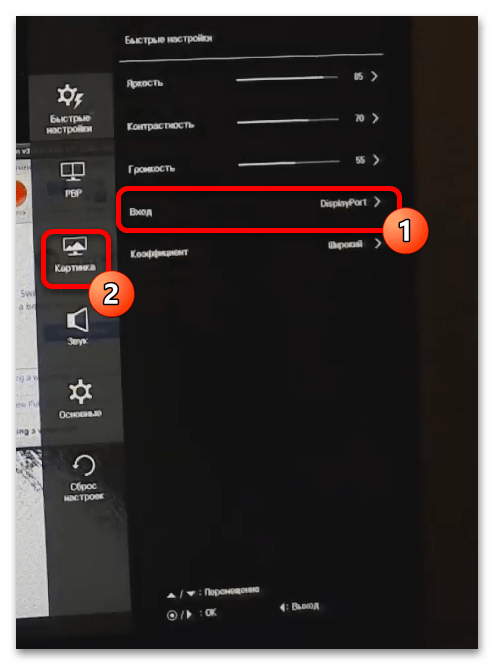
- Первым делом откройте меню настройки на самом мониторе и активируйте требуемую технологию оттуда. Например, на соответствующих дисплеях LG это происходит следующим образом: вызовите встроенное средство конфигурирования и выберите пункт «Меню». Далее убедитесь, что в качестве источника выбран DisplayPort, затем перейдите к разделу «Картинка».
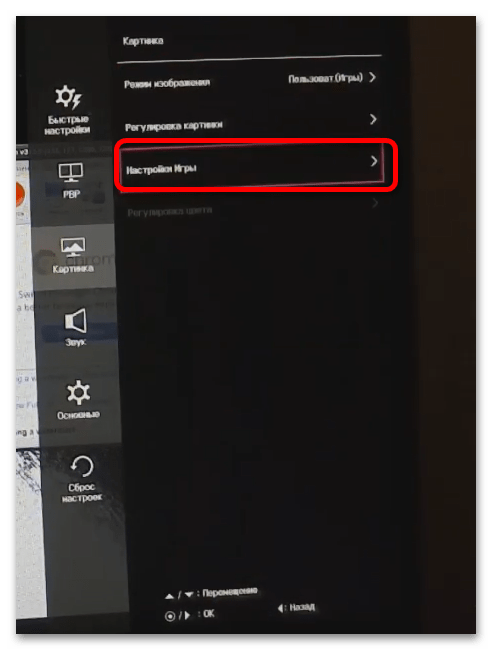
 Здесь выберите «Настройка Игры».
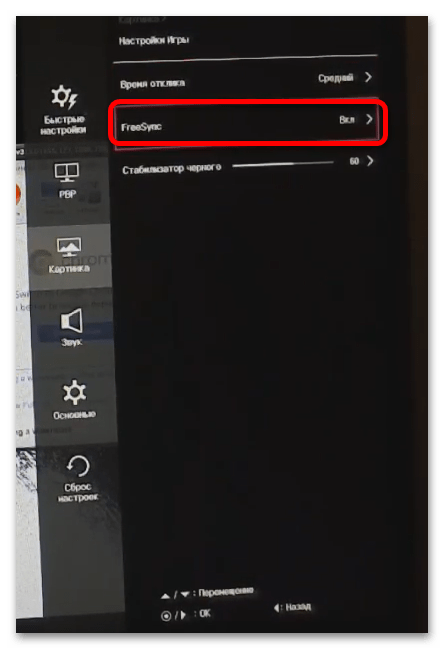
  Откройте блок параметров «FreeSync».
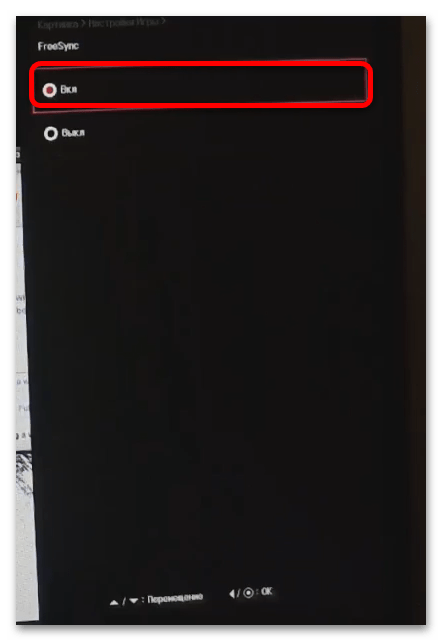
  Переведите настройку в положение «Вкл».
  После выполнения этих действий отключите кабели питания и подключения к компьютеру, выключите последний и подождите около 10 минут.
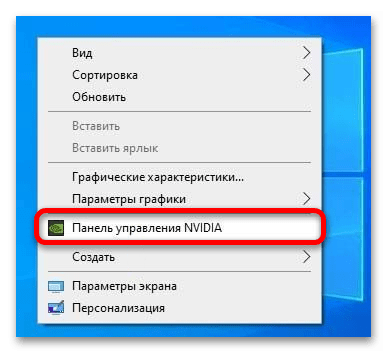
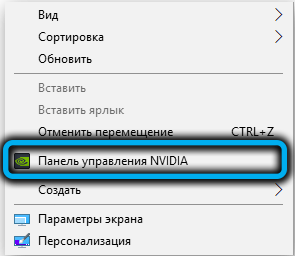
 - Запустите ПК, дождитесь полной загрузки операционной системы, после чего наведите курсор мыши на пустое место на «Рабочем столе», кликните правой кнопкой и выберите пункт «Панель управления NVIDIA».
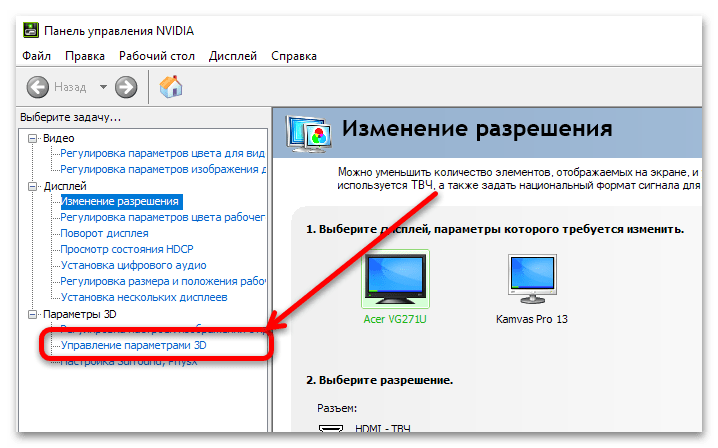
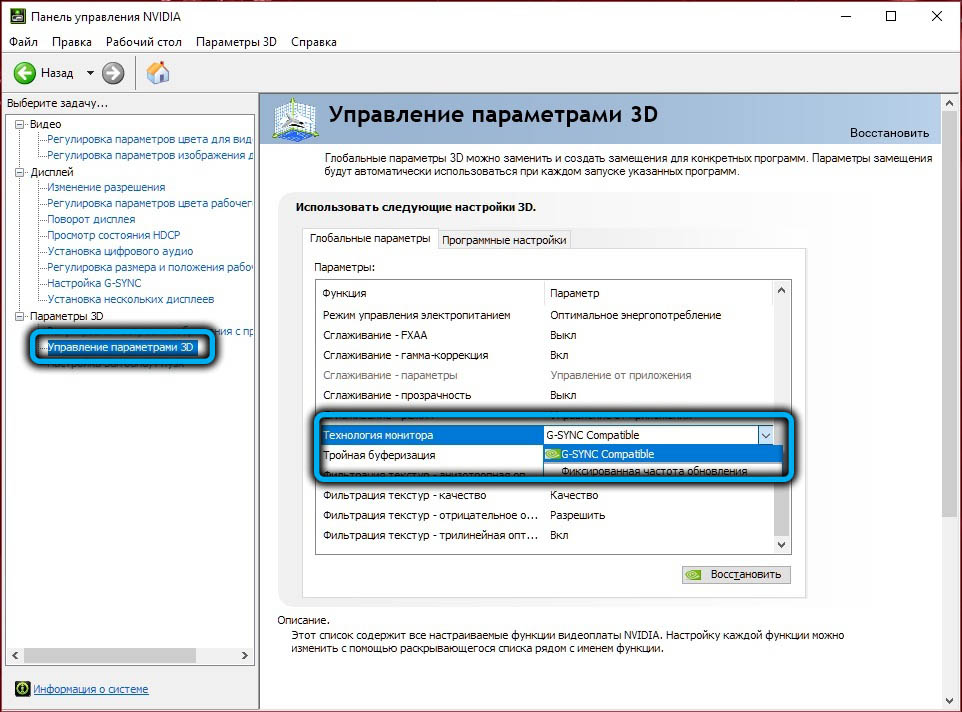
- После запуска средства управления драйвером с помощью бокового меню перейдите к разделу «Управление параметрами 3D».
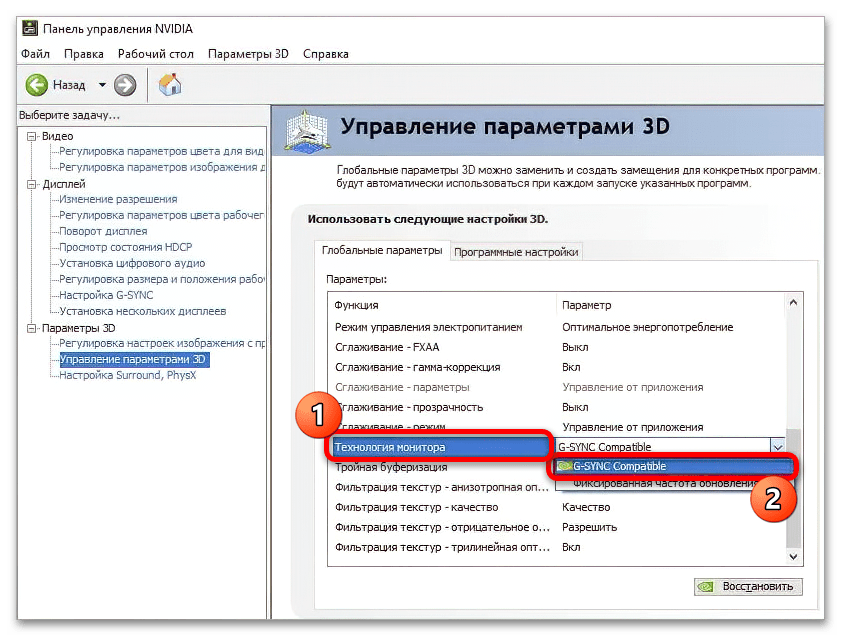
- Найдите среди настроек строку «Технология монитора» – кликните по ней и выберите позицию «Поддержка G-Sync».
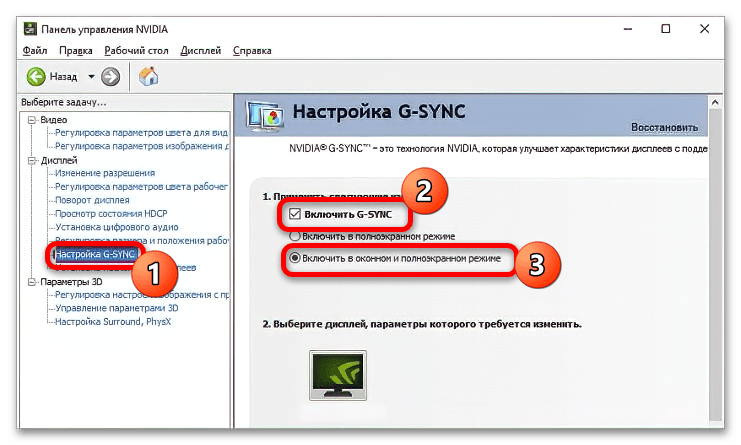
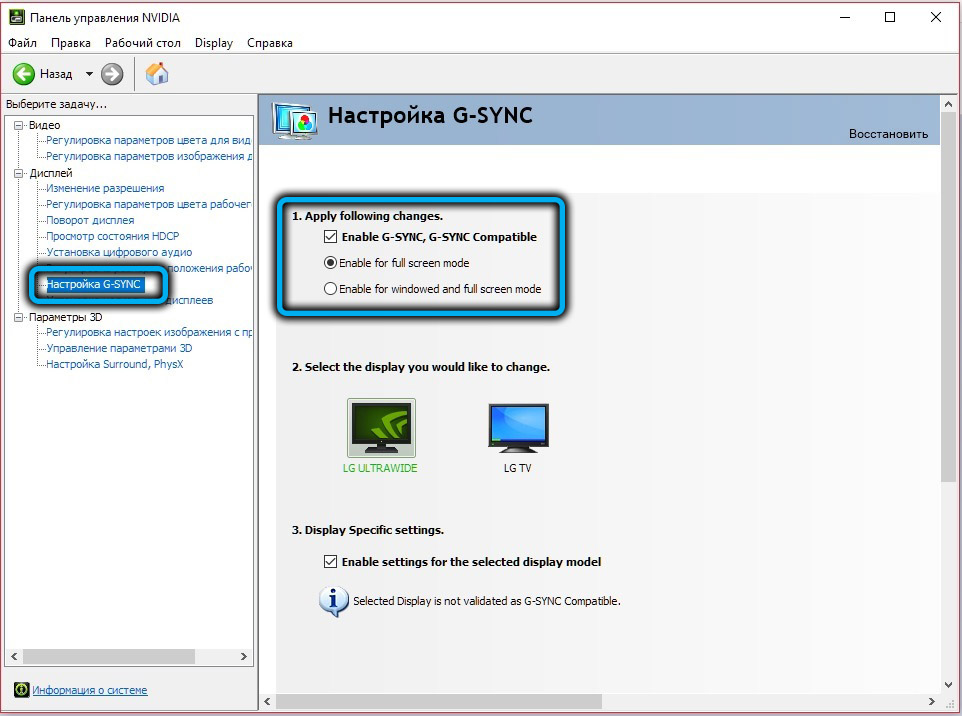
- Снова взгляните на боковое меню – теперь в разделе «Дисплей» должен появиться новый пункт, под названием «Настройка G-Sync», кликните по нему для перехода. Здесь отметьте опции «Включить G-Sync» и «Включить в оконном и полноэкранном режиме».
Готово – теперь FreeSync должен исправно функционировать.
Как включить AMD FreeSync
В игровых режимах функционирования персонального компьютера производители постоянно стараются реализовывать новые технологии улучшения производительности или качества изображения. Таких технологий создано множество. Это и различных графические API, и различные алгоритмы улучшения качества изображения, и технологии смены разрешения и другое.
Технологиями повышения комфорта процесса игры и качества изображения является AMD FreeSync и NVIDIA G-Sync. Об этих опциях мониторов и видеокарт и пойдет речь в этой статье. Далее мы рассмотрим как включить AMD Freesync на видеокартах Radeon и Nvidia.
Что такое AMD FreeSync?
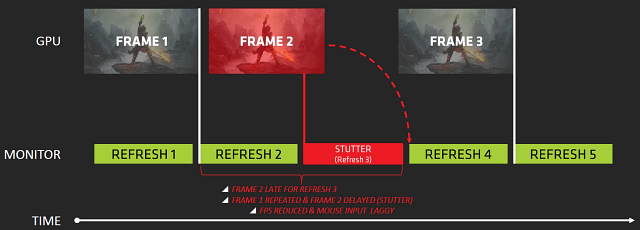
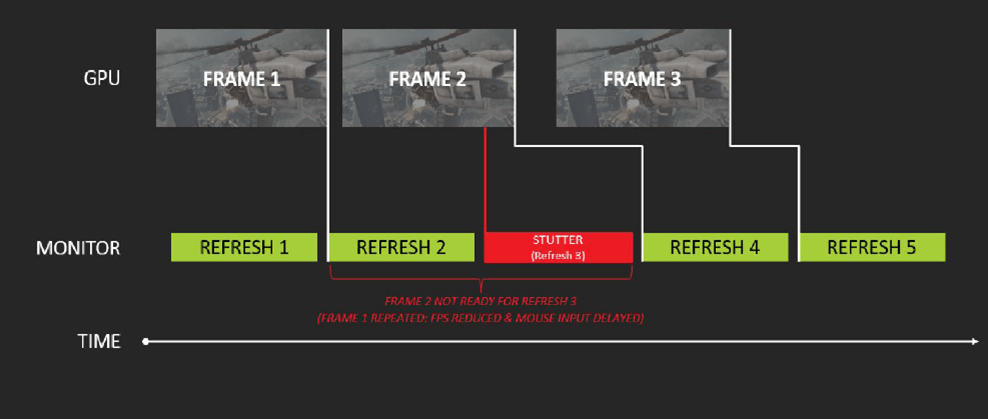
Давайте сначала разберемся, что делает FreeSync. Данная технология позволяет избежать артефактов и лагов при формировании картинки в случае рассинхронизации частоты рендеринга кадров видеокартой и частоты обновления монитора. На рисунке видно, что после отрисовки первого кадра видеокартой она начинает рендерить второй кадр, но не успевает сделать это за время обновления кадра на мониторе, поэтому этот кадр будет выводится либо со значительными искажениями, либо пропускается один кадр на мониторе и отрисовка идет вместо следующего кадра, что резко снижает фактическое количество кадров в секунду и общую скорость отзыва ПО на экране.
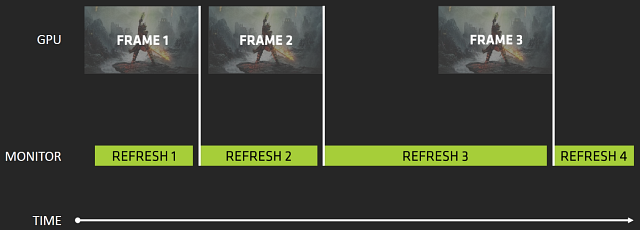
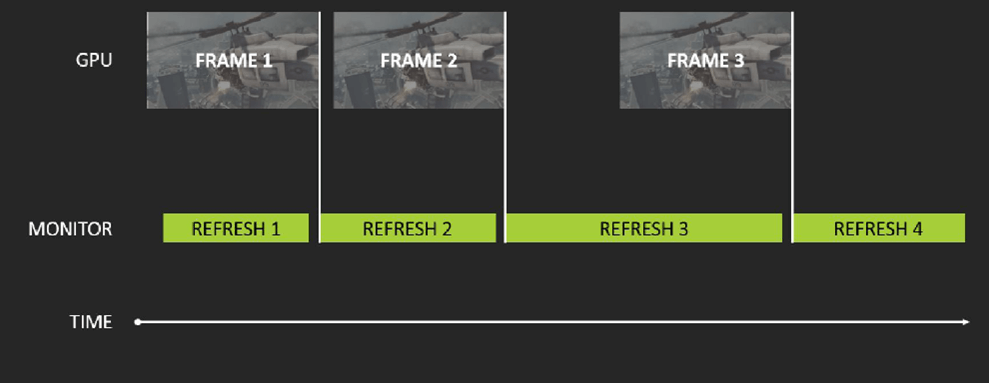
Данные проблемы и призвана решать технология AMD FreeSync. При её использовании частота обновления монитора вместо статической становится динамической, что позволяет отрисовывать поступающие с видеокарты кадры вовремя и без артефактов.
Стоит отметить, что данная технология работает с интерфейсами подключения монитора Display Port 1.2а (и выше) и HDMI, а также требует полноэкранного режима выполнения приложения. Обратите внимание: речь в данной статье идёт не о ноутбуках и планшетах, а именно о стационарных компьютерах с мониторами!
Аналогичная технология от фирмы Nvidia называется NVIDIA G-Sync и является платной, в связи с чем мониторы с поддержкой G-Sync стоят дороже. До недавнего времени не было возможности пользоваться обоими технологиями одновременно: либо у вас был монитор с технологией от AMD и видеокартой от AMD, либо от Nvidia. Но, так как технология FreeSync получила большее распространение, то Nvidia в последнее время начала реализовывать поддержку технологии AMD Freesync, назвав эту опцию G-Sync Сompatible. Однако, не все мониторы, поддерживающие технологию FreeSync, будут работать с видеокартами Nvidia. Список официально поддерживаемых мониторов можно увидеть по ссылке.
Технология динамического обновления экрана AMD Freesync получила дальнейшее развитие в виде новых расширений AMD FreeSync Premium и FreeSync Premium Pro. Данные технологии позволяют компенсировать низкую частоту кадров и использовать эти опции на мониторах с частотой выше 120 Гц и с High Dynamic Range Imaging, HDR. Технология от Nvidia также развивается и последняя её итерация носит название G-Sync Ultimate.
Настройка монитора для FreeSync
Сначала рассмотрим как включить Freesync на мониторе. Чтобы использовать AMD Freesync необходимо включить поддержку этой технологии на мониторе. Доступ к ней может выглядеть следующим образом: Меню -> Картинка -> Настройка игры найдите пункт FreeSync и выберите Включить.
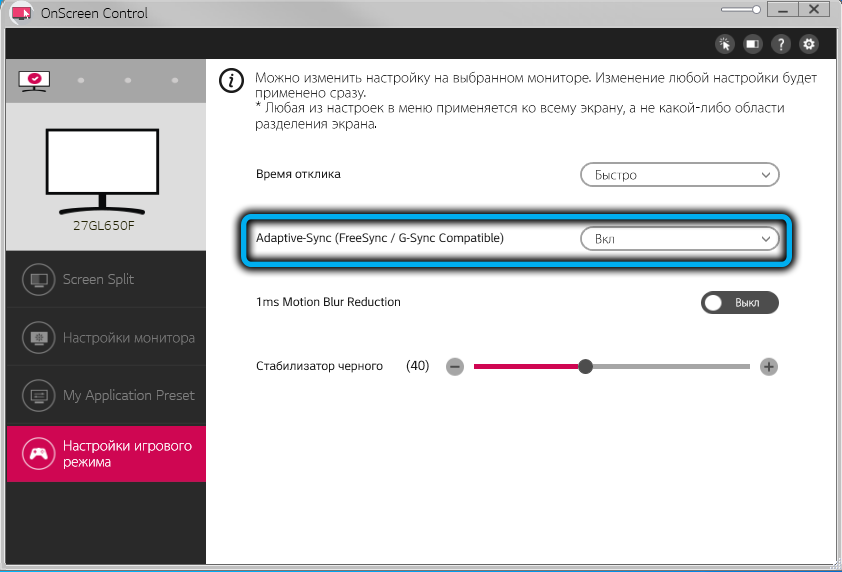
Стоит заметить, что на мониторах фирмы LG для включения необходимо установить специальное программное обеспечение OnScreenControl и в опциях включить данный режим: OnScreenControl -> Настройки игрового режима -> Adaptive-Sync -> Вкл.
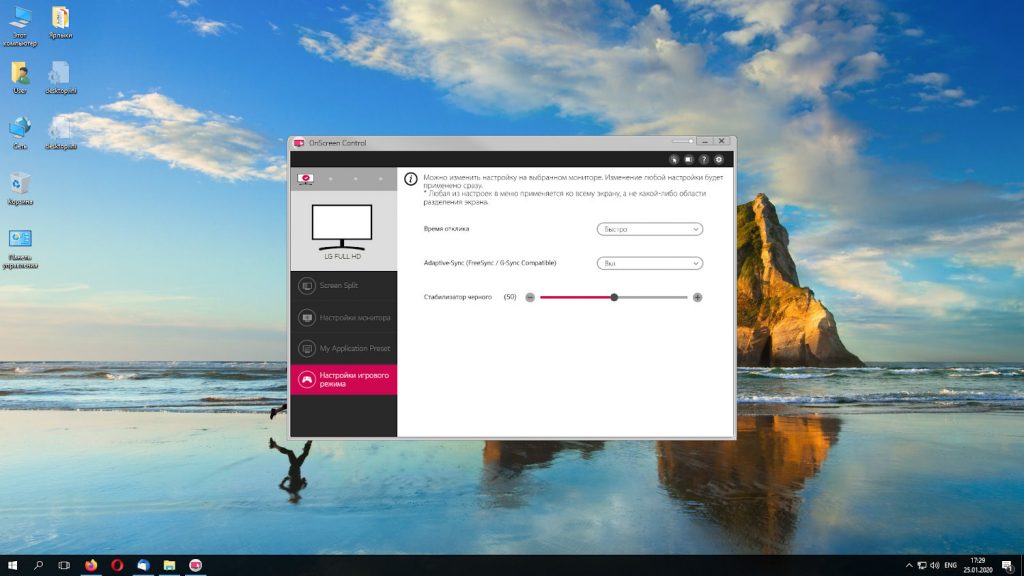
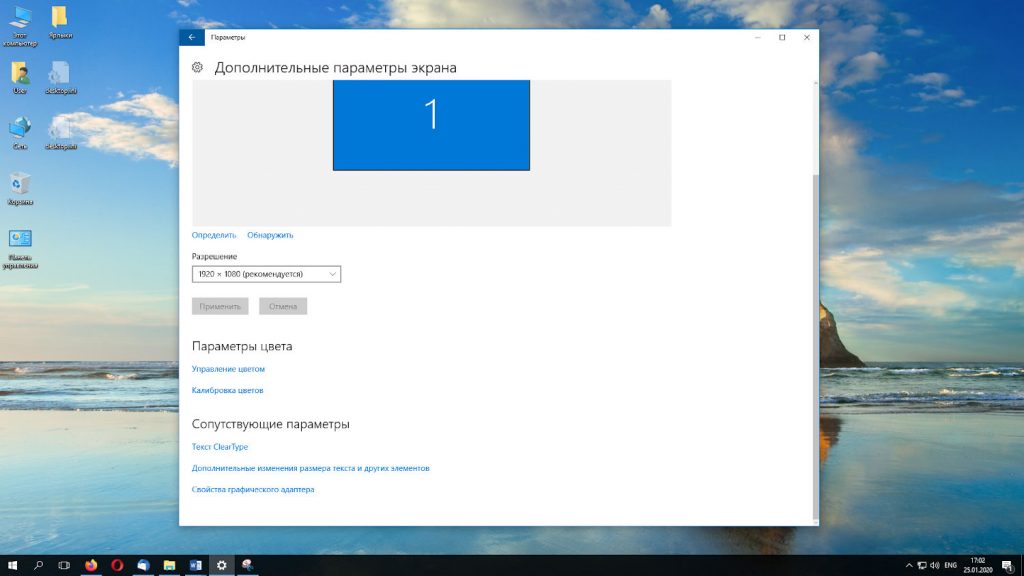
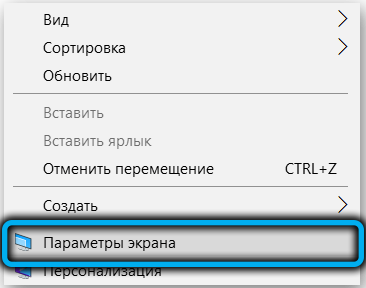
После этого необходимо в настройках монитора установить максимальную частоту обновления экрана: Правая кнопка мыши -> Настройки экрана.
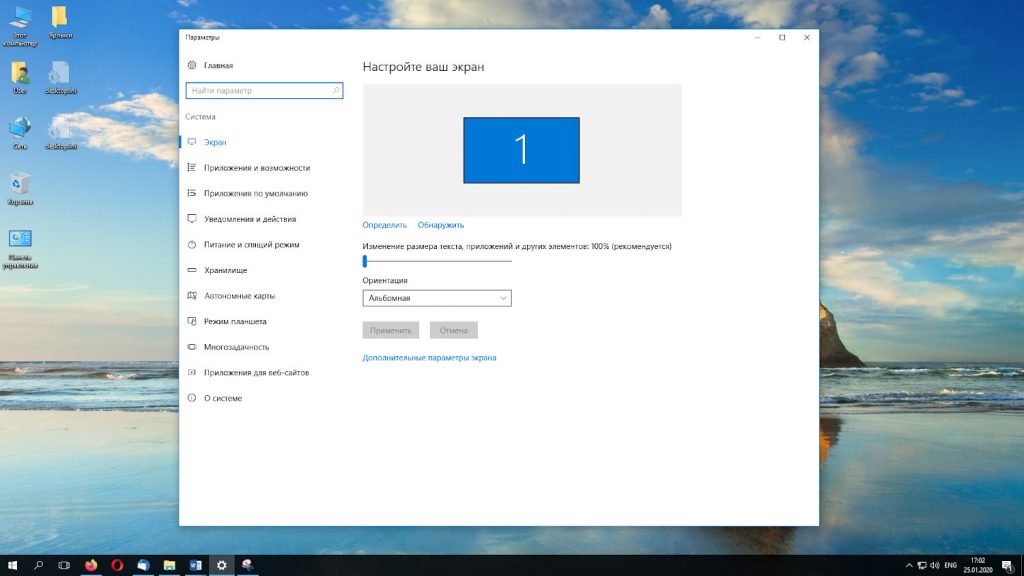
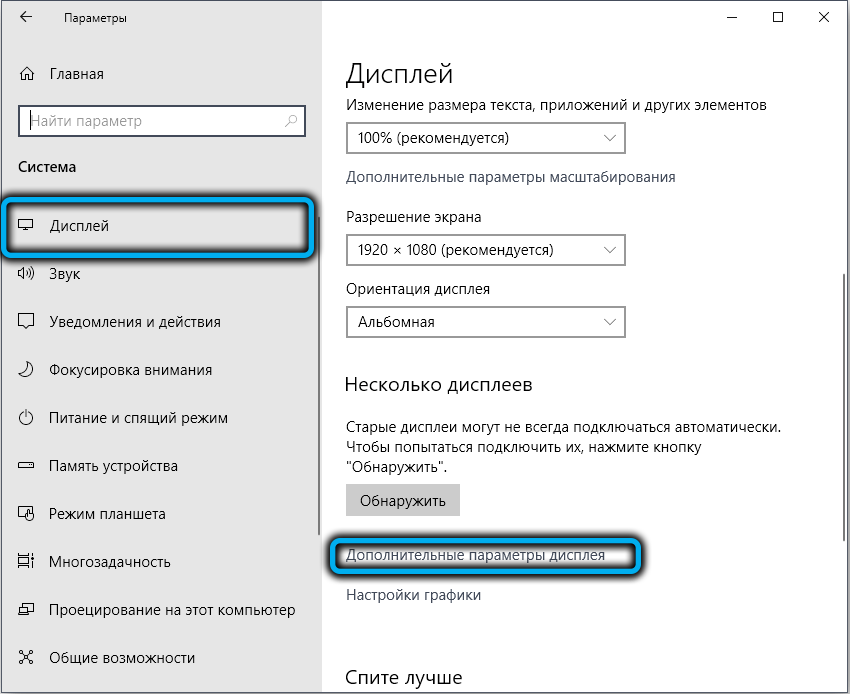
Далее нажмите на ссылку Дополнительные параметры экрана.
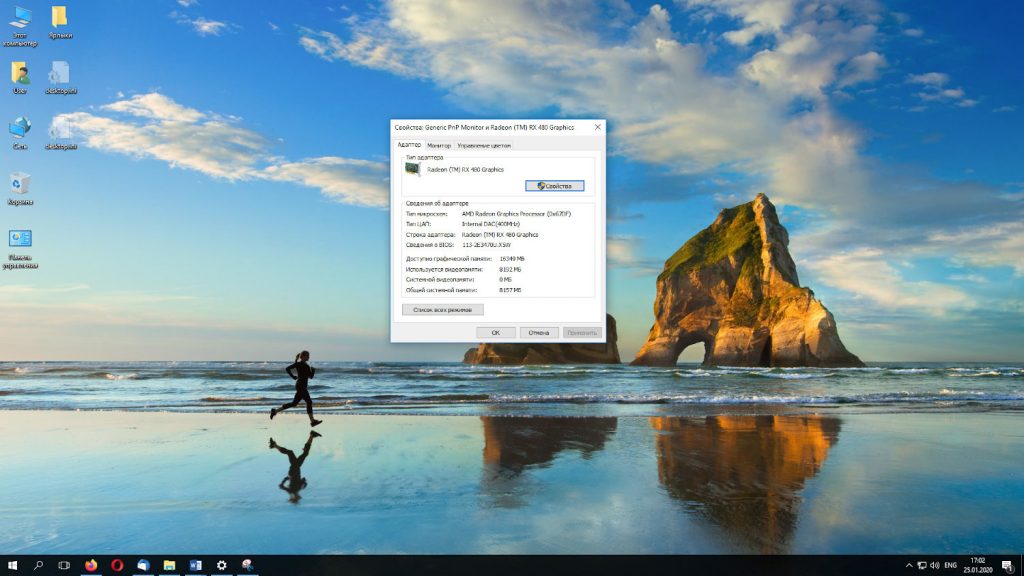
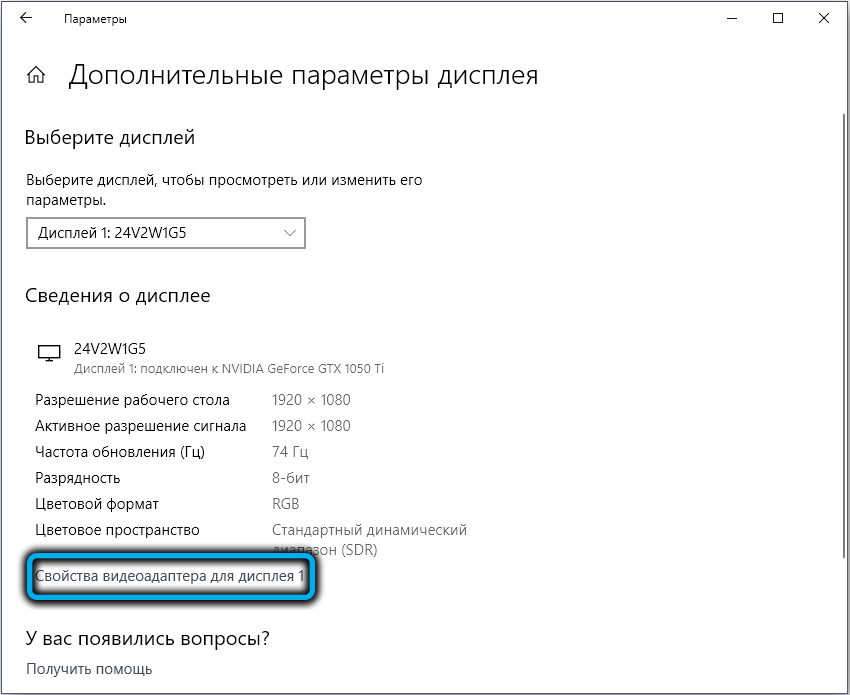
Далее нажмите на ссылку Свойства графического адаптера.
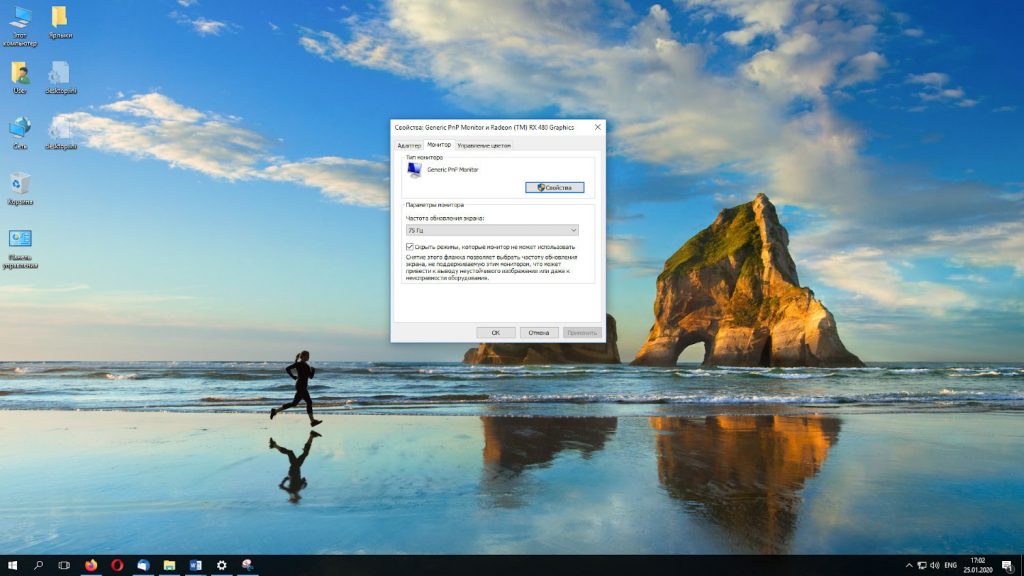
Выберите вкладку Монитор, установите галочку Скрыть режимы, которые монитор не может использовать.
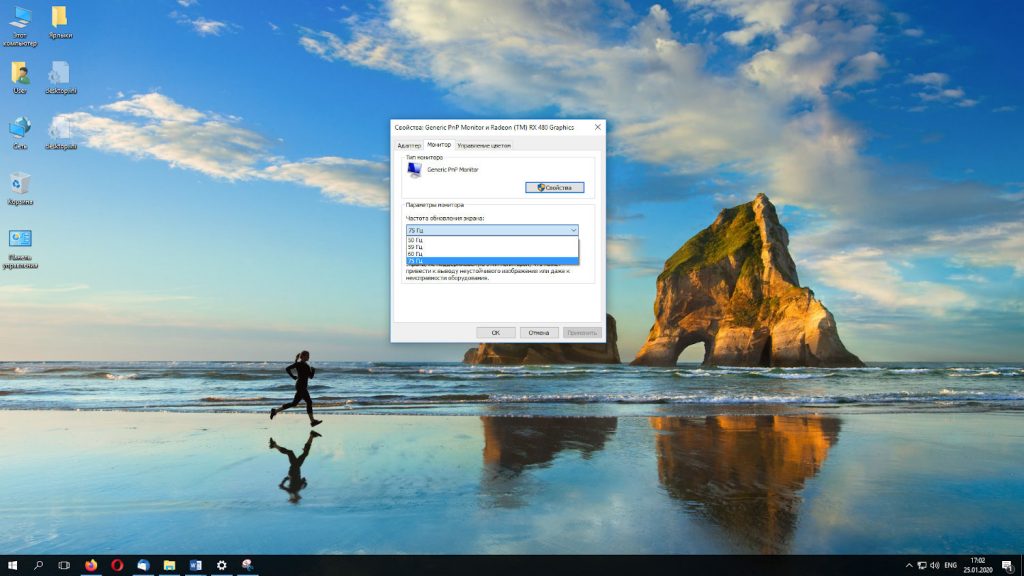
Следует также выбрать максимальную частоту обновления экрана в герцах. В моем случае – 75 Герц.
Как включить AMD FreeSync на AMD Radeon?
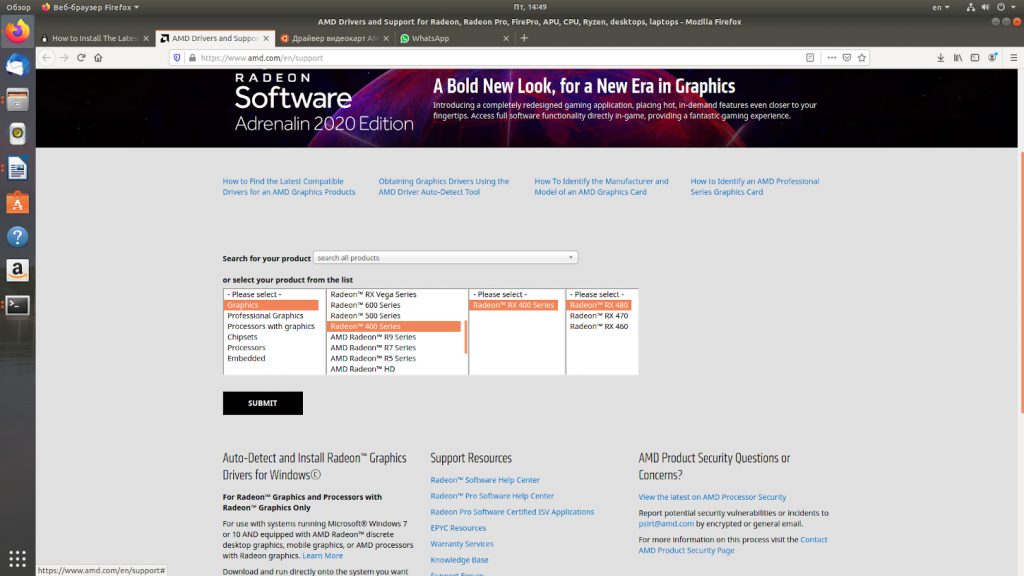
Чтобы включить AMD Freesync на видеокарте Radeon необходимо скачать и установить свежий драйвер видеокарты. Какая именно видеокарта используется можно увидеть в Диспетчере устройств. Для видеокарты от AMD драйвер можно скачать по ссылке.
Здесь следует обратить внимание на такой момент: драйверы AMD изначально, при установке операционной системы, ставятся дважды — сначала базовый драйвер (на данном этапе это версия 19.2.2), а потом ещё и «самый современный» (на данном этапе это версия 20.1.3). В дальнейшем, уже при обновлении, первичный драйвер не нужно устанавливать, лишь только текущее обновление.
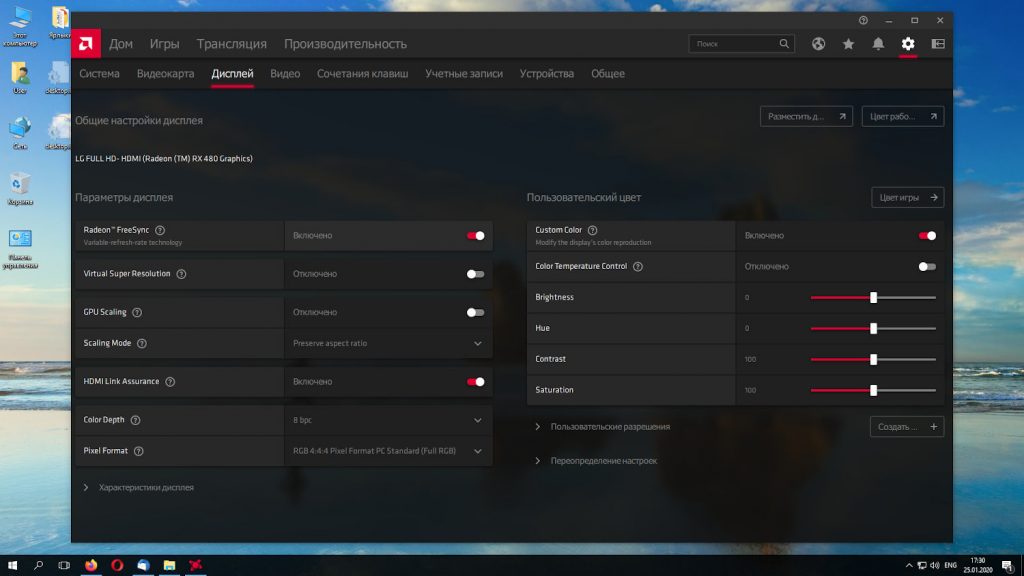
После этого необходимо включить технологию в программной оболочке драйвера. Для этого откройте AMD Radeon Software -> Настройки –> Дисплей, найдите пункт AMD Radeon FreeSync и выберите Включить.
Активация AMD FreeSync на Nvidia
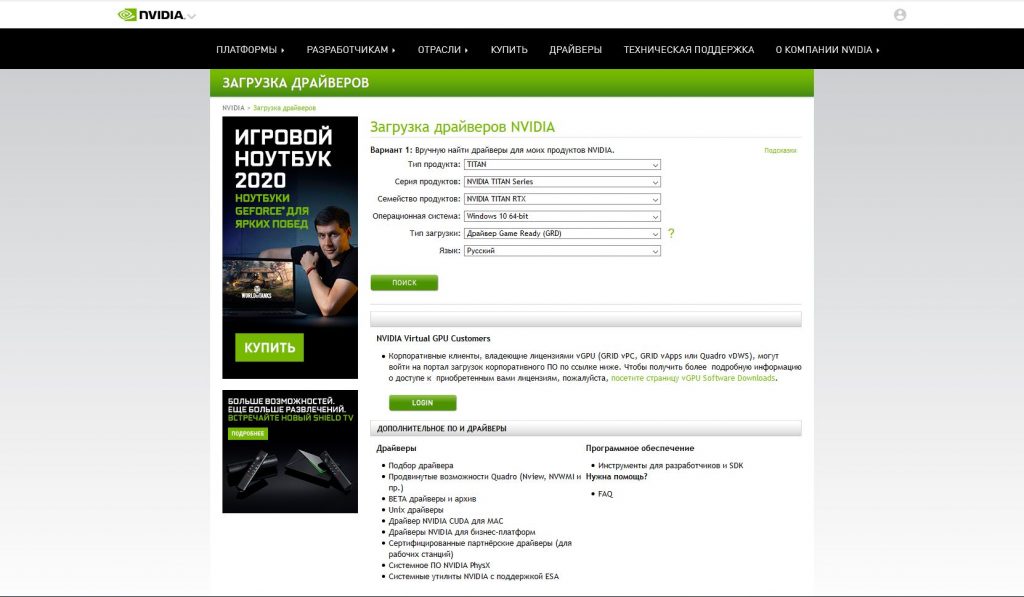
Теперь, давайте разберемся как включить freesync на nvidia. Для видеокарты Nvidia драйвер можно скачать по ссылке. К сожалению, компания Nvidia отказалась сопровождать некоторые версии своих старых карт. Драйверы для них устанавливаются Windows автоматически (или вручную при наличии установочного пакета). Однако, это не критично. Даже если пользователь попробует установить новый драйвер на старое оборудование, установщик откажется сделать это. В связи с этим, не исключено, что технологии, о которых идёт речь в данной статье, будут недоступны.
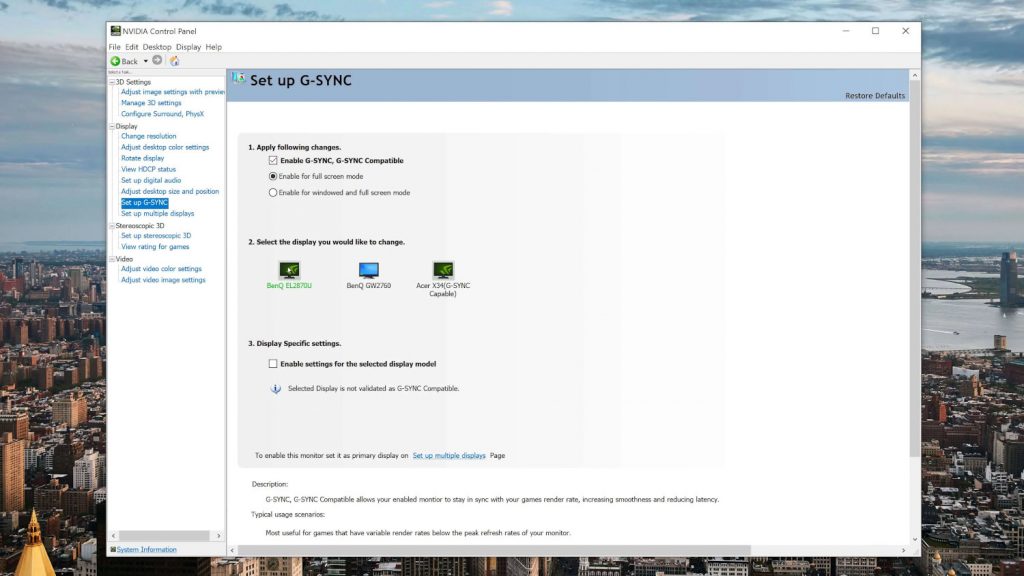
Затем откройте утилиту Nvidia Control Panel, в ней перейдите в Display -> Set up G-SYNC и для пункта Enable G-SYNC, G-SYNC Compatible выберите Enable for full screen mode:
Выводы
В рамках данной статьи мы рассмотрели как выполняется настройка Freesync, которая дает возможность по улучшению качества изображения для игр. Также разобрали настройку работы данной технологии на видеокартах Nvidia (G-Sync Сompatible), а также основы работы этой технологии и её требования для правильного функционирования.
Как включить AMD FreeSync
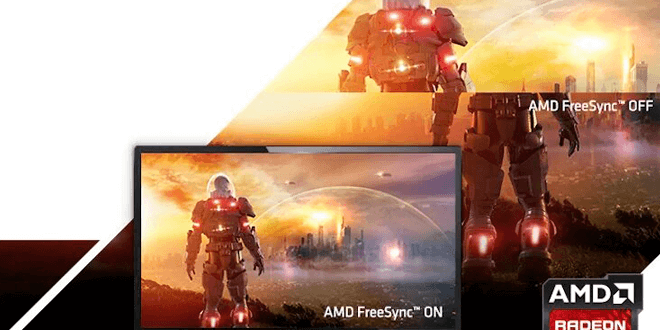
Множество пользователей слышали о технологии AMD FreeSync. Теоретически она делает процесс игры более быстрым и плавным. Путём изменения частоты обновления дисплея при появлении новых кадров. Требуется дисплей и видеокарта с поддержкой Radeon FreeSync™.
Эта статья расскажет, как включить AMD FreeSync. Если Вы подключили монитор с поддержкой технологии, тогда Radeon Software автоматически начинает её использовать. Не так давно NVIDIA реализовала поддержку FreeSync. Ещё бывает нужно её включить на самом мониторе.
Что такое AMD FreeSync
Со слов самой компании AMD: с помощью технологии AMD FreeSync частота обновления экрана синхронизируется с частотой кадров видеокарт. Это позволяет устранить: задержку ввода, разрывы изображения и прерывания во время игры и даже воспроизведения видеоконтента.
Как работает: изредка бывает второй кадр опаздывает к выходу на экран. Видеокарта не успевает отрендерить кадр и он отображается с искажениями или вовсе пропускается. Вам отображается первый кадр, а второй всё ещё задерживается на единицу обновления экрана.
После включения технология AMD FreeSync синхронизирует данные ГПУ и монитора. Частота обновления дисплея вместо статической становится динамической. Это позволяет вовремя показать поступающие кадры. Никакого искажения и подёргивания картинки.
Все технологии AMD FreeSync обеспечивают плавный геймплей без артефактов и прерываний. На выставке CES 2020 был продемонстрирован новый уровень — AMD FreeSync Premium, а позже и FreeSync 2 HDR. Основное её отличие — частота обновление не менее 120 Гц при FHD.
AMD: от серии Radeon RX 200 (R5 / R7 / R9 200) и более новые (все потребительские видеокарты Radeon, использующие архитектуру GCN 2.0 или более поздние).
NVIDIA: такие как GeForce серии 10 и более новые (поддерживающие технологию DisplayPort Adaptive-Sync, также совместимы с технологией красных AMD FreeSync).
ПО AMD Radeon Software
В разделе Настройки > Дисплей найдите AMD FreeSync Premium или VRR (Variable Refresh Rate). Выберите Включено, чтобы активировать технологию изменения частоты обновления.
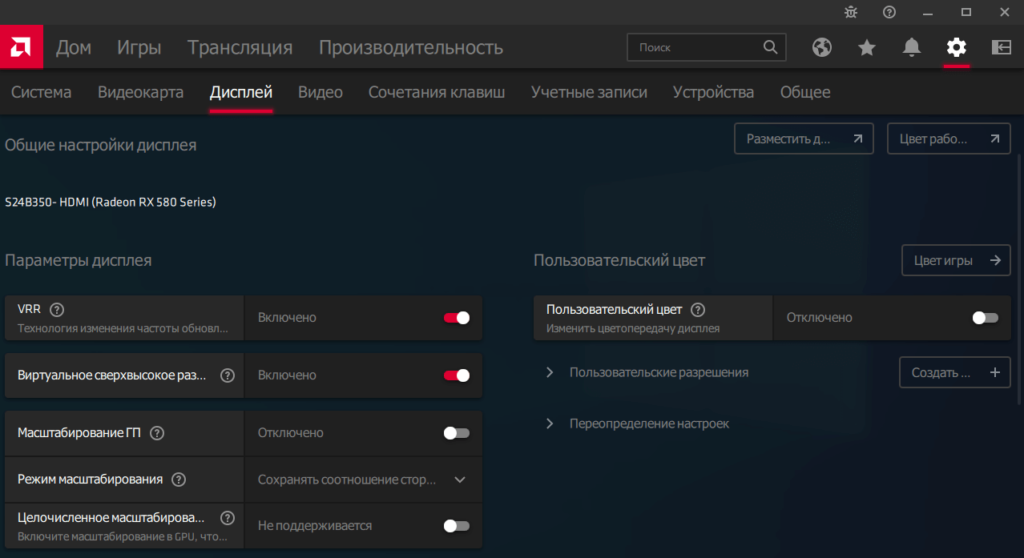
Или выберите профиль конкретной игры в разделе Игры > Компьютерные игры и найдите AMD FreeSync. Вместо оптимальной настройки Оптимизировано AMD выберите Включено.
Панель управления NVIDIA
Можно включить совместимость AMD FreeSync на видеокартах NVIDIA. Откройте Параметры 3D > Управление параметрами 3D и выберите Технология монитора на G-SYNC Compatible.
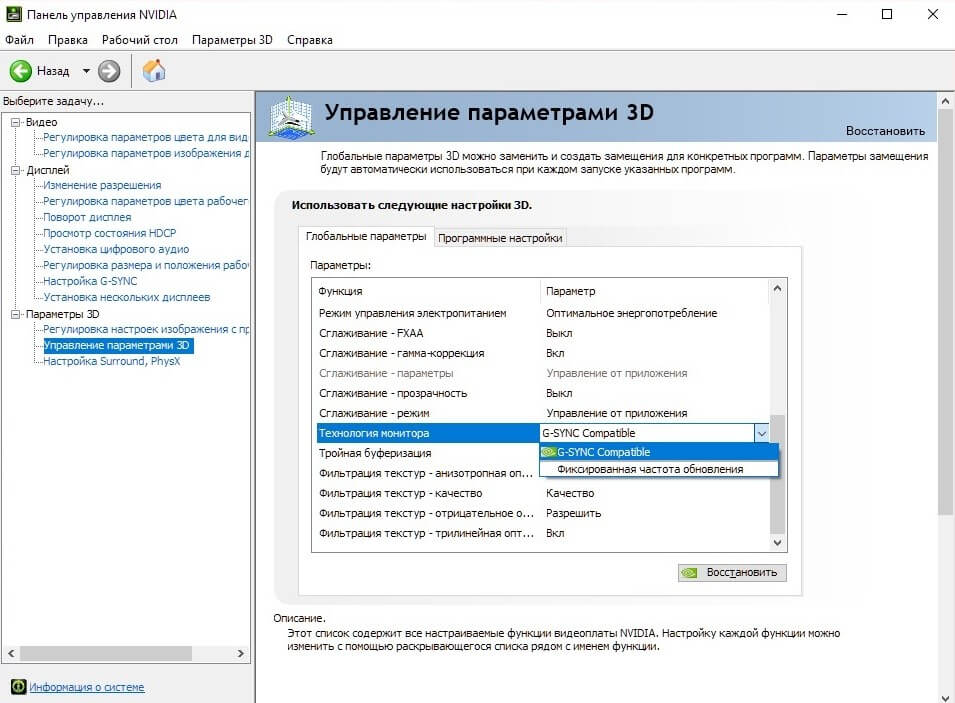
И в разделе Дисплей > Настройка G-SYNC выберите Включить в оконном и полноэкранном режиме. В некоторых версиях драйвера этот раздел настроек всё ещё на английском языке.
Как включить FreeSync на мониторе
Игровые мониторы имеют фирменное программное обеспечение, в котором собственно и можно включить AMD FreeSync. Например, приложение OnScreenControl для мониторов LG. Или прямо в интерфейсе (меню) Вашего монитора. На моём можно изменить только время отклика.
Как ранее уже говорилось, мой монитор Samsung S24B350 не поддерживает AMD FreeSync. К счастью, добавить поддержку технологии получилось, воспользовавшись Custom Resolution Utility. И драйвера обнаружили монитор, но уже с поддержкой FreeSync (или DP Adaptive-Sync).
В блоке расширений Extension Block нужно выделив Type: CEA-861 нажать Edit… Теперь в разделе Data Blocks нажав Add… выберите FreeSync range и укажите диапазон 50-60 Гц.
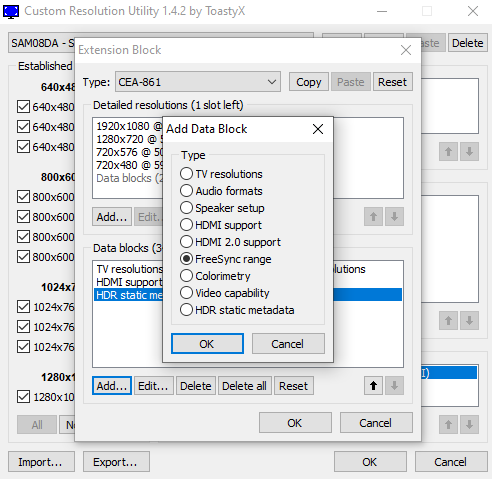
Важно! До включения FreeSync range в драйверах Radeon писало, что технология не поддерживается. А в профиле игр хоть и было установлено оптимизировано AMD, но как Вы понимаете она не работала. А ещё с её помощью получилось разогнать герцовку до 75 Гц.
Как проверить, работает ли AMD FreeSync
Давайте в двух словах разберёмся, как проверить, работает ли AMD FreeSync. Можно воспользоваться тестом от AMD FreeSync Windmill Demo. Это мельница с вращающимися лопастями. Именно разрывы без включения FreeSync и V-Sync очень заметны и «режут» глаза.
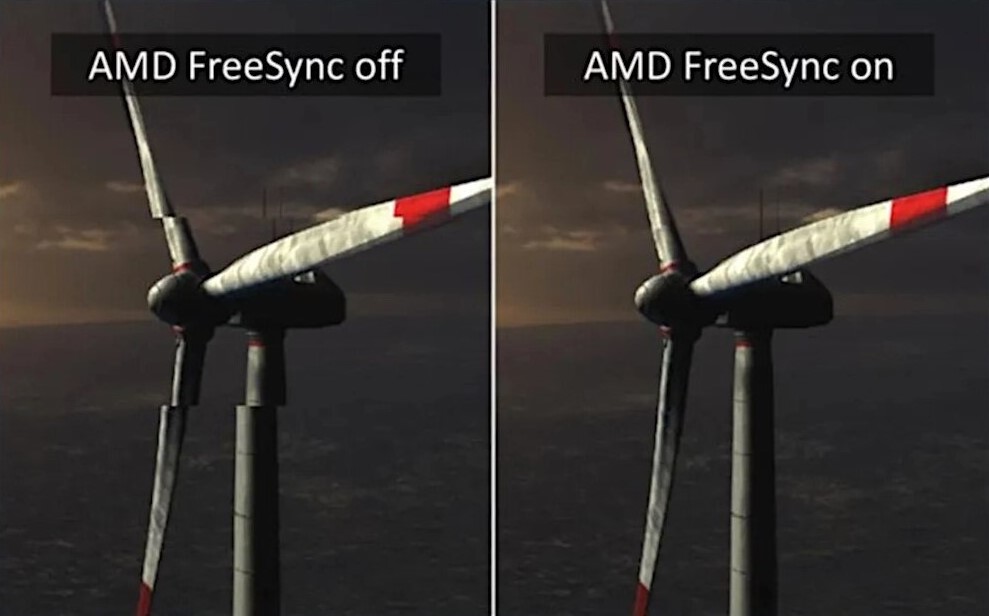
Все игровые мониторы поддерживают технологию AMD FreeSync (более дорогие FreeSync Premium). Частота обновления экрана становиться динамической и синхронизируется с частотой кадров видеокарты. Как Вы поняли — это убирает различного рода артефакты.
Современные графические карты поддерживают FreeSync (как AMD, так и NVIDIA). Включить технологию AMD FreeSync можно прямо в драйверах видеокарты. Если же у Вас нет поддержки на мониторе, не расстраивайтесь, тогда можно попробовать её активировать программно.
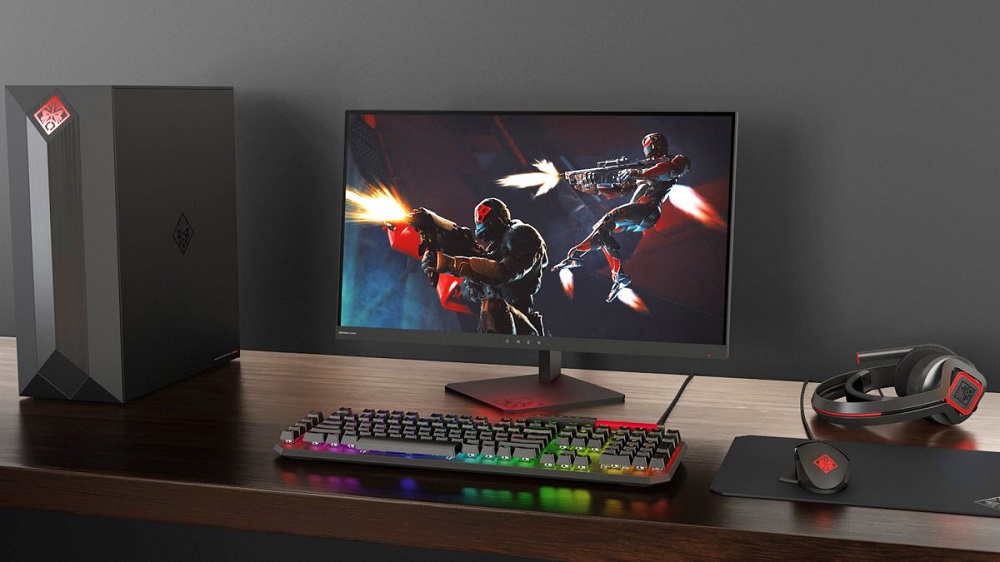
Обновлено. Недавно приобрёл монитор HP Omen 27i (2К & 165 Гц). Без технологий Adaptive-Sync и FreeSync невозможно играть. Всё потому, что моя RX580 8 Гб не тянет 2К разрешение. Резкие просадки кадров вызывают эти разрывы. Как вариант можно взять мощнее видеокарту.
Технология FreeSync: для чего нужна, как включить
Геймеры – народ привередливый: для них удобство игрового процесса настолько важно, что они готовы многим жертвовать, лишь бы иметь достойное оборудование, которое не будет их подводить в самые ответственные моменты. Но технологии развиваются слишком быстро и то, что было топовым вчера, сегодня переходит в массовую категорию, будь то видеокарта или монитор.
В результате можно наблюдать прерывания игрового процесса, подвисания, разрывы картинки. Зачастую покупка более мощного графического адаптера не всегда приводит к ожидаемым результатам по причине несовпадения характеристик видеоадаптера и монитора.
В таких случаях помогает вертикальная синхронизация, но эта технология должна внедряться в оба типа устройств, задействованных в игровом процессе.
AMD FreeSync на мониторе: что это за технология
Работы над тем, чтобы синхронизировать работу графического акселератора и компьютерного монитора, ведутся с 2009 года. Поначалу для этих целей применялся отдельный модуль, занимавшийся масштабированием кадров.
Позже технология начала внедряться непосредственно в видеокарты, и первым это сделала компания AMD, что позволило использовать функцию FreeSync без необходимости подключения дополнительного устройства.
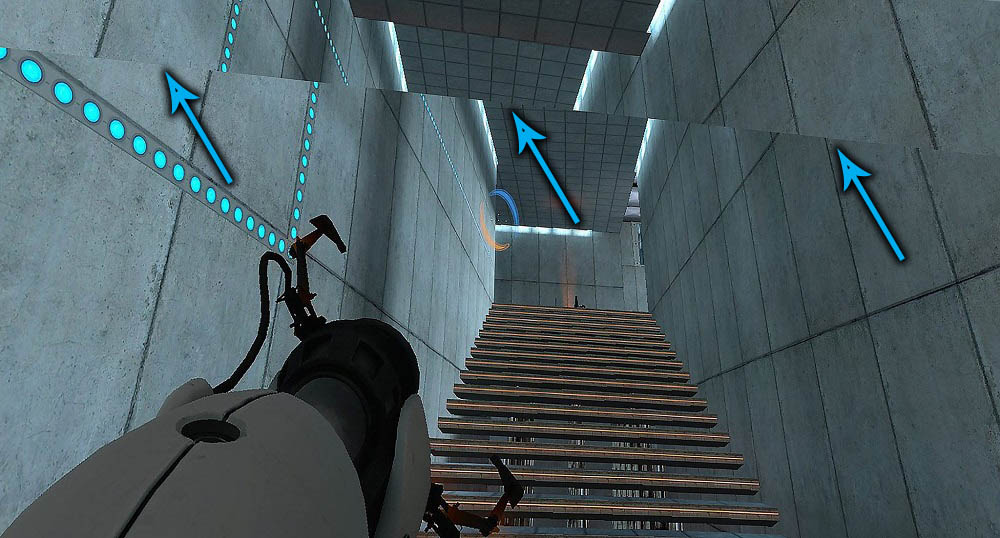
Вывод картинки на экран происходит после того, как этот кадр был просчитан (прорисован) видеокартой. Делает она это в широком диапазоне частот – от 10 до 250 Гц. Мало какие мониторы способны работать в таких скоростных режимах, отсюда и возникают артефакты, которых хотелось бы избежать.
Частично эту проблему решает технология FreeSync, которая начинает работать на частотах от 40 Гц. И ещё одним условием её активации является несовпадения частот обновления дисплея и рендеринга кадров графическим адаптером. Если видеокарта отрендерила кадр и послала его на экран, который в это время только заканчивает прорисовку предыдущего, то он будет отображен с искажениями, а если рассинхронизация серьёзная, то есть вероятность, что этот кадр вообще будет пропущен. В первом случае получим характерную картинку с разрывами, смещениями части кадра. Во втором – фактическое снижение количества прорисовываемых кадров в секунду, что отразится на качестве картинки, а также на реакции на действия игрока.
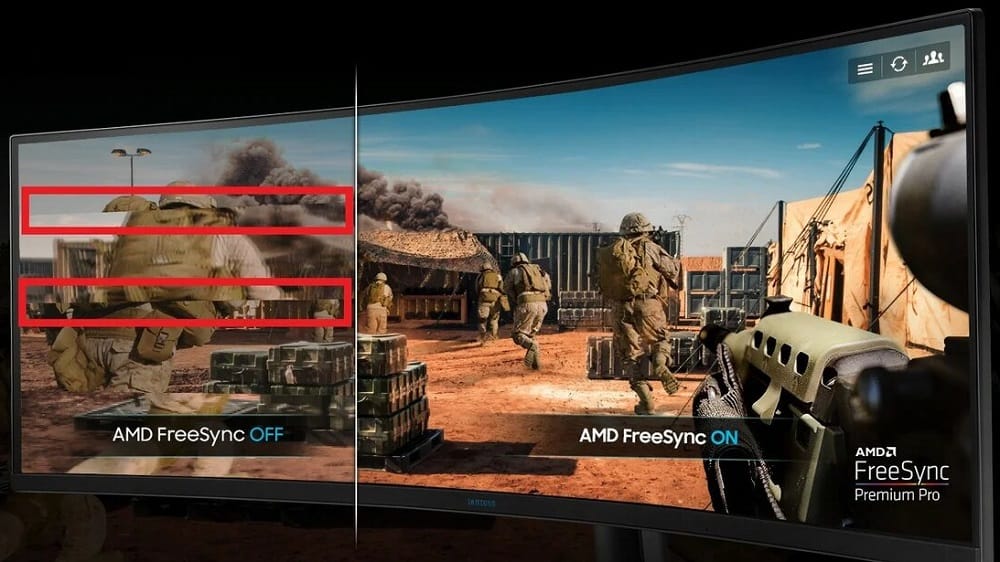
Но не стоит ожидать чудес: полностью избежать проблем не удастся. Дело в том, что технология AMD FreeSync вообще-то нужна только для синхронизации частот графической карты и монитора. Если имеются недостатки в самом игровом движке, она с ними не справится. Точно так же она бессильна, если со своей частью обработки данных не будет справляться CPU. Но если с этими двумя факторами всё в порядке, синхронизация на уровне видеоадаптера действительно избавит игру от артефактов.
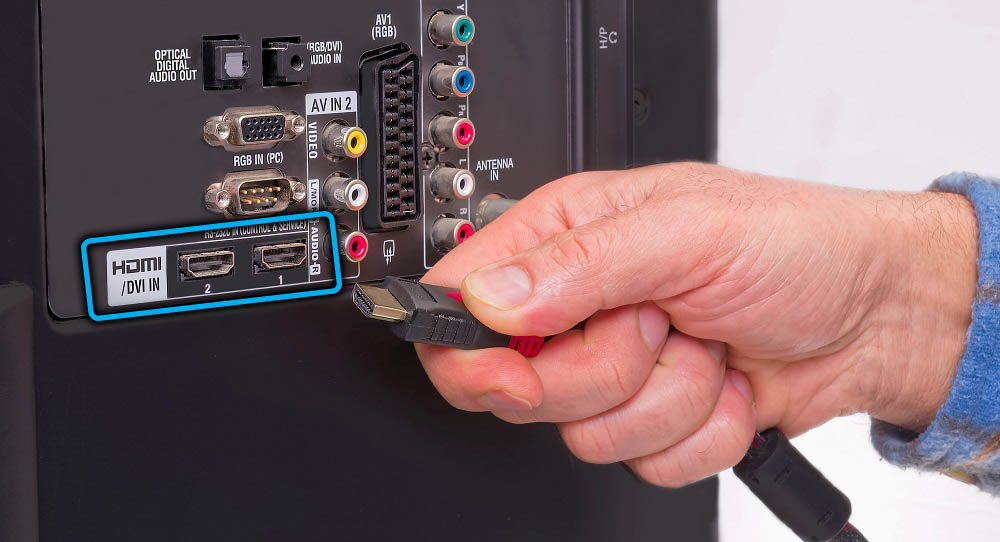
Не стоит искать технологию FreeSync на ноутбуках и тем более на планшетах, поскольку там о мониторах с большим разрешением и частотами речь не идёт. Только настольные ПК с мониторами! Стоит упомянуть о ещё одном ограничении: для активации режима монитор нужно подключать либо через интерфейс Display Port, начиная с версии 1.2а образца 2013 года, либо через HDMI. К тому же игра должна быть запущена в полноэкранном режиме, иначе ничего не получится.
Вслед за AMD подобную технологию разработал и основной конкурент в сфере графического оборудования, компания nVidia. Она получила название G-Sync и предоставляется вендорам на платной основе, из-за чего мониторы, поддерживающие G-Sync, имеют более высокие ценники, чем такие же модели с FreeSync.
Синхронизация от nVidia до сих пор менее распространена, и не только из-за платного использования для разработчиков и в конечном итоге для покупателей оборудования.
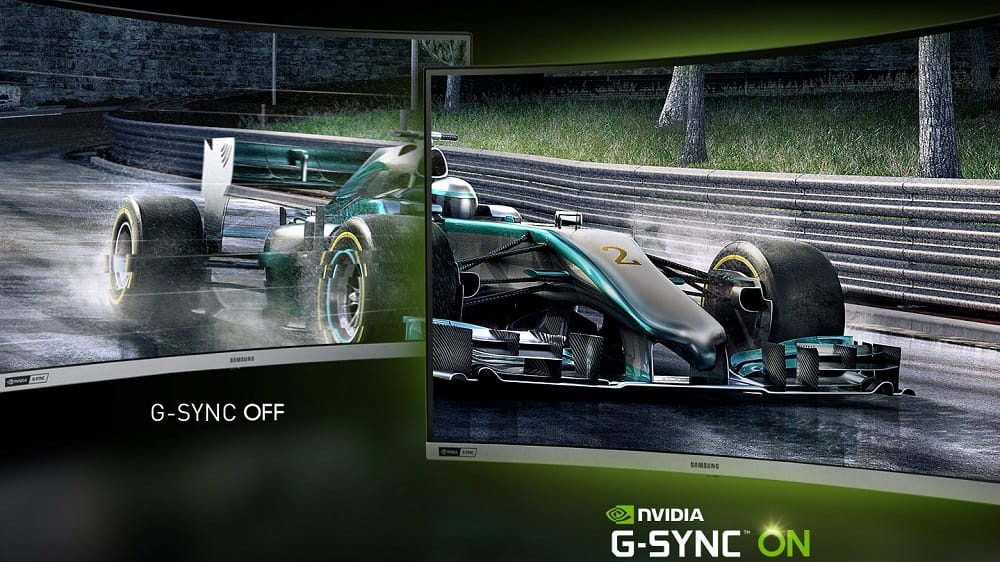
Видеокарты с G-Sync не умеют правильно выполнять корректировку, если частота кадров, выдаваемых адаптером, оказывается выше пороговых значений для дисплея. Это значит, что FreeSync более универсальна, к тому же у неё имеется возможность менять режимы и цветовые профили монитора, чем G-Sync тоже пока похвастаться не может.
А использовать обе технологии одновременно до недавних пор не представлялось возможным: если заявлено, что ваш монитор поддерживает FreeSync, то он будет работать только с видеокартами от AMD. И наоборот, мониторы с G-Sync подходили только для работы с графическими адаптерами от Nvidia.
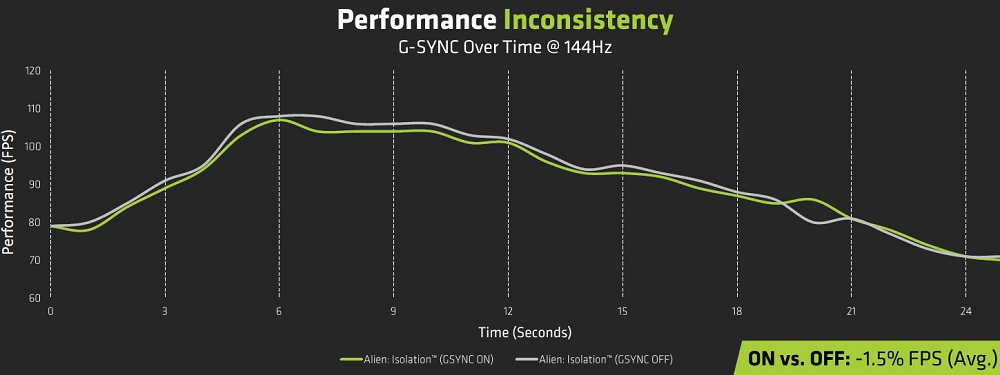
Поскольку этот факт сдерживал распространение продукции последней, она была вынуждена как-то решать проблему. В итоге ей последние модели видеокарт стали поддерживать технологию синхронизации от конкурента, и такие изделия начали маркировать как G-Sync Compatible. Правда, совместимость оказалась далеко не полной, многие мониторы с FreeSync синхронизироваться с видеокартами Nvidia не смогут. С полным списком официально поддерживаемых технологией G-Sync Compatible мониторов можно ознакомиться на официальном сайте Nvidia.
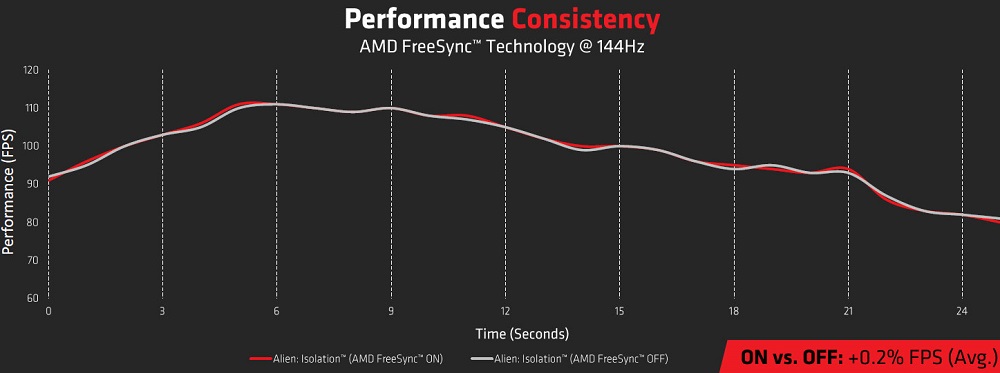
Нужно также отметить, что хотя FreeSync дает возможность избавиться от зависаний, разрывов и пропусков кадра, а также прочих артефактов, вызванных рассинхронизацией рабочих частот монитора и GPU, за это придётся расплачиваться покупкой более дорогого монитора, обеспечивающего поддержку этой технологии.
Впрочем, AMD не останавливается на достигнутом. Динамическое обновление частоты кадров на мониторе было усовершенствовано в более продвинутых технологиях, FreeSync Premium/FreeSync 2 HDR, которые уже были анонсированы компанией в рамках мероприятия CES 2020. Использование этих режимов позволяет справляться и с низкими частотами рендеринга кадров, а также работать с мониторами, способными работать на частотах 120 Гц и оснащённых технологией HDR. Nvidia тоже не стоит в сторонке, её последняя разработка в этой сфере называется G-Sync Ultimate.
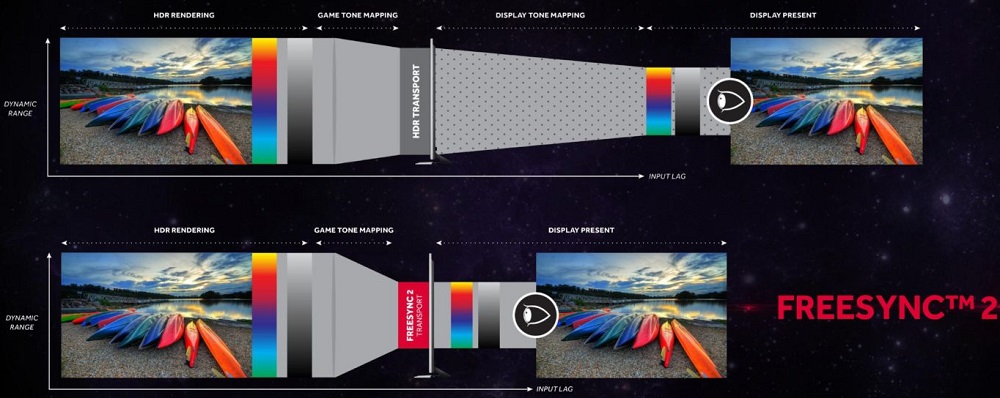
Рассмотрим системные требования, предъявляемые к устройствам, поддерживающим технологию FreeSync:
— самый свежий драйвер;
— соответствующий разъём на материнской плате;
Как включить FreeSync на мониторе
При условии поддержки монитором данной технологии её включение осуществляется через его меню (последовательность действий описана в пользовательской инструкции, обычно это последовательность Меню–Картинка–Настройка игры–FreeSync, после чего функцию необходимо включить).
Некоторые производители мониторов поставляют их вместе с фирменным ПО, позволяющим включать FreeSync. В частности, это утилита OnScreenControl от LG, где нужно придерживаться следующего алгоритма:
- заходим во вкладку OnScreenControl;
- выбираем пункт «Настройки игрового режима»;
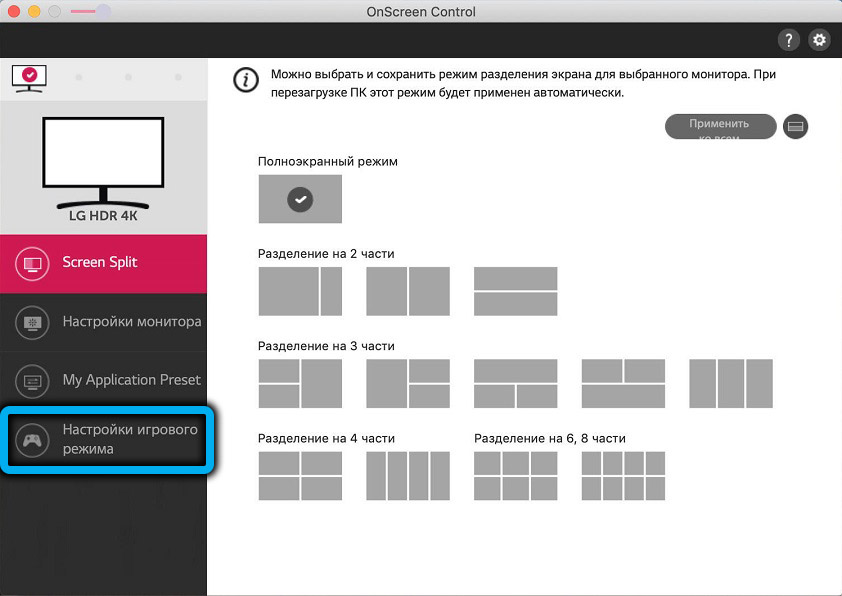
- устанавливаем переключатель напротив текста Adaptive-Sync в положение Вкл;
- на пустой области рабочего стола кликаем ПКМ и выбираем опцию «Настройки экрана»;
- кликаем по ссылке «Дополнительные параметры экрана»;
- выбираем пункт меню «Свойства графического адаптера»;
- переходим во вкладку «Монитор»;
- ставим галочку напротив тексте «Скрыть режимы…»;
- выбираем максимальную для данной модели монитора частоту обновления экрана.

Если у вас стоит видеокарта Nvidia последних поколений, вы сможете включить G-Sync на мониторах с поддержкой FreeSync. Для этого нужно установить драйвер в. 417.71 или свежее и активировать в меню монитора режим переменной частоты обновления.
Как включить AMD FreeSync на видеоадаптере Radeon
Для начала необходимо установить самый свежий драйвер для свой видеокарты с официального сайта. Её название можно подсмотреть в Диспетчере устройств.
ВНИМАНИЕ. При установке Windows драйвер графических адаптеров от AMD почему-то устанавливается дважды. Сначала – базовый, имеющий не самый свежий номер версии, и только потом – самый последний из числа присутствующих в базе Microsoft. Но при обновлении драйверов базовый уже можно не ставить.
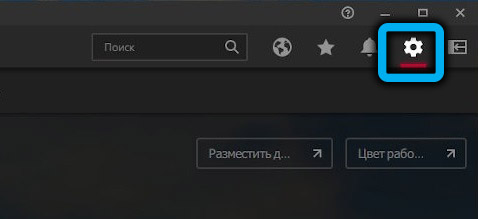

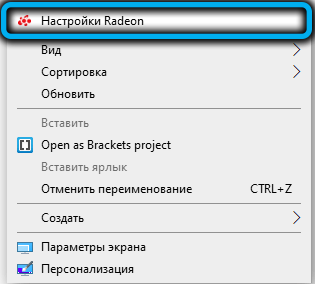
Затем открываем утилиту AMD Radeon Software, выбираем вкладку «Настройки», кликаем по пункту меню «Дисплей» и устанавливаем переключатель возле надписи AMD Radeon FreeSync в положение «Включить».
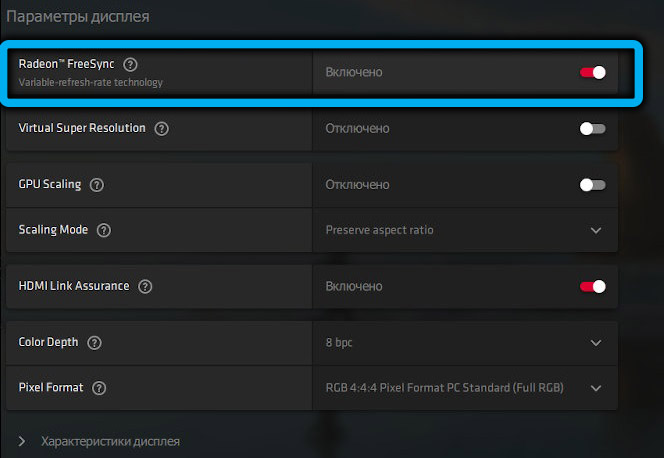
Отключить FreeSync можно так же, как и активировать.
Как включить AMD FreeSync на видеоадаптерах Nvidia
Мы уже рассказывали, что на современных видеокартах Nvidia технология FreeSync работает, при условии установки свежего драйвера. К сожалению, для большинства старых карт поддержка со стороны компании была прекращена, так что для них драйвера в Windows инсталлируются автоматически.
Попытка установить свежий драйвер вручную окажется безрезультатной: инсталлятор определит, что оборудование устаревшее и завершит работу. Так что обладателям старых видеоадаптеров Nvidia в этом плане не повезло. Какие именно видеокарты не поддерживают AMD FreeSync, можно посмотреть на сайте производителя.
Включение режима осуществляется через фирменное ПО Nvidia Control Panel. Нужно зайти во вкладку Display, выбрать пункт Set up G-SYNC, после чего для параметров Enable G-SYNC, а также G-SYNC Compatible установить полноэкранный режим (Enable for full screen mode).
Заключение
Практически во всех современных игровых мониторах в спецификации указывается поддержка AMD FreeSync, а в самых новых – и FreeSync Premium. При активации этого режима частота обновления экрана будет динамической, что и позволит драйверу видеокарты синхронизировать работу обоих устройств. И это действительно помогает убрать различные артефакты без использования фоновых утилит или дополнительного железа, практически не влияя на производительность графической подсистемы.
Включение режима обычно предусмотрено в меню монитора, но если этого там нет, активировать технологию можно программно, через управляющие утилиты AMD и NVIDIA.