
Как в Зуме включить демонстрацию экрана
Одна из наиболее полезных опций Zoom — демонстрация экрана, предназначенная для отображения какой-либо информации (файла, документа, презентации и т.д.) во время веб-конференции. Ниже рассмотрим, как включить и отключить эту опцию на телефоне или компьютере.
На ПК
Для начала рассмотрим, как в Зуме включить демонстрацию экрана в полной версии приложения — с компьютера. Сделайте следующие шаги:
- Войдите в конференцию Zoom.
- Жмите на кнопку Демонстрация экрана на панели инструментов.
- Выберите необходимый экран или приложение, которое находится на рабочем столе.
- Выставьте дополнительные настройки. Как вариант, можно установить совместное использование звука ПК и оптимизацию для полноэкранного просмотра.
- Запустите процесс путем нажатия кнопки Совместное использование.

Далее с помощью специального меню можно включить и отключать звук/видео, управлять участниками, запустить новый процесс или добавить комментарии. Также доступна запись, приглашение в конференцию, изменение параметров звука/аудио и другие опции. Если стоит вопрос, как отключить демонстрацию, необходимо нажать на соответствующую кнопку в панели управления Zoom.

При желании можно организовать показ презентации с компьютера. Для этого запустите опцию по рассмотренной выше схеме. При выборе варианта укажите покажите подготовленную и добавленную на ПК презентацию (к примеру, сделанную с помощью PowerPoint).
На телефоне
Функции телефона позволяют демонстрировать экран в программе Zoom, фотографии, документы, Гугл Диск, Дропбокс, закладки, доску сообщений и другую информацию. Чтобы запустить опцию с телефона, сделайте следующее:
- Создайте веб-конференцию Zoom.
- Жмите на кнопку Совместное использование.
- Выберите то содержимое, которое вы планируете показать с телефона. В зависимости от типа документа может потребоваться указание пути к файлу вручную. К примеру, выберите презентацию, которая заранее была загружена на смартфон.
Если Вы ищете как сделать демонстрацию самого экрана в Зуме с помощью мобильного устройства на iOS или Android, то здесь могут возникнуть трудности. Не все модели поддерживают именно демонстрацию самого экрана. Если в выпавшем меню у вас есть пункт «Экран» — отлично, жмите на него и всё происходящее будет доступно участникам мероприятия.
Если же этого пункта нет (как на скриншоте), то скорее всего ваш мобильный телефон не позволяет воспользоваться этой функцией, поэтому лучше использовать компьютер, либо подумать как обойтись отдельными фото, файлами, документами. Остановить демонстрацию можно в любой момент, нажав на нужную иконку внизу.
Если вы планируете показать презентацию с телефона в Zoom, лучше заранее загрузить ее на Гугл Диск, чтобы не занимать память мобильного устройства и не тратить время на копирование информации.
Кстати, если предполагается, что демонстрировать экран будут и участники конференции, то не забудьте включить это в Настройках конференции:
Демонстрация экрана в Zoom — полезный инструмент, который можно использовать на компьютере и телефоне во время конференции. Если вы планируете его применение, к примеру, для отображения презентации, заранее подготовьте документы и разместите их в удобном месте (как вариант, Гугл Диске).
Демонстрация экрана
- ← Не работает камера
- Как поменять имя и тип →
Защита конференций
Мы гордимся тем, что миллионы людей по всему миру используют конференции Zoom Meetings для совместной работы и организации связи. Однако без надлежащих мер предосторожности, которые призваны объединять людей, конференцию могут посетить незваные гости. На этой странице приведены советы и описаны инструменты для организаторов, которые помогут не допустить нарушений на конференции и реагировать на такие ситуации.
Советы по предотвращению нарушений на конференции перед ее началом
Требуйте ввода кода доступа конференции Создайте случайный идентификатор конференции при ее планировании и настройте обязательный ввод кода доступа для присоединения. Вы можете приватно поделиться этими сведениями с соответствующими присутствующими. Эта функция включена для пользователей бесплатной версии по умолчанию.
Старайтесь не делиться ссылкой на конференцию, идентификатором или кодом доступа конференции на общедоступных форумах Обычно проблемы возникают, когда информация о конференции становится общедоступной. Пользователь может поделиться ссылкой на приватную конференцию в социальных сетях, отправить кому-либо информацию о виртуальной аудитории и многое другое. Но когда эти данные оказываются в социальных сетях или на других общедоступных форумах, конференция становится полностью открытой, и любой пользователь может присоединиться к ней по ссылке.
Старайтесь не использовать идентификатор персональной конференции (PMI) Расценивайте PMI как одну непрерывную конференцию — вы вряд ли будете рады вторжению незнакомцев в ваше личное виртуальное пространство после окончания запланированной конференции. Вместо этого используйте случайно сгенерированный идентификатор конференции.
Используйте подходящее решение Zoom для своих потребностей Если вы планируете использовать Zoom для организации виртуального мероприятия, участники которого могут быть вам незнакомы, попробуйте использовать Zoom Webinars или Zoom Events. Это продукты, разработанные специально для цифровых мероприятий.
Можно включить обязательную защиту всех конференций одним из указанных далее способов обеспечения безопасности: код доступа конференции , зал ожидания или параметр К конференциям могут подключаться только авторизованные пользователи . Эти параметры обеспечивают дополнительную защиту и конфиденциальность для конференций и позволяют не допустить присоединения неприглашенных гостей. Если ни один параметр безопасности не включен, Zoom автоматически будет защищать все конференции с помощью зала ожидания .
Функции безопасности для предотвращения нарушений на конференции
При присоединении участников к конференции
- Включение зала ожидания Зал ожидания — эффективный способ проверки потенциальных участников и отсеивания непрошеных гостей сеанса в Zoom. Если вы отключите в настройках функцию «Вход раньше организатора», до момента начала конференции гостей будет автоматически приветствовать зал ожидания. Организаторы конференции могут настроить параметры зала ожидания для получения дополнительных возможностей управления. Вы также можете изменить текст сообщения, которое показывается участникам, попадающим в зал ожидания, чтобы они могли знать, что попали по адресу. В этом сообщении можно указать правила и (или) инструкции в отношении вашего мероприятия, например определить целевую аудиторию.
- Разрешить вход только зарегистрированным пользователям. Если пользователь попытается присоединиться к конференции с помощью адреса электронной почты, отличного от того, по которому он был приглашен, то этот пользователь получит сообщение «Эта конференция предназначена только для авторизованных участников». Это удобно, если необходимо контролировать список гостей и приглашать на конференцию только соответствующих пользователей, к примеру других учащихся школы или коллег.
Если конференция уже началась
- Заблокировать конференцию. Всегда разумно держать входную дверь закрытой, даже когда вы находитесь дома. При блокировке уже начатой конференции Zoom к ней больше не смогут присоединяться другие участники, даже если у них есть идентификатор и пароль конференции.
- Управляйте демонстрацией экрана. Необходимо предотвращать ситуации, в которых случайные люди на публичном сеансе берут на себя управление экраном и демонстрируют нежелательное содержимое пользователям в группе. Вы можете ограничить такое поведение — перед конференцией и в ее ходе с помощью панели управления организатора — чтобы только вы могли демонстрировать содержимое экрана. Эта функция включена для пользователей бесплатной версии по умолчанию. При отключении демонстрации экрана настройка доски сообщений будет также автоматически отключена.
- Отключить видео. Организатор может выключить видео участника. Эта функция позволит организатору блокировать нежелательные, отвлекающие или неподобающие жесты на видео.
- Выключить звук участников. Организатор может выключать и включать звук всех или отдельных участников. Организатор может блокировать нежелательный, отвлекающий или неподобающий шум для остальных участников. Вы также можете включить функцию «Выключать звук при входе» в настройках, чтобы избежать гвалта в ходе крупных конференций.
- Выключить передачу файлов. Функция передачи файлов на конференции позволяет пользователям делиться файлами с помощью чата в конференции. Выключите эту функцию, чтобы защитить чат от бомбардировки нежелательными изображениями, gif-анимациями, мемами и прочим содержимым.
- Выключить комментарии. Вы вместе с присутствующими можете рисовать и помечать содержимое с помощью функции комментариев в ходе демонстрации экрана. Функцию комментариев можно отключить в настройках Zoom, чтобы предотвратить рисование на экранах.
- Отключить личный чат. Zoom позволяет использовать чат в конференции, в котором участники могут отправлять сообщения всей группе или же друг другу в приватном режиме. Функционал чата можно ограничить, чтобы участники не могли общаться друг с другом в чате во время конференции, снизив тем самым количество отвлекающих факторов. Щелкните «Чат» в элементах управления конференции, а затем нажмите три точки в нижней части окна Zoom Team Chat на конференции. Затем можно задать параметры, определяющие круг общения пользователей в чате на вашей конференции.
- Предоставление права на запись. Разрешите тому или иному участнику начинать или останавливать локальную запись конференции. Участникам недоступна функция записи в облако.
- Добавление водяного знака. Чтобы продемонстрировать свой экран во время конференции, не позволяя при этом участникам выполнять запись и совместно использовать изображения, можно включить функцию водяного знака. Эта функция позволяет наложить изображение адреса электронной почты участника на просматриваемое им содержимое и на видео участника, осуществляющего демонстрацию экрана. Кроме того, можно добавить звуковой водяной знак, который встроит информацию об участнике в аудио в случае записи конференции.
Если произошло нарушение
- Приостановить действия участника. Организаторы и соорганизаторы могут приостановить конференцию, чтобы удалить нежелательных участников, отправить на них жалобу и предотвратить дальнейшие срывы мероприятия. Нажмите значок «Безопасность» и выберите «Приостановить действия участника», чтобы временно остановить работу видеосвязи, аудиосвязи, чата в конференции, комментирования, демонстрации экрана и записи, а также завершить работу сессионных залов. Чтобы продолжить конференцию, нужно повторно включить отдельные функции.
- Удалить нежелательных участников или участников, демонстрирующих неподобающее поведение. Вы можете удалять пользователей из конференции с помощью значка «Безопасность» или меню «Участники». В меню «Участники» можно навести курсор на имя участника, чтобы отобразить несколько опций, среди которых также будет «Удалить». Нажмите эту кнопку, чтобы удалить участника из конференции. После удаления участники больше не могут подключаться к конференции. Однако вы можете включить настройку, разрешающую повторное подключение удаленных участников. Это может быть полезно, если вы удалили не того пользователя.
- Сообщить о пользователе. Организаторы и присутствующие могут сообщать о пользователях отделу обеспечения доверия и безопасности Zoom, который рассмотрит потенциальное ненадлежащее использование платформы и примет соответствующие меры. Эта функция включена для пользователей бесплатной версии по умолчанию.
- Сообщение в правоохранительные органы. Если вам или вашим близким грозит непосредственная опасность, рекомендуется обратиться в местное отделение полиции. При обращении в правоохранительные органы вы можете предоставить им наше Руководство по запросам государственных органов, которое ознакомит их с порядком запроса данных у Zoom.
Другие ресурсы для защиты конференций
- Функции безопасности Zoom Events. Узнайте, как Zoom Events может помочь вам защитить свое онлайн-мероприятие.
- Функции безопасности Zoom Rooms. Узнайте, как выполнить развертывание нужных функций безопасности, чтобы с самого начала организовать для своих сотрудников защищенное и продуктивное пространство для конференций.
- Обеспечение безопасности виртуальной классной комнаты. Изучите функции безопасности, позволяющие управлять онлайн-аудиториями, не допускать нарушений и помогать преподавателям эффективно выполнять свои должностные обязанности удаленно. Родители и учащиеся также могут ознакомиться с информацией о том, как увлекательно провести время при взаимодействии в Zoom, в руководстве по использованию Zoom в образовательных целях для родителей и учащихся.
- Как выполнять навигацию по значку «Безопасность» Zoom. Просмотрите это видео, чтобы узнать, как с помощью значка «Безопасность» организатор или соорганизатор конференции может включать и отключать параметры во время конференции, чтобы защитить ее и свести нарушения к минимуму.
Ответственное использование Zoom
Мы надеемся, что эти функции помогут вам организовывать безопасные и успешные Zoom Meetings. Безопасность — важнейшая ценность Zoom, которой мы руководствуемся при обновлении наших продуктов. Мы стремимся быть платформой, которой могут доверять пользователи и которой они захотят доверить свои онлайн-взаимодействия, информацию и бизнес-процессы.
Чтобы получить дополнительную информацию о конфиденциальности и безопасности Zoom, обратитесь в наш Trust Center.
Полная инструкция по применению Zoom
Университет ИТМО приобрел официальную лицензию Zoom, и теперь у вас появилась возможность преподавать дистанционно с помощью самой современной и удобной системы для видеоконференций в мире.
О том, как легко запланировать проведение занятия Zoom через ИСУ, читайте здесь.
В этой статье мы собрали подробную инструкцию о том, как зарегистрироваться в Zoom и пользоваться его основными функциями.
- демонстрировать свой экран другим участникам (показывать презентацию, сайты, видео);
- комментировать любые файлы в режиме реального времени;
- использовать доску для рисования, т.е. полностью заменить привычную доску в аудитории на онлайн аналог;
- работать в режиме дистанционного управления (предоставить участнику видеоконференции возможность управлять вашим компьютером);
- записывать видеозвонок (теперь вы можете создать хранилище записанных лекций или наконец перейти на «перевернутый класс»);
- использовать виртуальный фон
Если вы хотите сразу перейти к функциям, нажмите здесь. А если вам больше интересно, как преподавать с помощью Zoom, нажмите здесь.

1. Регистрация и установка программы
В правом верхнем углу выберите «Войти в систему».

Введите электронную почту и пароль от нужной вам вебинарной комнаты. (Пример: email: zoom001@itmo.ru, пароль: ABcdeFg1). Получить электронную почту и пароль для использования университетской лицензии Zoom можно на своем факультете (по общеуниверситетским дисциплинам – через отдел планирования и сопровождения учебного процесса).
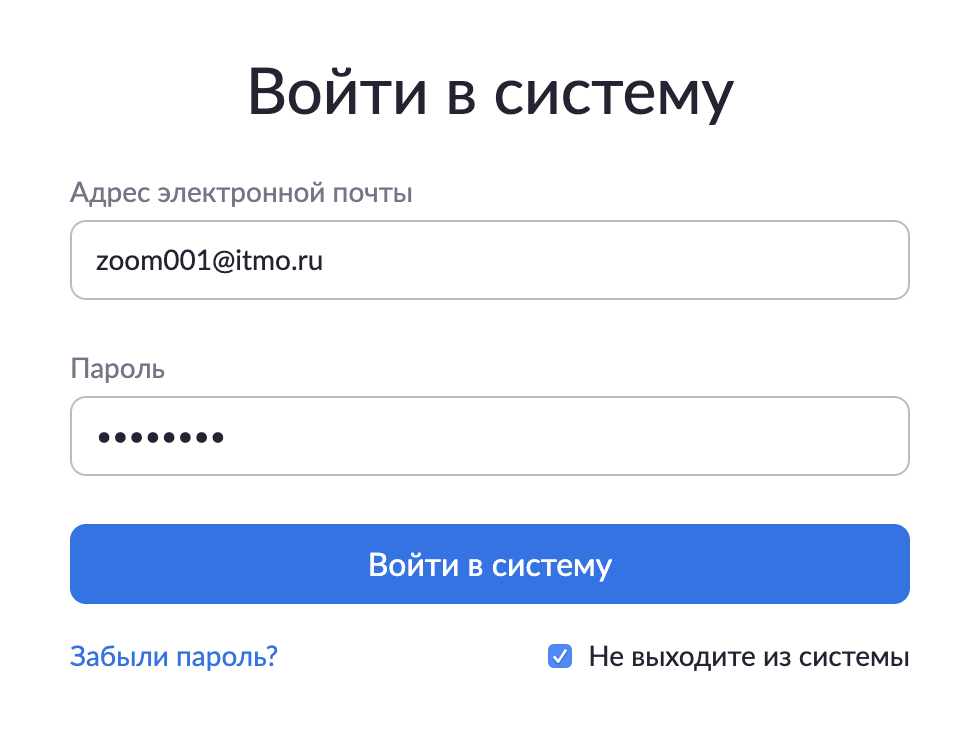
Для работы необходимо скачать приложение на персональный компьютер или мобильный телефон.
После установки и запуска программы окно Zoom будет выглядеть так:
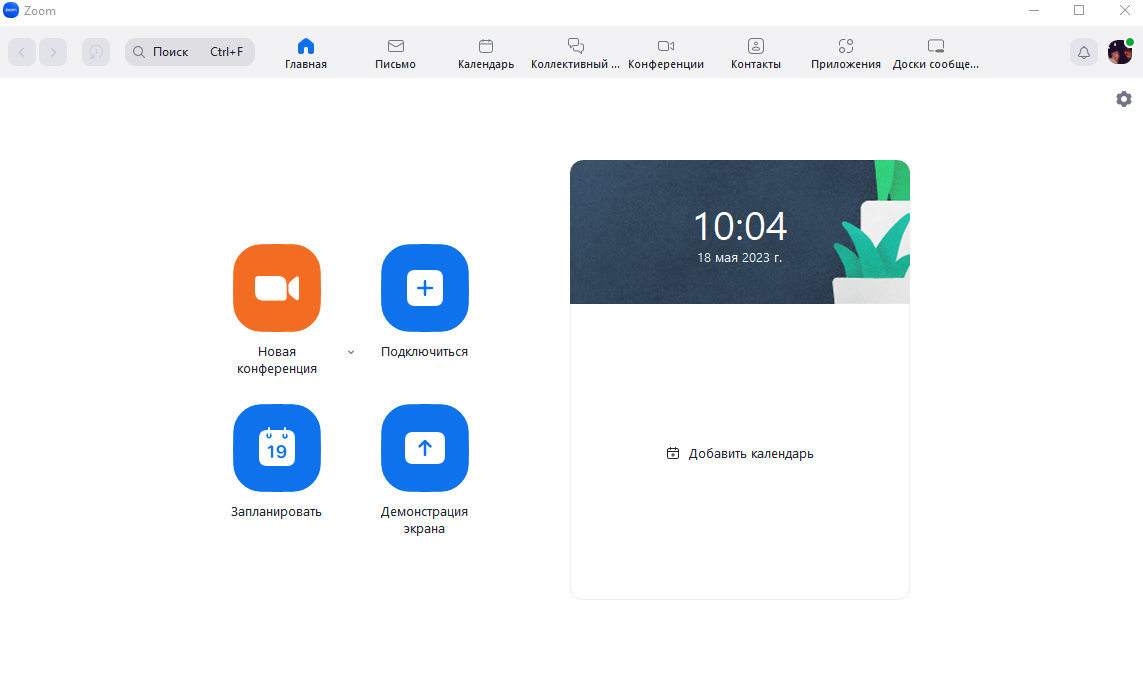
2. Создание видеоконференции
Откройте программу Zoom на компьютере или телефоне и введите необходимый email и пароль.
Перейдите во вкладку «Конференции».
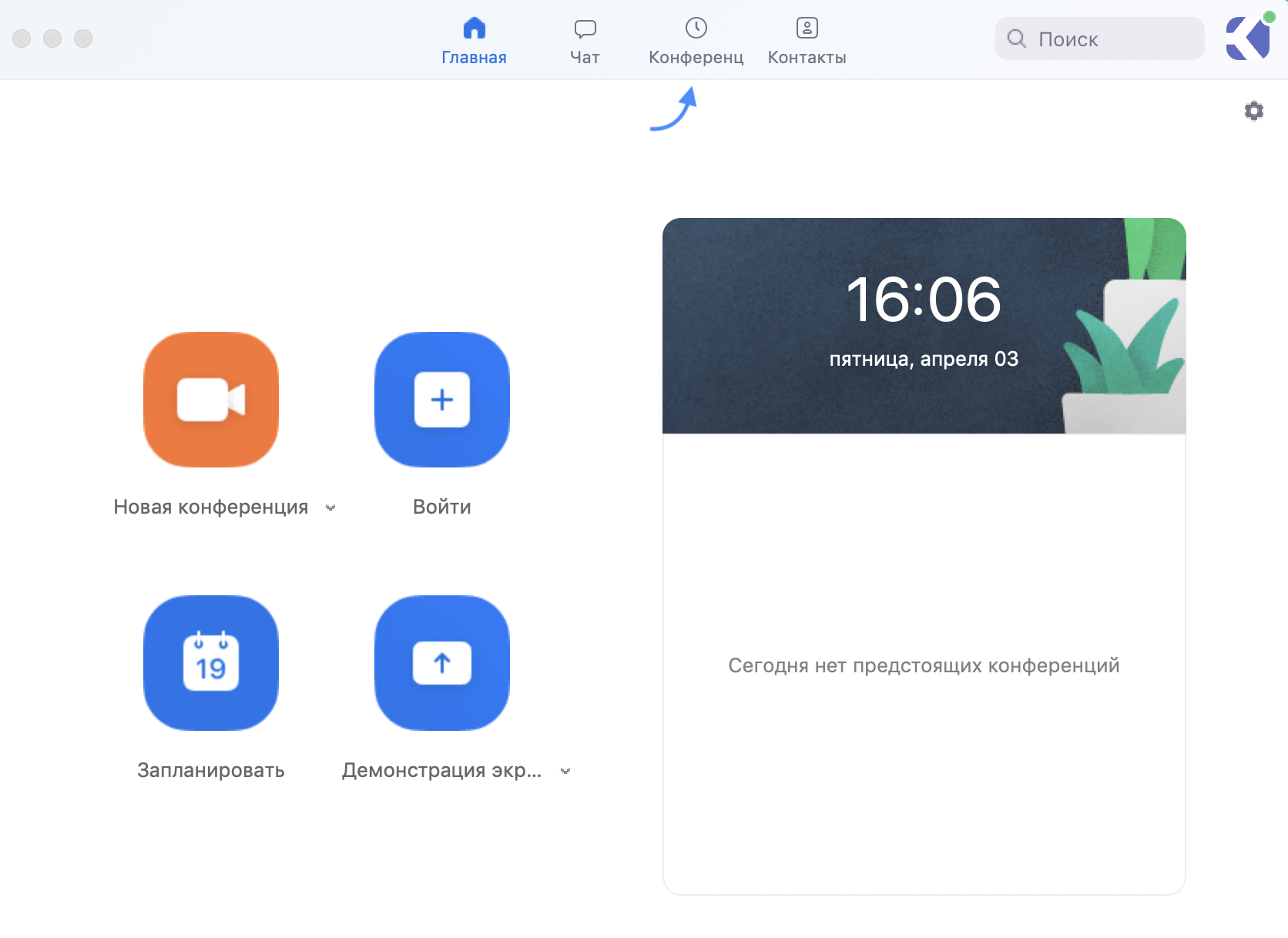
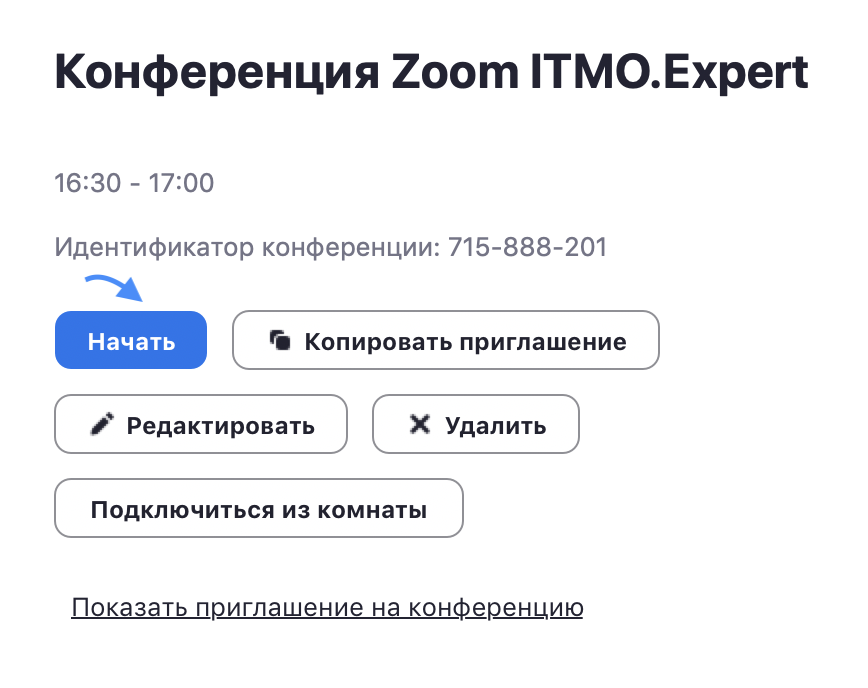
Если у вас уже запланирована конференция, то ее необходимо выбрать и нажать кнопку «Начать».
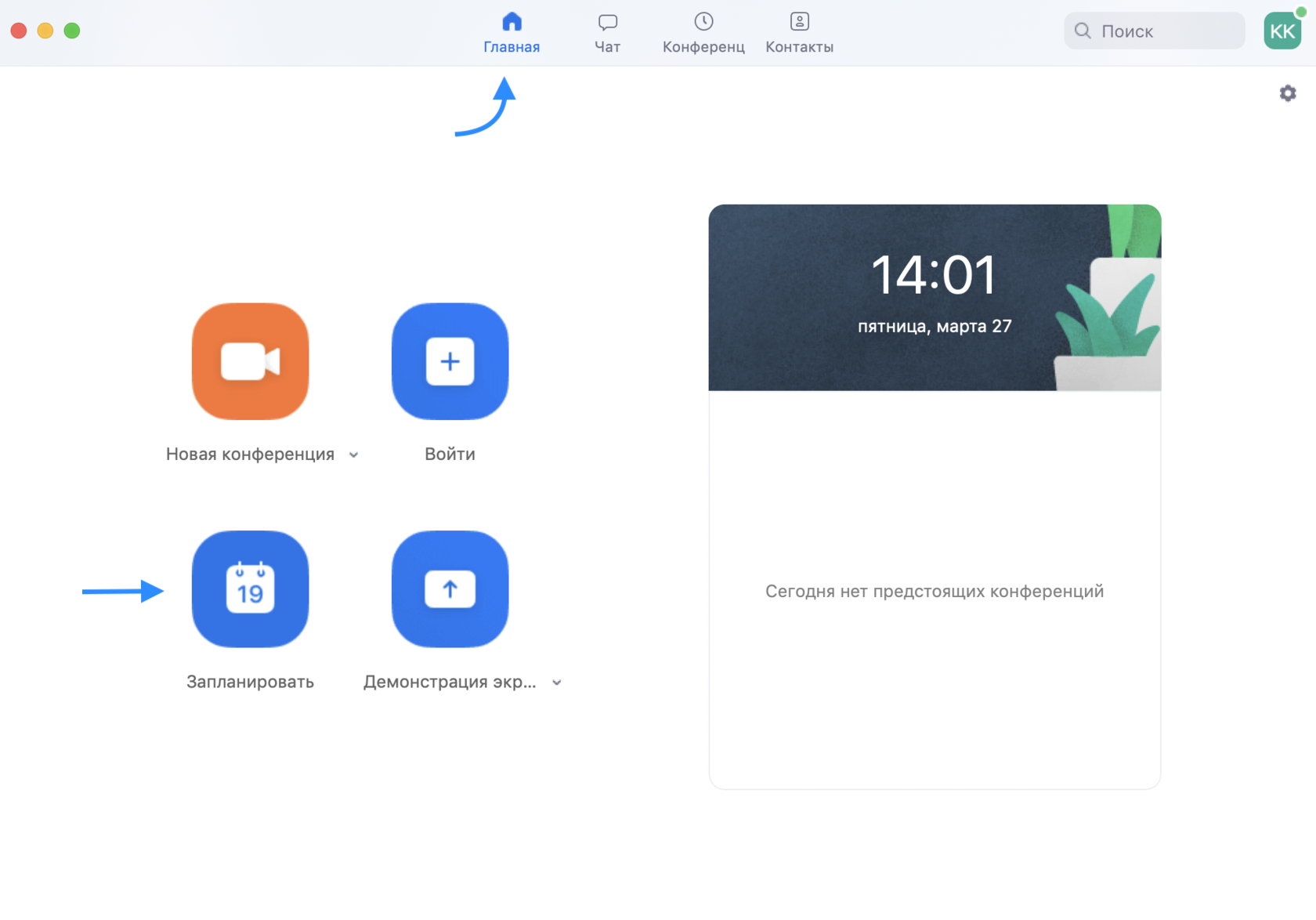
Если конференция не запланирована и вы планируете проведение конференции в данной вебинарной комнате, то нажмите на кнопку «Главная» наверху слева. Затем нажмите на «Запланировать».
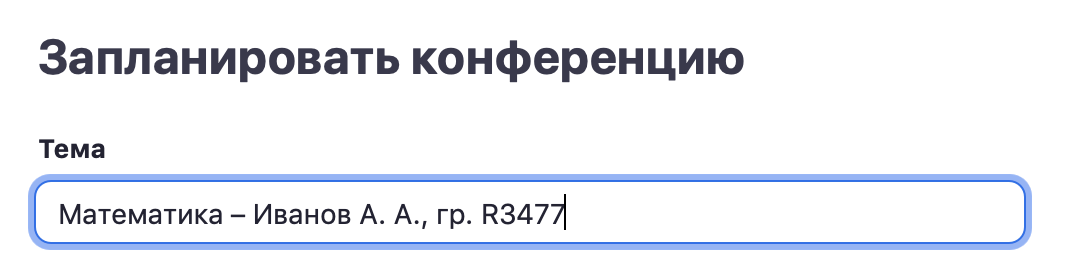
В теме конференции укажите название дисциплины, ФИО преподавателя и учебную группу или поток (Пример: Математика – Иванов А. А.,
гр. R3477 )
Введите дату и время конференции. Следует придерживаться вашего текущего расписания занятия.

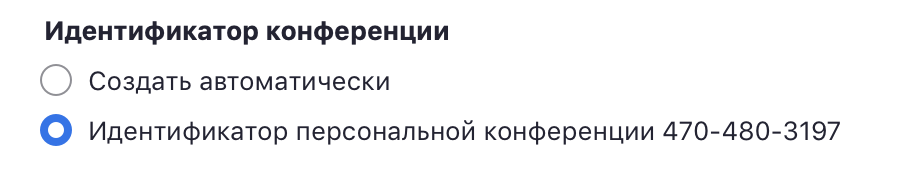
Далее необходимо выбрать идентификатор конференции. Можно выбрать «идентификатор персональной конференции»: тогда конференции будут иметь одну и ту же ссылку всегда.
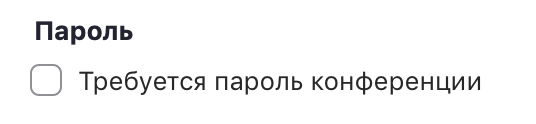
Для безопасности вашего звонка рекомендуется использовать пароль.
Рекомендуем установить трансляцию видеоизображения как
для организатора (т.е. вас), так и для участников.

В расширенных параметрах следует указать «Включить вход раньше организатора» и «Выключать звук участников при входе». Если установить «Включить зал ожидания», то участники будут попадать сначала в него, и затем вы сможете самостоятельно добавлять их
в видеоконференцию.
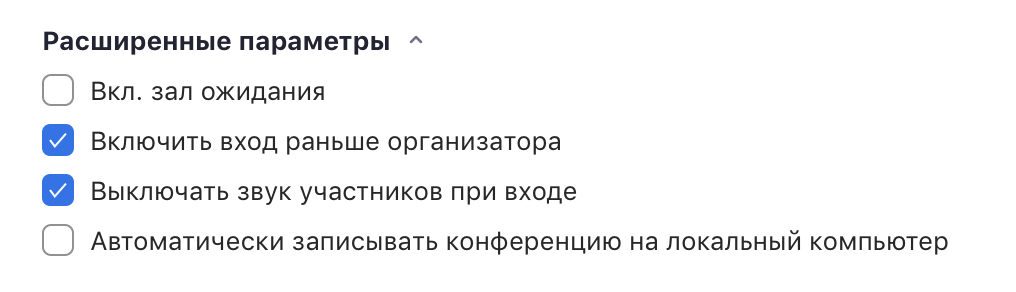
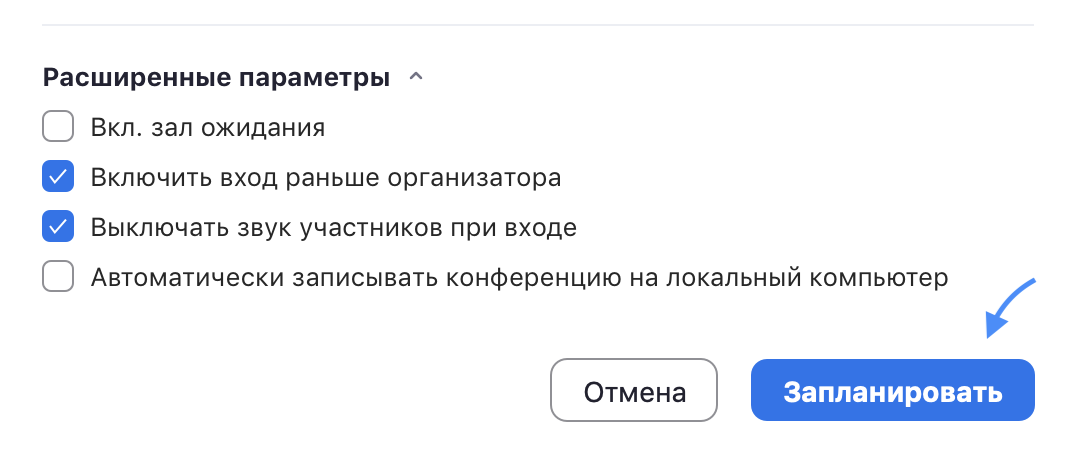
Далее вам необходимо нажать кнопку «Запланировать».
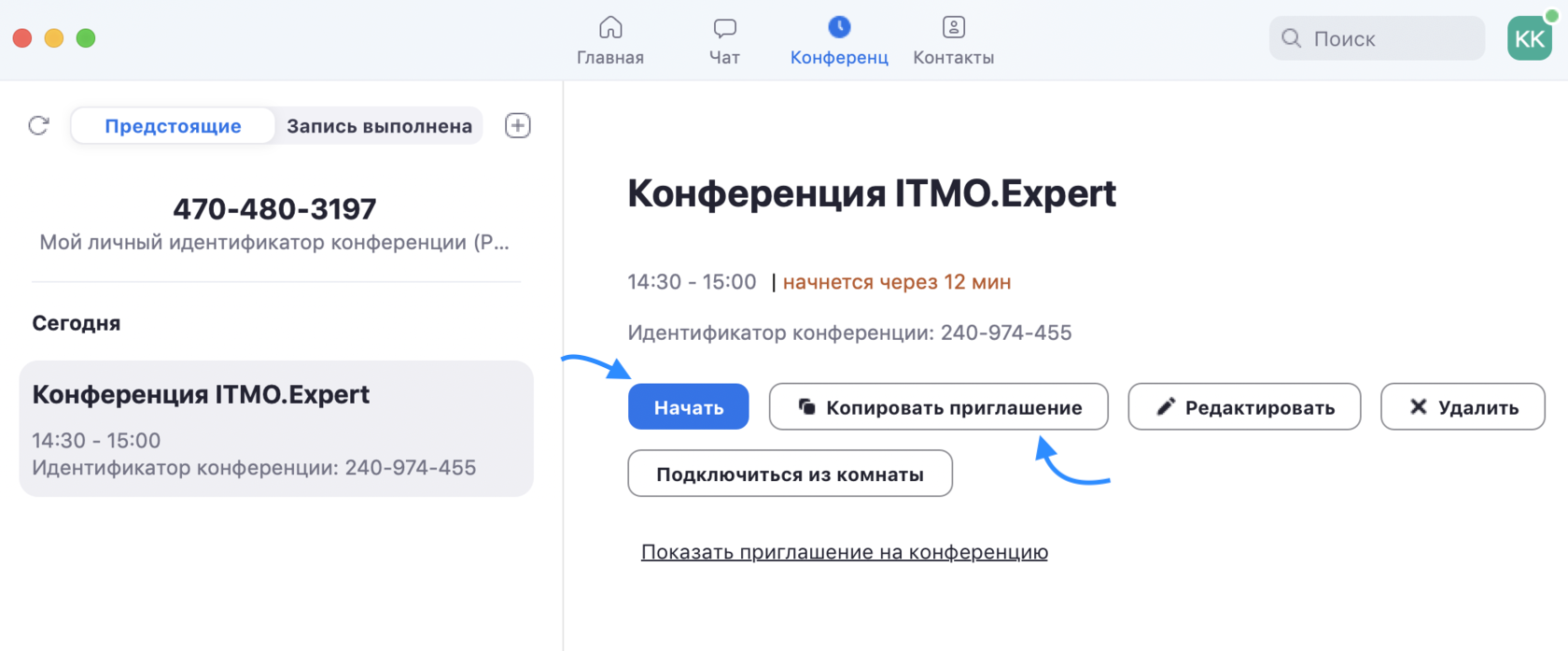
Получилось! Теперь вы можете зайти в «Конференции» в верхнем меню и просмотреть созданную конференцию (а также, при желании, изменить или удалить ее). Нажмите на кнопку «Копировать приглашение» и отправьте ссылку студентам. Когда подойдет время начала конференции, просто нажмите на кнопку «Начать».
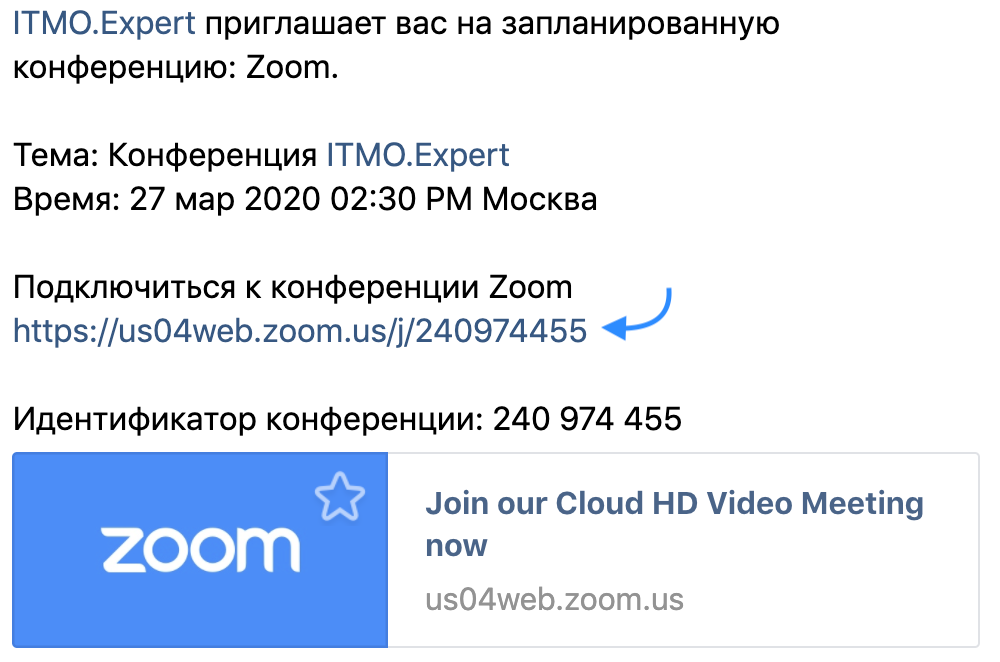
Студенты увидят приглашение в следующем виде. Для подключения им будет необходимо перейти по ссылке.
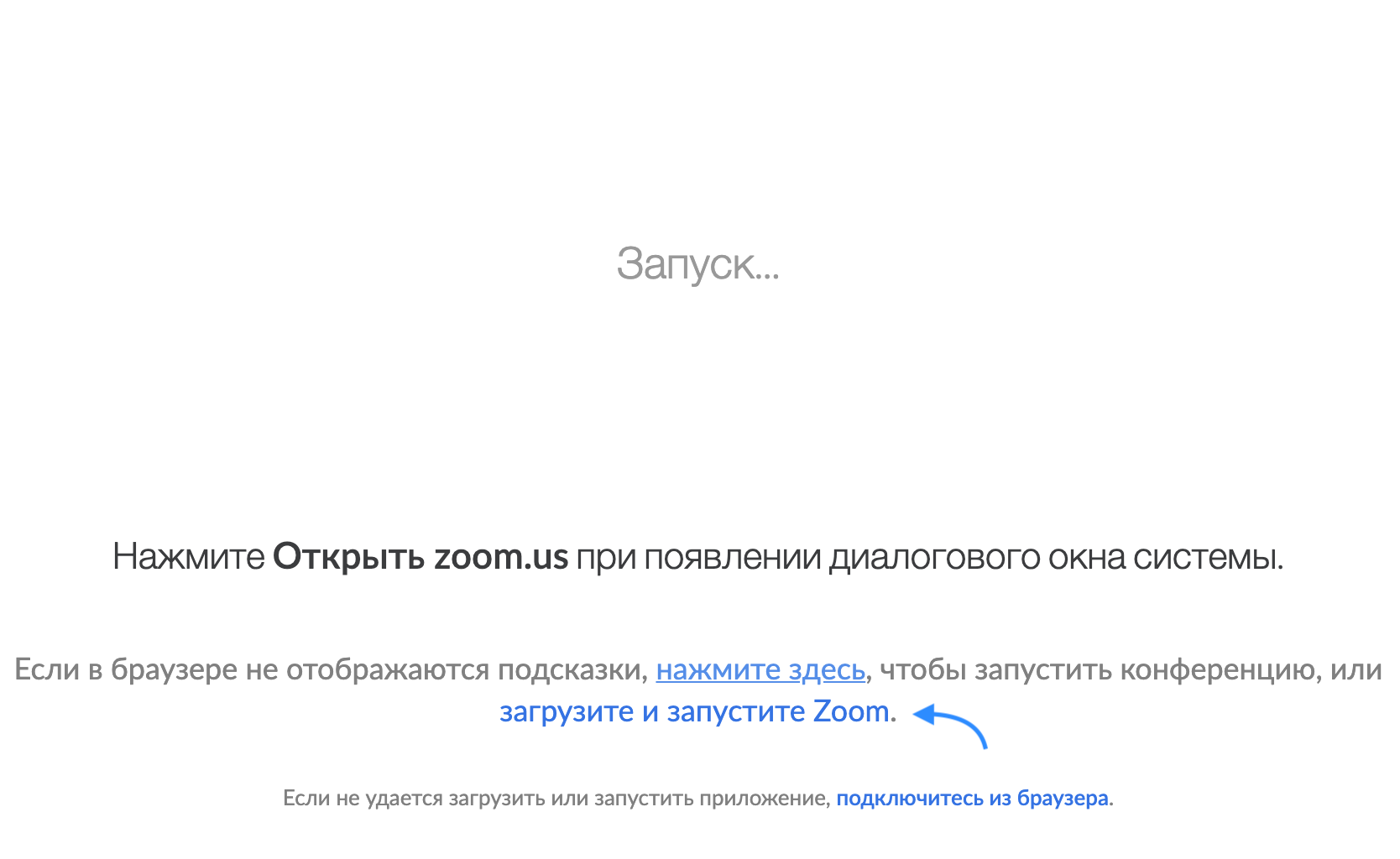
Далее у студентов будет выбор: загрузить и запустить Zoom (рекомендуется, если вы планируете пользоваться программой длительное время) или подключиться из браузера – тогда скачивать программу не придется.
Если нижняя строка не видна (см. картинку), нажмите на «нажмите здесь», и она появится.
Ура! Ваши студенты подключились к занятию!
3. Несколько советов для качественной видеосвязи
Проверьте скорость вашего интернета. Если интернет плохой, а качество связи низкое, отключите камеру — тогда вас будет лучше слышно.
Когда вы начнете видеоконференцию, Zoom спросит вас, какой звук ему лучше использовать. Рекомендуем выбрать «войти с использованием звука компьютера».
Во время звонка держите камеру на уровне глаз.
Выключайте звук (кнопка в левом нижнем углу), когда вы не говорите.
Так вы уменьшаете фоновый шум.

Убедитесь, что вы сидите в хорошо освещенном и тихом месте.
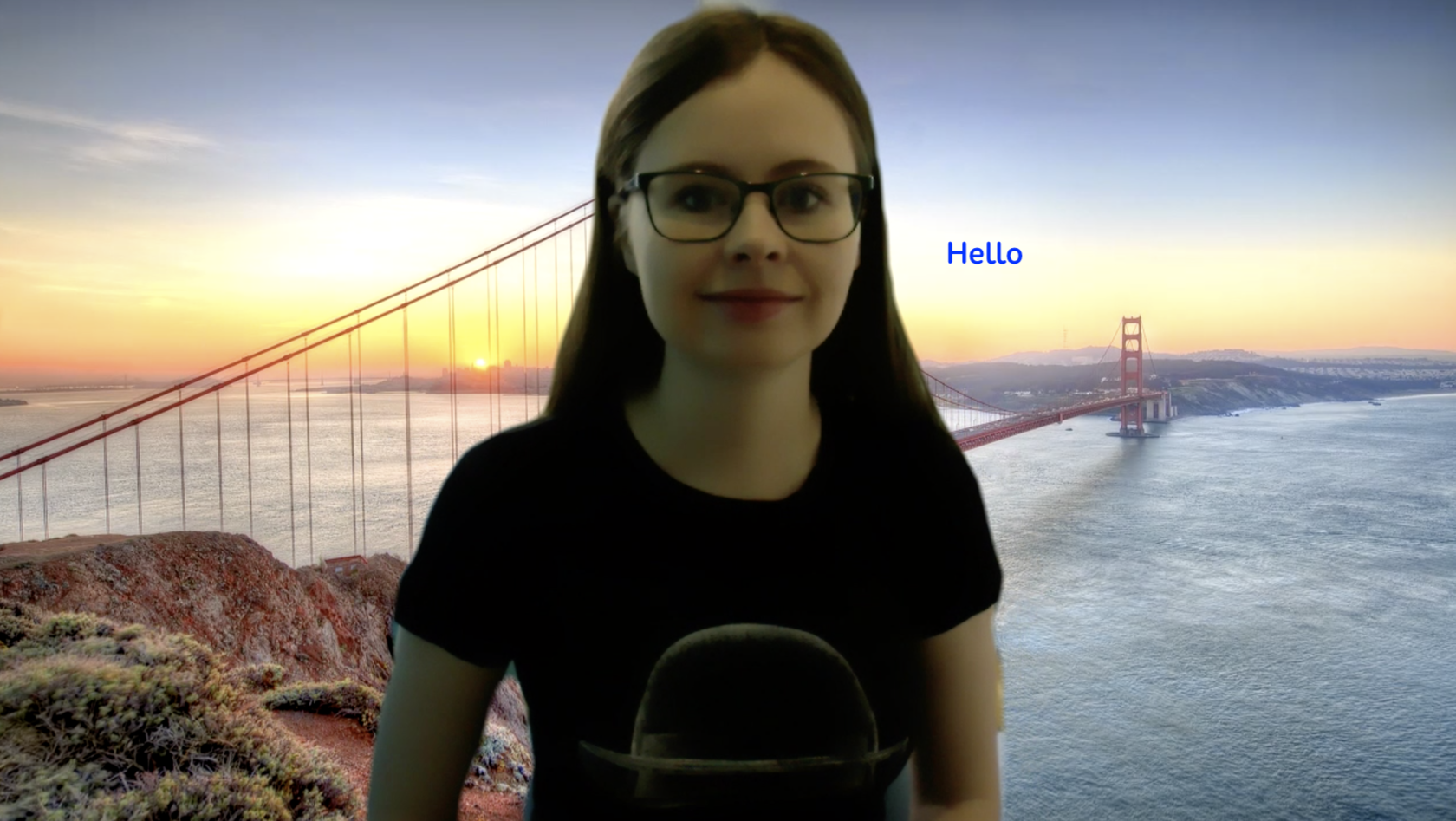
Помните о том, что происходит позади вас. Если сзади вас нет сплошной стены и видна квартира, рекомендуем включить виртуальный фон
(к примеру, в качестве фона можно включить мост в Сан-Франциско!).
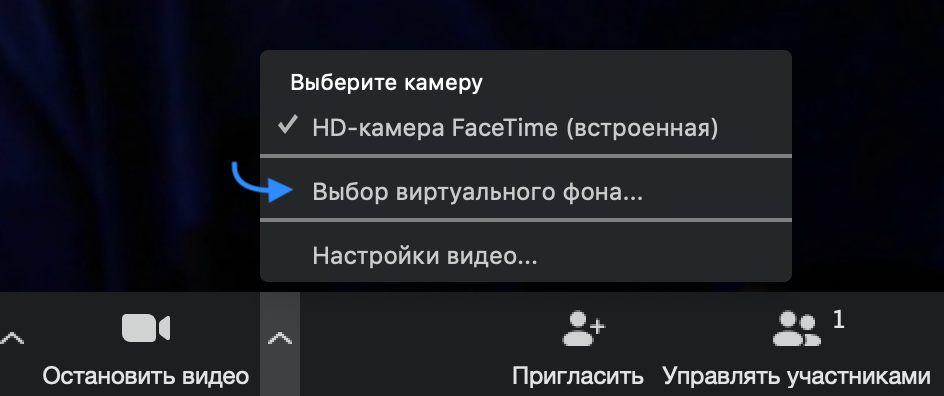
Чтобы включить виртуальный фон, нажмите на стрелку справа от «Остановить видео» и выберите «Выбор виртуального фона». В первый раз вам потребуется загрузить пакет виртуального интеллектуального фона, зато потом его можно будет менять без дополнительных действий.
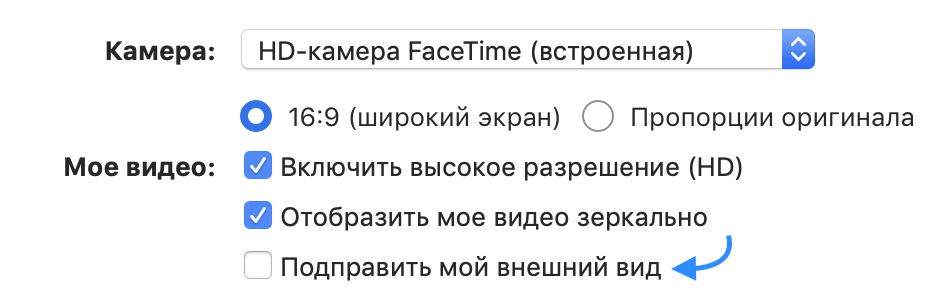
Кроме того, в Zoom вы можете немного поправить свой внешний вид. Эта приятная функция доступна по стрелке справа от «Остановить видео». Нажмите на «Настройки видео», и вам откроется меню со всеми настройками Zoom. Во вкладке «Видео» можно поставить галочку около «Подправить мой внешний вид» — тогда Zoom немного «распылит» ваше лицо одним цветом, и оно будет выглядеть более гладким.
4. Функции Zoom
(Действуют во время проведения видеоконференции)
Демонстрация экрана
Чтобы продемонстрировать свой экран другим участникам, нажмите на кнопку «Демонстрация экрана» на нижней панели.

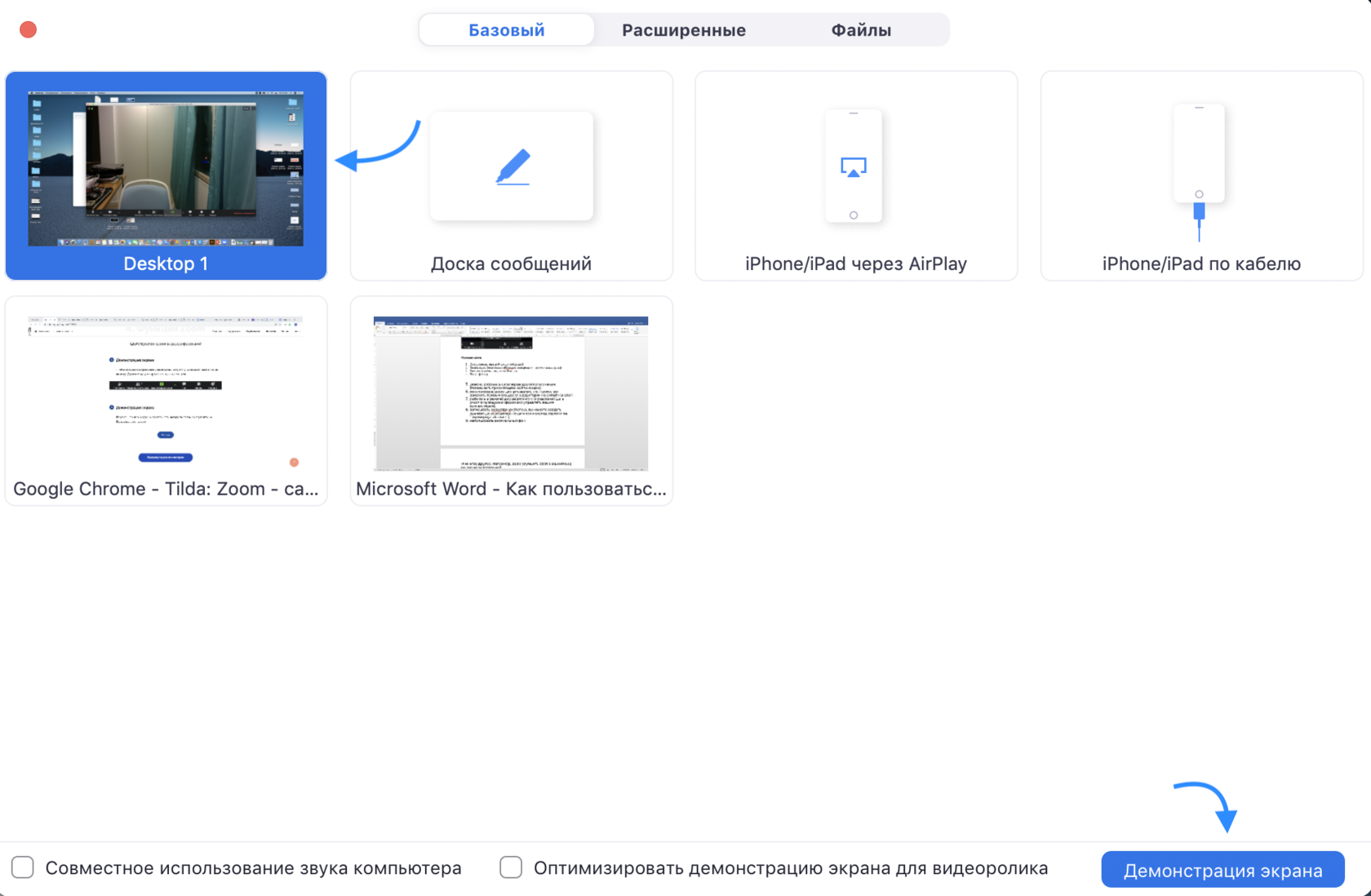
У вас появится меню, в котором будет необходимо выбрать, что именно вы хотите показать. Если вы хотите показать презентацию, нажмите на «Рабочий стол» (Desktop), а затем на синюю кнопку «Демонстрация экрана» справа внизу.
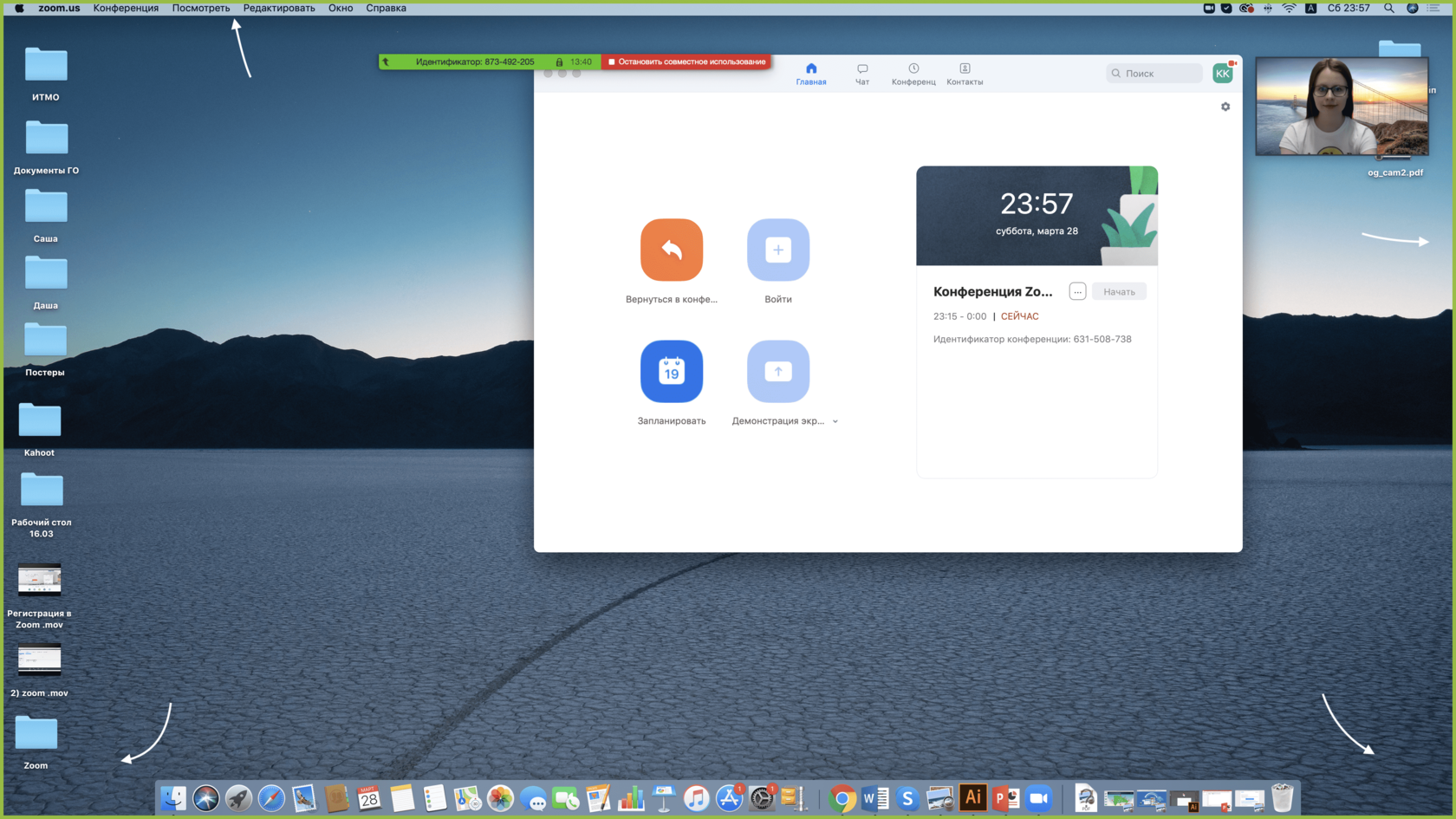
Зеленая обводка вокруг экрана будет напоминать вам, что ваш экран видят другие участники. Теперь вы можете открыть презентацию и начать ее комментировать.
Если вы хотите показать студентам не презентацию, а, например, сайт или документ Word, кликните по соответствующим значкам и нажмите на «Демонстрацию экрана». Используйте эту функцию только тогда, когда вы уверены, что хотите показать студентам только документ или сайты, — если вы решите, к примеру, вернуться к презентации, в этом режиме демонстрация экрана остановится.
Рекомендуем всегда выбирать режим демонстрации рабочего стола, поскольку в нем можно показывать и презентации, и сайты, и документы.
Кстати, студенты тоже смогут показать свои экраны. Чтобы это сделать, остановите демонстрацию своего экрана (если у вас включен режим «Демонстрацию может осуществлять одновременно только один участник»; изменить его можно по стрелке справа от кнопки «Демонстрация экрана» на нижней панели). Студенту аналогично нужно нажать на кнопку «Демонстрация экрана» и выбрать режим.