
Как остановить загрузку на Android?
В Android 4.4 (KitKat) / Galaxy S5 перейдите в «Настройки» & gt; В разделе «Приложения» & gt; Диспетчер приложений & gt; Все.
Найдите диспетчер загрузок.
Принудительная остановка, очистка данных и очистка кеша.
Самый простой способ отменить загрузку в Android Lollipop — это отключиться от любого подключения к Интернету, то есть отключить Wi-Fi или мобильные данные.
Как остановить загрузку на моем телефоне?
Метод 1 Остановка загрузки файла
- Откройте свой мобильный интернет-браузер. Вы можете использовать любой мобильный браузер, доступный на Android, например Chrome, Firefox или Opera.
- Найдите файл, который хотите загрузить, на Android.
- Начните загрузку файла.
- Проведите по экрану сверху вниз.
- Нажмите кнопку паузы.
- Нажмите кнопку «Отмена».
Как остановить загрузку на моем Samsung Galaxy s8?
Шаги
- Опустите панель уведомлений. Для этого проведите вниз от верхнего края главного экрана. Загружаемые файлы отображаются в верхней части экрана.
- Нажмите на скачивание, которое хотите остановить. Откроется диспетчер загрузки вашего браузера.
- Нажмите X на загружаемом файле. Загрузка немедленно остановится.
Как остановить автоматические загрузки в Chrome Android?
Как остановить автоматические загрузки в Google Chrome
- Откройте браузер Google Chrome на своем компьютере.
- Щелкните значок утилиты вверху справа.
- Щелкните по настройкам.
- Прокрутите вниз и нажмите «Дополнительно».
- В списке параметров щелкните настройки содержимого.
- Щелкните по автоматическим загрузкам.
- Вы увидите текст, который гласит: «Не разрешать ни одному сайту автоматически загружать несколько файлов».
См. Также Быстрый ответ: Как получить разные обои на каждом экране iOS 14?
Как остановить обновление моего Android?
Блокировать автоматические обновления в Android
- Зайдите в «Настройки» & gt; Программы.
- Перейти к управлению приложениями & gt; Все приложения.
- Найдите приложение под названием «Обновление программного обеспечения», «Обновление системы» или что-нибудь подобное, поскольку разные производители устройств назвали его по-разному.
- Чтобы отключить обновление системы, попробуйте любой из этих двух методов, первый из которых рекомендуется:
Как остановить загрузку на моем телефоне Samsung?
В Android 4.4 (KitKat) / Galaxy S5 перейдите в «Настройки» & gt; В разделе «Приложения» & gt; Диспетчер приложений & gt; Все. Найдите диспетчер загрузок. Принудительная остановка, очистка данных и очистка кеша. Самый простой способ отменить загрузку в Android Lollipop — отключиться от любого интернет-соединения, то есть отключить Wi-Fi или мобильные данные.
Как запретить установку приложений на Android?
JamieKavanagh
- Остановить автоматические обновления в Android.
- Перейдите в магазин Google Play и выберите три строки меню в верхнем левом углу.
- Выберите «Настройки» и снимите флажок «Автоматические обновления».
- Остановить установку неподписанных приложений.
- Перейдите в Настройки, Безопасность и отключите Неизвестные источники.
Как отключить загрузку по Wi-Fi на Galaxy s8?
Включение или отключение настройки автоматического переключения сети
- На главном экране коснитесь и проведите пальцем вверх или вниз, чтобы отобразить все приложения.
- На главном экране перейдите: Настройки & gt; Подключения & gt; Вай фай.
- Убедитесь, что переключатель Wi-Fi включен, затем коснитесь значка меню.
- Нажмите «Дополнительно».
Где мои загрузки на Samsung Galaxy s8?
Чтобы просмотреть файлы в «Моих файлах»:
- Из дома проведите пальцем вверх, чтобы получить доступ к приложениям.
- Коснитесь папки Samsung & gt; Мои файлы.
- Коснитесь категории, чтобы просмотреть соответствующие файлы или папки.
- Коснитесь файла или папки, чтобы открыть их.
Как найти менеджер загрузок на galaxy s8?
как включить приложение диспетчера загрузок в samsung galaxy s8 и s8 plus?
- 1 Откройте «Настройки» на экране приложения.
- 2 Нажмите «Приложения».
- 3 Нажмите на «три точки» в правом верхнем углу экрана.
- 4 Выберите «Показать системные приложения».
- 5 Найдите «Диспетчер загрузок»
- 6 Нажмите на «Включить».
Как изменить настройки загрузки на Android?
Отрегулируйте настройки загрузки
- Нажмите кнопку меню, чтобы открыть главный экран. Выберите и коснитесь значка настроек.
- Выделите параметр аккумулятора и данных и коснитесь, чтобы его выбрать.
- Найдите параметры сохранения данных и выберите, чтобы включить экономию данных.
- Нажмите кнопку «Назад».
См. Также Есть ли на планшетах Android USB-порты?
Как остановить автоматические загрузки?
Чтобы включить или отключить обновления, выполните следующие действия:
- Откройте Google Play.
- Коснитесь значка гамбургера (три горизонтальные линии) в верхнем левом углу.
- Нажмите «Настройки».
- Коснитесь Автообновление приложений.
- Чтобы отключить автоматическое обновление приложений, выберите Не обновлять приложения автоматически.
Как заставить Chrome просто открывать файл, а не сохранять его автоматически?
Нажмите «Настройки», и вы увидите новую страницу, всплывающую в окне браузера Chrome. Прокрутите вниз до «Дополнительные настройки», найдите группу «Загрузки» и снимите флажок «Автооткрытие». В следующий раз, когда вы загрузите элемент, он будет сохранен, а не открыт автоматически.
Как остановить обновление моего андроида?
Чтобы включить или отключить обновления, выполните следующие действия:
- Откройте Google Play.
- Коснитесь значка гамбургера (три горизонтальные линии) в верхнем левом углу.
- Нажмите «Настройки».
- Нажмите Автообновление приложений.
- Чтобы отключить автоматическое обновление приложений, выберите Не обновлять автоматически приложения.
Можно ли отменить обновление системы на Android?
Можно ли отменить обновления системы Samsung Android? В настройках- & gt; apps- & gt; Изменить: отключить приложение, из которого нужно удалить обновления.затем включите снова и не позволяйте автоматическому обновлению переустанавливать обновления.
Как остановить обновления ОС Android?
Учебное пособие по отключению уведомления об обновлении ОС Android
- Включите приложение «Настройки». Прежде всего, просто нажмите на значок настроек на экране, чтобы открыть приложение.
- Включить поддельное обновление системы.
- Подключитесь к поддельной точке доступа Wi-Fi.
- Обновите свою систему Android до последней версии.
Как остановить все загрузки?
Зайдите в настройки и откройте приложения. Перейдите на вкладку, на которой написано все. Прокрутите вниз до диспетчера загрузок и нажмите принудительно остановить. Затем нажмите «Очистить данные».
Как остановить языковую загрузку?
Как перестать загружать английский язык на телефон Android? Откройте приложение Google и коснитесь переключателя меню, чтобы открыть параметры меню. В меню выберите «Настройки», затем выберите «Голос», затем выберите «Автономное распознавание речи» и, наконец, выберите «Автообновления». Включите параметр «Не обновлять автоматически».
Как мне найти свои загрузки на Android?
Метод 1 с помощью диспетчера файлов
- Откройте панель приложений. Это список приложений на вашем Android.
- Нажмите «Загрузки», «Мои файлы» или «Диспетчер файлов». Название этого приложения зависит от устройства.
- Выберите папку. Если вы видите только одну папку, коснитесь ее имени.
- Нажмите «Загрузить». Возможно, вам придется прокрутить вниз, чтобы найти его.
См. Также Вопрос: замедляет ли шифрование Android?
Как установить пароль на Android для бесплатных приложений?
В разделе «Покупки» и «Покупки в приложении» коснитесь нужного параметра. В разделе «Бесплатные загрузки» нажмите «Требовать пароль», чтобы включить или отключить параметр. Когда будет предложено, введите свой пароль. Затем коснитесь ОК.
Как остановить загрузку приложений?
Можно заблокировать загрузку определенных классов приложений. Настройки & gt; Общие & gt; Ограничения & gt; Разрешенный контент & gt; Приложения Затем вы можете выбрать возрастной рейтинг приложений, которые вы хотите разрешить. Перейдите в Настройки & gt; Общие & gt; Ограничения & gt; Разрешенное содержание & gt; Приложения.
Как скрыть Play Маркет на Android?
Шаги
- Откройте приложение «Настройки».
- Коснитесь Приложения. Если над вашим меню настроек есть заголовки, вам сначала нужно нажать на заголовок «Устройства».
- Нажмите «Диспетчер приложений».
- Коснитесь вкладки «Все».
- Коснитесь приложения, которое хотите скрыть.
- Нажмите «Отключить». Это должно скрыть ваше приложение с главного экрана.
Как найти диспетчер загрузки на Android?
Как включить приложение «Диспетчер загрузок» в Samsung Galaxy Grand (GT-I9082)?
- 1 Откройте «Настройки» на экране приложения.
- 2 Нажмите «Приложения».
- 3 Нажмите на «три точки» в правом верхнем углу экрана.
- 4 Выберите «Показать системные приложения».
- 5 Найдите «Диспетчер загрузок»
- 6 Нажмите на «Включить».
Где хранятся видео на Samsung Galaxy s8?
Снимки можно сохранять во внутренней памяти (ПЗУ) или на SD-карте.
- На главном экране проведите вверх по пустому месту, чтобы открыть панель приложений.
- Коснитесь камеры.
- Коснитесь значка настроек в правом верхнем углу.
- Нажмите «Место хранения».
- Выберите один из следующих вариантов: Память устройства. SD Card.
Как переместить файлы из внутренней памяти на SD-карту в Galaxy s8?
Samsung Galaxy S8 / S8 + — перемещение файлов из внутренней памяти на SD / карту памяти
- На главном экране коснитесь и проведите пальцем вверх или вниз для отображения Все приложения.
- Коснитесь папки Samsung, затем коснитесь «Мои файлы».
- В разделе «Категории» выберите категорию (например, «Изображения», «Аудио» и т. Д.)
Фотография в статье «Pixabay» https: // pixabay. com / vectors / icon-green-button-clip-art-forward-156757 /
Как прекратить загрузку файла на Андроиде
Нужно зайти в «Настройки», перейти в «Диспетчер приложений» и выбрать «Все».
Наверное, каждый владелец смартфона, который пополняет арсенал новыми приложениями или современными играми, сталкивался с такой ситуацией, когда закачка файла на гаджет не удавалась. Загрузка могла зависнуть или же не закачаться до конца. При этом она оставалась в области панели, где отображаются все уведомления об операциях, не исчезая из виду.
Строка загрузки может двигаться большое количество раз или же вместо нее появится сообщение, что файл так и не удалось загрузить на гаджет. Конечно же, чтобы решить проблему, в голову приходит идея перезагрузить аппарат. Но вы будете удивлены, что не всегда это позволяет добиться желаемого.
На фоне этого и возникает вопрос, как остановить загрузку на Андроиде. Она имеет массу неприятных последствий, не только потому, что отвлекает внимание, но и отнимает ресурсы устройства, что сказывается на его производительности, а также тратит трафик мобильной сети Интернет. Давайте разбираться!
Этот метод является универсальным для любых версий Android, хотя и менее эффективным по сравнению с первым вариантом из-за больших затрат времени. Однако только так можно одновременно остановить скачивание всех файлов, не повторяя одно и то же несколько раз. При этом после остановки «Диспетчера загрузки» следующая попытка скачивания автоматически его активирует.
Остановка загрузок на Android
Рассматриваемые нами способы позволят прервать скачивание любых файлов вне зависимости от причины начала загрузки. Однако даже с учетом этого желательно не вмешиваться в процесс обновления приложений, начатого в автоматическом режиме. Иначе ПО может работать неправильно, иногда требуя переустановки. Специально для таких случаев лучше заранее позаботиться об отключении автообновления.
Способ 1: Панель уведомлений
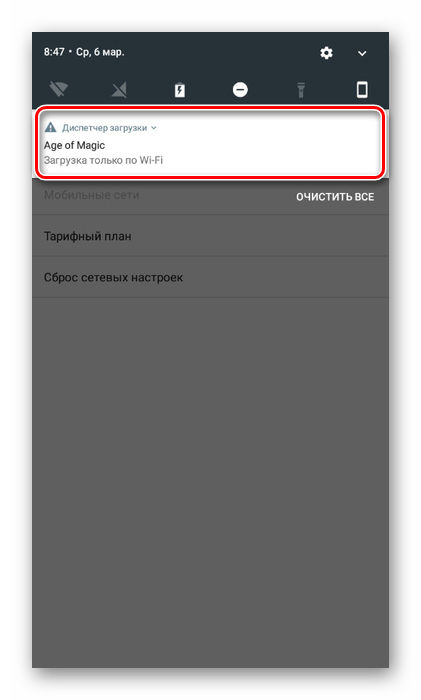
Этот метод подойдет для Android 7 Nougat и выше, где «шторка» претерпела некоторые изменения, в том числе позволив отменять начатые скачивания независимо от источника. Чтобы прервать загрузку файла в этом случае придется выполнить минимальное количество действий.
-
При активном скачивании файла или приложения разверните «Панель уведомлений» и найдите загрузку, которую необходимо отменить.
Нажмите по строке с названием материала и воспользуйтесь ниже появившейся кнопкой «Отменить». После этого скачивание будет мгновенно прервано, а уже сохранившиеся файлы удалятся.
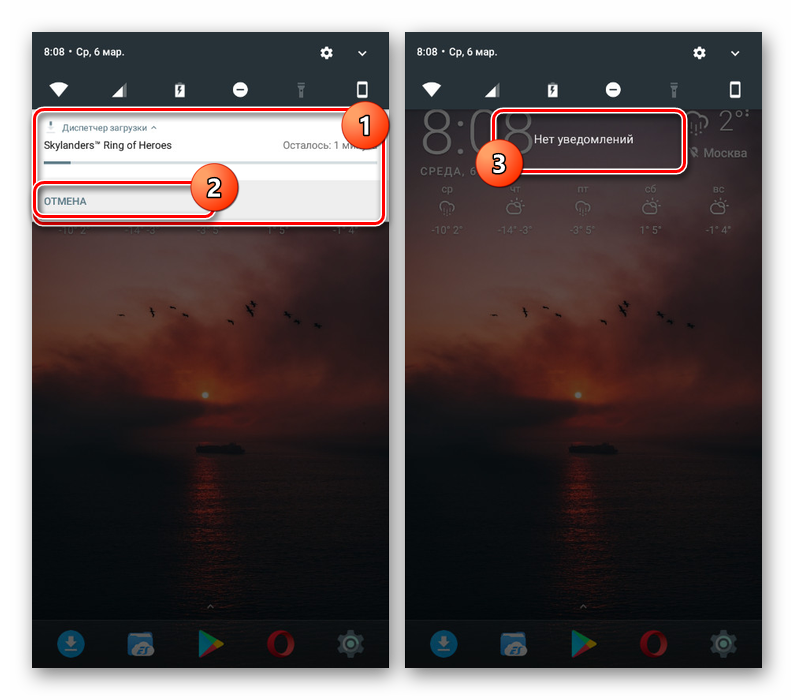
Как видно, избавиться от ненужной или «зависшей» загрузки по этой инструкции максимально легко. Особенно если сравнивать с прочими методами, применяемыми на более ранних версиях Андроид.
Способ 2: «Диспетчер загрузок»
При использовании преимущественно устаревших устройств на платформе Android первый способ окажется бесполезным, так как помимо шкалы загрузки «Панель уведомлений» не предоставляет дополнительных инструментов. В таком случае можно прибегнуть к системному приложению «Диспетчер загрузки», остановив его работу и, тем самым, удалив все активные скачивания. Дальнейшие названия пунктов могут незначительно различаться в зависимости от версии и оболочки Андроид.
Примечание: Скачивания не будут прерваны в Google Play Маркете и могут возобновиться.
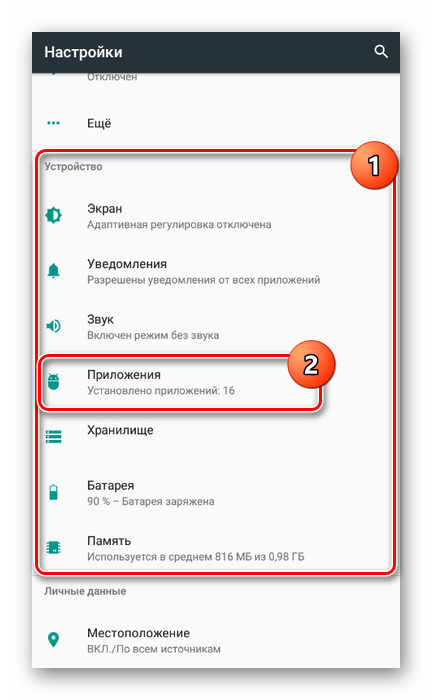
- Откройте системные «Настройки» на смартфоне, пролистайте этот раздел до блока «Устройство» и выберите пункт «Приложения».
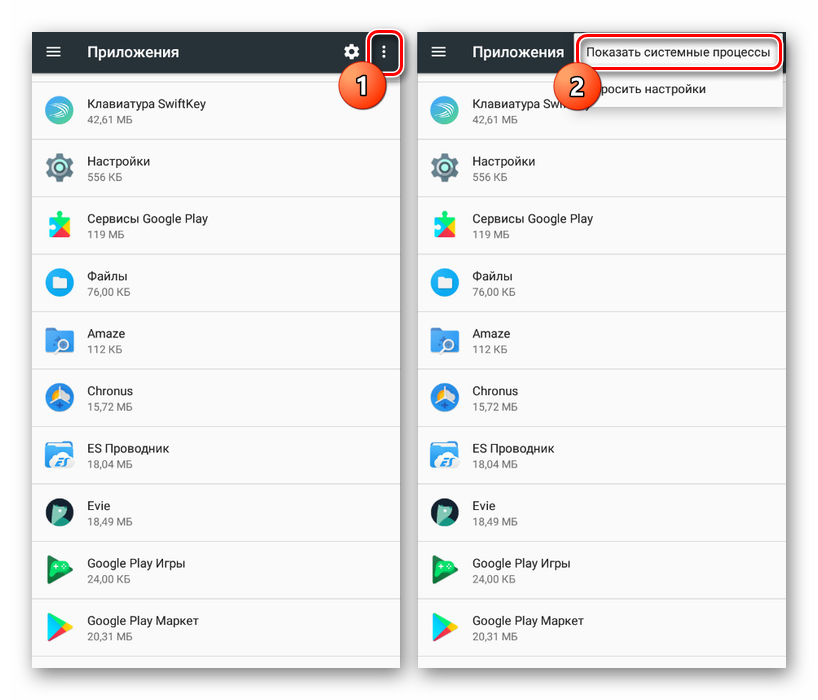
В правом верхнем углу нажмите по значку с тремя точками и выберите из списка «Показать системные процессы». Обратите внимание, на старых версиях Android достаточно пролистать страницу вправо до одноименной вкладки.
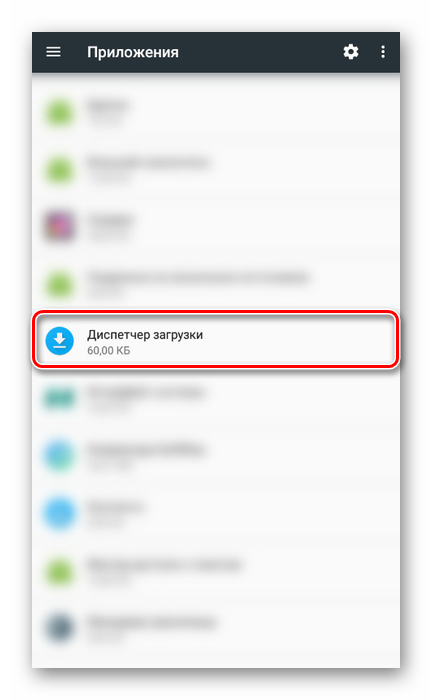
На открывшейся странице нажмите кнопку «Остановить», подтвердив действие через появившееся диалоговое окно. После этого приложение деактивируется, и загрузка всех файлов из любого источника будет прервана.
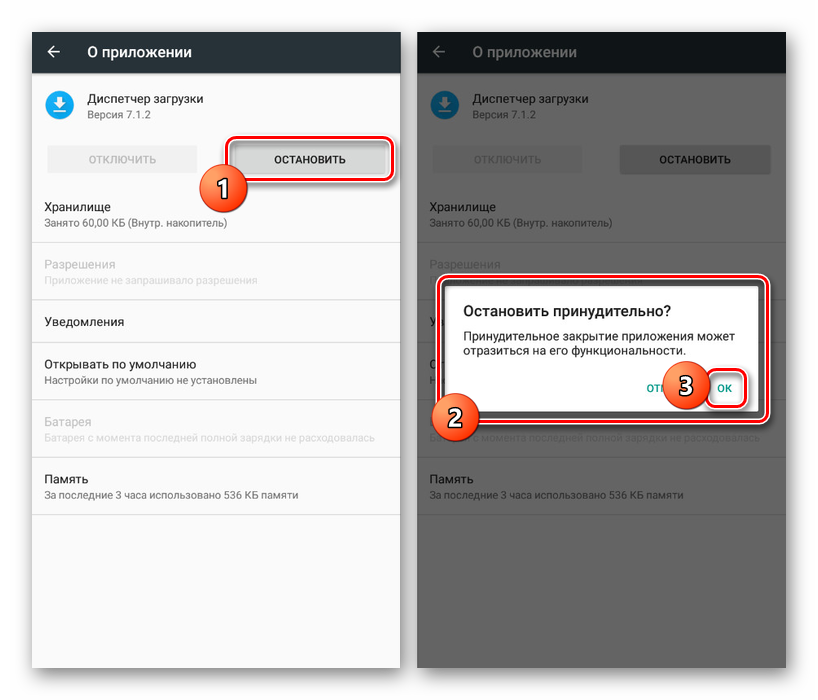
Этот метод является универсальным для любых версий Android, хотя и менее эффективным по сравнению с первым вариантом из-за больших затрат времени. Однако только так можно одновременно остановить скачивание всех файлов, не повторяя одно и то же несколько раз. При этом после остановки «Диспетчера загрузки» следующая попытка скачивания автоматически его активирует.
Способ 3: Google Play Маркет
При необходимости прервать скачивание приложения из официального магазина Гугл, сделать это можно прямо на его странице. Вам потребуется вернуться к ПО в Google Play Маркете, по необходимости отыскав его при помощи отображаемого имени на «Панели уведомлений».
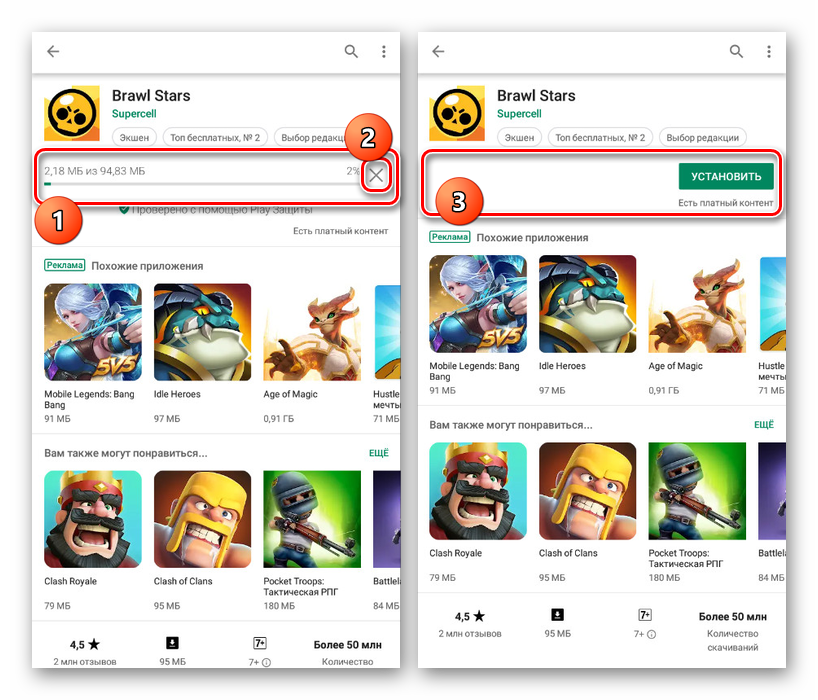
Открыв приложение в Плей Маркете, найдите полосу скачивания и нажмите по значку с изображением крестика. После этого процесс будет сразу же прерван, а добавленные на устройство файлы удалятся. На этом способ можно считать законченным.
Способ 4: Разрыв соединения
В отличие от предыдущих вариантов этот можно считать скорее дополнительным, так как остановить скачивание он позволяет лишь отчасти. При этом не упомянуть его было бы неправильно, так как помимо «зависших» загрузок могут быть ситуации, когда скачивание попросту невыгодно. Именно в таких случаях целесообразно вынужденно прервать подключение к интернету.
-
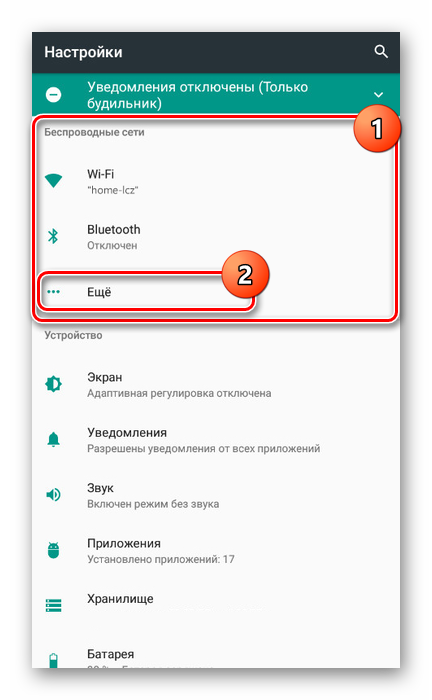
Перейдите в раздел «Настройки» на устройстве» и в блоке «Беспроводные сети» нажмите «Еще».
На следующей странице воспользуйтесь переключателем «Режим полета», тем самым заблокировав любые подключения на смартфоне.
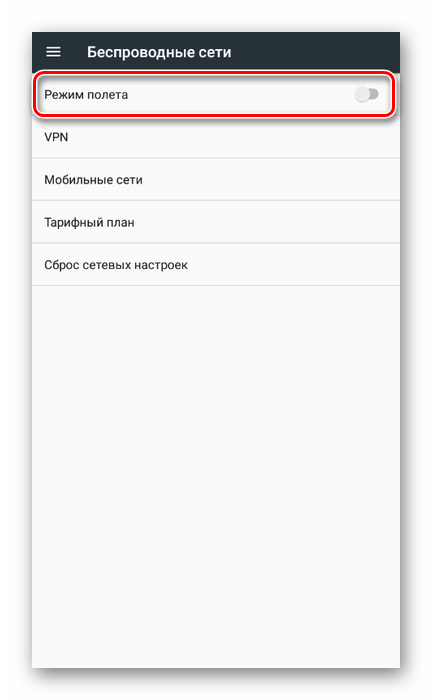
За счет проделанных действий сохранение будет прервано с ошибкой, но возобновится при отключении указанного режима. До этого вам следует отменить скачивание первым способом или найти и остановить «Диспетчер загрузки».
Рассмотренных вариантов более чем достаточно для отмены скачивания файлов из интернета, хотя это и не все существующие варианты. Выбирать метод следует, отталкиваясь от особенностей устройства и личного удобства.
Эффект аналогичный, никаких дополнительных действия производить не нужно.
Отключаем закачку
«Висячая» загрузка зачастую появляется при обрыве связи или ошибки в каком-либо приложении. Она может изображать бурную деятельность, но так и не заканчивается, более того, перезагрузка не всегда помогает. Можно поставить новую загрузку, чтобы «протолкнуть» зависшую: но иногда мы просто получим две зависших строчки. Остановить скачивание обычно легко, используя элементарный алгоритм действий:
Альтернативный способ
Алгоритм актуален для версий системы, начиная с 4.0. Даёт плюс тем, что экономит время: сокращается число необходимых действий.
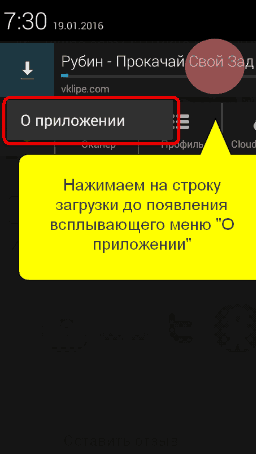
- Вытаскиваем шторку уведомлений и долго удерживаем палец на загрузке.
- Открывается контекстное меню, где можно выбрать «О приложении».
- Переходим в Диспетчер, точно так же нажимаем «Стереть данные».
Эффект аналогичный, никаких дополнительных действия производить не нужно.
Стаскиваем верхнюю шторку, находим загрузку и долгим тапом (нажатием) вызываем всплывающую форму «О приложении».
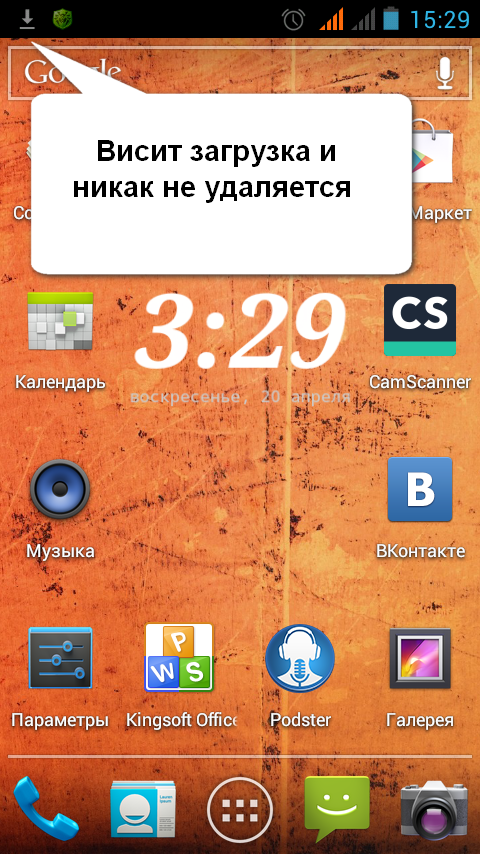
Как отменить или прервать загрузку на Андроиде? Далее краткая, но очень подробная инструкция и много скриншотов. Работает на Андроиде версии 4.0.3 и других, но у меня на смарте с версией 4.4.2 KitKat надобности в прекращении загрузки не возникало. Загрузка сама снималась, а потом возобновлялась при появлении сигнала сети. Недогруженный файл в папке «Загрузки» имеет статус «В очереди». Срабатывает догрузка не во всех случаях. Если у вас загрузка не снимается, то приступаем к очистке самостоятельно.
Ниже привожу 2 варианта отключения загрузки, которая «висит». Скорее даже это не варианты, а пути к одному решению. О том, как убрать уведомление «Ожидание скачивания..» я писал в посте Как отключить «Ожидание скачивания…»
Вариант первый.
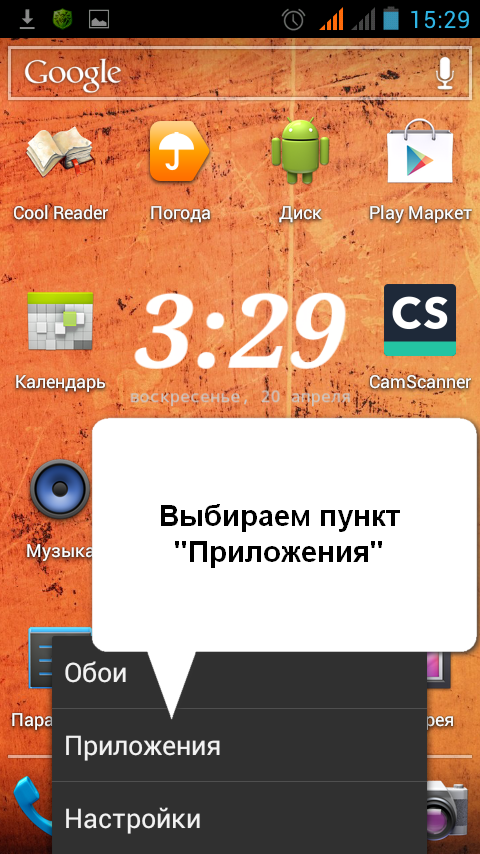
1. Выходим в меню. Нажимаем пункт «Приложения». Выйти на этот пункт можно и через иконки «Настройки» ( «Параметры» ) на рабочем столе.
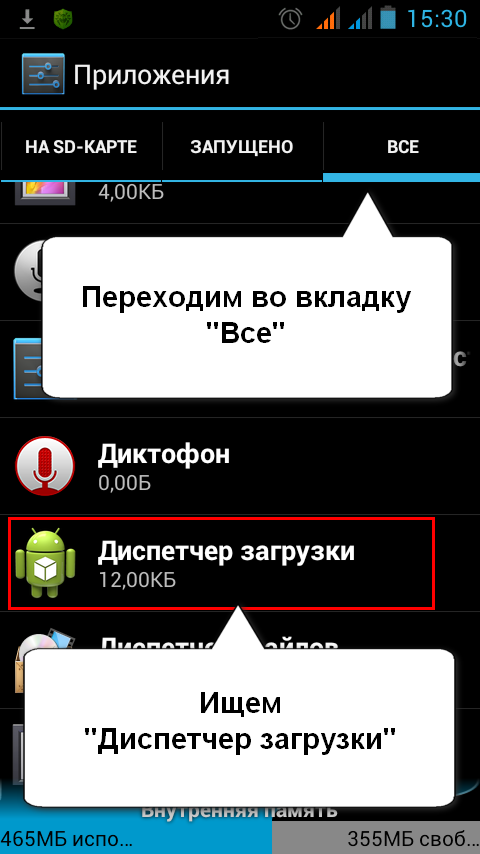
2. В меню «Приложения» переходим во вкладку «Все» и ищем «Диспетчер загрузки». Нажимаем.
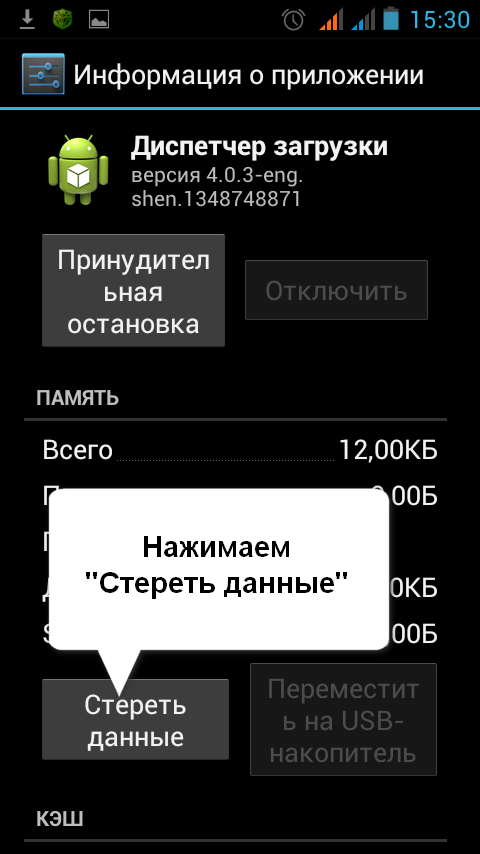
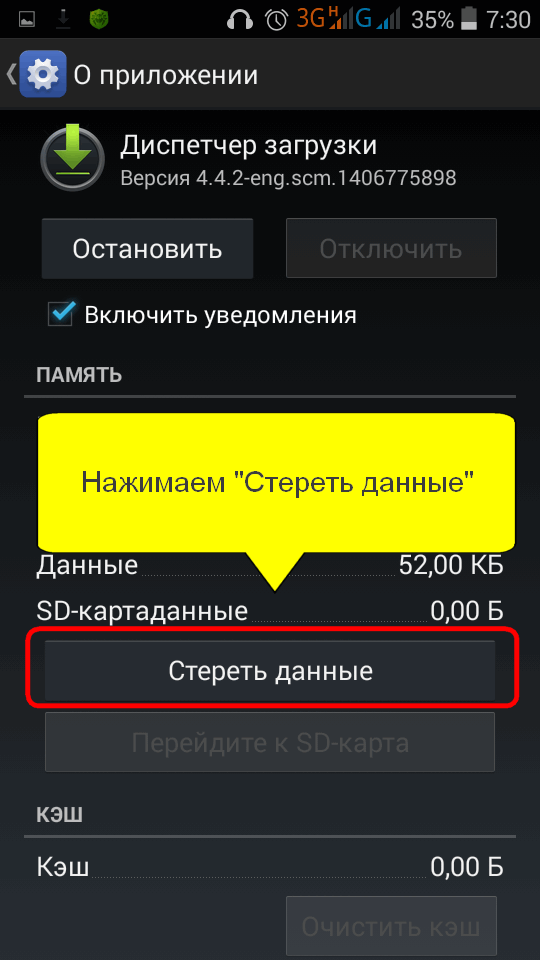
3. В диспетчере загрузки необходимо нажать «Стереть данные». Это приведёт к остановку задачи по загрузке.
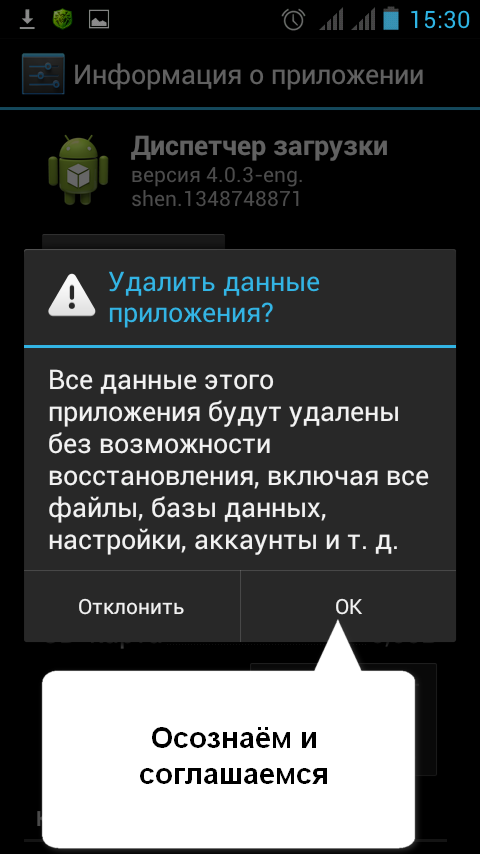
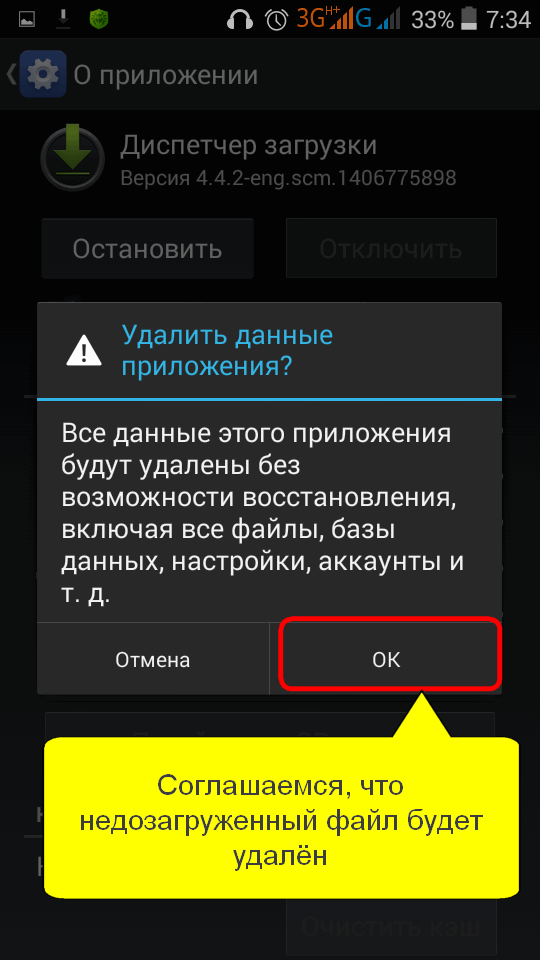
4. Получаем последнее предупреждение и соглашаемся. Тут нас предупреждают, что недокаченный файл будет удалён.
5. Получаем чистый экран без незавершённых загрузок. На всё ушло 3 минуты.
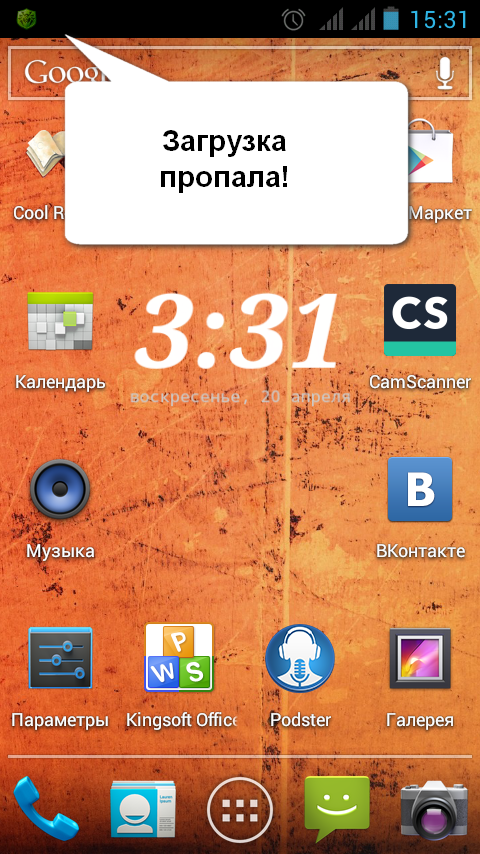
Дело сделано. Значок загрузки пропал, недокачанный файл из папки «загрузки»исчез. Можно спокойно жить дальше.
Вариант второй.
Стаскиваем верхнюю шторку, находим загрузку и долгим тапом (нажатием) вызываем всплывающую форму «О приложении».
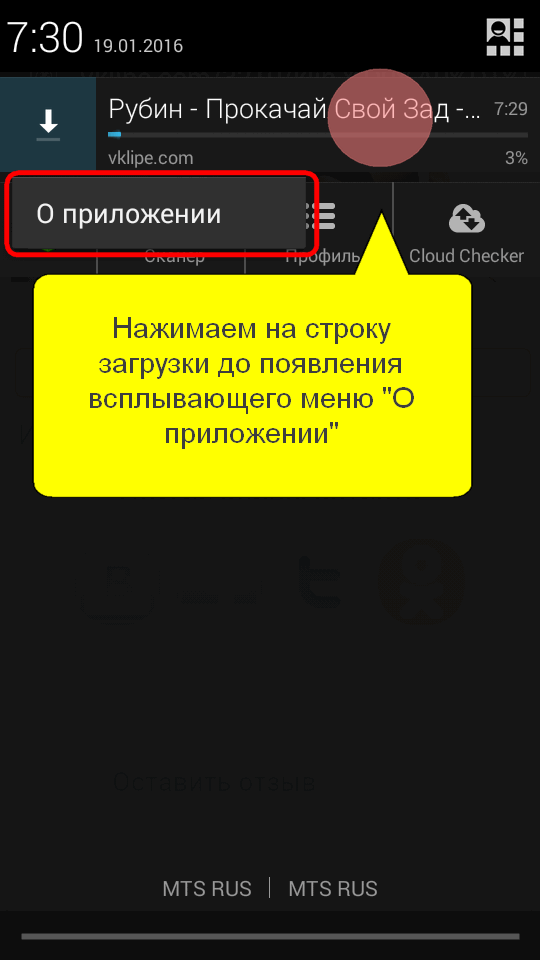
Нажимаем и нам откроется диспетчер загрузки. Сам «Диспетчер загрузки»останавливать не надо, нам нужно только стереть данные.
Мы получим предупреждение, что загружаемые данные будут удалены. Предупреждение грозное, но это стандартное и единственное предупреждение для всех приложений, так что авторы Андроида вписали туда все опасности, которые могли предвидеть при удалении данных любых приложений. Соглашаемся (или не соглашаемся).
Дело опять сделано. Значок загрузки снова пропал, недокачанный файл из папки «загрузки» исчез, стрелка не раздражает, ресурсы освобождаются.
Остальные маленькие хитрости про увеличение памяти и настройкам для Андроида можете посмотреть в постах Как на Андроиде? Часть первая и Как очистить память .thumbnails на Андроиде . Удачи, и не загружайтесь!
Рейтинг статьи: Подано голосов: 71
Загрузка.
Поделитесь, пожалуйста, ссылкой:
1) зайдите в «Настройки», перейдите в «Диспетчер приложений» и выберите вкладку «Все»;
Как остановить загрузку?
Описанная ниже инструкция также показана в следующем видео.
Как уже упоминалось выше зачастую перезагрузка устройства не помогает избавиться от зависшей загрузки. Но несмотря на это решить данную проблему можно очень просто. Для этого:
1) зайдите в «Настройки», перейдите в «Диспетчер приложений» и выберите вкладку «Все»;
2) включите опцию «Показать системные приложения»;
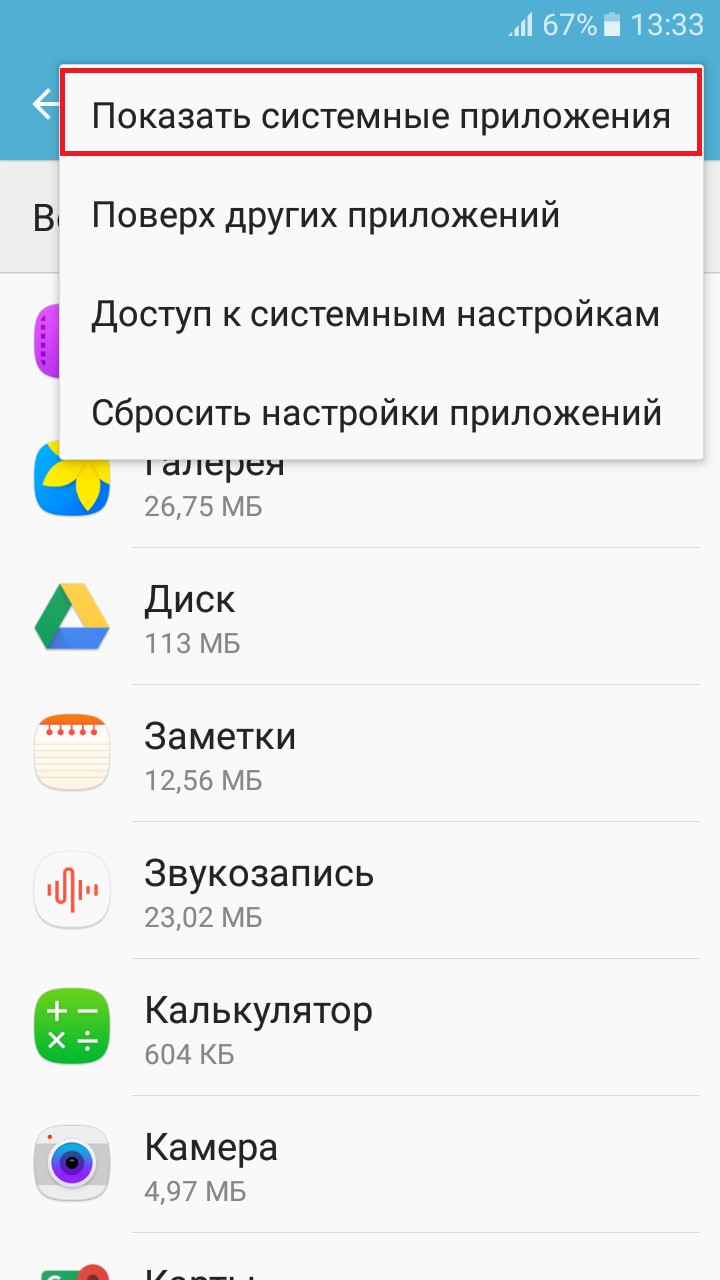
3) выберите из списка «Диспетчер загрузки»;
4) перейдите в раздел «Память» и нажмите «Очистить данные», подтвердите действие.
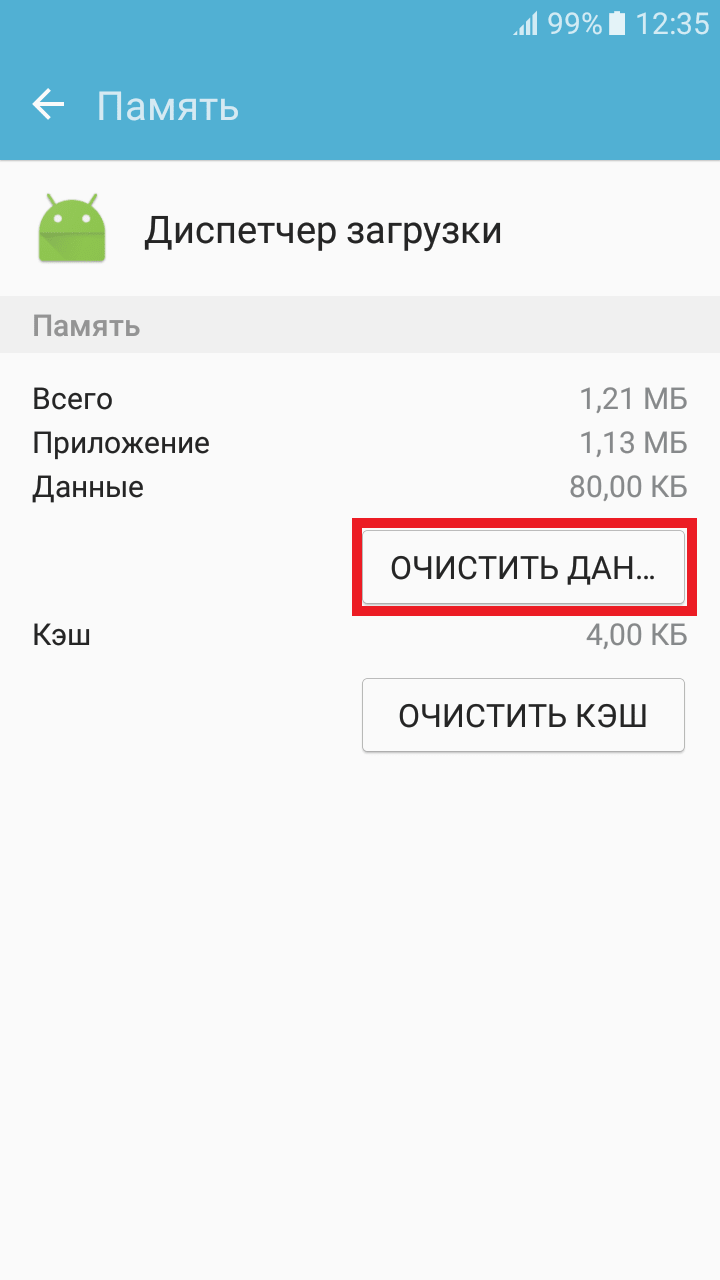
После этого зависшая загрузка исчезнет из панели уведомлений и недокачанный файл удалится.
Подобная проблема может возникать и при скачивании приложений из Play Market. Если зависшая загрузка появляется при скачивании из Play Market, то вы легко можете решить и эту проблему.
Для того, чтобы отменить загрузку зайдите в Play Market, выберите приложение, с которым возникли проблемы и нажмите на крестик в правой части экрана (рядом со строкой загрузки). Если это не помогло вы можете воспользоваться другим способом. Для этого:
1) Зайдите в «Настройки», перейдите в «Диспетчер приложений» и выберите вкладку «Все».
2) Найдите в списке «Play Market» и нажмите кнопку «Остановить», а в разделе «Память» нажмите «Очистить данные» (при этом должен удалиться и кэш приложения. Если этого не произошло нажмите кнопку «Очистить кэш»).
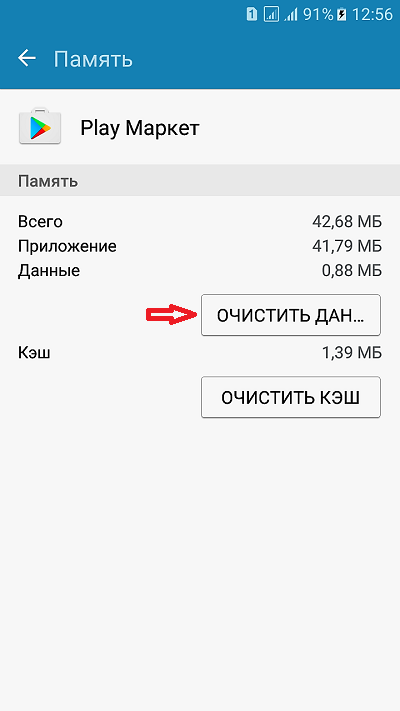
Таким образом вы можете быстро избавиться от зависшей загрузки при скачивании приложения из Play Market. Теперь вы знаете как остановить загрузку на Android.
Иногда загруженный на Android файл зависает в панели уведомлений и его не получается убрать привычными способами. В таком случае выполните следующие действия:
Как отменить загрузку
Если вы начали скачивать файл, но по какой-то причине загрузку нужно срочно прервать, то выполните следующие действия:
Шаг 1. Сделайте свайп вниз, чтобы вызвать панель уведомлений. Если вы скачиваете файл через системное приложение «Диспетчер загрузок», то «Пауза» будет отсутствовать. Нажмите «Отмена», чтобы прервать загрузку.
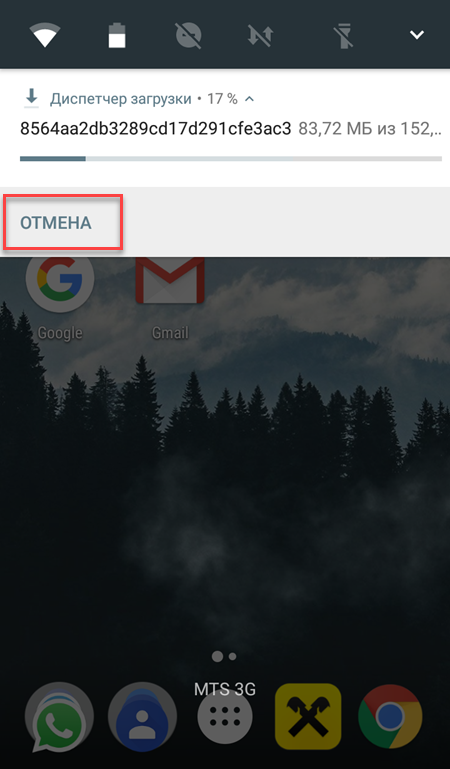
Шаг 2. Если вы скачиваете файл через браузер, то при вызове панели уведомлений появится кнопка «Пауза». Нажмите ее, чтобы временно приостановить загрузку. Используйте на кнопку «Возобновить», чтобы продолжить скачивать файл.
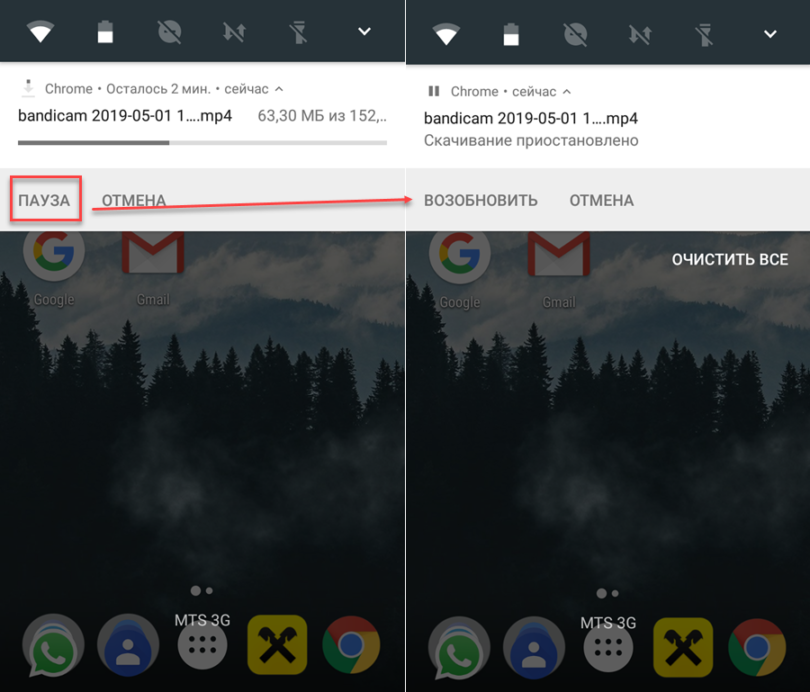
Шаг 3. Для управления несколькими скачиваемыми файлами вызовите менеджер загрузок. Для этого вызовите панель уведомлений и кликните на любой из файлов.
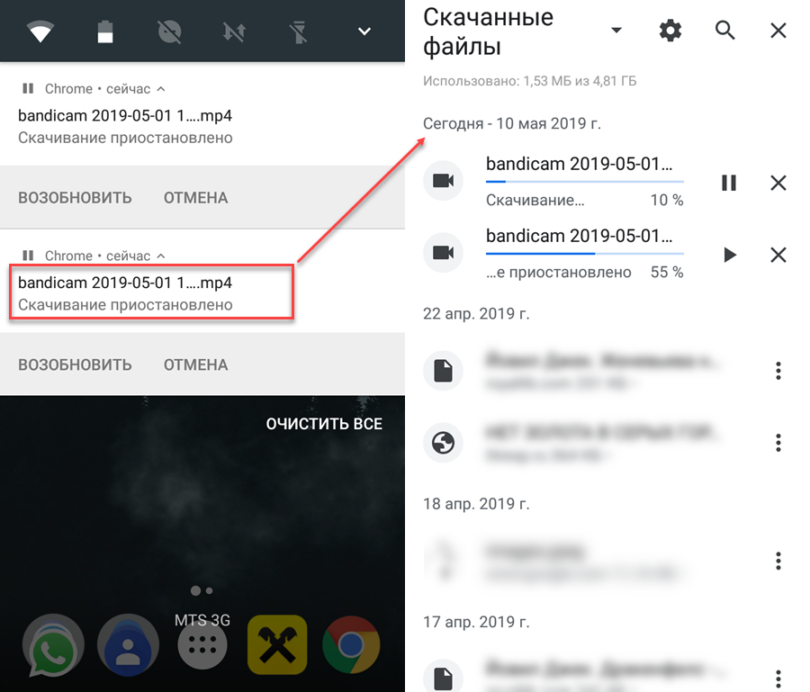
Шаг 4. Здесь вы также можете приостановить или возобновить скачивание. Нажмите на значок в виде крестика, чтобы полностью отменить загрузку.
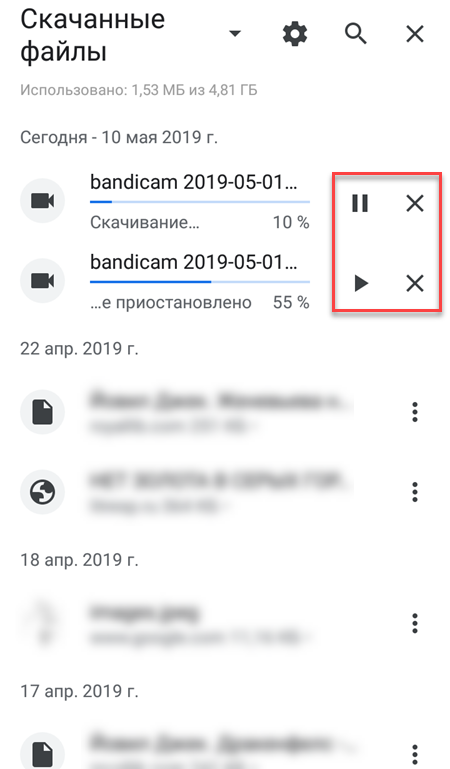
После отмены загрузки с устройства будут автоматически удалены все связанные файлы. Кроме того, не забывайте, что если вы поставите скачивание на паузу, то после перезагрузки телефона продолжить загрузку уже не получится.
Окно загрузки файла открывается из приложения ADM. Используя значок папки справа, вы можете выбрать место, где вы хотите сохранить файл, в то время как значок шестеренки позволяет вам настроить параметры для этой конкретной операции загрузки. Мы можем выбрать количество подключений к файлу, а также ограничить загрузку до определенной скорости.
Все чаще мы загружаем большие файлы на Android, но у системы нет очень хорошего менеджера загрузок. Трудно загружать большие файлы, когда мы не можем достичь полной скорости ссылки, или мы не можем возобновить загрузку после прерывания. Однако есть решение — все, что вам нужно, — это хороший менеджер загрузок.

То же самое, что и на компьютере, мы устанавливаем менеджеров загрузки, таких как jDownloader, FlashGet или Internet Download Manager, и мы можем установить приложение на смартфон Android для поддержки загрузки файлов из сети. Благодаря этому мы сможем загружать файлы быстрее с помощью многопоточных загрузок, а также возможность остановки и возобновления загрузки.
Мы устанавливаем диспетчер загрузки на Android
В Play Store мы находим множество предложений для менеджеров загрузки. К сожалению, некоторые из них довольно проблематичны, медленны в работе, вообще не загружают файлы или недоступны на польском языке. Для этого рекомендуется использовать Advanced Download Manager (ADM)
Загрузите Advanced Download Manager
Приложение доступно на польском языке, отлично работает, правильно загружает файлы, предлагает загрузку нескольких фрагментов, а также позволяет возобновить прерванные загрузки.
Использование приложения очень просто — после установки нам даже не нужно запускать его, потому что он может интегрироваться с браузерами. Все, что нам нужно сделать, это перейти на страницу, из которой мы можем загрузить файл, а затем мы будем называть операцию загрузки.
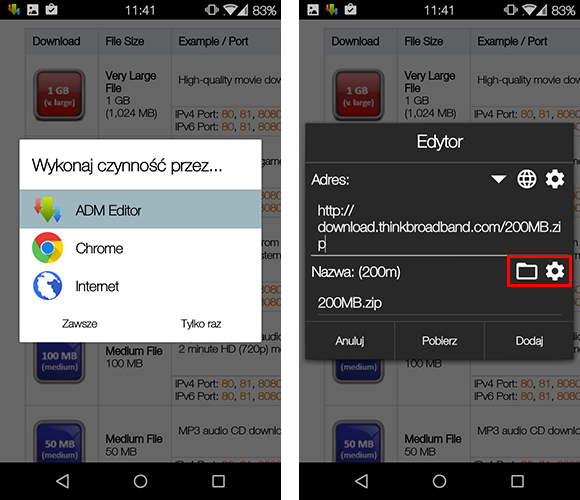
Android обнаружит, что в системе установлено дополнительное приложение, которое может загружать файлы. Отобразится экран с выбором приложения — мы укажем наш менеджер загрузки ADM.
Окно загрузки файла открывается из приложения ADM. Используя значок папки справа, вы можете выбрать место, где вы хотите сохранить файл, в то время как значок шестеренки позволяет вам настроить параметры для этой конкретной операции загрузки. Мы можем выбрать количество подключений к файлу, а также ограничить загрузку до определенной скорости.
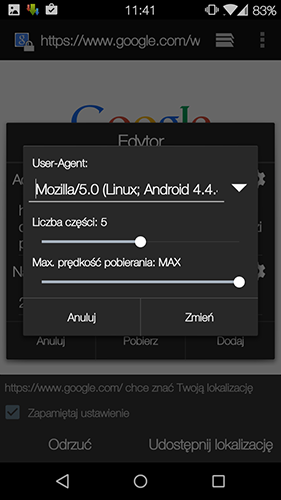
После начала загрузки стандартное уведомление будет отображаться для просмотра результатов загрузки. Однако мы можем коснуться панели ADM, чтобы отобразить загрузку внутри приложения.
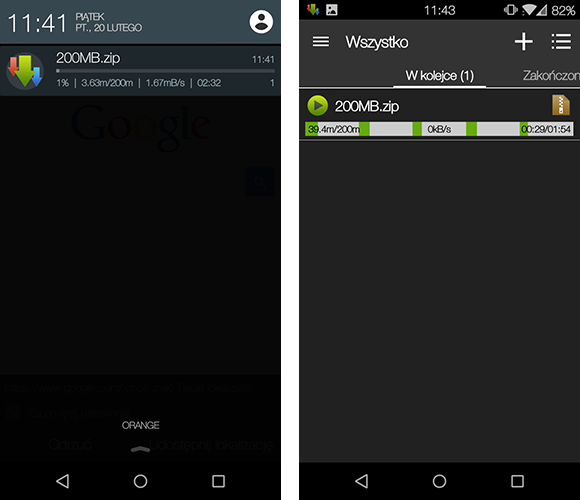
На этом этапе мы можем просмотреть все ожидающие загрузки операции, а также остановить или возобновить загрузку файла, нажав пальцем.
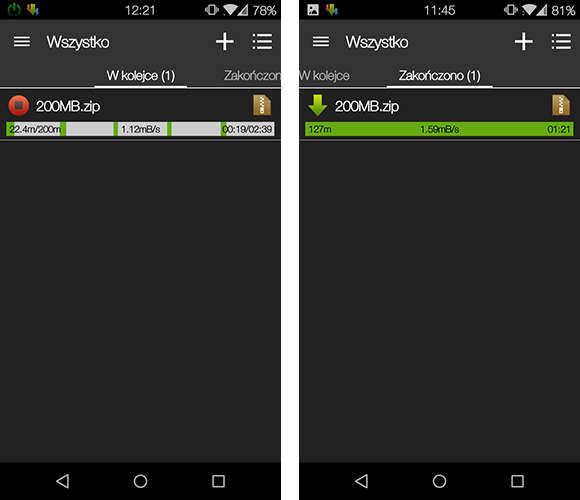
После завершения загрузки файл будет перемещен на вкладку «Готово», где мы можем быстро запустить, просмотреть или воспроизвести его.
Навигация: Главная — PDA — Отменить загрузку
IP адрес: 195.64.208.251
Версия протокола: HTTP/1.1
Локальный порт: 63341
Навигация: Главная — PDA — Отменить загрузку
Отменить загрузку
Samsung Galaxy J5 (2016) SM-J510FN
Для отмены загрузки, необходимо выполнить ряд перечисленных ниже действий.
Провести пальцем вниз по дисплею и нажать значок шестеренки.
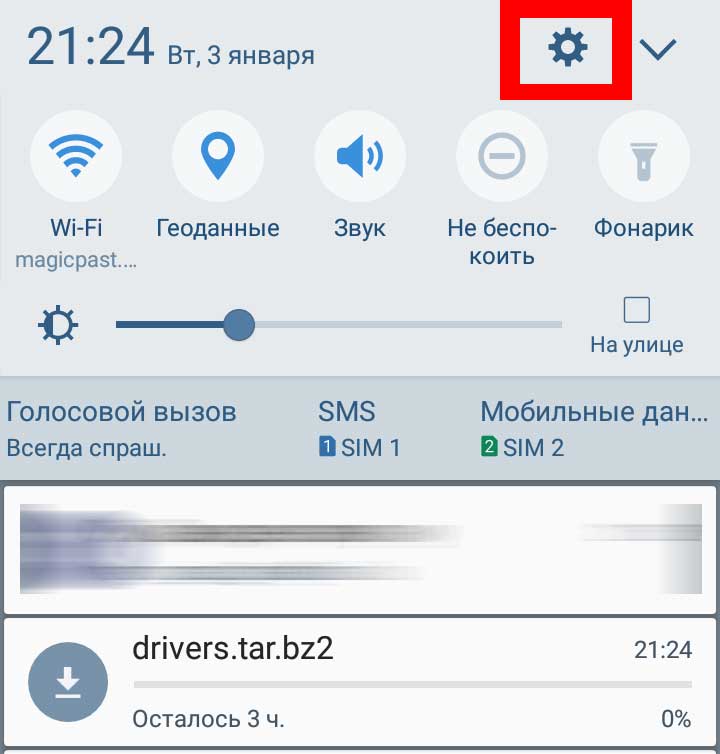
В открывшемся меню, найти «Приложения«.
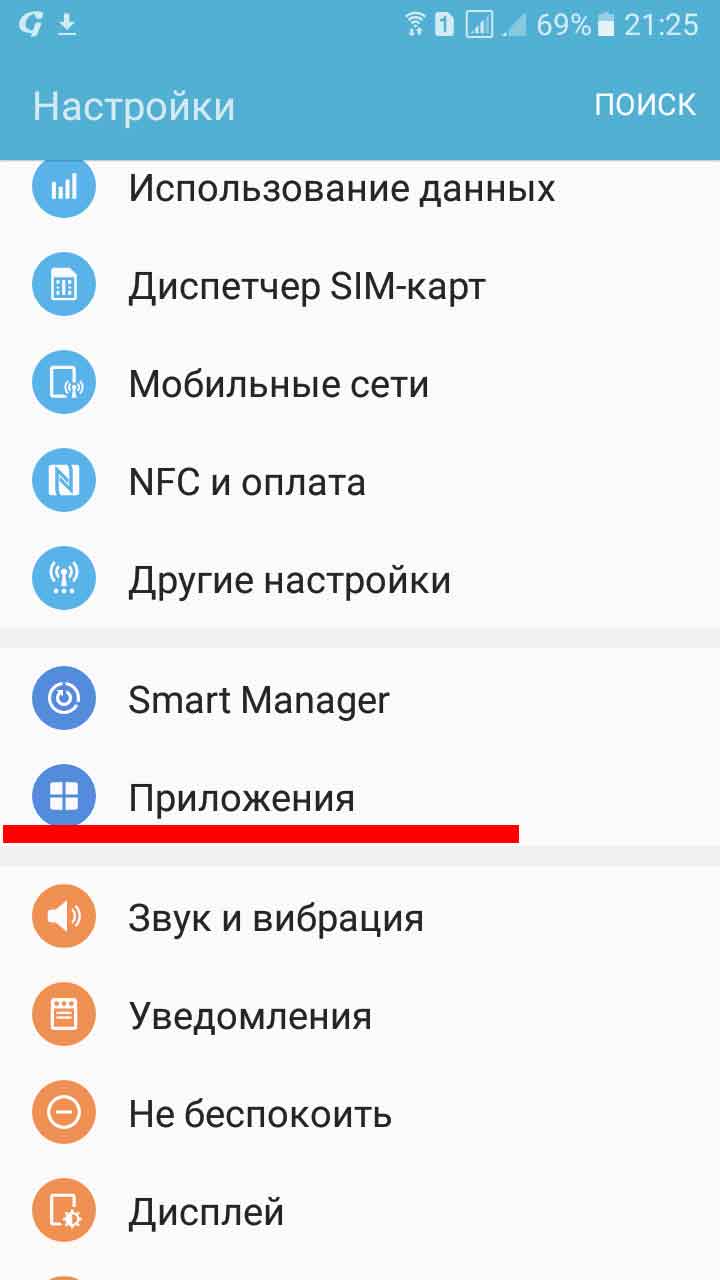
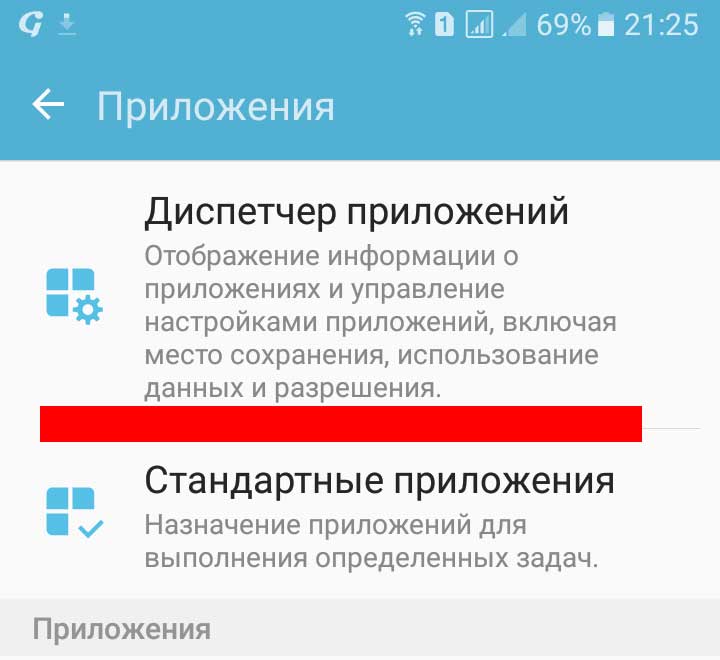
В меню «Приложения«, нажать на «Диспетчер приложений«.
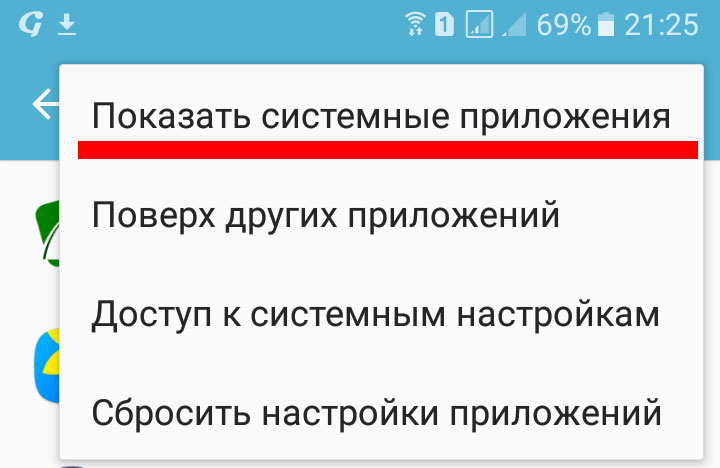
В «Диспетчере приложений«, справа-вверху нажать кнопку «ОПЦИИ» и в появившемся контестном меню выбрать пункт «Показать системныйе приложения«.
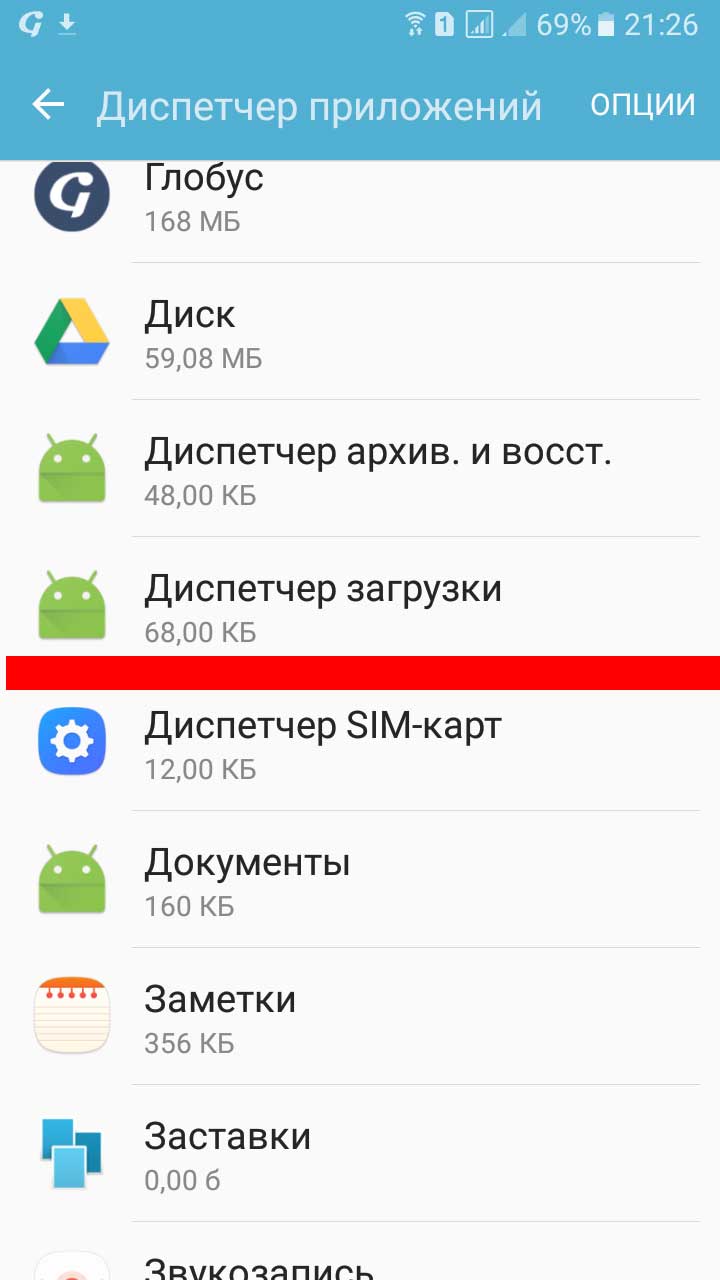
Найти системное приложение «Диспетчер загрузки«.
Нажать на пункт «Память» и после входа в пункт меню «Память«, нажать кнопку «ОЧИСТИТЬ ДАННЫЕ«.
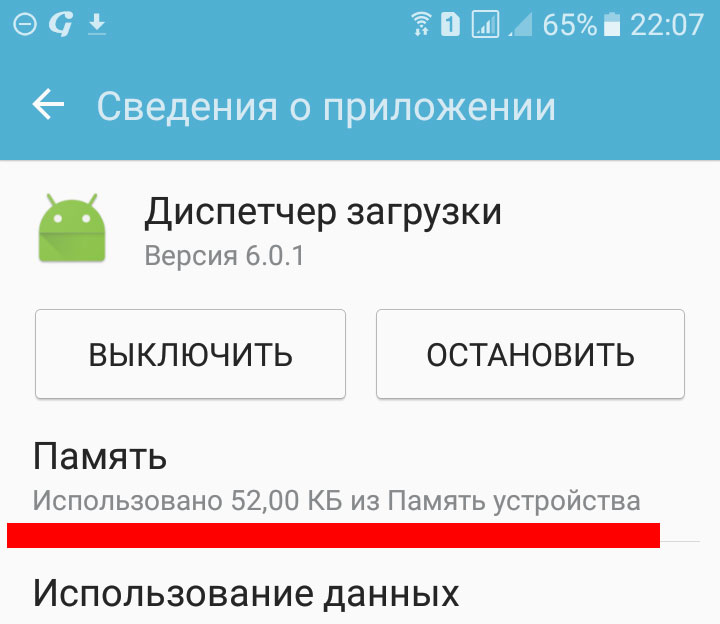
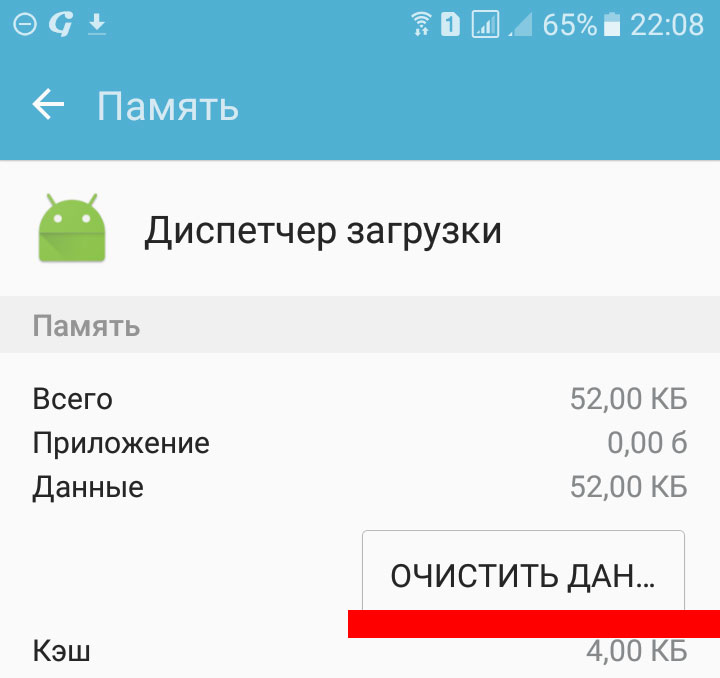
Согласиться, нажатием ссылки «УДАЛИТЬ«.
Как работать с диспетчером загрузок.
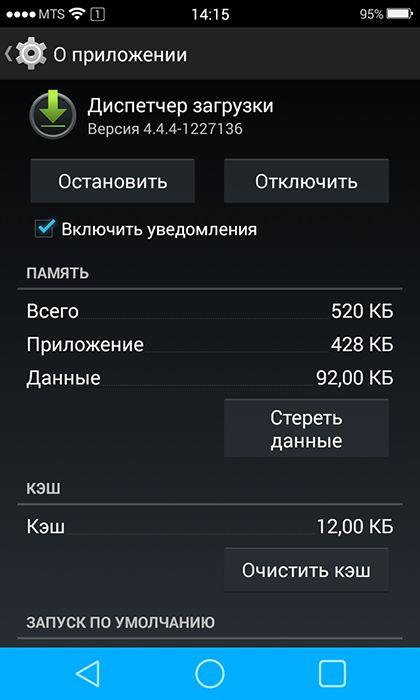
Если вы не можете найти утилиту в меню вашего смартфона, возможно, приложение отключено и его нужно включить. Вы также можете испытывать трудности с использованием скачанных из интернета файлов. Чтобы включить программу, перейдите в Настройки – Приложения – Все. Здесь найдите программу Диспетчер закачек (Download Manager, Менеджер закачек, Загрузки), кликните на ней и нажмите кнопку «Включить». После этого приложение появится в меню вашего смартфона, и вы сможете им пользоваться.
По умолчанию на телефоне нельзя устанавливать приложения, загруженные из Интернета или полученные по электронной почте.
С веб-страниц можно загружать файлы и даже приложения. Загруженные файлы сохраняются на USB-накопителе или SD-карте телефона в зависимости от модели телефона. Просмотр, повторное открытие и удаление загруженных файлов описано в разделе «Управление загрузками».
Разрешение установки приложений из Интернета или из сообщений электронной почты
По умолчанию на телефоне нельзя устанавливать приложения, загруженные из Интернета или полученные по электронной почте.
- Нажмите Главная, затем Меню, Настройки >Приложения.
- Выберите Неизвестные источники.
- Нажмите кнопку ОК в диалоговом окне, чтобы подтвердить загрузку приложений из источников помимо Маркета.
Загрузка файла
Разные веб-страницы имеют различные механизмы загрузки изображений, документов, приложений и прочих файлов.
- Нажмите и удерживайте изображение или ссылку на файл или на другую веб-страницу. В открывшемся меню нажмите кнопку Сохранить.
Если формат файла поддерживается каким-либо приложением в телефоне, файл будет сохранен на SD-карту или USB-накопитель.
Отмена загрузки
Если вы уже не хотите загружать файл или начали загружать файл по ошибке, можно отменить выполняемую загрузку.
- Нажмите Меню, затем Дополнительно >Загрузки.
- Нажмите и удерживайте элемент в списке, затем в появившемся меню нажмите Отменить загрузку или снова нажмите Меню, а затем Отменить все загрузки.
Просмотр загруженных файлов
Откроется приложение «Загрузки» со списком файлов, которые были загружены в Браузере и других приложениях.
Дополнительные сведения приведены в разделе «Управление загрузками».
Как остановить или отменить загрузку на Андроиде – несколько способов

Иногда пользователи не знают, как можно остановить загрузку на своём Андроиде. Скачивание файлов или обновление приложений не всегда происходит по воле владельца. Бывает, что человек ошибся ссылкой и началась загрузка или программа запросила обновление новой версии из интернета. Причины этому могут быть разные, необходимо вовремя отменить процесс, чтобы не перегружать память телефона и сделать гаджет более шустрым.
Способы отмены загрузки
Смартфоны на Android обладают рядом преимуществ и одним существенным недостатком. Девайс беспрерывно совершает обновления в фоновом режиме, поэтому многих волнует, как эту загрузку отменить. Процессы занимают оперативную память, отвлекают внимание пользователя, а часть из них и вовсе не желательна.
О наличии проблемы свидетельствует стрелка в левом верхнем углу экрана, которая отображается продолжительное время. Загрузка приложения зависла, остановить ее не удается. Между тем, процесс может забирать трафик и влиять на скорость работы смартфона.
Если выключение и включение аппарата не помогает, можно воспользоваться первым способом устранения проблемы:
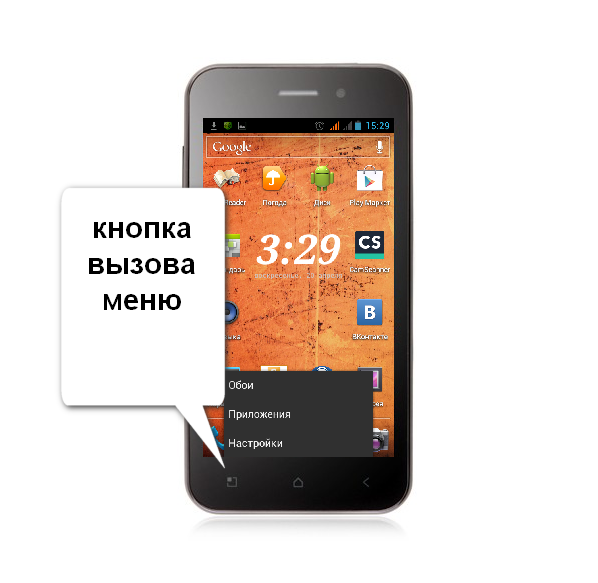
- Обратитесь к меню устройства на Android. Вызвать его можно левой кнопкой на корпусе телефона. Вы увидите на экране всплывающее окно из трех пунктов: обои, приложения, настройки. Нажмите на среднюю позицию, чтобы получить доступ к установленным программам. Во вкладке «Приложения» найдите пункт «Все».
- Далее в списке следует выбрать категорию «Диспетчер загрузки». Эта системная функция отвечает за обновления файлов. Вы быстро найдете пункт, если будете знать, что напротив надписи находится иконка с изображением зеленого робота (логотип Android).
- Перейдите по ссылке и выполните команду «Стереть данные». В появившемся окне необходимо подтвердить правильность действия. Все без исключения процессы, связанные с обновлением программ, будут отменены.

Второй способ позволяет решить вопрос быстрее. Убрать назойливые обновления можно, обратившись к иконке с изображением стрелки на верхней шторке смартфона. Проведите сверху вниз по экрану и увидите список фоновых процессов. Удерживайте палец на нежелательной позиции, пока не появится всплывающее меню. Нажмите кнопку «О приложении», чтобы перейти в категорию «Диспетчер загрузки» и удалить фоновые процессы.
Читайте также: Как посмотреть историю посещения сайтов в браузере на Андроиде
Почему не удается отменить загрузку на Android
В редких случаях инструкция не помогает, загрузку файла не удается устранить. Это может свидетельствовать о серьезных проблемах в системе телефона, технических сбоях или наличии вирусов. Чтобы не перезагружать прошивку Android, можно попробовать другие методы отмены загрузки:
- Очистите кэш. Обновление программ на устройстве происходит через привычное для владельцев Android приложение. Очистка временной информации, связанной с этой программой, способна устранить неожиданное поведение телефона. Следует обратиться к настройкам, выбрать в списке «Play Market» и нажать кнопку «Стереть данные».
- Установить программу для работы с root-правами, которая позволяет получить доступ к скрытым функциям телефона. В бесплатном доступе есть различные приложения, способные устранить зависшие загрузки.
- Сделать общий сброс настроек телефона. Возможно, проблема вызвана наличием серьезных повреждений системы. В этом случае владелец сталкивается и с другими проблемами невозможности управления смартфоном. Общий сброс вернет телефон к состоянию, в котором он был после покупки.
После применения альтернативных методов попробуйте обратиться к «Диспетчеру загрузок» и прервать обновление приложения снова. Полезной будет установка антивируса, хотя эта мера профилактическая. Самым радикальным вариантом является переустановка системы телефона. Убрать загрузку файла обычно можно штатным способом. Важно действовать по инструкции, и изображение стрелки вверху экрана пропадет.
Быстрый ответ: как остановить автоматические загрузки на Android?
Как остановить загрузки на моем Android-устройстве?
В Android 4.4 (KitKat) / Galaxy S5 перейдите в «Настройки» & gt; В разделе «Приложения» & gt; Диспетчер приложений & gt; Все. Найдите диспетчер загрузок. Принудительная остановка, очистка данных и очистка кеша. Самый простой способ отменить загрузку в Android Lollipop — отключиться от любого интернет-соединения, то есть отключить Wi-Fi или мобильные данные.
Как остановить автоматические загрузки в Chrome Android?
Как остановить автоматические загрузки в Google Chrome
- Откройте браузер Google Chrome на своем компьютере.
- Щелкните значок утилиты вверху справа.
- Щелкните по настройкам.
- Прокрутите вниз и нажмите «Дополнительно».
- В списке опций щелкните на настройках содержимого.
- Щелкните по автоматическим загрузкам.
- Вы увидите текст, который гласит: «Не разрешать ни одному сайту автоматически загружать несколько файлов».
Как сделать так, чтобы мой телефон не загружал приложения сам по себе?
Исправить случайные приложения, которые устанавливаются самостоятельно
- Снимите флажок «Установка из неизвестных источников». Запустите настройки в телефоне и перейдите в «Безопасность».
- Восстановите ROM и Flash. Установка плохих приложений также происходит из-за разных ПЗУ.
- Удалить связанные приложения.
- Выйти из учетной записи Google, сменить пароль.
- Отключить автоматическое восстановление.
- Ограничить фоновые данные.
- Установите хорошее приложение для обеспечения безопасности.
См. Также Быстрый ответ: Как изменить расположение моего профиля пользователя в Windows 7?
Как запретить Android автоматически загружать PDF?
Перейти «Настройки» — & gt; Диспетчер приложений (Приложения) — & gt; Коснитесь Google Диск. Щелкните Отключить. Теперь скачайте PDF-файл.
- Зайдите в Настройки — & gt; Приложения — & gt; Все.
- Прокрутите вниз до приложения Google PDF Viewer и нажмите на него.
- Прокрутите вниз до раздела «Запускать по умолчанию» и нажмите кнопку «Очистить настройки по умолчанию».
Как остановить все загрузки?
Зайдите в свои настройки и откройте приложения. Перейдите на вкладку, на которой написано все. Прокрутите вниз до диспетчера загрузок и нажмите принудительно остановить. Затем нажмите «Очистить данные».
Как остановить загрузку на Samsung Galaxy s8?
Шаги
- Опустите панель уведомлений. Для этого проведите вниз от верхнего края главного экрана. Загружаемые файлы отображаются в верхней части экрана.
- Нажмите на скачивание, которое хотите остановить. Откроется диспетчер загрузки вашего браузера.
- Нажмите X на загружаемом файле. Загрузка немедленно остановится.
Как изменить настройки загрузки на Android?
Отрегулируйте настройки загрузки
- Нажмите кнопку меню, чтобы открыть главный экран. Выберите и коснитесь значка настроек.
- Выделите параметр аккумулятора и данных и коснитесь, чтобы его выбрать.
- Найдите параметры сохранения данных и выберите, чтобы включить экономию данных.
- Нажмите на кнопку «Назад».
Как остановить автоматические загрузки?
Чтобы включить или отключить обновления, выполните следующие действия:
- Откройте Google Play.
- Коснитесь значка гамбургера (три горизонтальные линии) в верхнем левом углу.
- Нажмите «Настройки».
- Коснитесь Автообновление приложений.
- Чтобы отключить автоматическое обновление приложений, выберите Не обновлять приложения автоматически.
Как отключить автоматические загрузки?
Поскольку у вас возникают проблемы с автоматическим открытием файлов после их загрузки, нажмите «Настройки», и вы увидите новую страницу, всплывающую в окне браузера Chrome. Прокрутите вниз до «Дополнительные настройки», найдите группу «Загрузки» и снимите флажок «Автооткрытие».
См. Также Быстрый ответ: как скопировать и вставить Android?
Как остановить открытие PDF-файла после загрузки?
Прокрутите вниз и выберите параметр PDF-документы. Установите переключатель в положение «Вкл.» Или «Выкл.» Рядом с полем «Загружать файлы PDF», а не автоматически открывать их в Chrome. Закройте вкладку «Настройки», и теперь любой PDF-файл должен быть открыт в Chrome или загружен в зависимости от вашего выбора на предыдущем шаге.
Как остановить автоматическую загрузку из PDF?
Прокрутите вниз до нижней части окна «Настройки» и нажмите «Дополнительно». В разделе «Конфиденциальность и безопасность» нажмите «Настройки содержимого». Прокрутите вниз и выберите параметр PDF-документы. Измените параметр «Загружать файлы PDF вместо того, чтобы автоматически открывать их в Chrome» с выключенного положения (серый) на положение включения (синий).
Как запретить Chrome автоматически загружать PDF-файлы?
Открытие PDF-файлов в Chrome
- На компьютере откройте Chrome.
- В правом верхнем углу нажмите «Дополнительные настройки».
- Внизу нажмите «Дополнительно».
- В разделе «Конфиденциальность и безопасность» щелкните Параметры содержимого.
- Внизу щелкните PDF-документы.
- Отключите загрузку файлов PDF вместо автоматического их открытия в Chrome.
Как остановить установку приложений на Android?
JamieKavanagh
- Остановить автоматические обновления в Android.
- Перейдите в магазин Google Play и выберите три строки меню в верхнем левом углу.
- Выберите «Настройки» и снимите флажок «Автоматические обновления».
- Остановить установку неподписанных приложений.
- Перейдите в Настройки, Безопасность и отключите Неизвестные источники.
Как мне отменить все загрузки?
Чтобы отменить однократную загрузку, щелкните значок отмены рядом с полосой выполнения загрузки на карточке или стопке карточек. Чтобы отменить все текущие загрузки, нажмите кнопку «Отменить все» рядом с индикатором выполнения в нижней части страницы.
Почему мой телефон сообщает, что загрузка отложена?
1- Запустите «Настройки» в телефоне Android, перейдите в раздел «Приложения» и затем перейдите на вкладку «Все». Прокрутите вниз до приложения «Google Play Маркет» и нажмите «Очистить данные» и «Очистить кеш». Очистка кеша поможет вам решить проблему, ожидающую загрузки в Play Store. Попробуйте обновить версию своего приложения в Play Маркете.
Как отключить загрузку по Wi-Fi на Galaxy s8?
Включение или отключение настройки автоматического переключения сети
- На главном экране коснитесь и проведите пальцем вверх или вниз, чтобы отобразить все приложения.
- На главном экране перейдите: Настройки & gt; Подключения & gt; Вай фай.
- Убедитесь, что переключатель Wi-Fi включен.
- Нажмите «Дополнительно».
См. Также Как мне обновить электронную почту на моем телефоне Android?
Где мои загрузки на Samsung Galaxy s8?
Для просмотра файлов в «Моих файлах»:
- Из дома проведите пальцем вверх, чтобы получить доступ к приложениям.
- Коснитесь папки Samsung & gt; Мои файлы.
- Коснитесь категории, чтобы просмотреть соответствующие файлы или папки.
- Коснитесь файла или папки, чтобы открыть их.
Как остановить обновление моего Android?
Блокировать автоматические обновления в Android
- Перейдите в «Настройки» & gt; Программы.
- Перейти к управлению приложениями & gt; Все приложения.
- Найдите приложение под названием «Обновление программного обеспечения», «Обновление системы» или что-нибудь подобное, поскольку разные производители устройств назвали его по-разному.
- Чтобы отключить обновление системы, попробуйте любой из этих двух методов, первый из которых рекомендуется:
Как мне отменить всегда открытые файлы этого типа?
Вот как это сделать:
- Откройте настройки Android.
- Выберите приложения.
- Выберите приложение, которое в настоящее время настроено для открытия файла определенного типа, например Google Chrome.
- Прокрутите вниз до «Запуск по умолчанию» и нажмите «Очистить настройки по умолчанию».
- Все готово.
Как сбросить настройки загрузки?
Как сбросить (или настроить) параметры загрузки Chrome
- По умолчанию Chrome сохраняет все загруженные файлы в одном месте — в специальной папке «Загрузки»..
- Затем прокрутите вниз до самого низа и выберите «Показать дополнительные настройки».
- Наконец, прокрутите примерно на три четверти вниз по этому меню, пока не увидите раздел «Загрузки».
Как запретить Chrome открывать загрузки?
Откройте Google Chrome & gt; Настройки & gt; Отобразите дополнительные настройки и в разделе «Загрузки» нажмите «Очистить настройки автоматического открытия».