
Как остановить обновление iOS, даже если загрузка уже началась
Политика Apple в отношении обновлений операционных систем сформулирована достаточно просто и ясно. В целях безопасности всякий апдейт вне зависимости от количества нововведений, должен быть обязательно установлен на все совместимые устройства. Только так, по мнению разработчиков, удастся избежать фрагментации и уберечь пользователей от всевозможных уязвимостей. Но бывают случаи, когда хочется избежать именно обновления. Это возможно, даже если процесс уже начат.
Отменить процесс обновления можно в любой момент на стадии загрузки. Если загрузка уже завершена, а на экране появился индикатор состояния установки, предотвратить ее уже не удастся.
Как запретить загрузку обновления iOS
Чтобы остановить загрузку обновления и тем самым предотвратить его непроизвольную установку в будущем, необходимо проверить, на какой стадии находится процесс обновления.
- Для этого перейдите в «Настройки» — «Основные» — «Обновление ПО». Там вы увидите характерную надпись «Загрузка…»;

- Теперь вернитесь в «Основные» и перейдите в раздел «Хранилище»;
- Пролистайте список установленных приложений вниз, пока не найдете вкладку с обновлением;

- Откройте ее, а потом нажмите «Удаление обновления».
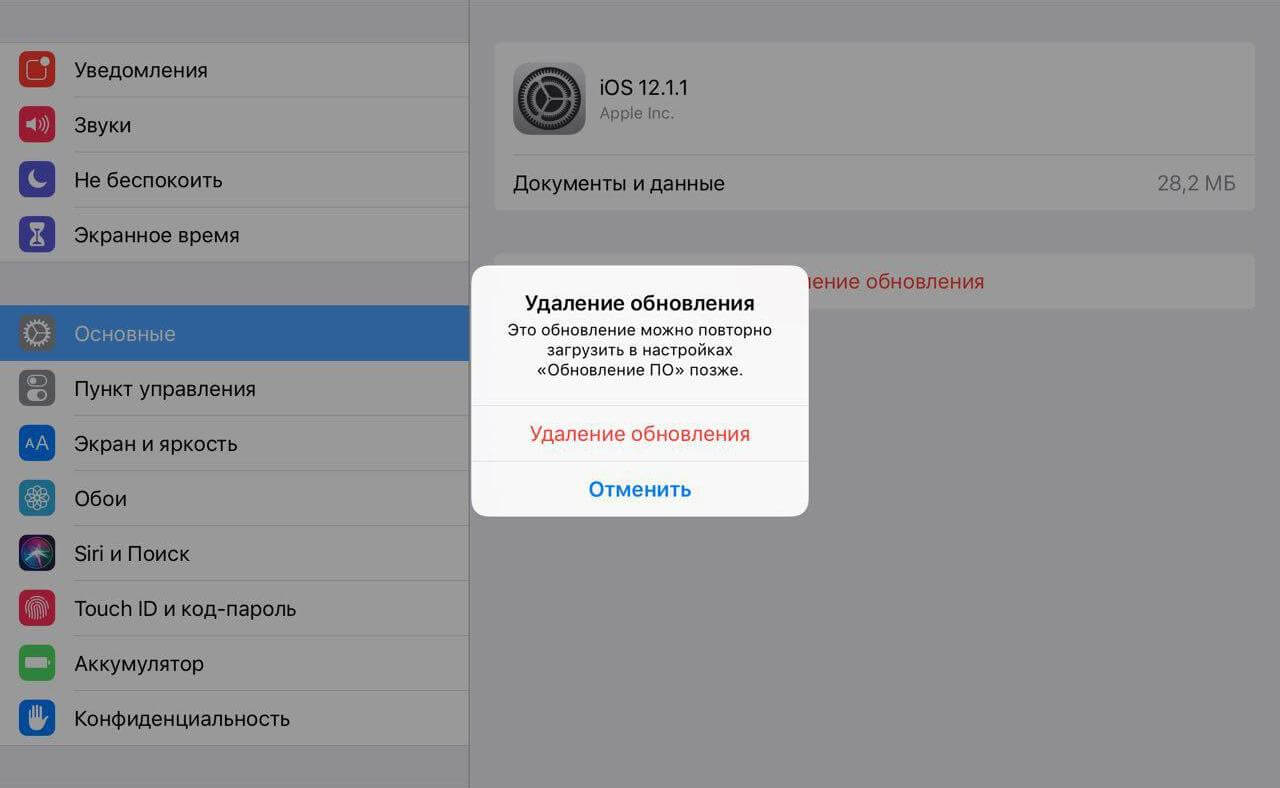
Теперь, когда вы вернетесь в раздел с обновлениями, вы увидите, что актуальная сборка iOS еще не загружена.
Как навсегда запретить обновление iOS
При необходимости вы можете навсегда запретить обновления операционной системы.
- Для этого скачайте на устройство действующий бета-профиль tvOS 12.1.2 отсюда (да-да, именно tvOS!);
- Подтвердите установку;
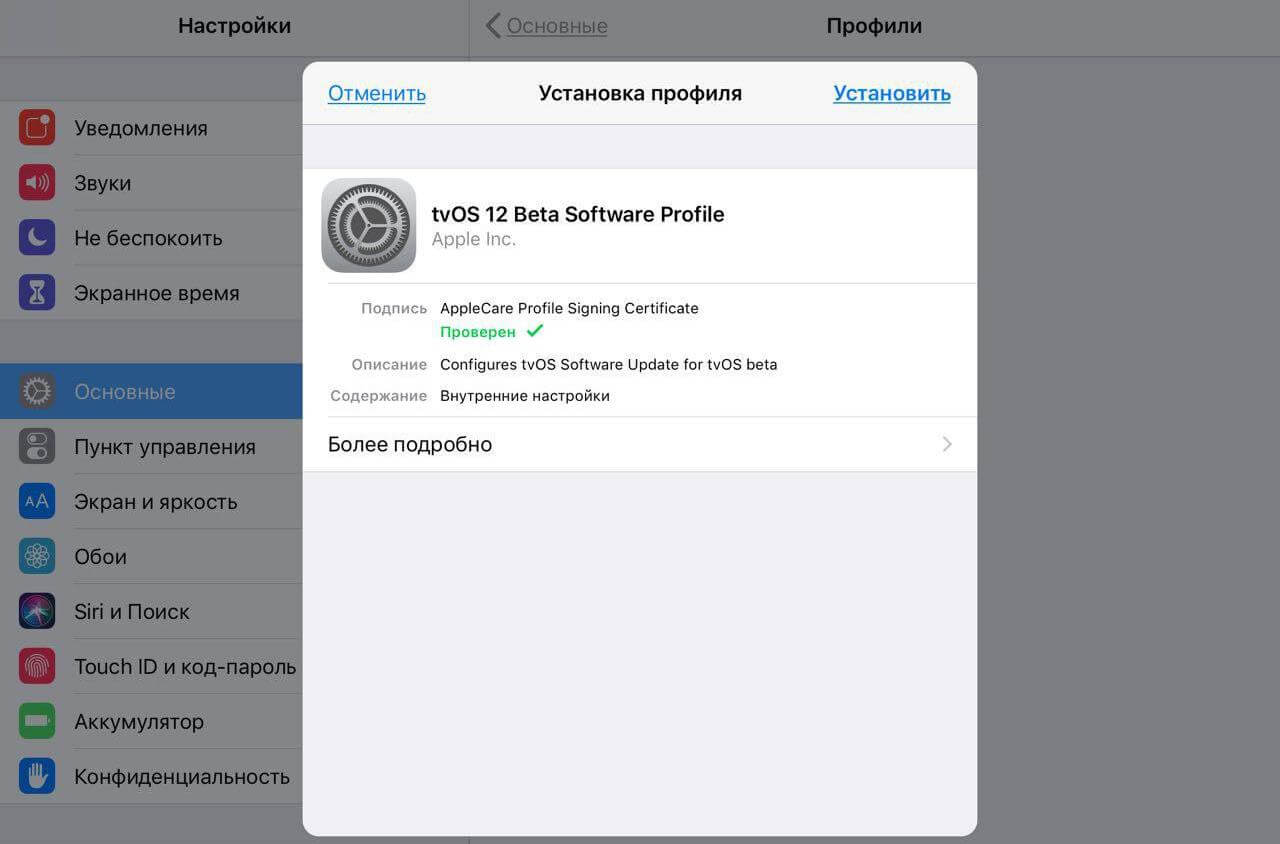
- Дождитесь перезагрузки;
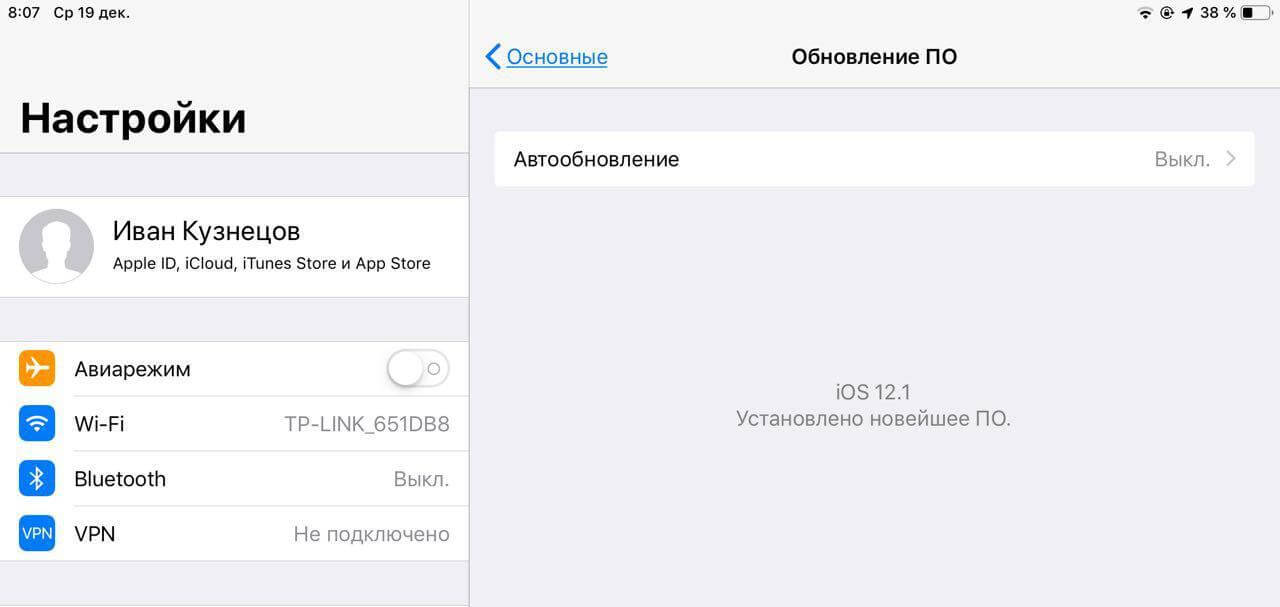
А затем перейдите в раздел «Обновление ПО» и убедитесь, что система больше не предлагает вам обновлений, сообщая, что у вас установлена самая актуальная версия. Разумеется, понять, что трюк сработал, можно только в том случае, если ваше устройство работает под управлением одной из предыдущих сборок ОС.
Обсудить эту и другие новости Apple можно в нашем Telegram-чате.
Наши соцсети
Новости, статьи и анонсы публикаций
Свободное общение и обсуждение материалов
Лонгриды для вас

Мессенджер Телеграм для Mac и Windows позволяет сохранить на компьютер как отдельный чат со всеми данными и файлами, так и все чаты разом. Рассказываем, как создать локальную резервную копию Telegram на компьютере и не потерять важные данные.

В зависимости от ситуации на Айфоне меняется цвет часов вверху экрана: они могут быть синими, зелеными, красными и даже оранжевыми. Стоит ли переживать за смартфон и что это означает на самом деле?

Иногда проще оформить платную подписку на какой-нибудь хороший VPN, чем без остановки перебирать бесплатные приложения, которые время от времени перестают работать. Рассказываем про 6 недорогих и хороших VPN-сервисов, которые доступны в России.
3 способа отменить обновление iOS 11
Часто бывает такая ситуация, iPhone завис при обновлении iOS 11, чаще всего, завис на яблоке, завис на проверке обнвления, или постоянно перезагружается. В этом случае, как отменить обновление и выйти из зависания, мы расскажем.
Сначала вы можете запретить автоматическую загрузку обновлений в «Настройки», и почему отключить автоматическую загрузку обновлений ПО на iPhone и iPad, если место в вашем устройстве недостаточно, необходимо освободить больше места для загрузки.
- Как остановить обновление iOS 11 через отключение WiFi
- Как удалить прошивку iOS 11 в «Хранилище»
- Как откатиться с iOS 11 на iOS 10.3.3 с помощью Tenorshare ReiBoot
Как остановить обновление iOS 11 через отключение WiFi
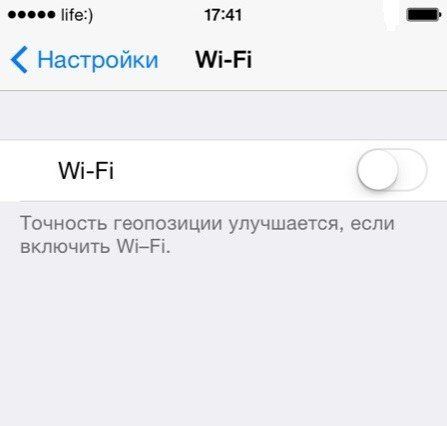
Всем известно, загружаются обновления прошивки в iPhone X/iPone 8/8 Plus автоматически только при подключении устройства к интернету по Wi-Fi. По этой причине надо прекратить обновление, первым следует отключить iPhone или iPad от интернета по беспроводной сети Wi-Fi. Потом загрузка не загрузка не отменяется, а только приостанавливается, и как только вы снова подключите девайс к Wi-Fi сети с выходом в интернет, загрузка продолжится.
Как удалить прошивку iOS 11 в «Хранилище»
Если загрузка прошивки выполнилась, но хотите удалить её и не больше установить, то вы можете самостоятельно прекратить обновление вручную. Чтобы отменить обновление, нужно удалить файл этого самого обновления.
1. Откройте Настройки –> Основные. На странице нажмите «Использование хранилища и iCloud».
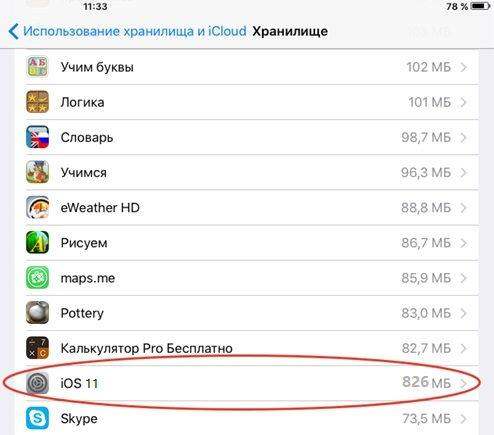
2. Далее, в разделе «Хранилище», нажмите пункт «Управлять». В перечне программ, находим «iOS 11» и нажмите его.
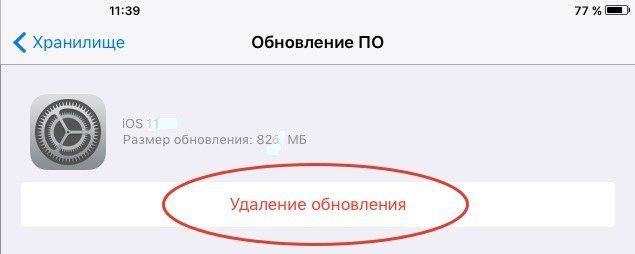
3. В открывшемся окне нажмите «Удалить обновление». И прошивка iOS 11 удалена.
Как откатиться с iOS 11 на iOS 10.3.3 с помощью Tenorshare ReiBoot
После обновления и установки, но вы хотите даунгрейд? Тогда вернуться с iOS 11 на iOS 10.3.3 надо при помощи программы Tenorshare ReiBoot, которая является утилитой исправить iOS зависания через вход и выход из режима восстановления. В то время позволит перепрошить ваш iPhone 8 Plus/8/X/7 Plus/7/SE/6s/6/5s/5c/5 и восстановит заводские настройки без потери данных.
Шаг 1. Для отката надо загрузить и установить Tenorshare ReiBoot, подключить iPhone, iPad и iPod к компьютеру через порт USB.
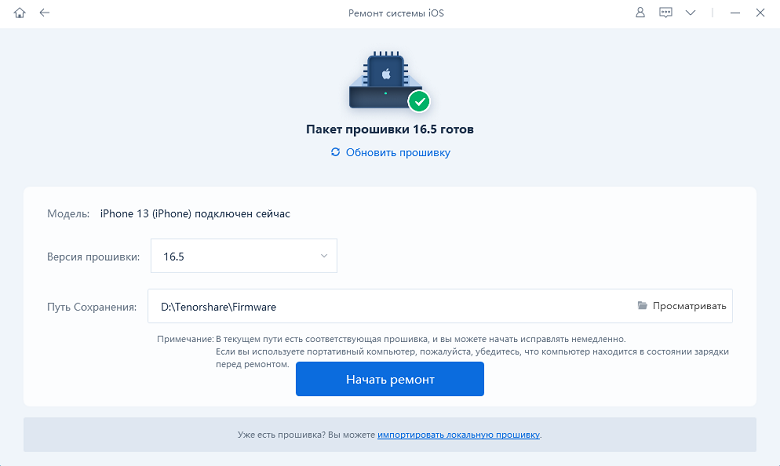
Шаг 2. На этой странице нажмите «Далее», и прошивка начинается загрузиться.
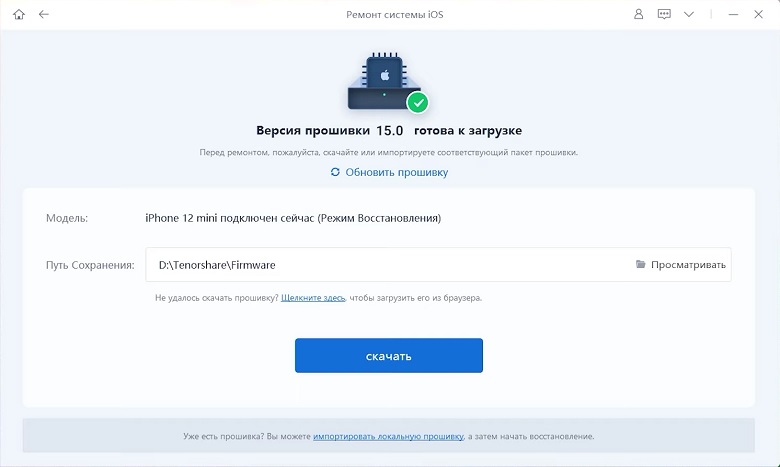
Шаг 3. К тому же, вы можете вручную импортировать прошивку для даунгрейд с iOS 11.
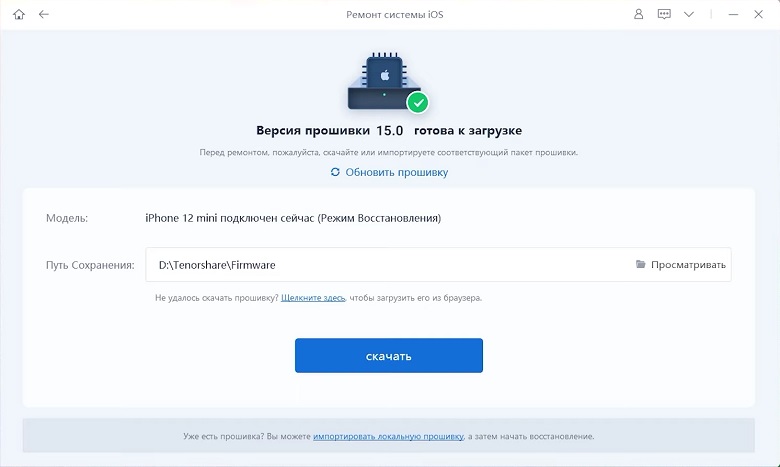
Шаг 4. После загрузки, и нажмите «Начать восстановливать», и установить iOS 10.3.3 на ваш устройство.
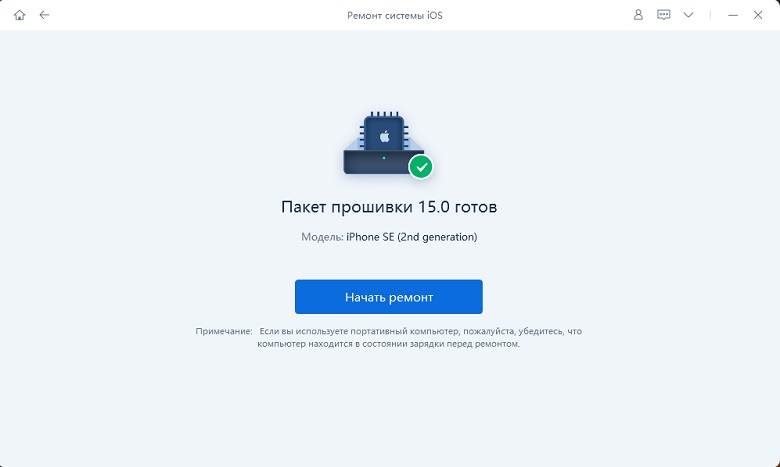
Приложение Tenorshare ReiBoot существует другие функции, если айфон завис в режиме восстановления, или в режиме DFU, перезагружается на яблоке, экран айфона не включается и чёрный, горит яблока, и так далее, все проблемы и ошибки исправлены через глубокое восстановление в Tenorshare ReiBoot. И оно поддрживает откатиться с новой iOS системы на старую версию iOS.
Обновление 2021-05-25 / Обновление для Проблемы и Решения с iOS 11
Как отменить обновление IOS. (Джейлбрейк)
При выходе новой версии второй по популярности операционной системы в мире — iOS, пользователи «яблочных» устройств делятся на два клана: кому нравится и, соответственно, кому не нравится.
Если же вы на стороне вторых, то эта статья поможет вам разобраться, как же отменить это вновь отвратительное, невероятно неудобное обновление.
Содержание скрыть
Как отменить загрузку iOS
Представьте, встаете вы утром, перед этим ночью забыв отключить Wi-Fi, берете свой любимый гаджет в надежде, что вас хоть что-нибудь обрадует очередным серым утром, но за место всего этого видите ужасную картину — началась загрузка обновления iOS с серверов прекрасной компании Apple. Смиритесь — остановить загрузку iOS невозможно.
Вам придется дождаться когда оно все-таки загрузится. В этом случае вам не поможет даже отключение Wi-Fi, загрузка просто приостановится, а потом, когда вы вновь подключите свой девайс к скоростному интернету, вновь продолжится.
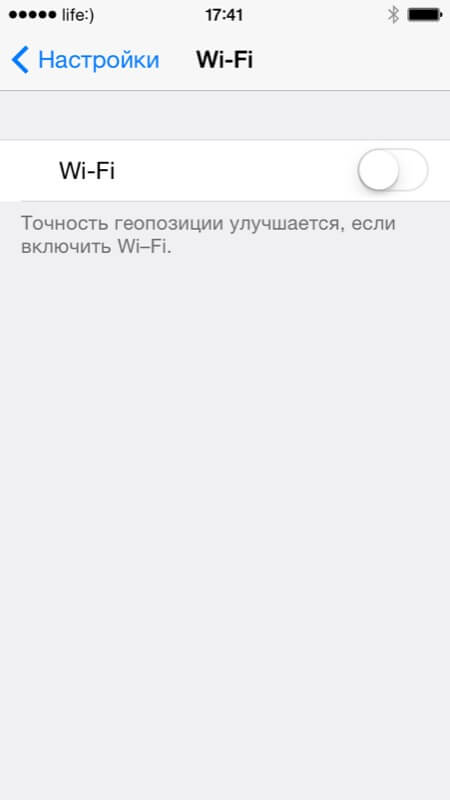
Но не печальтесь — есть много способов удалить обновление с вашего устройства.
Как удалить новую версию iOS
Конечно, вы можете просто оставить файл обновлению в памяти устройства, и дальше не заморачиваться. Это является решением проблемы, если только места в памяти хватит еще на хранение десяти таких обновлений.
Если же для вас важен каждый бит, каждый байт, если вы не раз упускали волшебные кадры, удаляя фотографии с семейных посиделок (что, конечно, тоже отнюдь не хорошо), то удалить обновление, занимающее около 1.5 гигабайта в памяти вашего гаджета вам просто необходимо.
Если ваше устройство без джейлбрейка, то все становится довольно проблематично. Вам придется стереть все данные и контент на вашем устройстве. Это может оказаться совершенно нецелесообразно, потому что вполне возможно удаление важных контактов, фотографий, песен и тому подобное.
Да, конечно, можно сделать бэкап, но в таких случаях всегда может не получиться какая-нибудь мелкая деталь.
Если же вам посчастливилось стать счастливым владельцем «яблочного» устройства, на котором есть джейлбрейк, то перед вами открывается целый диапазон возможностей удаления обновления. Но обо всем по порядку.
Как удалить обновление iOS с самого устройства
- Запустите на своем устройстве программу iFile. Если ее еще нет в списке программ, то скачайте из Cydia.
- Запустив, как понятно по названию, файловый менеджер, вам нужно перейти по пути/var/MobileSoftwareUpdate/
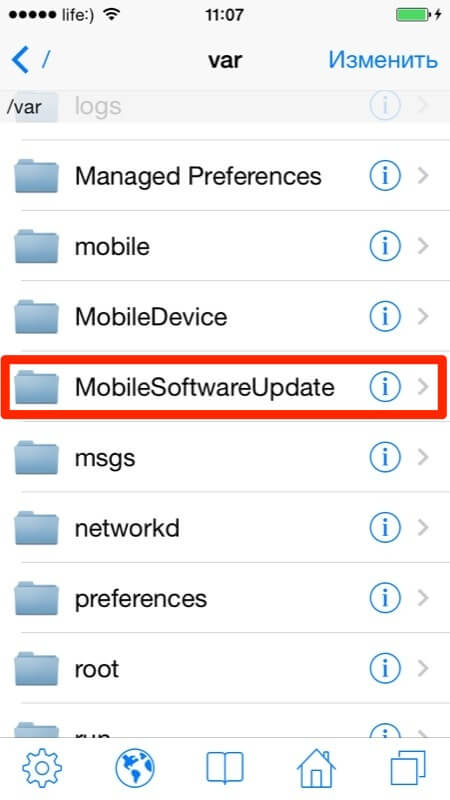
Это был первый вариант удаления обновления с девайса. Если он вам и не нравится, и не устраивает, то вам опять же поможет магазин Cydia.
-
Заходите в Cydia.

Если же вас по каким-то причинам не устраивает и второй вариант, то удалить обновление iOS можно при помощи компьютера.
Как удалить обновление iOS при помощи ПК
Тут вариативность проявляется лишь в выборе программы для управления данными — или iFunbox, или iTools. Это уже дело вкуса.
-
Подключите свое устройство к компьютеру.

Как запретить автообновление
Для того, чтобы больше не прочесывать всю сеть в поисках ответа на вопрос «как отменить обновление», чтобы беречь свои нервы, вы можете установить запрет на автоматическую загрузку новой версии iOS. Сделать это довольно просто.
- Найдите в Cydia, которая является прямо лавкой драгоценностей для iOS, малюсенький твик под названием «No Update».
- После установки Cydia скажет вам сделать «Respring», то есть перезагрузить рабочий стол.
- Для проверки результата можете затем перейти в «Настройки -> Основные -> Обновление ПО» и убедиться, что больше вам обновления не предлагают.
Во избежание таких трудностей, как удаление обновления, куда лучше просто не запрашивать обновление, но если все-таки этот страшный процесс начался, то теперь вы точно знаете, как отменить установку новой версии iOS на ваше устройство.
Как остановить загрузку обновления iOS 14 / 13.7 / iOS 12.4 / обновление в процессе
Apple постоянно выпускает новое обновление для iOS 13, в последней статье мы обсуждали, когда выйдет следующее обновление iOS для iPhone. , Я был так счастлив использовать его новые возможности. Я загрузил обновление, и через несколько дней у меня возникли проблемы при использовании iPhone X из-за ошибок. Помимо ошибок, функции iOS 13 впечатляют и упрощают работу с iPhone.
Рано или поздно мы все устаем, когда iPhone начинает плохо себя вести, когда нам было больше всего нужно. Поэтому я решил удалить установочный файл iOS и попробовать еще раз, который меня работает. Помимо этих методов, у нас есть альтернативное решение, которое выходит из проблем с загрузкой. Наконец, после долгого исследования я нашел, как удалить обновление программного обеспечения на iPhone, и сегодня я собираюсь поделиться с вами. Даже можно также остановить обновление программного обеспечения на середине.
Как остановить обновление программного обеспечения в процессе: и выключить на все время
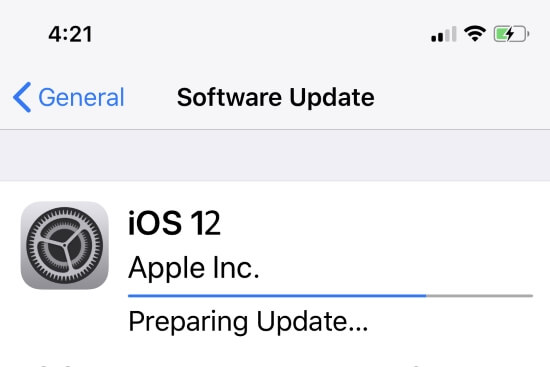
Если при загрузке обновления программного обеспечения iOS оно застряло в неизвестности, ознакомьтесь с этой процедурой и остановите текущее обновление программного обеспечения.
Программы для Windows, мобильные приложения, игры — ВСЁ БЕСПЛАТНО, в нашем закрытом телеграмм канале — Подписывайтесь:)
Чтобы проверить статус загрузки SoftwareUpdate,
- Шаг 1. Перейдите в «Настройки» и нажмите «Общие».
- Шаг 2: Нажмите «Обновление программного обеспечения», чтобы проверить статус.
- Теперь вернитесь в «Настройки»,
- Шаг 3: Нажмите «Общие» и откройте «Хранилище iPhone» и для iPad «Хранилище iPad».

Шаг 4: Найдите iOS 12 и нажмите на нее.
Шаг 5: Вы перейдете на страницу «Обновление программного обеспечения», где сможете удалить обновление.
2 Другие методы остановки загрузки программного обеспечения iOS 12
Доступны еще две альтернативы, которые могут быть вам полезны, если вы хотите временно остановить обновление программного обеспечения. Просто отключите Wi-Fi на iPhone, и там обновление будет остановлено. Другой вариант – перезагрузить iPhone, и обновление программного обеспечения будет остановлено.
Когда вы включаете Wi-Fi, iPhone попросит вас возобновить обновление, если это удобно для вас, а затем возобновить, и это также применимо, если вы решили перезагрузить iPhone.
Использование iTunes в MacOS или Windows
Примечание. Пользователи macOS Catalina или более поздней версии MacOS на Mac используют Finder для обновления iOS / iPadOS. Ранее пользователи MacOS и Windows могли использовать iTunes.
- Откройте iTunes / Finder на вашем Mac (предварительно установлен, Command + Space) или ПК. не установлен, затем загрузите последнюю обновленную iTunes с веб-сайта Apple и установите.
- Подключите свой iPhone к iTunes с помощью кабеля Lightning.

Обновите iOS на iPhone с помощью iTunes
После того, как ваш iPhone появится в iTunes и Finder на Mac, пользователь сможет получить доступ к iPhone из боковой панели Finder, нажмите на него и перейдите к «Сводке по устройству» в iTunes / Finder. Проверьте экран ниже, есть возможность обновить свой iPhone до последней версии. Нажмите кнопку «Обновить» и подождите пару минут, в зависимости от размера программного обеспечения и данных, сохраненных на вашем iPhone.
Вышеуказанные методы работают для остановки запуска или загрузки для принудительной остановки загрузки обновления iOS 13.
Программы для Windows, мобильные приложения, игры — ВСЁ БЕСПЛАТНО, в нашем закрытом телеграмм канале — Подписывайтесь:)