
Как удалить пользователя на компьютере Mac
Если необходимо привести свой компьютер Mac в порядок, удалив ненужные учетные записи, то сделать это совсем не сложно. Сегодня мы расскажем, какие шаги для этого надо предпринять.
Перед началом нужно убедиться, что вы вошли под своей учетной записью. Запускаем приложение «Системные настройки», затем переходим в раздел «Пользователи и группы».
Получаем доступ, используя замок снизу и введя пароль администратора. Осталось выбрать учетную запись, которую необходимо удалить с компьютера Mac.
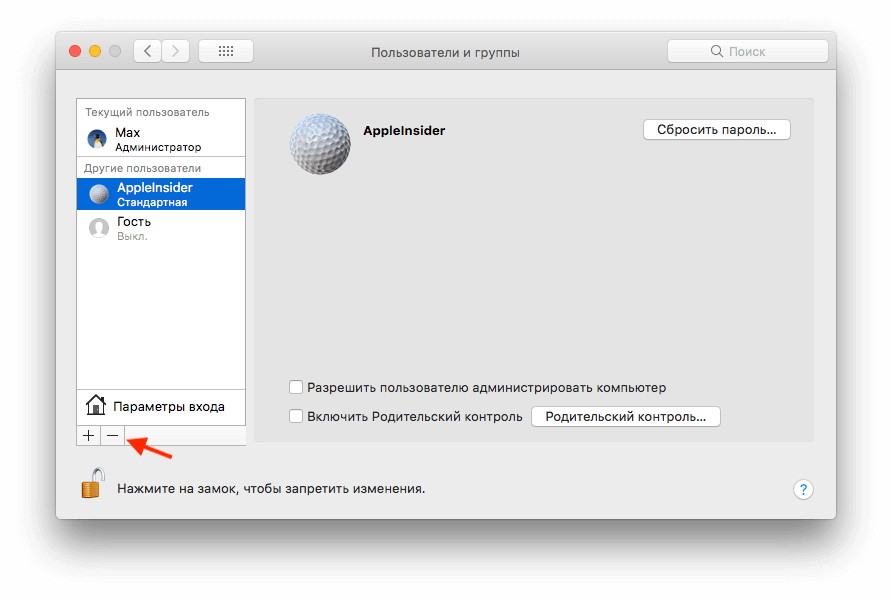
Нажимаем на «-» в левом нижнем углу. Перед нами появится окно с возможными вариантами.
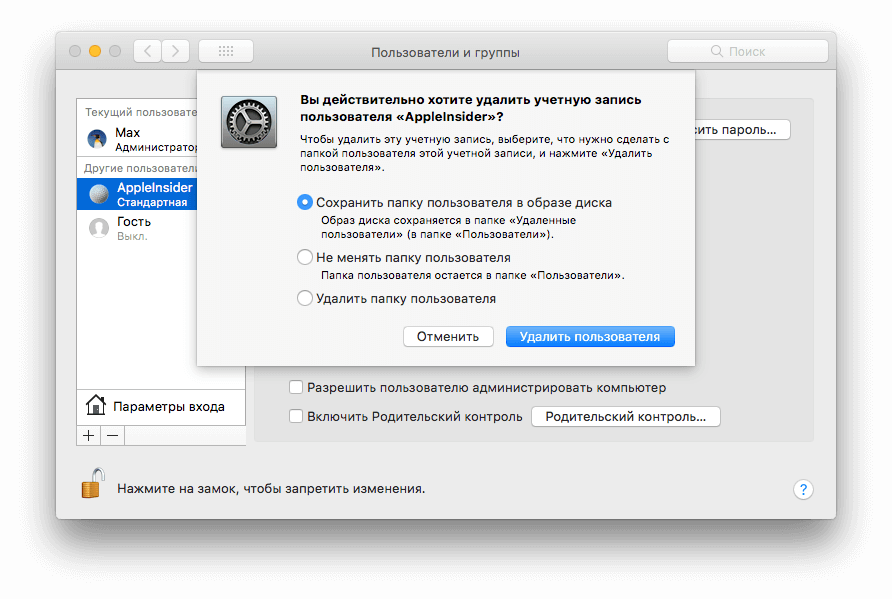
- Сохранить папку пользователя в образе диска – все личные данные и документы сохранятся в специальном образе, который впоследствии можно будет восстановить. Найти его можно будет в папке «Пользователи» -> «Удаленные пользователи».
- Не менять папку пользователя – вся информация останется в том же месте и без изменений. Удалится только учетная запись.
- Удалить папку пользователя – полное удаление всех данных аккаунта.
Следует принять во внимание, что нельзя удалить пользователя, который в данный момент авторизовался на компьютере Mac. Поэтому операцию необходимо проводить под основной учетной записью.
Выход из учетной записи электронной почты в Outlook для Mac

- Откройте Outlook для Mac.
- Выберите Сервис >Учетные записи.
- В левой части окна выберите учетную запись, из которой вы хотите выйти.
- В левом нижнем углу диалогового окна « Учетные записи» нажмите кнопку
 .
. - Выберите Выйти.

Выход из учетной записи на Mac

Вы можете выйти из учетной записи на Mac в любое время.

- На Mac выберите меню «Apple»
Если компьютер Mac настроен для использования несколькими пользователями, другой пользователь может выполнить вход после того, как Вы выйдете из системы.
См. такжеИспользование Touch ID на MacСтатья службы поддержки Apple: «Сочетания клавиш Mac»
Удаление пользователя в Mac OS (удаление информации)
Удаление пользователя применяют для быстрого удаления всей личной информации без переустановки операционной системы. Плюсы этого способа в том что все программы остаются, а все ваши файлы и информация удаляется. Эту задачу вы легко сможете выполнить сами, в отличии от более серьезных проблем с Mac OS, где потребуется уже профессиональный ремонт вашего iMac или MacBook. Вам не нужно тратить драгоценное время на форматирование жесткого диска, переустановку системы и установку заново программ.
Зайдите в «Cистемные настройки» и нажмите на иконку «Учетные записи».
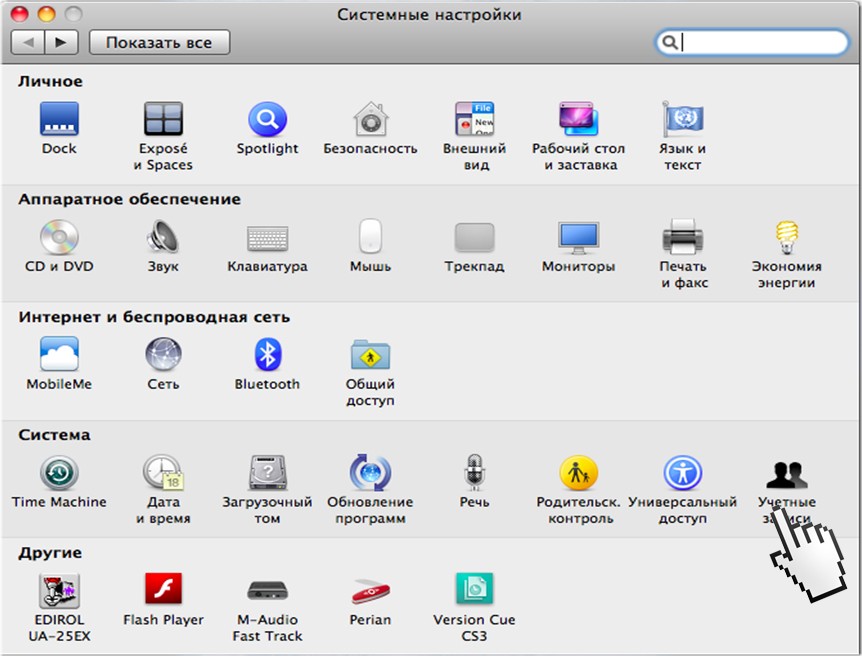
Нажмите на замок чтобы внести изменения.
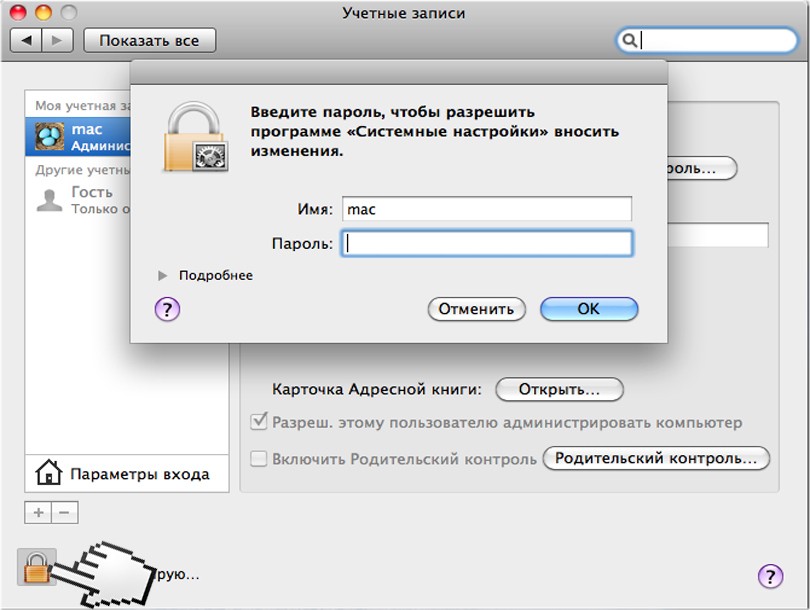
Добавьте новую учетную запись.
Заполните имя и пароль пользователя.
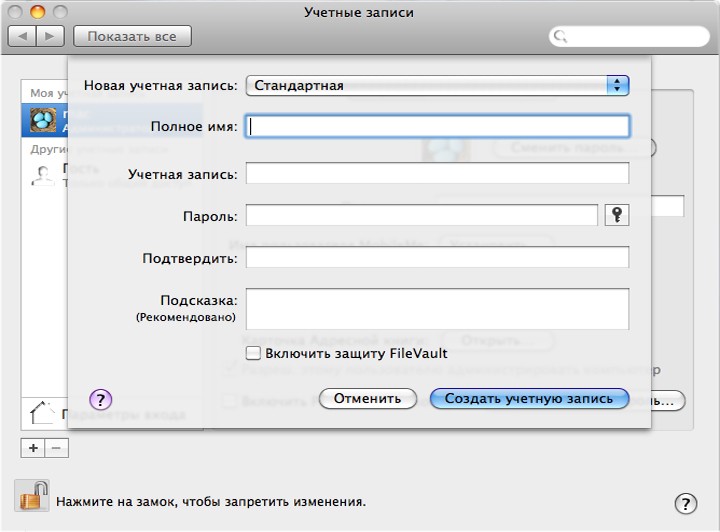
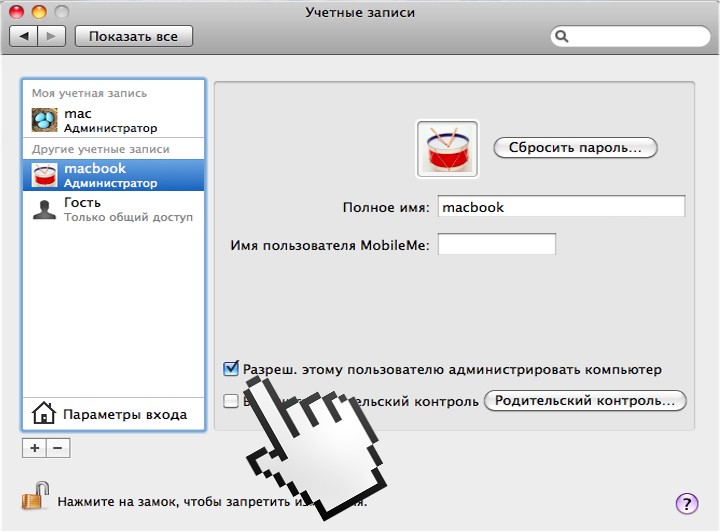
Разрешите новой учетной записи администрировать MacBook.
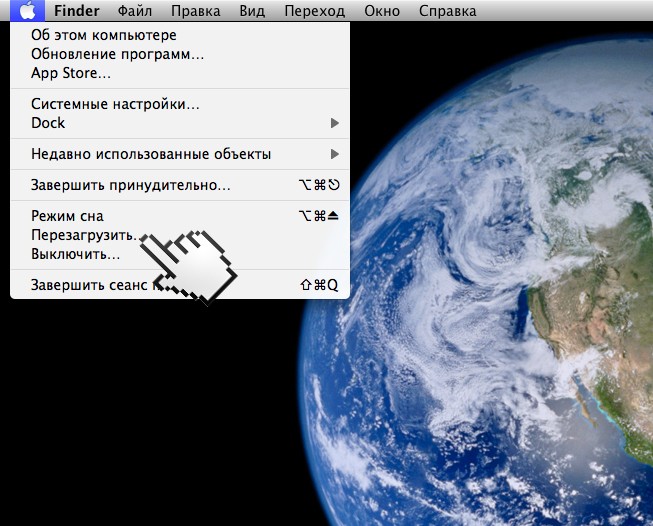
Перезагрузите ваш MacBook, зайдите в систему под новой учетной записью.
Зайдите в «Системные настройки» и нажмите на замочек.
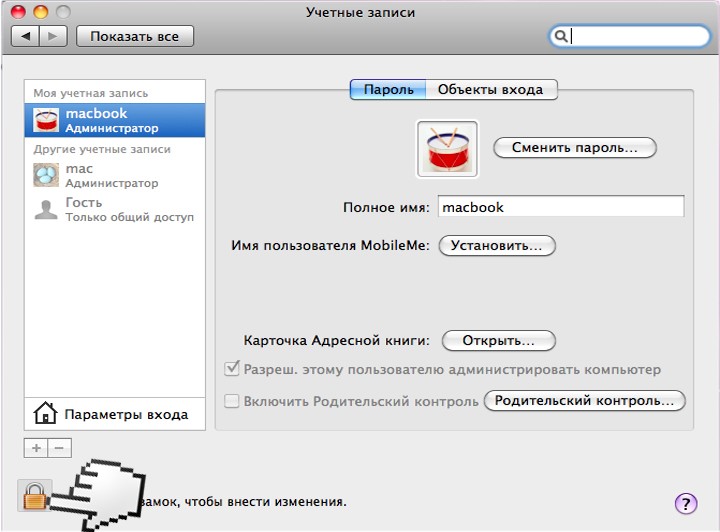
Выберите старую учетную запись и нажмите минус для того чтобы удалить её.
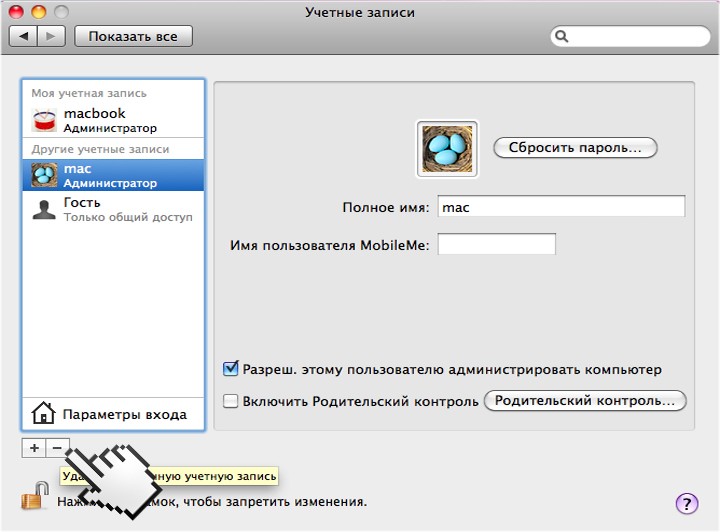
Чтобы удалить всю информацию нажмите «Удалить папку пользователя».
Готово!