
Как раздать интернет с телефона Meizu M5 Note 32Gb
Смартфон Meizu M5 Note 32Gb обладает полным спектром функций, необходимых для комфортного использования гаджета. В частности, он поддерживает опцию раздачи интернета. Она позволяет настроить подключение к сети для тех устройств, где оно недоступно (например, если на смартфоне друга нет 4G, или на компьютере не работает Wi-Fi). Остается лишь разобраться, как раздать интернет с телефона Meizu M5 Note 32Gb.
Важные нюансы
Прежде чем обратиться к способам активации функции, необходимо заострить внимание на некоторых аспектах, благодаря которым удастся избежать недопониманий. Опция раздачи интернета доступна на всех устройствах, базирующихся на актуальной версии Андроид, включая Meizu M5 Note 32Gb. Принцип ее работы заключается в том, что телефон начинает использоваться в качестве точки доступа Wi-Fi, то есть становится своего рода маршрутизатором для других гаджетов.
Для функционирования опции на Meizu M5 Note 32Gb должен быть активным мобильный интернет 3G или 4G, а Wi-Fi – отключен. Но даже этого мало, поскольку операторы сотовой связи могут выставить собственные ограничения. В частности, обладателям тарифов с безлимитным интернетом раздать трафик не удастся. В большинстве случаев опция работает только на тарифных планах с ограниченным пакетом гигабайт. Впрочем, эту информацию стоит уточнить у своего оператора.
Способы раздачи интернета
Функция Meizu M5 Note 32Gb, предоставляющая доступ к сети другим устройствам, работает совершенно бесплатно, если соответствующие ограничения не выставлены оператором сотовой связи. Воспользоваться ей можно самыми разными методами.
Через Wi-Fi
Самый популярный способ, которым владельцы Meizu M5 Note 32Gb пользуются чаще всего. Для раздачи интернета через Wi-Fi понадобится:
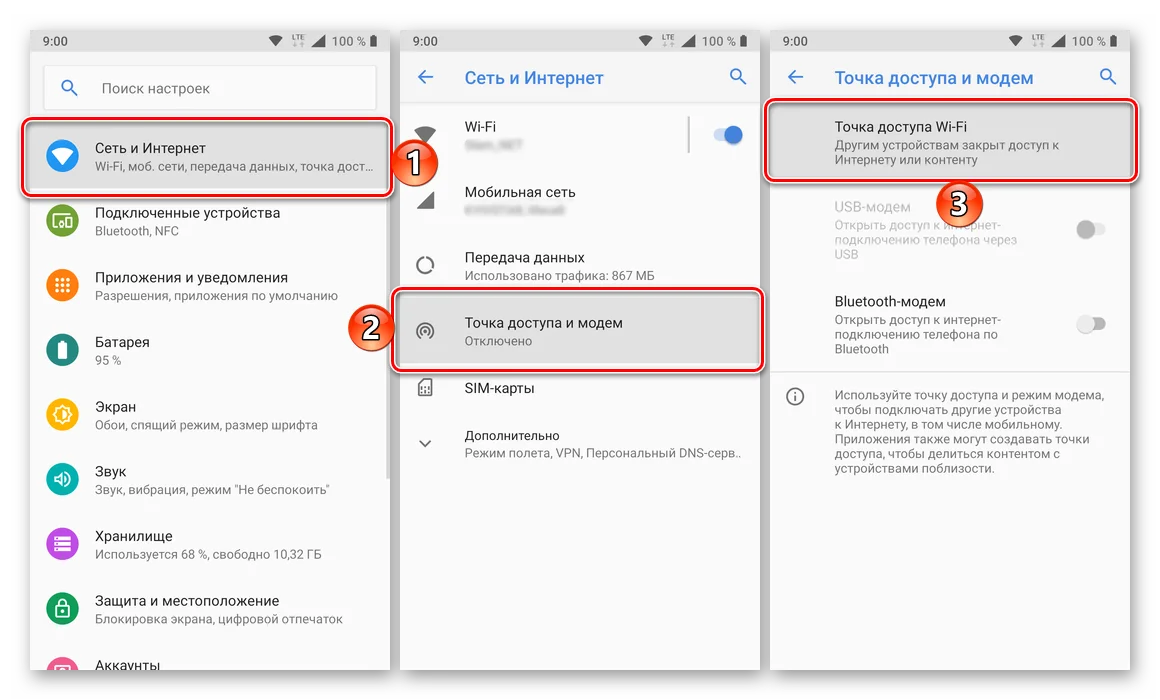
- Открыть настройки устройства.
- Перейти в раздел «Сеть и интернет» (название пункта может отличаться в зависимости от версии прошивки), а затем – «Точка доступа Wi-Fi».
- Активировать опцию.
Далее остается активировать Wi-Fi на устройстве, которое хочется подключить к точке доступа, и выбрать Meizu M5 Note 32Gb, используя список доступных сетей.
Через Bluetooth
Этот метод во многом копирует предыдущий вариант, но в данном случае обнаружение сети происходит не по Wi-Fi, а по блютуз. Однако сам интернет работает в беспроводном режиме. Для настройки соединения понадобится выполнить шаги 1-3 из предыдущей инструкции, а затем – активировать ползунок «Bluetooth-модем» или поставить напротив него галочку.
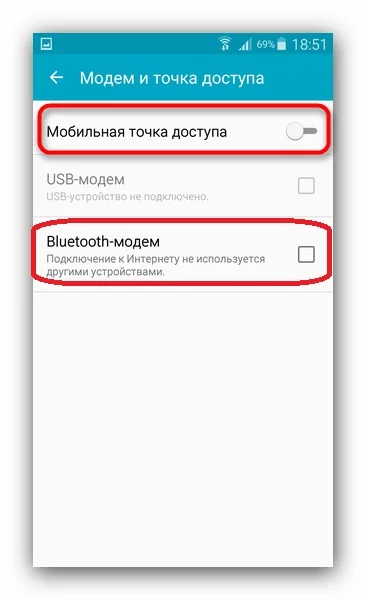
Для подключения на устройстве, которое должно принимать трафик, следует активировать блютуз и соединиться с Meizu M5 Note 32Gb через список доступных Bluetooth-сетей.
Через USB
Отличный вариант для тех, кто хочет раздать интернет на компьютер, который не поддерживает беспроводное соединение Wi-Fi. В данном случае передача трафика осуществляется через USB, для чего используется комплектный кабель:
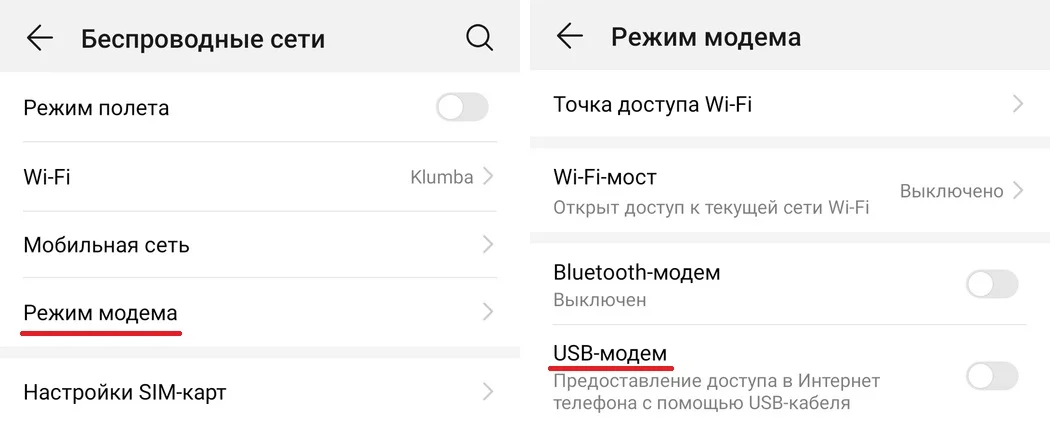
- В настройках телефона активируйте USB-модем.
- Подключите гаджет к ПК.
- На экране смартфона подтвердите работу в режиме «Модем и точка доступа».
- Откройте список доступных сетей на компьютере, после чего активируйте новое соединение.
Теперь Meizu M5 Note 32Gb раздавать гигабайты мобильного трафика на компьютер без использования беспроводной сети Wi-Fi. В любой момент подключение можно прервать, обратившись к настройкам гаджета, или путем отсоединения USB-кабеля.
Через приложение
Если встроенными средствами раздать трафик не удается, можно попробовать специальную программу вроде FoxFi. Она представлена в Google Play и работает по схожему алгоритму. Для активации точки доступа нужно просто открыть приложение, задать пароль и поставить галочку «Activate Wi-Fi Hotspot».
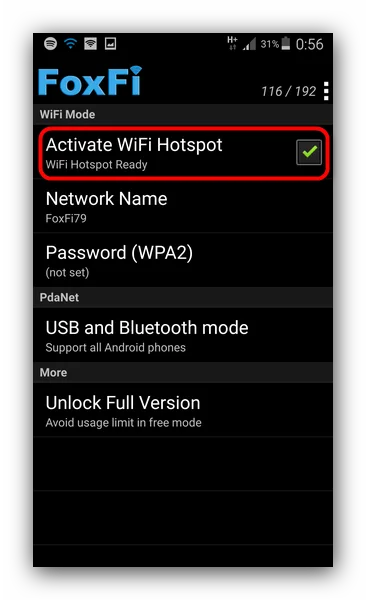
При необходимости можно воспользоваться любой другой подобной программой. В любом случае владельцу Meizu M5 Note 32Gb будет доступен весь перечень функций, включая соединение по Bluetooth или USB.
Поделитесь страницей с друзьями:
Как раздать вай фай на мейзу м5
Периодически, во время путешествий, прогулок и прочих “вылазок” за пределы квартиры, возникает необходимость воспользоваться мобильным интернетом не только со смартфона, но и с других устройств (планшетов, ноутбуков). Как же раздать интернет с Мейзу сделав из него полноценную точку доступа?
Если вы еще не пользовались данной функцией, первым делом необходимо настроить точку доступа Wi-Fi на вашем смартфоне, которая будет использована для раздачи мобильного интернета.
Инструкция
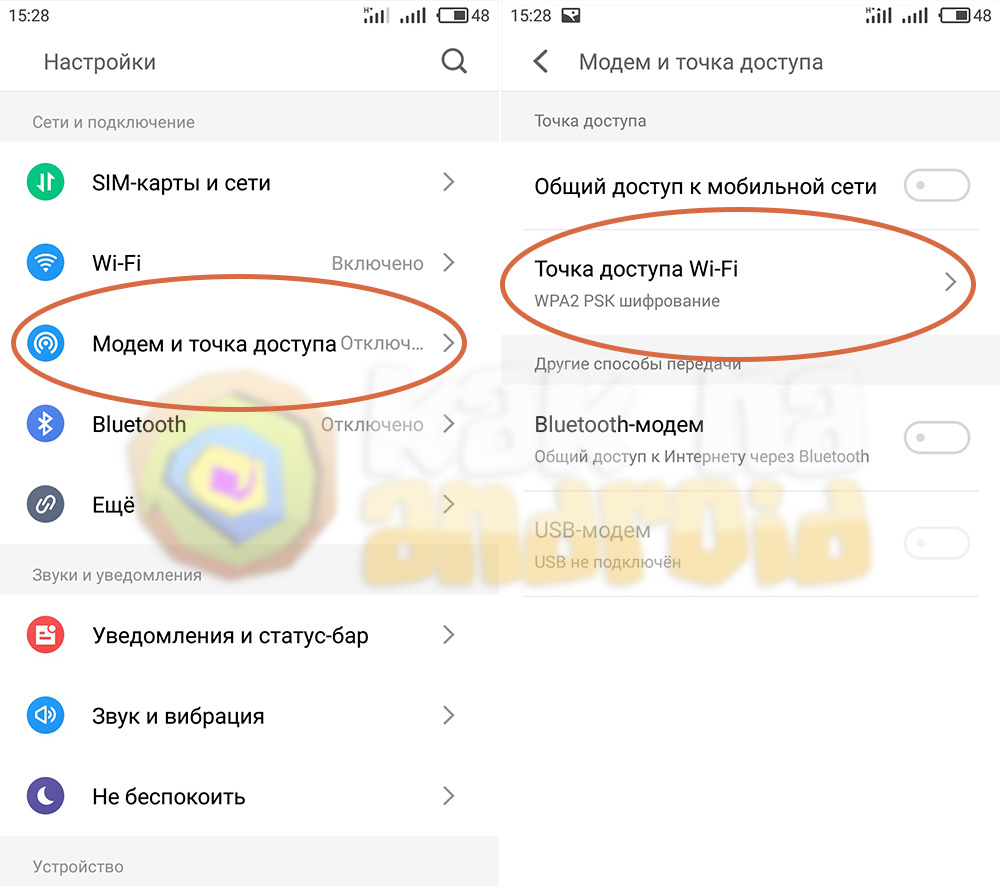
Для этого открываем настройки телефона и в разделе “Модем и точка доступа” нажимаем на пункт “Точка доступа Wi-Fi”.
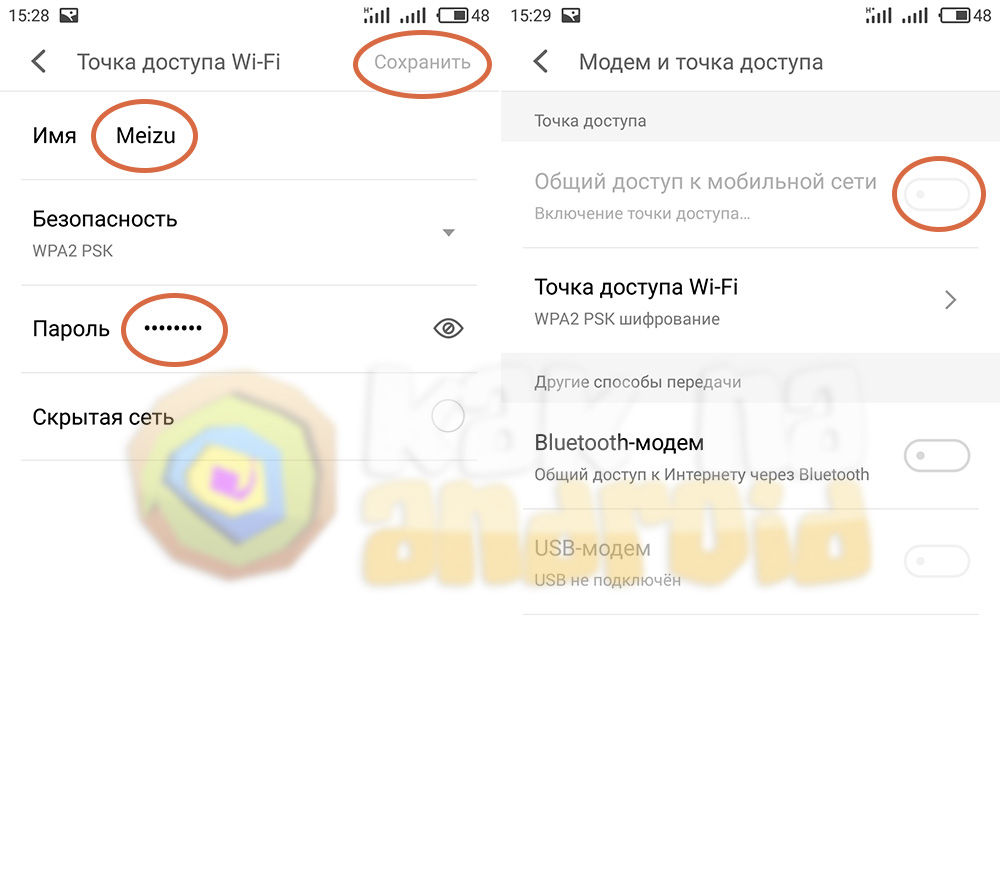
Настраиваем имя точки доступа (может быть любое), а также придумываем пароль необходимый для подключения (не обязательно сложный, но достаточно надежный). Протокол шифрования оставляем WPA2 PSK и в верхнем правом углу экрана нажимаем на кнопку “Сохранить”.
Теперь можно включать точку доступа активировав переключатель возле пункта “Общий доступ к мобильной сети”.
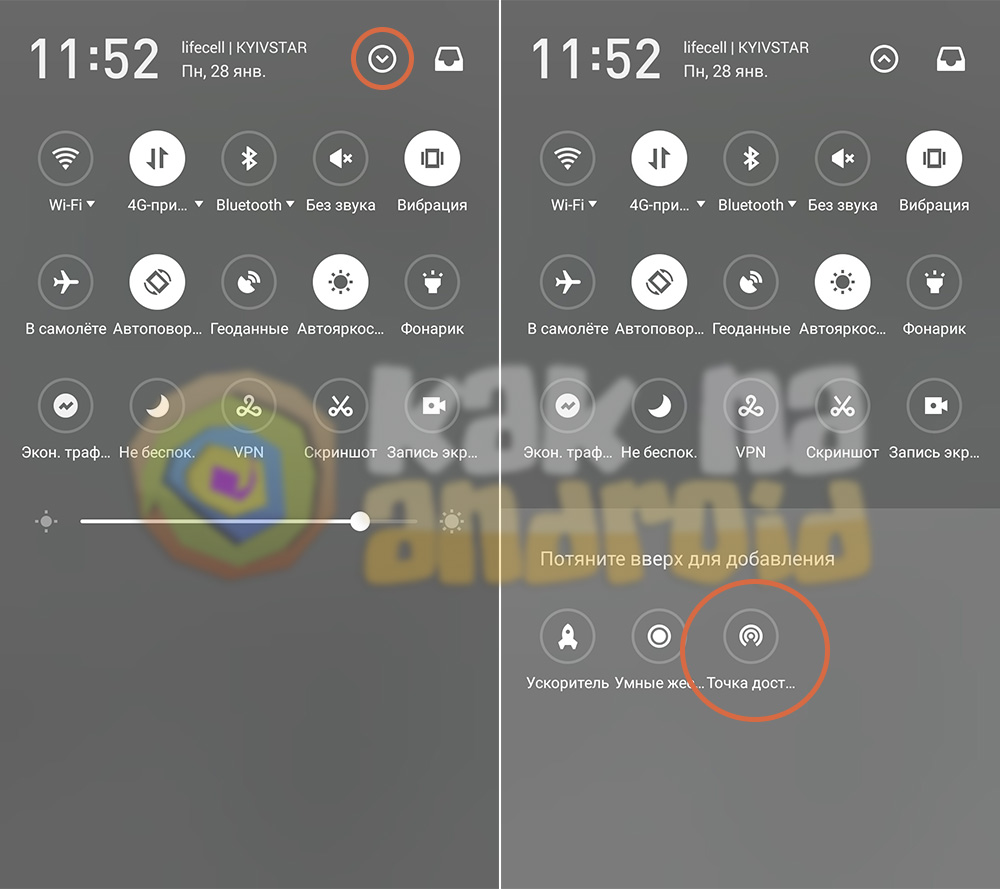
В дальнейшем точка доступа Мейзу может быть включена через шторку быстрого доступа (в основном или дополнительном списке иконок).
Что нужно учитывать при раздаче интернета по Wi-Fi?
- В режиме точки доступа смартфон использует интернет вашего мобильного оператора, при этом подключение к домашнему (рабочему или общественному) Wi-Fi роутеру автоматически отключается. Вы не можете одновременно получать интернет по Wi-Fi и передавать его таким же способом на другие устройства. Таким образом, передача данный мобильного интернета должна быть включена, а на мобильном счете должно быть достаточно пакетных мегабайт (гигабайт) или средств для их использования.
- Другой смартфон, подключившись к вашей точке доступа, может автоматически начать закачивать для себя обновления, так как посчитает, что данная Wi-Fi сеть с безлимитным трафиком. Если же в вашем тарифе установлены определенные лимиты – они могут быть быстро израсходованы. Во избежание этого, перед подключением другого смартфона следует отключить на нем автоматические обновления.
- Раздача интернета значительно увеличивает скорость разрядки аккумуляторной батареи.
Для отключения точки доступа необходимо повторно нажать на иконку в панели быстрого доступа или деактивировать переключатель в настройках смартфона возле пункта “Общий доступ к мобильной сети”.
Смотрите также:
- Как включить запись разговора на Мейзу
- Как на Мейзу включить вспышку на звонок
Вам помогло? Оцените статью:
/rating_on.png)
/rating_half.png) (4 гол., 4,75)
(4 гол., 4,75)
Проблема с Wi-Fi в Meizu M5
Использовать Wi-Fi через Meizu M5 очень удобно, особенно в общественных местах или в помещении. Но не редко ваш Meizu M5 больше не может подключиться к сети Wi-Fi, мы подробно рассмотрим, как решить эту проблему. Во-первых, самое простое решение — использовать автоматическое средство устранения неполадок Wi-Fi, предлагаемое в Play Store. Мы особенно рекомендуем вам Wi-Fi автоматическое подключение, Средство для ремонта и очистки Wi-Fi et WiFi доктор. Wi-Fi тем более практичен, не перегружает потребление данных на вашем Meizu M5 : ваш телефонный оператор, 4G или 5G, как правило, не взимает плату за Wi-Fi в качестве мобильной передачи данных. Кроме того, многие места предлагают относительно быстрые сети Wi-Fi. Поэтому нередко предпочитают подключать Meizu M5 к Wi-Fi, а не использовать сотовую службу передачи данных 4G или 5G. Отсутствие возможности подключиться к Wi-Fi с вашим Meizu M5, безусловно, неприятно: мы часто полагаемся на сети Wi-Fi для жадных потребностей в данных, таких как воспроизведение потокового видео или даже онлайн-игры.  Wi-Fi особенно полезен для использования социальных сетей, таких как Facebook, WhatsApp, Snapchat, Instagram или TikTok. Итак, давайте посмотрим, как решить эту проблему с Wi-Fi на вашем Meizu M5. Прежде всего, не стесняйтесь взглянуть на Справка по устранению неполадок с Google Wi-Fi, что часто бывает очень полезно. Все новости на Meizu M5 в наших статьях.
Установка даты и времени на Meizu M5
Это может звучать безобидно, но в первую очередь нужно проверьте, актуальны ли дата и время. Если дата и время не совпадают с внешним временем, вам необходимо настроить эти параметры. Действительно, из соображений безопасности многие сети Wi-Fi не предоставят вам доступ, если дата и время на вашем Meizu M5 неверны. Откройте меню «Настройки», затем «Дополнительные настройки», а затем «Дата и время». Оттуда вы можете установить дату и время на своем Meizu M5. Лучше всего выбрать автоматическую настройку, чтобы этот параметр соответствовал сети вашего оператора. Затем не забудьте очистить кеш-память Wi-Fi на Meizu M5. Для этого перейдите в «Настройки», затем «Дополнительные настройки» и «Управление приложениями». Затем найдите «Настройки Wi-Fi» и нажмите «Очистить кеш».
Восстановите свою сеть с помощью приложения WiFi Doctor
Wi-Fi Doctor — это бесплатное приложение для Android, которое можно использовать для сканирования сетей Wi-Fi, и отремонтируйте их, особенно если сигнал слишком слабый. Это приложение поможет вам сделать сети Wi-Fi сильнее, чтобы их можно было использовать на вашем Meizu M5 для доступа в Интернет. Вы можете скачать бесплатное приложение Wi-Fi Doctor из магазина Google Play. Также два очень полезных приложения для разблокировки Wi-Fi на вашем Meizu M5: Wi-Fi Fixer и очиститель et WiFi Fix.
Перезагрузите устройство или роутер
Если описанный выше метод не работает и вы подключены к общедоступной сети Wi-Fi, попробуйте перезагрузить устройство. Для тех из вас, кто использует свою собственную сеть, этот метод также применим к маршрутизаторам. Так что не стесняйтесь перезапустить ваш Box или модем, чтобы сбросить Wi-Fi. Несмотря на то, что это звучит просто, этот метод достаточно эффективен для решения проблем с Wi-Fi. Затем попробуйте повторно подключиться к вашему Meizu M5 чтобы попытаться подключиться к Интернету.
Wi-Fi слишком медленный на Meizu M5
Слишком медленный Wi-Fi чаще всего встречается в кампусе или в общественных местах с большим количеством пользователей. Поскольку общая пропускная способность ограничена, количество пользователей в конечном итоге делает Wi-Fi очень медленным для вашего Meizu M5. В некоторых случаях пропускная способность на одно устройство ограничена: ваш Meizu M5 может иметь доступ и не мешать другим устройствам. Как пользователь, вы можете только попросить кампус или владельца улучшить обслуживание и качество зоны Wi-Fi.
Ограниченный Wi-Fi
Другая возможность, когда невозможно подключиться к Wi-Fi, заключается в том, что максимальное количество пользователей (количество IP-адресов) имеет ограничение в сети. Количество пользователей, возможно, достигло этого предела, и новые устройства, такие как Meizu M5, не могут подключиться. В частности, услуга Wi-Fi на территории кампуса или кафе обычно обеспечивает ограничение IP-адресов до 200. По достижении этого лимита другие пользователи не могут подключиться. Чтобы иметь возможность подключиться, вы должны дождаться, пока другие пользователи отключатся от службы. Это означает, что вам нужно подождать, пока IP-адрес станет доступным. Только после этого вы сможете подключить свой Meizu M5 к сети. В этом случае вы, как пользователь сервиса, ничего не можете сделать: просто дождитесь, пока IP-адрес станет свободным.
Проверьте сетевое соединение на вашем Meizu M5
Один из первых шагов при обнаружении проблем с подключением Wi-Fi — убедиться, что эта функция включена. Часто забывают включать или выключать Wi-Fi по мере необходимости. Активировать Wi-Fi на Meizu M5 довольно просто: все, что вам нужно сделать, это провести пальцем сверху вниз по экрану, а затем нажать на символ Wi-Fi. Другой параметр, который следует отключить, — это режим полета. Когда эта функция активна, Wi-Fi автоматически отключается. Действительно, с этой опцией все интернет-соединения отключены. Поэтому вы должны отключить режим полета на своем Meizu M5. Эти два метода являются основными шагами для устранения неполадок устройства, которое не подключается. Если оба метода не помогли на вашем Meizu M5, вы можете попробовать следующие методы.
Проверьте забытые сети на вашем Meizu M5
Функция забывания о сети предназначена для устранения Wi-Fi на вашем Meizu M5. Это может помешать доступу вашего устройства к Wi-Fi. Чтобы решить эту проблему, попробуйте удалить сеть, к которой хотите подключиться. После этого можно попробовать переподключиться. Для этого просто нажмите на сеть, которую хотите удалить, и выберите «Забыть». Если вы собираетесь переподключиться через сеть, вам придется начинать с нуля. Это включает повторный ввод необходимого пароля.
Убедитесь, что имя и пароль роутера верны.
Другая причина, по которой ваше устройство не может подключиться к Интернету, вероятно, связана с тем, что оно подключено не к той сети. Для этого всегда проверяйте, действительно ли ваше устройство подключено к выбранной вами сети. Вы можете проверить это через меню «Настройки» и «Wi-Fi» на вашем Meizu M5. Там будет отображаться название используемой в данный момент сети Wi-Fi. Как только соединение будет установлено с правильной сетью, дважды проверьте введенный пароль. В этом же меню доступен ввод пароля.
Отключите антивирус на вашем Meizu M5
Антивирусные программы очень полезны для защиты вашего Meizu M5 от вредоносных программ. Эти программы представляют собой как офлайн, так и онлайн-угрозы. Но иногда антивирус может заблокировать сервисы Hotspot. Поскольку эти сервисы являются общедоступными, они действительно могут представлять угрозу для безопасности вашего Meizu M5. С антивирусом любое соединение Wi-Fi также может быть заблокировано. Чтобы противостоять этому, вам просто нужно отключить антивирус при использовании Wi-Fi.
Выполните сброс к заводским настройкам
Этот шаг — последний вариант, так как он может стереть все данные на устройстве. С другой стороны, этот метод необходимо попробовать, потому что сброс к заводским настройкам может удалить все возможные ошибки на вашем Meizu M5, мы думаем, в частности, о возможных компьютерных вирусах, которые могут вызвать сбой в работе вашего Wi-Fi. Предупреждение, этот метод полностью удалит все данные на вашем Meizu M5. Поэтому перед этим обязательно сделайте резервную копию файлов, находящихся на устройстве, включая фотографии, видео и контакты. Затем, когда эти резервные копии будут выполнены, вам просто нужно открыть «Настройки». Затем перейдите в «Резервное копирование и сброс» и выберите «Сброс заводских данных». Затем снова включите Meizu M5. Вы можете сразу попробовать повторно подключите его к сети Wi-Fi. Если это не изменится, последний шаг, который вы можете сделать, — это поручить ремонту Meizu M5 авторизованному специалисту. Кроме того, не стесняйтесь ссылаться на гарантию, если она еще действительна.
Узнать больше о Wi-Fi
Устройство, которое может использовать Wi-Fi (например, персональный компьютер, игровую консоль или Meizu M5), может подключаться к сетевому источнику, например к Интернету, через точку доступа к беспроводной сети. Эти точки доступа (или «горячие точки») имеют радиус действия около 20 метров в помещении и даже больше на открытом воздухе. Зона действия точки доступа может составлять от нескольких метров до нескольких квадратных километров: это стало возможным благодаря использованию нескольких перекрывающихся точек доступа. Будь осторожен убедитесь, что вы находитесь в зоне покрытия подключившись к вашему Meizu M5. «Wi-Fi» — товарный знак Wi-Fi Alliance и торговая марка продуктов, использующих семейство стандартов IEEE 802.11. Только продукты Wi-Fi, прошедшие сертификационный тест на совместимость с Wi-Fi Alliance, такие как Meizu M5, могут использовать название и знак «Wi-Fi Certified». Wi-Fi предоставляет услуги в частных домах, на главных улицах, в магазинах и общественных местах через бесплатные или платные точки доступа Wi-Fi. Во всех этих местах очень удобно подключаться к Интернету с вашим Meizu M5. Организации и предприятия, такие как аэропорты, отели и рестораны, обычно предлагают бесплатные точки доступа для привлечения посетителей. Не стесняйтесь пытаться подключиться к различным точкам доступа с помощью Meizu M5, чтобы проверить подключение. Операторы или администрации, желающие предоставлять услуги или даже продвигать бизнес в определенных местах, иногда предлагают бесплатный доступ к Wi-Fi: воспользуйтесь этим! С появлением MiFi и WiBro (портативные маршрутизаторы Wi-Fi, доступные с модемом на вашем Meizu M5) пользователи могут легко создавать свои собственные точки доступа Wi-Fi: тогда Интернет становится доступным через сотовую сеть. Это очень хорошее решение, чтобы сэкономить деньги и отменить классическую интернет-подписку: ваш Meizu M5 можно использовать в качестве модема для любого дома через совместное использование Wi-Fi-соединения! Теперь устройства Android, Bada, iOS (iPhone), Symbian, включая Meizu M5, могут устанавливать беспроводные соединения. Wi-Fi также соединяет места, где у вас обычно нет доступа к сети, например кухни и садовые домики. Мы надеемся, что помогли вам наилучшим образом решить проблему с подключением к Wi-Fi на вашем Meizu M5.
Портится ли батарея смартфона при использовании как модема на ПК?
Вы можете написать сейчас и зарегистрироваться позже. Если у вас есть аккаунт, авторизуйтесь, чтобы опубликовать от имени своего аккаунта.
Примечание: Ваш пост будет проверен модератором, прежде чем станет видимым.
Поделиться
Последние посетители 0 пользователей онлайн
- Ни одного зарегистрированного пользователя не просматривает данную страницу
Сообщения
@Гусев а какой стоял на вторичке? 1,12 мм провод имеет нагрузку по току 2-2,5 А, вам хватит? Когда желают удачи — значит проект в стадии завершения и использования
@Василий Крец ну тут измерять шум электронной нагрузкой так себе — сама электронная нагрузка может давать пульсации Используйте резистор для правильного замера косвенно низкочастотный шум можно оценить запитав микрофонный усилитель по шуму на выходе удачи