
Что делать, если не работает режим модема на iPhone
Не работает «раздача» интернета на вашем Айфоне — мы расскажем как починить.
- Выключить и снова включить «сотовые данные»
- Проверить сотового оператора
- Перезагрузить iPhone
- Наглядная инструкция как перезагрузить Айфон
Режим модема — это функция, которая входит в комплект каждого iPhone. При помощи модема можно «раздавать» интернет с вашего Айфона на другие устройства.
«Раздавать» интернет через можно одним из трех способов:
- Через Wi-Fi,
- Через bluetooth,
- Через подключение USB.
Если не работает раздача интернета через Wi-Fi, а интернет срочно нужен, попробуйте «раздать» его через Bluetooth или USB.
Выключить и снова включить «сотовые данные»
Модем Айфона использует сотовые данные, чтобы «раздавать» интернет. Когда вы подключаете Макбук к модему вашего телефона и открываете Youtube — используются данные из тарифного плана сотового оператора.
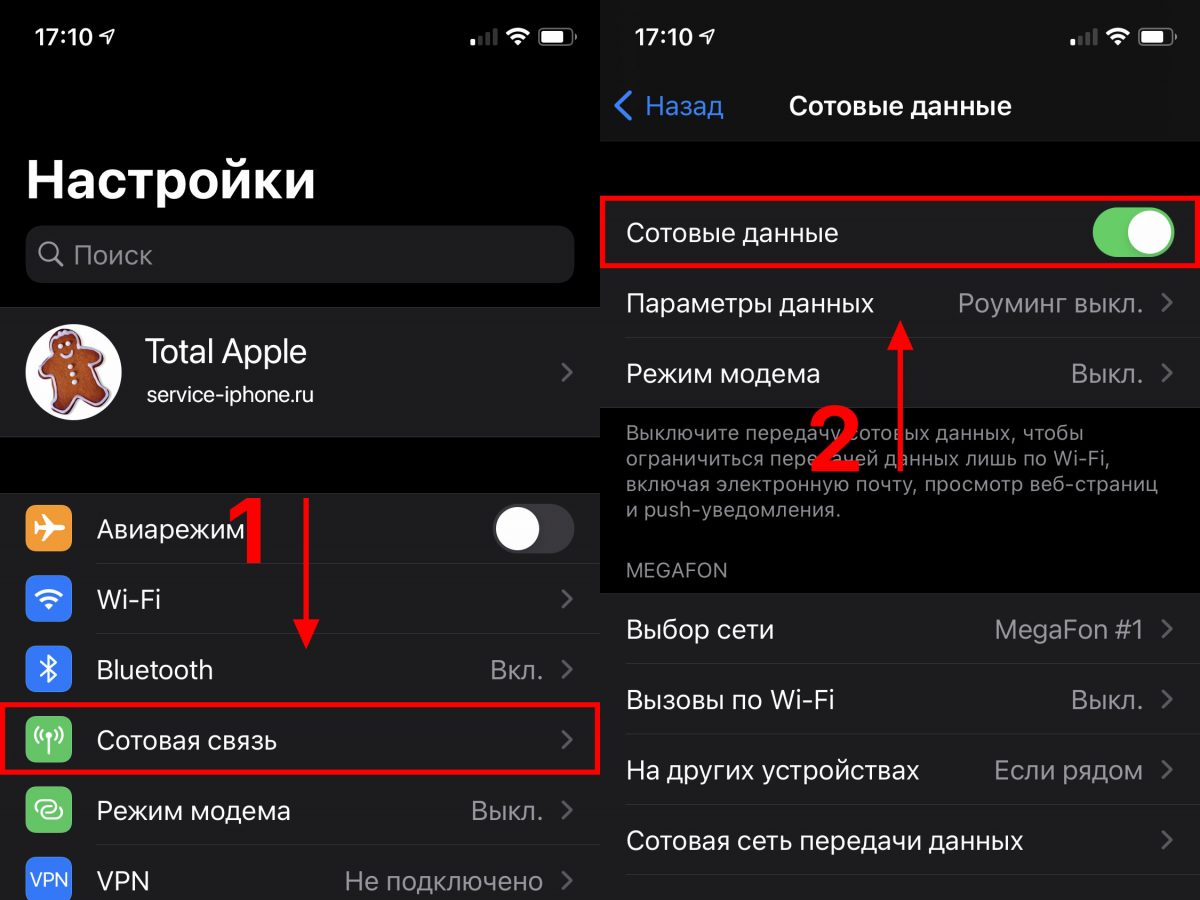
Отключение и повторное включение сотовых данных в Айфоне помогает исправить ошибку, мешающую модему iPhone работать в нормальном режиме.
Другой способ, который перезапустит сеть в Айфоне — это включение и выключение Авиарежима.
Проверить сотового оператора
Не все операторы связи бесплатно предоставляют функцию «раздачи» интернета. Даже в разных тарифах у одного и того же оператора, условия предоставления этой функции могут отличаться.
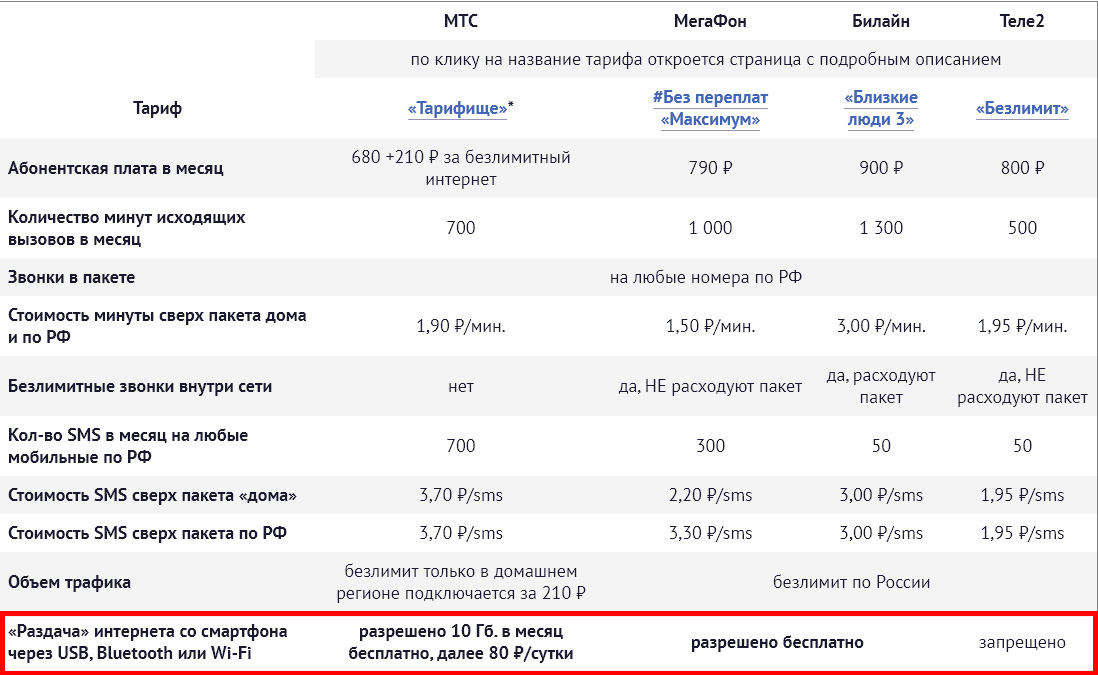
Если на Айфоне не работает режим модема, нужно проверить, входит ли услуга «раздачи» интернета в тарифный план вашего оператора. Возможно «раздача» интернета заработает после подключения дополнительной услуги.
Перезагрузить iPhone
Перезагрузка телефона — решает многие проблемы. Все программы на Айфоне завершат работу при выключении, что поможет исправить программные сбои и ошибки.
Наглядная инструкция как перезагрузить Айфон
iPhone SE
(1-го поколения),
5 или более ранней
модели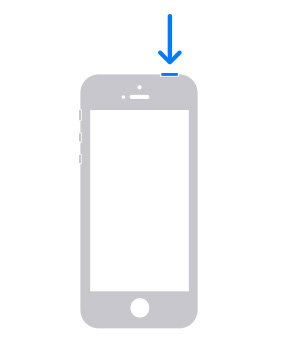
- Нажмите и удерживайте верхнюю кнопку, пока не появится ползунок «Выключить».
- Передвиньте ползунок, а затем подождите 30 секунд, чтобы устройство выключилось.
- Чтобы снова включить телефон, нажмите и удерживайте верхнюю кнопку, пока не появится логотип Apple.
iPhone SE
(2-го поколения),
8, 7 или 6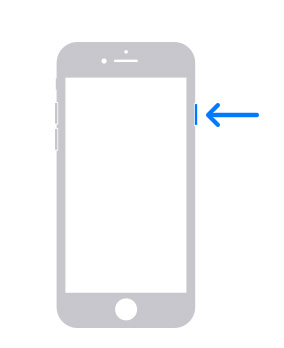
- Нажмите и удерживайте боковую кнопку, пока не появится ползунок «Выключить».
- Передвиньте ползунок, а затем подождите 30 секунд, чтобы устройство выключилось.
- Чтобы снова включить телефон, нажмите и удерживайте боковую кнопку, пока не появится логотип Apple.
iPhone X, 11 или 12
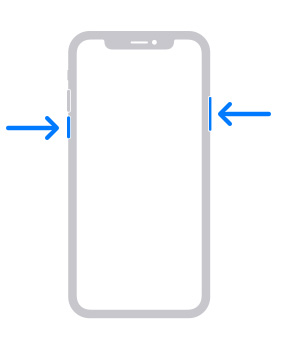
- Нажмите и удерживайте кнопку увеличения или уменьшения громкости и боковую кнопку, пока не появится ползунок «Выключить».
- Передвиньте ползунок, а затем подождите 30 секунд, чтобы устройство выключилось.
- Чтобы включить телефон, нажмите и удерживайте боковую кнопку с правой стороны, пока не появится логотип Apple.
Сбросить настройки сети iPhone
Сброс всех сетевых настроек до заводских значений поможет решить проблему с программным обеспечением модема Айфона. Программная ошибка будет полностью стерта с вашего iPhone.
После сброса сетевых настроек Айфон забудет все параметры сотовой связи, Wi-Fi и Bluetooth. После сброса придется заново вводить логин и пароль от домашней сети Wi-Fi и подключать наушники с Айфоном.
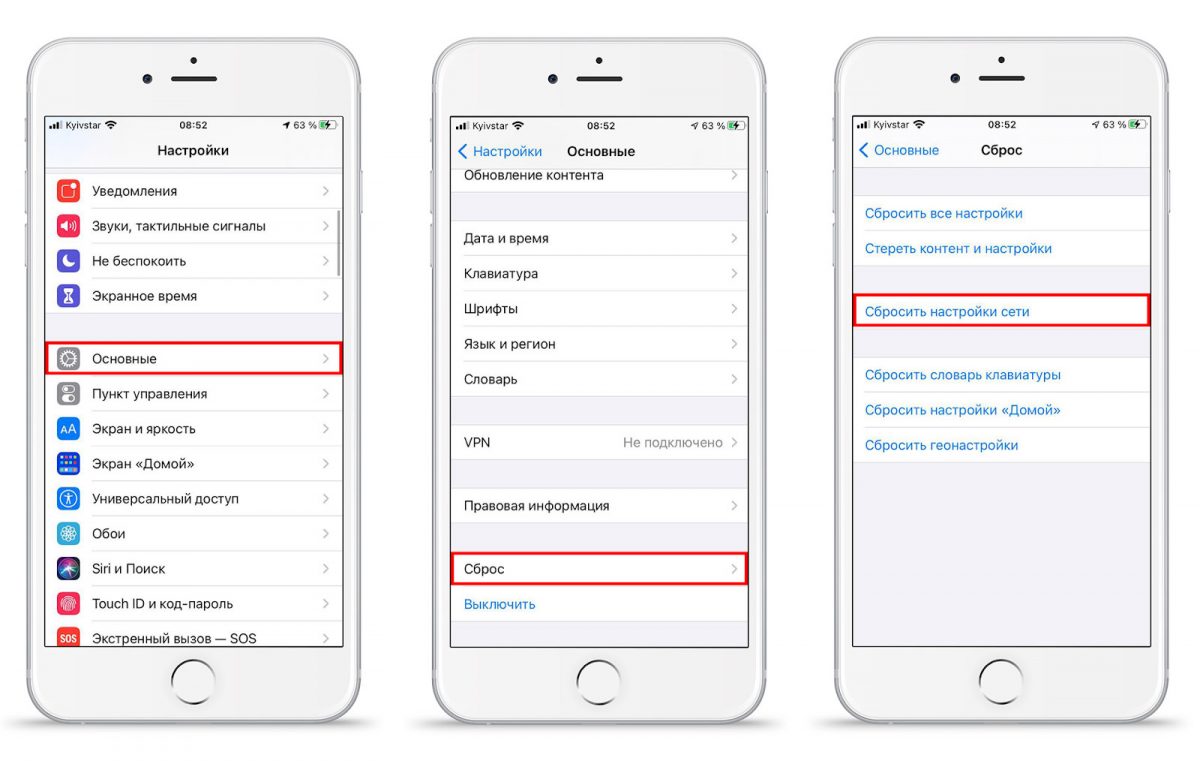
Чтобы сбросить настройки сети, нужно перейти в приложение Настройки, открыть раздел «Основные» и проскролить до раздела «Сброс» и выбрать пункт «Сбросить настройки сети». Айфон попросить снова нажать «Сбросить настройки сети», чтобы подтвердить ваше решение. После этого телефон перезагрузится.
Обновить операционную систему iOS 13
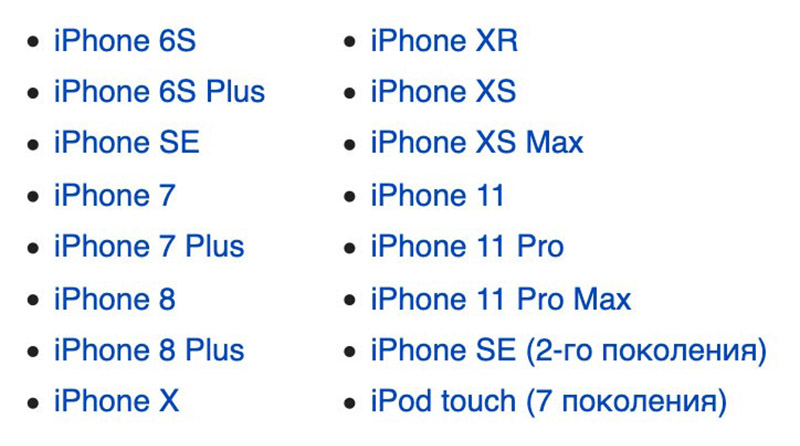
Системные ошибки в операционной системе iOS 13 могут влиять на работу модуля Wi-Fi. Проблема появляется не всегда и не на всех устройствах работающих под управлением iOS 13. Проблема может проявляться по-разному: «раздача» интернета не работает, обрывы соединения или Айфон не обнаруживается другими устройствами. При этом сбои могут меняться друг с другом или появляться по очереди.
Обновление системы до iOS 14 поможет решить эту проблему.
Устройства, работающие на iOS 13
Устройства, работающие на iOS 14
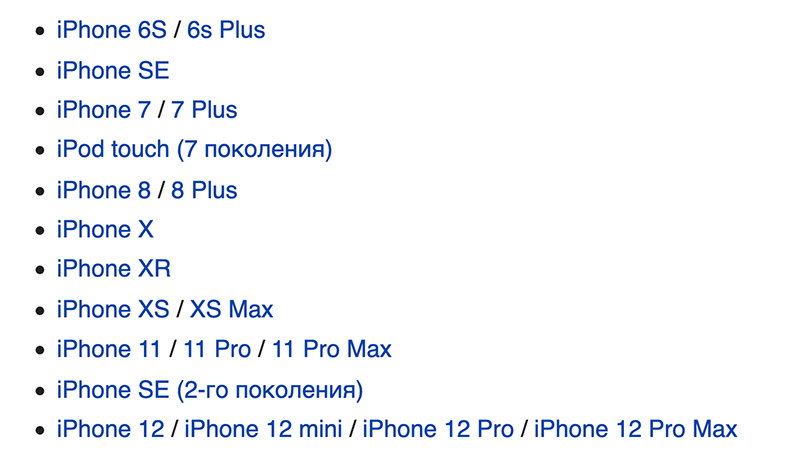
Чтобы обновить iOS нужно перейти в приложение Настройки, открыть раздел «Общие» и выбрать «Обновление программного обеспечения».
Отремонтировать модем iPhone
Если ничего из перечисленного в статье не помогло, скорее всего в Айфоне сломался модуль Wi-Fi, который отвечает за «раздачу» интернета. Это могло произойти из-за падения телефона или попадания воды.
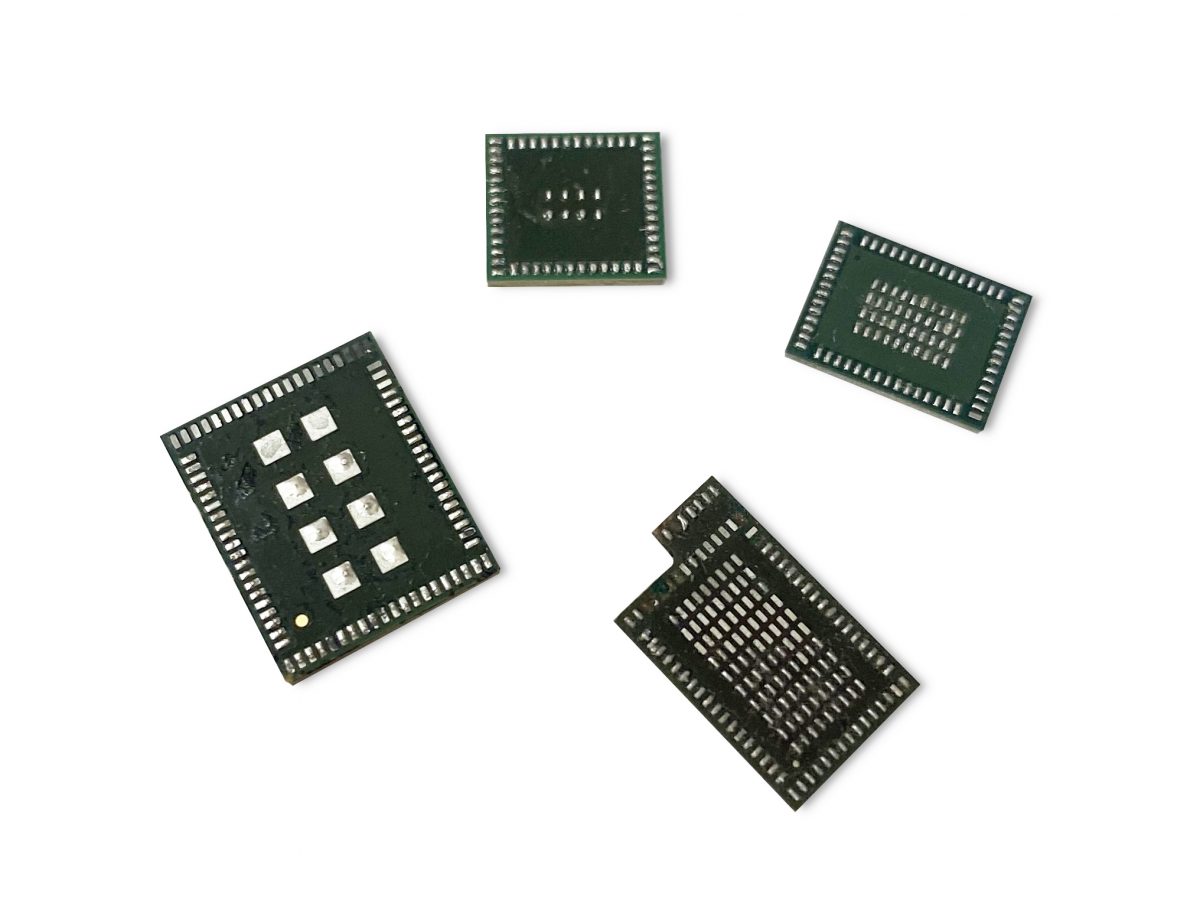
Ремонт модуля Wi-Fi не всегда означает замену неисправной детали на новую. Иногда микросхема «отваливается» от места к которому была припаяна. Во время ремонта мастер установит деталь обратно.
Когда отремонтировать микросхему не получается, модем меняется полностью. На моделях iPhone до 6s неисправный модем меняется на новый без дополнительных работ. Чтобы отремонтировать модели Айфонов начиная с 6s кроме замены модема потребуется снять, перепрошить и поставить обратно память устройства Nand-flash.
Чтобы избежать проблем с модемом мы рекомендуем использовать противоударные чехлы и ежегодно менять влагозащитную проклейку Айфона.
В сервисном центре Total Apple ремонт модема iPhone стоит от 3290 рублей и занимает от 1 часа.
Как включить / настроить Режим модема и раздать интернет (Wi-Fi) с iPhone или iPad
О том, что iPhone является устройством многофункциональным, знает каждый. Однако не все в курсе, что гаджет может выступать в роли полноценной портативной точки доступа – роутера – для другой мобильной и десктопной техники. «Раздавать» интернет с «яблочного» коммуникатора или планшета на самом деле очень просто.
Видеоинструкция:
Для начала надо убедиться, что устройство подключено к мобильному интернету. Для дальнейшей работы желательно выбрать либо безлимитный тарифный план. В противном случае можно потерять значительную сумму со счета всего за десяток минут использования интернета. В этом материале мы подробно рассказываем как активировать и настроить точку доступа (Режим модема), рассматриваем его полезные возможности и распространенные проблемы.
Как включить Режим модема и раздать интернет (Wi-Fi) с iPhone или iPad
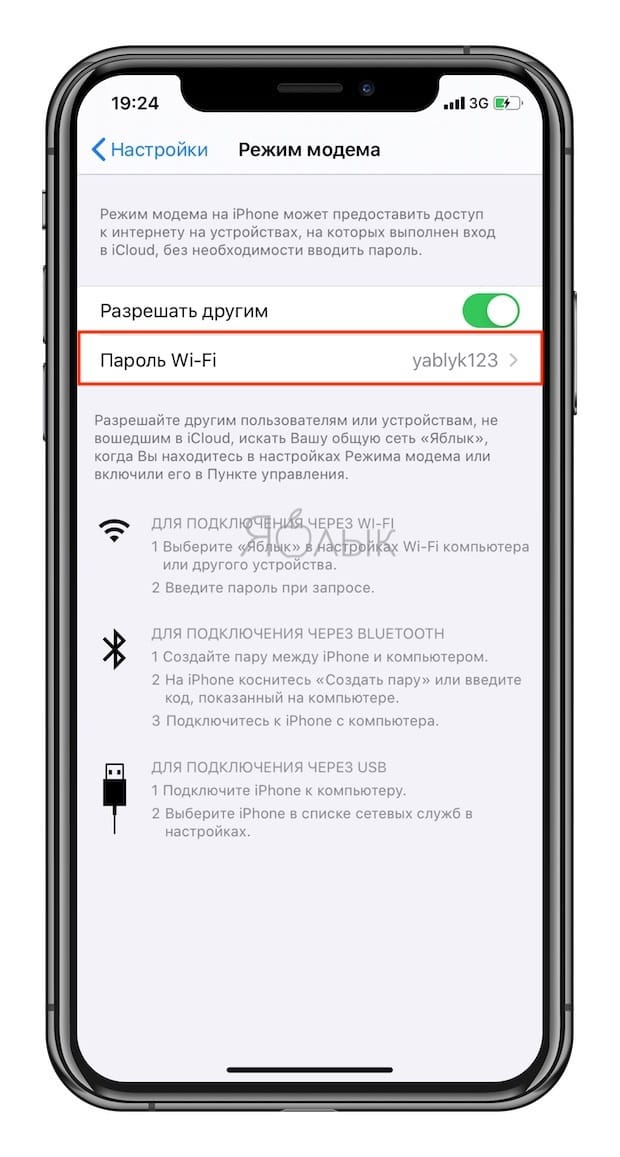
Начиная с iOS 13 интерфейс раздела Режим модема в приложении Настройки на iPhone и iPad был изменен.
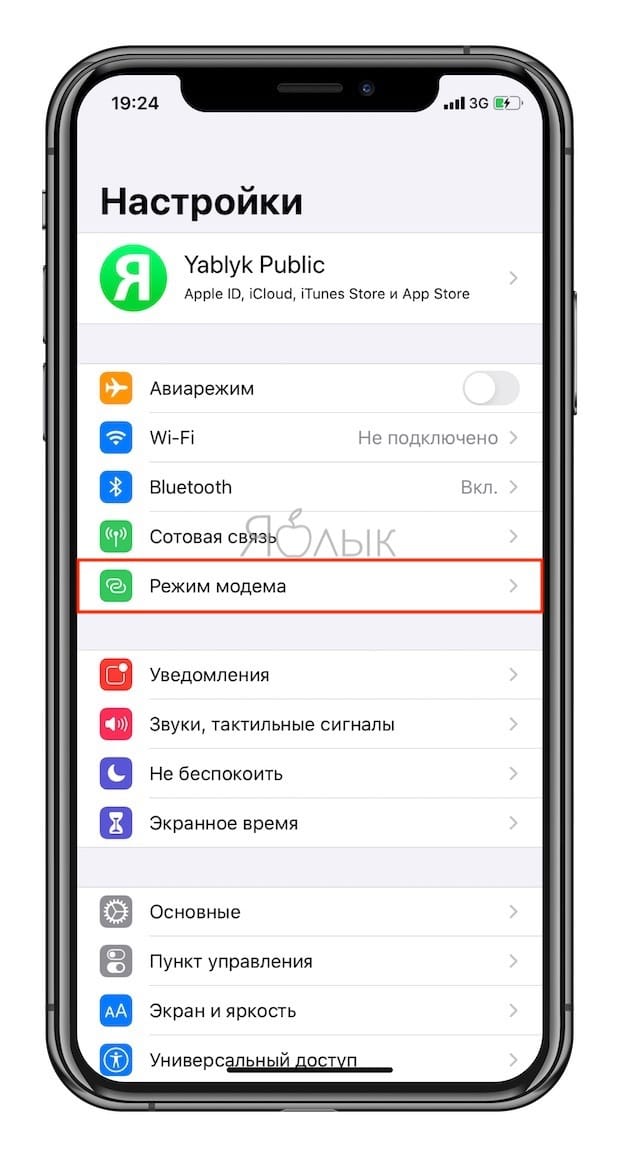
Кнопка включения Режима модема исчезла, вместо нее появился переключатель Разрешать другим.
При включенной опции Разрешать другим iPhone сможет раздавать Интернет не только устройствам, которые используют ту же учетную запись Apple ID в iCloud (без ввода пароля), но и любому чужому устройству (с вводом пароля).
При выключенной опции Разрешать другим iPhone сможет раздавать Интернет только устройствам, которые используют ту же учетную запись Apple ID в iCloud без необходимости ввода пароля.
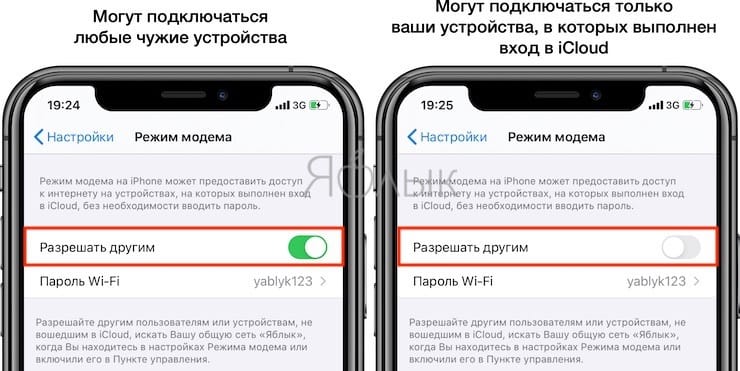
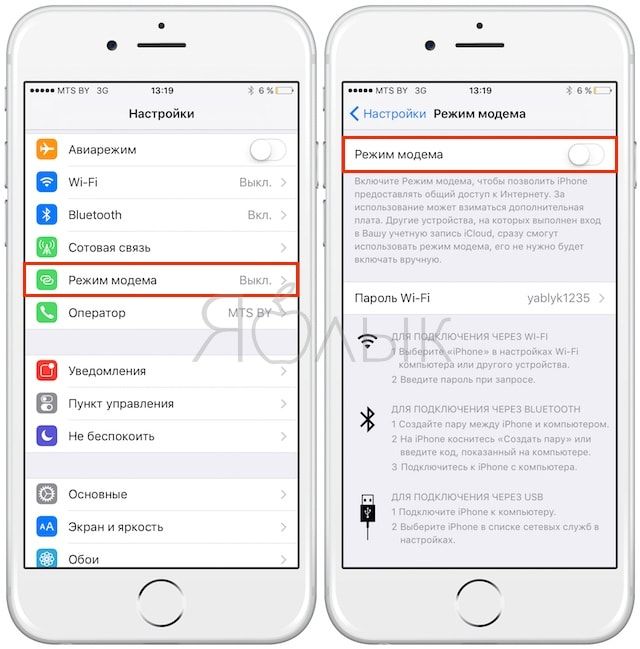
На iPhone с iOS 12 и более старой версией ОС Режим модема включается соответствующим переключателем по пути: Настройки → Режим модема;
При включенной опции Разрешать другим настоятельно рекомендуется защитить доступ в сеть паролем.
Что делать, если пункта Режим модема нет в Настройках
Случается, однако, что Режим модема отсутствует в настройках. Тогда надо предпринять такие шаги:
1. Для начала, надо убедиться, работает ли на устройстве сеть передачи данных – мобильный интернет (инструкция). Если работает, но режим все равно не появляется, тогда переходим к следующему шагу;
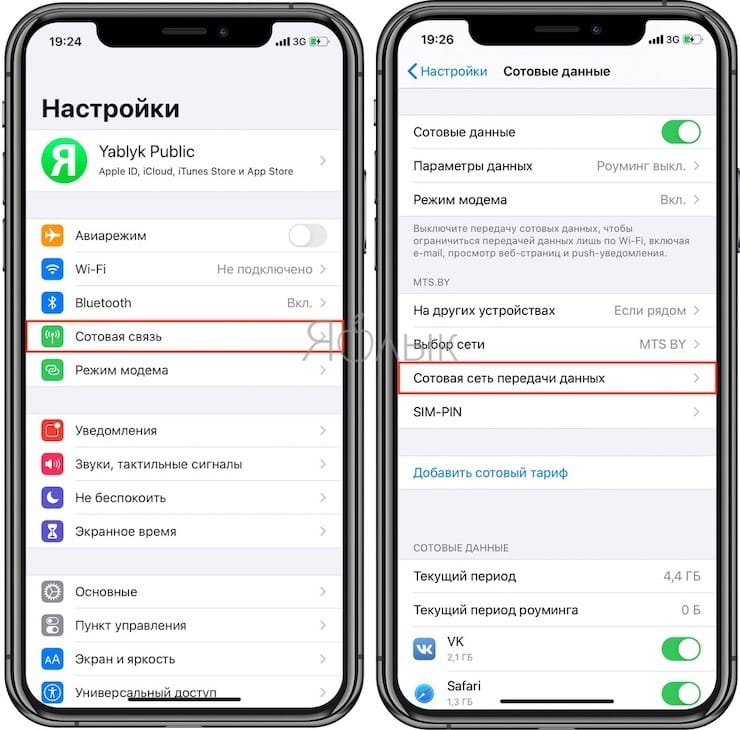
2. Заходим в Настройки и идем по пути Сотовая связь → Сотовая сеть передачи данных → Сотовые данные (для прошлых версий iOS путь несколько иной: Сотовая связь → Параметры данных → Сотовая сеть передачи данных → Сотовые данные);
3. Здесь необходимо заполнить поля в разделах Сотовые данные и Режим модема. Там необходимо будет ввести APN, Имя пользователя и Пароль вашего мобильного оператора. Эти данные оператор обычно высылает автоматически при установке SIM-карты. Можно также уточнить их, перезвонив оператору, назвав свой тарифный план.
Например, для белорусского МТС, данные следующие:
APN: mts
Имя пользователя: mts
Пароль: mts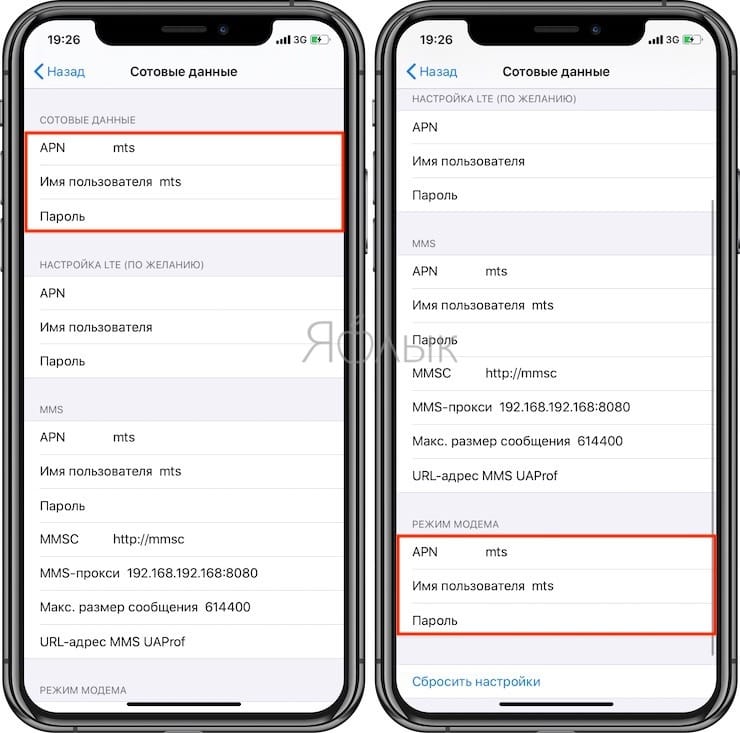
Данные APN, имени пользователя и пароль некоторых российских, белорусских и украинских операторов можно найти на этой странице.
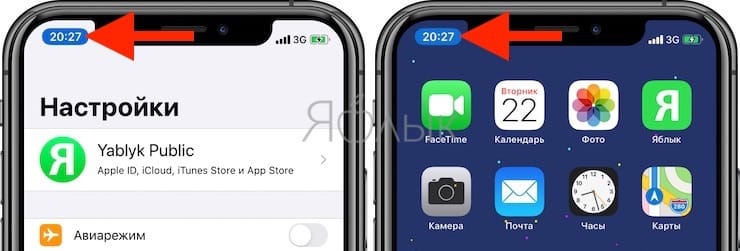
4. Если режим не появился после ввода данных, то устройство необходимо перезагрузить. После перезагрузки включаем Режим модема, выбираем пункт Включить Wi-Fi и устанавливаем пароль. Об удачном подключении будет свидетельствовать синяя полоска вверху экрана.
Как включить Режим модема через USB-кабель
О том, как раздать Интернет с iPhone на компьютер при помощи USB-кабеля, мы подробно рассказали в этой статье.
Как убедиться, что точка доступа активна на iPhone?
Работу iPhone в режиме точки доступа можно увидеть, благодаря специальному индикатору в статусной строке. Вот только он меняется в зависимости от моделей устройств:
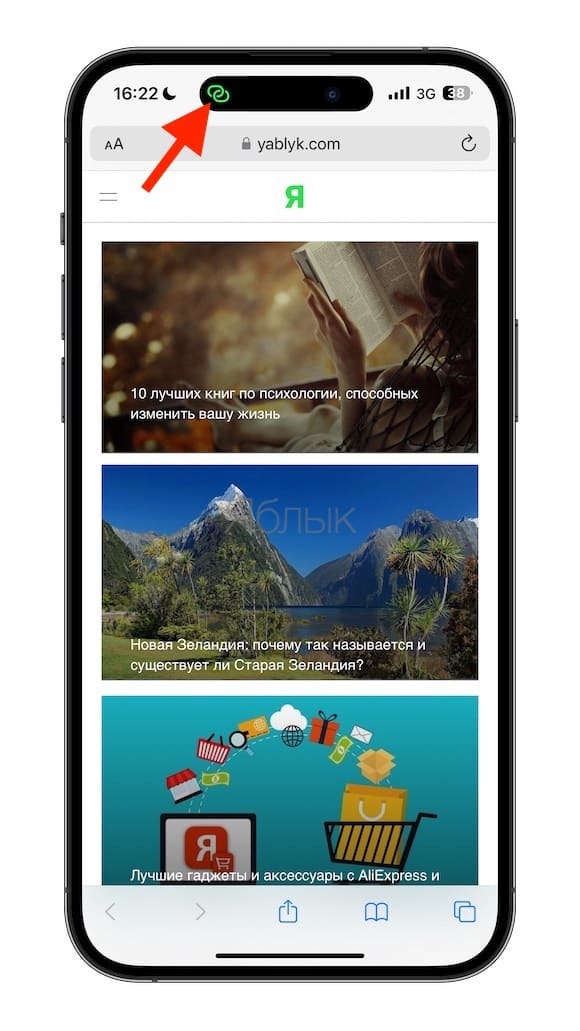
iPhone с Face ID, имеющие вырез Dynamic Island (14 Pro /14 Pro Max и более новые), отображают индикатор Режима модема в Dynamic Island.
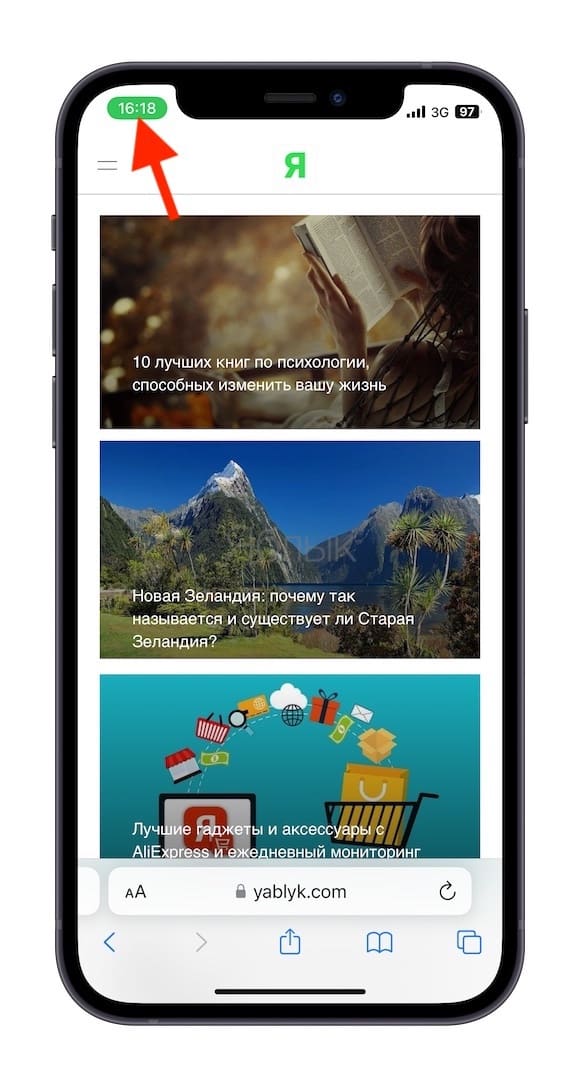
Модели iPhone с Face ID (без Dynamic Island) будут показывать этот индикатор в области часов, спустя некоторое время подложка зеленого цвета начнет отображаться под текущим временем.
Модели iPhone с Touch ID покажут работу режима модема путем увеличения статусной строки и окрашиванием ее в зеленый цвет.
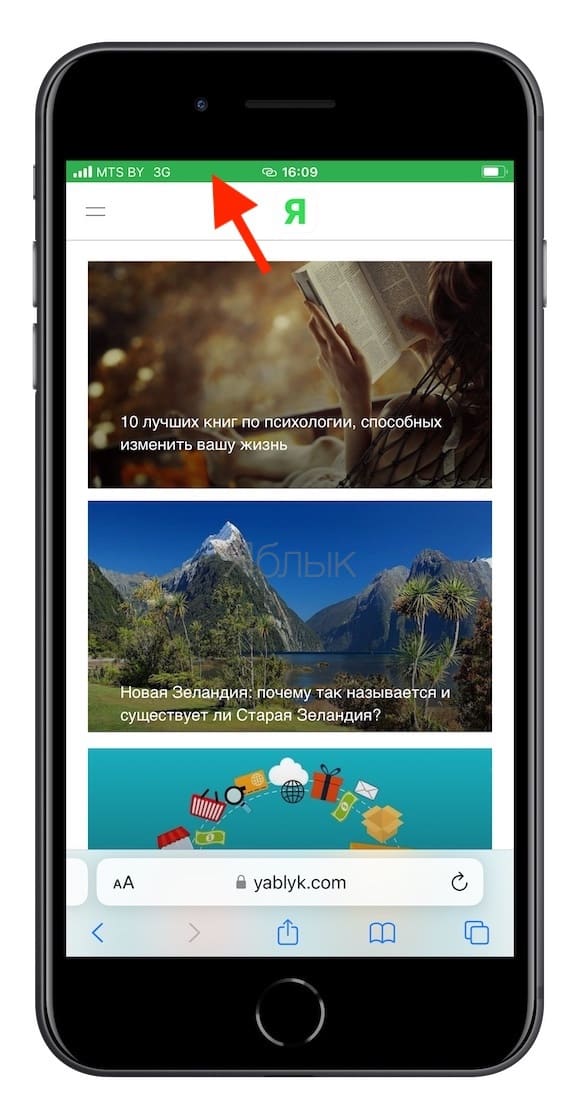
Благодаря этой индикации вы сможете быстро понять, что к вашему смартфону подключены другие устройства.
Что делать, если Режим модема от iPhone включается, но доступ к Интернету отсутствует
Если вдруг вы столкнулись с ситуацией, при которой Режим модема включается, но доступ к Интернету получить не удается, прочтите этот материал.
Как научить другие устройства автоматически подключаться к iPhone?
Вы можете научить другие ваши смартфоны, компьютеры и планшеты автоматически подключаться к точке доступа, созданной iPhone. Такая мера позволит экономить ваше время, заряд батареи и расход недешевого мобильного трафика.
Для изменения настроек автоподключения к вашему iPhone вот что нужно сделать на Mac:
1. Откройте приложение Системные настройки и перейдите в раздел Wi–Fi. Подключитесь к активированной ранее точке доступа на iPhone.
2. Рядом с ее названием в списке нажмите на кнопку «Подробнее» или выберите значок «Еще» (кружок с тремя точками) → Настройки сети.
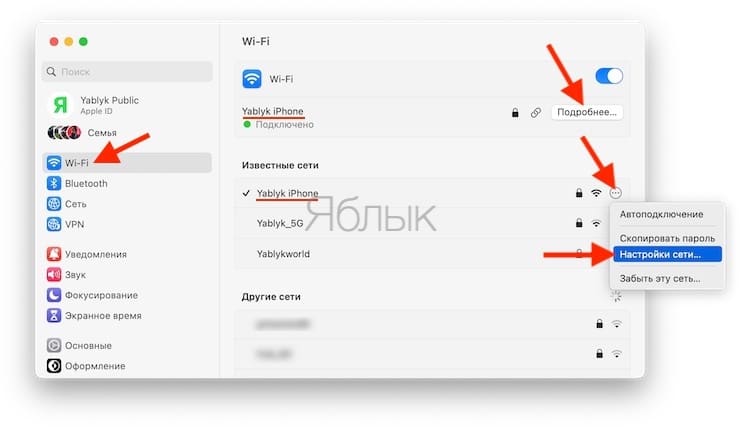
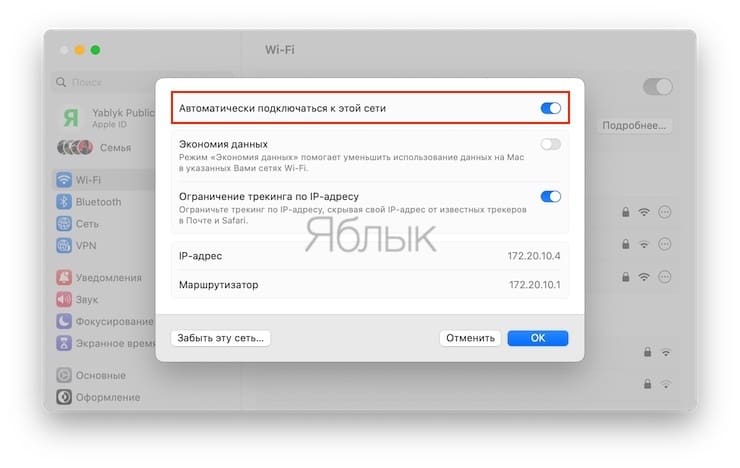
3. Теперь вы можете научить свой компьютер автоматически подключаться к этой сети, просто активировав первый тумблер.
Если требуется настроить автоматические подключение к точке доступа на другом iPhone или на iPad, то вам надо сделать следующее:
- Перейдите в меню Настройки→Wi-Fi, подключитесь к активной точке доступа
- Теперь около имени активного подключения нажмите на кнопку «i».
- Аналогично с помощью переключателя активируйте автоматическое подключение к этой точке доступа.
Как поменять параметры автоподключения к Режиму модема iPhone для семьи?
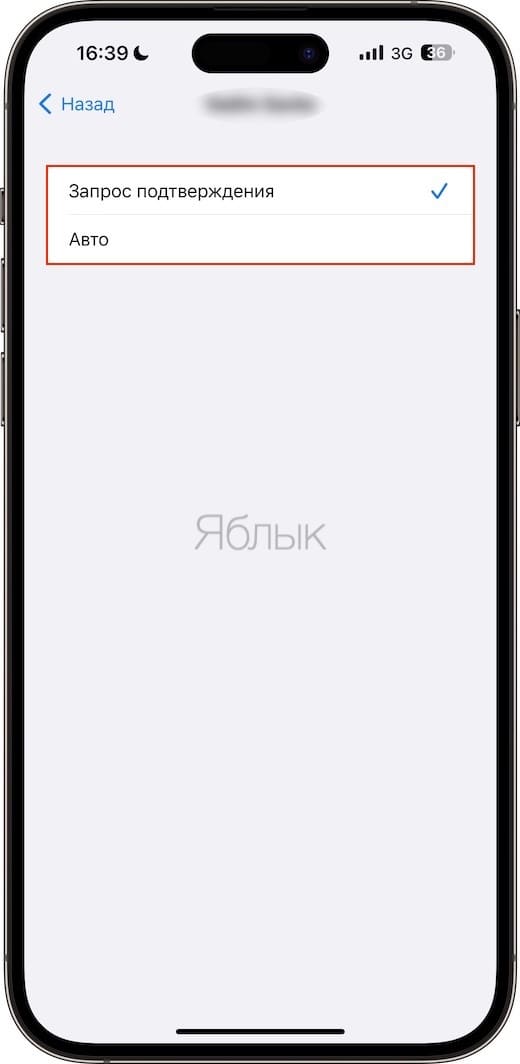
В рамках своей экосистемы Apple предлагает довольно удобную опцию «Семейный доступ». Она позволяет членам вашей семьи автоматически подключаться к созданной вами точке доступа, если они располагаются в пределах ее досягаемости. А сам владелец раздающего устройства может в его настройках запретить вообще подобные подключения или ограничить их для некоторых родственников.
Для настройки надо перейти в меню Настройки → Сотовая связь → Режим модема → Семейный доступ.
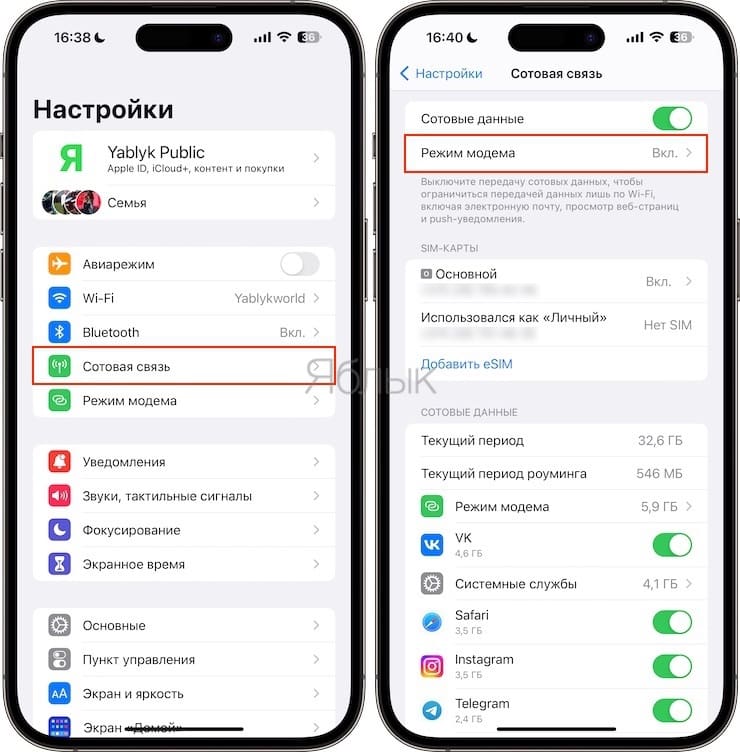
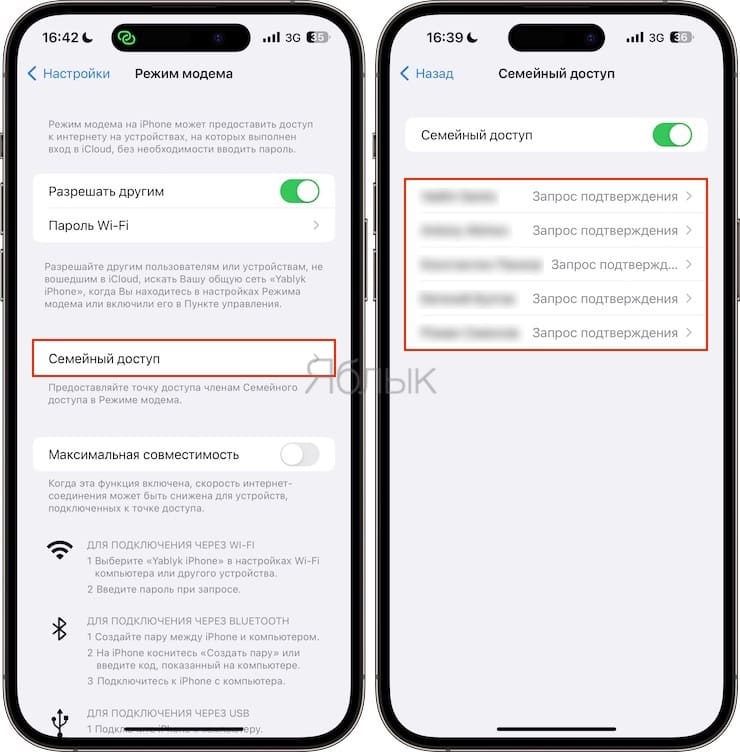
Там вы можете настроить параметры доступа согласно своим предпочтениям. Надо понимать, что созданное для конкретного члена семьи правило будет действовать для всех устройств, работающих с данной учетной записью Apple ID.
Как можно узнать, сколько трафика использовали подключенные к точке доступа устройства?
Эта статистика может быть важна, ведь она показывает, какое из подключенных устройств потребляет трафика больше остальных. Такая информация содержится в разделе статистики сетевого подключения.
Вам надо перейти в меню Настройки → Сотовая связь и там в списке найти пункт «Режим модема».
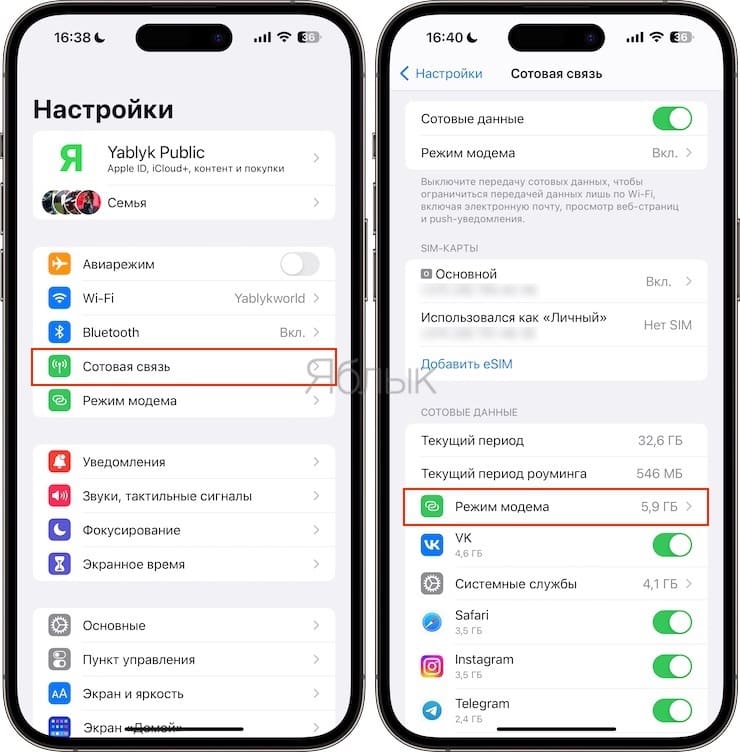
Тут вы и сможете увидеть потребление трафика каждым устройством, которое подключалось к вашему работающему в режиме модема (точки доступа) iPhone.
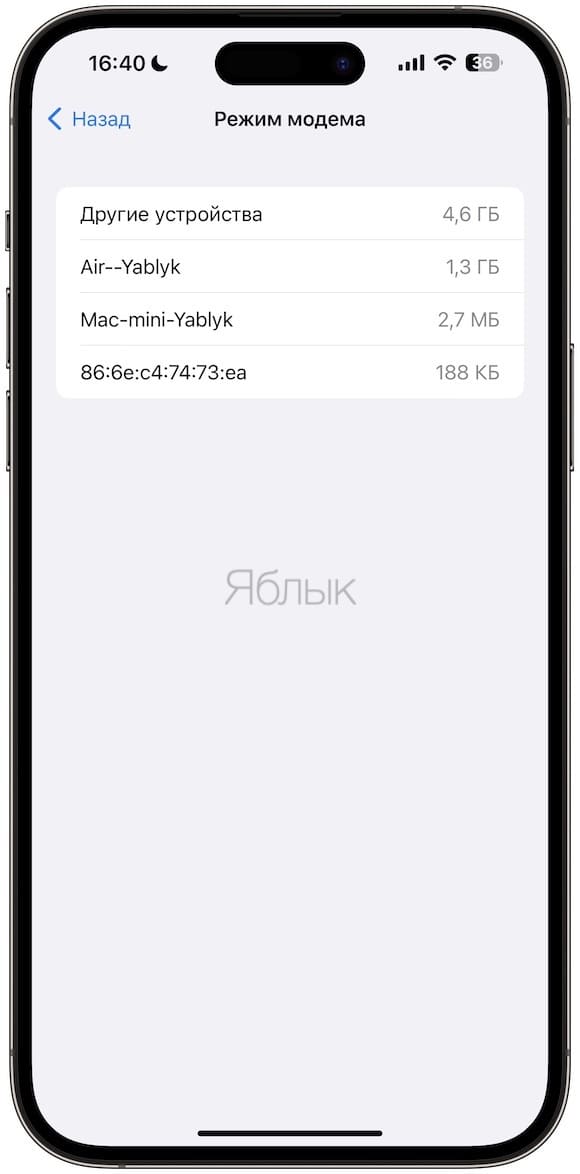
Вот только если устройство-клиент имело активную опцию «Частный адрес Wi-Fi», то этот не даст возможности идентифицировать гаджет в списке.
А понять, кем же является загадочный потребитель, можно в его параметрах подключения к точке доступа. Там будет показан подменный MAC-адрес, который и используется для данного подключения.
Как увидеть все подключенные к iPhone в режиме модема устройства?
А чтобы постоянно мониторить активные подключения к вашему iPhone придется воспользоваться сторонним приложением из App Store. Для этой роли отлично подойдет бесплатная утилита iNet – Network Scanner.
1. Перейдите по ссылке и установите из App Store это приложение.
2. Вам надо будет настроить свой iPhone, предоставив все нужные для доступа другим устройствам разрешения. После этого перейдите в меню Настройки → iNet и активируйте там тумблер «Локальная сеть».
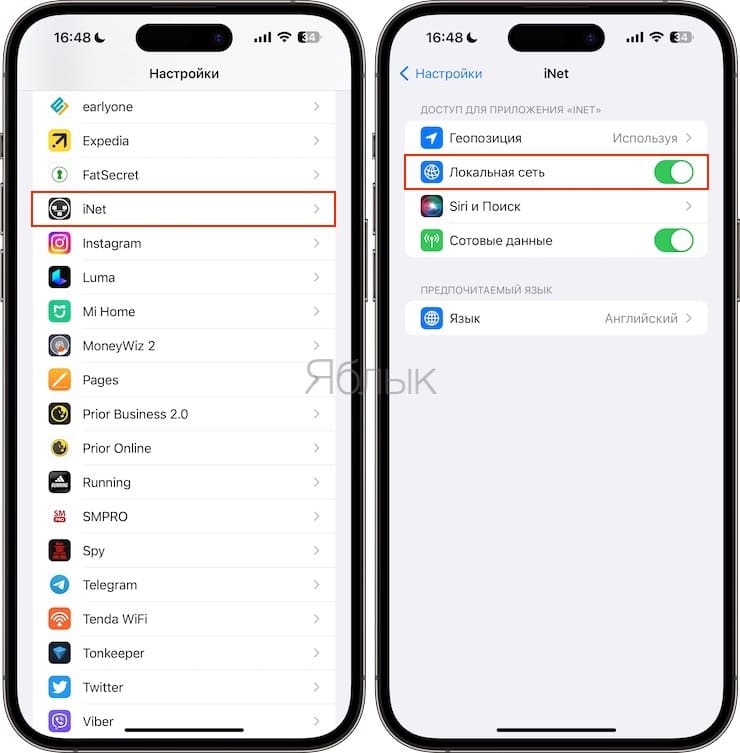
3. В приложении iNet в ходе работы iPhone в режиме точки доступа осуществите сканирование сети.
4. Приложение покажет вам список тех устройств, которые и подключены к вашему iPhone.
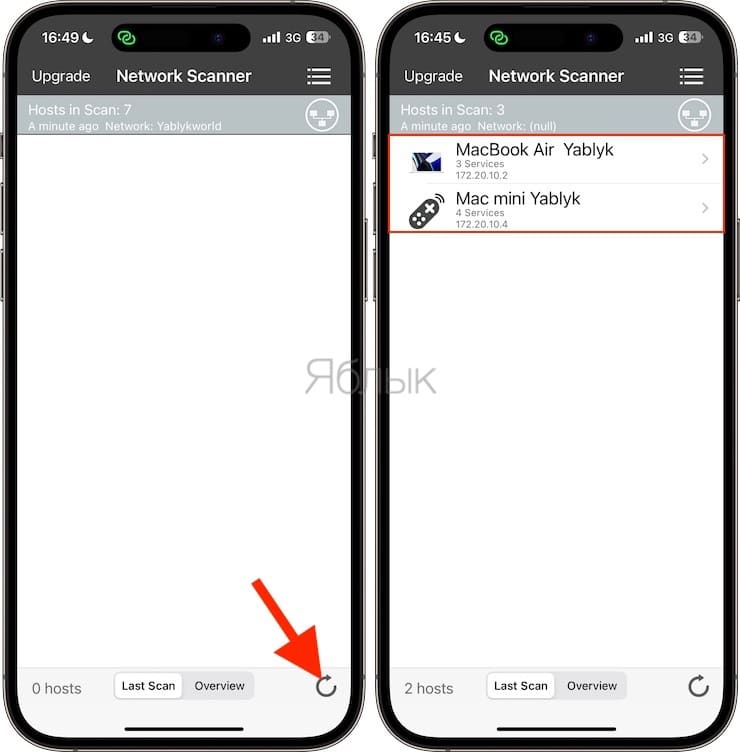
Благодаря этим советам вы теперь знаете, как настраивать точку доступа на вашем iPhone, следить за статистикой потребления трафика и подключенными устройствами.
�� Смотрите также:
- Как включить вспышку (фонарик) при звонках и уведомлениях на iPhone.
- Как настроить Буфер обмена (передача текста и фото) с Mac на iOS и наоборот.
- Как изменить мелодию вызова (рингтон) на Айфоне.
�� Мы в Telegram и YouTube, подписывайтесь!
Как поделиться Wi-Fi с iPhone: 9 способов
В этой статье мы рассмотрим несколько способов, как поделиться Вай-Фаем с Айфона на разные устройства. Wi-Fi — один из самых удобных способов подключения к Интернету. Однако иногда возникает необходимость поделиться доступом к Wi-Fi с другими устройствами.
Способы, как раздать Wi-Fi с iPhone
Сегодня почти каждый смартфон использует Wi-Fi для доступа в Интернет. Однако когда мы находимся в общественном месте, не всегда имеем возможность получить доступ к беспроводному подключению. К счастью, если у вас есть iPhone, то вы можете поделиться Wi-Fi с другими устройствами.
Как поделиться Вай-Фаем с Айфона на Андроид
Если вы хотите расшарить Wi-Fi с iPhone на Android-устройство, можете использовать функцию Wi-Fi-роутера на своем гаджете. Для этого следуйте простым шагам:
- Откройте «Настройки» на вашем iPhone и выберите «Личная точка доступа».
- Активируйте переключатель «Личная точка доступа».
- Убедитесь, что Android находится в режиме Wi-Fi и видит сеть, созданную вашим iPhone.
- Выберите сеть, введите пароль и нажмите «Подключиться».
Внимание! Раздача Wi-Fi с iPhone на любое устройство может снизить скорость вашего интернет-соединения. Не забывайте об этом, если планируете скачивать большие файлы или использовать высокоскоростной интернет.
Как поделиться Wi-Fi с ноутбуком
Существует несколько способов, как поделиться Wi-Fi с iPhone на ноутбук.
Подключение через USB
Подключение iPhone к ноутбуку с помощью USB-кабеля — наиболее надежный и быстрый вариант, так как скорость передачи данных через USB намного выше, чем через беспроводное соединение.
- Подсоедините iPhone к ноутбуку с помощью USB-кабеля.
- На iPhone откройте настройки и перейдите в раздел «Персональная точка доступа».
- Включите функцию «Персональная точка доступа».
- На ноутбуке откройте настройки Wi-Fi и найдите сеть, созданную вашим iPhone.
- Введите пароль, если это необходимо, чтобы подключиться к сети.
Подключение через Bluetooth
Подсоединение с помощью Bluetooth полезно, когда у вас нет под рукой USB-кабеля или вы не можете подключить его к ноутбуку. Рассмотрим пошагово, как поделиться Вай-Фаем с Айфона на компьютер:
- На iPhone откройте настройки и перейдите в раздел «Bluetooth».
- Включите функцию Bluetooth.
- На ноутбуке откройте настройки Bluetooth и найдите ваш iPhone в списке устройств.
- Нажмите на кнопку «Соединить».
- На iPhone подтвердите запрос на подключение к ноутбуку.
- Перейдите на iPhone в раздел «Персональная точка доступа» и включите функцию.
- На ноутбуке в настройках Wi-Fi найдите сеть, созданную вашим iPhone, и введите пароль, если это необходимо.
Подключение через Wi-Fi
Этот способ пригодится тем, у кого нет USB-кабеля или нет возможности использовать Bluetooth.
- На iPhone откройте настройки и перейдите в раздел «Персональная точка доступа».
- Включите функцию «Персональная точка доступа».
- На ноутбуке откройте настройки Wi-Fi и найдите сеть, созданную вашим iPhone.
- Введите пароль, если это необходимо, чтобы подключиться к сети.
Использование iCloud
Если у вас есть учетная запись iCloud, то с ее помощью можно быстро раздать Wi-Fi на ноутбук.
- На iPhone откройте настройки и перейдите в раздел «iCloud».
- Включите функцию «Ключи iCloud».
- На вашем ноутбуке откройте настройки iCloud и введите свою учетную запись.
- В разделе «Ключи» в настройках iCloud найдите сеть Wi-Fi, которой вы хотите поделиться с вашим ноутбуком.
- Введите пароль, если это необходимо, чтобы подключиться к сети.
Использование AirDrop
Если ищете, как поделиться Вай-Фаем с Айфона на Макбук, то делать это удобней через AirDrop.
- На iPhone откройте настройки и перейдите в раздел «AirDrop».
- Включите функцию «AirDrop».
- На вашем ноутбуке откройте Finder и найдите раздел AirDrop в боковой панели.
- Активируйте «AirDrop» на вашем ноутбуке.
- На iPhone откройте настройки и перейдите в раздел «Персональная точка доступа».
- Включите функцию «Персональная точка доступа».
- Найдите свой Mac в разделе AirDrop на вашем iPhone и отправьте ему запрос на подключение к сети.
- На своем ноутбуке подтвердите запрос на подключение к сети.
Как поделиться Вай-Фаем с Айфона на Айфон
Когда вам нужно раздать Wi-Fi-соединение другому iPhone и при этом скрыть пароль, воспользуйтесь следующей быстрой и безопасной передачей доступа к интернету.
В первую очередь проверьте, включен ли Wi-Fi на вашем iPhone. Перейдите в раздел «Настройки» и выберите пункт «Wi-Fi». Включите функцию Wi-Fi и подключитесь к доступной сети.
- В разделе «Настройки» выберите пункт «Другие устройства».
- На следующей странице выберите «Поделиться паролем Wi-Fi». Теперь, когда ваш iPhone запрашивает пароль, просто поднесите другой аппарат к вашему.
- Владелец другого iPhone должен включить функцию Wi-Fi на своем устройстве и нажать кнопку «Поделиться паролем Wi-Fi». Он также может отсканировать QR-код, если вы поделились им.
Если вы не хотите, чтобы другой iPhone имел доступ к Wi-Fi-сети на постоянной основе, вы можете настроить ограничение времени подключения. Для этого перейдите в раздел «Настройки», выберите пункт «Другие устройства» и настройте время доступа.
Как поделиться паролем Wi-Fi с Айфона
Важно помнить, что Wi-Fi-сеть защищена паролем во избежание несанкционированного доступа к вашей сети. Но если вы уверены в своем желании, то для передачи пароля от Wi-Fi со своего iPhone выполните несколько простых шагов.
Как поделиться паролем Wi-Fi с Айфона на Айфон
Убедитесь, что Wi-Fi на вашем iPhone включен. В разделе «Настройки» активируйте Wi-Fi и подключитесь к доступной сети.
- В этом же разделе найдите пункт «Другие устройства».
- Выберите «Поделиться паролем Wi-Fi».
- Ваш смартфон запросит пароль.
- Поднесите другой iPhone к вашему.
У владельца другого iPhone должна быть активна функция Wi-Fi. Также ему необходимо нажать кнопку «Поделиться паролем Wi-Fi». Кроме того, он может отсканировать QR-код, если вы поделились им.
Если хотите, чтобы другой iPhone имел доступ к Wi-Fi-сети на постоянной основе, настройте автоматическое подключение. Для этого в «Настройках», выберите «Wi-Fi» и тапните на «i» рядом с именем сети. Затем активируйте «Автоматическое подключение».
Как поделиться паролем Wi-Fi с Айфона на ноутбук
Чтобы поделиться паролем Wi-Fi с ноутбуком, проверьте доступ к своей сети. Если вы не знаете или не помните пароль Wi-Fi, зайдите в «Настройки» – «Wi-Fi». Отыщите там имя своей Wi-Fi-сети и нажмите на «i» рядом с ней. Пароль будет в одноименном поле.
- Если у вас есть доступ к Wi-Fi-сети, откройте на компьютере браузер и введите IP-адрес роутера. Обычно он указан на нижней части роутера. Если вы не можете найти его, введите адрес 192.168.1.1 или 192.168.0.1.
- Вам будет предложено ввести логин и пароль. Если вы их не знаете, укажите стандартные логин и пароль, которые написаны на нижней части роутера. Обычно это «admin» для логина и «admin» или «password» для пароля.
- После успешной авторизации на странице настроек роутера перейдите в раздел «Wireless» или «Беспроводное соединение». Там вы найдете имя и пароль вашей Wi-Fi-сети.
- Скопируйте пароль и вставьте его на ноутбук.
Также передать пароль можно и с помощью QR-кода. Используйте специальный онлайн-генератор QR-кодов. Скопируйте пароль в генератор и он создаст QR-код. Сканируйте код с ноутбука, чтобы автоматически ввести пароль.
Внимание! Не забывайте о безопасности — используйте сложные пароли для защиты своей сети Wi-Fi и не давайте доступ к ней незнакомым людям.
Использование своего iPhone в качестве точки доступа — хороший вариант получить быстрый доступ к интернету, возможность загрузки и обмена файлами и многое другое. Полезно знать, как раздать Wi-Fi с Айфона, когда вы находитесь в общественном месте и нужен доступ в сеть. Однако помните, что использование открытой сети без защиты может привести к утечке вашей личной информации. Поэтому будьте осторожны при раздаче Wi-Fi и защищайте свою сеть паролем.
Уверены, что наши советы позволят наслаждаться быстрым и безопасным подключением к интернету. Пробуйте все варианты и выбирайте оптимальный для себя. Рассказывайте о раздаче Вай-Фая с Айфона своим друзьям и вместе с ними подписывайтесь на наши новости и Телеграм-канал , чтобы узнать еще много интересного об iPhone.
Автор: Виктория Удовицкая, копирайтер Stylus
- Как включить режим модема на Айфоне
- Как подключить и настроить 4G/3G модем
- Рация на Apple Watch и iPhone
- Какой Айфон лучше купить в 2023: ТОП-15 моделей
- iPhone 15: дата выхода
Как раздать интернет с iPhone
Случается, что позарез нужен Wi-Fi, а раздобыть его ну нигде не получается. Что делать, если нужно поработать в интернете за ноутбуком или компьютером, а из доступных ресурсов — только мобильная связь? Для всех пользователей iPhone эта проблема не такая уж и существенная. Нужно просто перевести телефон в режим модема, и вы сможете раздавать Wi-Fi себе и при необходимости друзьям.

Как активировать режим модема на iPhone
Настройка в данном случае займет всего пару минут:
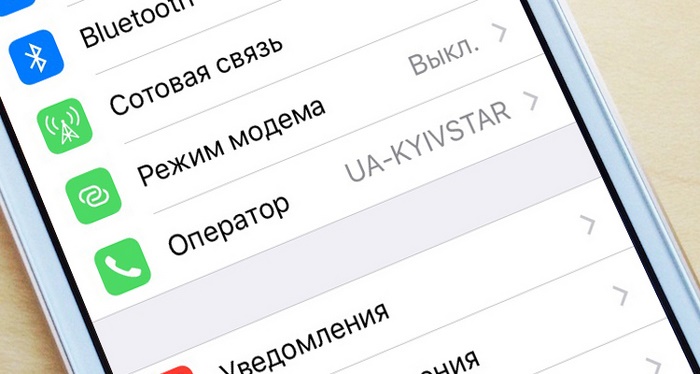
- На телефоне выберите Настройки, далее Сотовая связь.
- Дальше выберите «Режим модема».
- Установите соответствующий режим переключателем.
Здесь же можно установить или поменять пароль на Wi-Fi, если вы выберите этот способ подключения. В пароле желательно использовать только латинские буквы и цифры, в противном случае устройства могут не подключаться к сети.
Способы подключения с использованием режима модема
К айфону в режиме модема можно подключиться через:
При подключении через Bluetooth стоит убедиться, что второе устройство «нашлось». Создайте с ним пару, выбрав пункт Bluetooth в Настройках iPhone.
При подключении через USB также стоит проверить подключение. Для этого перейдите в Панель управления —Сеть и Интернет — Просмотр состояния сети и задач. Если соединение не работает, возможно, стоит переустановить iTunes (нужна более новая версия) или перезагрузить компьютер и подключить телефон заново.
Если не получается включить режим модема, проверьте возможность его использования у вашего провайдера. Также бывает, что этот режим не активен или пропал после обновления до более новой версии iOS. Тогда, скорее всего, понадобится прописать настройки APN. Для этого перейдите в Настройки — Сотовая связь — Сотовая сеть передачи данных и заполните необходимые поля. Информацию о настройках можно взять у вашего мобильного оператора.
Отключить функцию модема можно там же, в Настройках вашего iPhone.