
Форум
Доброго дня.
нашел таки место и способ как изменить падение кол-ва товаров в корзину,смущает только 1 момент
Шаблон каталога, скопирован и лежит :
Контент -файлы и папки -bitrix- templates -Свой шаблон - components - bitrix- тот шаблон каторый надо .
Так вот. кол-во правлю в
Контент -файлы и папки -bitrix- components - bitrix- тот шаблон каторый надо .
по той причине что файла в котором надо править в моем скопированном шаблоне нет . Файл component.php
Уважаемые знатаки, скажите мне. и так понятно что при обновлении 99% вероятности что шаблоны заменятся — что мне сделать чтобы изменения не изчезли?
Пологаю что скопировать. Куда ?и как переопределить чтобы применялись они а не те поумолчанию
Очень нужен ответ.
Напишите если не сложно
Спасибо.
Сообщений: 2866 Баллов: 740 Регистрация: 16.02.2006
10.04.2008 12:25:58
Скопируйте компонент в своё пространство имён.
1. Создайте папку /bitrix/components/my_comps/
2. Скопируйте туда компонент из папки /bitrix/components/bitrix/
3. На странице подключайте свой компонент:
$APPLICATION->IncludeComponent("my_comps:catalog","", array( . ) );
4. Не забудьте скопировать уже настроенный шаблон из стандартного компонента в шаблон своего компонента.
/истина где-то рядом.
Заглянувший
Сообщений: 23 Баллов: 2 Регистрация: 08.02.2008
10.04.2008 12:31:37
Если я правильно понимаю, то в папке с шаблоном (/bitrix/templates/*template_name*/) есть та самая папка /components/
Не о ней ли речь?
Сообщений: 2866 Баллов: 740 Регистрация: 16.02.2006
10.04.2008 12:56:02
Александр Сташкевич, в этой папке хранятся шаблоны компонентов.
Еслу нужен свой компонент или есть необходимость изменить логику работы самого компонента, то нужна папка /bitrix/components/
/истина где-то рядом.
Заглянувший
Сообщений: 23 Баллов: 2 Регистрация: 08.02.2008
11.04.2008 13:02:09
| Цитата |
|---|
| Александр Черкасов пишет: Александр Сташкевич, в этой папке хранятся шаблоны компонентов. Еслу нужен свой компонент или есть необходимость изменить логику работы самого компонента, то нужна папка /bitrix/components/ |
Благодарю за корректировку. Пользуясь случаем — не приходилось ли Вам писать файл мутации? Есть несколько вопросов.
Сообщений: 1159 Баллов: 260 Регистрация: 24.01.2008
16.04.2008 16:31:15
| Цитата |
|---|
| Александр Черкасов пишет: Скопируйте компонент в своё пространство имён. 4. Не забудьте скопировать уже настроенный шаблон из стандартного компонента в шаблон своего компонента. |
Что будет если не скопировать?
Сообщений: 1159 Баллов: 260 Регистрация: 24.01.2008
17.04.2008 11:33:47
и еще один момент
| Цитата |
|---|
| файл .description.php, который содержит название, описание компонента и его положение в дереве логического размещения (для редактора). Этот файл должен всегда присутствовать в папке компонента. |
Если я копирую компонент в свою папку bitrix/components/my_comps/ .. , то мне придется его переписывать для каждого элемента или он сам перенаправит структуру указывающее на положение его в дереве логического размещения?
Сообщений: 1159 Баллов: 260 Регистрация: 24.01.2008
22.04.2008 11:11:08
Доброго времени суток.
1. Есть свой компонент (компонент лежит в папке bitrix/components/demo)
2. Шаблоны дизайна скопированы (bitrix/templates/.default/components/demo)
3. в визуальном редакторе отображается комопнент — как еще один рядом с системным.
4. В настройках компонента catalog в качестве «шаблона компонента» в списке есть следующие значения:
— свой шаблон : catalogi
— .default: catalog
— Системный : default
— Системный : offers
Выбран -> свой шаблон : catalogi
Помоему в этом списке должен отражатся и мной скопированный или нет?
короче, что и где должно лежать, чтобы был применён МОЙ комопонент с МОИМ дизайном и МОИМ поведением и обработкой переменных.
PS. 1. В доку посылать НЕ надо! лучше приведите выдержку из нее.
2. Просьба к Администраторам и Модераторам — НЕ перемещать тему в Партнерскую ветвь. Так как все партнеры посути между собой КОНКУРЕНТЫ. кто будет помогать конкуренту ?
Прошлый топик переместили и он загнулся.
Все, всем спасибо. если кто то знает решение напишите пожалуйста. буду очень признателен.
Битрикс1С — где хранятся шаблоны?
Есть сайт на Битрикс 1С и шаблон к нему. Сайт ТСЖ. Ежемесячно выгружаем квитанции на сайт. В штатном шаблоне есть 3 формы квитанции, но нам нужно занести нашу форму.
Выгрузка данных из 1 С идет нормально и читаемые в Битриксе, но никак не найдем формы квитанций, которые представлены в шаблоне. Может кто то поможет? Готова оплатить работу.
- Вопрос задан более трёх лет назад
- 243 просмотра
5 комментариев
Простой 5 комментариев
Шаблон компонентов в Битрикс
В данной статье будут рассмотрены различные вариации и примеры установки шаблона компонентов в Битрикс. Для начала немного теории: шаблон компонента – это часть кода в программе, который преобразует информацию, которая, в свою очередь, была подготовлена компонентом в HTML (с английского – Hyper Text Markup Language – это язык гипертекстовой разметки, стандартный язык, благодаря которому осуществляется разметка интернет-страниц). Мало кому известно, что в системе 1С:Битрикс существует множество шаблонов помимо стандартных, например, в шаблоне навигации постранично вмещается целых пять видов шаблонов.
У шаблона компонентов существует два вида:
1. системные – они сразу связаны с компонентом и находятся в папке компонента Битрикс, под названием «templates»; 2. пользовательские – они подстроены под назначение конкретного сайта. Находятся данные шаблоны в папках «/local/templates/шаблон сайта/», но при копировании они переместятся и будут базироваться по пути: /local/templates/шаблон_сайта/components/namespace/название_компонента/название_шаблона.
Определителем шаблонов являются их имена, по умолчанию задано имя «.default». И, в случае отсутствия имени, вызывается именно вышеуказанный шаблон. Другие шаблоны могут иметь произвольное имя.
Шаблон компонента может являться как папками, так и файлами. В случае, когда шаблон не нуждается в переводе на иной язык, дополнении новыми стилями и прочих изменениях, есть возможность его нахождения внутри файла. В ином случае его необходимо сохранить внутри папки.
Шаблон компонента – это неразделимый целый объект, и когда следует поменять шаблон компонента по умолчанию для некого сайта, то его необходимо скопировать полностью в папку с шаблоном сайта Битрикс. Например, существует некий компонент «bitrix:main.site.selector» со своим шаблоном по умолчанию под названием «dropdown». Расположен он в папке компонента «templates». Если данный шаблон необходимо изменить под некоторый веб-сайт, то мы скопируем папку «dropdown» в папку по адресу: «/local/templates/шаблон_сайта/components/bitrix/main.site.selector/», после чего меняем шаблон согласно нашим предпочтениям.
Когда компонент подключается на страницу веб-сайта, право настройки по выводу вида шаблона остаётся за администратором.
2. Переменные для шаблона компонента
Подробнее рассмотрим переменные, которыми можно пользоваться для создания и редактирования шаблона компонента:
· $this – переменная, которая содержит ссылку на нынешний шаблон; · $component – переменная, которая содержит ссылку на нынешний компонент (который вызвали); · $templateFile – переменная, в которой указывается путь к шаблону; · $templateFoldet – переменная, содержащая путь к папке с текущим шаблоном, начиная от «DOCUMENT_ROOT»; · $templateName – переменная с именем шаблона компонента; · $templateData – переменная, которая передаёт массив данных (эти данные попадут в кеш); · $arResult – переменная с массивом, в котором содержаться результаты работы компонента; · $arParams – переменная с массивом параметров, которые входят в компонент; · $arLangMessages – переменная с массивом языковых сообщений в шаблоне; · $componentPath – переменная, которая содержит путь к папке, в которой находится компонент от «DOCUMENT_ROOT».
Замечание: если используется PHP шаблон, то в нём есть глобальные переменные «$APPLICATION», «$USER», «$DB».
3. Шаблон для простого компонента Битрикс
Отдельно рассмотрим, какие файлы и папки будет содержать папка шаблона для простого компонента Битрикс:
· «/lang» – папка с файлами, которые относятся к переводам и языкам; · «result_modifier.php» – это файл имеет при входе массив с результатами по работе компонента «$arResult» и массив с свойствами для вызова «$arParams»; · «component_epilog.php» – это файл, который добавляется после того как шаблон был исполнен; · «style.css» – это файл, который необходим для выбора стилей шаблона; · «script.js» – файл для определения и подключения скриптов из JS; · «.description.php» – это файл, в котором находится описание и имя шаблона для редактора по визуализации; · «.parameters.php» – файл, имеющий в себе обзор добавочных входящих параметров для редактора по визуализации; · «template.ext» – это файл, который, по-факту, и есть шаблон, он является обязательным; · другие необходимые файлы и папки, вроде папки «image» (для картинок, которые нужны шаблону).
4. Шаблон для комплексного компонента
Далее опишем шаблон комплексного компонента: в нём будут содержаться такие же файлы и папки, как в простом компоненте, но ещё и дополнительные составляющие, а именно: · шаблоны для простых компонентов (если они находятся в составе комплексного); · простые компоненты (если они находятся в составе комплексного компонента), они подключаются в шаблонах по страницам.
5. Как подключить шаблон компонентов
Перед тем как подключить шаблон компонентов, необходимо указать , название компонента и название шаблона. В начале ядро ведёт проверку наличия данного шаблона на конкретном сайте:
Рис. 1 Проверка наличия шаблона компонента
Шаблон компонентов подключается с помощью команды: 
Рис. 2 Команда для подключения шаблона компонента
где $templatePage – это только для комплексного компонента, в ином случае – пустое место.
Пример комплексного компонента: 
Рис. 3 Пример для комплексного компонента
Пример простого компонента: 
Рис. 4 Пример для простого компонента Битрикс
6. Редакция шаблона компонента
Редактирование – это главный способ вывести шаблон из стандартных настроек и подстроить под конкретный сайт. Однако редактировать в системе управления Битрикс стоит только собственный шаблон (пользователя), иначе при первом обновлении в системе шаблон станет прежним.
Скопировать шаблон компонента можно при помощи команды «Копировать шаблон компонента», при этом режим «Правка» должен быть подключён. Во время копирования можно открыть форму, чтобы отредактировать шаблон компонента: 
Рис. 5 Копирование шаблона компонента
Пример шаблона: 
Рис. 6 Пример шаблона компонента
Специалист компании «Кодерлайн» Айдар Фархутдинов
Шаблоны документов в CRM: как настроить, чтобы быстро отправлять счета и акты
На каждом портале Битрикс24 есть набор стандартных шаблонов для счетов, актов, коммерческих предложений. Это макеты документов, в которые вы можете добавить собственные данные. Расскажем, как их найти и как с ними работать.
Как найти шаблоны документов на портале
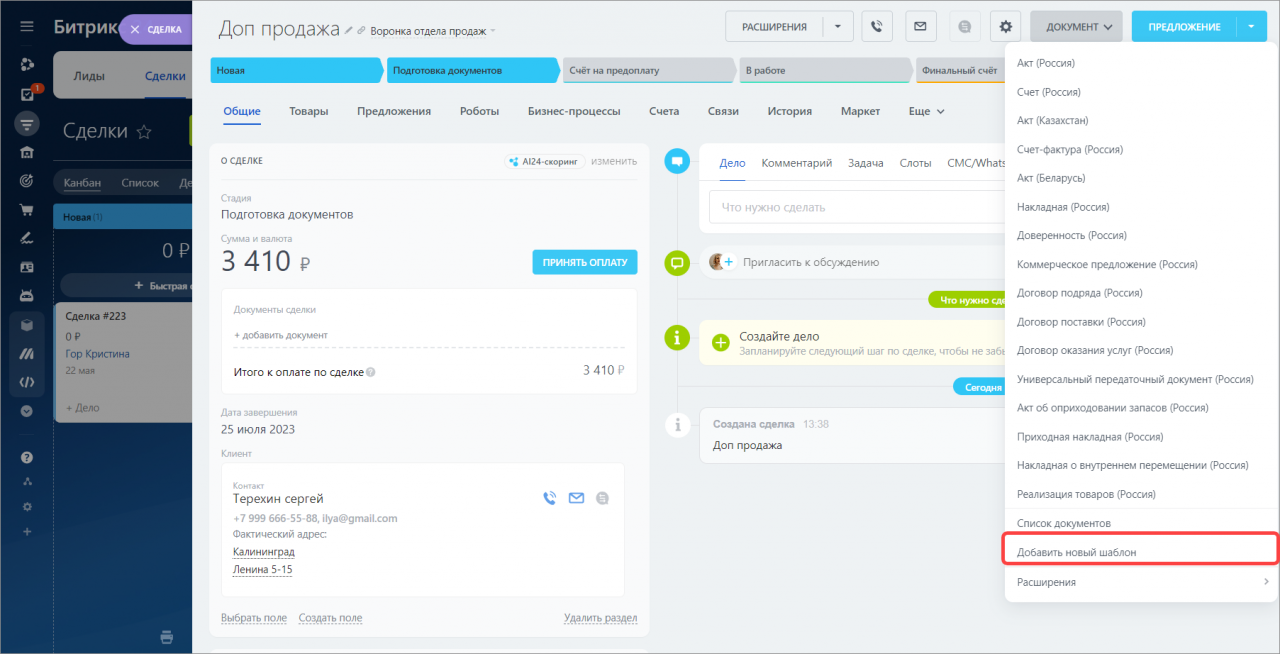
В CRM есть карточки элементов — это лиды, сделки, контакты, компании и другие. Откройте карточку элемента, в котором вы хотите создать документ. Нажмите Документ > Добавить новый шаблон.
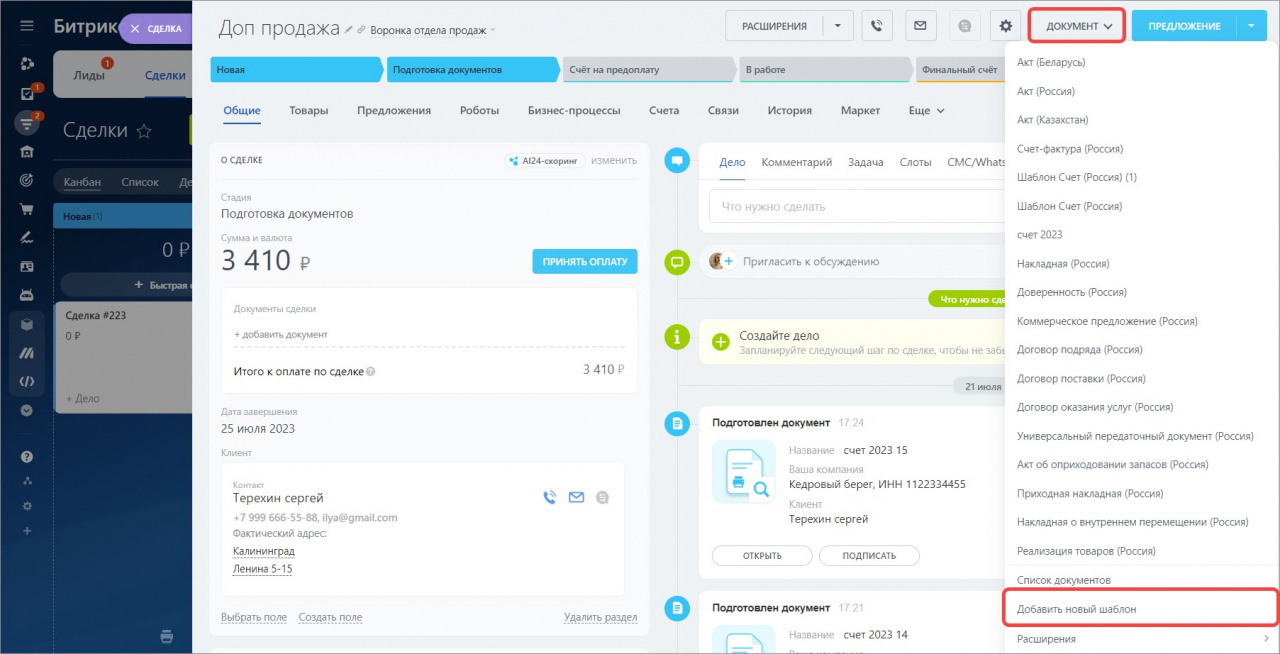
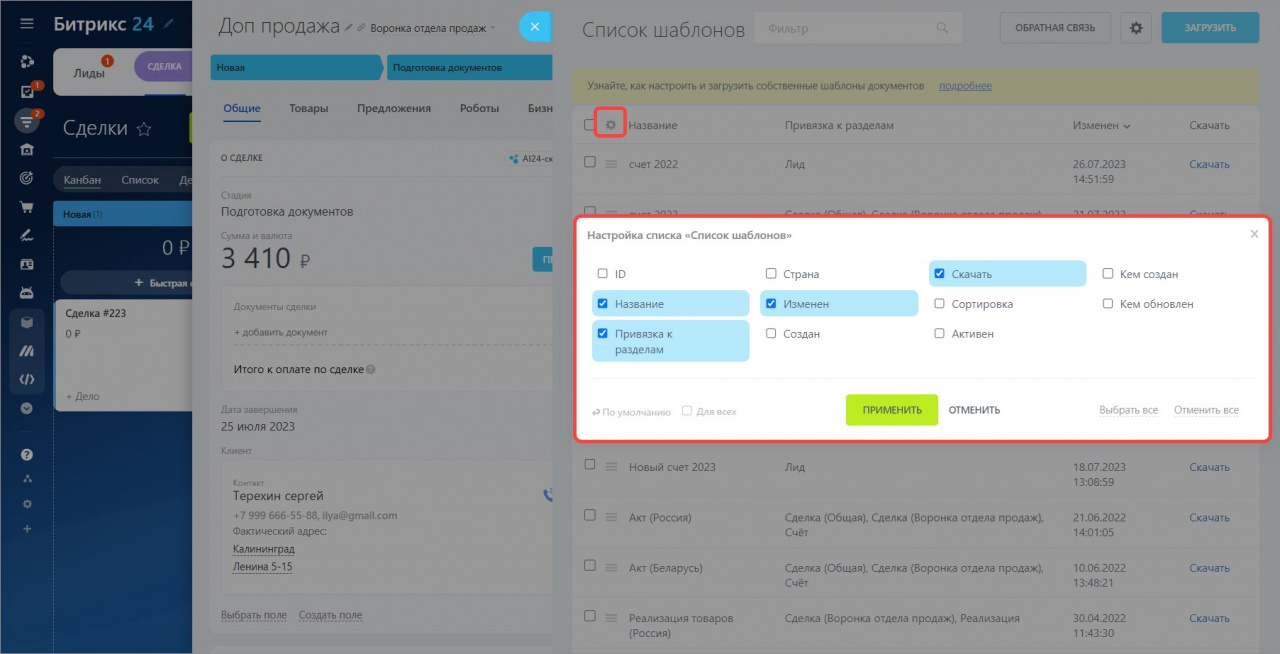
Откроется список всех шаблонов, которые есть на портале. По умолчанию в нем показаны название шаблона, привязка к разделам и дата изменения.
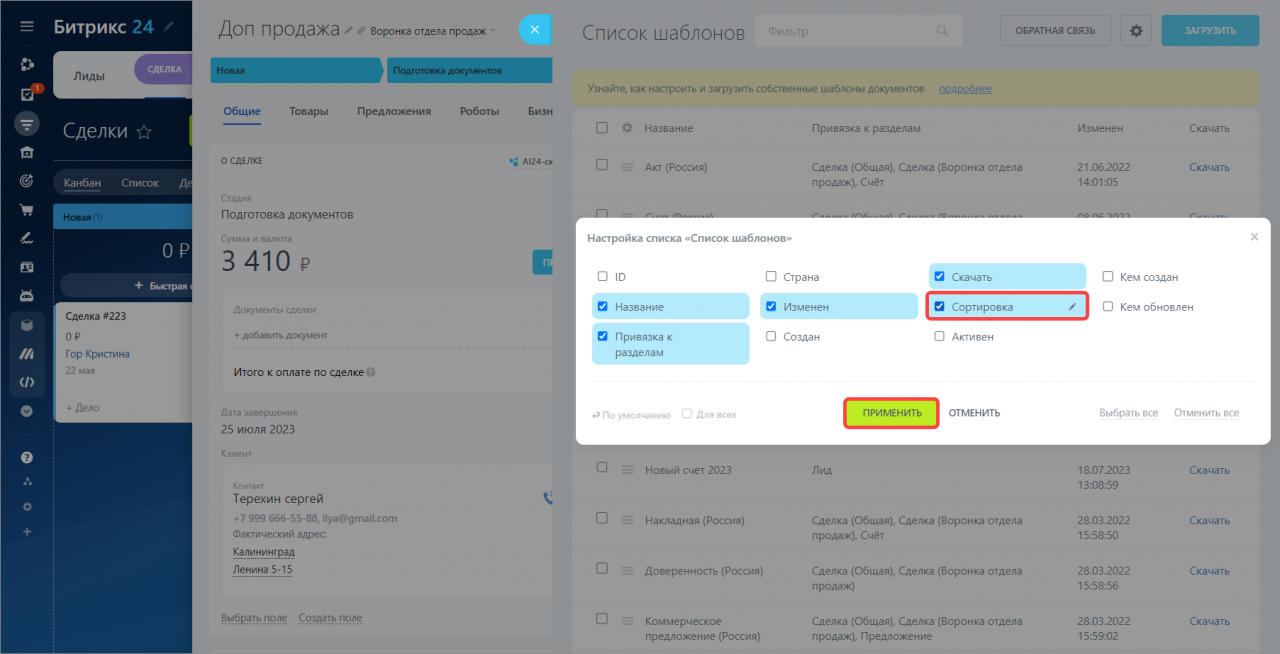
Нажмите на шестеренку, чтобы настроить колонки. Выберите нужные поля и примените изменения.
Как настроить шаблон
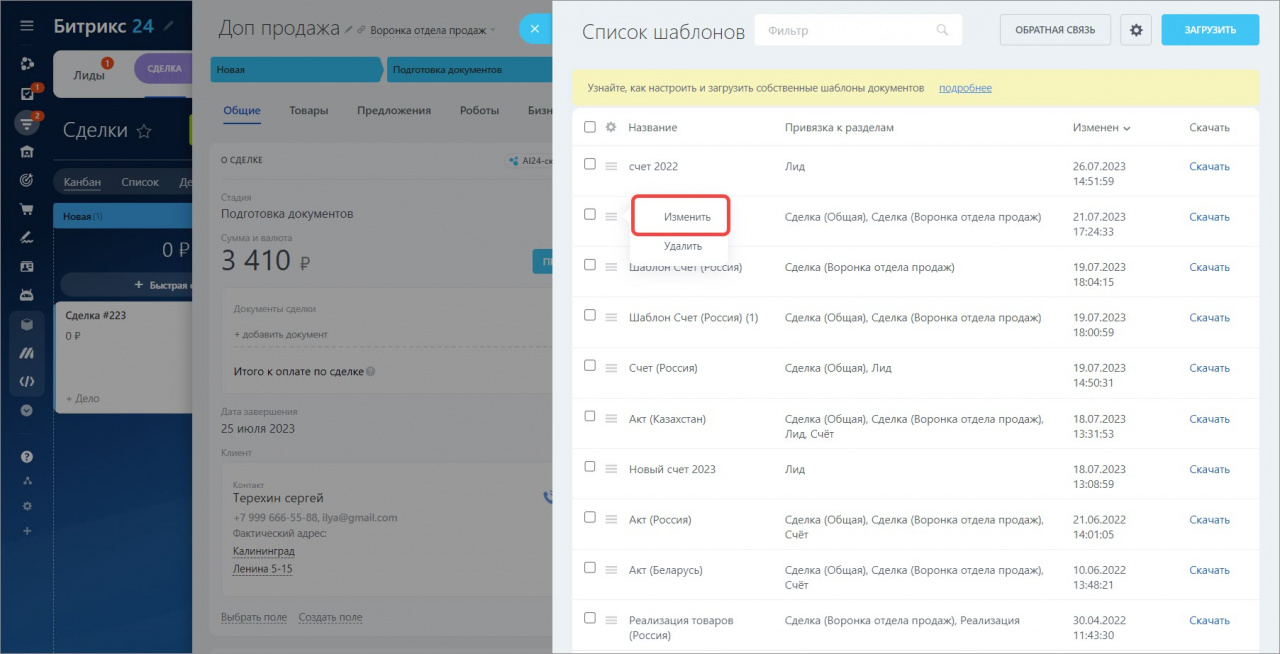
Перед тем как использовать стандартный шаблон, вы можете изменить настройки: права доступа, название и другое. Настройки шаблона открываются через меню, которое появится, если нажать на три полоски возле названия шаблона. В меню выберите опцию Изменить.
Название шаблона. Влияет на название документа. Если шаблон не переименовать и отправить клиенту по e-mail, он получит письмо с вложением Счет (Россия) и может посчитать его спамом. Лучше изменить название шаблона на название своей компании — OOO «Кедровый берег» (Счет). Если работаете с разными странами, то оставьте название страны в документе для быстрого поиска шаблона, например OOO «Кедровый берег» (Счет Россия).
Активность. По умолчанию этот пункт всегда включен, когда вы создаете новый шаблон. Это означает, что вы сможете создать документ на основе данного шаблона. Когда перестанете использовать его снимите галочку Активность.
С подписями и печатью. Если вы поставите галочку в пункте С подписью и печатью, то при генерации документа CRM подставит в него подпись и печать из ваших реквизитов. Если галочка не стоит, то документ будет создан без подписи и печати.
Табличная часть. Выберите, что должно быть в распечатанном документе: только товар, только услуга или и то, и другое.
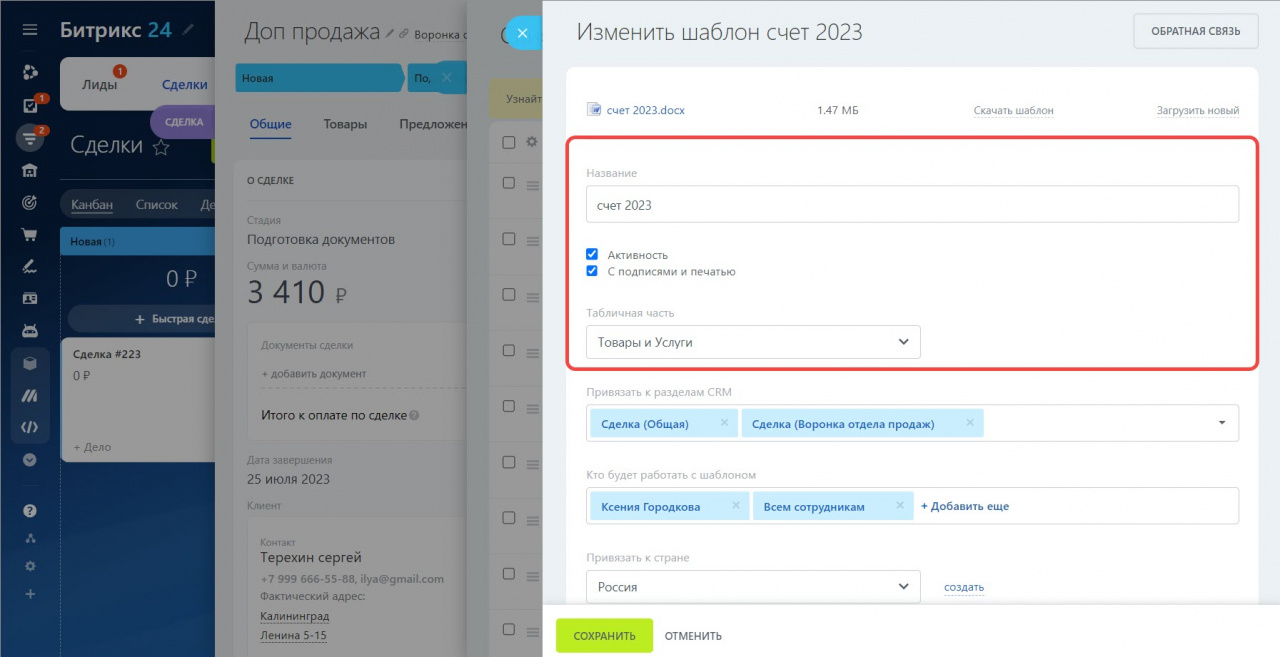
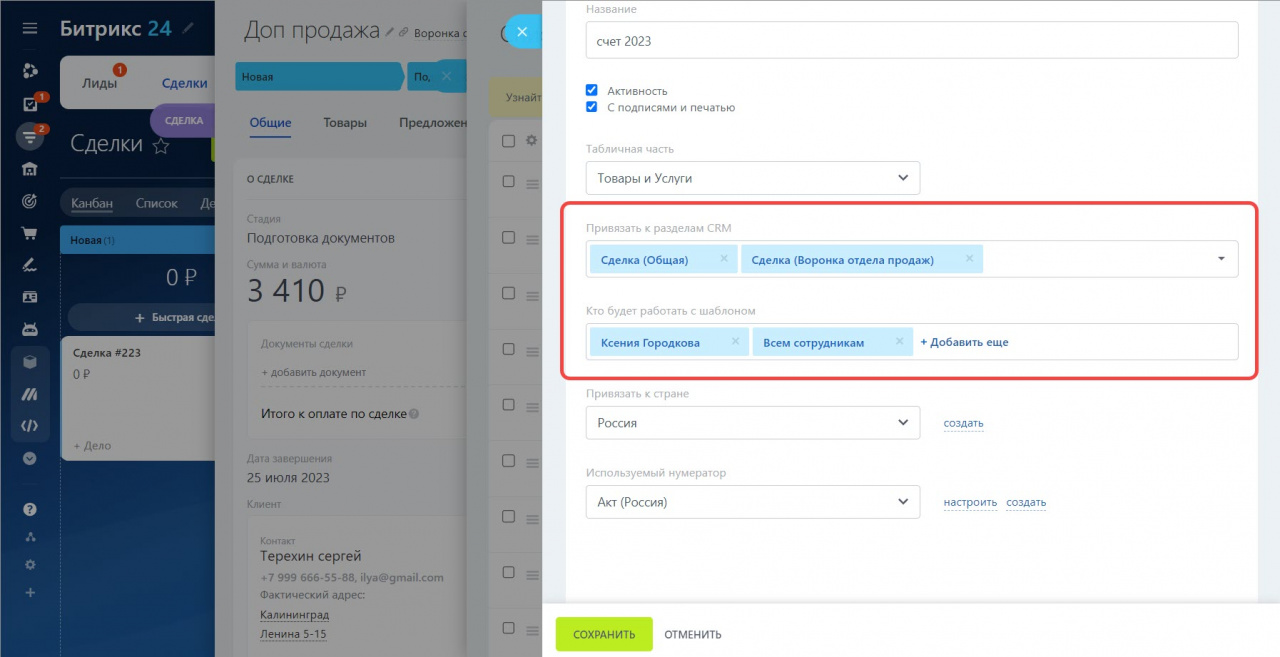
Привязка к разделам CRM. Если у вас два разных бизнеса и две воронки продаж, то вам нужны разные шаблоны. Когда будете создавать шаблон, в пункте Привязка к разделам CRM выберите к какой воронке он будет привязан. Так вы сможете создать абсолютно разные счета для каждого бизнеса и сотрудники не увидят шаблоны, которые не относятся к их воронке.
Кто будет работать с шаблоном. Настройте права доступа к шаблону. Выберите нужных сотрудников или отдел.
Привязка к стране. Привязка к стране влияет на формат даты, времени и имени. Например, в России дату пишем ДД.ММ.ГГГГ., а в США ММ.ДД.ГГГГ. Если нужной страны нет в списке, добавьте ее сами, для этого нажмите Создать.
Используемый нумератор. Выберите набор правил, по которым Битрикс24 создаст индивидуальный номер для документа — нумератор. Это может быть последовательный номер, дата, ID компании или клиента и так далее. Если вы выберете последовательный номер, то документы получат номера 1,2,3 и далее.
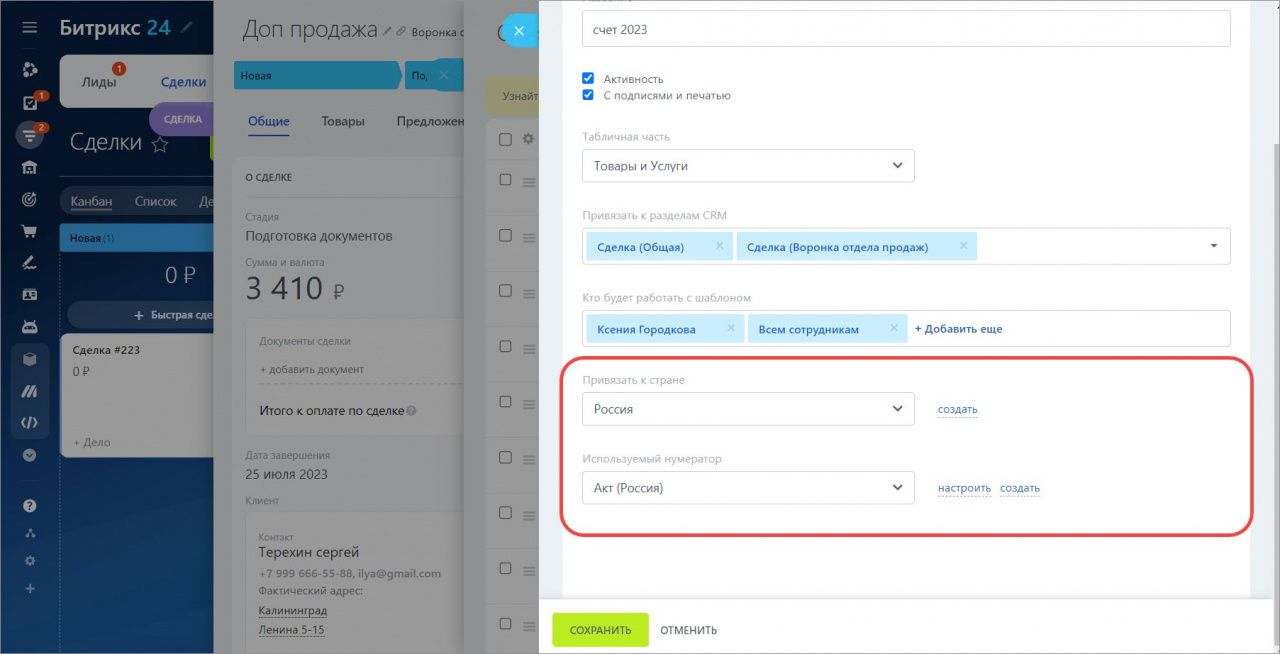
Шаблон готов. Можно использовать его в сделках.
Шаблоны документов для других стран
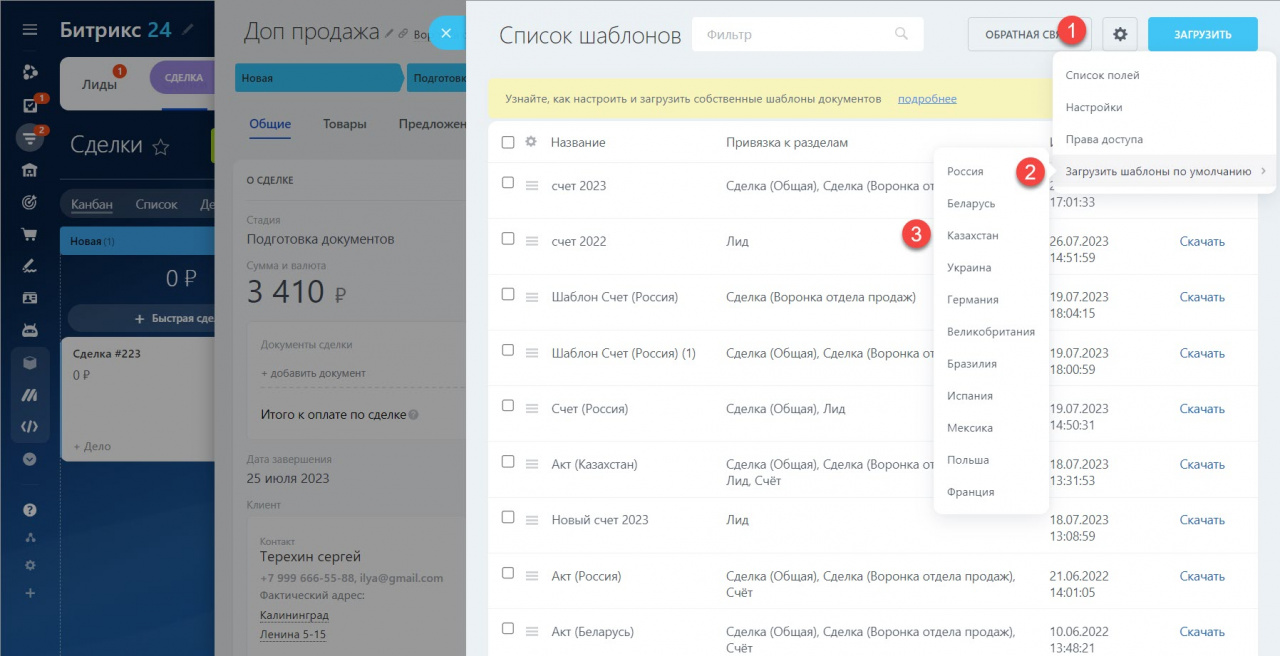
В разных странах документы отличаются друг от друга, шаблоны для России и США будут выглядеть по-разному. Для того чтобы найти шаблоны, нажмите на шестеренку, кликните Загрузить шаблоны по умолчанию и выберите страну из списка.
Нажмите Установить, чтобы добавить шаблон в свой список.
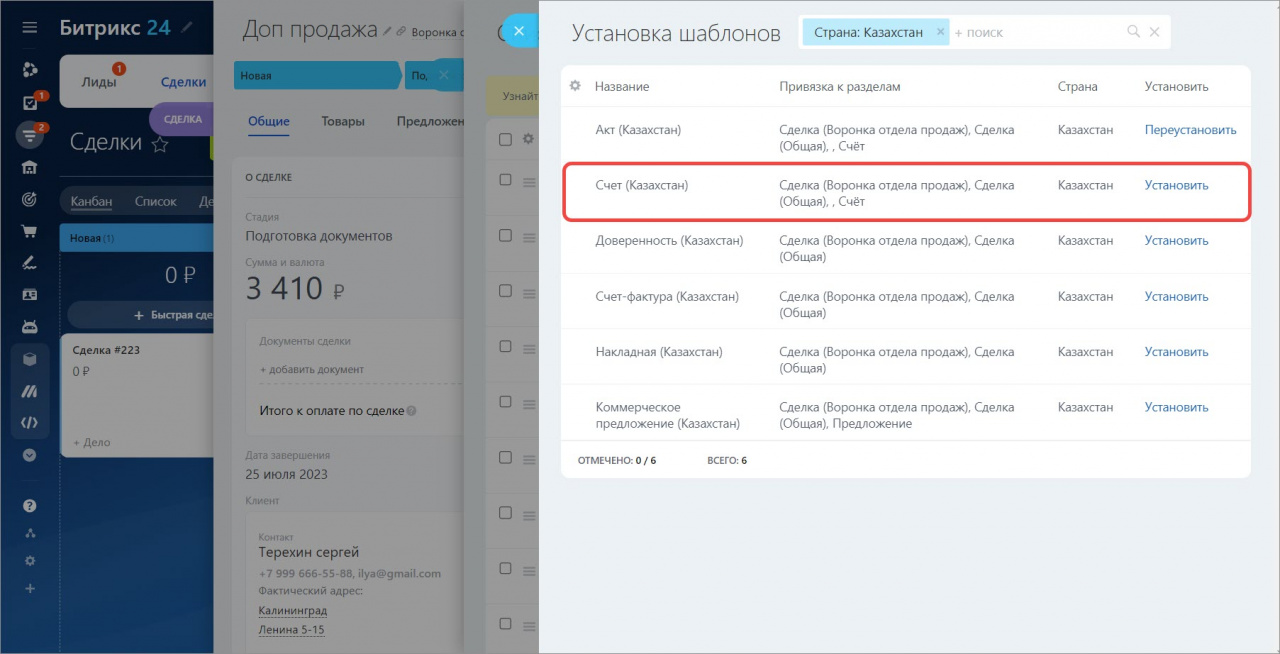
Проверьте настройки шаблона. Если надо использовать шаблон в сделках, то добавьте эту опцию.
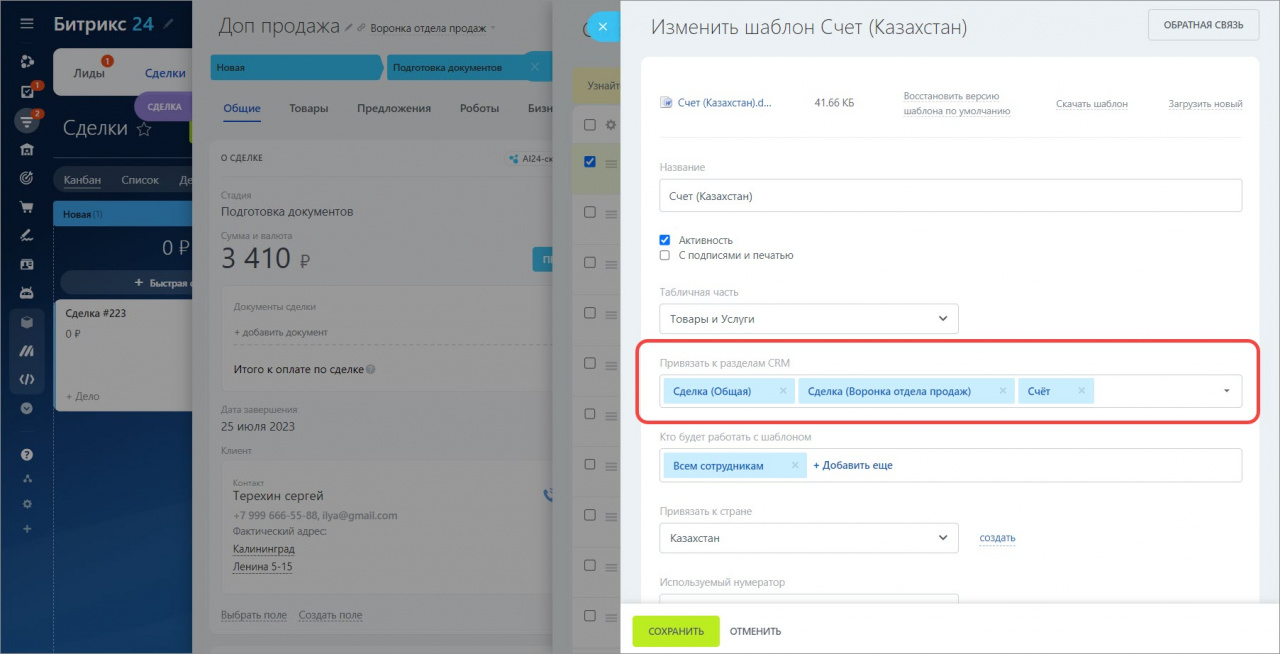
Теперь вы можете использовать этот шаблон, чтобы создать счет из карточки сделки.
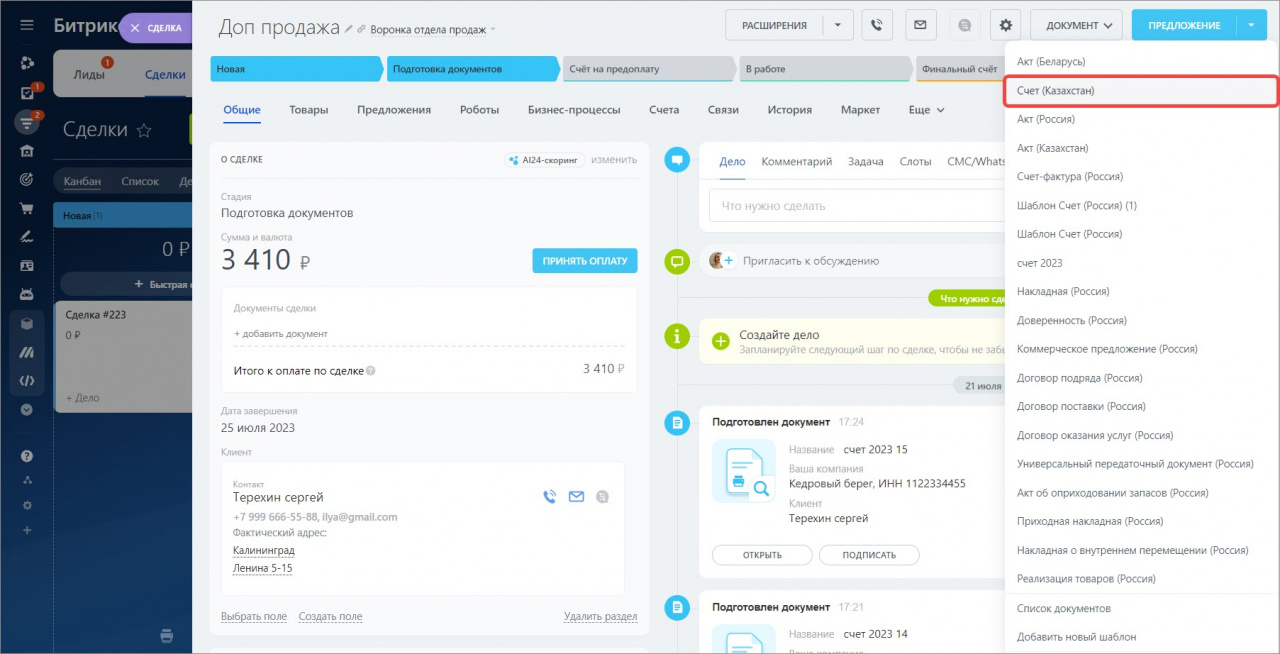
Сортировка шаблонов в списке
В списке шаблонов можно поменять сортировку и передвинуть часто используемые в начало. Нажмите Добавить новый шаблон, чтобы открыть список.
Кликните на шестеренку, поставьте галочку в поле Сортировка и нажмите Применить.
Для того чтобы расставить шаблоны в нужном порядке, наведите курсор на строку и, удерживая левую кнопку мыши, перетащите ее.
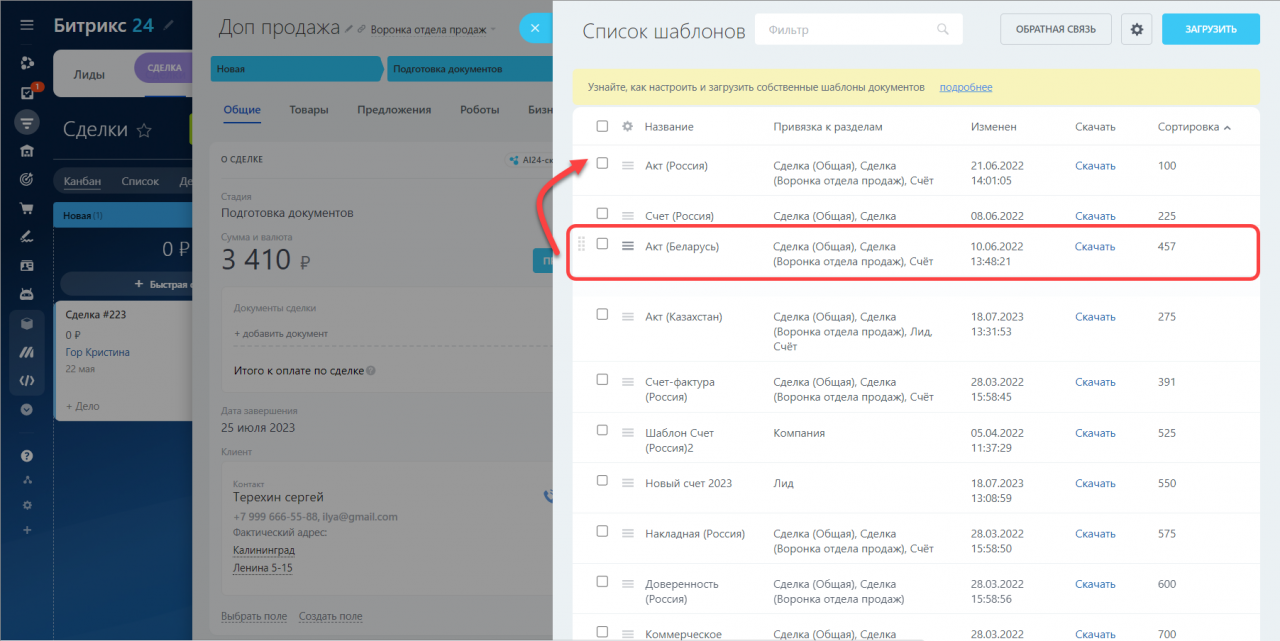
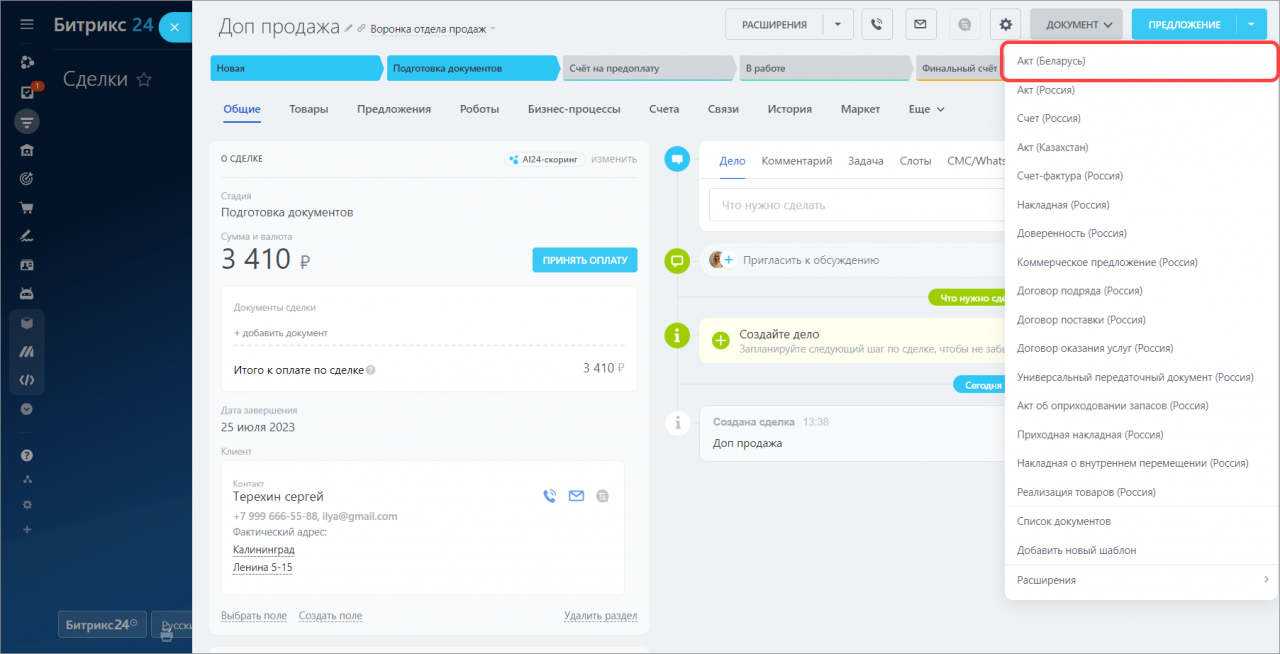
Сортировка в меню Документ будет совпадать с сортировкой в списке шаблонов.
Коротко
Полезные ссылки:
- Как изменить стандартный шаблон документа в СRM
- Как загрузить свой шаблон документа в CRM