
Где хранятся шрифты в Windows 10
Все шрифты хранятся в папке C:\Windows\Fonts. Вы также можете добавить шрифты, просто перетащив файлы шрифтов из папки извлеченных файлов в эту папку. Windows автоматически установит их. Если вы хотите увидеть, как выглядит шрифт, откройте папку «Шрифты», щелкните файл шрифта правой кнопкой мыши и выберите «Просмотр».
Где мои шрифты?
Шаг 1. Найдите строку поиска в левом нижнем углу рабочего стола и найдите панель управления в верхней части этого меню. Шаг 2. В Панели управления перейдите к «Оформление и персонализация» и прокрутите вниз, пока не найдете папку «Шрифты».
Как установить шрифты в Windows 10?
Откройте меню «Пуск», найдите «Настройки» и нажмите на первый результат. Вы также можете нажать Windows + i, чтобы быстро открыть окно настроек. В настройках нажмите «Персонализация», затем выберите «Шрифты» на левой боковой панели. На правой панели найдите шрифт, который вы хотите установить по умолчанию, и щелкните имя шрифта.
Как я могу увидеть все свои шрифты одновременно?
Один из самых простых способов предварительного просмотра всех 350+ шрифтов, установленных в настоящее время на моем компьютере, — использование wordmark.it. Все, что вам нужно сделать, это ввести текст, который вы хотите просмотреть, а затем нажать кнопку «загрузить шрифты». wordmark.it отобразит ваш текст, используя шрифты на вашем компьютере.
Как скопировать шрифты в Windows 10?
Windows 10. Перейдите в меню «Пуск» и выполните поиск «Шрифты». Нажмите на настройки шрифтов. Скопируйте и вставьте шрифты или перетащите их для установки.
Как добавить шрифты в папку шрифтов Windows?
Перейдите к поиску в меню «Пуск». Найдите шрифты в настройках. Щелкните папку «Шрифты», чтобы открыть папку «Шрифты». Перетащите или скопируйте и вставьте разархивированные файлы шрифтов в папку Fonts для установки.
Как найти мои текущие шрифты в Windows 10?
Откройте панель управления (введите «Панель управления» в поле поиска и выберите ее из результатов). В панели управления в режиме значков щелкните значок «Шрифты». Windows отображает все установленные шрифты.
Что такое Афонт?
Шрифт – это набор печатаемых или отображаемых текстовых символов определенного стиля и размера. Дизайн шрифта для набора шрифтов — это шрифт, а варианты этого дизайна образуют семейство шрифтов. Таким образом, Helvetica — это семейство шрифтов, Helvetica italic — это шрифт, а Helvetica italic 10-pt — это шрифт.
Где хранятся шрифты Adobe?
Указание местоположения шрифтов Adobe Тип каталога Каталог Каталог шрифтов /QIBM/ProdData/Content Manager OnDemand/Adobe/Fonts Каталог файлов CMap /QIBM/ProdData/Content Manager OnDemand/Adobe/Resource/CMap Каталог файлов CIDFont /QIBM/ProdData /Content Manager OnDemand/Adobe/Resource/CIDFont.
Сколько шрифтов поддерживает Windows 10?
Даже обычная установка Windows 10 включает более 100 шрифтов, которые можно использовать для изменения отображения текста на экране и в документах. Сторонние программы, в том числе Microsoft Office и некоторые члены семейства Adobe, могут добавить еще сотни.
Почему я не могу добавить шрифты на свой компьютер?
Начните с нажатия кнопки «Пуск», затем «Настройки», «Персонализация» и «Шрифты». В появившемся окне перетащите файлы шрифтов в поле с надписью «перетащите для установки», и это должно автоматически установить шрифты для вас. Как правило, загруженные шрифты поступают на ваш компьютер в формате .
Где находятся шрифты в Windows?
Все шрифты хранятся в папке C:\Windows\Fonts. Вы также можете добавить шрифты, просто перетащив файлы шрифтов из папки извлеченных файлов в эту папку. Windows автоматически установит их. Если вы хотите увидеть, как выглядит шрифт, откройте папку «Шрифты», щелкните файл шрифта правой кнопкой мыши и выберите «Просмотр».
Как установить шрифты OTF в Windows 10?
Установка шрифтов Open Type в Windows 10 Нажмите «Пуск». Введите Панель управления. Щелкните Внешний вид и персонализация > Шрифты. Перетащите нужные шрифты на рабочий стол или в главное окно. После того, как вы откроете шрифты, которые вы перетащили, вы увидите опцию «Установить». Нажмите Установить.
Как использовать TTF?
РЕКОМЕНДУЕТСЯ ДЛЯ ВАС Скопируйте файл . ttf в папку на вашем устройстве. Откройте программу установки шрифтов. Перейдите на вкладку «Локальные». Перейдите в папку, содержащую файл . Выберите . Нажмите «Установить» (или «Предварительный просмотр», если вы хотите сначала взглянуть на шрифт). Если будет предложено, предоставьте root-права для приложения. Перезагрузите устройство, нажав ДА.
Почему Windows 10 изменила мой шрифт?
Эта проблема со значком и шрифтами на рабочем столе обычно возникает при изменении каких-либо настроек или может быть вызвана повреждением файла кеша, содержащего копию значков для объектов рабочего стола.
Как найти шрифт в логотипе?
Самый изящный способ идентифицировать шрифт в дикой природе — это бесплатное приложение WhatTheFont Mobile.Просто запустите приложение, а затем сфотографируйте текст, где бы он ни появился — на бумаге, вывесках, стенах, в книге и т. д. Приложение предложит вам обрезать фотографию до текста, а затем идентифицировать каждый символ.
Как узнать название шрифта?
Как найти название шрифта, если оно есть на веб-сайте Существует сложный и простой способ узнать название шрифта на веб-сайте. Затем просто наведите указатель мыши на любой текст на веб-странице, и всплывет название шрифта. Затем просто наведите указатель мыши на любой текст на веб-странице, и появится название шрифта.
Занимают ли шрифты оперативную память?
Однако шрифты не просто замедляют работу компьютера в целом. Конечно, наличие слишком большого количества шрифтов может немного замедлить процесс загрузки, поскольку эти шрифты загружаются в память. Но вы заметите слишком много шрифтов в других ситуациях. Например, запуск таких приложений, как текстовые процессоры, может занять необычно много времени.
Как узнать, сколько шрифтов установлено на моем компьютере?
Чтобы узнать, сколько шрифтов установлено в Windows, посмотрите в нижнюю часть окна. Здесь Windows сообщает, сколько шрифтов установлено на вашем компьютере. Чтобы установить на компьютере только те шрифты, которые поставляются с Windows, щелкните ссылку в левой части окна под названием «Параметры шрифта».
Что такое TTF и OTF?
TTF означает шрифт TrueType, относительно старый шрифт, а OTF означает шрифт OpenType, частично основанный на стандарте TrueType. TTF зависит исключительно от таблиц глифов, которые определяют, как выглядит каждый символ, в то время как OTF может использовать глифы вместе с таблицами CCF (Compact Font Format).
Где хранятся шрифты в Windows 11 и 10 и где находится папка со шрифтами?
Совет. Чтобы удалить шрифт, откройте папку шрифтов Windows 10. Щелкните шрифт, который хотите удалить. Чтобы одновременно выбрать несколько шрифтов в проводнике Windows 10, нажмите и удерживайте кнопку Ctrl, щелкая каждый шрифт.
Совет. Щелкните правой кнопкой мыши шрифт, который хотите установить, и выберите «Установить». Вы также можете установить шрифт, перетащив его на страницу панели управления шрифтами в проводнике Windows 10. См. также:�Удалить шрифты из Windows-10 (удалить, удалить)?
| (Image-2) Ярлык на рабочем столе для системных шрифтов на рабочем столе Windows 10! |
Несмотря на обилие предустановленных шрифтов в Windows 11 и 10, некоторые пользователи Windows, особенно те, кто занимается дизайном, графикой, рекламой и полиграфией , часто требуют установки дополнительных шрифтов, например, импортированных из сторонних приложений или созданных для бизнес-целей. Что может быть проще, чем установить шрифты на Windows 10? Но некоторым пользователям Windows 11/10 даже иногда требуется помощь в решении такой задачи, информация в этом FAQ предоставляет решение темы шрифта здесь!
Есть также проблема со сглаживанием шрифтов, о которой не следует забывать.
►� Как отключить ClearType в Windows 8.1 или 10?
2.) Скопируйте шрифт, например, установите из другой папки!
Пожалуйста, откройте папку шрифтов Windows и исходную папку новых шрифтов и перетащите их или установите с помощью копирования и вставки!
(. см. изображение-3)
| Скопируйте установочные шрифты в Windows 10! (Изображение-3)� |
Шрифты — это обычные файлы с определенным расширением. Для шрифтов, поддерживающих Windows 10, расширение .ttf соответствует шрифту TrueType, а расширение .otf — OpenType. Иногда шрифт может состоять из нескольких похожих файлов, определяющих структуру одного и того же шрифта. Прежде чем установить шрифт в систему, вы можете увидеть, как он выглядит. После открытия файла просто дважды щелкните файл со шрифтом, чтобы увидеть, как выглядит шрифт, и проверьте, соответствует ли шрифт шрифту!
►�Удалите шрифты из Windows-10 (удалить, удалить)!
3.) Создайте ярлык для папки шрифтов Windows 11 / 10!
Чтобы увидеть рабочий стол Windows 11/10, нажмите комбинацию клавиш «Клавиша с логотипом Windows + D».
Нажмите на пустое место на рабочем столе Windows 11/10 правой кнопкой мыши. И выберите «Создать», «Ярлык»
Теперь введите полный путь к каталогу шрифтов: C:\Windows\Fonts (необязательно: shell:fonts)
Нажмите кнопку «Далее».
Пожалуйста, введите имя ярлыка на рабочем столе, вы можете использовать «Шрифты» или войти в папку со шрифтами.
(. см. Изображение 4, пункты 1–4)
4.) Комбинация клавиш для быстрого доступа к каталогу шрифтов!
Если вы создали…ярлык на рабочем столе для папки «Шрифты», щелкните правой кнопкой мыши и выберите «Свойства»�
И создайте/активируйте сочетание клавиш Windows Font Folder для Windows!
Решение простое и также подходит для Windows Server 2016 и Web Server 2012 R2, чтобы найти папку со шрифтами и установить шрифты! Это вопрос многих пользователей Windows, и вы услышите ответ на этот очень важный вопрос: найти шрифты в лучшей операционной системе Windows от Microsoft на вашем персональном компьютере и рабочем ПК!�
Простые примеры того, как найти папку со шрифтами и сделать шрифты более доступными в Windows 10, а также для Microsoft Windows Server 2019, 2016, . �

Создать ярлык на рабочем столе в Windows 10/11 для программы (закрепить на Пуске)?
Решением является простое создание ярлыка на рабочем столе в Windows 10 и 11 для программы или приложения. Содержание: 1. Просто создайте ярлык для программы на рабочем столе
Как изменить скорость клавиатуры, скорость набора текста в Windows 10 / 11 низкая?
Решение простое: изменить�скорость клавиатуры в Windows 11 или 10 и сделать�повторение символов на клавиатуре�быстрее или�медленнее 1. Параметры клавиатуры
Настроить pagefile.sys в Windows 10/11 (файл подкачки)?
Вот решение для настройки pagefile.sys в Windows 11 и 10, а также размер файла подкачки в виртуальной памяти. 1. Откройте настройки
Служба индексации поиска Windows 10 / 11, настройка, отключение!
Ссылки, которые помогут вам просто отключить службу индексации поиска Windows 10/11 или настроить ее и добавить папки для улучшения результатов поиска в Windows 10
Как изменить настройки принтера по умолчанию для Windows 11/10 Home и Pro?
Легко изменить настройки принтера по умолчанию в Windows 11 или 10, чтобы настроить и определить для всех программ стандартный принтер в Windows 11, 10, 1.
Калибровка цвета дисплея на ноутбуках и ПК с Windows 10/11, как это сделать?
С помощью калибровки цвета дисплея на ноутбуках и ноутбуках с Windows 10/11 можно довольно легко изменить настройки цвета, чтобы улучшить читаемость на
Изменить пароль пользователя в Windows 10/11 с помощью команды NET USER?
Решение простое: изменить пароль пользователя в Windows 11 и 10 с помощью команды NET USER, не зная текущего пароля 1. Изменить пароль пользователя
- Как изменить шрифты имен папок в Windows 10 и Windows 11?
- Как применить установленные шрифты в Windows 10 и Windows 11?
- Где хранятся шрифты в open office под Windows 10 и Windows 11, где находятся шрифты?
- Расположение установленных шрифтов?
- Как переместить шрифт из одной папки в папку шрифтов в Windows 10 и Windows 11?
- Не могу открыть путь к папке со шрифтами в Windows 10 и Windows 11 64, как установить шрифт?
- Где найти папку со шрифтами в Windows 10 и Windows 11?
- Назовите каталог, в котором хранятся шрифты, откуда мы получаем шрифт в панели управления Windows 10 и Windows 11?
- Шрифт папки на samsung s6?
- Расположение папки со шрифтами в каталоге Windows 10 и Windows 11?
- ГДЕ В WINDOWS 10 и Windows 11 МОЖНО НАЙТИ 3D-ШРИФТЫ?
- Где найти файлы шрифтов для Windows 10 и Windows 11?
- Ярлык Windows 10 и Windows 11 для установки справки по шрифтам?
- Где находится папка со шрифтами?
- Где хранятся шрифты?
- Местоположение шрифтов создателей Win 10 и Windows 11. Где хранятся шрифты?
- Как найти папку со шрифтами в Windows 10 и Windows 11?
- Где находятся шрифты Windows 10 и Windows 11 c диска, как отобразить шрифт папки Windows 10 и Windows 11?
- Как изменить шрифты имен файлов и папок Windows для win 10 и Windows 11?
- Где хранятся шрифты в Windows 10 и Windows 11?
- Установить новые шрифты и цвета в Windows 10 и Windows 11?
- Где хранятся шрифты в Windows 10 и Windows 11, где находится папка шрифтов Windows 10 и Windows 11?
- Расположение папки шрифтов Win 10 и Windows 11?
- Где находится папка шрифтов в Windows 10 и Windows 11, как я могу получить доступ к папке шрифтов в Windows 10 и Windows 11?
- Куда попадают мои установленные шрифты в Windows 10 и Windows 11?
- Где находится папка со шрифтами в Windows 10 и Windows 11?
- Как найти папку со шрифтами в Windows 10 и Windows 11, не могу открыть путь к папке со шрифтами?
- Где хранятся шрифты в Windows 10 и Windows 11, где найти папку со шрифтами 10 и Windows 11?
- В каком каталоге находятся шрифты в Windows 10 и Windows 11?
- Папка шрифтов Windows 10 и Windows 11?
- Расположение шрифтов в Windows 10 и Windows 11. Где хранятся мои шрифты в Windows 10 и Windows 11?
- Как установить разные шрифты на компьютерах с Windows 10 и Windows 11?
- Где найти папку со шрифтами в Windows 10 и Windows 11?
- Папка шрифтов в Windows 10 и Windows 11?
- Расположение папки со шрифтами Windows 10 и Windows 11?
- Расположение файлов шрифтов в Windows 10 и Windows 11. Где хранятся файлы шрифтов в Windows 10 и Windows 11?
- Шрифт для Windows 10 и Windows 11. Где находится папка со шрифтами в Windows 10 и Windows 11?
- Бесплатные шрифты для Windows 10 и Windows 11?
- Где находится файл моих шрифтов на компьютере с Windows 10 и Windows 11?
- Папка Fonts в Windows 10 и Windows 11?
- Папка шрифтов Win 10 и Windows 11?
- Как применить установленные шрифты в Windows 10 и Windows 11 и расположение шрифта?
- Как отделить шрифт от его папки в панели управления, где находятся шрифты в Windows 10 и Windows 11?
- Где файлы ttf, хранящиеся в Windows 10 и Windows 11, скачать шрифт?
- Где найти файл шрифта в Windows 10 и Windows 11?
- Где найти файлы ttf, папку Fonts для Win 10 и Windows 11?
- Где хранятся шрифты на моем компьютере с Windows 10 и Windows 11?
- Где найти папку со шрифтами в Windows, например папку шрифтов TTF?
- Предоставление доступа к папке шрифтов в Windows 10 и Windows 11. Где хранятся шрифты в Windows 10 и Windows 11?
- Шрифты Windows 10 и расположение Windows 11?
- Как удалить шрифты в Windows 10 и Windows 11?
- Шрифт на моем компьютере изменился в Windows 10 и Windows 11 2014?
- Шрифт Windows 10 и Windows 11?
- Передний путь Windows 10 и Windows 11. Где находятся шрифты в Windows 10 и Windows 11?
- Как отделить шрифт от его папки в панели управления?
- Не хватает папки со шрифтами в Windows 10 и Windows 11?
- Искать папку шрифтов в Windows 10?
- Где хранятся шрифты в папках Windows 10 и Windows 11?
- Где находятся шрифты для принтеров в Windows 10 и Windows 11, где хранятся шрифты для принтеров в Windows 10 и Windows 11?
- Ярлык для окна папки шрифтов 10 и Windows 11?
- Загрузить шрифт из заархивированного файла для Windows 10 и Windows 11?
- Я не могу найти папку со шрифтами Windows 10 и Windows 11, чтобы установить новые шрифты на этот компьютер с Windows 10 и Windows 11?
- Где открыть папку ШРИФТЫ Windows 10 и Windows 11?
- Windows 10: где найти шрифты, имя папки Outlook для шрифта?
- Где хранятся шрифты в open office под Windows 10 и Windows 11?
- Расположение папки для сохранения файлов шрифтов в Windows, имя каталога, в котором хранятся шрифты?
- Где хранятся шрифты в Windows 10 и Windows 11, где хранятся шрифты?
- Не удается установить шрифты в gsc.tab в win 10 и Windows 11?
- Местоположение шрифта Windows 7 winsxs?
- Где Windows 10 и Windows 11 хранят файлы шрифтов, предоставляя доступ к папке шрифтов?
- Где находится папка шрифтов в Windows 10 и Windows 11?
- Где хранятся шрифты Windows 10 и Windows 11?
- Как изменить размер шрифта в папках Windows 10 и Windows 11?
- Где находятся шрифты Windows 10 и Windows 11?
- Расположение шрифтов Windows?
- В каком каталоге хранятся шрифты Microsoft Word из Office 365?
- Расположение файла шрифта Windows 10 и Windows 11?
- Где хранятся файлы шрифтов в Windows 10 и Windows 11?
- Окна каталога шрифтов?
- Установка шрифтов из папки в Windows 10 и Windows 11?
- Найти и открыть папку шрифтов на диске C: в Windows 10 и Windows 11?
- Где находится папка шрифтов Windows в Windows 10 и Windows 11?
- Хранение шрифтов в Windows 10 и Windows 11?
- Как добраться до папки со шрифтами в Windows 10 и Windows 11?
- Находится ли папка системных шрифтов Windows 10 и Windows 11?
- Где находится папка шрифтов в Windows 10 и Windows 11?
- Где файлы ttf хранятся в Windows 10 и Windows 11?
- Где хранятся шрифты в Windows 10 и Windows 11?
- Папка со шрифтами Windows 10 и Windows 11, где мы ее находим?
- Расположение шрифта в Windows 10 и Windows 11?
- Где найти шрифты в Windows 10 и Windows 11?
- Шрифты входят в состав Windows 10 и Windows 11?
- Где хранятся все шрифты в Windows. Здесь находится папка или каталог шрифтов для Windows 10 и Windows 11?
- Указатель и список расположения шрифтов Windows, где найти шрифты в Windows 10 и Windows 11?
- Где хранятся файлы шрифтов в Windows 10 и Windows 11 или каталог шрифтов для просмотра всех шрифтов Windows?
- Где папка со шрифтами Excel и Word в новых Windows 10 и Windows 11?
- Где хранятся шрифты для принтеров в Windows 10 и Windows 11, не можете найти?
- Выравнивание текста в именах папок Windows 10 и Windows 11?
- Где находится папка со шрифтами в Windows 10 и Windows 11?
- В какой папке находятся шрифты в Windows 10 и Windows 11?
- Где хранятся шрифты — это место или каталог на системном диске Windows 10 и Windows 11?
- Где находится папка шрифтов моей библиотеки hd в Windows 10 и Windows 11?
- Где находится папка со шрифтами Windows 10 и Windows 11, чтобы создать резервную копию всех шрифтов Windows 10 и Windows 11?
- Где находится папка со шрифтами в Windows 10 и Windows 11?
- Где находится файл шрифта ttf в Windows 10 и Windows 11?
- Где хранятся файлы шрифтов в Windows 10 и Windows 11?
- Как проверить шрифт в win 10 и Windows 11?
- Централизировать текст папок Windows 10 и Windows 11?
- Папка font di samsung s6, установить новые шрифты и цвета в Windows 10 и Windows 11?
- Где хранятся шрифты в Windows 10 и Windows 11 или в папке шрифтов Windows 10 и Windows 11?
- Найти папку шрифтов win10 и Windows 11 для доступа к шрифтам в.Window10 и Windows 11?
- Где находится таблица стилей шрифтов в Windows 10 и Windows 11, окна, в которых хранятся загруженные шрифты?
- Расположение шрифта в Windows 10 и Windows 11?
- В какой папке Windows 10 и Windows 11 хранятся шрифты в файлах ttf?
- Расположение шрифтов в Windows 10 и Windows 11?
- Где находится каталог полицейского шрифта в Windows 10 и Windows 11?
- Расположение шрифтов Windows на карте?
- Где находится папка со шрифтами в Windows 10 и Windows 11?
- Как найти путь к шрифту в Windows 10 и Windows 11, где все шрифты хранятся в Windows?
- Количество шрифтов в Windows 10 и Windows 11?
- Не удается найти шрифт в папке шрифтов Windows?
- Откуда взять шрифт в панели управления Windows 10 и Windows 11, где найти шрифты?
- В какой папке Windows 10 и Windows 11 хранятся шрифты?
- Папка для шрифтов Windows?
- Папка со шрифтами?
- Используйте перетаскивание или копирование и вставку, чтобы установить новые шрифты для Windows 10 и Windows 11, или [Del], чтобы удалить шрифты!
- Как открыть папку шрифтов в панели управления Windows 10 и Windows 11?
- Как удалить или изменить шрифт в Windows 10 и Windows 11, где я могу найти папку со шрифтами в Windows?
- Расположение системных шрифтов Windows 10 и Windows 11?
- Где хранятся шрифты в Windows 10 и Windows 11 и где находится папка шрифтов в Windows 10 и Windows 11?
- Папка шрифтов по умолчанию в Windows 10 и Windows 11?
- Шрифты для Windows 10 и Windows 11?
- Системный шрифт Windows 10 и Windows 11?
- Где находится папка шрифтов в Windows 10 и Windows 11?
- Загрузить шрифт для Windows 10 и Windows 11?
- Как скопировать шрифты в Windows 10 и Windows 11?
- Папка шрифтов Windows 10 и Windows 11?
Ключевые слова: windows, 11, 10, где, шрифты, хранятся, шрифт, папка, расположение, установка, удаление, удаление, удаление, поиск, вопросы, ответы, программное обеспечение
Каждый ПК с Windows 10 включает более 100 шрифтов как часть установки по умолчанию, и сторонние приложения могут добавить больше. Вот как узнать, какие шрифты доступны на вашем ПК, и как добавить новые.
Эд Ботт – отмеченный наградами писатель, специализирующийся на технологиях, с более чем двадцатилетним опытом работы в основных СМИ и онлайн-изданиях.
Щелкните любой из перечисленных здесь шрифтов, чтобы открыть окно предварительного просмотра, в котором можно просмотреть варианты разных размеров.
Нажмите, чтобы увеличить
добавить-шрифты-windows-10.jpg
Даже обычная установка Windows 10 включает более 100 шрифтов, которые можно использовать для изменения отображения текста на экране и в документах. Сторонние программы, в том числе Microsoft Office и некоторые члены семейства Adobe, могут добавлять еще сотни. Вы также можете купить шрифты или загрузить их бесплатно.
Чтобы узнать, какие шрифты в настоящее время установлены в вашей системе, откройте «Настройки» > «Шрифты». (Эта страница, которая была добавлена в Windows 10 версии 1803, заменяет старую папку «Шрифты» на панели управления.) На этой странице можно просмотреть все установленные шрифты, предварительно просмотреть их в различных размерах, установить новые шрифты (например, те, которые вы загружаете из онлайн-сервисов), а также удалите или настройте существующие шрифты.
В представлении по умолчанию, показанном здесь, каждый шрифт получает свою собственную плитку, помеченную названием шрифта и кратким образцом. Семейства шрифтов, такие как Arial и Courier New, можно определить по строке под образцом шрифта, в которой указано количество начертаний шрифта в семействе; дважды щелкните, чтобы увидеть все доступные варианты.
В представлении по умолчанию отображаются шрифты, доступные для всех языков. Если вы работаете с определенным языком и хотите выбрать один из шрифтов, предназначенных для этого языка, используйте меню фильтра над списком доступных шрифтов, чтобы выбрать предпочитаемый язык.
Нажмите любой значок шрифта, чтобы открыть страницу сведений, на которой отображаются метаданные для шрифта, а также есть поле предварительного просмотра и ползунок, с помощью которых вы можете ввести собственный текст, чтобы увидеть, нравятся ли вам результаты.
Если вы загрузили шрифт TrueType или OpenType, вы можете дважды щелкнуть файл шрифта, чтобы просмотреть его в окне предварительного просмотра. Если после просмотра файла вы решите добавить его в свою коллекцию, нажмите кнопку «Установить».
В качестве альтернативы вы можете установить любой шрифт TrueType, перетащив файл *.ttf в поле «Добавить шрифты» в верхней части страницы «Шрифты» в настройках. Чтобы удалить шрифт, откройте страницу его метаданных и нажмите кнопку «Удалить».
ПРЕДЫДУЩИЙ И СВЯЗАННЫЙ КОНТЕНТ
Обширная коллекция советов по Windows 10 от Эда Ботта, упорядоченная по категориям.
Вопросы об установке и активации Windows 10? Вот что вам нужно знать, прежде чем приступить к делу.
Советы по установке и настройке Windows 10: не соглашайтесь на настройки по умолчанию
Обширная коллекция советов по Windows 10 от Эда Ботта была обновлена для Fall Creators Update. На этой странице собраны самые популярные советы по настройке Windows 10 именно так, как вы хотите.
Советы по повышению производительности Windows 10: упрощение повседневных задач
На этой странице собраны самые популярные советы по работайте эффективнее.
Советы по производительности и устранению неполадок в Windows 10: работайте быстрее, плавнее, дольше
Самые популярные советы по производительности и устранению неполадок.
Сеть и советы по безопасности
Эта страница содержит советы по настройке сетей и управлению параметрами безопасности.

Самый простой способ: щелкните новое поле поиска Windows 10 (расположенное справа от кнопки «Пуск»), введите «шрифты», затем щелкните элемент, который появляется в верхней части результатов: «Шрифты — панель управления».
Где хранятся шрифты на ПК?
Местоположением по умолчанию для установленных шрифтов TrueType и OpenType в Windows 95 и более поздних версиях является папка Windows/Fonts, хотя сами файлы могут находиться где угодно. Перейдите в папку Windows/Fonts («Мой компьютер» > «Панель управления» > «Шрифты») и выберите «Просмотр» > «Подробности».
Где хранятся шрифты Microsoft?
Все шрифты хранятся в папке C:\Windows\Fonts. Вы также можете добавить шрифты, просто перетащив файлы шрифтов из папки извлеченных файлов в эту папку. Windows автоматически установит их.
Как установить шрифты в Windows 10?
Шаг 1. Найдите панель управления в строке поиска Windows 10 и щелкните соответствующий результат. Шаг 2: Нажмите «Внешний вид и персонализация», а затем «Шрифты». Шаг 3: Нажмите «Настройки шрифта» в меню слева. Шаг 4. Нажмите кнопку «Восстановить настройки шрифта по умолчанию».
Как скопировать шрифты в Windows 10?
Чтобы найти шрифт, который вы хотите перенести, нажмите кнопку «Пуск» в Windows 7/10 и введите «шрифты» в поле поиска. (В Windows 8 вместо этого просто введите «шрифты» на начальном экране.) Затем щелкните значок папки «Шрифты» на панели управления.
Как мне найти шрифт на моем компьютере?
Просмотр установленных шрифтов. Откройте Панель управления (введите Панель управления в поле поиска Cortana и выберите ее из результатов). В панели управления в режиме значков щелкните значок «Шрифты». Windows отображает все установленные шрифты.
Как установить шрифты OTF в Windows 10?
Расширьте параметры шрифта в Windows
- Нажмите «Пуск» и выберите «Настройки» > «Панель управления» (или откройте «Мой компьютер», а затем «Панель управления»).
- Дважды щелкните папку «Шрифты».
- Выберите «Файл» > «Установить новый шрифт».
- Найдите каталог или папку со шрифтами, которые вы хотите установить.
- Найдите шрифты, которые хотите установить.
Где хранятся шрифты Photoshop?
- Выберите «Панель управления» в меню «Пуск».
- Выберите «Внешний вид и персонализация».
- Выберите «Шрифты».
- В окне «Шрифты» щелкните правой кнопкой мыши список шрифтов и выберите «Установить новый шрифт».
- Перейдите к папке, содержащей шрифты, которые вы хотите установить.
- Выберите шрифты, которые хотите установить.
Где вы находите шрифты?
Теперь давайте перейдем к самому интересному: бесплатные шрифты!
- Шрифты Google. Google Fonts – один из первых сайтов, который занимает первое место при поиске бесплатных шрифтов.
- Шрифт Белка. Font Squirrel — еще один надежный источник для загрузки бесплатных высококачественных шрифтов.
- FontSpace.
- ДаФонт.
- Абстрактные шрифты.
- Behance.
- Структура шрифта.
- 1001 шрифт.
Как перенести шрифты с одного компьютера на другой?
Откройте проводник Windows, перейдите в папку C:\Windows\Fonts и скопируйте нужные файлы шрифтов из папки Fonts на сетевой диск или флэш-накопитель. Затем на втором компьютере перетащите файлы шрифтов в папку Fonts, и Windows автоматически установит их.
Почему размер моего шрифта постоянно меняется в Windows 10?
Если вы хотите настроить размер и масштаб шрифтов и значков на экране, вам просто нужно получить доступ к правому меню. Для начала нажмите кнопку Windows на клавиатуре, затем введите «Настройки дисплея» и нажмите Enter. Вы также можете получить доступ к настройкам дисплея, щелкнув правой кнопкой мыши пустую область на рабочем столе.
Какой шрифт используется в Windows 10?
Как установить загруженные шрифты?
- Найдите авторитетный сайт шрифтов.
- Загрузите файл шрифта, который хотите установить.
- Извлеките файлы шрифтов (при необходимости).
- Откройте панель управления.
- Нажмите меню «Просмотр» в правом верхнем углу и выберите один из вариантов «Значки».
- Откройте окно «Шрифты».
- Перетащите файлы шрифтов в окно «Шрифты», чтобы установить их.
Как добавлять и удалять шрифты в Windows 10?
Как удалить семейство шрифтов в Windows 10
- Откройте настройки.
- Нажмите «Персонализация».
- Нажмите «Шрифты».
- Выберите шрифт, который хотите удалить.
- В разделе «Метаданные» нажмите кнопку «Удалить».
- Нажмите кнопку «Удалить» еще раз для подтверждения.
Как изменить шрифт в Windows 10?
Действия по изменению шрифта по умолчанию в Windows 10
- Шаг 1. Запустите панель управления из меню «Пуск».
- Шаг 2. Нажмите «Внешний вид и персонализация» в боковом меню.
- Шаг 3. Нажмите «Шрифты», чтобы открыть шрифты, и выберите имя того, который вы хотите использовать по умолчанию.
Как установить сразу много шрифтов?
Способ в один клик:
- Откройте папку, в которой находятся недавно загруженные шрифты (извлеките zip-файлы)
- Если извлеченные файлы разбросаны по многим папкам, просто нажмите CTRL+F, введите .ttf или .otf и выберите шрифты, которые хотите установить (CTRL+A отмечает все из них)
- Щелкнув правой кнопкой мыши, выберите «Установить».
Как мне найти свои шрифты в Windows 10?
Как установить шрифты в Windows 10
- Чтобы проверить, установлен ли шрифт, нажмите клавишу Windows+Q, затем введите: fonts и нажмите Enter на клавиатуре.
- Вы должны увидеть свои шрифты в списке на панели управления шрифтами.
- Если вы его не видите, а у вас их установлено множество, просто введите его название в поле поиска, чтобы найти его.
Сколько шрифтов можно установить в Windows 10?
Каждый ПК с Windows 10 включает более 100 шрифтов как часть установки по умолчанию, и сторонние приложения могут добавить больше. Вот как узнать, какие шрифты доступны на вашем ПК, и как добавить новые. Дважды щелкните любой шрифт, чтобы просмотреть его в отдельном окне.
Как найти шрифты Windows?
Откройте «Выполнить с помощью Windows+R», введите шрифты в пустое поле и нажмите «ОК», чтобы открыть папку «Шрифты». Шаг 2. Введите шрифт в правом верхнем поле поиска и выберите «Просмотреть установленные шрифты» в параметрах.
Работают ли шрифты OTF в Windows?
Поэтому шрифт Mac TrueType необходимо преобразовать в версию для Windows, чтобы он работал в Windows. OpenType — расширение файла .OTF. Файлы шрифтов OpenType также являются кроссплатформенными и основаны на формате TrueType. PostScript — Mac: .SUIT или без расширения; Windows: .PFB и .PFM.
В чем разница между шрифтами TTF и OTF?
Разница между TTF и OTF. TTF и OTF — это расширения, используемые для обозначения того, что файл является шрифтом, который можно использовать при форматировании документов для печати. TTF означает шрифт TrueType, относительно старый шрифт, а OTF — шрифт OpenType, частично основанный на стандарте TrueType.
Где находится панель управления Win 10?
Немного более медленный способ запуска панели управления в Windows 10 – запустить ее из меню «Пуск». Нажмите или коснитесь кнопки «Пуск» и в меню «Пуск» прокрутите вниз до системной папки Windows. Там вы найдете ярлык панели управления.
Как извлечь шрифты в Word?
Загрузите ZIP-файл, содержащий шрифт, и извлеките его. Откройте Панель управления. Войдите в категорию «Внешний вид и персонализация», а затем выберите «Шрифты». Перетащите новый шрифт в это окно, и теперь он будет доступен в Word.
Как перенести загруженные шрифты в Word?
Как установить шрифт в Windows
- Нажмите кнопку «Пуск» > «Панель управления» > «Шрифты», чтобы открыть системную папку шрифтов.
- В другом окне найдите шрифт, который хотите установить. Если вы загрузили шрифт с веб-сайта, возможно, файл находится в папке «Загрузки».
- Перетащите нужный шрифт в системную папку шрифтов.
Как скопировать шрифты в панель управления?
Нажмите кнопку «Пуск», затем нажмите «Панель управления». Где-то там будет папка с вашими шрифтами. Перед копированием шрифтов создайте папку на рабочем столе, в которую вы сможете скопировать шрифты. Затем найдите нужные шрифты в папке шрифтов панели управления.
Где сохранить загруженные шрифты?
- Сначала разархивируйте шрифты.
- В меню «Пуск» выберите «Панель управления».
- Затем выберите «Внешний вид и персонализация».
- Затем нажмите «Шрифты».
- Нажмите «Файл», а затем «Установить новый шрифт».
- Если вы не видите меню «Файл», нажмите «ALT».
- Перейдите к папке, содержащей шрифты, которые вы хотите установить.
Как установить шрифты автоматически?
Чтобы установить шрифт, который останется после перезагрузки системы, используйте один из следующих способов:
Читайте также:
- Как лицензируется Windows Server 2019
- Микшер громкости Windows 7 не открывается
- Настройка Windows 10 для майнинга
- Как увеличить время ожидания компьютера в Windows 10
- Как обновить сервер Windows
Где лежат шрифты
Шрифты в Windows должны храниться в специальной папке. То есть там хранятся сами файлы шрифтов. Это папка Windows\System.
Но то, что они лежат в этой папке не о чем не говорит. Windows пользуется информацией из реестра о том какие шрифты есть в системе. Шрифты TrueType хранятся по пути HKEY_LOCAL_MACHINE\Software\Microsoft\Windows\CurrentVersion\Fonts.
Все это говорит о том, что шрифты нужно устанавливать специальным способом. Для пользователя это довольно просто. Нужно пойти в панель управления а дальше шрифты. Появиться окно Fonts. В меню есть пункт установить шрифт:
Ну и дальше просто указать папку, в которой эти шрифты находятся. Они будут скопированы в нужную папку и информация о них занесена в реестр. Кстати местоположение шрифта может быть вообще то любое. Например, в каталоге Вашей программы. Только нужно правильно прописать путь в реестре.
Где и в какой папке находятся шрифты в ОС Windows 10, куда устанавливаются

Для работы с отдельными приложениями (например, Word, Photoshop) пользователю требуется использование текста, который нужно отобразить в определенном формате. В таком случае полезно знать, какие есть на персональном устройстве шрифты и где они находятся в Windows 10. Отдельные инструкции позволят удалить ненужные блоки с информацией по параметрам написания сообщений и освободить дополнительное место на ПК.
Где лежат шрифты в Windows 10
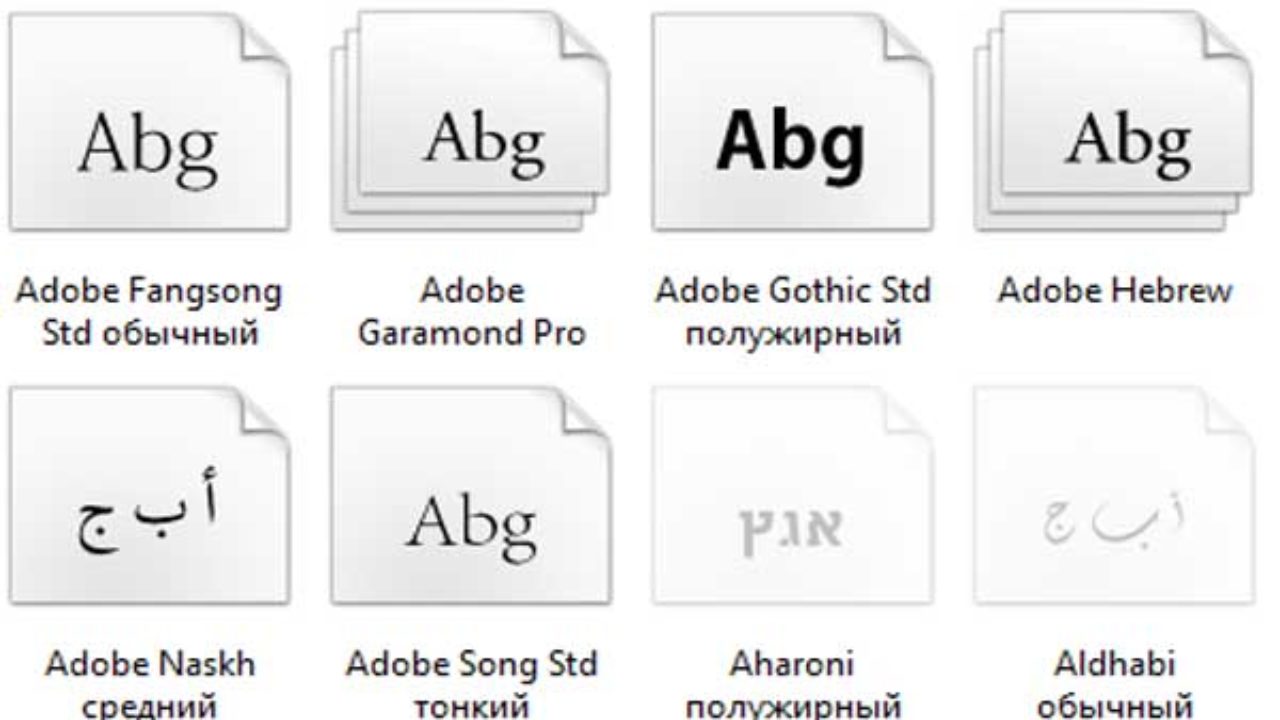
При установке стандартных приложений операционной системы Виндовс на внутреннем накопителе персонального устройства создается отдельная папка с названием «WindowsFonts» (последняя часть дословно переводится с английского языка, как «шрифты»). Найти и проверить наличие необходимого формата написания текста можно, используя стандартные встроенные средства операционки – рабочую консоль «Выполнить», Панель управления, внутренний каталог информации. Внимание! Допускается использовать любую из представленных техник – зависит от предпочтений и навыков пользователя. Важно внимательно вводить (а затем проверять) указанные командные запросы, чтобы не допустить дополнительных неисправностей с ОС.
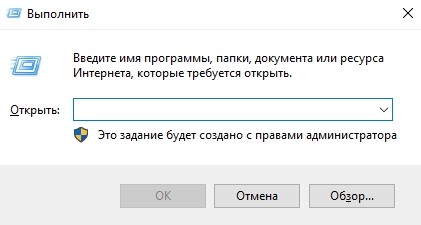
Окно «Выполнить»
- нажать одновременно комбинацию горячих кнопок «Win» (иногда обозначается символом операционки Виндовс) и «R» (менять раскладку языка не требуется) на клавиатуре персонального компа;
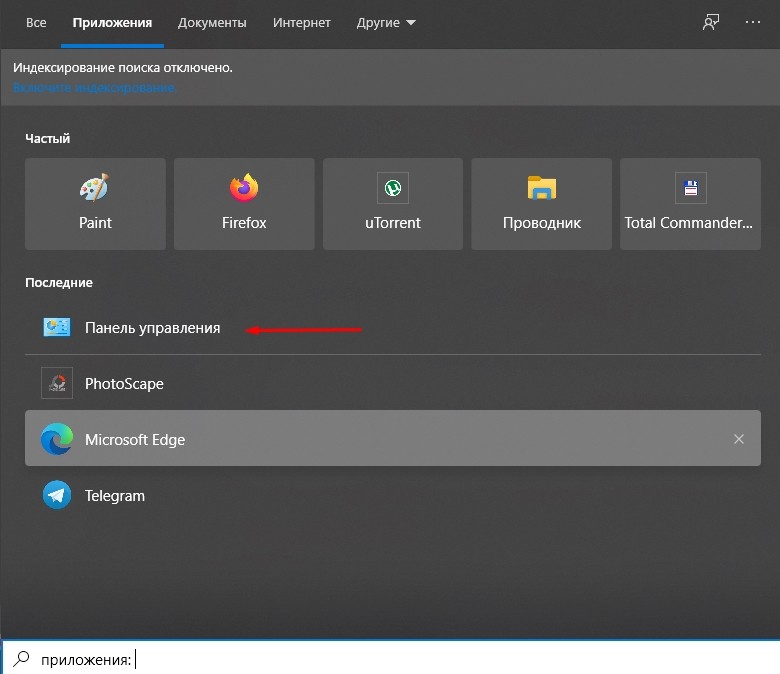
- активировать поисковую строку (значок лупы) на панели инструментов Рабочего стола ПК, ввести наименование нужного раздела, подтвердить операцию клавишей «Enter», первой строкой отобразится нужный элемент, по которому нужно дважды кликнуть левой кнопкой мышки;
- открыть раздел «Пуск», найти папку «Служебные», раскрыть дополнительный список и выбрать необходимый компонент.

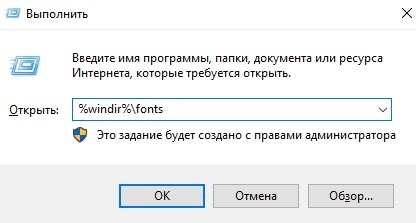
После активации рабочей панели юзеру необходимо ввести в пустую строку определенный запрос – «%windir%\fonts», а затем подтвердить кнопкой «ОК» или «Enter».
Панель управлени
Если использование указанного метода невозможно, можно обратить к функционалу Панели управления ПК. Этапы действий юзера:
- вызвать контекстное меню «Пуска», нажав на значок правой клавишей мышки;
- в дополнительном перечне функций выбрать «Панель управления» – при наведении курсора отобразится отдельный список;
- найти строку «Шрифты», нажать.

На мониторе появится папка с перечислением установленных на компе шрифтов – «Windows Fonts». Если найти нужный элемент через контекстное меню не получается, инструмент открывают следующим образом:
- запустить поиск на консоли задач, ввести запрос «Панель управления», подтвердить;
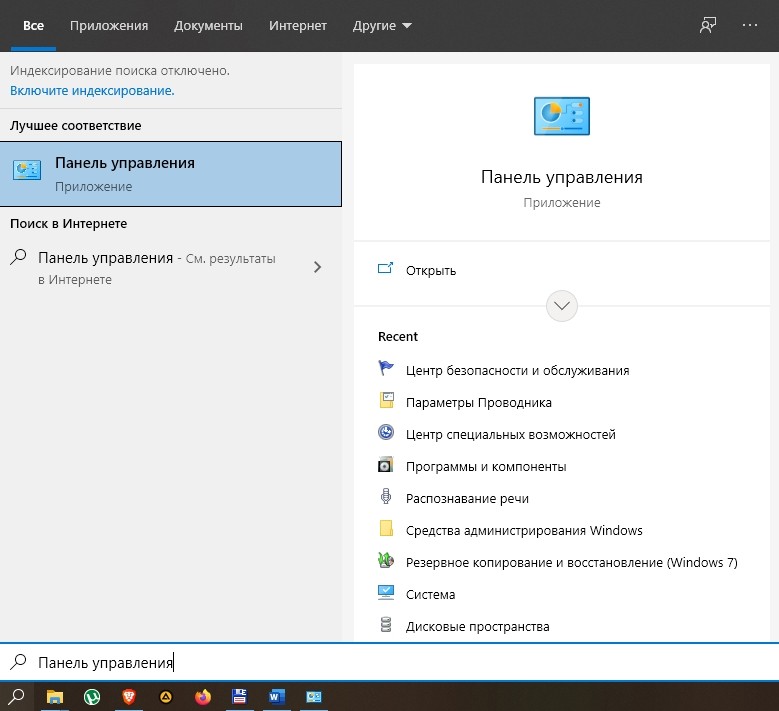
- запустить приложение, чтобы открыть рабочее окно со списком возможных настроек.
Один из представленных пунктов – папка с установками загруженных шрифтов, которые юзер может использовать (редактировать, загружать, удалять).
Системный каталог
На внутреннем накопителе диска С (или другом, на котором сохранены данные операционной системы) устанавливаются разделы, где фиксируется информация по загруженным компонентам. Необходимые действия:
- запустить Проводник на компьютере (обозначается значком стандартной папки желтого цвета);
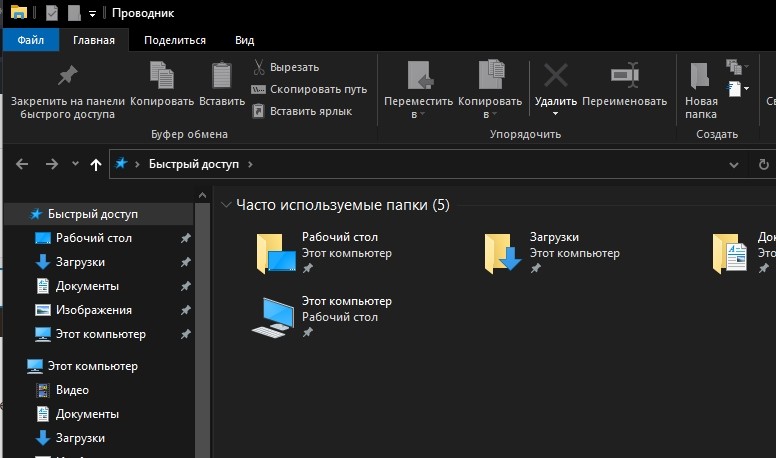
- выбрать накопитель, где хранится операционка (если ОС загружалась в стандартном режиме, то диск С);

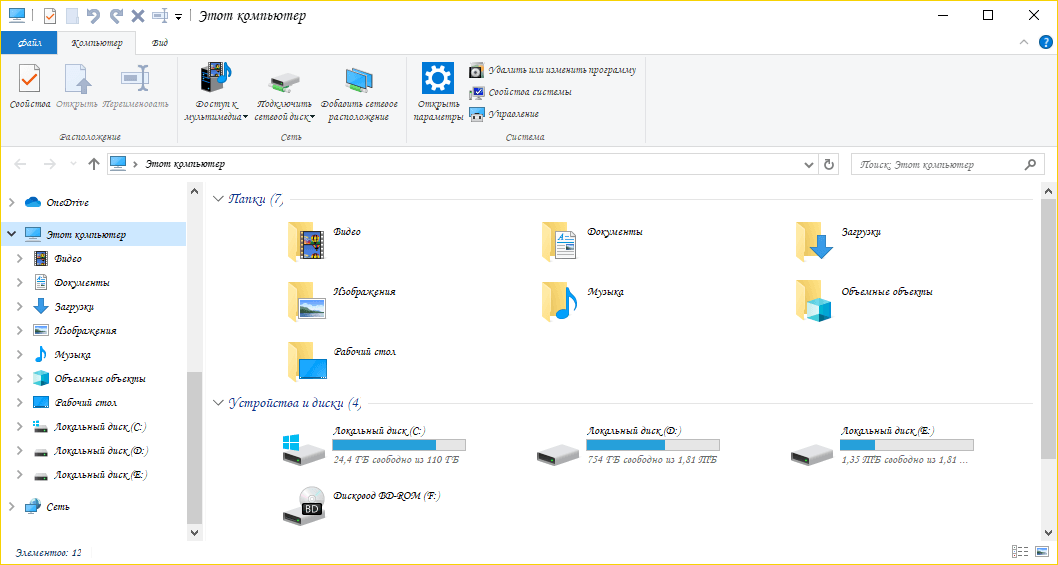
- выбрать подраздел «Виндовс», затем – пункт со шрифтами (обычно название сохраняется на английском языке).
Внимание! Изменять данные корневых каталогов допускается после детального ознакомления с возможностями и особенностями элементов. Если пользователь не уверен в назначении файла, удаление не рекомендуется.
Как открыть настройки
Запустить функционал дополнительных настроек папки можно следующим образом:
- ввести в поисковую строку наименование нужного раздела в англоязычном формате;
- отобразится список результатов, где нужно кликнуть левой клавишей мышки по пункту «Параметры шрифтов».
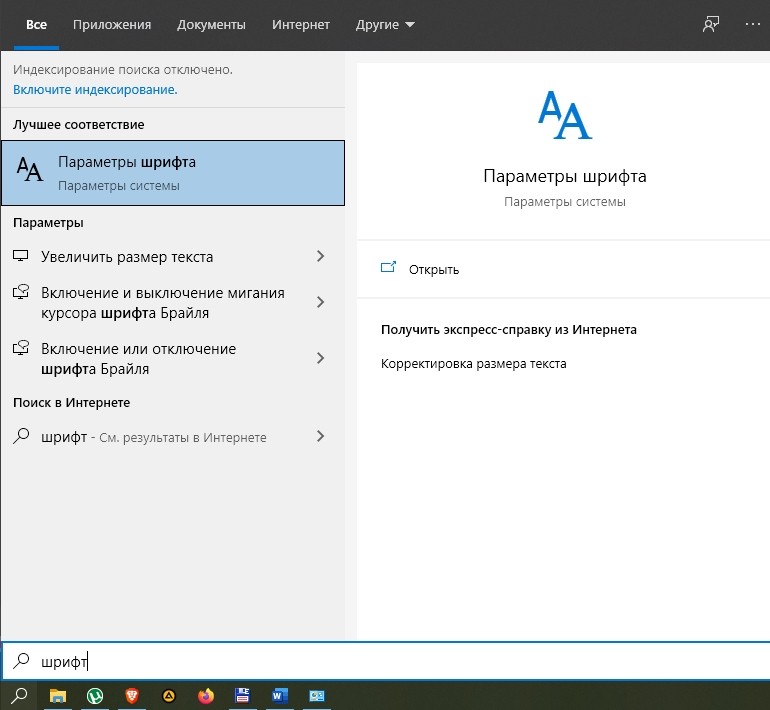
Винда запустит отдельное рабочее окно, где пользователь сможет внести нужные корректировки.
Удаление ненужных шрифтов
В процессе работы скачивается и устанавливается разное количество дополнений – в том числе форматов отображения текста. Ненужные блоки можно удалить:
- открыть раздел, где хранятся установочные файлы;
- кликнуть по строке (названию) папки правой клавишей мыши;
- в выпадающем контекстном меню нажать «Удалить».
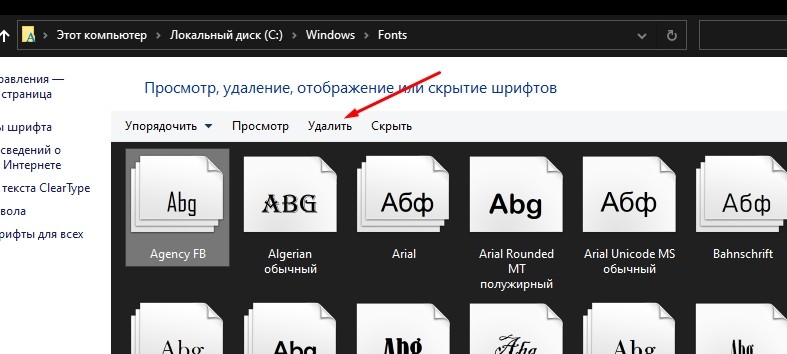
ОС может выдать запрос с текстом: «Вы действительно желаете удалить файл?», необходимо выбрать «Да».
Разработчики предоставляют разные форматы написания текстовых файлов, необходимых для работы в Word, Photoshop или других программах. Пользователь может просматривать информацию в специальной папке, редактировать, добавлять или изменять количество элементов, используя встроенные инструменты ОС.
Всё о шрифтах в Windows 10
Сегодня я расскажу о работе со шрифтами в операционной системе Windows 10. Из этой статьи вы узнаете, где хранятся файлы шрифтов, как добавить новые и удалить ненужные редко используемые шрифты, а также как изменить стандартный шрифт интерфейса ОС, подобрать его размер в соответствии с предпочтениями пользователя и решить проблему с размытыми шрифтами при некорректном масштабировании для улучшения читабельности текста.
Добавление новых шрифтов в Windows 10
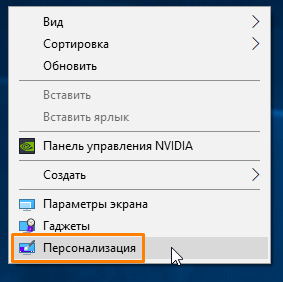
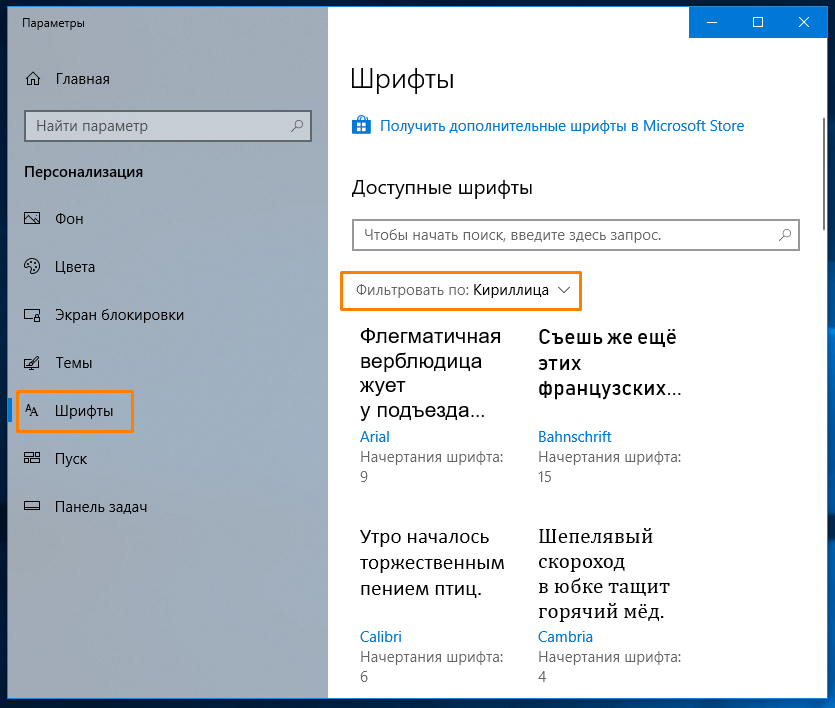
Заходим в раздел Шрифты
Чтобы увидеть все установленные в системе шрифты, кликнем правой кнопкой мыши в свободном месте рабочего стола, в контекстном меню выберем пункт «Персонализация» и перейдем в раздел «Шрифты».
В правой части окна мы увидим примеры начертания всех установленных шрифтов. Если нам нужно посмотреть только шрифты с русскими символами, используем фильтр «Кириллица».
Набор стандартных шрифтов Windows 10 относительно невелик, но у пользователя есть возможность пополнить его.
Один из способов установки новых шрифтов – использование официального магазина Windows 10 «Microsoft Store». Кликнем на ссылку «Получить дополнительные шрифты в Microsoft Store» в верхней части окна в окне персонализации в разделе «Шрифты».
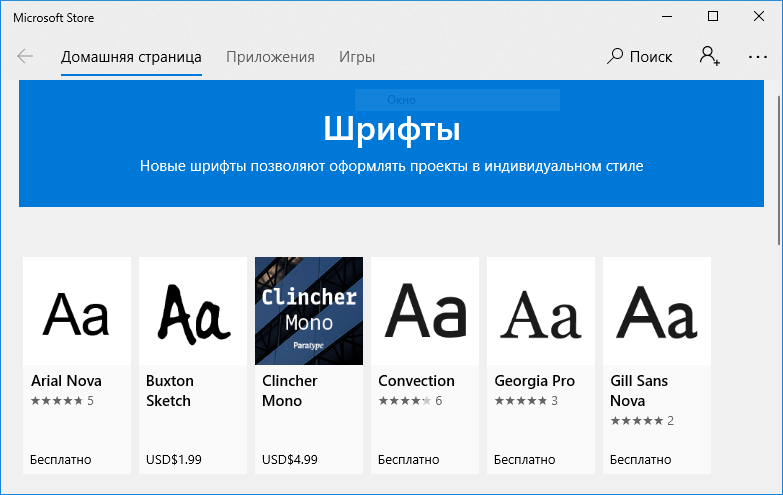
Шрифты, которые можно скачать в магазине Microsoft
В открывшемся окне выберем шрифт и перейдем в окно с его описанием.
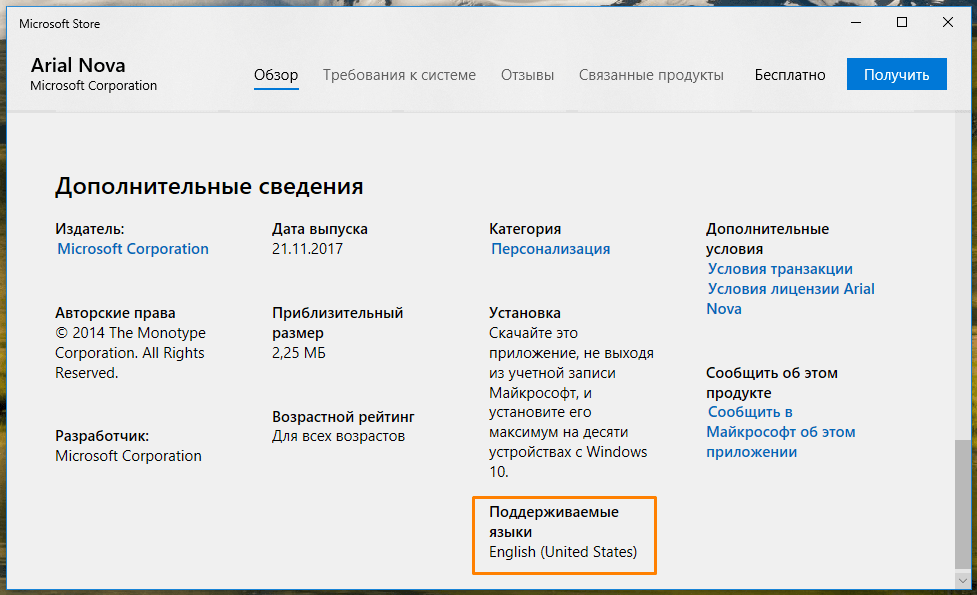
Поддерживаемые языки могут быть разными
Обратите внимание на информацию о поддерживаемых языках в разделе «Дополнительные сведения», так как большинство шрифтов в магазине Windows не поддерживают кириллицу.
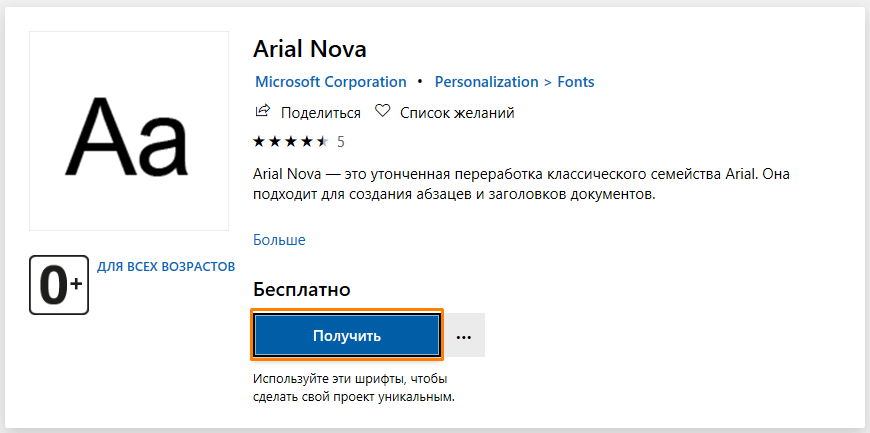
Этот шрифт распространяется бесплатно
Затем нажимаем кнопку «Купить» или «Получить», если шрифт распространяется бесплатно.

Прежде чем начать им пользоваться, нужно его установить
После загрузки шрифта на ваш компьютер нажмем кнопку «Установить», чтобы новый шрифт появился в списке окна персонализации.
Если вы нуждаетесь в каком-то особенном шрифте, например, для создания красивой надписи в Word или оформления презентации PowerPoint, лучше загрузить файл шрифта со стороннего ресурса (могу посетовать сайт «Шрифты Онлайн» https://www.fonts-online.ru/)и установить его вручную. Windows 10 поддерживает форматы шрифтов «True Type Font» и «Open Type Font», имеющие расширения .ttf и .otf. При выборе не забываем смотреть на наличие в шрифте русских символов. Для загрузки файла шрифта нажимаем кнопку «Скачать».

Шрифты с другого ресурса
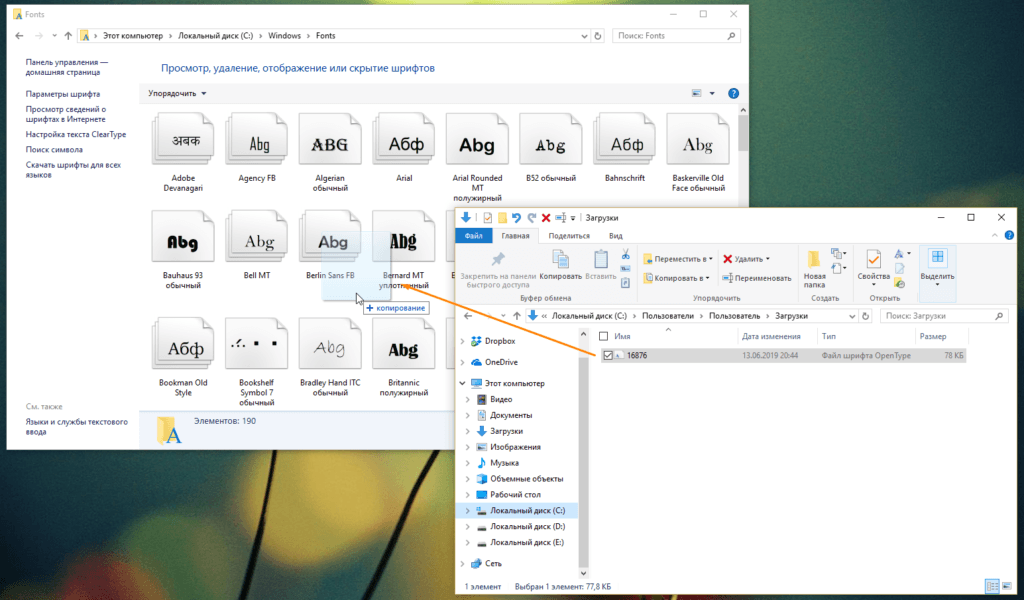
Файлы шрифтов в операционной системе Windows 10 хранятся в системной папке, расположенной по адресу: C:\Windows\Fonts. Для установки нового шрифта пользователь должен обладать на компьютере правами администратора.
Установить шрифт можно разными способами:
-
Кликнуть по скачанному файлу правой кнопкой мыши и в контекстном меню выбрать команду «Установить».
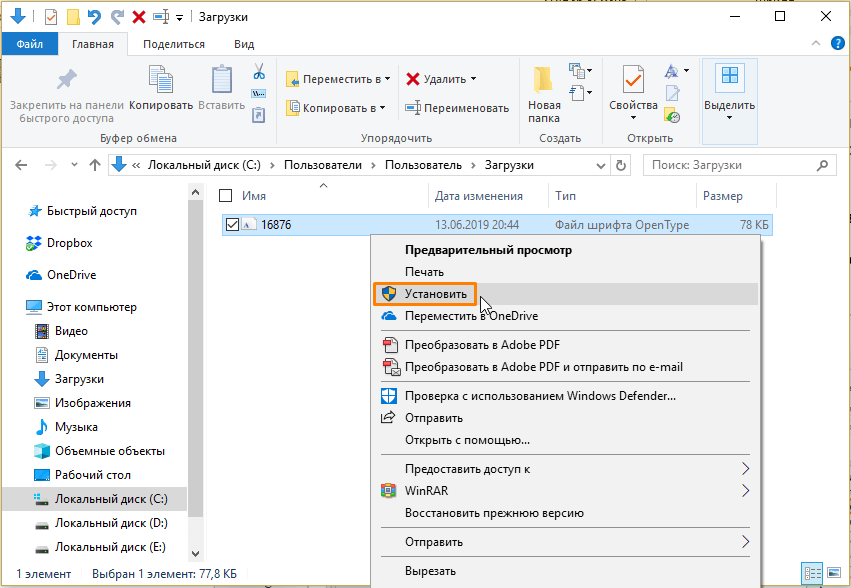
Жмем сюда
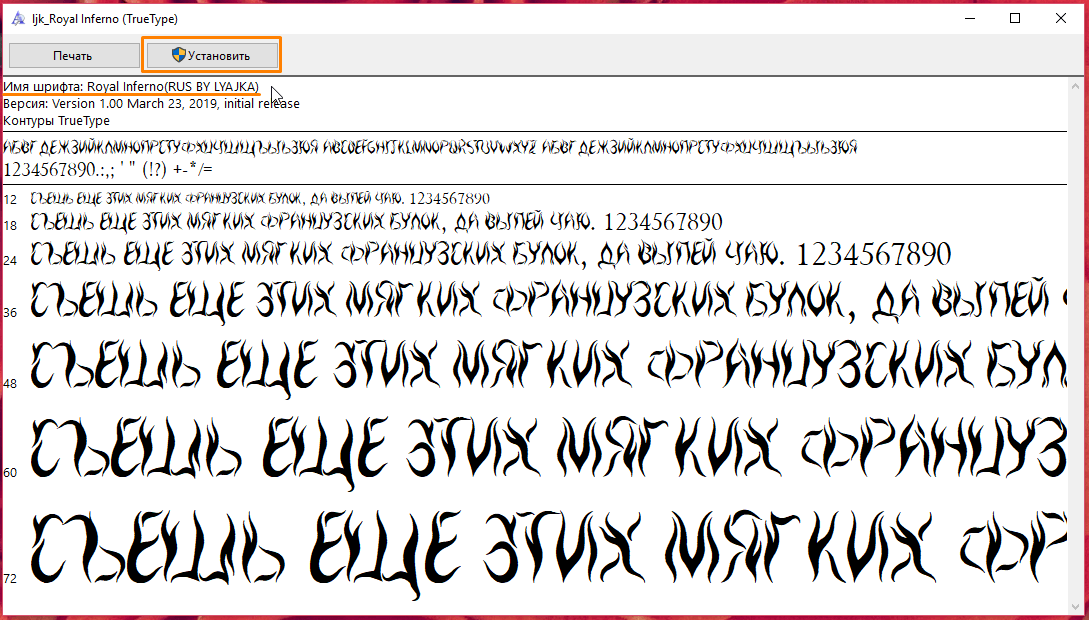
Установка шрифта Royal Inferno с поддержкой кириллицы
А можно сделать и так
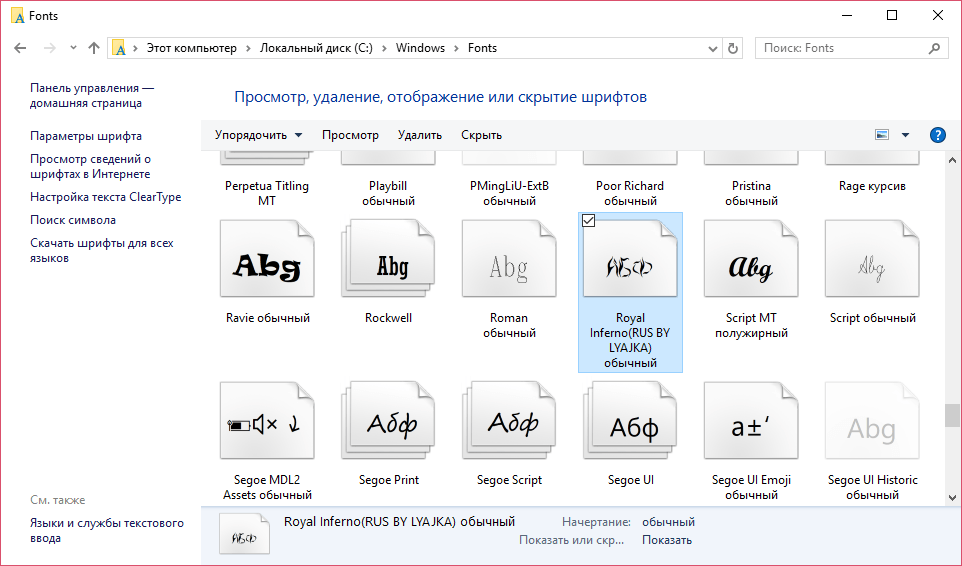
Неважно, каким методом установки вы воспользуетесь, в результате в папке «Fonts» появится новый шрифт. Теперь его можно выбирать для оформления текста в различных приложениях.
Если, к примеру, вы занимаетесь дизайном, и вам часто требуется устанавливать разные нестандартные декоративные шрифты, удобнее воспользоваться сторонней программой, менеджером шрифтов. Неплохим решением является бесплатное приложение «FontMassive» с простым в использовании русскоязычным интерфейсом.
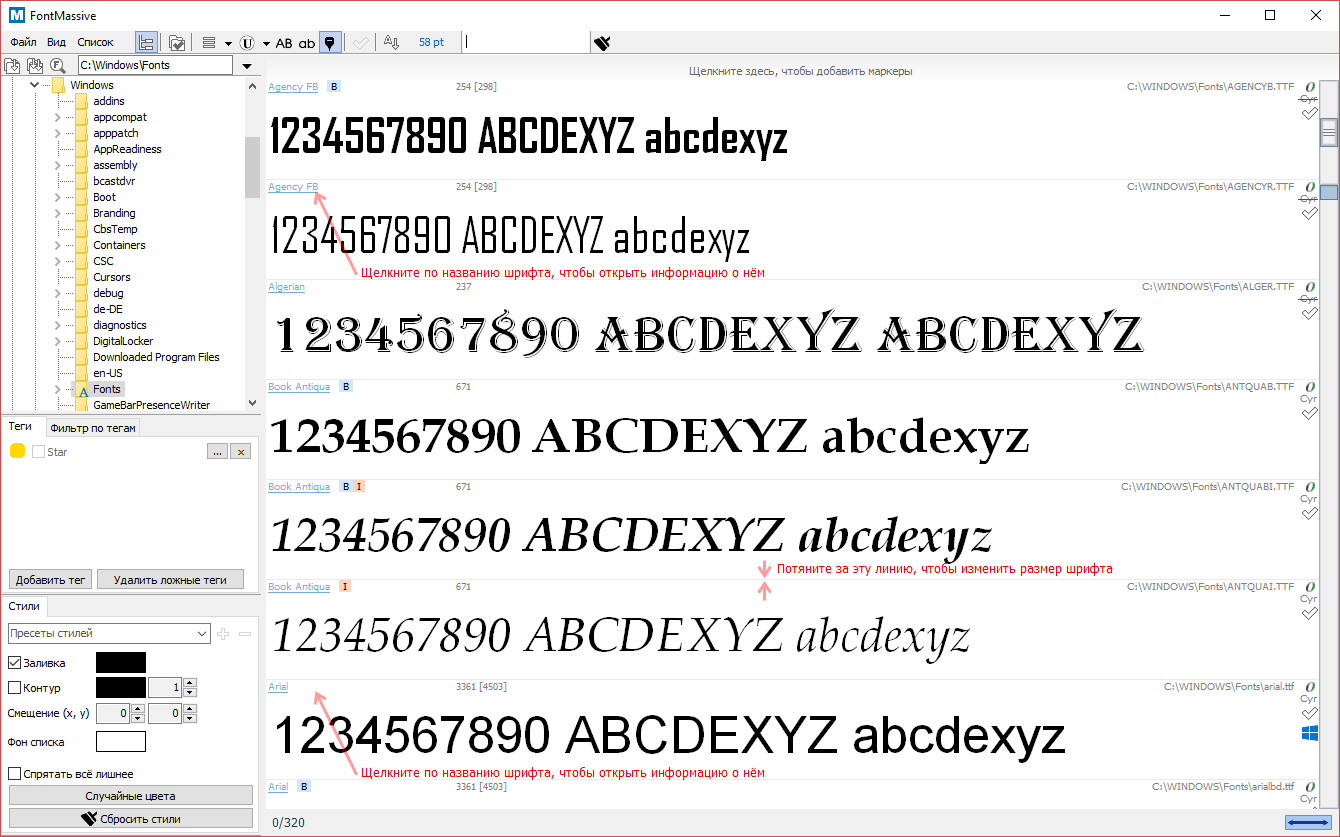
Приложение можно загрузить с официального сайта разработчика https://fontmassive.com. Есть возможность выбрать версию для 32 или 64-битной ОС. Программа не требует установки, ее можно запустить сразу после распаковки загруженного архива в формате .zip
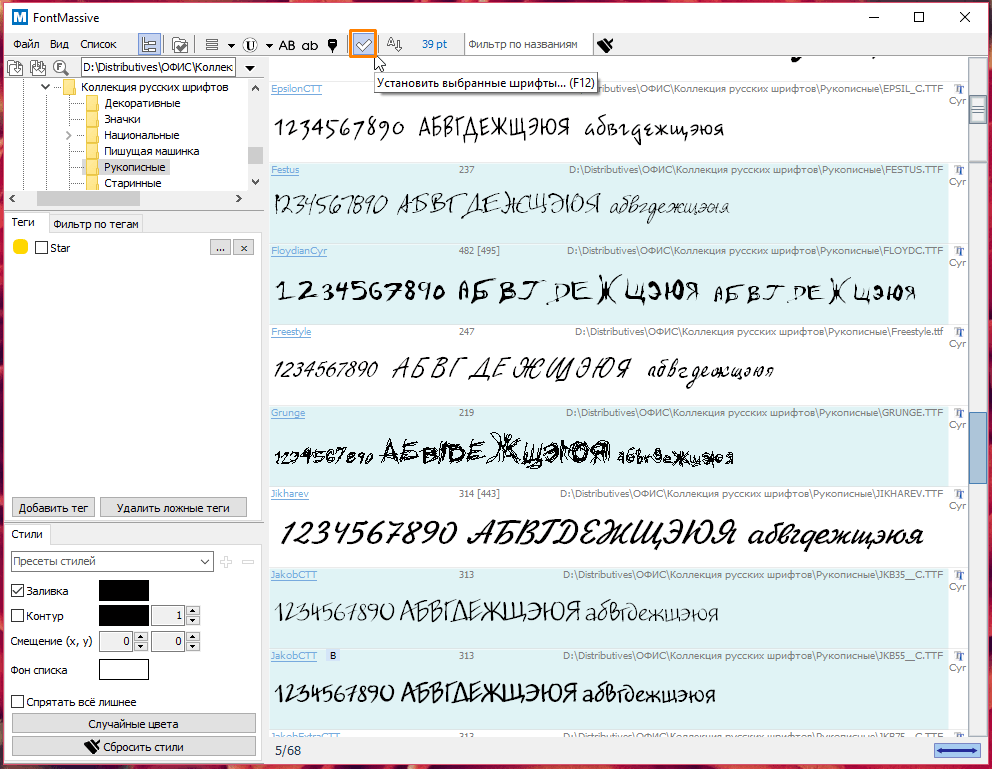
Преимущество менеджера шрифтов состоит в том, что вы можете видеть начертания всех шрифтов в едином списке и устанавливать несколько шрифтов одновременно. В левой части окна откройте папку на вашем компьютере, где хранятся файлы шрифтов. Затем выделите нужные варианты в списке справа и нажмите кнопку «Установить выбранные шрифты» на панели инструментов в верхней части окна. Далее потребуется подтвердить действие, чтобы выбранные шрифты добавились в системную папку «Fonts».
Удаление и скрытие шрифтов

Удалить можно так
Если установленный вами шрифт больше не используется, его можно удалить. Для этого снова открываем папку «Fonts», выделяем шрифт и нажимаем кнопку «Удалить» на панели в верхней части окна, либо выбираем команду «Удалить» в контекстном меню шрифта. См. также: как удалить шрифты в Windows 10.

Система предупреждает, что текст, набранный этим шрифтом, будет отображаться неправильно, поэтому с удалением шрифтов нужно быть осторожными. Если мы уверены в необходимости удаления, для подтверждения нажимаем кнопку «Да».
Также есть возможность скрыть некоторые установленные шрифты – они по-прежнему будут использоваться для отображения текста, отформатированного ранее этим шрифтом, но не будут показаны в списке при выборе шрифта для новых текстов.
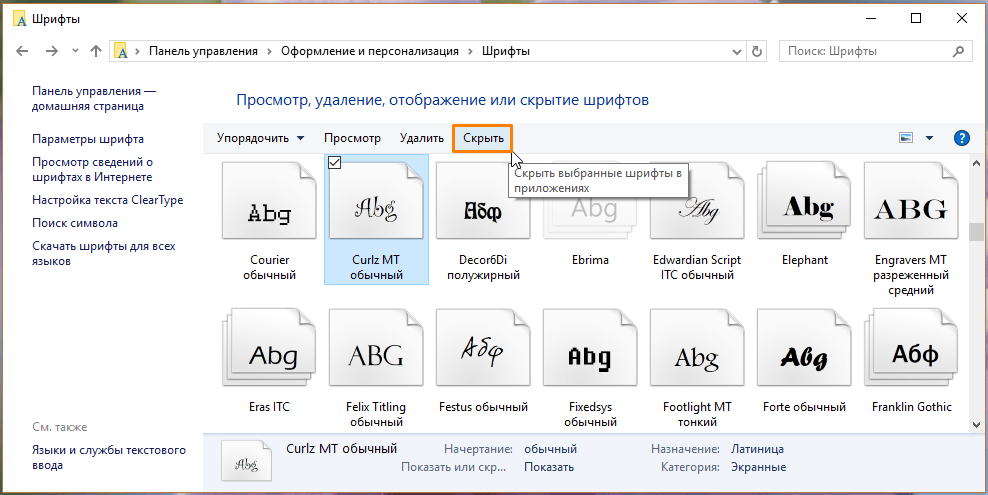
Вот так шрифт можно скрыть
Для скрытия отдельного шрифта нужно выделить его в папке «Fonts» и нажать кнопку «Скрыть» в верхней части окна.

Значок шрифта станет блеклым, и его название исчезнет из списков шрифтов в приложениях. Снова отобразить его можно кнопкой «Показать». Команды «Скрыть» и «Показать» также можно выбирать в контекстном меню шрифта.
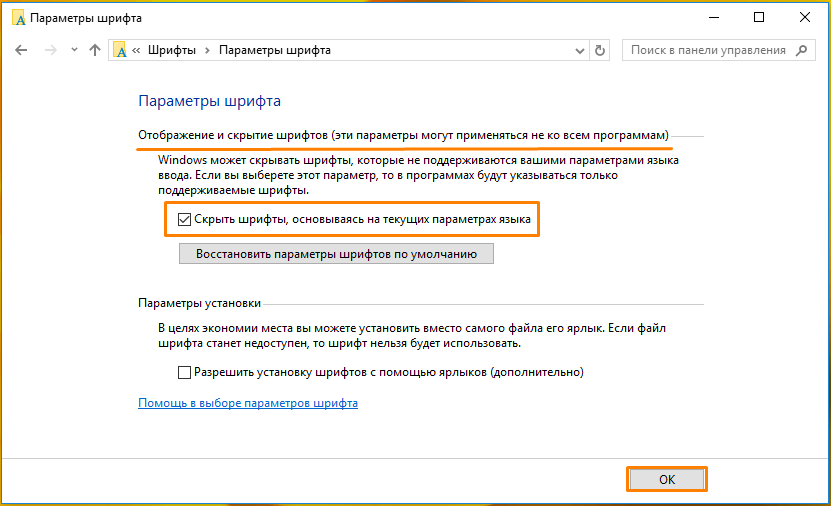
Можно скрыть как отдельные выделенные шрифты, так и целые группы в зависимости от языковых настроек. Нажмем ссылку «Параметры шрифта» в левой части окна папки «Fonts». В новом окне установим флажок «Скрыть шрифты, основываясь на текущих настройках языка» и подтвердим действие нажатием кнопки «ОК». Однако система предупредит, что настройки отображения и скрытия шрифтов применяются не ко всем программам.
Как сменить стандартный шрифт?
Для всех элементов интерфейса в Windows 10 по умолчанию используется шрифт «Segoe UI» и ни в «Параметрах Windows», ни в «Панели управления» не предусмотрены настройки для его изменения. Однако, если вы хотите придать своей системе индивидуальности, выход всё-таки есть — заменить стандартный шрифт можно с помощью редактора реестра Windows.
Перед внесением изменений в реестр рекомендую создать точку восстановления с помощью встроенной утилиты «Восстановление системы». Это полезно делать не только при замене шрифта, но и перед изменением любых системных настроек. Если результат изменений вас не устроит, вы сможете быстро откатить систему к состоянию до внесения этих изменений, вместо того, чтобы вручную выставлять прежние параметры.
Создание точки восстановления
Для создания точки восстановления:
-
Нажимаем комбинацию клавиш Windows + Pause/Break, попадаем в окно «Просмотр основных сведений о вашем компьютере» и кликаем на ссылку «Защита системы» в его левой части.
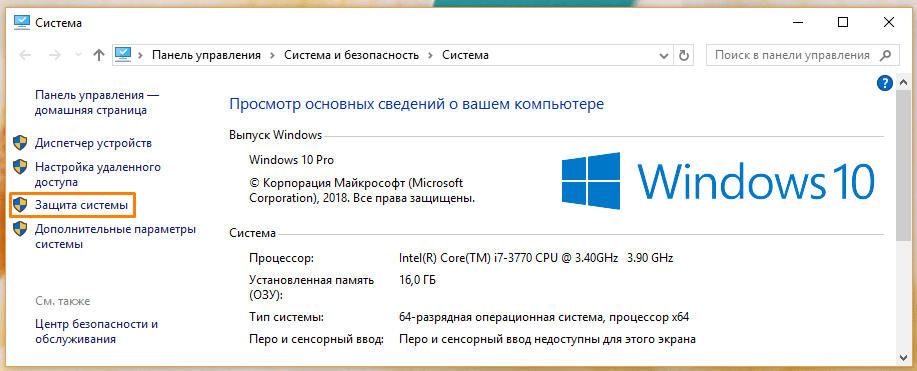
Перейдем в раздел «Защита системы»
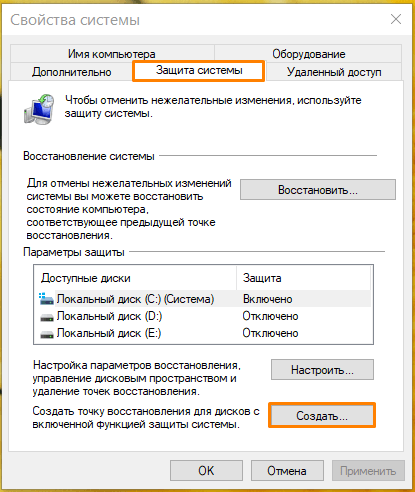
Создать бэкап
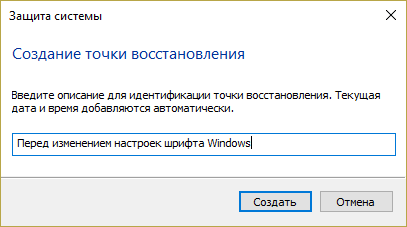
Создаем
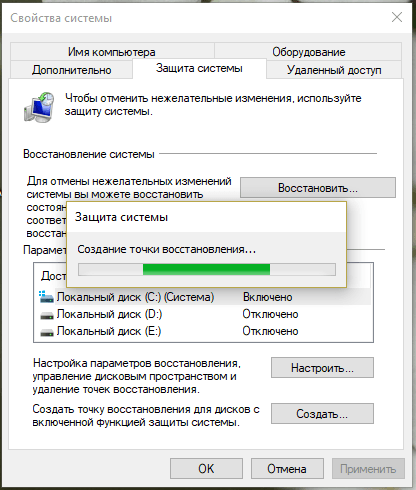
Это займет некоторое время
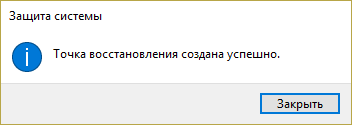
Вуаля!
Выбираем шрифт на замену стандартному
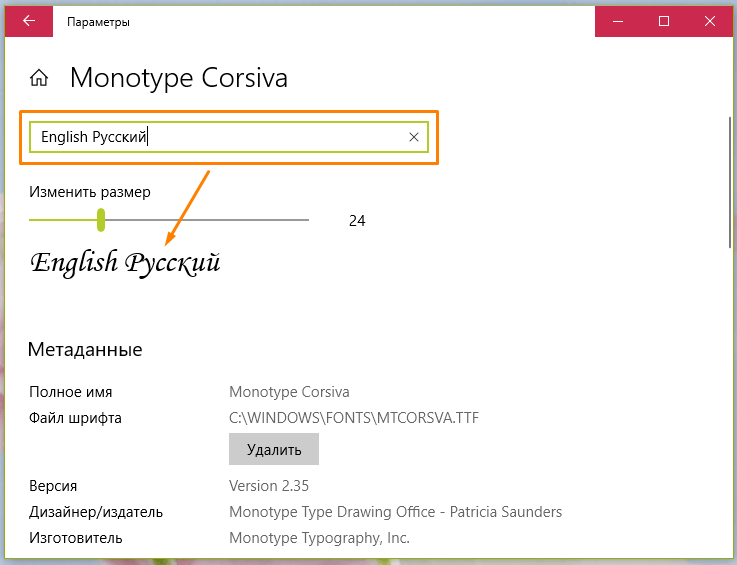
Откроем раздел «Шрифты» в окне персонализации, как было описано в начале статьи, и выберем понравившийся шрифт, который поддерживает как кириллицу, так и латиницу. Чтобы в этом убедиться, кликнем на шрифт и в окне с его описанием напечатаем в поле ввода «Введите данные для предварительного просмотра шрифта» текст на русском и на английском языке. Если шрифт не поддерживает какой-либо язык, вместо букв будут отображаться пустые квадратики.
Запоминаем правильное написание названия шрифта, обращаем внимание на заглавные буквы, в нашем примере это «Monotype Corsiva» и переходим к работе с редактором реестра.
Работаем с редактором реестра
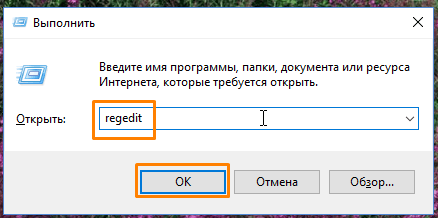
Нажимаем клавиши Windows + R и в окне «Выполнить» вводим «regedit» (кавычки писать не нужно). Нажимаем кнопку «ОК» или клавишу «Enter».
Откроется окно редактора реестра Windows. Используя левую часть окна, перейдем к разделу реестра
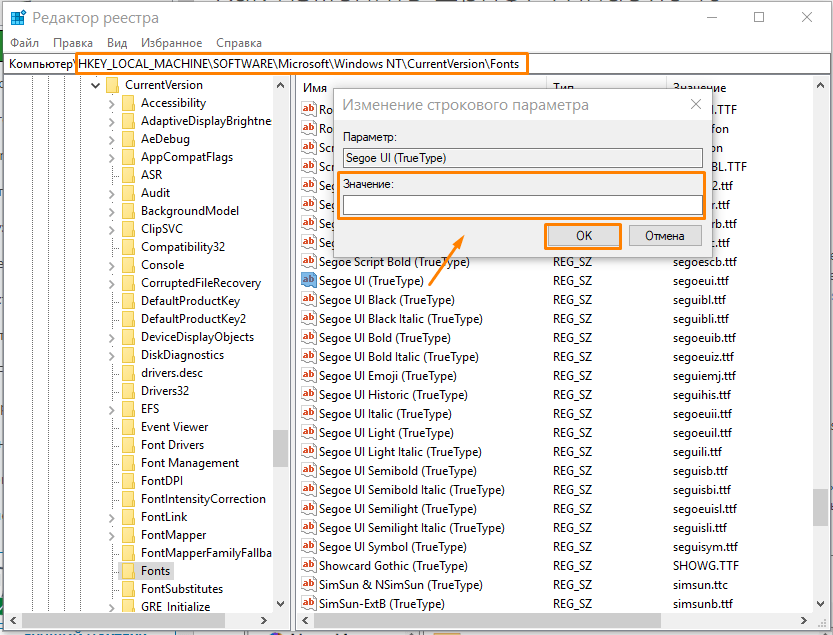
Дважды кликнув на каждом из шрифтов Segoe UI кроме Segoe UI Emoji в правой части окна, очищаем значение строкового параметра.
Далее переходим в раздел реестра
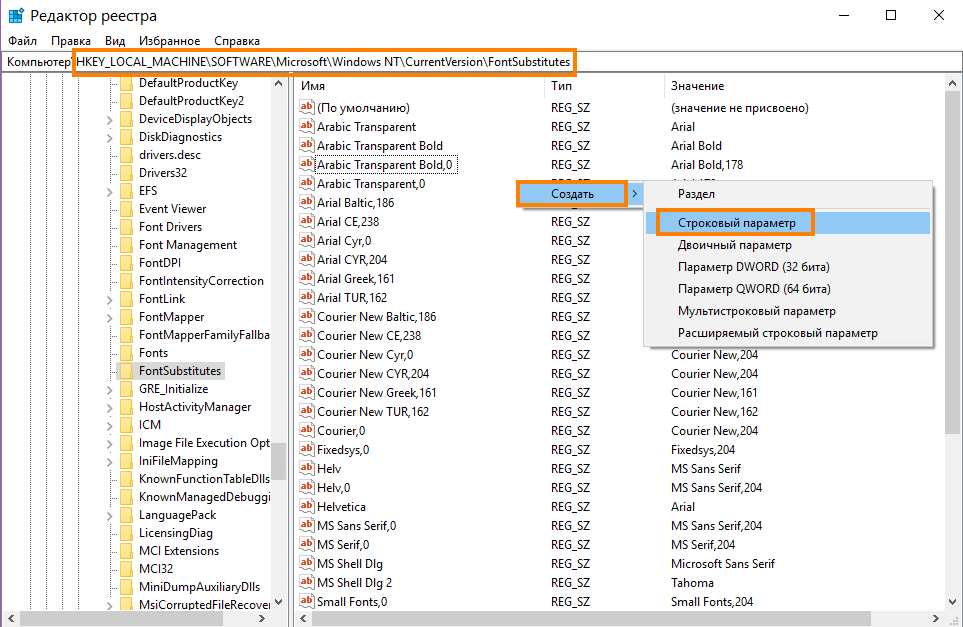
Надо создать параметр
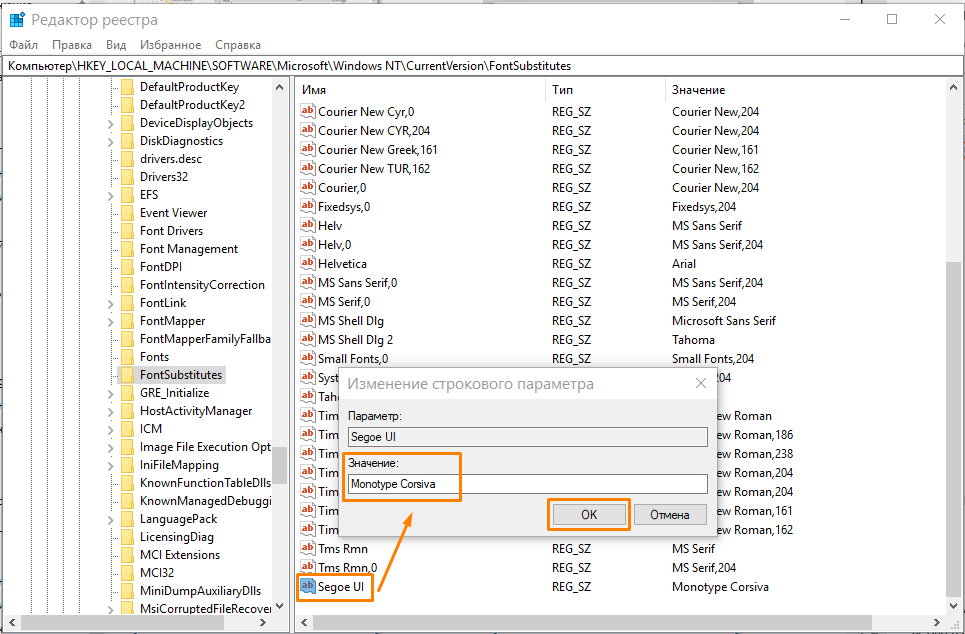
Значение должно быть таким
Кликнув правой кнопкой мыши на свободном месте в правой части окна, создаем строковый параметр Segoe UI, а в качестве значения вводим имя выбранного нами ранее шрифта. Название вводим точно такое же, как оно отображалось в списке шрифтов, включая заглавные буквы.
Затем следует закрыть редактор реестра и, чтобы изменения вступили в силу, выйти из системы и снова войти. Открыв любое окно, мы можем оценить произведенные изменения.
Вносим изменения с помощью reg-файла
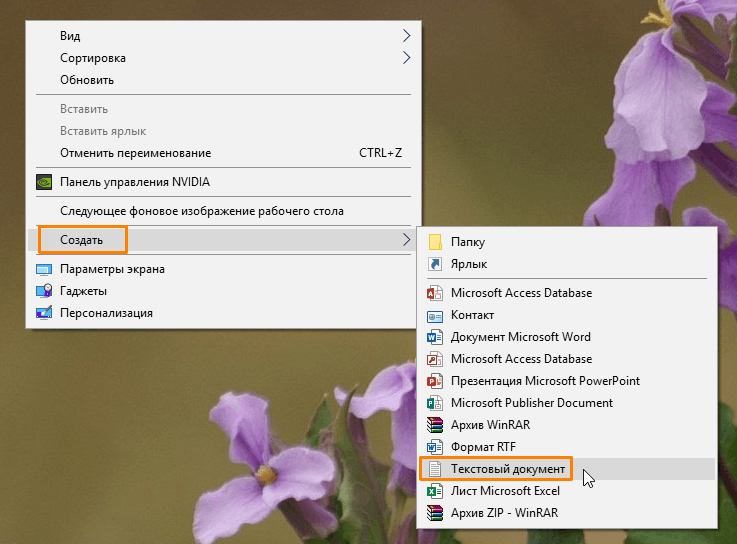
Обычный текстовый файл
Если вы не хотите переходить по веткам в редакторе реестра и вручную изменять параметры, можно создать reg-файл и указать в нем название нужного шрифта в последней строке. Создаем, например, на рабочем столе новый текстовый документ. Для этого кликнем правой кнопкой мыши на свободном месте рабочего стола и выберем команду «Создать» – «Текстовый документ».
Открываем созданный файл и копируем в него следующий текст:
Windows Registry Editor Version 5.00
[HKEY_LOCAL_MACHINE\SOFTWARE\Microsoft\Windows NT\CurrentVersion\Fonts]
«Segoe UI (TrueType)»=»»
«Segoe UI Black (TrueType)»=»»
«Segoe UI Black Italic (TrueType)»=»»
«Segoe UI Bold (TrueType)»=»»
«Segoe UI Bold Italic (TrueType)»=»»
«Segoe UI Historic (TrueType)»=»»
«Segoe UI Italic (TrueType)»=»»
«Segoe UI Light (TrueType)»=»»
«Segoe UI Light Italic (TrueType)»=»»
«Segoe UI Semibold (TrueType)»=»»
«Segoe UI Semibold Italic (TrueType)»=»»
«Segoe UI Semilight (TrueType)»=»»
«Segoe UI Semilight Italic (TrueType)»=»»
[HKEY_LOCAL_MACHINE\SOFTWARE\Microsoft\Windows NT\CurrentVersion\FontSubstitutes]
«Segoe UI»=»Название Шрифта»

На конце нужно поставить .reg
Вводим название шрифта, которым мы хотим заменить стандартный, а затем сохраняем документ с помощью команды «Файл», «Сохранить как», даем соответствующее содержанию имя и указываем расширение файла .reg.
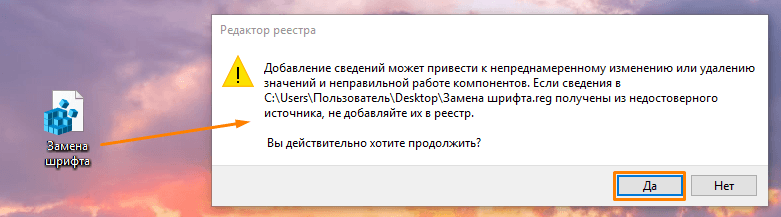
Замена шрифта в действии
Запускаем файл и соглашаемся с внесением изменений в реестр.
Затем следует выполнить выход и вход в Windows 10, чтобы изменения вступили в силу.
Восстановление системы из точки восстановления
Если вас не устраивают новые настройки шрифта, вы можете вернуть прежние, восстановив систему из точки восстановления, которую мы создали ранее.
-
Открываем окно «Свойства системы» описанным выше способом, и на вкладке «Защита системы» нажимаем кнопку «Восстановить».
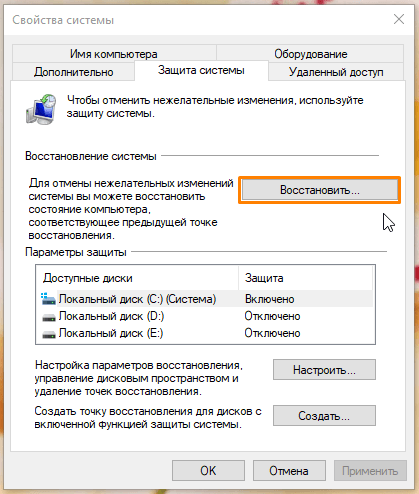
Систему всегда можно восстановить
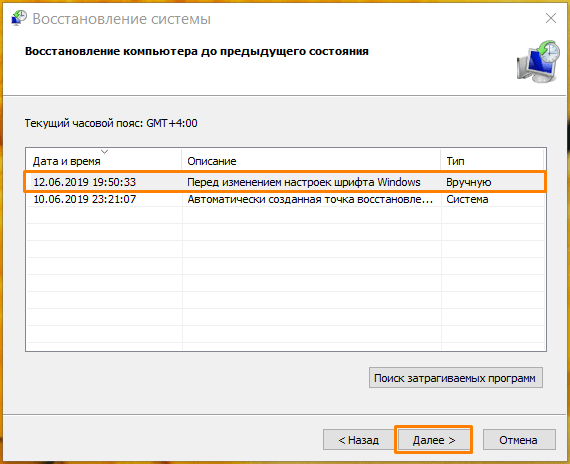
Выбираем ту самую точку сохранения
Восстановление стандартного шрифта с помощью reg-файла
Вернуть настройки шрифта можно также с помощью reg-файла. Создать его мы можем ранее описанным способом, только содержимое файла будет следующим:
Windows Registry Editor Version 5.00
[HKEY_LOCAL_MACHINE\SOFTWARE\Microsoft\Windows NT\CurrentVersion\Fonts]
«Segoe UI (TrueType)»=»segoeui.ttf»
«Segoe UI Black (TrueType)»=»seguibl.ttf»
«Segoe UI Black Italic (TrueType)»=»seguibli.ttf»
«Segoe UI Bold (TrueType)»=»segoeuib.ttf»
«Segoe UI Bold Italic (TrueType)»=»segoeuiz.ttf»
«Segoe UI Emoji (TrueType)»=»seguiemj.ttf»
«Segoe UI Historic (TrueType)»=»seguihis.ttf»
«Segoe UI Italic (TrueType)»=»segoeuii.ttf»
«Segoe UI Light (TrueType)»=»segoeuil.ttf»
«Segoe UI Light Italic (TrueType)»=»seguili.ttf»
«Segoe UI Semibold (TrueType)»=»seguisb.ttf»
«Segoe UI Semibold Italic (TrueType)»=»seguisbi.ttf»
«Segoe UI Semilight (TrueType)»=»segoeuisl.ttf»
«Segoe UI Semilight Italic (TrueType)»=»seguisli.ttf»
«Segoe UI Symbol (TrueType)»=»seguisym.ttf»
«Segoe MDL2 Assets (TrueType)»=»segmdl2.ttf»
«Segoe Print (TrueType)»=»segoepr.ttf»
«Segoe Print Bold (TrueType)»=»segoeprb.ttf»
«Segoe Script (TrueType)»=»segoesc.ttf»
«Segoe Script Bold (TrueType)»=»segoescb.ttf»
[HKEY_LOCAL_MACHINE\SOFTWARE\Microsoft\Windows NT\CurrentVersion\FontSubstitutes]
«Segoe UI»=-
Сохраняем файл с расширением .reg, запускаем его и соглашаемся с внесением изменений в реестр. После следующего входа в систему мы увидим, что стандартные настройки шрифта восстановлены.
Как изменить размер шрифта в Windows 10?
Если самостоятельную замену шрифта пользователем разработчики ОС Windows не предусмотрели, то для изменения размера шрифта для удобства чтения текста средства в настройках системы имеются.

Переходим в параметры
Для масштабирования текста, приложений и других элементов интерфейса нам потребуется открыть окно «Параметры Windows». Кликаем правой кнопкой мыши на кнопку «Пуск» и выбираем команду «Параметры».

Переходим в раздел «Система».
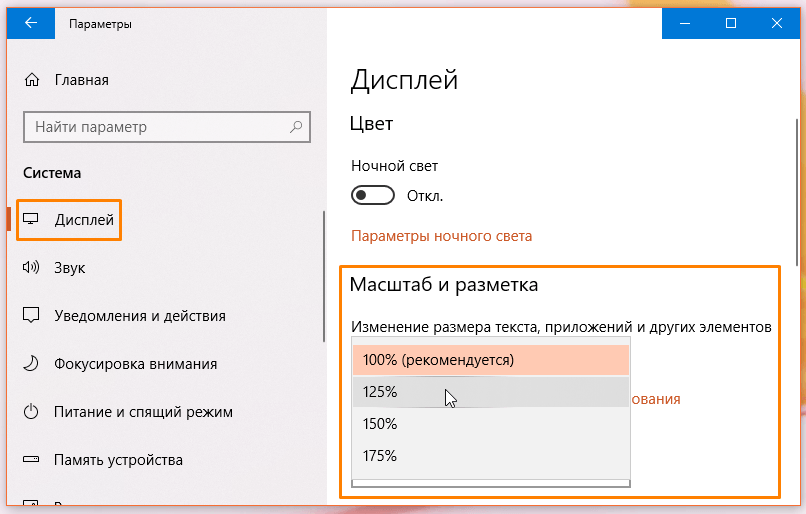
Можно увеличить шрифт
Откроются настройки дисплея, где в разделе «Масштаб и разметка» мы можем выбрать нужный процент для увеличения размера шрифта.

Можно задать % самим
Или, кликнув на ссылку «Дополнительные параметры масштабирования», задать свое число в % и нажать кнопку «Применить». Настройки активируются при следующем входе в систему.
Изменение шрифта и размера с помощью сторонней утилиты
Изменение масштабирования влияет на все системные элементы. К сожалению, в последних версиях Windows 10 нет возможности менять размер шрифта отдельных элементов интерфейса, например, заголовков окон, пунктов меню и т.д., то тут на помощь могут прийти сторонние утилиты. Идеальный вариант – небольшая бесплатная программа «Advanced System Font Changer», которую можно скачать с официального сайта разработчика.
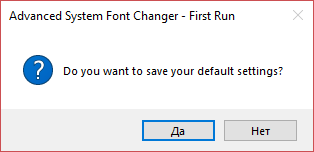
Advanced System Font Changer
Интерфейс программы англоязычный, но разобраться в нем совсем не трудно. При первом запуске программа предложит сохранить стандартные настройки. Для подтверждения нужно нажать «Да» и указать место расположения reg-файла. Этот файл позволит вернуть стандартные параметры шрифта, если сделанные изменения вам не понравятся.

Все очень просто
После запуска утилиты откроется вкладка «Font» («Шрифт»).
Программа позволяет менять шрифт и его размер таких элементов, как:
- Title Bar — заголовки окон;
- Menu — пункты меню в программах;
- Message Box — текст в окнах сообщений;
- Palette Title — названия панелей;
- Icon — подписи под значками;
- Tooltip — шрифт панели статуса внизу окон программ.
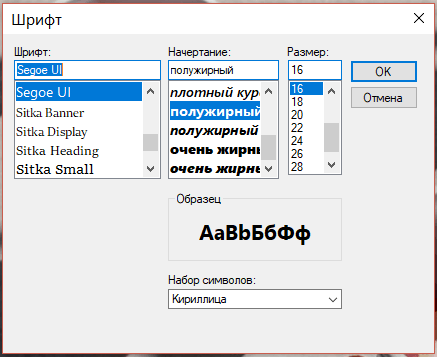
Любой шрифт можно изменить
При щелчке левой кнопкой мыши по названию элемента откроется окно, где можно указать шрифт, размер и начертание. Подтверждаем изменения кнопкой «ОК». Проделываем эти действия для всех элементов интерфейса, шрифт которых нам нужно изменить.
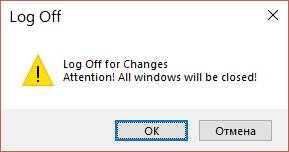
Для применения всех сделанных настроек нажимаем кнопку «Apply» («Применить»). Появится предупреждение о том, что требуется выйти из системы, и все окна при этом будут закрыты.
После повторного входа в систему мы увидим сделанные изменения шрифта элементов интерфейса.
Кнопка «Default» в окне программы «Advanced System Font Changer» позволяет отменить все изменения и вернуть стандартные параметры шрифта.
Что делать с размытыми шрифтами?
Иногда после изменения пользователем настроек оформления Windows может появится неприятный эффект — шрифты выглядят нечеткими, размытыми, что отрицательно сказывается на читабельности текста.

Это должно помочь
Для устранения этой проблемы откроем знакомое нам окно «Дополнительные параметры масштабирования», где мы настраивали масштабирование шрифта, и установим переключатель «Разрешить Windows исправлять размытость в приложениях» в положение «Вкл.». Затем следует перезагрузить компьютер.
Если после проделанной манипуляции эффект размытости остался, причем он наблюдается во всех программах, всё в том же окне пробуем установить масштаб 100%. Может помочь такой метод: нужно задать отличное от 100% число, сохранить изменения, а потом вернуть стопроцентный масштаб.
Устранение размытости шрифтов с помощью «Настройки текста ClearType»
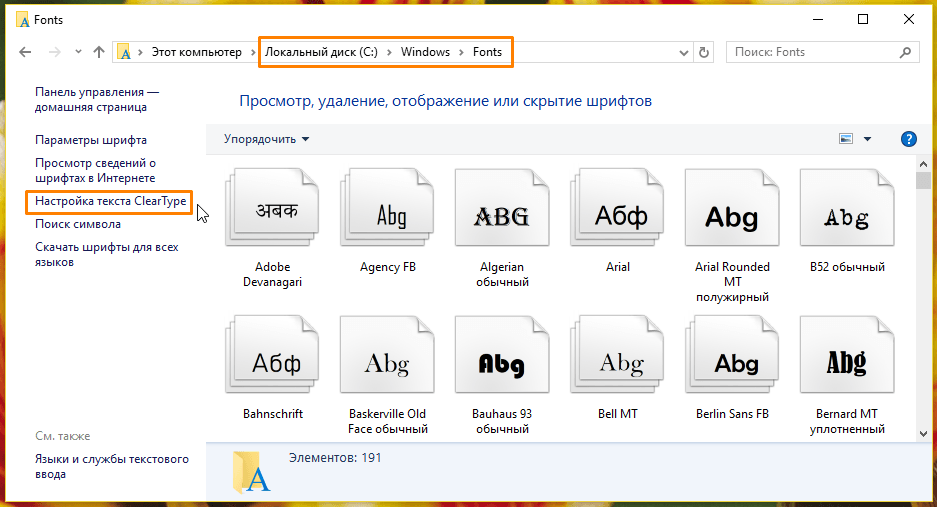
Добавить четкости отображаемым на экране шрифтам также поможет «Настройка текста ClearType». Запустить мастер настройки можно с помощью ссылки в левой части окна папки «Fonts».
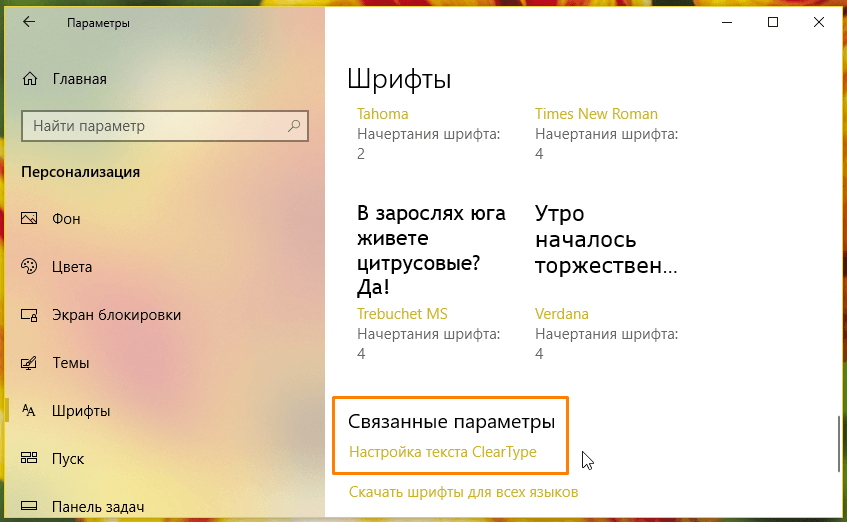
Или кликнув на соответствующую ссылку в разделе «Связанные параметры» в окне параметров персонализации в категории настроек «Шрифты».
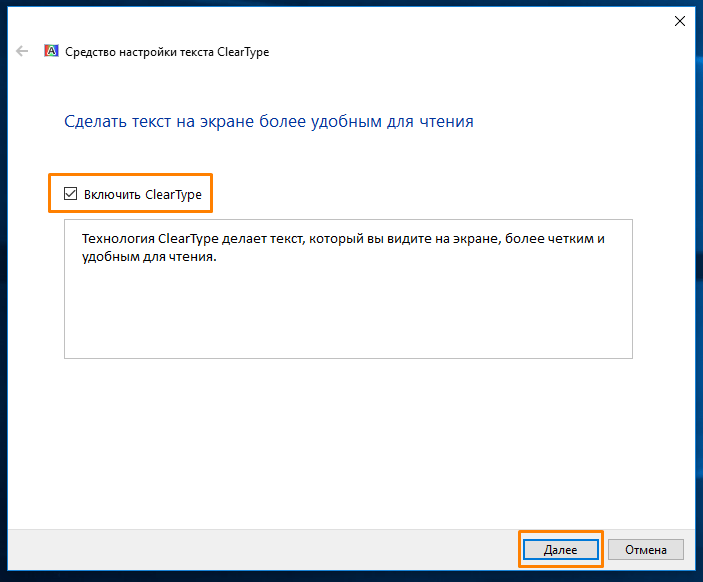
В первом окне флажок «Включить ClearType» (это название технологии сглаживания, которая делает текст на экране более четким) обычно уже установлен – проверяем его наличие и жмем кнопку «Далее».

Какой вам кажется более четким?
Настройка состоит из нескольких шагов, где нужно выбирать наиболее четкий на ваш взгляд вариант текста. По завершении следует нажать кнопку «Готово».
Настраиваем масштабирование в свойствах приложения
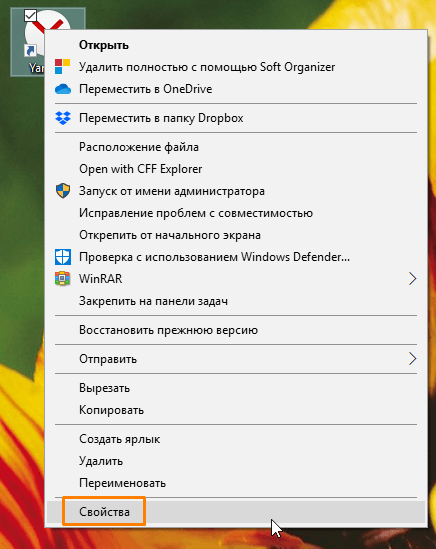
Если размытость шрифта наблюдается в каком-то отдельном приложении, причиной может быть неправильная настройка совместимости. Кликаем правой кнопкой по ярлыку приложения и в контекстном меню выбираем команду «Свойства».
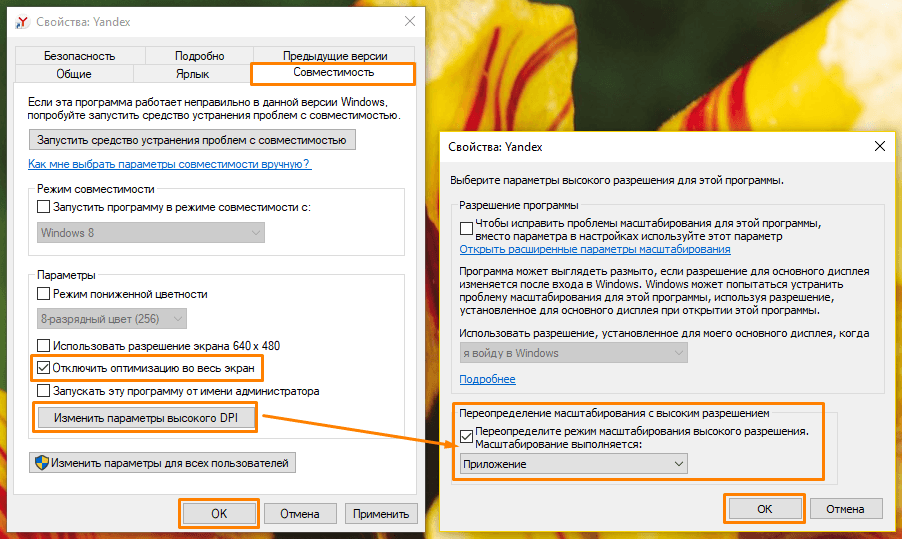
Появится окно, в котором на вкладке «Совместимость» ставим флажок «Отключить оптимизацию во весь экран». Затем кликаем на кнопку «Изменить параметры высокого DPI».
В новом окне ставим флажок «Переопределите режим масштабирования высокого разрешения. Масштабирование выполняется:» и выбираем в раскрывающемся списке «Приложение». Подтверждаем действия нажатием кнопок «ОК» в обоих окнах.
Обновляем графический драйвер
В некоторых случаях проблема с размытыми шрифтами может возникать из-за неполадок в графическом драйвере, что приводит к искажению отображения интерфейса ОС.
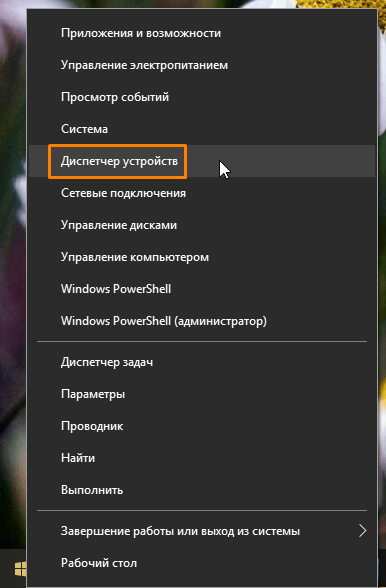
Зайти надо в Диспетчер устройств
Кликаем правой кнопкой мыши на кнопке «Пуск» и выбираем «Диспетчер устройств».
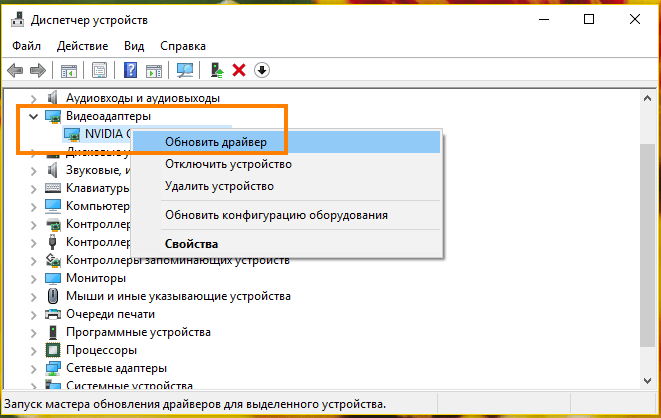
Открываем список видеоадаптеров и кликнув на название устройства правой кнопкой мыши выбираем команду «Обновить драйвер».
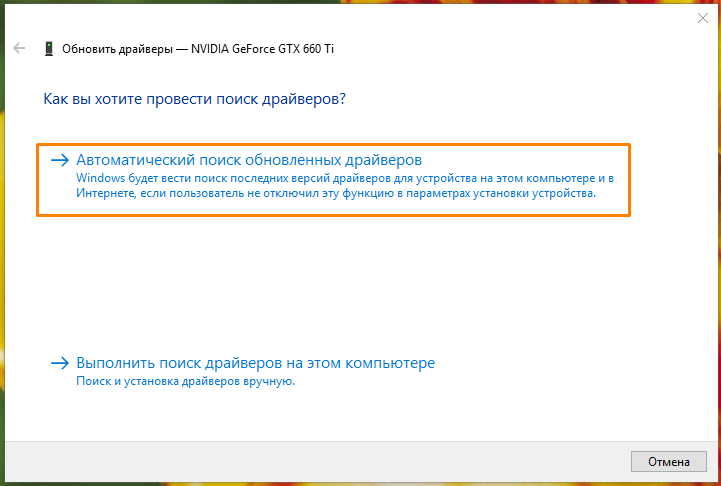
Обычно автоматический поиск работает
Затем нажимаем на пункт «Автоматический поиск обновленных драйверов», дожидаемся окончания установки и перезагружаем компьютер.
Если на компьютере имеется второй видеоадаптер, повторяем для него те же действия.
Заключение
Мы рассказали обо всех возможностях работы со шрифтами в операционной системе Windows 10. Теперь вы знаете, где и как посмотреть список установленных шрифтов, сможете добавлять новые шрифты, удалять или скрывать ненужные, заменить стандартный шрифт, используемый для отображения элементов интерфейса ОС (и при желании восстановить базовые параметры). А также настроить размер шрифта для более комфортного чтения и решить проблемы с отображением шрифтов, если таковые возникнут.