
Как удаленно стереть фотографии с iPhone или iPad
Предположим, вы доверили свой iPhone или iPad третьему лицу, но опасаетесь, что он (или она) может заглянуть в вашу медиатеку фотографий iCloud и узнать о вас много интересного. В таком случае выход только один: очистить медиатеку удаленно — например, стереть какую-то конкретную фотографию с пятничной вечеринки. Как же это сделать?
Для начала необходимо войти в веб-версию iCloud под своей учетной записью Apple ID. После этого выбираем раздел «Фото» и сразу попадаем в свою «облачную» медиатеку фотографий.

Нажимаем «Выбрать фото» и выделяем те фотографии, которые хотим удалить. Если хотите сохранить их, но стереть с устройства, можно, к примеру, отправить их на e-mail или загрузить прямо на компьютер, что намного удобнее.
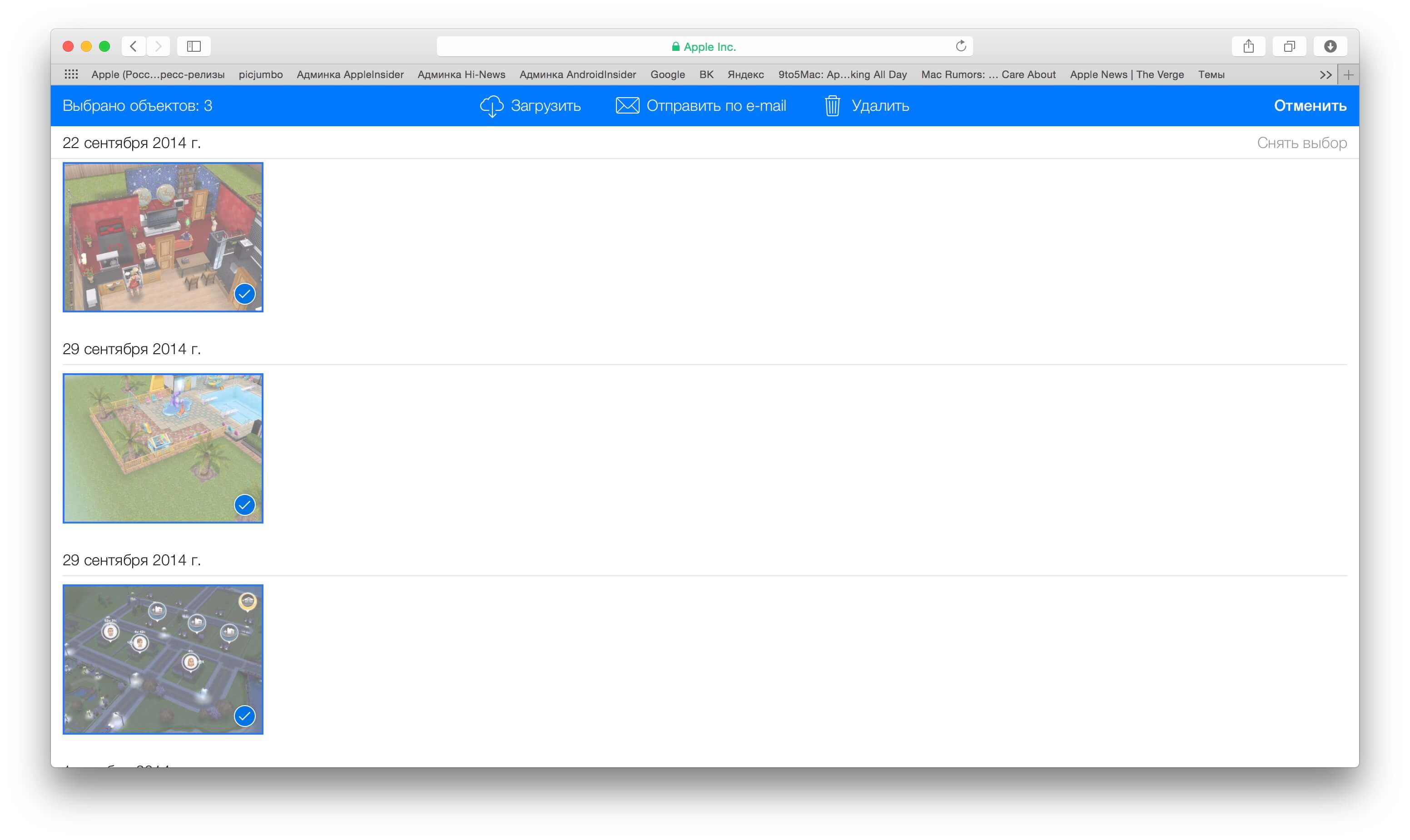
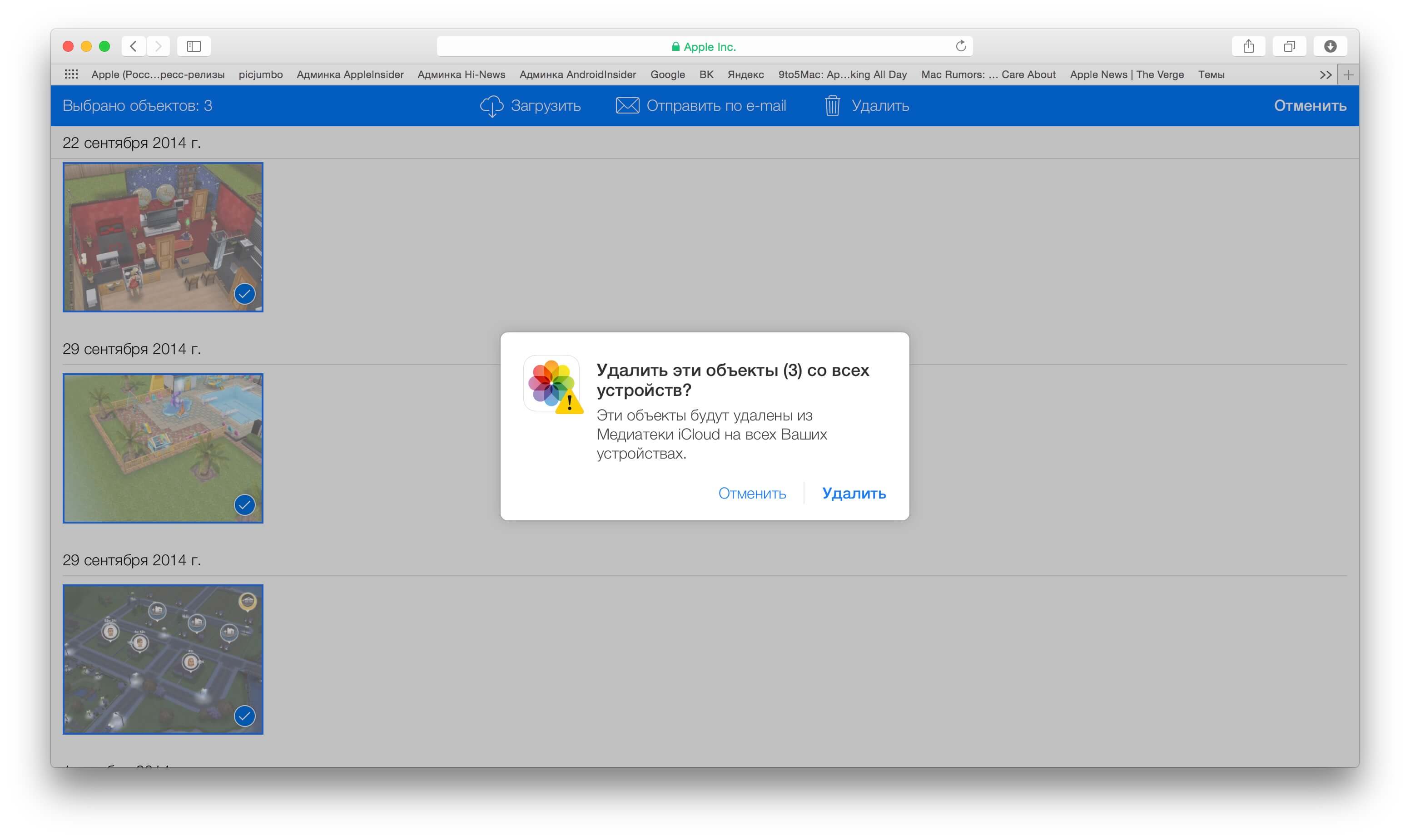
В разделе «Альбомы» можно совершить обратное действие — восстановить недавно удаленные фотографии, чтобы впоследствии они появились на iPhone или iPad. Предусмотрена возможность восстановления снимков, если с момента их удаления прошло не более 30 дней.

Подобный способ не позволяет удалять фотографии непосредственно из фотопленки, однако зачастую содержимое медиатеки iCloud и фотопленки на iPhone сильно отличается. Кроме того, как показывает практика, в поисках компромата третьи лица заходят именно в фотопленку, поэтому подобные снимки безопаснее хранить в облаке. Чтобы иметь возможность всегда их удалить.
В случае же кражи устройства, лучше миновать этот шаг и стереть полностью все данные, включая контакты, фотографии и сообщения. Сделать это можно при помощи раздела «Найти iPhone» на iCloud.com.
Как полностью стереть данные с iPhone за три шага
Прежде чем продавать или отдавать свой бывший в употреблении iPhone, вы должны полностью стереть все данные с iPhone безопасным способом, чтобы защитить свою конфиденциальность. Вы можете просто стереть данные с iPhone на своем мобильном телефоне или восстановить настройки по умолчанию на своем компьютере. Он прост в использовании, но данные таким образом не очищаются полностью. Таким образом, вы также можете использовать инструменты ластика для безвозвратного удаления данных с iPhone без риска восстановления данных.
- Часть 1: Как восстановить настройки по умолчанию для удаления данных с iPhone
- Часть 2: Как тщательно и безопасно стереть данные с iPhone
- Часть 3: Часто задаваемые вопросы об удалении данных с iPhone
Часть 1: Как восстановить настройки по умолчанию для удаления данных с iPhone
1. Удалить данные с iPhone по умолчанию.
Независимо от защиты конфиденциальности, самый простой способ удалить данные с iPhone — это сбросить все содержимое и данные в мобильных настройках. Если вы просто хотите восстановить заводские настройки и повторно использовать iPhone, это лучший выбор.
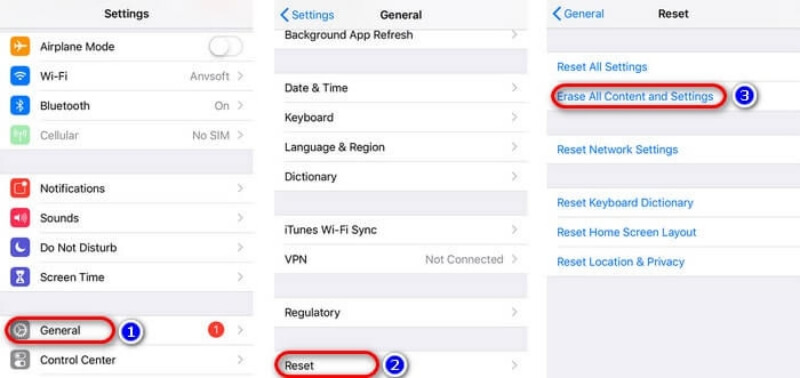
Нажмите Настройки на вашем iPhone и прокрутите вниз, чтобы найти Общие настройки.
Затем нажмите Сброс кнопку и выберите Стереть контент и настройки.
После появления всплывающего окна с подтверждением коснитесь подтвердить кнопку, чтобы начать стирание всех данных и содержимого. Если модель вашего iPhone выше, чем iPhone 5, вам будет предложено ввести свой Apple ID и пароль, чтобы подтвердить право собственности перед запуском программы.
2. Удалите данные iPhone на Windows / Mac.
Если ваш iPhone всегда много буферизует для загрузки программ, на которые уйдет много времени, вы можете очистить данные iPhone на вашем Windows или Mac через iTunes.
Запустите iTunes на вашем Windows / Mac и подключите iPhone к компьютеру через USB. Нажмите на свой iPhone или щелкните значок мобильного телефона в верхнем левом углу iTunes, чтобы подтвердить соединение. Затем нажмите кнопку Итоги кнопку, чтобы перейти на страницу восстановления и резервного копирования.
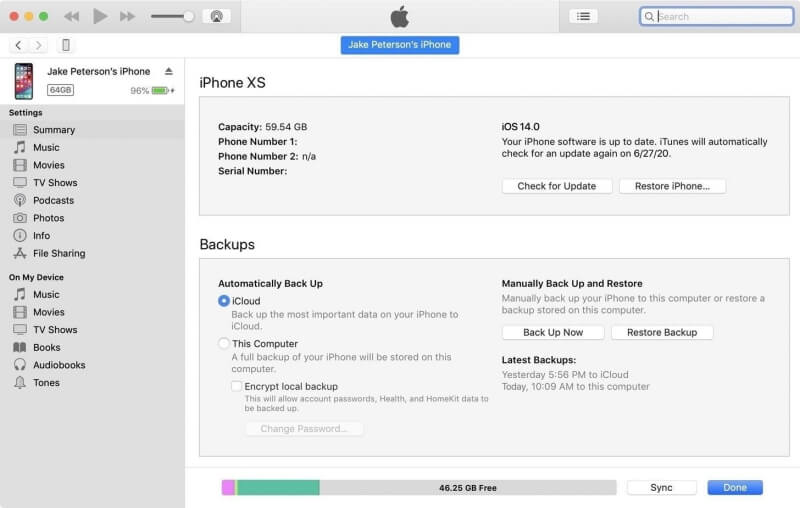
Перед тем, как стереть все данные с iPhone, вы можете поставить галочку ICloud кнопка для резервного копирования данных в iClound. Или вы можете щелкнуть Поддерживать Теперь кнопка для сохранения важных данных на вашем компьютере.
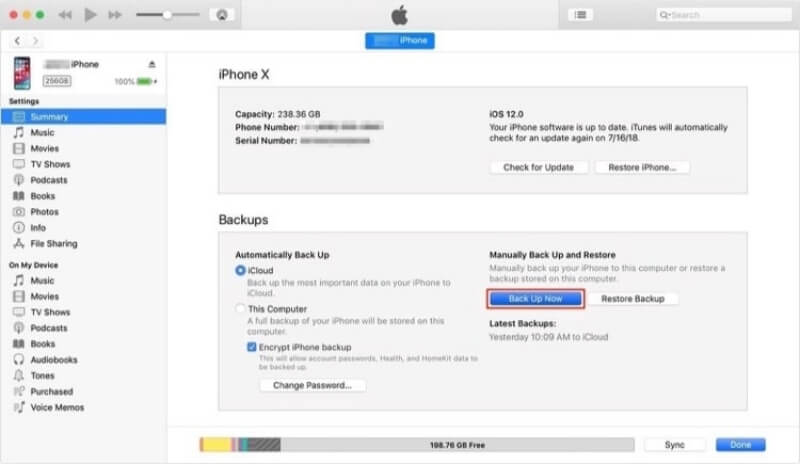
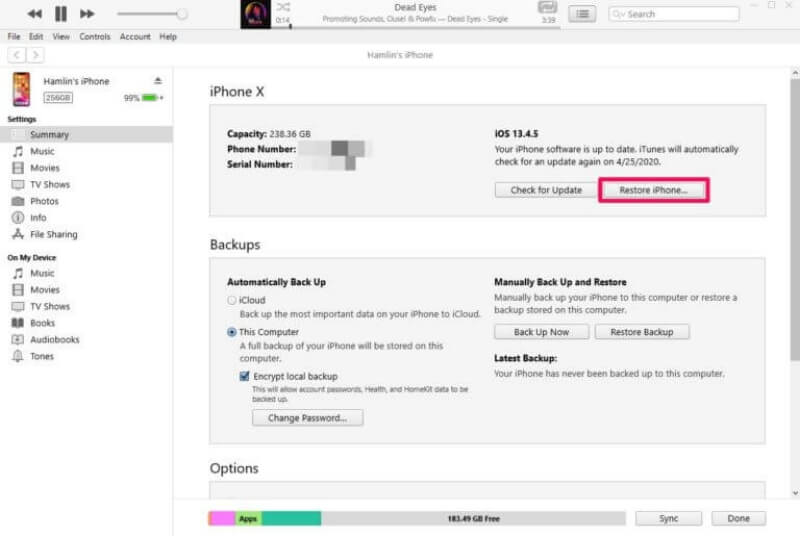
Через несколько минут для резервного копирования щелкните значок Восстановить заводские настройки iPhone кнопка. Позже появится окно подтверждения, в котором вас спросят, хотите ли вы восстановить свой iPhone. Щелкните значок Восстановить кнопку, чтобы начать автоматическое стирание данных.
Часть 2: лучший способ полностью и безопасно стереть данные с iPhone
Данные, очищенные встроенным инструментом сброса, можно восстановить с помощью программного обеспечения, предназначенного для восстановления данных. Чтобы предотвратить восстановление ваших личных данных другими лицами, вы можете попробовать использовать Очиститель iPhone от Aiseesoft чтобы помочь вам полностью удалить данные. Простыми щелчками мыши вы можете полностью стереть все данные с вашего iPhone. Кроме того, iPhone Cleaner специально разработан для использования Apple, поэтому он может поддерживать все модели iPhone, iPad и iPod.

- Тщательно удалите все данные с iPhone в режиме высокого уровня, чтобы ваш iPhone начал работать с чистого листа.
- Удаляйте ненужные документы, такие как ненужные файлы, неиспользуемые приложения и нежелательные большие файлы, простым щелчком.
- Создавайте резервные копии важных данных на вашем iPhone и быстро сохраняйте их на свой компьютер.
- Возможность сканировать все данные, и вы можете выбрать нужные для удаления.
Загрузите Aiseesoft iPhone Cleaner на свой компьютер и запустите его. Затем подключите iPhone к компьютеру через USB-кабель, и на автоматическое обнаружение устройства потребуется несколько секунд.

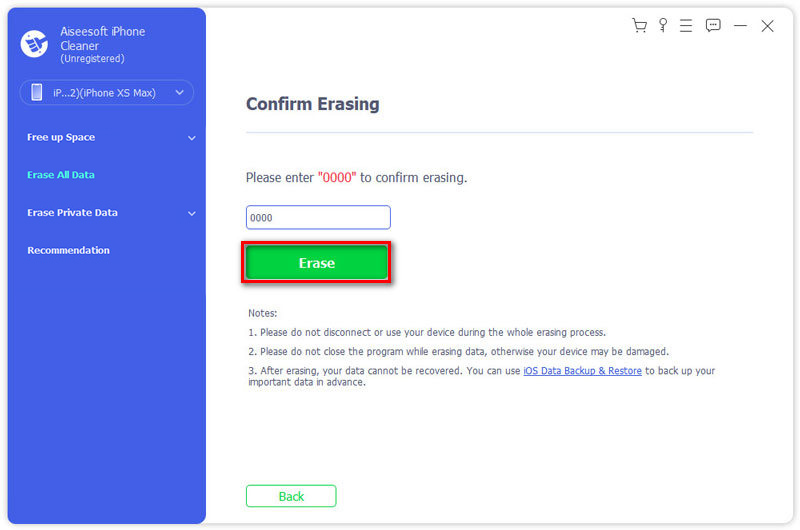
Нажмите Стереть все данные кнопку слева и выберите Уровень стирания . Если вы хотите полностью удалить все данные с iPhone, вам лучше выбрать высокий уровень с трехкратным полным удалением.

После входа в 0000 для подтверждения стирания щелкните Начать и подождите несколько минут, чтобы полностью стереть данные с iPhone.
Это программное обеспечение также может резервное копирование данных iPhone перед тем, как стереть их все, чтобы вы могли сохранить эти важные файлы.
Часть 3: Часто задаваемые вопросы об удалении данных с iPhone
1. Могу ли я стереть данные с украденного iPhone?
Конечно вы можете. Во-первых, вы должны перейти в iCloud в любом браузере и ввести свой идентификатор и пароль для входа в систему. Затем нажмите кнопку «Найти iPhone» и найдите свое устройство в списке «Все устройства». Затем нажмите кнопку «Стереть iPhone» и еще раз нажмите «Стереть» во всплывающих окнах для подтверждения. Наконец, данные будут удалены с украденного iPhone за несколько минут.
2. Могу ли я удалить данные с iPhone на Mac через Finder?
Да, вы можете использовать Finder для восстановления настроек по умолчанию на Mac, если ваша система Mac выше, чем macOS Sierra. Сначала подключите iPhone к Mac через USB, затем откройте Finder на Mac и выберите свой iPhone в левом списке, затем щелкните значок Общие настройки И нажмите Восстановление iPhone кнопка. Наконец, подтвердите восстановление во всплывающем окне, чтобы начать стирание данных.
3. Могут ли другие пользователи восстановить стертые данные?
Честно говоря, если вы используете встроенный инструмент сброса на iPhone или инструмент восстановления в Finder / iTunes для стирания данных с iPhone, данные можно восстановить специализированными инструментами. Таким образом, вы можете использовать профессиональный ластик для iPhone — iPhone Cleaner, который поможет вам полностью удалить данные с iPhone и защитить вашу конфиденциальность.
Если вы хотите удалить данные своего iPhone перед его продажей, вы можете узнать два способа сделать это, включая удаление всех данных и контента на вашем мобильном телефоне и восстановление настроек по умолчанию на вашем компьютере. Однако эти два встроенных инструмента не могут полностью очистить все данные, поэтому вам лучше использовать эти способы только тогда, когда вы хотите повторно использовать старый iPhone самостоятельно. Чтобы защитить вашу конфиденциальность, использование профессионального ластика — лучший выбор для полного удаления данных с iPhone. Если у вас есть дополнительные вопросы об удалении данных с iPhone, оставьте свой комментарий ниже.
Что вы думаете об этом посте.
Рейтинг: 4.7 / 5 (на основе голосов 127) Подпишитесь на нас в
Более Чтение

Оставьте свой комментарий и присоединяйтесь к нашему обсуждению
Стереть данные iPhone
Очиститель iPhone
iPhone Cleaner может выборочно очищать ненужные данные на вашем устройстве. Вы также можете использовать его, чтобы стереть личные данные и сделать ваш iPhone / iPad / iPod Touch быстрым и безопасным.
На iPhone и iPad теперь можно выйти из аккаунта удаленно
Компания Apple запустила ресурс, на котором можно удаленно выйти из своего аккаунта Apple ID на iPhone, iPad и iPod Touch. На это обратил внимание appleinsider.com.

Иван Черноусов
Если пользователю необходимо выйти из аккаунта на устройстве, которого у него больше нет, сделать это можно через веб-браузер. Для этого необходимо выполнить следующие действия: набрать в адресной строке icloud.com, далее войти в свой аккаунт, перейти на вкладку «все устройства», после чего выбрать тот девайс, к которому больше нет физического доступа, нажать «Стереть» и зачем щелкнуть далее, пока устройство не будет стерто и по завершении операции нажать «Удалить из учетной учетной записи».
Далее новый владелец девайса сможет активировать на нем свой аккаунт. Эта функция очень удобна в случае продажи iPhone и iPad — до тех пор, пока продавец не получит деньги за свой смартфон или планшет, он может не выходить из своего аккаунта. Таким образом минимизируется риск кражи устройства.
Apple отдельно отмечает, что благодаря новой функции незаконные владельцы гаджетов ничего не смогут сделать с заблокированным девайсом. Также ресурс не разблокирует устройства, которые были настроены с помощью специального программного обеспечения. Если нужно снять блокировку с такого устройства, для этого необходимо подтвердить право собственности через техническую поддержку, например приложив чек покупки девайса.
Украли iPhone. Как стереть данные в нём через интернет

В закладки
Многие владельцы iPhone хранят на смартфонах тонны важной и конфиденциальной информации. При этом потеря гаджета оказывается не так страшна, как возможность попадания личных данных в руки злоумышленников.
К счастью, купертиновцы добавили несколько удобных способов защитить свой гаджет на случай кражи или утери. Вы сможете удаленно стереть все данные с устройства, чтобы они точно никому не достались.
�� Спасибо re:Store за полезную информацию. ��
Все способы требуют предварительной настройки и активации определенной опции в системе.
Как удаленно стереть iPhone через iCloud
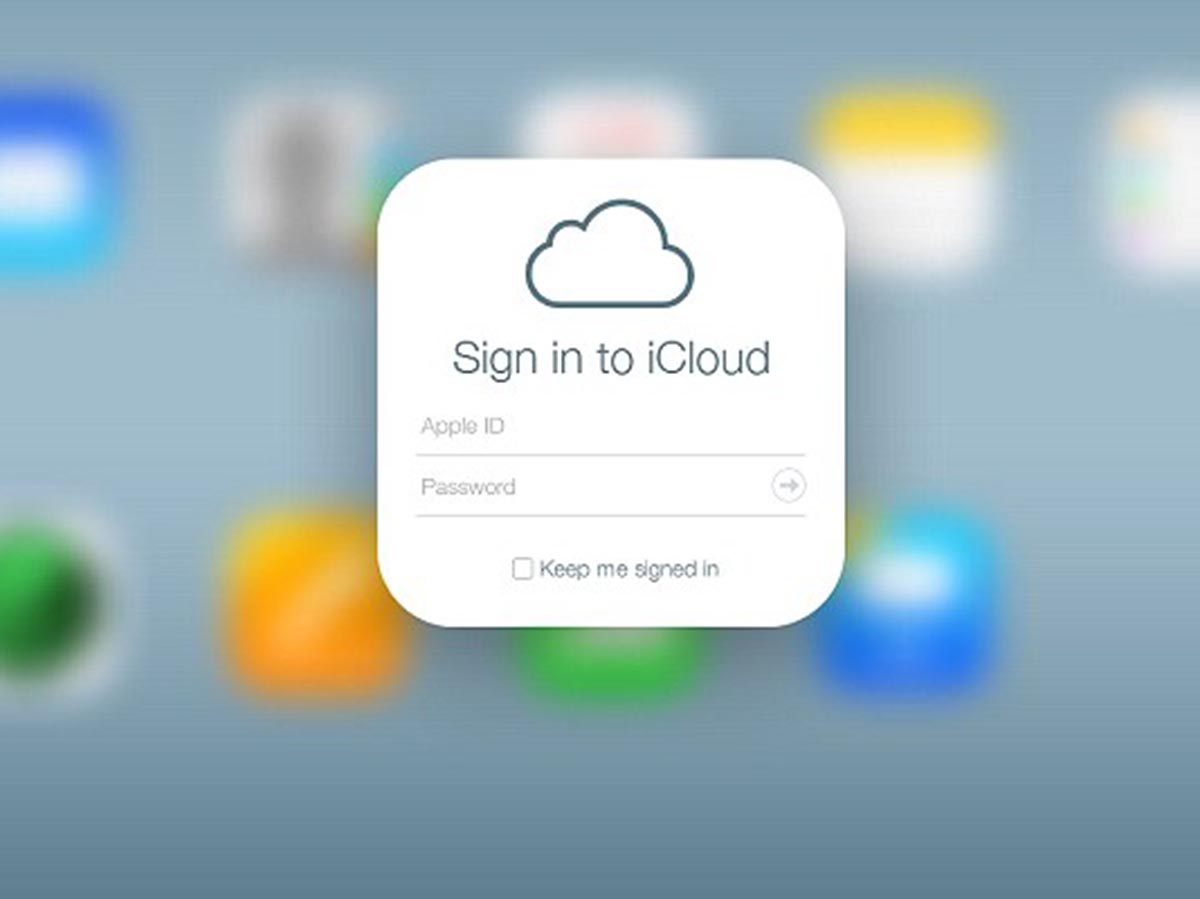
Это простой и удобный способ стирания данных со смартфона, который существует уже много лет. Нужно лишь активировать одну системную опцию, а при необходимости проделать несложную последовательность действий.

Что настроить заранее: перейдите в Настройки – Учетная запись Apple ID – Локатор – Найти iPhone и активируйте опцию Найти iPhone.
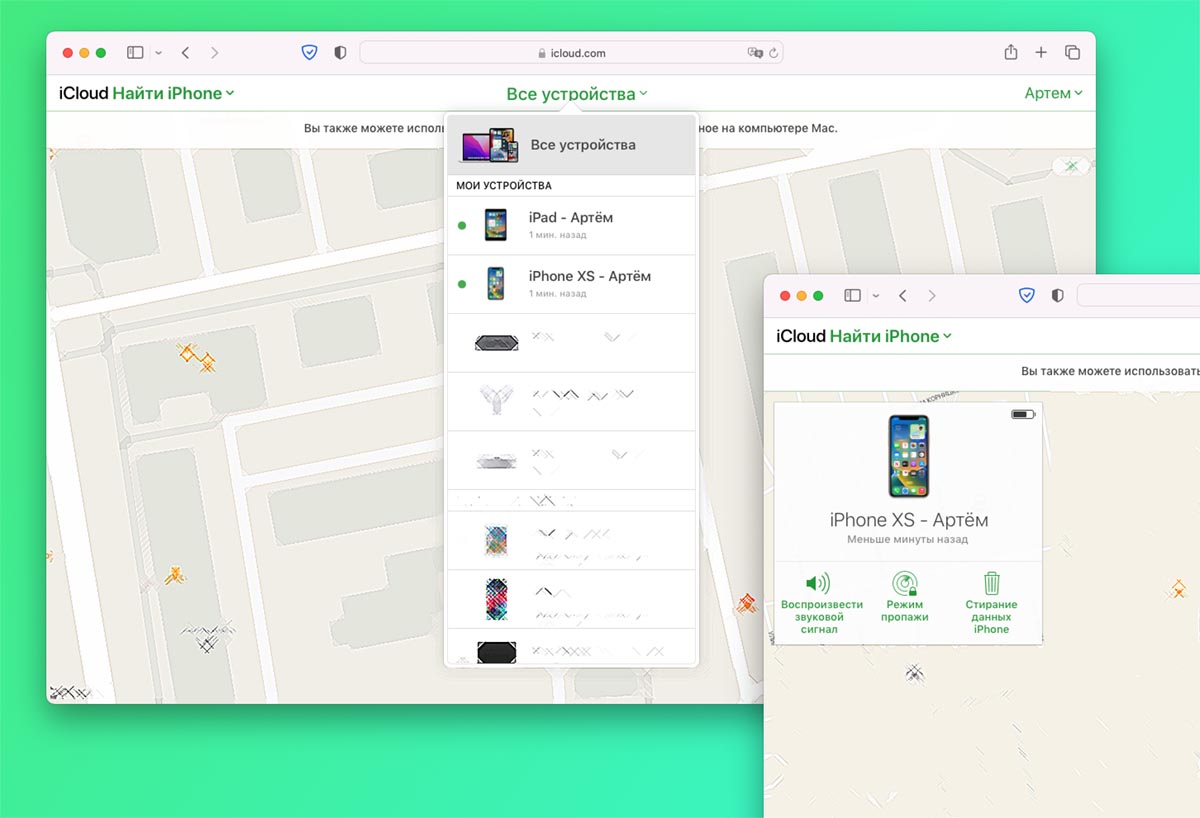
В случае потери или кражи гаджета потребуется сделать следующее:
1. На любом смартфоне или компьютере перейдите в веб-версию сервиса iCloud и авторизуйтесь при помощи своей учетной записи Apple ID.
2. В выпадающем списке устройств найдите нужный гаджет.
3. Выберите пункт Стирание данных iPhone и подтвердите действие.
Разумеется, для активации стирания гаджет должен ловить сеть при мобильном подключении или находиться в зоне действия знакомой Wi-Fi сети.
Как удаленно стереть iPhone через Локатор
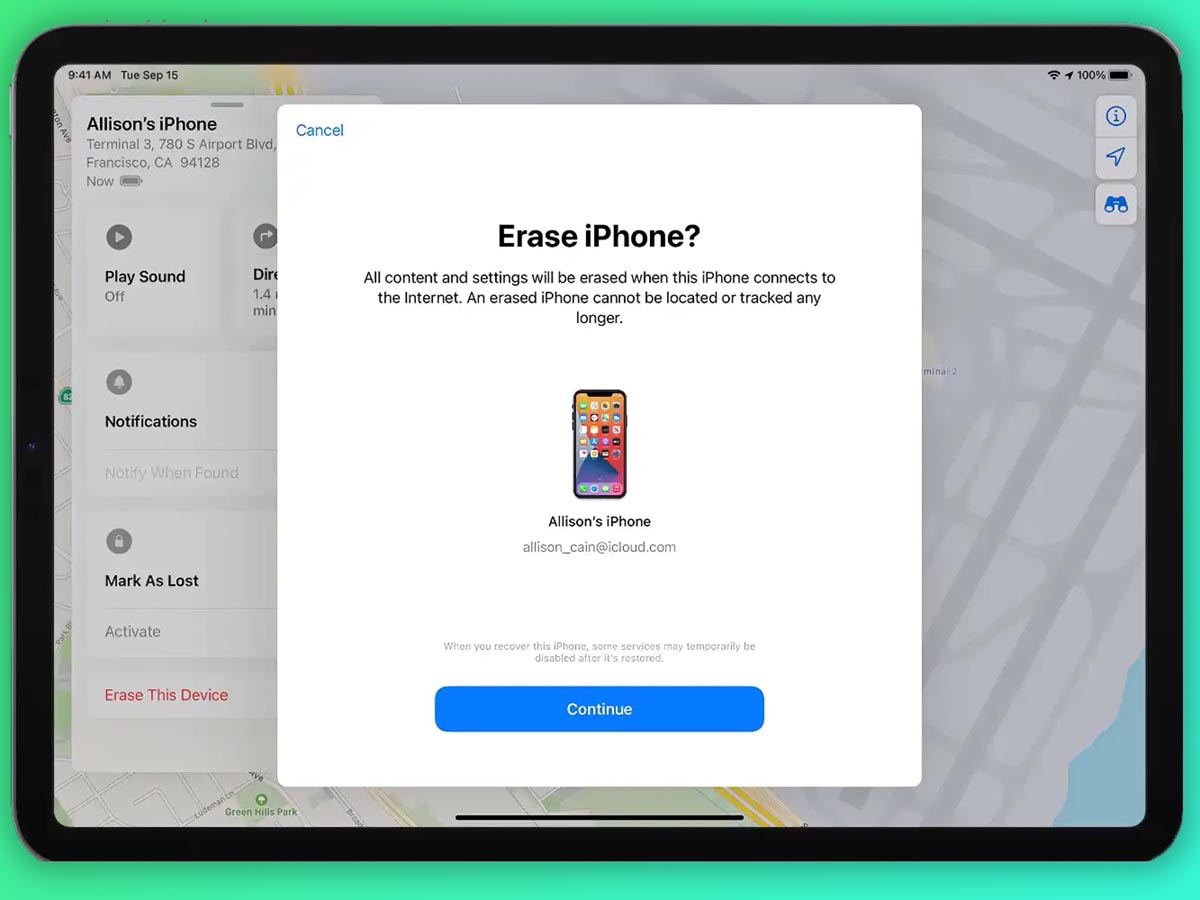
Это же можно сделать при наличии другого яблочного смартфона, планшета или компьютера на одной учетной записи Apple ID. В этом поможет предустановленная утилита Локатор, которе есть на всех актуальных моделях устройств.
Что настроить заранее: для этого так же нужно активировать опцию Найти iPhone по пути Настройки – Учетная запись Apple ID – Локатор – Найти iPhone.
При необходимости стереть данные удаленно, делайте следующее:
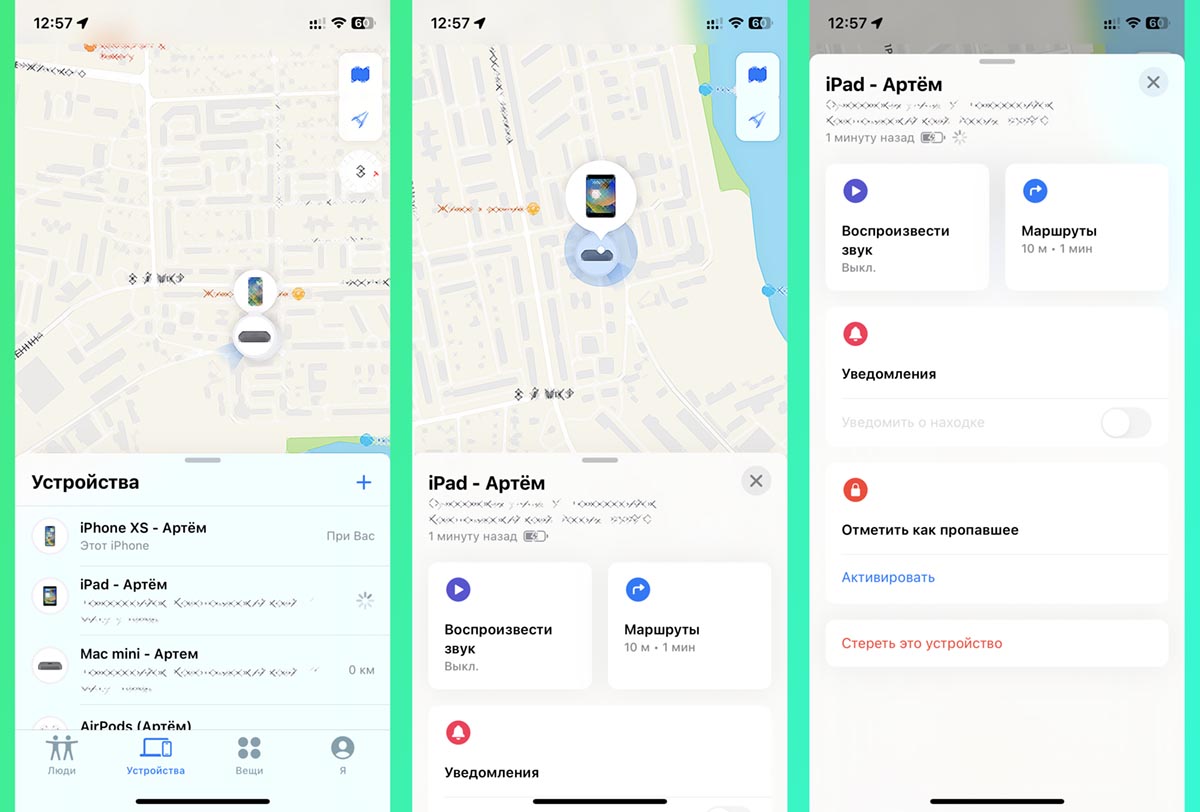
1. На любом компьютере или смартфоне с вашей учетной записью Apple ID запустите приложение Локатор.
2. Перейдите на вкладку Устройства и найдите нужный гаджет.
3. Выберите пункт меню Стереть это устройство.
Как и в предыдущем случае, для передачи команды на стирание устройство должно подключиться к сети.
Как настроить автостирание при неверном вводе пароля
В двух предыдущих вариантах для успешного стирания данных гаджет должен подключиться к интернету. Можно добавить еще один способ стирания информации на iPhone.
Он активируется после 10 неверных попыток разблокировки iPhone паролем. Если кто-то захочет подобрать код от гаджета, он автоматически включит режим удаления данных.
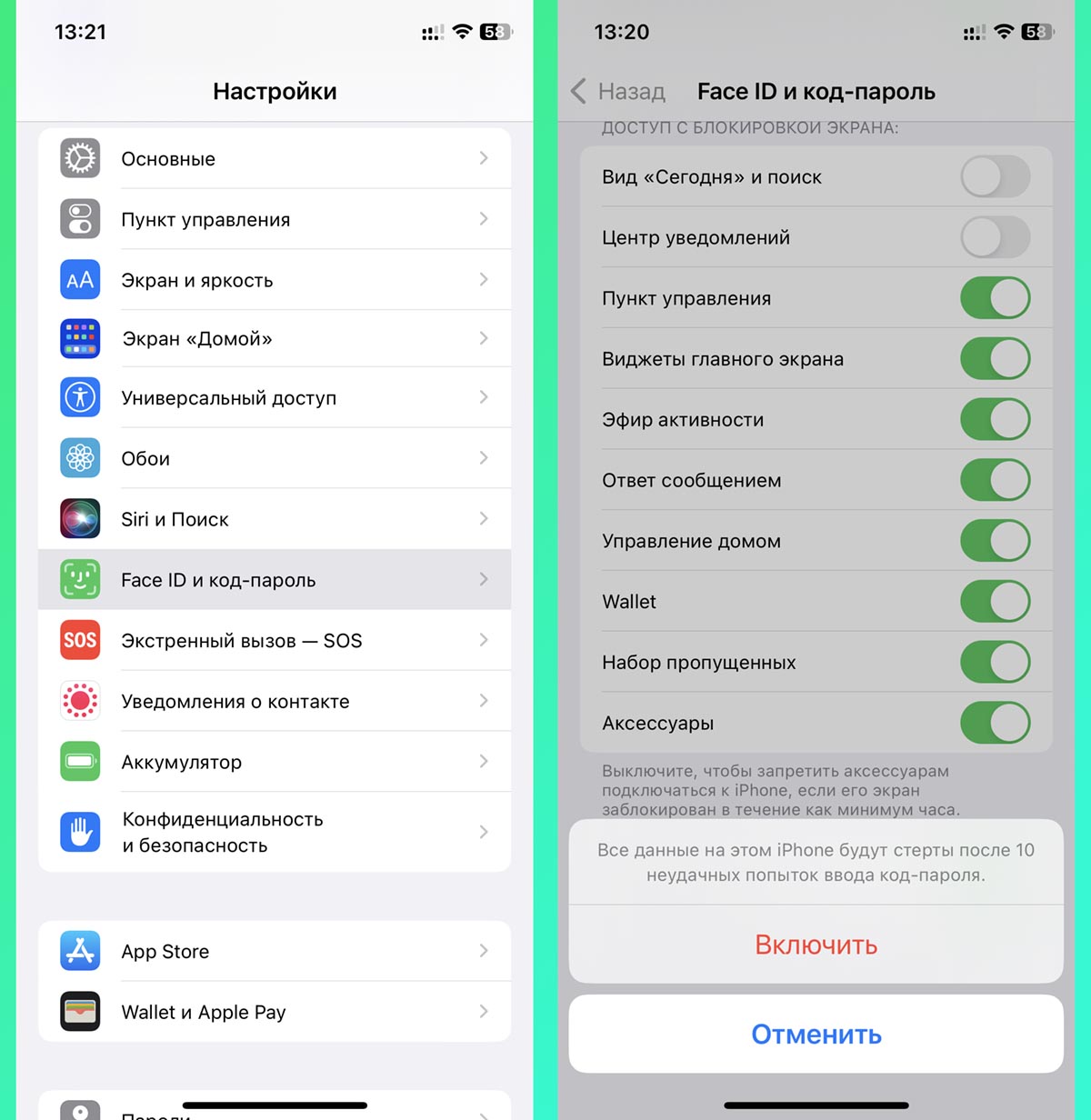
Что настроить заранее: для этого активируйте опцию по пути Настройки – Face ID/Touch ID и код-пароль – Стирание данных.
Больше никаких действий делать не нужно, на случай попытки подбора пароля смартфон надежно защищен.
Внимание! Будьте аккуратный с активацией фишки, если ваш гаджет часто оказывается в руках у детей. Они могут запросто активировать механизм удаления данных, играясь со смартфоном.
Не переживайте, после процедуры стирания данных доступ к гаджету будет по-прежнему заблокирован, а сам смартфон останется привязан к вашему Apple ID.
Реклама. ООО “реСтор”, ИНН 7709678550