
Где лежат шаблоны 1с
При редактировании програмного модуля бывает удобно использовать шаблоны. Например для вставки комментариев при редактировании кода.
Кто знает где эти шаблоны хранятся?
Тебя интересует где шаблоны храняться физически или просто нужно добавить к шаблонам свои варианты?
файлы *.st где-то внутри program files\bin
Где физически хранятся. Хочу в другую конфигурацию скопировать.
в каталлоге базы 1cv7srct.st
(2) не свисти.
(4) Большое спасибо. Сейчас раскопирую по базам.
Закладка «Синтакс-Помощник» позволяет указать имя файл шаблонов и выбрать язык, на котором будут выдаваться элементы встроенного языка в окне Синтакс-Помощника, и создаваться «заготовки» элементов встроенного языка в редакторе текстов.
Список шаблонов сохраняется в файле с зарезервированным именем 1CV7SRCT.ST и по умолчанию помещается в каталог информационной базы. В поле «Файл шаблонов» можно указать другое имя и путь к файл шаблонов.
1С:Предприятие, версия 7.7. (c) 1996-1999, Фирма «1С»
(5)можно хранить и там и там.
(8) Интересно, если а в том диалоге файл укажу он общий для всех баз будет?
Тока если ты 🙂
(5)Сами вы свистки. Откуда вы знаете, где он хранит шаблоны. Достоверно известно только то, что это файлы *.st.
Базы тут ни при чем. Это настройки системы.
песец еще один призрак в одинСи.
(13) У меня шаблоны в каталогах баз были.
(8) Я нашел где этот параметр сохраняется. Он в реестре прописывается. Значит общий.
[HKEY_CURRENT_USER\Software\1C\1Cv7\7.7\Options\Files]
«SourceTemplateFile»=»Бурундук»
🙂 Больше во всем реестре не было слова «Бурундук».
(15) Я единственный одинэсник, нажимающий эф один 🙁
Выдержка из ЖКК для дятлов
Сохранение списка шаблонов
Для сохранения списка шаблонов необходимо выбрать пункт «Сохранить» в меню «Файл» главного меню Конфи-гуратора.
Список шаблонов сохраняется в файле с зарезервированным именем 1CV7SRCT.ST и по умолчанию помещается в каталог ин¬формационной базы системы 1С:Предприятие.
Файл 1CV7SRCT.ST может быть скопирован или перенесен в ра¬бочий каталог пользователя или в каталог, где рас-положены испол¬няемые файлы системы 1С:Предприятие. При вызове режима «На¬стройка шаблонов» поиск файла 1CV7SRCT.ST будет выполняться сначала в рабочем каталоге пользователя, затем — в каталоге с ин¬формационной базой, и, наконец, в каталоге с исполняемыми файла¬ми системы 1С:Предприятие.
Размещение файла 1CV7SRCT.ST в одном из указанных катало¬гов позволяет изменять «область действия» на-стройки шаблонов.
Шаблоны конфигураций и обновлений
В этой статье мы разберем некоторые вопросы администрирования 1С, которые будут полезны начинающим пользователям и администраторам. Узнаем, где хранятся шаблоны конфигураций и обновлений 1С и как с ними работать, а именно: научимся создавать новые базы и обновлять имеющиеся.
Допустим, Вы уже успешно произвели установку платформы 1С (как это делать, можно посмотреть вот в этом ролике). Теперь Вам необходимо создать базу. Для того что бы создать базу, необходим комплект установки конфигурации, как правило он идет на диске, который входит в поставку, или его можно скачать с диска ИТС ПРОФ.
После того как Вы скачали и распаковали комплект установки на свой компьютер, у Вас должен быть примерно следующий набор файлов (у меня комплект установки для 1С: Бухгалтерия 3.0).
Из всего списка файлов нас интересует только один — setup.exe. Если Вы его запустите, то появится окно установки конфигурации.
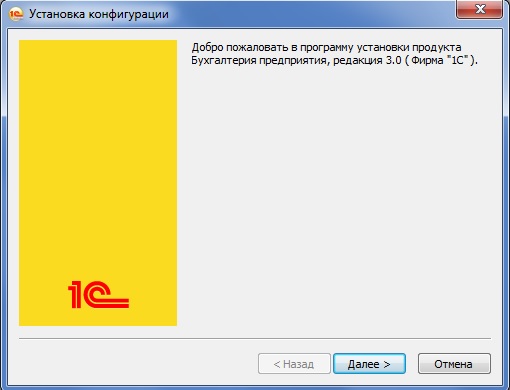
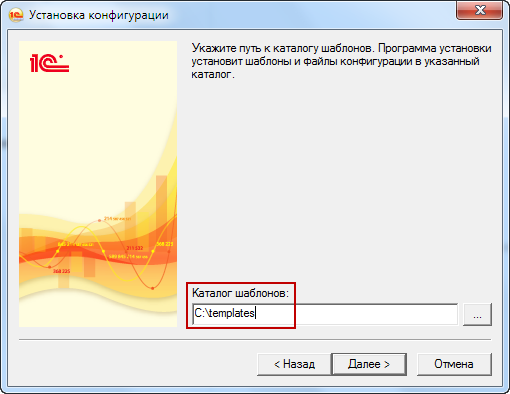
Нажмем кнопку «Далее» и мы увидим путь к каталогу установки шаблонов
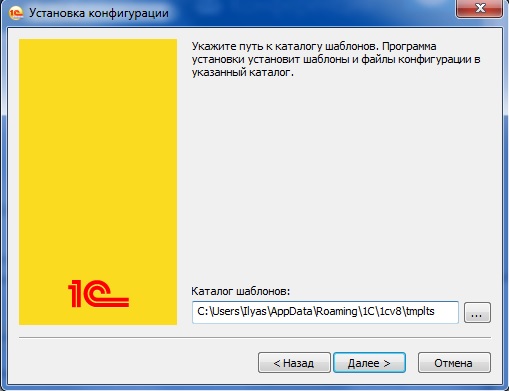
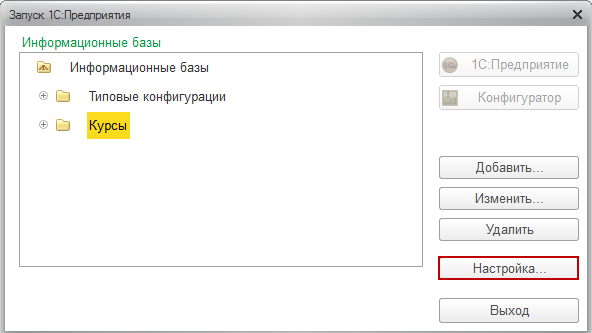
Откуда установщик конфигурации взял этот путь? Для того что бы ответить на этот вопрос, забудем пока про установщик и посмотрим на окно запуска 1С: Предприятия (более подробно о работе со стартером 1С рассказывается в этом видео). В этом окне нас интересует кнопка «Настройка». При нажатие на которую выйдет окно «Настройка диалогов запуска», где в таблице «Каталоги шаблонов конфигураций и обновлений» мы и наблюдаем путь, который отобразился в нашем установщике.
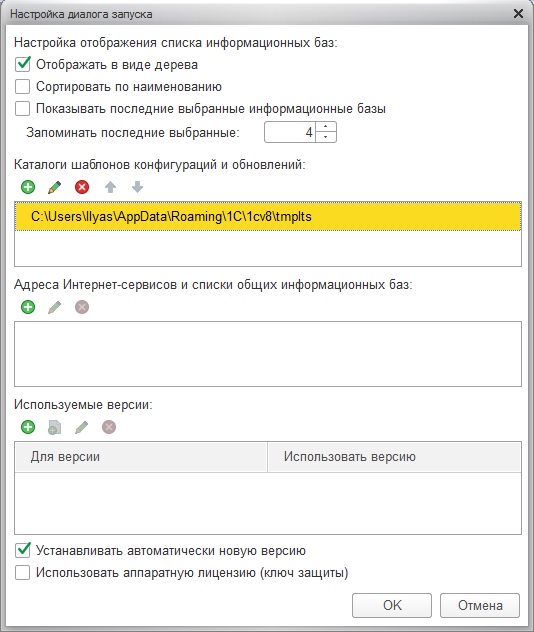
Эту таблицу мы можем изменять, например, я добавил новый каталог.

Пути к этим шаблонам хранятся в файле 1CEStart.cfg, который расположен в каталоге %APPDATA%\1C\1CEStart – для конкретного пользователя. Или в каталоге %ALLUSERSPROFILE%\Application Data\1C\1CEStart – для всех пользователей.

В моем случае, этот содержимое этого файла будет таким
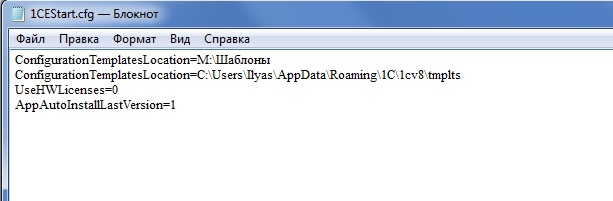
Путь к шаблонам хранится в параметре ConfigurationTemplatesLocation, которых может быть несколько, в установщике конфигурации берется самое верхнее значение этого параметра. Поэтому теперь, когда я запущу установщик, то путь к каталогу шаблонов будет другим.
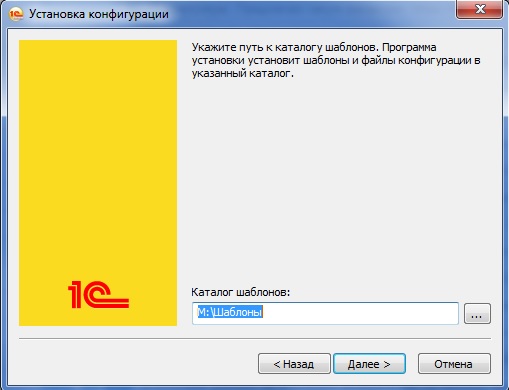
Установим шаблон конфигурации в этот каталог. После установки, в каталоге будет создана папка с названием 1С (если устанавливаем конфигурацию фирмы 1С), в ней подкаталог с названием релиза и уже в нем каталог с версией конфигурации.
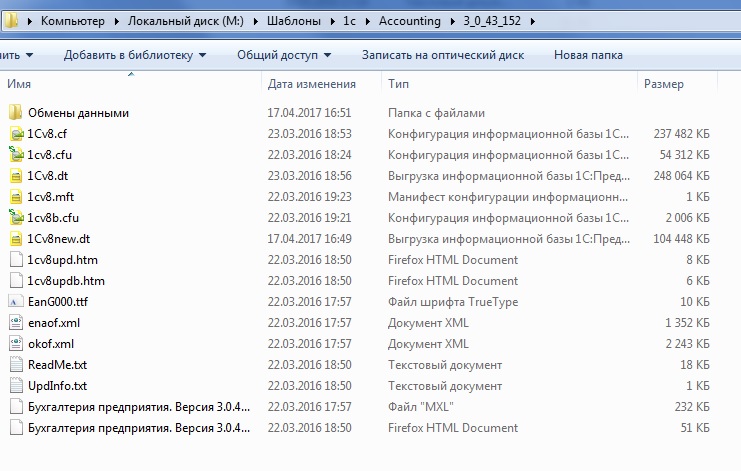
В файлах 1Cv8.dt и 1Cv8new.dt хранятся шаблоны баз данных.
После того как был создан шаблон, добавить новую базу данных с конфигурацией 1С: Бухгалтерия 3.0 не представляет особого труда: достаточно нажать на кнопку «Добавить» стартера 1С. Выйдет окно добавления информационных баз.

В этом окне оставить переключатель на пункте «Создание новой информационной базы из шаблона» и нажать кнопку «Далее». Если Вы все сделали правильно, то в следующем окне будет список шаблонов для установки. У меня их много, а у Вам может быть только один, под номером релиза, который Вы установили.
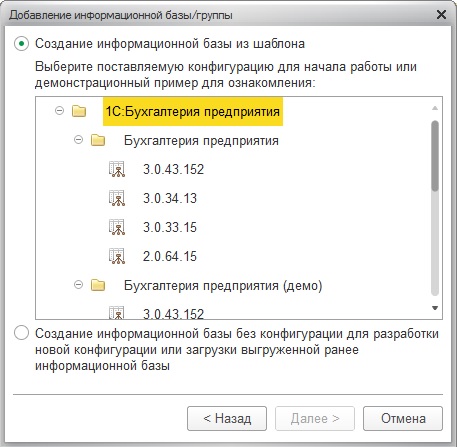
Выберет нужный Вам шаблон, и нажмите кнопку «Далее». В следующем окне нужно буде выбрать тип расположения базы (файловый или серверный, по умолчанию — файловый) и придумать название базе.
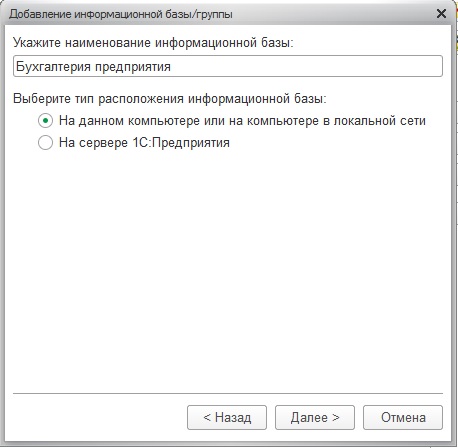
Если Вы выбрали файловый тип расположения базы, то потом нужно будет указать место на диске, где будет непосредственно расположена Ваша база.

Лучше располагать базу на дисках, где не установлена операционная система.
После нажимаете «Далее», в следующем окне ни чего не меняете и нажимаете кнопку «Готово». База будет создана и появится в окне запуска.
Шаблоны обновлений необходимо тоже устанавливаются в каталог шаблонов (желательно все время в какой-то один, что бы не запутаться).
Когда Вы начнете устанавливать обновление, то установщик предложит выбрать каталог шаблонов, который хранится в первом параметре ConfigurationTemplatesLocation файла 1CEStart.cfg.

Самое интересное, каталоги с обновлениями имеют точно такие же названия с номером релиза, как и каталог с установкой конфигурации.

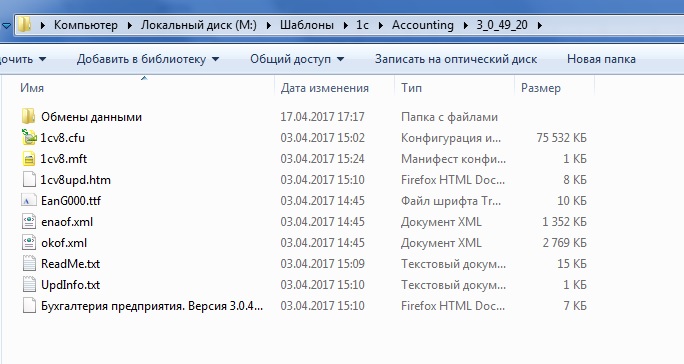
На этом рисунке 3_0_43_152 – шаблон конфигурации, 3_0_49_20 – шаблон обновления
По внешнему виду отличить их нельзя, необходимо зайти внутрь подкаталога. Если каталог с шаблоном установки имеет и шаблоны баз данных определенного релиза и полную конфигурацию базы данных (файл 1Cv8.cf). То папка с шаблоном обновления имеет только файл обновления конфигурации (файл 1cv8.cfu).
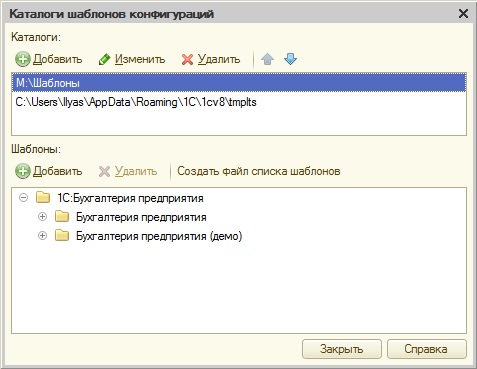
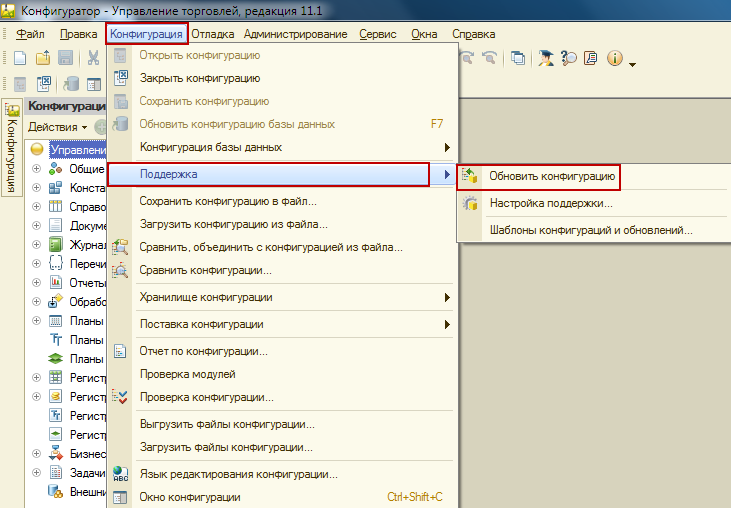
Когда Вы будите обновлять конфигурацию посредством конфигуратора 1С (Конфигурация – Поддержка – Обновить конфигурацию), то Вам будет предложено искать файлы обновлений, во всех каталогах, которые указанные в каталогах шаблонов конфигурации (Конфигурация – Поддержка – Шаблоны конфигураций и обновлений)
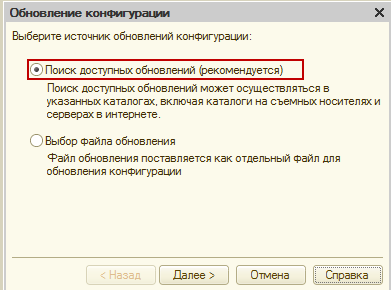
Когда вы начнете обновление конфигурации (Конфигурация – Поддержка – Обновить конфигурацию), то Вам будет предложено выбрать источник обновления. Если Вы хотите искать обновление в шаблонах, то нужно выбрать «Поиск доступных обновлений».
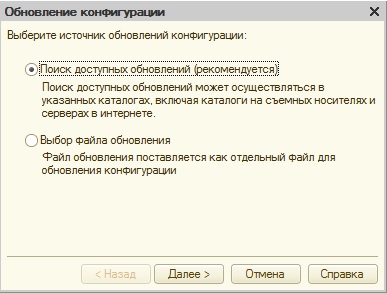
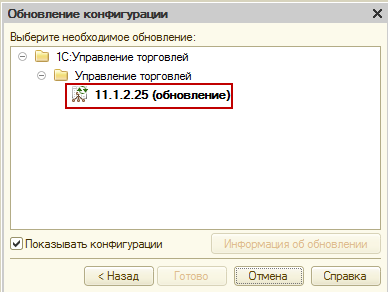
После того как Вы нажмете «Далее», платформа будет искать обновления во всех указанных каталогах. И если найдется обновление соответствующее Вашему релизу, то оно будет указано в следующем окне

Вы так же можете обновить конфигурацию вручную, перепрыгнув сразу через несколько релизов. Для этого Вам в окне «Обновление конфигурации» нужно указать пункт «Выбор файла обновления». И в следующей странице выбрать нужный cf-файл.

Рекомендую использовать обновление с помощью шаблона установки только в крайнем случае, поскольку такой вид обновления может привести к различным ошибкам в базе. И обязательно сделайте копию базы данных перед обновление базы данных.
Другие статьи по теме обновлений в 1С:
Изучайте основы конфигурирования в 1С и учитесь программировать в «1С: Предприятии» с помощью моих книг: «Программировать в 1С за 11 шагов» и «Основы разработки в 1С: Такси»
Изучайте программирование в 1С в месте с моей книги «Программировать в 1С за 11 шагов»
- Книга написана понятным и простым языком — для новичка.
- Книга посылается на электронную почту в формате PDF. Можно открыть на любом устройстве!
- Научитесь понимать архитектуру 1С;
- Станете писать код на языке 1С;
- Освоите основные приемы программирования;
- Закрепите полученные знания при помощи задачника;

Отличное пособие по разработке в управляемом приложении 1С, как для начинающих разработчиков, так и для опытных программистов.
- Очень доступный и понятный язык изложения
- Книга посылается на электронную почту в формате PDF. Можно открыть на любом устройстве!
- Поймете идеологию управляемого приложения 1С
- Узнаете, как разрабатывать управляемое приложение;
- Научитесь разрабатывать управляемые формы 1С;
- Сможете работать с основными и нужными элементами управляемых форм
- Программирование под управляемым приложением станет понятным
Промо-код на скидку в 15% — 48PVXHeYu
Если Вам помог этот урок решить какую-нибудь проблему, понравился или оказался полезен, то Вы можете поддержать мой проект, перечислив любую сумму:
можно оплатить вручную:
Яндекс.Деньги — 410012882996301
Web Money — R955262494655
Вступайте в мои группы:
Где на компьютере находятся шаблоны конфигураций 1С:Предприятие
В каком каталоге хранятся шаблоны конфигураций программных продуктов системы 1С:Предприятие
В данной статье мы постараемся ответить на вопросы, что из себя представляет шаблон конфигурации, чем шаблон конфигурации отличается от файла конфигурации с расширением CF (по умолчанию 1Cv8.cf), в какой какталог компьютера сохраняются щаблоны конфигураций, где их можно найти и как настроить автоматический поиск шаблонов конфигураций в произвольных каталогах.
Стандартным вариантом добавления новых информационных баз программ 1С:Предприятие является их создание из шаблонов конфигураций.
Инструкция: Порядок создания новой информационной базы 1С:Предприятие из шаблона конфигурации
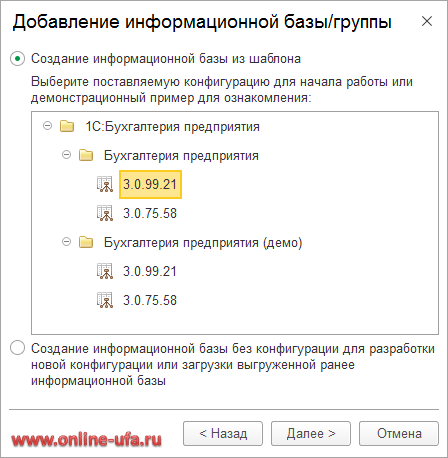
При создании новой информационной базы 1С:Предприятие 8 в каталоге шаблонов выполняется поиск доступных файлов описаний конфигураций (файл-манифест с расширением *.mft). В соответствии с описанием файла-манифеста формируется список конфигураций в виде интуитивно понятного для пользователя «дерева», которые могут послужить шаблонами для создаваемой информационной базы.
Выбрав из этого списка необходимую версию конфигурации пользователь может создать информационную базу с копией требуемой конфигурации (новую чистую для работы или демо-вариант с уже ранее введенными учебными данными).
Вы можете приобрести программные продукты 1С:Предприятие или оформить подписку ИТС для ранее приобретенных продуктов 1С напрямую в нашей компании, даже если программы 1С изначально приобретали в другом месте.
Шаблон представляет собой совокупность файлов поставки, файла-манифеста и сопутствующих файлов, из которых производится создание информационной базы.
Для использования в качестве шаблонов конфигурации все файлы поставки должны быть установлены на компьютере пользователя определенным образом ‑ все шаблоны должны находиться в подкаталогах определенной структуры и сопровождаться файлами-манифестами, описывающими установленные шаблоны.
По умолчанию каталог хранения шаблонов имеет имя tmplts., а расположение каталога шаблонов зависит от используемой операционной системы:
- ОС Windows: %APPDATA%\1C\1cv8\tmplts.
- ОС Linux: ~/.1cv8/1C/1cv8/tmplts.
- ОС macOS: ~/.1cv8/1C/1cv8/tmplts.
| Наименование конфигурации | Разработчик/Каталог разработчика | Каталог шаблона конфигурации |
|---|---|---|
| Бухгалтерия предприятия (версия ПРОФ) | 1С/1С | Accounting |
| Бухгалтерия предприятия (базовая) | 1С/1С | AccountingBase |
| Бухгалтерия предприятия КОРП | 1С/1С | AccountingCorp |
| Бухгалтерия предприятия (базовая для 1) | 1С/1С | AccountingOneBase |
| Зарплата и управление персоналом (версия ПРОФ) | 1С/1С | HRM |
| Зарплата и управление персоналом (базовая) | 1С/1С | HRMBase |
| Зарплата и управление персоналом КОРП | 1С/1С | HRMCorp |
| Розница | 1С/1С | Retail |
| Розница (базовая) | 1С/1С | RetailBase |
| Управление нашей фирмы | 1С/1С | SmallBusiness |
| Управление нашей фирмы (базовая) | 1С/1С | SmallBusinessBase |
| Управление торговлей | 1С/1С | Trade |
| Управление торговлей (базовая) | 1С/1С | TradeBase |
| Комплексная автоматизация | 1С/1С | ARAutomation |
| Бухгалтерия некоммерческой организации | 1С/1С | AccountingNPO |
| Бухгалтерия некоммерческой организации КОРП | 1С/1С | AccountingNPOCorp |
| Бухгалтерия государственного учреждения | 1С/1С | StateAccounting |
| Бухгалтерия государственного учреждения (базовая) | 1С/1С | StateAccountingBase |
| Зарплата и кадры государственного учреждения | 1С/1С | StateHRM |
| Зарплата и кадры государственного учреждения КОРП | 1C/1C | StateHRMCorp |
| Зарплата и кадры государственного учреждения (базовая) | 1С/1С | StateHRMBase |
| Колледж | Онлайн/Online | College |
| Колледж ПРОФ | Онлайн/Online | CollegeProf |
| Управление учебным центром | Онлайн/Online | UUC |
Внутри подкаталога поставщиков производится разделение по каталогам, соответствующим версиям (номерам релизов) выпускаемых решений (по умолчанию имя каталога представляет номер релиза конфигурации разделенный знаками подчеркивания). Например, шаблон типовой конфигурации «Бухгалтерия предприятия, редакци 3.0» версии 3.0.99.21 будет создан в каталоге: tmplts\1C\Accounting\3_0_99_21\
Рекомендуется придерживаться приведенного порядка организации каталогов во избежание пересечений между различными поставщиками.
Как изменить путь к каталогу с шаблонами конфигураций или добавить еще одно место расположения шаблонов
При необходимости пользователь может изменить положение существующего каталога шаблонов конфигураций (нажав F2 или кнопку «Изменить текущий элемент» с изображением карандаша) или добавить еще другие произвольные каталоги, в которых будет производится поиск шаблонов конфигураций и обновлений (кнопка «Добавить» с пиктограммой символа «Плюс» в зеленом круге).
Таким образом, в системе может существовать несколько каталогов шаблонов конфигураций, которые могут располагаться, в том числе, на сетевых дисках, что позволяет создать единую базу каталогов шаблонов, из которых пользователи смогут выполнять установку или обновление конфигураций.
Для редактирования списка каталогов с шаблонами конфигураций в окне запуска 1С со списком информационных баз нажмите кнопку Настройка.
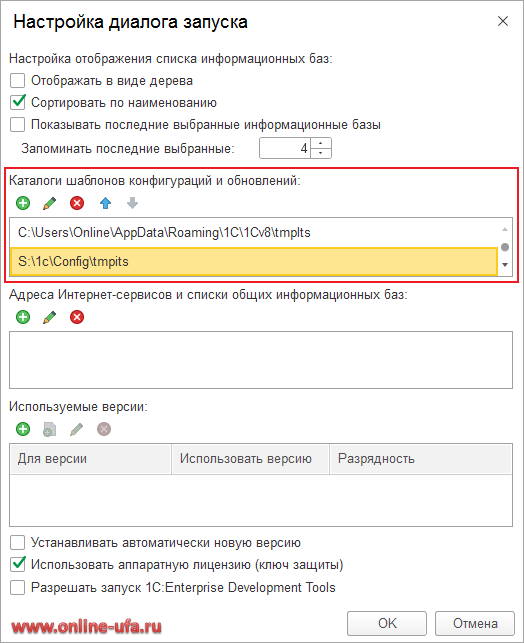
В поле Каталоги шаблонов конфигураций и обновлений указывается перечень каталогов, в которых будет осуществляться поиск шаблонов конфигураций и обновлений. Например, в этом списке может быть общекорпоративный каталог шаблонов и каталог шаблонов, используемый для локальных задач на каком-то конкретном ПК.
При сохранении настроек указанные каталоги сохраняются в параметре ConfigurationTemplatesLocation конфигурационного файла 1cestart.cfg.
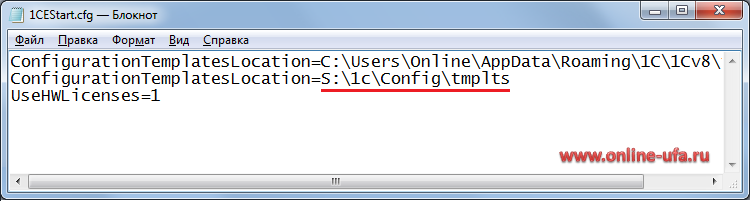
При запуске программы установки шаблона конфигурации в окне помощника установки будет предложено установить шаблон в тот каталог, который указан первым в списке Каталоги шаблонов конфигураций и обновлений в окне настройки запуска (первый в списке параметров ConfigurationTemplatesLocation конфигурационного файла 1cestart.cfg, расположенный на локальной машине, к которому есть доступ у пользователя, выполняющего установку).
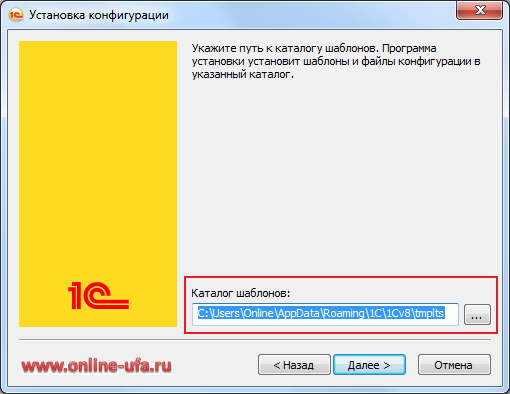
Если на локальной машине не было обнаружено каталогов шаблонов, то будет создан каталог шаблонов с расположением по умолчанию. Созданный каталог будет использован в качестве каталога шаблонов по умолчанию. Также запись об этом каталоге будет указана первым параметром ConfigurationTemplatesLocation файла 1cestart.cfg.
Если пользователя не устраивает предложенный по умолчанию путь, то он может вручную ввести путь к другому каталогу. Система выполнит попытку установки шаблона конфигурации в указанный каталог и добавит этот каталог первым параметром ConfigurationTemplatesLocation файла 1cestart.cfg, если попытка установки окончилась успешно, но если вы точно не знаете, куда необходимо выполнить установку шаблона, то мы не рекомендуем изменять путь и лучше оставить каталог предложенный по-умолчанию.
Содержание каталога с шаблоном конфигурации 1С
В результате в указанный каталог производится установка файлов поставки конфигурации (файла-манифеста и сопутствующих файлов, из которых производится создание информационной базы).
Вот так выглядит каталог шаблона типовой конфигурации «Бухгалтерия предприятия, редакция 3.0» релиза 3.0.99.21.
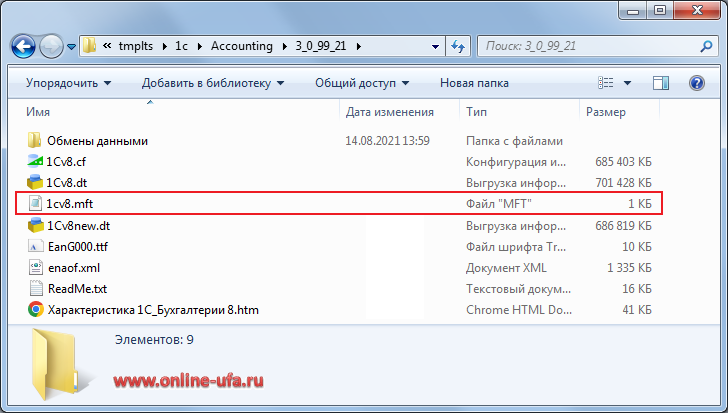
А вот так каталог с шаблоном конфигурации «Управление торговлей, редакция 10.3»
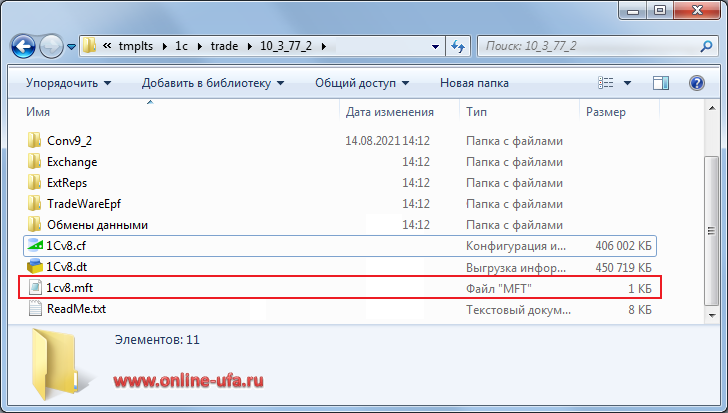
В состав шаблонов конфигураций могут входить файлы и подкаталоги. Файлы могут быть как произвольными (или наборами файлов, определяемыми по маске), так и файлами конфигурации (1Cv8.cf) или выгрузки данных (1Cv8.dt и/или 1Cv8new.dt). Описание комплекта поставки содержиться в файле-манифесте с расширением *.mft (по умолчанию 1Cv8.mft).
Файл-манифест *.mft (по умолчанию 1Cv8.mft)
Файл с расширением *.mft является файлом-манифестом ‑ специальным файлом, описывающим шаблон конфигурации. Файл может иметь произвольное имя (по умолчанию 1cv8.mft).
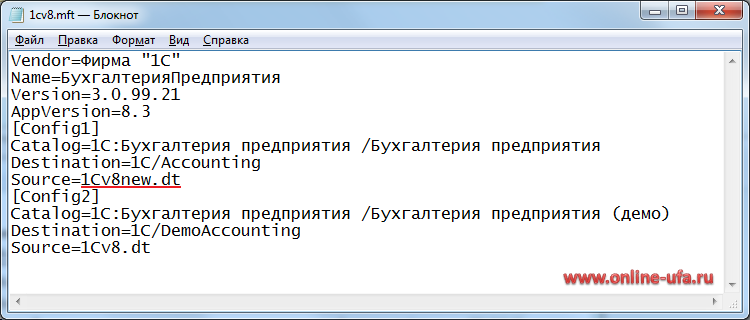
Файл-манифест шаблона типовой конфигурации «Бухгалтерия предприятия, редакция 3.0»
Файл-манифест шаблона типовой конфигурации «Управление торговлей, редакция 10.3»
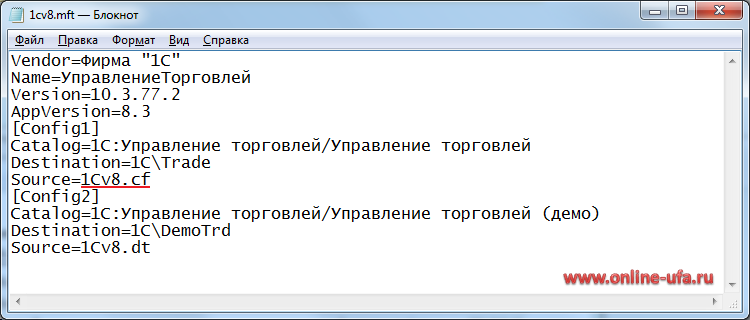
Как видите из иллюстраций выше, демонстрационная информационная база в обоих конфигурациях создается из файла арихива информационной базы 1Cv8.dt, а при создании новой рабочей информационной базы у конфигурации «Бухгалтерия предприятия, редакция 3.0» информационная база создается из файла 1Cv8new.dt, а у конфигурации «Управление торговлей, редакция 10.3» из файла конфигурации 1Cv8.cf.
Внутренний формат файла-манифеста близок к формату ini-файла. Для поддержки нескольких языков файл-манифест использует кодировку UTF-8. В файле-манифеста могут указываться следующие параметры:
- Vendor — Поставщик решения. Совпадает с указанным в конфигурации.
- Name — Наименование решения. Совпадает с указанным в конфигурации.
- Version — Версия решения. Совпадает с указанной в конфигурации.
- AppVersion — Версия технологической платформы 1С:Предприятия, с помощью которой создавался комплект поставки.
Следующие параметры относятся к частям решения и разделяются наименованиями секций. Наименования секций выбираются произвольно и заключаются в квадратные скобки. По умолчанию:
- [Config1] — секция с параметрами для создания новой чистой информационной базы.
- [Config2] — секция с параметрами для создания демонстрационной информационной базы.
Если в списке информационных баз уже есть информационная база с таким же названием, который указан в параметре Catalog файла-манифеста *.mft (например, Бухгалтерия предприятия), то при создании новой информационной базы из шаблона с такой же конфигурацией будет автоматически предложено к наименованию базы добавить хештег с порядковым номером базы (например, Бухгалтерия предприятия #1, Бухгалтерия предприятия #2 и т.д.).
Если в каталоге создания новой информационной базы по умолчанию, который указан в параметре Destination файла-манифеста *.mft, уже есть каталог с таким же названием (например, Accounting), то при создании новой информационной базы из шаблона автоматически будет предложено к наименованию каталога добавить порядковый номер базы (например, Accounting1, Accounting2 и т.д.).
Установка шаблона конфигурации 1С
Установку шаблона конфигурации 1С:Предприятие можно выполнить только с помощью полного установочного дистрибутива конфигурации. В зависимости от конфигурации, на официальном сайте техподдержки его можно будет скачать по гиперссылке с названием или Дистрибутив создания новой базы, или Полный дистрибутив.
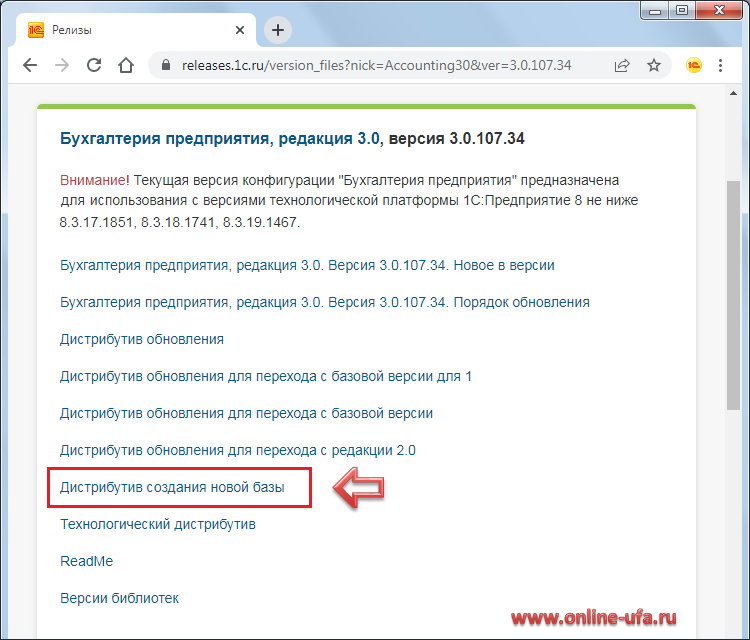
Важно !
Обратите внимание, что для некоторых конфигураций ссылки для скачивания полных установочных дистрибутивов могут не отображаться на странице с релизами конфигураций (будут видны только ссылки для скачивания обновлений конфигурации). В этом случае полные дистрибутивы можно скачать по скрытым ссылкам.
Подробный порядок действий, как это сделать, есть в инструкции:
Как скачать полные дистрибутивы конфигураций 1С
Установку шаблона нельзя выполнить с помощью Технологического дистрибутива или дистрибутива обновления конфигурации или какого-либо другого.
Если вы пытаетесь установить шаблон конфигурации, при установке вручную не меняете путь к каталогу с шаблонами, но шаблон так и не появляется в списке, то проверьте, из какого именного файла с дистрибутивом производится установка.
Имя файла с полным установочным дистрибутивом всегда заканчивается на . setup1c.zip, (например, для конфигурации «Бухгалтерия предприятия, редакция 3.0» версии 3.0.107.34 файл с полным дистрибутивом будет Accounting_3_0_107_34_setup1c.zip).
Если же у файла имя Accounting_3_0_107_34_setup t 1c.zip (отличие только в одной букве ‘ t ‘), или Accounting_3_0_107_34_updsetup.zip, или Accounting_3_0_107_34_updstpb.zip, или Accounting_3_0_107_34_updstpo.zip, или какое-либо другое, то установить шаблон конфигурации с помощью такого дистрибутива невозможно.
Примеры работы с программой установки шаблона конфигурации приведены на основании программы, работающей под управлением ОС Windows.
Шаблоны учебных конфигураций
Для самостоятельного освоения Фирма 1С публикует специальные учебные версии платформы «1С:Предприятие 8.3» и нескольких учебных конфигураций («1С:Бухгалтерия предприятия», «1С:Управление нашей фирмы», «1С:Деньги»).
По умолчанию каталог, в который происходит сохранение шаблонов учебных конфигураций (и соответственно где учебная версия платформы 1С:Предприятие 8.3 выполняет поиск), отличается от места сохранения и поиска типовых конфигураций. Например, для ОС Windows это будет каталог: %APPDATA%\1C\1cv8 t \tmplts — отличие только в одной букве «t» (training version). Таким образом на одном компьютере пользователя могут быть одновременно установлены коммерческая и учебная версия платформы, а также шаблоны как типовых конфигураций, так и учебных. При создании новой информационной базы на учебной платформе 1С:Предприятие будут отображаться только учебные конфигурации, а на рабочей версии платформы только типовые конфигурации.
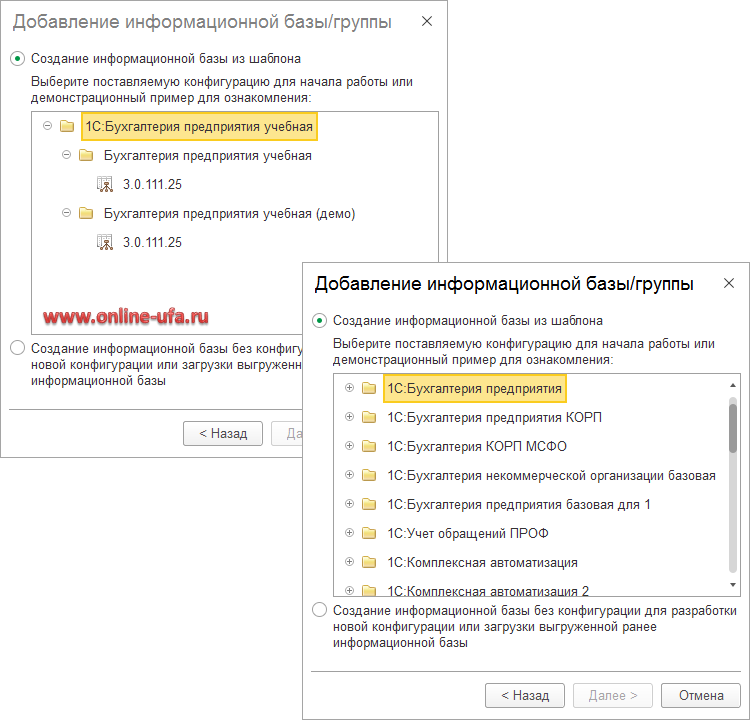
Что бы добавить видимость шаблонов типовых конфигураций при создании информационной базы на учебной версии платформы измените или каталог, в который происходит сохранение шаблона при установке конфигурации, или в настройках диалога запуска учебной платформы измените/добавьте путь до каталога, куда выполняется сохранение шаблонов типовых конфигураций.
Если данная статья вам помогла, то вы можете поставить оценку в Яндекс.Браузере или оставить свой отзыв в сервисе Яндекс.Бизнес
Как в 1С установить файлы обновления и шаблоны конфигураций (бесплатная статья по Программированию в 1С)
Эта статья продолжает наш цикл «Первые шаги в 1С». В ней рассматривается частая ситуация, в которую попадают внедренцы, администраторы, а также все те специалисты, кому необходимо обновить типовую конфигурацию какой-то «старой» версии на новую или просто развернуть новую базу у клиента, не имея при этом шаблона информационной базы последней редакции.
Описанный процесс обновления детально раскроет ответы на следующие вопросы:
- Откуда и какие обновления скачивать?
- В какой последовательности и как устанавливать эти обновления?
- Когда создавать свой файл поставки и какие при этом есть подводные камни?
Применимость
В качестве примера для разбора последовательности обновлений в статье используется конфигурация 1С:Управление торговлей 11.1, которую необходимо обновить с редации 11.1.2.22 до редакции 11.1.4.11. Но сам алгоритм обновлений, конечно же, актуален и на текущий день для любых типовых конфигураций. Поэтому в качестве практики предлагаем вам самостоятельно проделать аналогичные действия для любых актуальных релизов, чтобы закрепить полученные знания.
Как в 1С установить файлы обновления и шаблоны конфигураций
Довольно распространена ситуация, когда сотрудник приезжает в офис к клиенту устанавливать конфигурацию, открывает коробку с диском, а там записан релиз двухгодичной давности. Пока диск дождется своей продажи, как правило, будет выпущено не одно обновление.
Суть проблемы: актуальный шаблон конфигурации есть не всегда. Но с этим можно справиться. Для начала вкратце познакомимся с окном информационных баз.
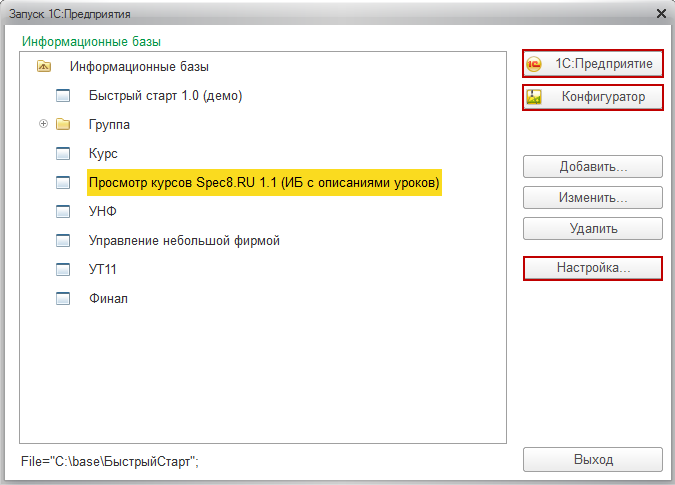
В частности, нас будут интересовать кнопка Конфигуратор, после нажатия которой, могут производиться изменения конфигурации, в том числе обновления (хотя на данный момент это уже не единственный способ обновления конфигураций).
Кнопка 1С:Предприятие необходима для запуска информационных баз в пользовательском режиме.
В чистом виде получить шаблон последней информационной базы бывает не так просто. А количество необходимых обновлений конфигурации может оказаться немалым.
Процесс установки конфигурации – это, по сути, помещение ее шаблона в заданную директорию. Для каждой конфигурации и релиза при установке автоматически создается своя подпапка.
Изначально исходные файлы конфигурации находятся внутри папки SETUP (при поставке начального диска), а обновления – UPDSETUP. На основании шаблона, извлеченного из каталога SETUP можно создать чистую базу, готовую к работе.
Последней версии конфигурации, как правило, в наличии нет, а на сайте обновлений, выкладываются, преимущественно только обновления, которых при этом может понадобиться несколько.
Поэтому, в случае необходимости сэкономить время на переезд между клиентами, можно заблаговременно поступить следующим образом:
- скачать все необходимые обновления;
- сначала взять устаревшую конфигурацию (например, если на Вашем компьютере имеется старая база или установить с диска из коробки 1С шаблон и создать базу) и обновить конфигурацию до актуальной;
- в конфигураторе создать файл поставки;
- у клиента установить последнее обновление и в ту же директорию поместить файл поставки;
- из окна информационных баз можно будет создавать актуальные базы обновленной конфигурации;
- по умолчанию у каждого пользователя создается свой каталог шаблонов, для удобства этот каталог можно разместить и прописать в сетевой папке.
Выполняем на практике. На начальном этапе используем готовую базу, а у клиента создадим новую. С помощью кнопки Конфигуратор открываем на Вашем компьютере старую базу (например, УТ11) и проверяем номер последнего релиза.
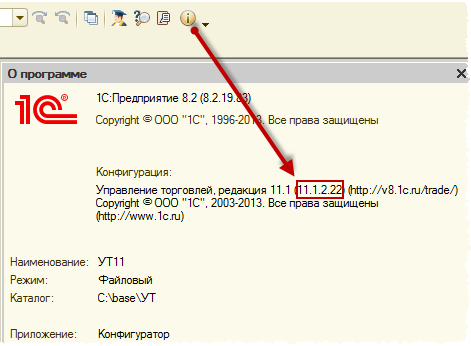
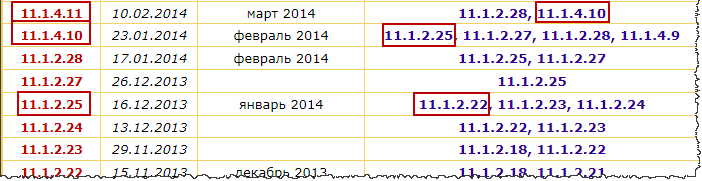
Скачиваем последние обновления: релизы 11.1.2.25, 11.1.4.10, 11.1.4.11, 11.1.2.31.
Для удобства устанавливаем все обновления в одну директорию, например С:\templates (предварительно создайте на диске такую папку). Дело в том, что по умолчанию создается каталог шаблонов и обновлений, принадлежащий текущему пользователю.
Однако есть возможность указывать общие каталоги. При создании новой базы или обновлении существующей, в указанных каталогах система будет искать существующие шаблоны (обновления).
Если каталог общий, то любой пользователь, имеющий доступ к этому каталогу сможет создавать свои новые базы и производить обновления.
После всех установок в окне информационных баз нажмите на кнопку Настройка.
Откроется окно “Настройка диалога запуска”.
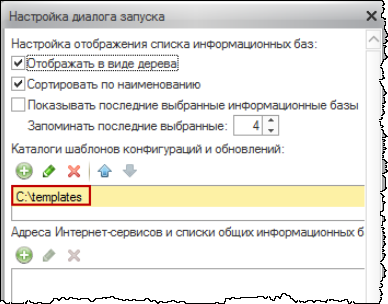
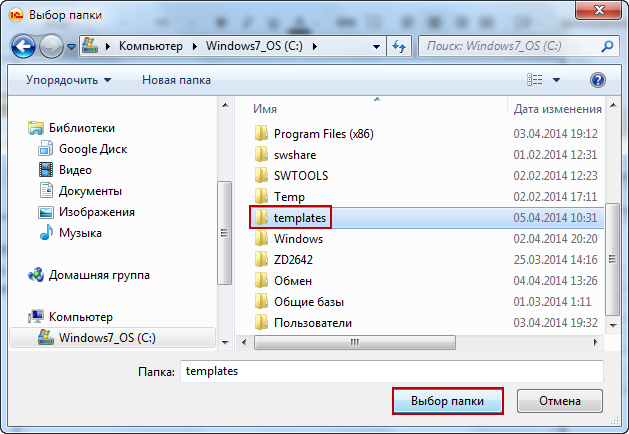
В таблицу с каталогами шаблонов конфигураций и обновлений добавьте каталог С:\templates. Сделать это можно, нажав на кнопку Добавить и выбрав нужную папку в раскрывшемся диалоговом окне.

Теперь в режиме Конфигуратор произведите последовательные обновления конфигурации. Запуск процесса обновления в конфигураторе показан на рисунке.
После чего появится окно настройки поиска доступных обновлений (см. рис. 7), в котором фактически нужно будет нажать на кнопку Далее.
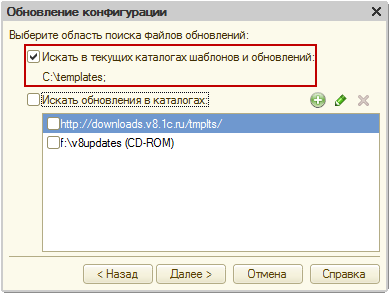
В очередном окне “Обновление конфигурации” оставьте только галочку Искать в текущих каталогах шаблонов и обновлений, чтобы система не производила лишних действий.
После того, как система найдет доступное обновление, выберите его двойным кликом мыши.
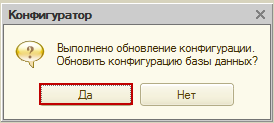
Важно! После каждого обновления конфигурации необходимо запустить в режиме отладки (горячая клавиша F5) – будут выполняться служебные обработки, завершающие обновление.
И еще один важный момент. В конце обновления конфигурации программа может выдать сообщение с просьбой обновить платформу. Необходимо это обязательно сделать.
После благополучного завершения серии всех обновлений конфигурации, Вам остается самостоятельно создать файл поставки.
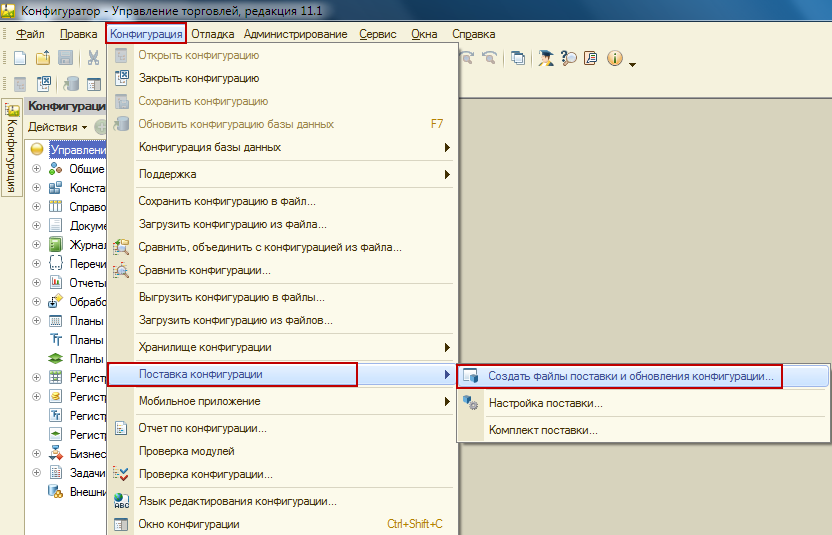
Этот файл должен находиться в папке, в которой содержится последний файл обновления.
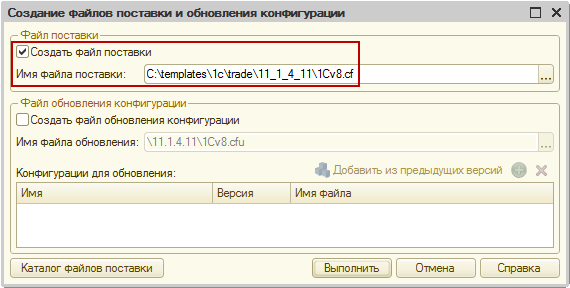
Содержимое данной директории будет выглядеть следующим образом.
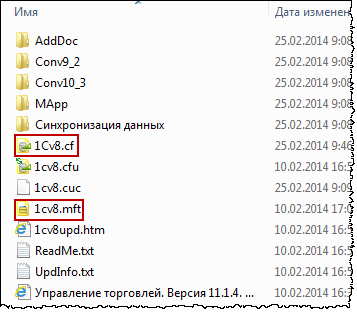
Главное в ней – созданный Вами файл шаблона обновленной конфигурации 1Cv8.cf и заранее имеющийся файл описания 1cv8.mft, который позволяет идентифицировать созданный файл, как шаблон.
Посмотрим, что содержится в файле 1cv8.mft с помощью обычного блокнота.
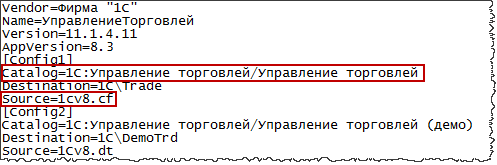
Мы видим, что в качестве шаблона прописан именно наш файл 1Cv8.cf. Однако следует предупредить, что не для всех конфигураций в качестве шаблона прописан файл с таким названием.
В частности, для Бухгалтерии 3.0 в качестве шаблона по умолчанию используется файл 1CV8new.dt. Более подробно данный момент разберем в очередной статье.
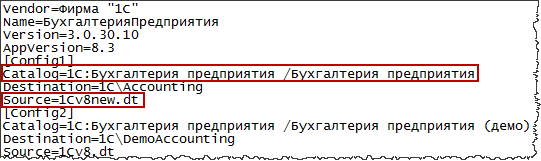
Все, что Вам дополнительно придется сделать – это поменять запись Source=1Cv8new.dt на Source=1сv8.сf. Для каждой конфигурации данную ситуацию нужно отслеживать отдельно.
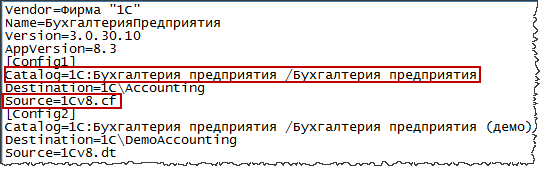
Теперь, при установке конфигурации у клиента, Вы можете создать на его компьютере точно такую же директорию, которая указывалась при создании файла поставки и скопировать туда подготовленное содержимое (главное, файлы 1Cv8.cf и 1cv8.mft).
B нашем случае это директория С:\templates\1C\trade\11_1_4_11\ (та директория, в которую установились файлы из комплекта последнего обновления).
А в настройках окна информационных баз следует также указать в качестве каталога шаблонов конфигураций и обновлений папку C:\templates (как Вы делали ранее на своем компьютере).
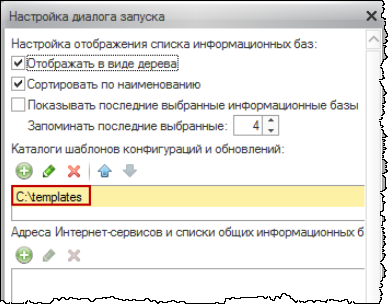
После этих действий, если в окне информационных баз нажать на кнопку добавить, а далее выбрать пункт создание информационной базы, то можно создать из шаблона новую базу.
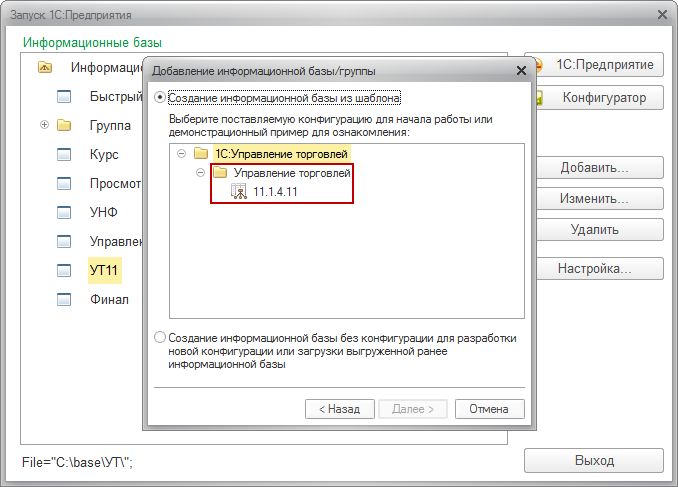
Полностью назначение настроек окна информационных баз, а также все возможные варианты их создания мы рассмотрим несколько позже.
Описанная методика также может быть полезной, если Вы не хотите хранить на своем компьютере старые шаблоны информационных баз и большое количество установленных обновлений. Подготавливаете обновленные шаблоны, для создания информационных баз, которые могут Вам потребоваться для работы, а все ненужное удаляете.
На этой оптимистичной ноте мы завершаем большую тему, связанную с развертыванием и обновлением информационной базы.
И что, это всё? Нет конечно! В следующей статье рассмотрим, что и как нужно делать в случае, если с базой произошел какой-то сбой и требуется провести работы по восстановлению её работоспособности.

PDF-версия статьи для участников группы ВКонтакте
Если Вы еще не вступили в группу – сделайте это сейчас и в блоке ниже (на этой странице) появятся ссылка на скачивание материалов.
Статья в PDF-формате
Вы можете скачать эту статью в формате PDF по следующей ссылке: Ссылка доступна для зарегистрированных пользователей)
Ссылка доступна для зарегистрированных пользователей)
Ссылка доступна для зарегистрированных пользователей)
Ссылка доступна для зарегистрированных пользователей)
Если Вы уже участник группы – нужно просто повторно авторизоваться в ВКонтакте, чтобы скрипт Вас узнал. В случае проблем решение стандартное: очистить кеш браузера или подписаться через другой браузер.
Комментарии / обсуждение (12):
Денис Лопато
Спасибо за подсказку о создании файлов поставки!
А я об этом не знал, и многие годы просто выгружаю конфигурацию и загружаю ее в пустую новую базу. Через поставку может быть удобнее, попробую 🙂
Добрый день!
Хорошая статья. Но возник вопрос.
Ведь ни что не мешает накатить последовательно все обновления, а затем запустить 1С:Предприятие или все таки есть разница?
Артем Артемов
Речь о том, если Вам необходимо в силу каких-то причин обслужить клиента как можно быстрее. С одной стороны, это можно сделать у него и отбить больше денег. А с другой стороны, у Вас бывает 4-5 поездок по большому городу. Надо смотреть, что для Вас в данном случае выгоднее.
Денис Лопато
Дело не в том, что кто-то мешает, а в возможной необходимости обработки данных после обновления. Может быть так, что обрабатывать данные после установки нескольких обновлений будет поздно, например успеет удалиться обрабатываемый реквизит. Нажать F5 после каждого обновления много времени не занимает.