
Как скрыть текст в Word
При работе с программным офисным пакетом Microsoft Office в некоторых ситуациях пользователю может понадобиться сделать скрытый текст в Ворде. Это значит, что в документе Word скрытый текст не виден при чтении или печати, как будто его там нет.
Помимо текста можно сделать скрытыми таблицы, графики, изображения или другие элементы, находящиеся внутри документа. В текстовом редакторе Word скрыть текст или другие элементы можно с помощью использования знаков форматирования.
По сути, скрытый текст — это стандартный текст с примененными метками форматирования. Поэтому любой, кто может редактировать данный документ имеет возможности для получения доступа к скрытым объектам и сможет их отобразить.
Если это не мера безопасности, то почему бы просто не удалить часть текста из документа Word? Дело в том, что невидимый текст в Ворде применяется для нескольких целей.
Для чего бывает нужно скрыть часть текста в Ворде
При предоставлении документа другим лицам, вы можете скрыть часть текста, чтобы они увидели только ту часть в документе, которую им следует просмотреть. Таким способом вы можете сделать невидимыми некоторые абзацы, объекты или спрятать свои пометки.
Вы можете убрать некоторые фрагменты текста из документа, скрыв их для печати. В результате, вы раздадите другим лицам бумажную версию документа без скрытого текста, а у вас останется полная версия этого файла.
При использовании функции печати можно скрыть изображения, графики или другие встроенные объекты в документе Word, чтобы сэкономить расходные материалы: краску принтера или бумагу.
При печати документа скрытые элементы не будут напечатаны на бумаге, и они не отобразятся на экране компьютера.
В этой статье я расскажу о том, как сделать скрытый текст в Ворде несколькими способами, а также как отобразить скрытый текст в Ворде или удалить его полностью.
Как сделать невидимым текст в Ворде — 1 способ
Самый простой способ скрыть текст — установите белый цвет для букв скрываемого фрагмента, который ничем не отличается от цвета фона. Это не канонический способ, но он имеет право на существование, потому что этот методом часто применяют пользователи.
Для повышения конфиденциальности, дополнительно можно уменьшить шрифт, чтобы пустота не бросались в глаза, если невидимый фрагмент текста находится в середине документа. Если использовать подобный метод при печати, скрытый текст не будет виден на бумаге.
Выполните следующие действия:
- Выделите фрагмент текста, который необходимо скрыть, в документе Word.
- Во вкладке «Главная», в группе «Шрифт» щелкните по стрелке, расположенной на кнопке «Цвет шрифта».
- В выпадающем меню «Цвета темы» выберите белый цвет.
- После применения настройки фрагмент текста станет невидимым, потому что он имеет цвет одинаковый с фоном.

Можно изменить размер шрифта, предварительно выделив сокрытый фрагмент, чтобы уменьшить интервалы между абзацами на том месте, где находится скрытый текст.

После этого невидимый текст станет незаметным. Если читатель не подозревает о проделанной операции, то он визуально почти ничего не заметит.

Как убрать невидимый текст в Ворде
Чтобы вернуть все как было, выполните обратные действия:
- Выделите место с невидимым текстом в документе Word.
- Установите цвет шрифта по умолчанию.
Если вы изменили размер шрифта, то сначала выделите этот фрагмент, а потом задайте значение размера шрифта, который используется в данном документе.
Как скрыть текст в Ворде — 2 способ
Существует другой более удобный способ сокрытия текста от посторонних глаз, который следует применять при работе в текстовом редакторе Microsoft Word.
Пройдите несколько шагов:
- Откройте документ Word.
- Выделите текст, который потребовалось сделать невидимым.
- Во вкладке «Главная» нажмите на стрелку в нижнем правом углу группы «Шрифт».

- В окне «Шрифт», во вкладке «Шрифт», в группе «Видоизменение» установите флажок в опции «скрытый».
- Нажмите на кнопку «ОК».

Скрытый текст исчезнет в окне документа Word, как будто его там никогда не было.

Как сделать скрываемый текст в Ворде — 3 способ
Данный вариант аналогичен предыдущему, только он значительно упрощает эту операцию, потому что используются «горячие клавиши» вместо нескольких клацаний мышкой.
- Выделите фрагмент текста в документе Word.
- Нажмите одновременно на клавиши «Ctrl» + «Shift» + «H».
- В результате скрытый текст исчезнет из документа.
Читайте также: Как вставить видео в Word — 3 способа
Печать скрытого текста в Ворде
В обычном состоянии при распечатке документа Word скрытый текст не будет напечатан на листе бумаги. В некоторых случаях пользователям нужно распечатать содержимое документа вместе со скрытыми элементами.
- Войдите во вкладку «Файл».
- Нажмите на кнопку «Параметры».
- В окне «Параметры Word» перейдите в раздел «Отображение» («Экран»).
- В опции «Параметры печати» поставьте галку в пункте «Печатать скрытый текст».
- Нажмите на кнопку «ОК».

В результате применения данных настроек, при печати в Ворде появляется скрытый текст на бумажном листе.
Читайте также: Как сжать документ Word — 13 способов
Как убрать скрытый текст в Ворде — 1 способ
Если в дальнейшем функция скрытия объектов больше не нужна, необходимо привести содержание документа в первоначальный вид со всеми входящими в него элементами. Давайте посмотрим, как увидеть скрытый текст в Ворде.
Вам нужно сделать следующее:
- В окне открытого файла MS Word войдите во вкладку «Главная».
- В группе «Абзац» нажмите на кнопку «Отобразить все знаки». Можете использовать альтернативный вариант — нажмите на клавиши «Ctrl» + «Shift» + «8».
- В документе отобразятся все непечатаемые символы, в том числе скрытый текст, который будет подчеркнут.

- Выделите скрытый текст.
- Нажмите на стрелку в группе «Шрифт».

- В открывшемся окне «Шрифт» откройте вкладку «Шрифт».
- В разделе «Видоизменение» снимите флажок в опции «Скрытый», а затем нажмите на кнопку «ОК».

Как убрать скрытый текст в Word — 2 способ
Этот способ поможет, когда вам потребуется убрать скрытый текст во всем документе Word, который может иметь много страниц.
Чтобы показать скрытый текст в Word потребуется сделать следующее:
- Нажмите на клавиши «Ctrl» + «A», чтобы выделить все содержимое документа.
- Нажмите на клавиши «Ctrl» + «D».
- В окне «Шрифт», во вкладке «Шрифт» снимите флажок в пункте «скрытый».
Как удалить скрытый текст в Ворде
Данный способ поможет убрать весь скрытый текст из документа Word. Перед выполнением этой операции позаботьтесь о сохранении копии этого документа, потому что это необратимая функция, которая полностью удаляет скрытые объекты из данного файла.
- Из меню «Файл», перейдите в раздел «Сведения».
- Нажмите на кнопку «Найти проблемы» («Поиск проблем»), а в выпадающем меню на «Проверить документ» («Инспектор документов»).

- В окне с предупреждением сохраните или откажитесь от сохранения копии документа.
- В окне «Инспектор документов» снимите все флажки кроме параметра «Скрытый текст».
- Нажмите на кнопку «Проверить».
Если в документе кроме текста имеются скрытые объекты, которые необходимо удалить, также активируйте пункт «Невидимое содержимое».

- В следующем окне нажмите на кнопку «Удалить все».

- Закройте «Инспектор документов».
Весь скрытый текст был удален из данного файла Word.
Выводы статьи
При работе с документами встречаются ситуации, когда необходимо воспользоваться малоизвестными функциями текстового редактора, например, узнать о том, как скрыть часть текста в Word. Пользователь может воспользоваться несколькими способами для решения этой задачи. Помимо этого, нужно знать про то, как показать скрытый текст в Ворде или удалить скрытое содержимое документа.
Похожие публикации:
- Как сделать колонки в Word: полное руководство
- Как сделать список литературы в Word
- Лучшие онлайн сервисы для сравнения документов
- Как конвертировать FB2 в PDF — 7 способов
- Как сравнить два документа Word — 4 способа
Как скрыть текст в Телеграм

С 2022 года пользователям Телеграм стала доступна новая функция – скрывать в переписках тексты, а также фото и видео. В этой статье мы разбираемся, зачем нужна эта опция, как она работает и рассказываем, что нужно сделать, чтобы скрыть контент.
Зачем нужен скрытый контент?
Спойлеры
Функция скрытого контента носит говорящее название – «spoiler». И изначально имеет конкретное предназначение: скрыть информацию о сюжетах фильмов, сериалов и книг, которую бы не хотели прочесть те, кто еще не смотрел или не читал. Особенно это актуально для больших групповых чатов и каналов. С опцией скрытого текста читатели сами могут решить – хотят ли они знать подробности сюжета.
Чувствительный контент
Еще одна возможность, которая открылась пользователям Телеграм с новой функцией, – оберегать собеседников и подписчиков от описаний и кадров, которые готовы видеть не все. Это могут быть сцены насилия или контент 18+, который может попасться на глаза, например, детям или посторонним в общественном месте или на работе.
Если вы – администратор крупного канала, и такой контент нарушает правила сообщества, существуют сервисы, которые помогают модерировать сообщения подписчиков. Например, мониторинг от LiveDune. Он быстро отслеживает новые комментарии к постам, собирает их в одном месте, отмечает тональность. И сразу же присылает уведомления администраторам, помогая быстро реагировать на триггерный контент.
Чувствительный контент
Еще одна возможность, которая открылась пользователям Телеграм с новой функцией, – оберегать собеседников и подписчиков от описаний и кадров, которые готовы видеть не все. Это могут быть сцены насилия или контент 18+, который может попасться на глаза, например, детям или посторонним в общественном месте или на работе.
Если вы – администратор крупного канала, и такой контент нарушает правила сообщества, существуют сервисы, которые помогают модерировать сообщения подписчиков. Например, мониторинг от LiveDune. Он быстро отслеживает новые комментарии к постам, собирает их в одном месте, отмечает тональность. И сразу же присылает уведомления администраторам, помогая быстро реагировать на триггерный контент.
Нежелательные читатели
Этот пункт вытекает из предыдущего. Даже если скрытый текст в телеграм (или медиафайлы) не содержит эротических или жестоких описаний, это может быть информация личного характера, не предназначенная для третьих лиц.
Рекламные посты
Также функцию часто используют в рекламных интеграциях: «цензурируют», например, ссылки на канал заказчика, промокоды и пр. Это создает интригу и вовлекает аудиторию.
Как сделать скрытый текст
С помощью этих тегов разметки можно форматировать текст ваших сообщений, примерно как в HTML.
[h1] Заголовок [/h1]
[h2] Заголовок [/h2]
[h3] Заголовок [/h3]
[b] Полужирный текст [/b]
Полужирный текст
[u] Подчёркнутый текст [/u]
Подчёркнутый текст
[i] Курсив [/i]
Курсив
[strike] Зачёркнутый текст [/strike]
Зачёркнутый текст
[spoiler] Скрытый текст [/spoiler]
Скрытый текст
[noparse] Не обрабатывать [b]теги[/b] [/noparse]
Не обрабатывать [b]теги[/b]
Нарисовать горизонтальную линию
[url=store.steampowered.com] Ссылка [/url]
Вставьте ссылку на видео на YouTube, и вы автоматически сгенерируете виджет. https://www.youtube.com/watch?v=tax4e4hBBZc

Вставьте ссылку на страницу в магазине Steam, и вы автоматически сгенерируете виджет. https://store.steampowered.com/app/323190/

Вставьте ссылку на страницу в мастерской Steam или на другой созданный пользователями контент, и вы автоматически сгенерируете виджет. https://steamcommunity.com/sharedfiles/filedetails/?id=157328145
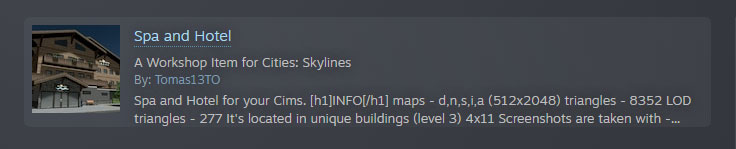
[list]
[*] Маркированный список
[*] Маркированный список
[*] Маркированный список
[/list]
- Маркированный список
- Маркированный список
- Маркированный список
[olist]
[*] Нумерованный список
[*] Нумерованный список
[*] Нумерованный список
[/olist]
- Нумерованный список
- Нумерованный список
- Нумерованный список
Пустой символ – где, как и зачем копировать?
« ㅤ ㅤ ㅤㅤ» (просто скопируйте пространство в кавычках). И вы сможете вставить пустой символ в любое сообщение.
Понятие пустого символа
Невидимый символ представляет собой символьный код, который не виден обычным образом при вставке в текстовый документ или сообщение, но при этом может играть важную роль при поддержании конфиденциальности информации. Он может использоваться для скрытия некоторых данных, указания на конкретные места в документах и сообщениях. Также может использоваться в качестве элемента оформления.
Файлы могут содержать и непечатаемые (невидимые) символы.[ 1 ]
Если вы когда-нибудь пытались отправить пустое сообщение в WhatsApp, то скорее всего обнаружили, что ни знак пробела, ни знак новой строки не отправляются — поле ввода просто очищается. В то же время вы могли видеть, что другие люди буквально отправляют вам пустое место, и у них это получается. Если вам нужен короткий ответ — они вставляют «сломанный» символ u+3164.
Вы можете скопировать пустой символ из скобок и использовать: «ㅤㅤ ㅤ ㅤㅤ ㅤ ㅤㅤ ㅤ».ㅤ Если вы хотите получить более подробный ответ, ниже мы расскажем, откуда берется невидимый текст, как его получить и использовать, почему его нельзя использовать в коде и какие еще есть символы.
Краткая история появления невидимого символа
Любой компьютер на аппаратном уровне понимает 2 символа: 0 и 1. Для людей это не очень удобно, потому что мы все-таки больше привыкли к буквам, которые складываются в слова, предложения, абзацы и так далее. Чтобы без проблем работать с этими буквами, придумали очень простую схему — берем буквы по порядку и присваиваем им уникальные номера: a = 1, b = 2, c = 3 и так далее. Мы также присваиваем уникальные номера заглавным буквам, знакам (точка, запятая, вопросительный знак и так далее), пробелам и цифрам — в списке вырисовывается уникальный идентификатор, который присваивается каждому возможному символу. Этот список называется кодовой таблицей символов, а первой признанной кодовой таблицей была ASCII.
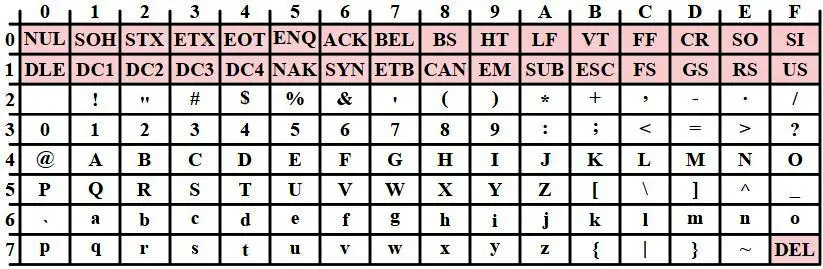
Невидимый символ возникает в результате ошибок кодирования в Unicode. Некоторые символы начали вести себя не так, как было запланировано. Самый интересный символ из этих ошибок – это невидимый знак. Кодировка Unicode — это универсальная кодировка, которая назначает уникальный код каждому символу, знаку и глифу. Существует более миллиона символов в кодировке Unicode, но только около 100 000 используются на данный момент.
Последняя часть таблицы символов отведена для региональных символов, что делает ее ценным справочным ресурсом. В таблицу также включена кодировка, или набор инструкций по расшифровке таблицы. Эти кодировки появились в связи с необходимостью учета региональных стандартов, позволяющих правильно читать и отображать символы. Например, кодировка, используемая в СНГ в то время, могла предписывать пользователю использовать 8×3 в ASCII для получения буквы «г», а кодировка, используемая в Германии, могла предписывать использовать 8×3 для получения буквы «β». Универсальная кодировка, известная как UTF, также была разработана для Юникода, чтобы облегчить разработку шрифтов, поскольку каждая уникальная кодировка обычно требует создания отдельного шрифта.
Теперь перейдем к рассмотрению вопроса — символа-невидимки. Этот необычный символ относится к категории ошибок, присущих Unicode, особенно в специальных символах, таких как управляющие и пробельные символы. Среди этих ошибок есть самая интригующая — так называемый «невидимый символ». Технически этот символ должен отображаться как маленький пробел, но вместо этого он читается как полноценный символ, похожий на букву или цифру, и таким образом отображается как большой пробел. Как можно догадаться, этот символ можно использовать с большим эффектом, вставляя пробел там, где его не предусмотрено.
Использование в социальных сетях и мессенджерах
Невидимые символы, к сожалению, больше не могут использоваться на большинстве социальных сетей. Многие из них удалили все специальные символы, что делает их использование ограниченным. Ранее популярным трюком во «ВКонтакте» была вставка в статус управляющего символа новой строки, в результате чего он разбивался на две строки. Однако теперь это невозможно, так как сайт обрабатывает вывод данных соответствующим образом, благодаря чему такие надписи больше не разрывают строки.
Некоторые мессенджеры, такие как WhatsApp, Viber, и Telegram до сих пор позволяют их использование для форматирования текста, но применение невидимого символа ограничено этими приложениями.
Как использовать невидимый символ пустого текста?
Для получения кода невидимого символа, можно использовать таблицу, которая предоставляет все необходимые коды. Некоторые примеры кодов представлены ниже:
| Код | Скопировать |
|---|---|
| U+115F | ㅤㅤ ㅤ ㅤㅤ ㅤ ㅤㅤㅤ ㅤ ㅤㅤ ㅤ ㅤㅤㅤ ㅤ ㅤㅤ ㅤ |
| U+1160 | ㅤㅤ ㅤ ㅤㅤ ㅤ ㅤㅤㅤ ㅤ ㅤㅤ ㅤ ㅤㅤㅤ ㅤ ㅤㅤ ㅤ ㅤ |
| U+3164 | ㅤㅤㅤ ㅤ ㅤㅤ ㅤ ㅤㅤㅤ ㅤ ㅤㅤ ㅤ ㅤㅤㅤ ㅤ ㅤㅤ ㅤ ㅤ |
Чтобы символ был виден, достаточно дважды нажать на него в таблице. Однако, если вы попытаетесь вставить невидимый символ в MS Word, он может измениться на серый цвет.
Также существуют символы пробела с адресами в пределах   –  , но они могут отображаться как обычные пробелы в мессенджерах, поэтому не все приложения подходят для их использования. Можете попробовать перебрать пустые символы Юникода:
| Unicode | HTML | Описание | Пример |
|---|---|---|---|
| U+0020 |   | Space | [ ] |
| U+00A0 |   | No-Break Space | [ ] |
| U+2000 |   | En Quad | [ ] |
| U+2001 |   | Em Quad | [ ] |
| U+2002 |   | En Space | [ ] |
| U+2003 |   | Em Space | [ ] |
| U+2004 |   | Three-Per-Em Space | [ ] |
| U+2005 |   | Four-Per-Em Space | [ ] |
| U+2006 |   | Six-Per-Em Space | [ ] |
| U+2007 |   | Figure Space | [ ] |
| U+2008 |   | Punctuation Space | [ ] |
| U+2009 |   | Thin Space | [ ] |
| U+200A |   | Hair Space | [ ] |
| U+2028 | 
 | Line Separator | [ ] |
| U+205F |   | Medium Mathematical Space | [ ] |
| U+3000 |   | Ideographic Space | [ ] |
Невидимый символ может быть полезен для создания пустого текста, однако при использовании его для форматирования текста, могут быть некоторые ограничения.
Иероглифы, упомянутые ранее, изначально использовались в качестве заполнителей для перекрывающихся корейских иероглифов. Несмотря на то, что эти символы считаются заполнителями, они считаются полноценными, вероятно, из-за того, что иероглифы не должны переноситься на новую строку, если используется заполнитель. Когда символ классифицируется как пробел, перенос строки может происходить на основании действия на него других управляющих символов. Следует отметить, что эти символы могут быть легко скопированы из таблицы и вставлены, когда это необходимо. Давайте теперь рассмотрим применимые контексты, в которых могут быть вставлены эти невидимые символы.
Пустой символ в WhatsApp, VK, Instagram, Discord и играх
Невидимый текст в платформах обмена сообщениями и социальных сетях, таких как WhatsApp, Viber, Telegram и других, подвергается вышеупомянутой фильтрации, при которой управляющие, специальные и другие «нестандартные» символы удаляются в процессе обработки. В результате использование указанных символов на этих платформах сильно ограничено. Тем не менее некоторые платформы все еще позволяют использовать эти символы в ограниченных контекстах, например, отправлять пустые сообщения с помощью U+3164.
WhatsApp, Viber, Telegram: Если вы вставите обычный пробел, то WhatsApp, как и другие мессенджеры, не позволит вам отправить это сообщение — кнопка «Отправить» не появится. U+3164 можно отправить. В результате получится пустое сообщение.
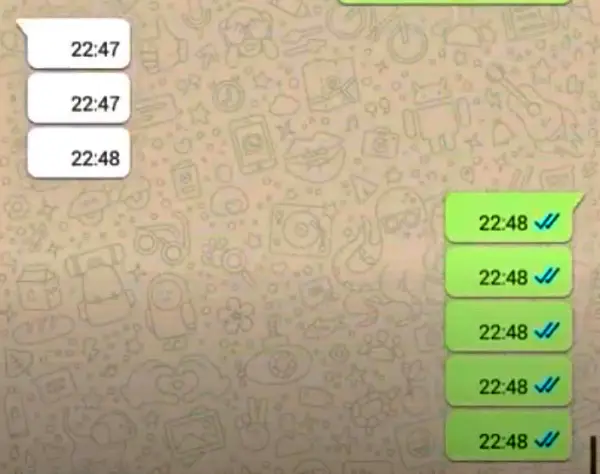
VK, Facebook Messenger: В личные сообщения можно отправлять пустые сообщения. Кстати, в статусе VK также можно поставить U+3164 — он будет отображаться как пустая строка. Если поставить обычный пробел, то статус будет удален и будет видна надпись «Установить статус».
TikTok, Instagram: Нет возможности использовать скрытый пробел. Обе платформы рассматривают символ скрытого пробела как обычный пробел.
Discord позволяет отправлять пустые сообщения. В то же время, если вы попытаетесь создать канал с пустым именем, Discord не позволит вам этого сделать.
Невидимый символ (пустой символ) — интересные факты
Нетекстовые пробелы — это уникальный комплект символов, выполняющих важную функцию в различных системах написания и кодирования. Один из самых узнаваемых нетекстовых пробелов — это паттерн Брайля без точек (Braille pattern blank), представленный кодовой точкой Unicode U+2800. Несмотря на то что некоторые шрифты могут отображать его как пробел с фиксированной шириной, важно понимать, что он не может служить в качестве обычного пробела.
Корейский алфавит, известный как Хангыль (Hangul), также содержит несколько нетекстовых пробелов, представляющих отсутствие написанной буквы. Эти символы преимущественно используются для введения комбинирующих последовательностей или обозначения отсутствия буквы в определенной позиции. Например, символ пустого пробела Хангыля U+3164, классифицируемый как буква, но отображаемый как пустое место, используется в комбинирующих последовательностях KS X 1001 Хангыля. Система совмещающего повторения Unicode, с другой стороны, использует символы-заполнители Хангыля Choseong Filler и Jungseong Filler для обозначения отсутствия буквы в начальной или средней позиции в блоке слогов.
Наконец, символ пустого пробела Halfwidth Hangul (U + FFA0) включен в Halfwidth и Fullwidth Forms, который используется при сопоставлении с кодировками, содержащими символы как Johab, так и N-byte Hangul. Стоит отметить, что IBM-933 включает как Johab, так и пробелы EBCDIC, что делает его полезным инструментом при обработке и кодировании текстов.
В заключение, нетекстовые пробелы являются важными элементами в нескольких системах кодирования, выполняющих специфические функции. Понимание их значимости необходимо, чтобы обеспечить точную обработку и интерпретацию данных.
| Нетекстовые пробелы | Описание | Лучшее использование |
|---|---|---|
| Braille pattern blank (U+2800) | Паттерн Брайля без поднятых точек. Не является пробелом. | Используется в Braille |
| Hangul Filler (U+3164) | Корейский символ пустого пробела. Классифицируется как буква, но отображается как пустое место. | Используется в KS X 1001 Hangul комбинирующей последовательности |
| Hangul Choseong Filler (U+115F) и Hangul Jungseong Filler (U+1160) | Корейские символы пустого пробела. Используются для обозначения отсутствия буквы в начальной или средней позиции в блоке согласных или гласных соответственно. | Используются в корейском Hangul письме |
| Halfwidth Hangul Filler (U+FFA0) | Корейский символ пустого пробела. | Используется при сопоставлении с кодировками, содержащими символы из Johab и N-byte Hangul, таких как IBM-933, содержащий как Johab, так и EBCDIC пробелы. |
Как вставить пустой символ в документ в Microsoft Word
Чтобы вставить пустой символ в текстовый документ в Microsoft Word, можно использовать следующие способы:
1. Использование невидимых символов:
- Выделите необходимый текст и нажмите правой кнопкой мыши.
- Выберите «Шрифт».
- В открывшемся окне установите флаг «Скрытый».
2. Использование сочетания клавиш:
- Нажмите и удерживайте клавишу «Ctrl».
- Нажмите клавишу «Shift».
- Нажмите клавишу «Space».
Оба способа позволяют вставить невидимый символ в текстовый документ.
Что такое невидимый символ?
Невидимый символ — это символ, который не отображается на экране, но может быть вставлен в текст. Этот символ может быть полезен для создания различных эффектов, таких как скрытый текст или создание пустого ника.
Как сделать пустой ник в стиме?
Существует несколько способов создания пустого ника в Steam. Один из наиболее распространенных способов — это вставить невидимый символ в поле ника, используя страницы, которые предоставляют эту возможность. Другой способ — это использование программного обеспечения или приложений, которые могут создавать пустые и невидимые символы.
Как сделать скрытый текст в ВК?
Скрытый текст в ВКонтакте можно создать, написав текст внутри квадратных скобок и затем сделав скрытый символ, соблюдая форматирование.
Как сделать невидимые знаки в ворде?
Чтобы создать невидимые знаки в Microsoft Word, вам нужно найти соответствующую вкладку Символы и выбрать Дополнительные символы. Далее выберите Невидимый символ и нажмите Вставить, чтобы вставить его в документ.
Как использовать невидимые символы в рекламных текстах?
Невидимые символы могут быть полезны для создания эффективных рекламных текстов, так как они могут помочь сделать текст более заметным или скрытым. Они могут использоваться для создания закрытого текста, а также для создания тонких промежутков между словами и буквами, которые помогут сделать текст более читабельным и привлекательным визуально. Однако следует учитывать, что использование невидимых символов может привести к нарушению правил социальных сетей или площадок для рекламы, что может привести к блокировке аккаунта пользователя.
[ 1 ] Макаров М. И., Батаев А. Ф., Алексеев А. П. Стеганографические методы вложения информации в субтитры мультимедиа-контейнеров формата ASF, AVI и MATROSKA //Инфокоммуникационные технологии. – 2010. – Т. 8. – №. 2. – С. 32-36.