
Как вернуть удаленные текстовые сообщения с Android
Одно неудачное нажатие и все те текстовые сообщения, которые вы хранили по тем или иным причинам, внезапно исчезли. Возможно, вам удастся восстановить эти важные текстовые сообщения, это зависит от того, как быстро вы отреагируете и какую программу вы выберете для восстановления текстовых сообщений на Android. Используя действительно хорошее приложения, как Disk Drill, вы сможете восстановить удаленные текстовые сообщения на Android даже после сброса настроек!
Одна из хороших особенностей телефонов Android — это то, что на самом деле они не стирают данные до тех пор, пока они не будут перезаписаны. Удаленные данные могут быть возвращены с помощью эффективного приложения для восстановления, такого, как Disk Drill. Найти надежное приложение, которое делает то, что оно обещает — восстановить удаленные текстовые сообщения на телефонах Android — не так просто.
С помощью Disk Drill вы можете получить доступ к хранилищу своего устройства и восстановить данные как со встроенной памяти, так и с карты SD.
#1 Подготовьтесь к восстановлению удаленных текстовых сообщений на Android
Сразу после удаления сообщений скачайте Disk Drill на свой Mac и подключите свое устройство Android к компьютеру. Оно, скорее всего, отобразится как устройство MTP. Включите режим USB Debugging на вашем устройстве и следуйте инструкциям на экране, которые могут отличаться в зависимости от типа и модели вашего устройства. Disk Drill очень универсален и позволяет восстановить множество разных типов файлов, включая чаты WhatsApp, Hangouts, потерянные фотографии и т.д.!
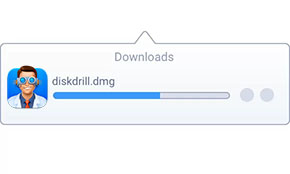
1 Скачать Disk Drill
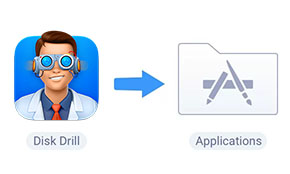
2 Установить приложение

3 Открыть Disk Drill для Mac
#2 Дайте Disk Drill доступ к вашему устройству
Теперь, когда ваше устройство Android подключено к компьютеру, вам необходимо разрешить Disk Drill подключиться к вашему устройству. Посмотрите на экран Android и разрешите подключение при появлении запроса.
#3 Получение Root-прав
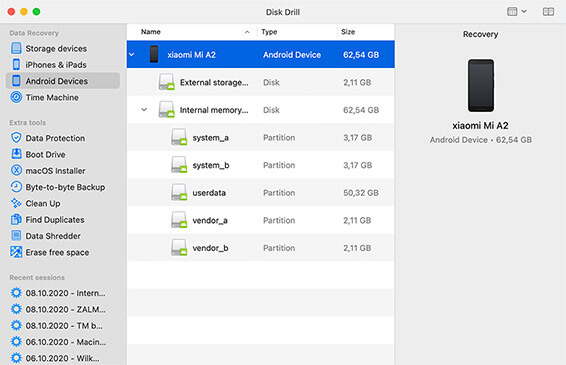
Вы увидите все доступные разделы и диски на вашем телефоне, ваше устройство Android должно быть рутировано для того, чтобы продолжить восстановление.
Если ваше устройство не было рутировано ранее, в интернете есть множество инструкций; просто введите свою «модель устройства Android + root» в любой поисковой системе.
Защитите свои важные файлы — бесплатное восстановление!
Disk Drill может помочь вам восстановить данные не только с Android. Также поддерживаются все внешние или внутренние устройства хранения и устройства iOS. Disk Drill может восстанавливать данные с FAT32, NTFS или HFS+, Recovery Vault работает без проблем на любой системе. Recovery Vault обладает мощным алгоритмом, который отслеживает удаление вашего файла, помечает удаленные элементы и сохраняет их метаданные для быстрого восстановления.
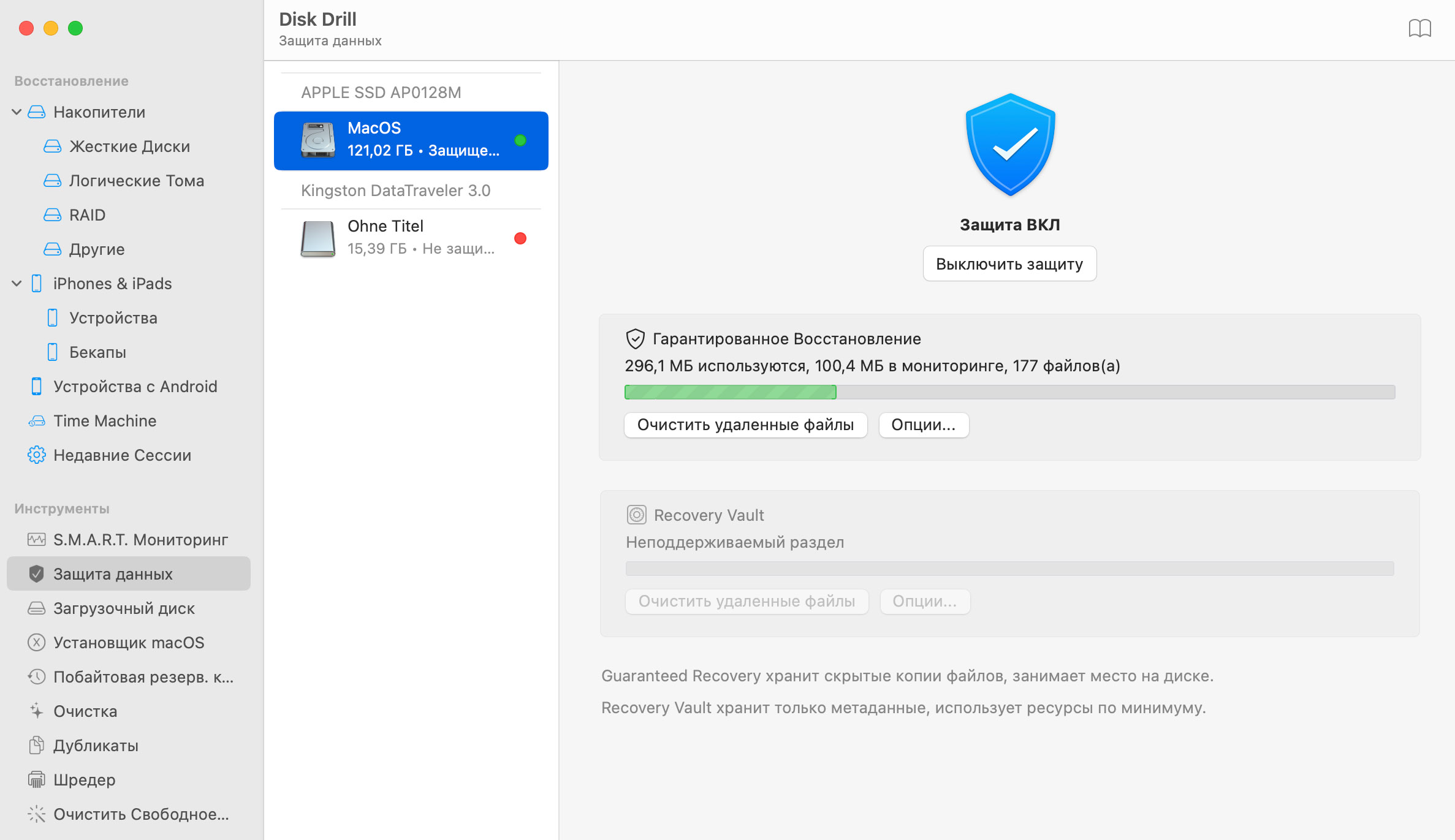
#4 Восстановить SMS на Android
Теперь вы готовы приступить к восстановлению текстовых сообщений Android. В зависимости от приложения, которое вы используете для управления текстовыми сообщениями на вашем смартфоне, модели вашего устройства Android и версии ОС Android (Marshmallow, Nougat или др.), они могут храниться в разных местах и в разных форматах.
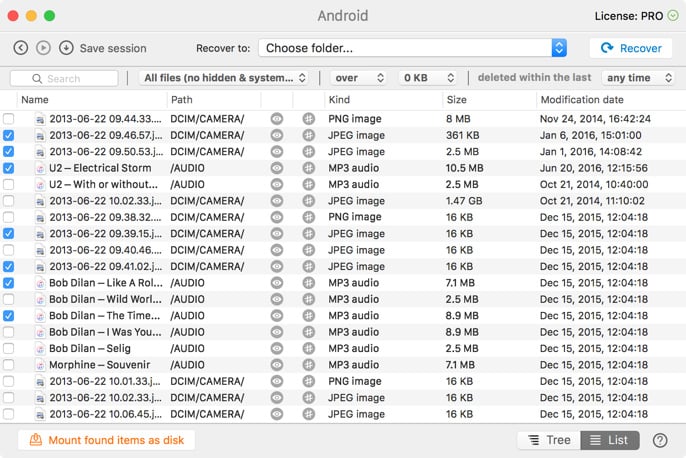
Disk Drill отсканирует ваше хранилище Android и предоставит список всех найденных файлов. Ваши удаленные текстовые сообщения Android будут восстановлены в формате CSV или HTML, убедитесь, что вы ищете именно эти форматы файлов при просмотре результатов сканирования. Выберите текстовые сообщения, которые вы хотите вернуть, и нажмите «Восстановить».

Лучший способ восстановления удаленных текстовых сообщений на Android
Disk Drill восстанавливает файлы на разных устройствах. Вы можете использовать Disk Drill для восстановления удаленных текстовых сообщений на Android, iPhone и многих других устройствах. Помимо текстовых сообщений, Disk Drill также может восстанавливать изображения, контакты, видео и многое другое. Посмотреть полный список файлов, которые Disk Drill может восстановить на устройствах Mac, Windows, Android и iOS:
Как восстановить удаленные текстовые сообщения на Android
Disk Drill 5
Работает с устройствами Android и iPhone
macOS 10.15.7–14.x, 65.5 MB
Используйте Disk Drill 1/2.x/3.x для OS X 10.5+
СРЕДНИЙ РЕЙТИНГ ПОЛЬЗОВАТЕЛЕЙ
4.8 от 1251 пользователей
НОВЕЙШАЯ ВЕРСИЯ
Версия 5.3.1313. 16 октября 2023
Хотите узнать, как восстановить удаленные текстовые сообщения на iPhone? Disk Drill поможет.
Другие полезные статьи

Как восстановить удаленные разделы в Mac OS X
Рекомендации по восстановлению данных на iMac
Как восстановить удаленный документ Word и Excel
Как восстановить не сохраненные Word и Excel документы на Mac

Как восстановить данные Linux
Создайте загрузочный USB-накопитель Mac OS X
Как восстановить удаленные файлы после очищения Корзины на Mac
Как Защитить Ваши Данные
Более 200 миллионов
клиентов PRO версии
Для домашнего и бизнес-использования
в более чем 150 странах
Что говорят пользователи Disk Drill
«Купил и ни разу не пожалел! Видит все диски без проблем 10.8.3 Утилитка помогла восстановить семейный архив фото (более 20000 фотографий и видео), которые были (казалось) безвозвратно потеряны после того, как рассыпался софтовый пятый рейд на системе хранения! Бекап после переноса файлов на систему я удалил, хорошо, что диск не использовался после этого, все удалось восстановить! Теперь все пишу на систему хранения и бекаплю на внешний диск дополнительно! Кроме того, с SD карты фотика удалось восстановить часть старых фотографий, которые, казалось уже не подлежат восстановлению! Утилитка на 5+, быстро и без нареканий работает + стоит со скидоном недорого. Рекомендую!»
Читать далее
Программа чрезвычайно простая и понятная. Утилита способна как восстановить файлы на Mac, так и обезопасить себя от таких действий в дальнейшем.
Как восстановить удаленные СМС на Андроиде
Случайно стерли важные сообщения на смартфоне, а перед этим забыли провести бэкап? С подобной проблемой сталкивается большинство пользователей, и потом интересуются, как восстановить удаленные смс на телефоне Андроид без помощи мастера и возможно ли это вообще. Разберемся, какие способы существуют, и выберем самые действенные.
Содержание показать
Насколько велик шанс восстановить сообщения
Если сообщения были удалены сравнительно недавно, примерно две-четыре недели назад, есть все шансы вернуть их. Поскольку они не сразу очищаются с самого телефона, а остаются как бы в корзине внутренней памяти, откуда их можно достать с помощью специальных приложений.
К сожалению, восстановление без вспомогательных программ невозможно, так как эта функция отсутствует в операционной системе.
Аналогично и с изображениями, видео, текстовыми документами. Получилось восстановить сообщения? Скорее всего, также получится успешно проделать эту операцию насчет других удаленных материалов.
Восстанавливаем сообщения с помощью компьютера

Два варианта восстановления: через телефон и персональный компьютер, практически ничем не отличаются между собой. По сути, все программы проделывают одинаковую процедуру, которая заключается в сканировании устройства, нахождении удаленной информации и восстановлении.
Восстановление через компьютер больше подойдет людям, у которых забита внутренняя память и нет возможности устанавливать новые приложения. Либо смартфон работает некорректно, батарея быстро разряжается и т. д.
Android Data Recovery
Достойная программа, отлично работающая в основном на операционной системе Windows. Отличается простотой, богатым функционалом и выполняет основные действия совершенно бесплатно. Перед началом работы обязательно включите на телефоне отладку по USB! Как это сделать – читаем ниже.
- Находим на главном экране иконку «Настроек», прокручиваем страницу в самый низ и там кликаем «Об устройстве». Теперь нужно несколько раз подряд нажать на надпись «Номер сборки». Через пару секунд высвечивается уведомление, что режим разработчика успешно включен. Если вы включали его ранее – вам напишет: «Не нужно, вы уже разработчик».
- Возвращаемся в коренное меню и ищем там новый появившийся пункт «Параметры разработчика». Высвечивается множество разных мелких настроек смартфона, среди каких ставим галочку напротив «Включить отладкуUSB». Готово.
Далее начинаем работу непосредственно с самой программой. Скачиваем ее на ПК с официального сайта (в поиске вводим название и первой ссылкой будет их сайт). Подключаем с помощью кабеля смартфон к компьютеру, включаем режим USB на телефоне, Андроид тем временем должен разрешить программе иметь доступ к данным. Нажимаем «Allow», а в утилите кликаем «Старт».
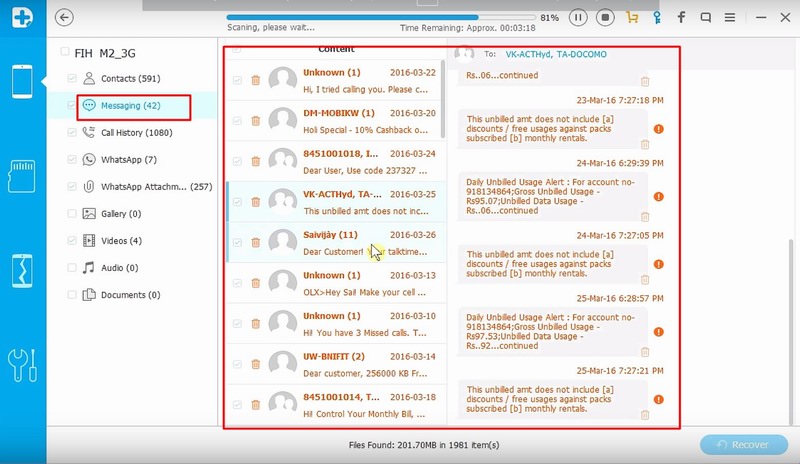
Данное приложение уже упоминалось выше, но теперь рассмотрим его как лучший инструмент для восстановления на базе Андроид. Скачивать его стоит с Google Play, избегая непроверенных и сомнительных источников.
- После установки открываем приложение и попадем на главный экран, где нам предлагается выбрать, какой тип файлов необходимо восстановить. Приложение полностью переведено на русский, что существенно отличается от компьютерных программ, ведь там чаще всего присутствует заводской английский язык.
- Кликаем на раздел «ВосстановлениеSMS», далее выбираем, какую память телефона сканировать: внешнюю или внутреннюю. В большинстве случаев сообщения находятся на внутренней памяти, поэтому ставим галочку напротив нее.
- Теперь у нас запрашивает разрешение на доступ к root-правам. Да-да, для использования данной программы необходим активированный режим Суперпользователя. Нажимаем «Предоставить».
- Начинается сканирования. Ожидание может занять до получаса, в зависимости от количества информации на вашем устройстве.
- После окончания получаем уведомление, что процесс завершен успешно и видим количество найденных СМС. Аналогичное сообщение будет находиться и в шторке уведомлений. На экране высвечиваются найденные материалы. Отмечаем галочкой нужные. Указываем место сохранения: память и папку. Нажимаем «ОК». Смски будут сохранены, как текстовые документы.
SMS BackUp (без Рут прав)
Разработчик: Relay Software
Цена: Бесплатно
Хорошее приложение, немного отличавшееся от других. Его главная функция – бэкап SMS, который позволяет надежно сохранять сообщения и уберегает их от случайного удаления. Резервное копирование происходит в формате XML.
Как избежать потери SMS на Андроиде
Безусловно, процедура восстановление не очень сложная и долгая, но по возможности лучше ее избегать, так как это все равно занимает время. Существует несколько прекрасных способов, чтобы защитить себя от случайного удаления сообщений.
Бэкап СМС
Разработчик: SyncTech Pty Ltd
Цена: Бесплатно
Самый надежный вариант, который, например, необходим перед прошивкой устройства. На помощь приходит приложение Sms Backup&Restore. Скачиваем приложение с Google Play, устанавливаем, открываем.
- Нажимаем «Провести резервное копирование». Появляется мини-меню, где можно выбрать следующее: сделать бэкап всех бесед или только определенных диалогов. Теперь «ОК» и просто ждем окончания процесса, следить за которым можно в реальном времени.
- Видим оповещение об успешном окончании процесса и предупреждение, что лучше сохранять данные на внешнюю карту. Поскольку при поломках, некорректной работе операционной системы, перепрошивках все материалы с внутренней памяти могут исчезнуть. Вновь «ОК» Готово, сообщения успешно перемещены на карту памяти.
Сохранение в Облако
Разработчик: Jan Berkel
Цена: Бесплатно
К сожалению, базовые функции Google не предусматривают сохранение СМС в аккаунт, но для этого существует отличное приложение – SMS Backup+. Программа простая и лаконичная, имеет минимум настроек и только важные опции. Для тестирования предлагается провести первое резервирование. Если оно прошло успешно, значит, сообщения будут быстро и благополучно сохраняться.
Для удобства выставите галочку напротив «Автосохранение». Теперь все важные звонки, сообщения, контакты будут надежно сохранены и защищены от исчезновения.
Видео-инструкция
Ответы на популярные вопросы
Вопрос: При проведении бэкапа занимают ли сообщения дополнительное место на телефоне?
Да, на объемы внутренней памяти это влияет, но несущественно, максимум занимается несколько мегабайт.
Вопрос: После установки новой прошивки можно восстановить удаленные ранее смс-ки?
SК сожалению, это часто проблематично сделать.
Вопрос: Как удалить восстановленные СМС?
Найдите текстовые сообщения в папке и удалите их, как любой другой файл.
Вопрос: Через какое максимальное время сообщения уже не доступны для восстановления?
Это зависит от их количества. Если, например, у вас было пару диалогов, вы их удалили, новых бесед больше не создавали и спустя полгода решили восстановить те два диалога – они успешно найдутся и восстановятся. Но если сообщений множество, среди них очень сложно найти старые.
Как видим, восстановление удаленных смс на телефоне – простая процедура, и система Андроид полностью к ней готова. Если четко следовать инструкциям, избегать слишком сложных операций – все получится. Также что в любой момент вы можете написать нам в комментарии и получить профессиональную помощь от наших консультантов. Не забывайте вовремя проводить резервное копирование и всегда проверяйте удаляемую информацию. Успехов!
Восстановление удаленных SMS на Android
Бывают случаи, когда мы теряем данные из-за системной ошибки или собственной глупости. Чаще всего это сообщения, которые хранят в себе важную информацию. Давайте рассмотрим, как восстановить смс на Android после удаления.
Способы восстановления
Память устройства построена таким образом, что после удаления файлы пропадают не сразу, а спустя определенный период времени. Они находятся во внутренней памяти. Рассмотрим способы, которыми можно восстановить сообщения.
Через смартфон
GT Recovery – отличная программа, которая поможет восстановить важную информацию без использования компьютера.
Важно! Данный способ работает только при наличии Root-прав. Как их получить подробно рассказано в статье «Получение Root-прав на Android».
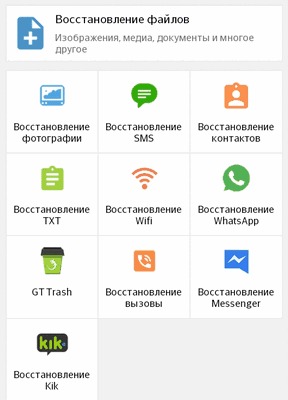
- Скачайте и запустите приложение.
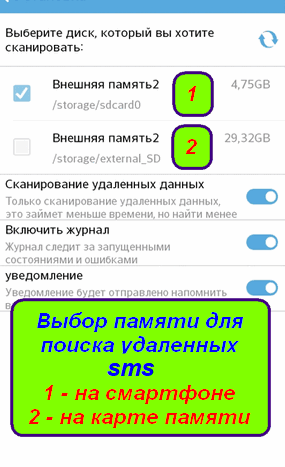
Откройте раздел “Восстановление SMS” → Укажите внутреннюю память.
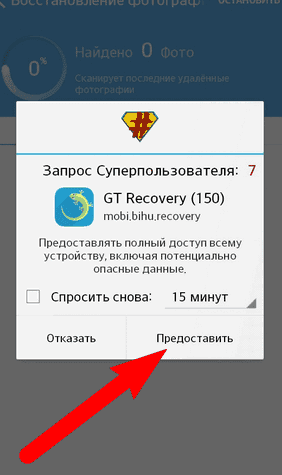
Подтвердите доступ к root-правам во всплывающем окне.
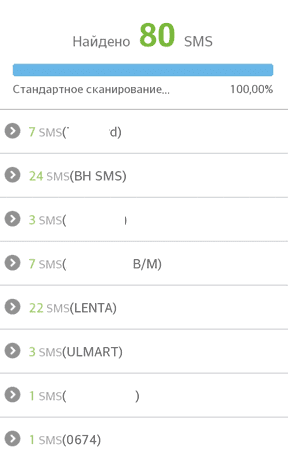
После сканирования отобразятся сообщения, которые возможно восстановить.
С помощью ПК
Для компьютера разработано много программ, которые помогут решить данную проблему. Рассмотрим наиболее популярные и функциональные.
Важно! Перед работой необходимо подготовить устройство, включив “Отладка по USB”.
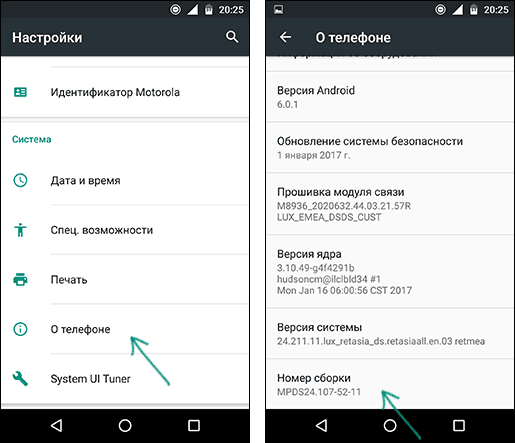
- Зайдите в “Настройки” → “О телефоне”.
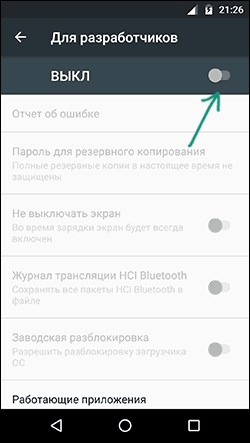
Переходим к процессу восстановления.
Dr. Fone for Android
Отличная программа для восстановления сообщений, контактов и т.д.
Обратите внимание! Интерфейс утилиты на английском языке.
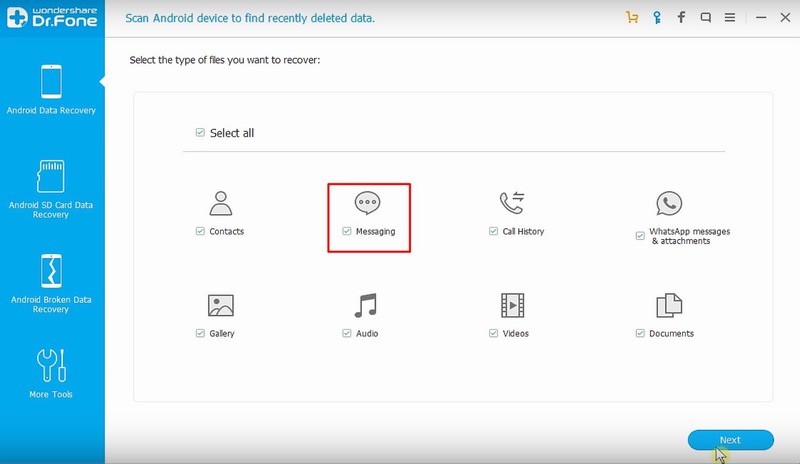
- Скачайте и установите приложение на ПК.
- Откройте программу → Подключите смартфон к компьютеру.
- Укажите тип данных (в нашем случае “Messaging”) → Нажмите “Next”.
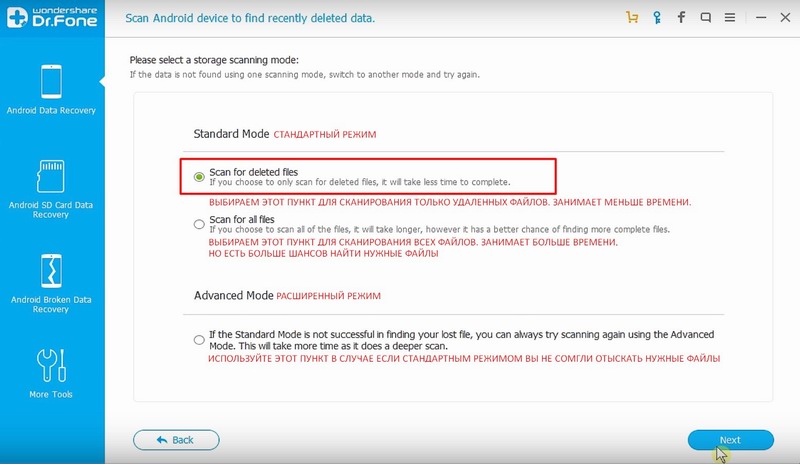
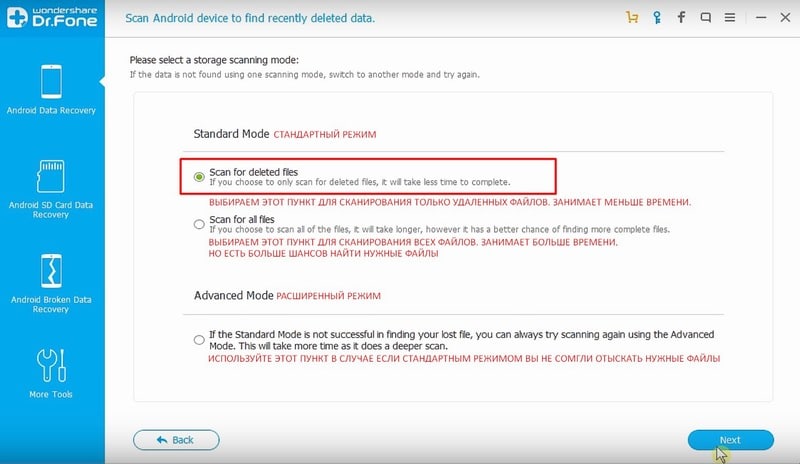
В блоке “Standard Mode” укажите “Scan for deleted files” → “Next”.
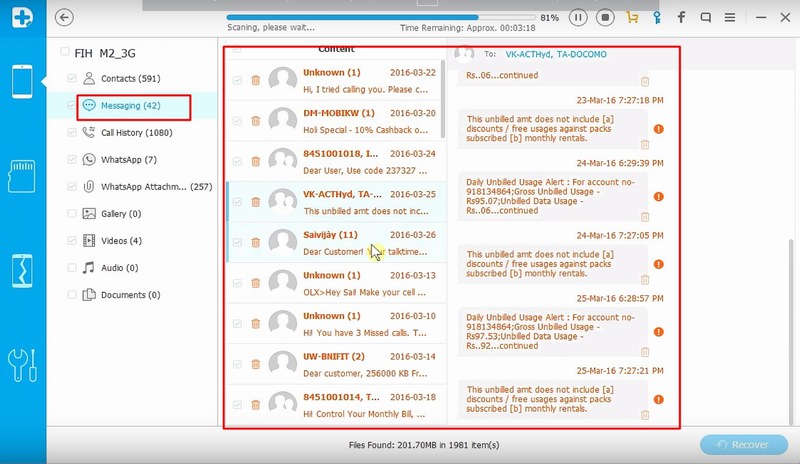
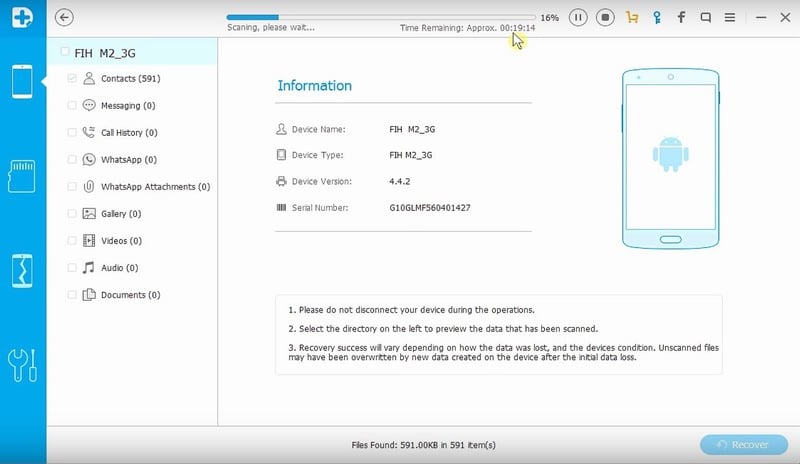
После завершения процесса перезагрузите смартфон и проверьте наличие сообщений.
Android Data Recovery
Особенность данной программы в богатом функционале и простом интерфейсе.
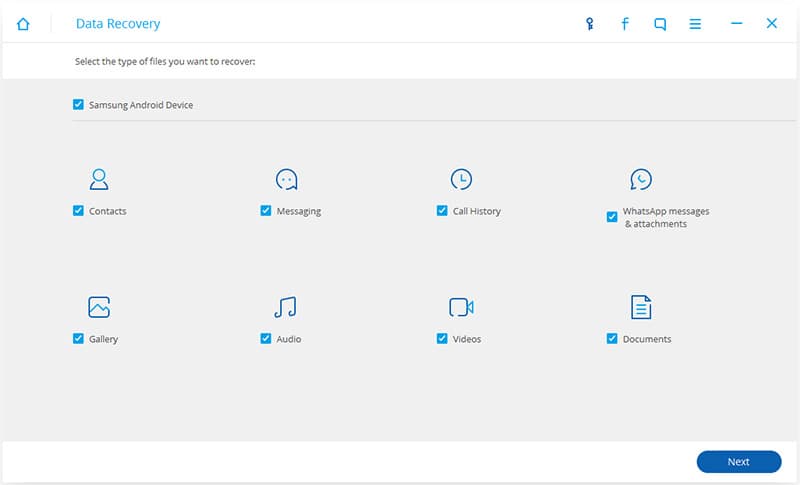
- Скачайте и установите утилиту на ПК.
- Подключите смартфон с помощью кабеля.
- В окне программы укажите “Messaging” → Нажмите “Next”.
Важно! Во время анализа нельзя использовать телефон для других задач.
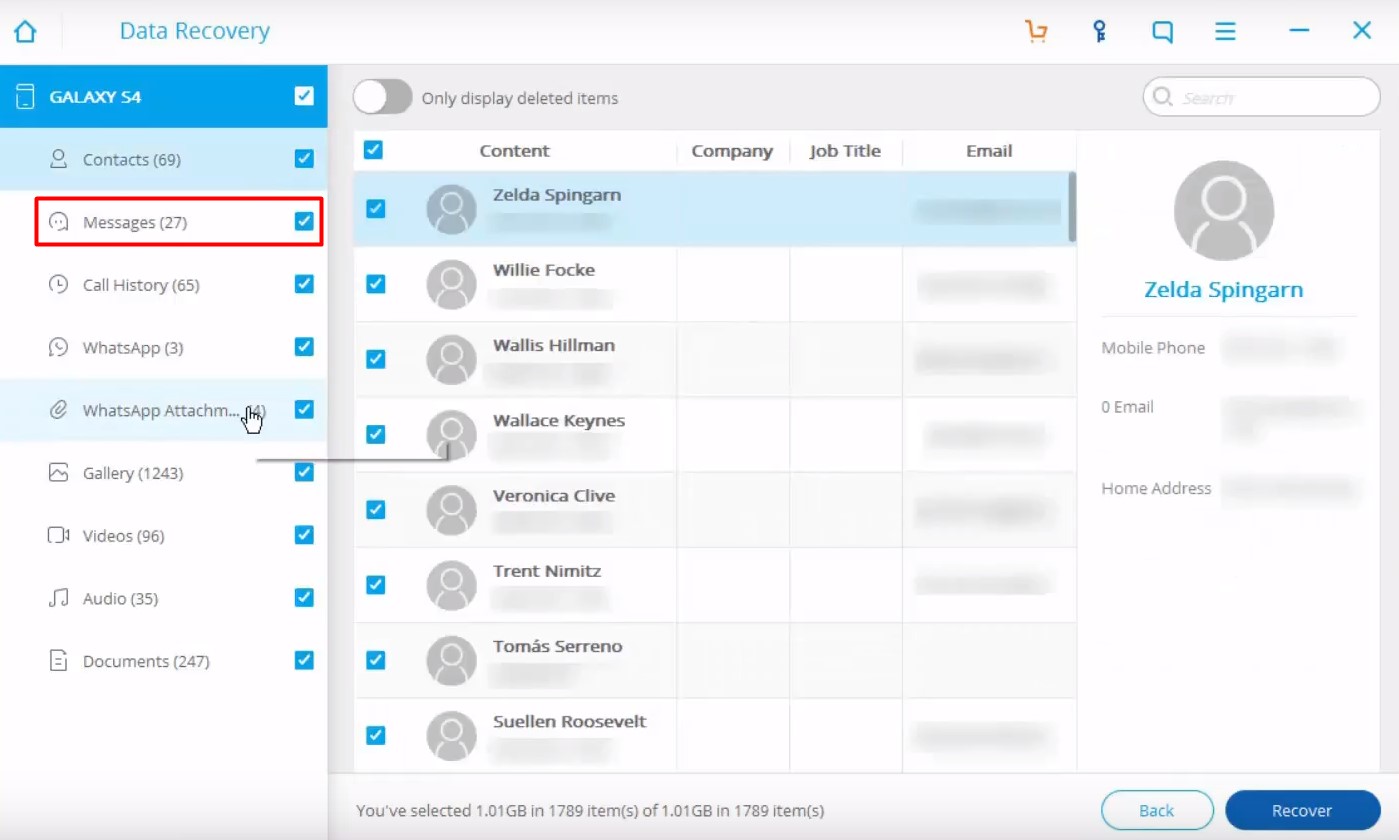
Перейдите во вкладку “Messages” → Отметьте галочкой SMS, которые нужно восстановить.
После завершения процесса перезагрузите смартфон и проверьте наличие сообщений.
Как обезопасить себя в дальнейшем
Для того, чтобы исключить вероятность потери данных, разработчики выпустили приложение SMS Backup & Restore. Среди его особенностей:
- возможность работы по расписанию;
- отсутствие рекламы;
- функция переноса сообщений на SD-карту.
Взаимодействие с программой осуществляется следующим образом:
- Установите утилиту на смартфон.
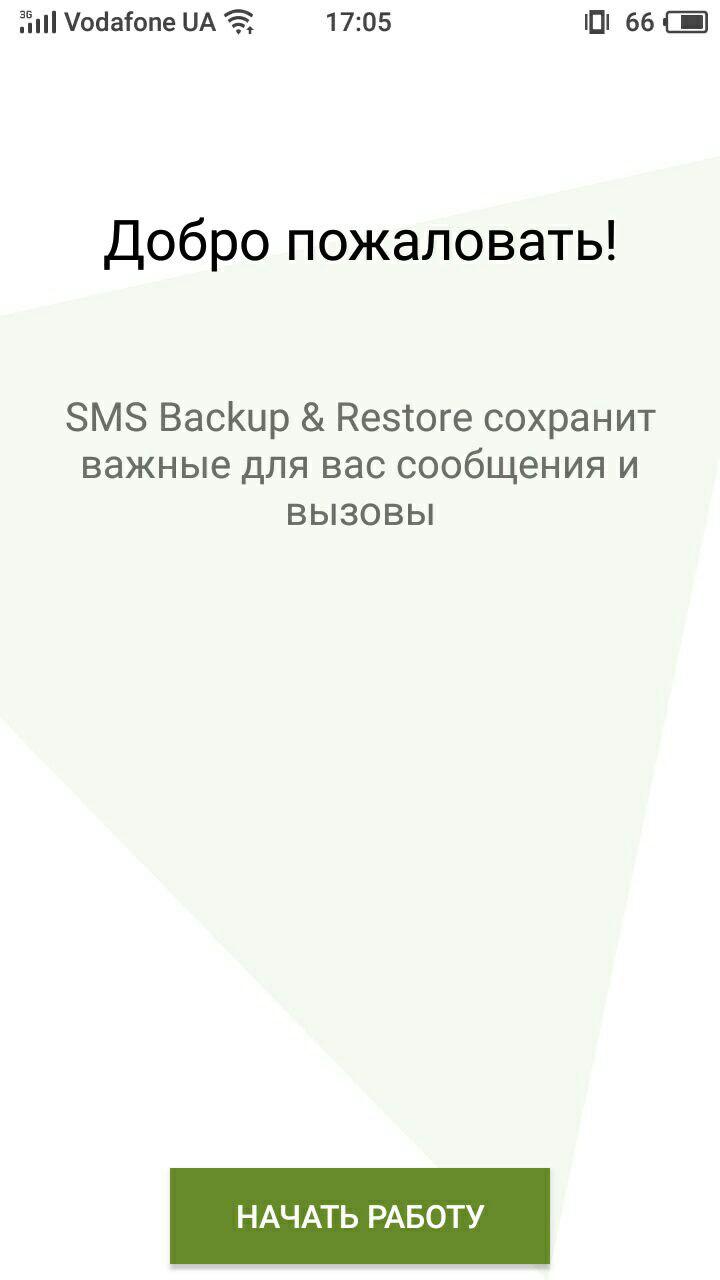
[appbox googleplay com.riteshsahu.SMSBackupRestore] - Запустите приложение → Нажмите “Начать работу”.
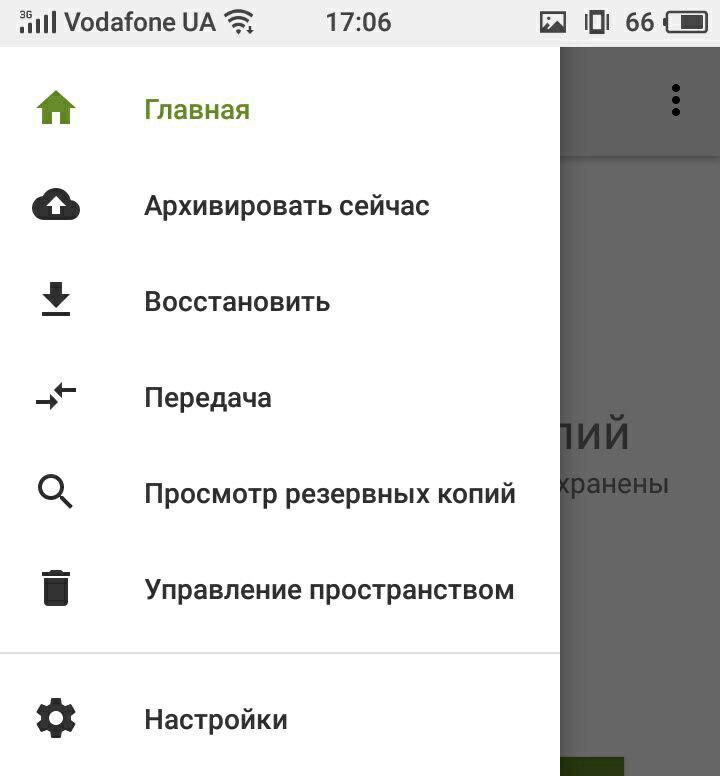
Зайдите в “Настройки”.
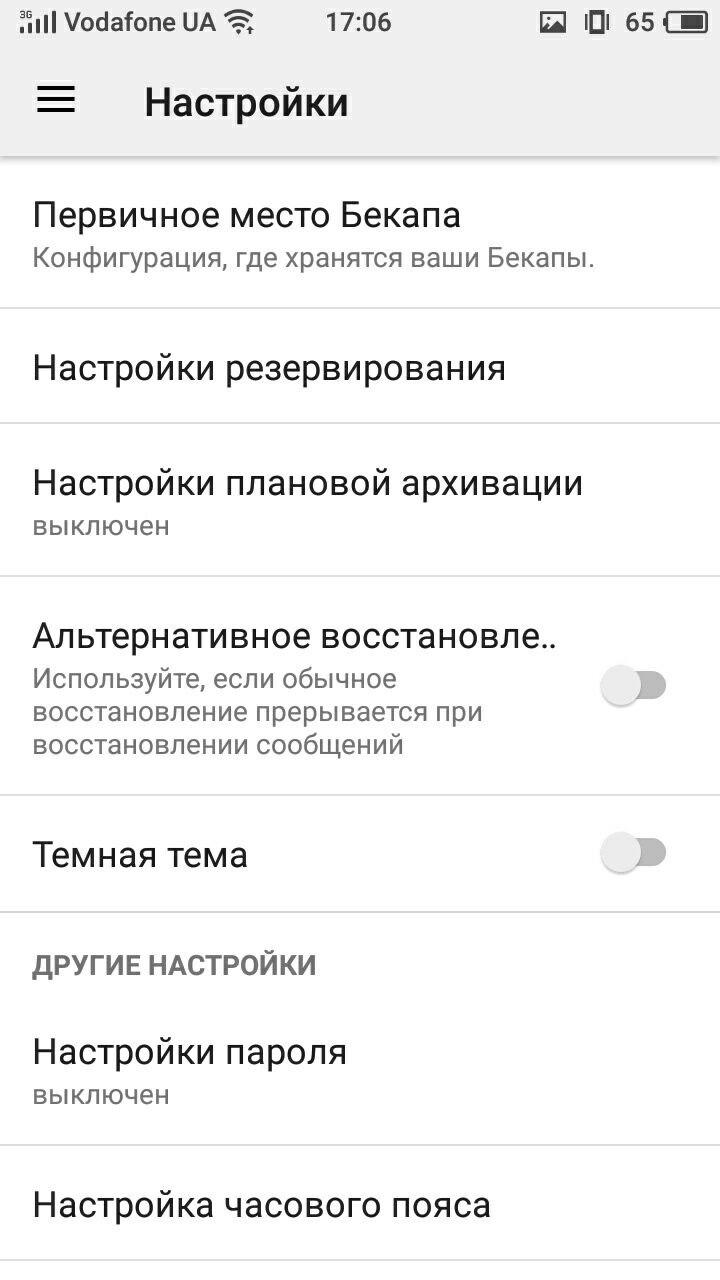
В данном окне присутствуют такие параметры:
- “Привычное место Бекапа” (выбор хранилища, где будут храниться данные);
- “Настройки резервирования” (указываются типы (СМС, ММС, Вызовы и т.д.), которые нужно обезопасить);
- “Настройки плановой архивации” (копирование произойдет в указанный период времени);
- второстепенные параметры (язык, темная тема, сбор статистики и т.д.).
-
Выберите соответствующий пункт в главном меню.
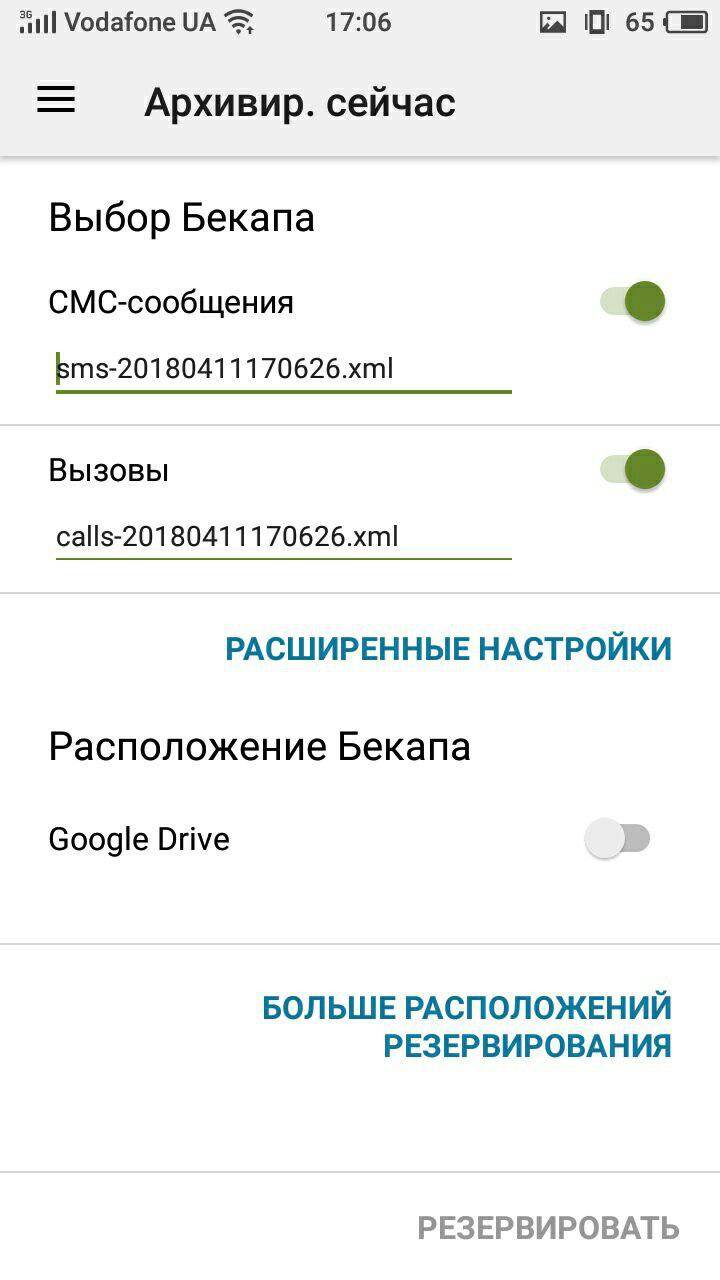
Укажите название копии и будущее расположение → Нажмите “Резервировать”.
Для восстановления данных:
-
Нажмите “Восстановить” в главном меню.
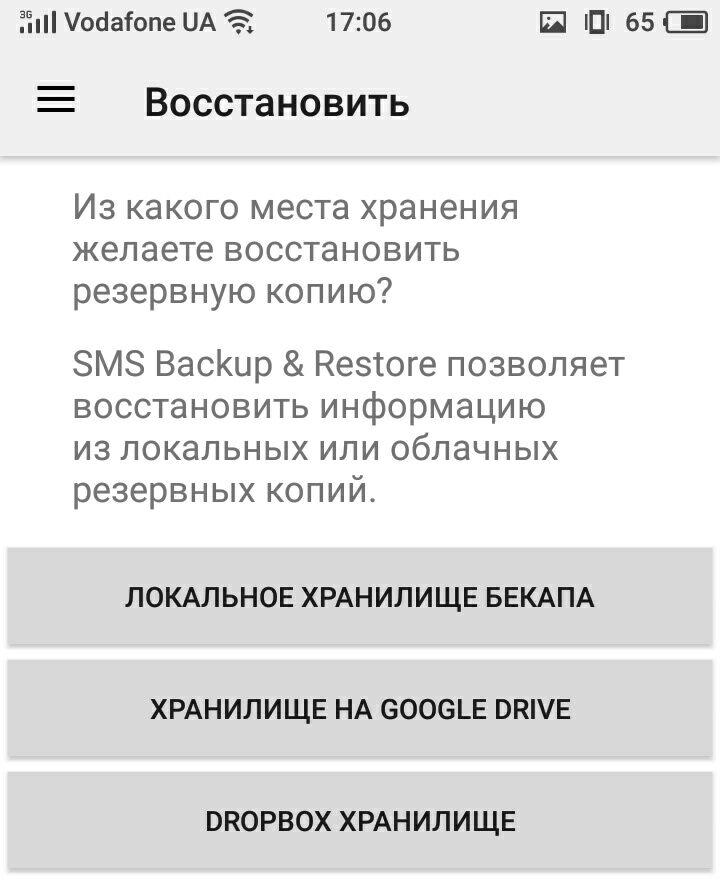
Укажите место хранения копии.
- Kaspersky Safe Kids – программа родительского контроля
- Как записать видео с экрана компьютера и телефона
- Как получить доступ к почте iCloud из любого браузера
Как восстановить удаленные текстовые сообщения на Android
Вы точно восстановите сообщения, если на облачном хранилище осталась их резервная копия. Хорошая новость заключается в том, что на некоторых смартфонах она создаётся автоматически, даже если вы не настраивали ее специально. А плохая новость в том, что наличие такой копии зависит не только от версии Android, но и от производителя конкретного устройства. Другие способы бывают эффективны, но стопроцентного возврата удалённых сообщений, к сожалению, не гарантируют.
2 условия успешного восстановления сообщений
Восстановить удалённые СМС на Андроид сложно из-за особенностей этой системы. При удалении переписка не отправляется в корзину или другое временное хранилище, как на Windows или macOS. Нет и функции отмены удаления. Когда вы стираете сообщение, текущее место его хранения просто отмечается как доступное для записи.
Чем больше времени прошло с момента удаления СМС-ки, тем меньше шансов ее вернуть. Для перезаписи места хранения сообщения достаточно даже запуска браузера, после которого его восстановить уже не удастся.
Немного снизить вероятность перезаписи удаленной переписки помогает переключение устройства в режим полёта, чтобы исключить случайное скачивание новых данных. Чтобы это сделать, опустите шторку уведомлений и нажмите на значок в виде самолёта.
Подробнее о том, как включать и выключать режим полёта, можно прочитать в статье о причинах неработающего интернета на Android.
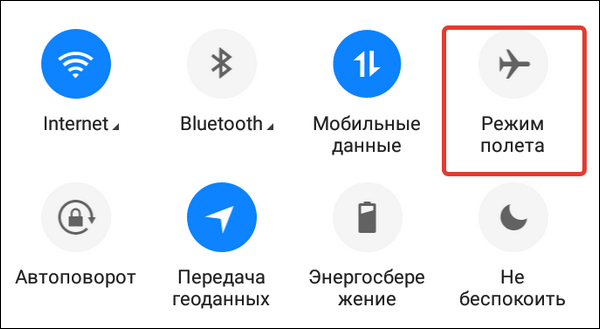
Гарантировать восстановление стёртых сообщений можно лишь в двух случаях:
- Если переписка сохранилась у собеседника и он готов переслать её вам.
- Если вы сделали резервную копию перед удалением SMS.
В остальных ситуациях гарантий нет, хотя SMS можно попытаться восстановить с помощью специальных программ.
Гарантированный возврат сообщений
Наиболее простой способ вернуть переписку — попросить человека, с которым вы общались, переслать сообщения вам. Если собеседник не стёр ее на своем смартфоне, то у него остались и его, и ваши СМС-ки.
Второй 100-процентно рабочий вариант — восстановление сообщений из резервной копии. Но при условии, что она была предварительно создана с помощью встроенных средств Андроид или сторонних приложений.
Синхронизация SMS-сообщений появилась в настройках резервного копирования только на Android 8. Отправка переписки в бэкап на этой системе включена по умолчанию, вам остается лишь убедиться, что данные синхронизировались, и, если да, запустить восстановление.
Как восстановить сообщение из резервной копии Андроид 8 и новее:
- Откройте «Настройки» Android.
- Напишите в поисковой строке «Резервное копирование», чтобы перейти к его параметрам.
- Убедитесь, что в резервную копию входят SMS-сообщения.

Для восстановления сначала нужно сбросить настройки телефона до заводского состояния. При последующем включении система спросит, что делать со смартфоном — настроить его как новый или восстановить из бэкапа. Чтобы откатиться к состоянию на момент создания копии, выберите второй вариант.
К сожалению, на некоторых устройствах с Android 8 отправка SMS-сообщений в резервную копию не поддерживается. Не работает такая функция и на более ранних версиях системы. В этом случае для создания резерва необходимо использовать сторонние программы.
SMS Backup & Restore: одна из лучших утилит для резервирования СМС
Самая популярная утилита для создания резервной копии сообщений и журнала звонков называется SMS Backup & Restore. После анализа системы она показывает количество данных, которое может быть добавлено в бэкап. Чтобы приступить к их сохранению, нажмите кнопку «Создать резервную копию».

Выберите, что резервировать — сообщения и звонки или только SMS. В расширенных настройках можно включить сохранение MMS.

Затем укажите хранилище, к которому у вас есть доступ. По умолчанию это Google Drive. Но если у вас есть аккаунт на Dropbox или OneDrive, то можно использовать эти сервисы.

Выберите периодичность создания бэкапа: ежедневно, еженедельно или ежечасно. Нажмите «Архивировать сейчас», чтобы создать копию текущего состояния.

Теперь на Google Drive есть полная копия сообщений, которые хранились на телефоне. Чтобы их прочитать, нажмите на кнопку «Просмотр сведений». Откроется облачное хранилище, на котором будет папка с датой создания бэкапа в названии. Внутри неё лежат все сохранённые сообщения.

Благодаря SMS Backup & Restore ваша переписка будет храниться на сервере, и вы без проблем сможете возвращаться к ней в любое время.
Программы для восстановления сообщений
Приложения из Google Play, которые выводятся по запросу «восстановление сообщений», предлагают создание копий и возврат удалённой переписки только из них. Однако если бэкапа нет, вернуть сообщения иногда удается с помощью программ восстановления данных для компьютера. Они сканируют память подключенного смартфона, и если СМС-ки не перезаписаны, то могут их находить.
Мы протестировали несколько подобных программ. Для эксперимента были удалены несколько SMS-сообщений на телефоне без root-доступа.
Wondershare Dr.Fone for Android
Wondershare Dr.Fone for Android — условно-бесплатное приложение для восстановления данных из памяти смартфона. Найти удалённые файлы можно без покупки лицензии, а вот за восстановление придётся заплатить 1800 рублей.
Как пользоваться приложением:
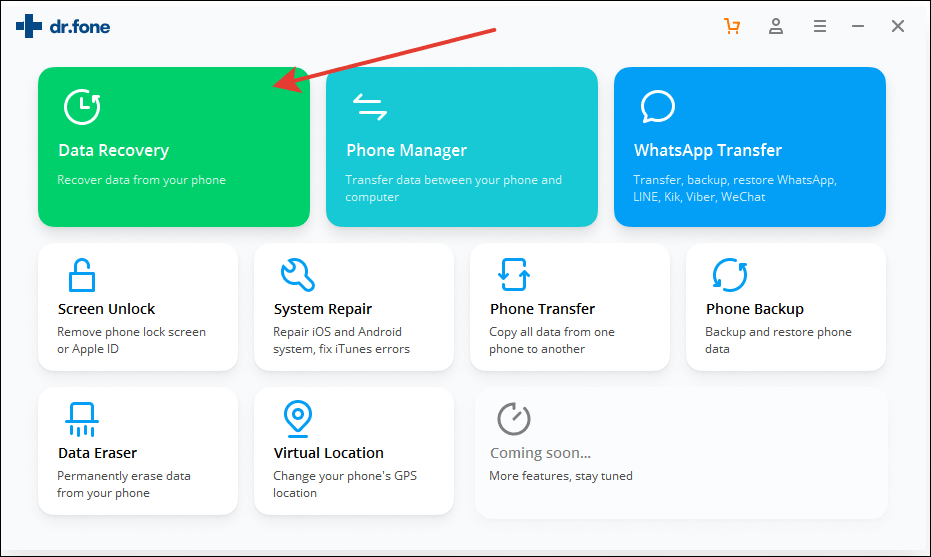
- Подключите смартфон к компьютеру.
- Запустите Dr.Fone for Android и выберите режим «Data Recovery».
- Включите на смартфоне отладку по USB и разрешите компьютеру её использовать. Подробно об использовании отладки по USB мы рассказывали в статье о проблемах при подключении телефона к компьютеру.
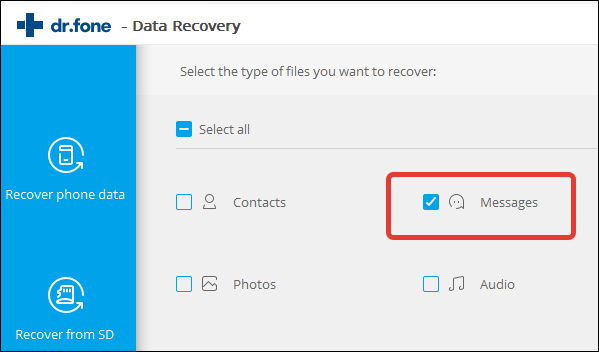
Программа получит root-права, а затем самостоятельно их откатит. Во время анализа смартфон перезагрузится. Сканирование занимает от 30 минут до часа в зависимости от объёма памяти. Разработчики программы рекомендуют, чтобы заряд батареи был не менее 20%.
Итог: удалённые сообщения не найдены.
MobiKin Doctor for Android
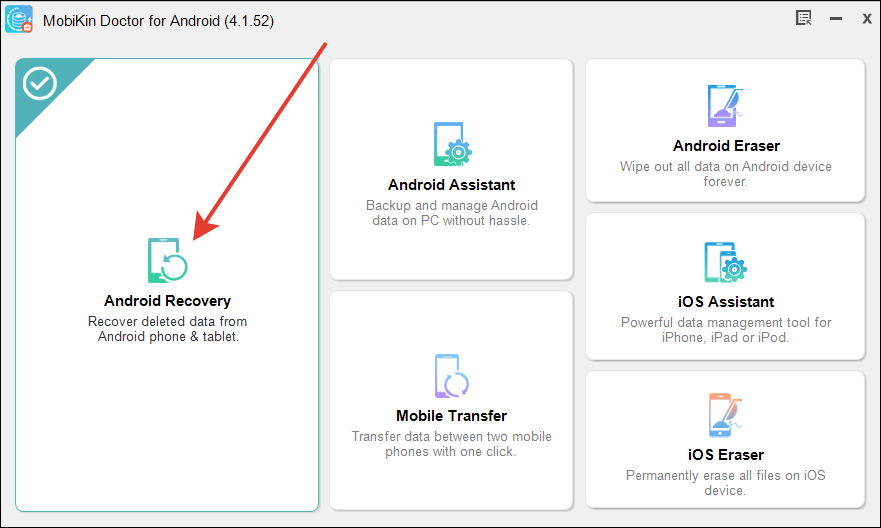
MobiKin Doctor for Android — ещё одно приложение для восстановления файлов, удалённых с телефона, которое можно попробовать бесплатно. Лицензия стоит около 50 долларов. Для работы с программой также требуется отладка по USB.
- Подключите телефон к ПК, запустите MobiKin Doctor и выберите пункт «Android Recovery».
- Отметьте в списке «Messages» и нажмите «Next».

После сканирования программа покажет все сообщения, которые есть в памяти устройства. При выделении чата справа появляется текст SMS. Чтобы посмотреть только стёртые сообщения, включите опцию «Only display the deleted item(s)».
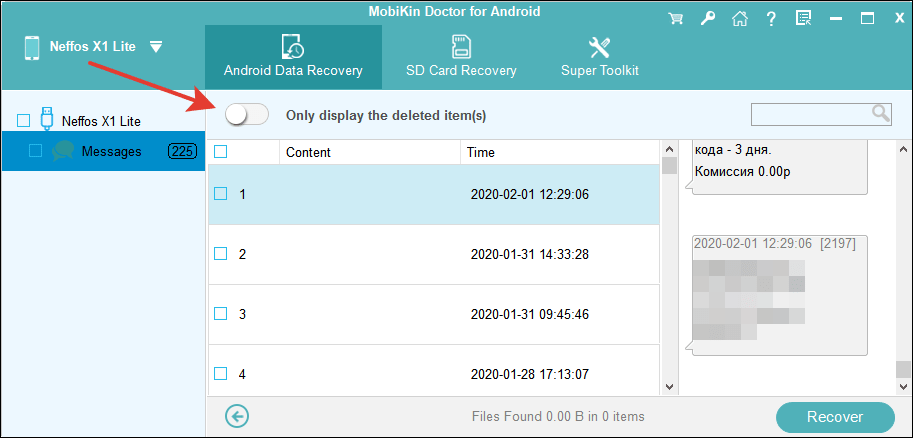
Итог: удалённые сообщения не найдены.
Другие подобные программы работают по аналогичному принципу — сканируют память телефона в поисках СМС и других файлов. К сожалению, без root-прав анализ очень неглубокий, но и с ними гарантии на успех нет.
Итог
Восстановить сообщения сразу после удаления не получилось. Программы показывали только ту переписку, которая хранилась на устройстве. Возможно, на других телефонах такое восстановление сработает, но вероятность невысока даже при наличии root-доступа.
Если не хотите впредь терять важные записи, настройте автоматическое создание резервной копии встроенными средствами Android или сторонними приложениями. Только это даст гарантию на восстановление SMS в случае удаления.